
Настройка почты на IPad и IPhone
Шаг № 1. Перейдите в приложение «Настройки» и найдите в нём пункт «Почта»:
Шаг № 2. Выберите меню «Учетные записи»:

Шаг № 3. Нажмите «Новая учетная запись»:

Шаг № 4. Нажмите «Другое»:

Шаг № 5. Под заголовком «Почта» нажмите «Новая учетная запись»:

Шаг № 6. В поле «Имя» укажите желаемое имя отправителя, которое будут видеть в поле «От кого» получатели ваших писем, в поле E-mail укажите полностью имя почтового ящика (с «собакой» и доменным именем), в поле «Пароль» нужно указать пароль к почтовому ящику. После этого нажмите «Далее»:

Шаг № 7. Под заголовком «Сервер входящей почты» укажите в поле «Имя узла» адрес mail.nic.ru, в поле «Имя польз.» — полностью название почтового ящика (с «собакой» и доменным именем), в поле «Пароль» — пароль к этому ящику. Под заголовком «Сервер исходящей почты» укажите в поле «Имя узла» также mail.nic.ru, и обязательно заполните имя пользователя и пароль: используйте те же самые значения, что и для сервера входящей почты. Несмотря на то, что программа указывает что это «необязательно», вводить эти данные требуется всегда. Нажмите «Далее»:

Если после нажатия кнопки «Далее» у вас появляется сообщение об ошибке, связанное с SSL, это означает, что вы неверно указали имя пользователя или пароль, проверьте, пожалуйста, вводимые данные.
Шаг № 8. В появившемся окне нажмите кнопку «Сохранить»:

Шаг № 9. В списке учётных записей появится созданная вами. Нажмите на неё:

Шаг № 10. Под заголовком IMAP нажмите на имя учётной записи:
.png)
Шаг № 11. Под заголовком «Сервер исходящей почты» нажмите на строку «SMTP mail.nic.ru»:

Шаг № 12. Нажмите по строке «mail.nic.ru»:
.png)
Шаг № 13. Убедитесь, что включено использование SSL, в поле «Аутентификация» выберите «MD5 Challenge-отклик», в поле «Порт сервера» укажите 465. Нажмите «Готово»:

Шаг № 14. Вы вернётесь к настройкам учетной записи. Нажмите «Дополнительно»:

Шаг № 15. Под заголовком «Поведение ящиков» укажите следующие значения: для «Черновики» — Drafts, для «Отправленные» — Sent, для «Удаленные» — Trash. В этом случае папки будут работать на iOS так же, как в веб-интерфейсе чтения почты. Убедитесь, что включено использование SSL, а в поле «Аутентификация» выберите «MD5 Challenge-отклик», порт сервера должен быть 993:

Шаг № 16. Нажмите кнопку «Назад» вверху и после этого – там же вверху – «Готово». Настройка почты будет завершена.
Примечание. В ряде случаев вы можете увидеть, что проверка введенных данных (например, для настройки SMTP-сервера) длится очень долго (2-3 минуты и дольше). В этом случае можно поступить так: в верхнем меню (появляется при смахивании из правого верхнего угла вниз) в большинстве устройств) нужно включить авиарежим. Почтовый клиент может выдать ошибку, связанную с тем, что не может проверить правильность настроек. Нужно нажать «ОК», вновь сохранить изменения, на всё соглашаясь, после чего выключить авиарежим.
Как настроить почтовый клиент под iOS (iPhone/iPad)?
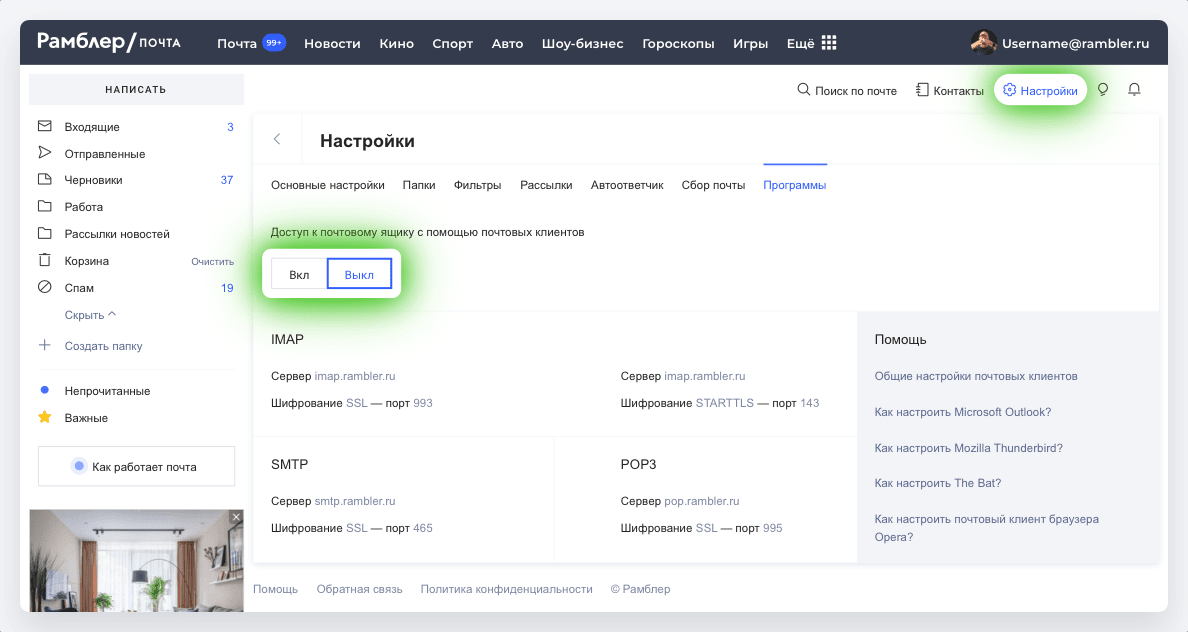
Перед настройкой убедитесь, что разрешен доступ к почтовому ящику с помощью клиента.
Протокол IMAP позволяет синхронизировать все папки вашего почтового ящика с клиентом и позволяет работу с письмами прямо на сервере. Это значит, что все действия с письмами в вашем клиенте будут также отражаться и в почтовом ящике на сайте и наоборот (например, удалив письмо на сайте оно будет удалено и в клиенте).
Параметры для настройки клиента
Сервер входящих писем IMAP
Сервер: imap.rambler.ru
Шифрование: SSL, порт 993
Сервер исходящих писем SMTP
Сервер: smtp.rambler.ru
Шифрование: SSL, порт 465
Поля, которые заполняются автоматически
Поля, которые нужно заполнить
Сервер входящей почты
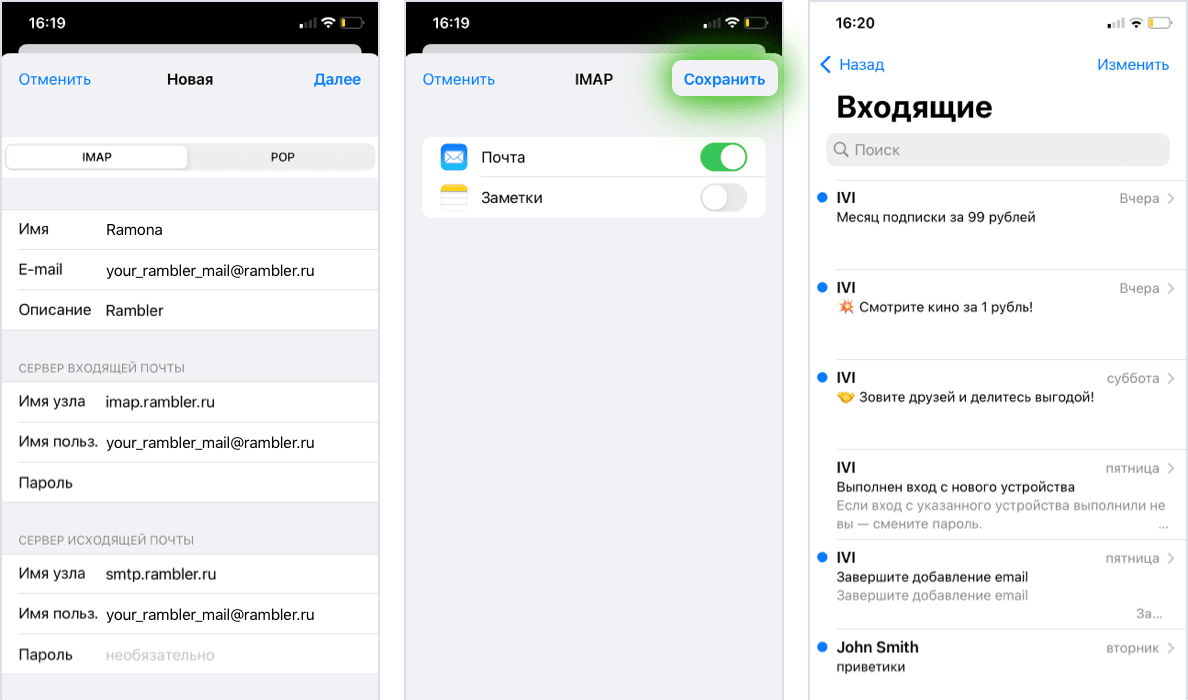
Имя узла (сервер imap.rambler.ru)
Имя пользователя (полный адрес электронной почты)
Пароль (от почты)
Сервер исходящей почты
Имя узла (сервер smtp.rambler.ru)
Имя пользователя (адрес почтового ящика полностью)
Пароль (от почты)
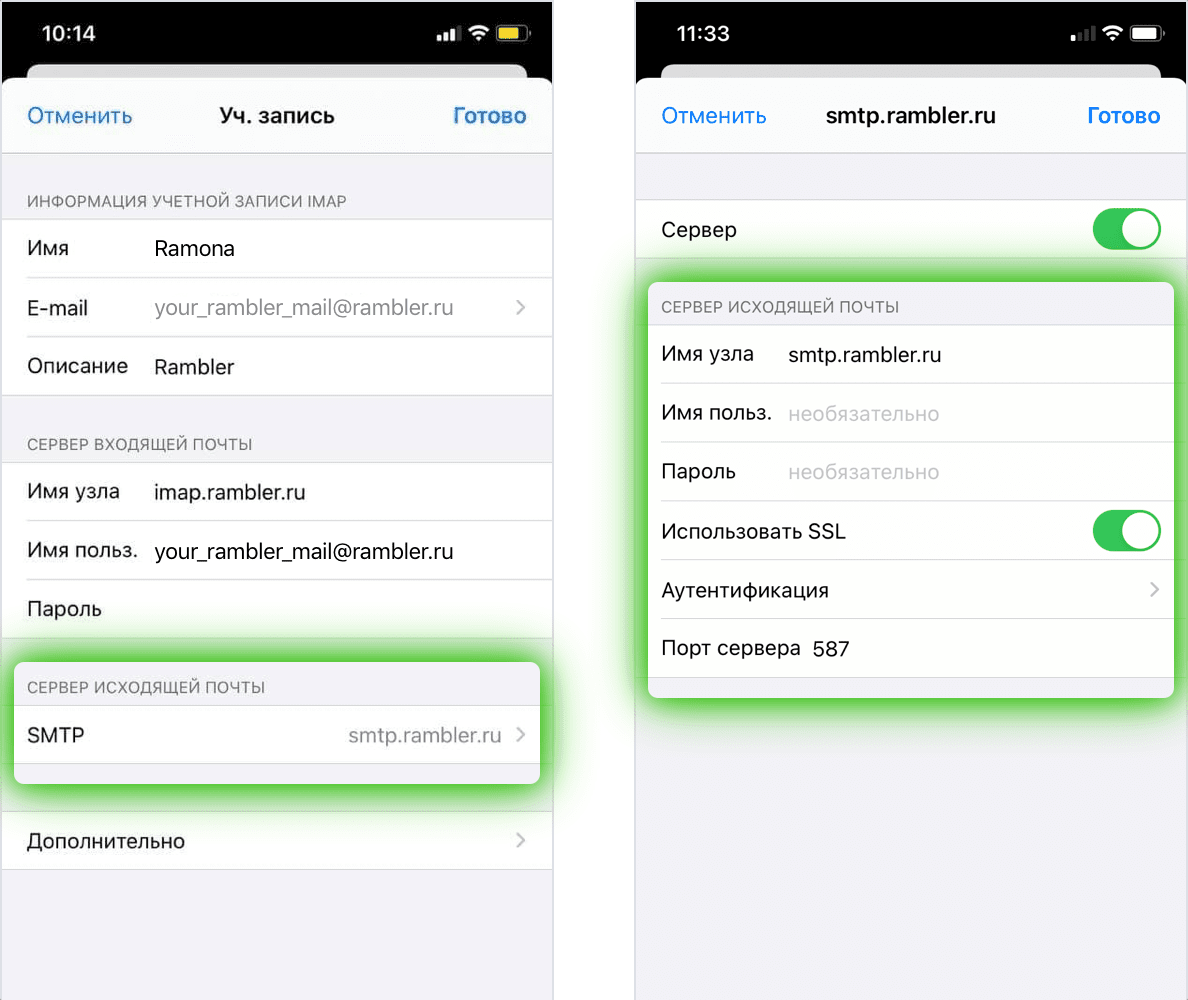
После заполнения, нажмите кнопку Далее в правом верхнем углу экрана. Система проверит данные, и вы увидите следующую страницу: переключатель в активном положение в поле Почта. Нажмите кнопку Сохранить. Теперь вы можете зайти в приложение Почта, выбрать учетную запись Rambler и проверить, синхронизацию всех писем в клиенте iOS.
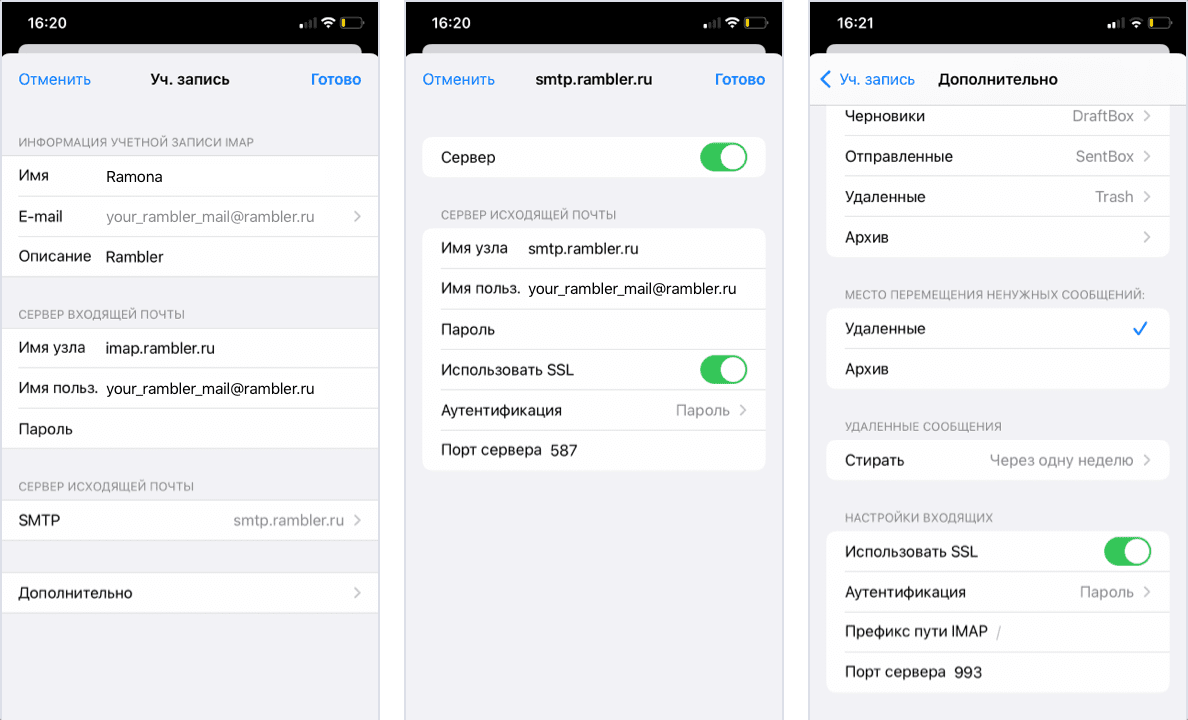
Позже вы можете вернуться в настройки вашей учетной записи и проверить их:
Если у вас возникли проблемы с получением или отправкой писем, перейдите в раздел Возможные ошибки при настройке клиента.
Настройка учетной записи по протоколу POP3
Перед настройкой убедитесь, что разрешен доступ к почтовому ящику с помощью клиента.
Протокол POP3 синхронизирует только входящие письма и позволяет работать в почтовом клиенте независимо от почтового ящика на сервере. Это означает что все созданные папки в почтовом клиенте или отправленные письма из него будут только доступны вам с устройства, на котором настроен клиент. Если вы не установите в клиенте галочку сохранять письма на сервере, они будут скачиваться клиентом и удаляться с сервера, то есть в почтовом ящике на сайте входящие письма вам будут недоступны.
Для сохранения писем на сервере зайдите в Настройки учетной записи — Дополнительно — Удалять с сервера — Никогда.
Параметры для настройки клиентов
Сервер входящих писем POP3
Сервер: pop.rambler.ru
Шифрование: SSL, порт 995
Сервер исходящих писем SMTP
Сервер: smtp.rambler.ru
Шифрование: SSL, порт 465
Поля, которые заполняются автоматически
Поля, которые нужно заполнить
Сервер входящей почты
Имя узла (сервер pop.rambler.ru)
Имя пользователя (полный адрес электронной почты)
Пароль (от почты)
Сервер исходящей почты
Имя узла (сервер smtp.rambler.ru)
Имя пользователя (адрес почтового ящика полностью)
Пароль (от почты)
После заполнения, нажмите кнопку Сохранить, система проверит данные, и вы увидите следующую страницу c информацией о настройке вашей Учетной записи.
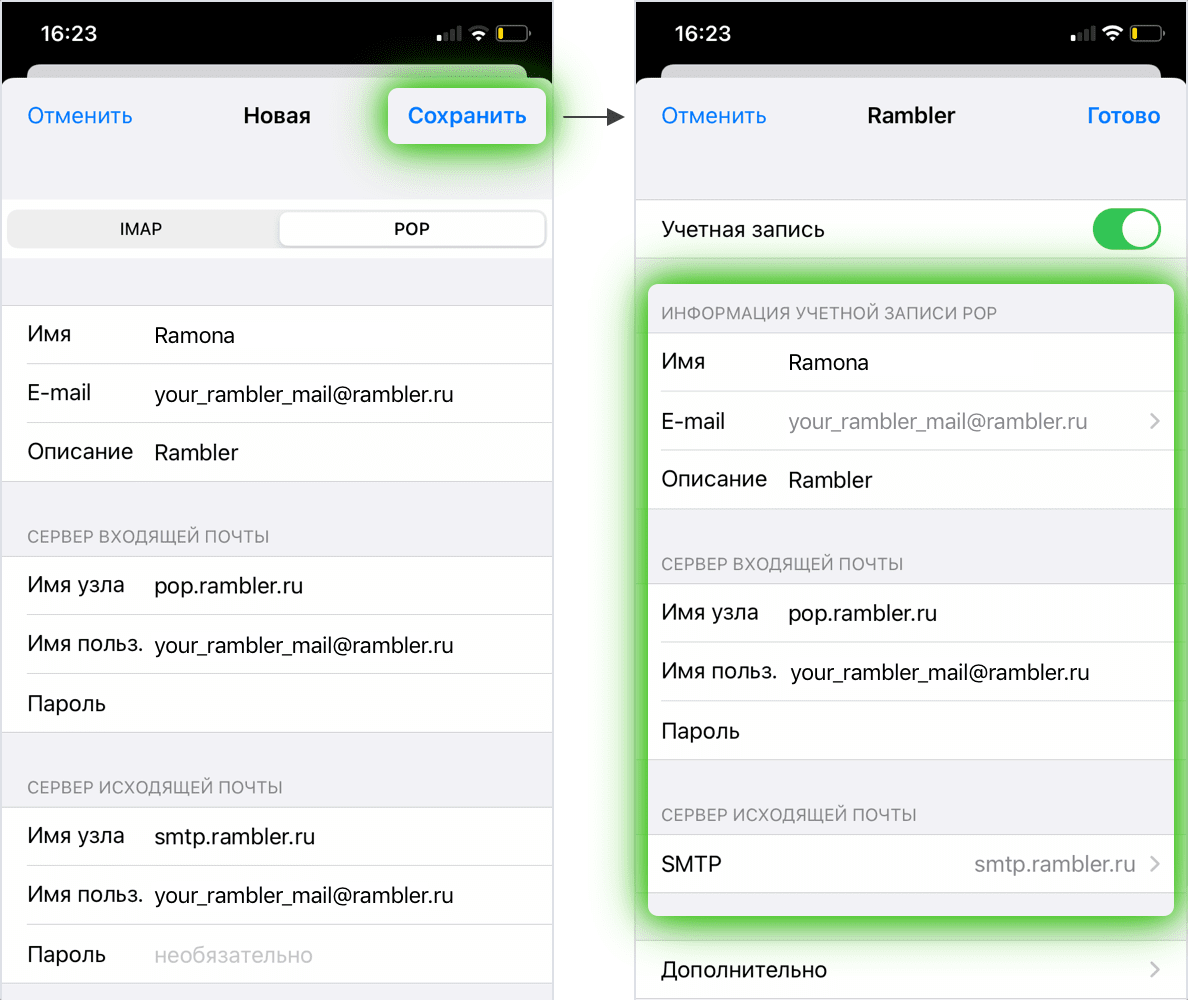
Здесь вы можете проверить настройки Сервера исходящей почты.
Переключатель Использовать SSL должен быть включен. В разделе Дополнительно можно настроить подпись в ваших письмах и выбрать график удаления старых сообщений. После проверки вернитесь назад, нажав кнопку Rambler в верхнем левом углу, и нажмите Готово в верхнем правом углу.
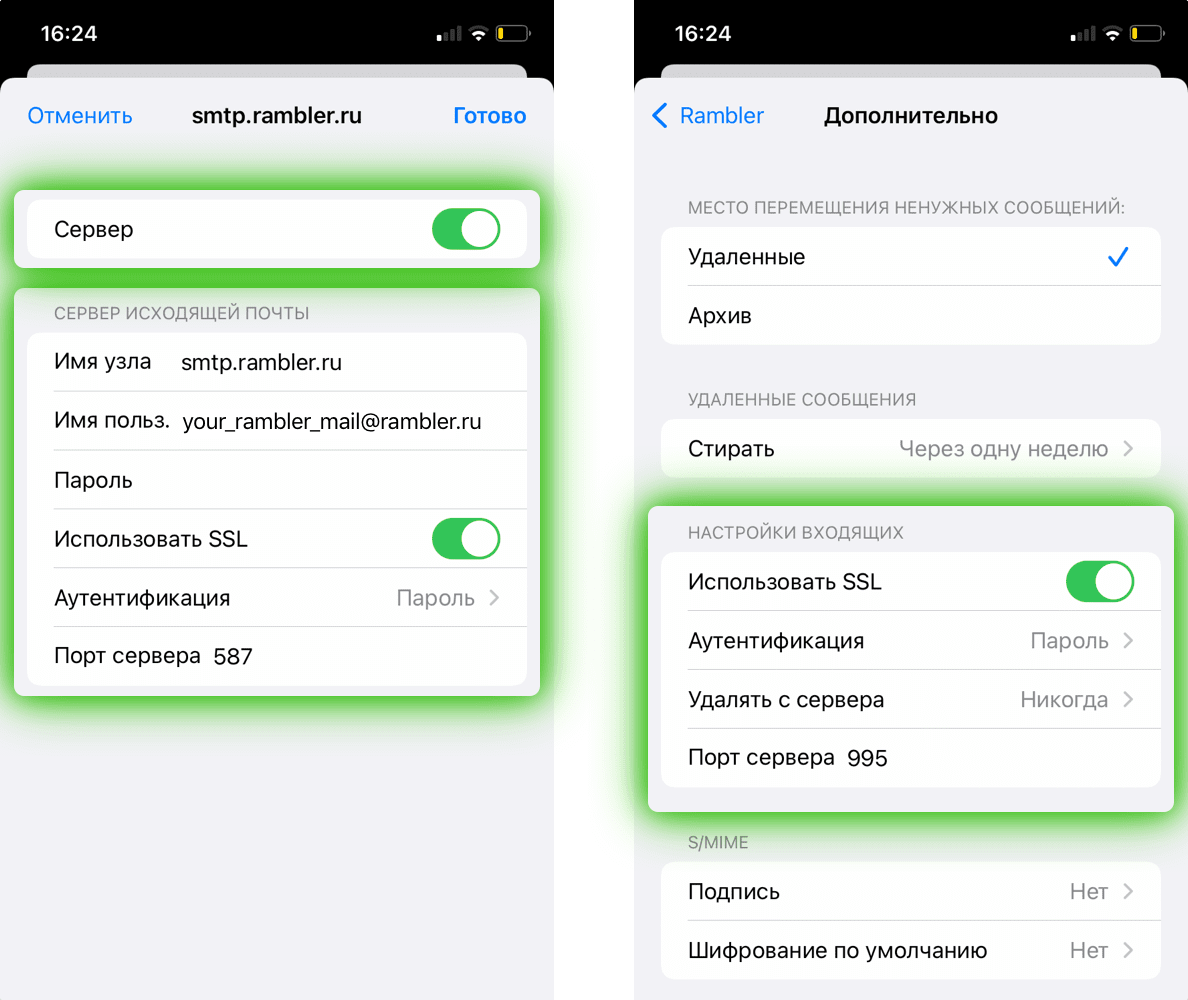
Если у вас возникли проблемы с получением или отправкой писем, посмотрите советы в разделе Возможные ошибки при настройке клиента.
Возможные ошибки при настройке клиента
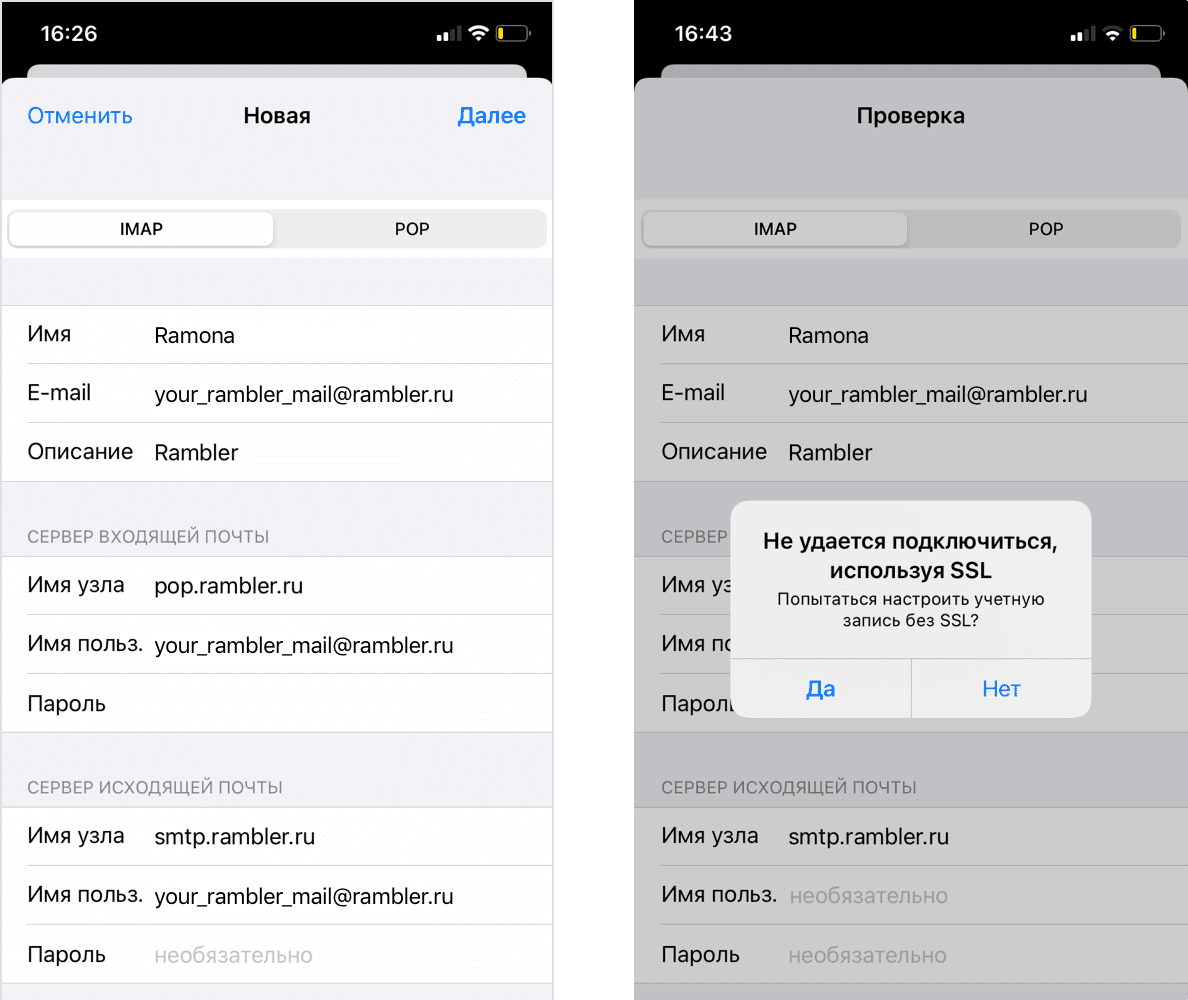
Имя узла IMAP или POP3 заполнены с ошибкой.
Например, вы хотите настроить получение почты через IMAP, но в поле имя узла указали адрес севера POP3. Вы увидите ошибку: «Не удается подключиться, используя SSL». Если нажать Да, ошибка исчезнет, но почтовый ящик останется пустым. На старых версиях iOS может появиться ошибка «Сервер IMAP pop.rambler.ru не отвечает. Проверьте сетевое подключение…»
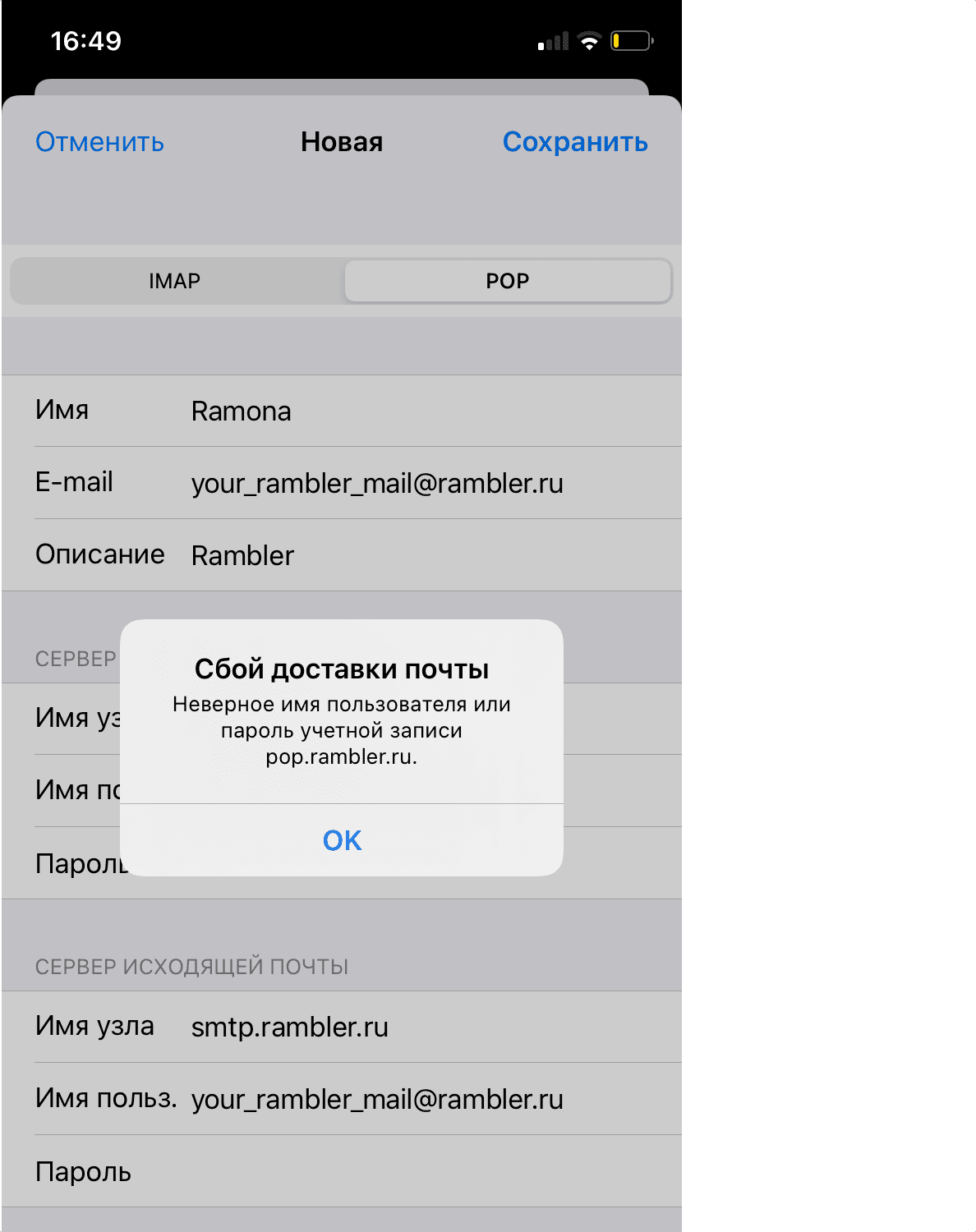
Вторая самая частая ошибка возникает в конце настройки вашей учетной записи: «Сбой доставки почты…», в случае, когда вы забыли включить доступ к почтовому ящику с помощью почтовых клиентов в веб-интерфейсе. Перейдите в настройки вашего почтового ящика и включите доступ.
Также, может возникнуть ошибка Сбой отправки сообщения: Адрес отправителя был не верным.
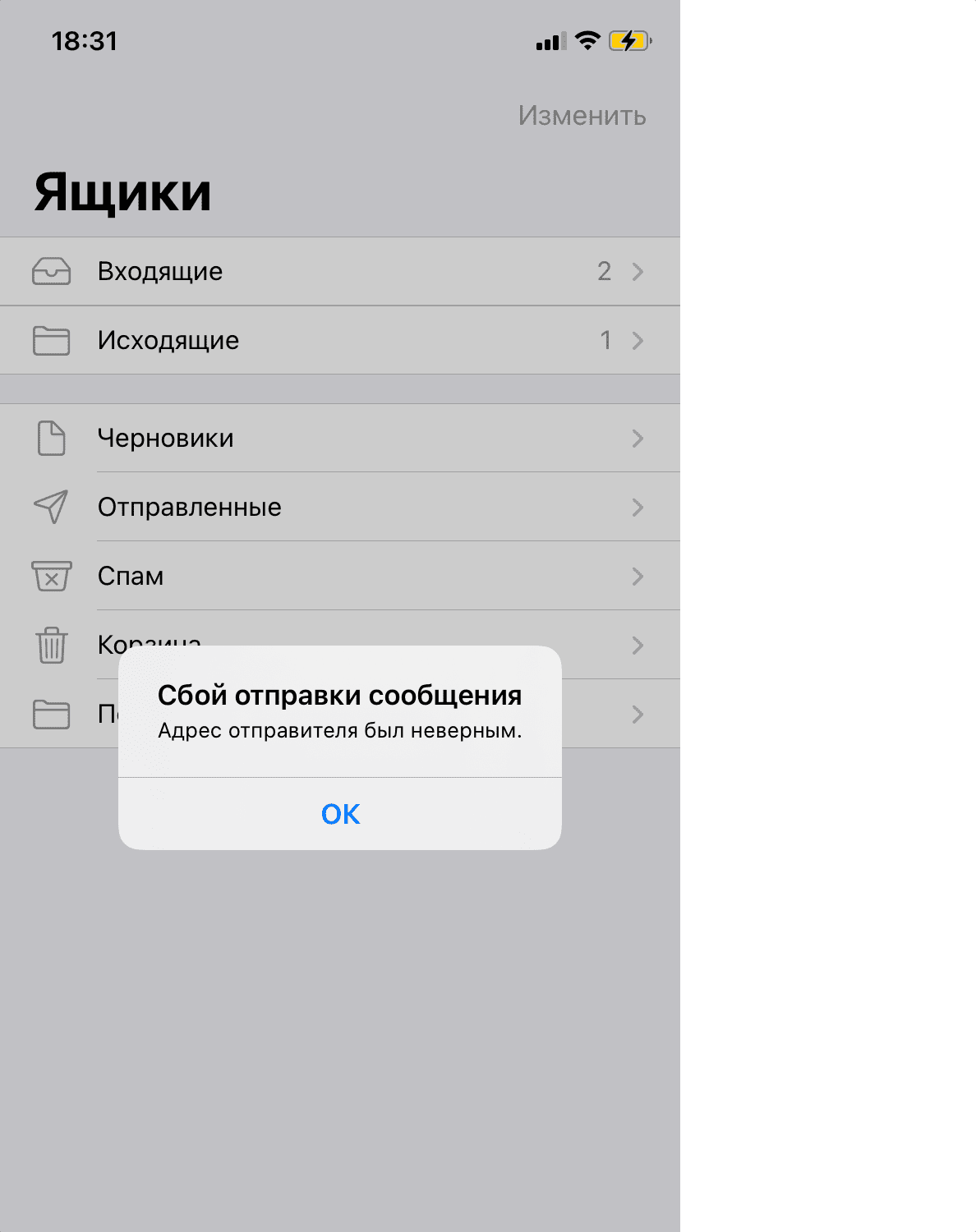
Это означает, что в настройках учетной записи вы заполнили не все поля в Сервере исходящей почты. Поля указаны как необязательные, но для корректной работы клиента их всё же следует заполнить.
Если всё настроено правильно, в приложении Почта вы увидите свои папки и письма.
Если эта статья не помогла вам решить проблему с доступом к почтовому ящику, напишите нам об этом через форму обратной связи.
Почта на iPhone и iPad
Чтобы войти в ящик Mail.ru через почтовую программу на iPhone и iPad, обычный пароль от ящика не подойдёт — вам понадобится специальный пароль для внешнего приложения . Для создания такого пароля перейдите в Почте на компьютере → «Безопасность» → «Пароли для внешних приложений», или перейдите по ссылке , если пользуетесь Почтой в мобильном браузере. Создать такой пароль в мобильном приложении Почты нельзя.
Безопасность работы в почтовом приложении, предустановленном на вашем iPhone и iPad, можно гарантировать, только для iOS 10 или выше. Если у вас версия iOS 9 или ниже, использовать предустановленное почтовое приложение небезопасно. Рекомендуем обновить iOS.
Настроить по протоколу IMAP
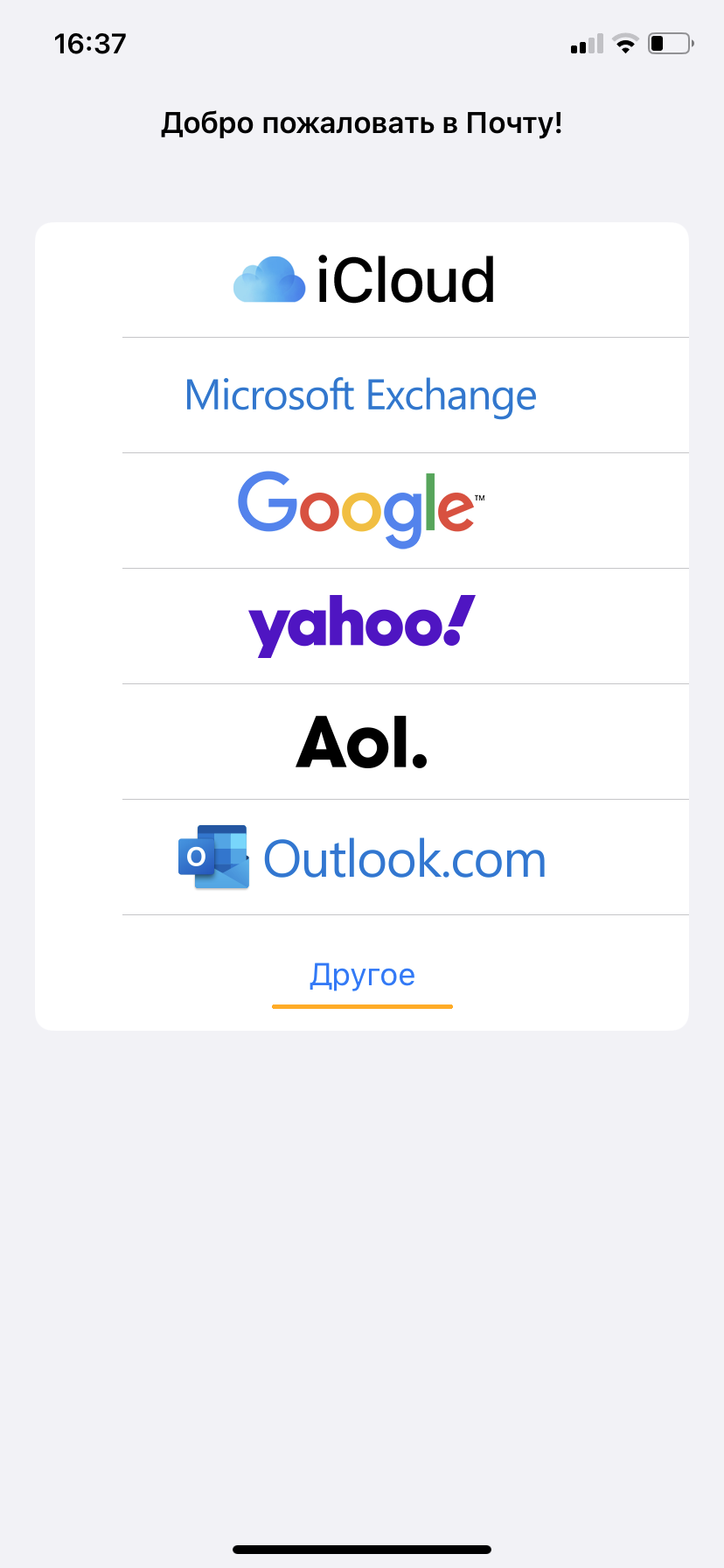
- Откройте стандартное приложение «Почта» на iPhone или iPad.
- Выберите «Другое».
3. Заполните поля:
Пароль для внешнего приложения. Что это?
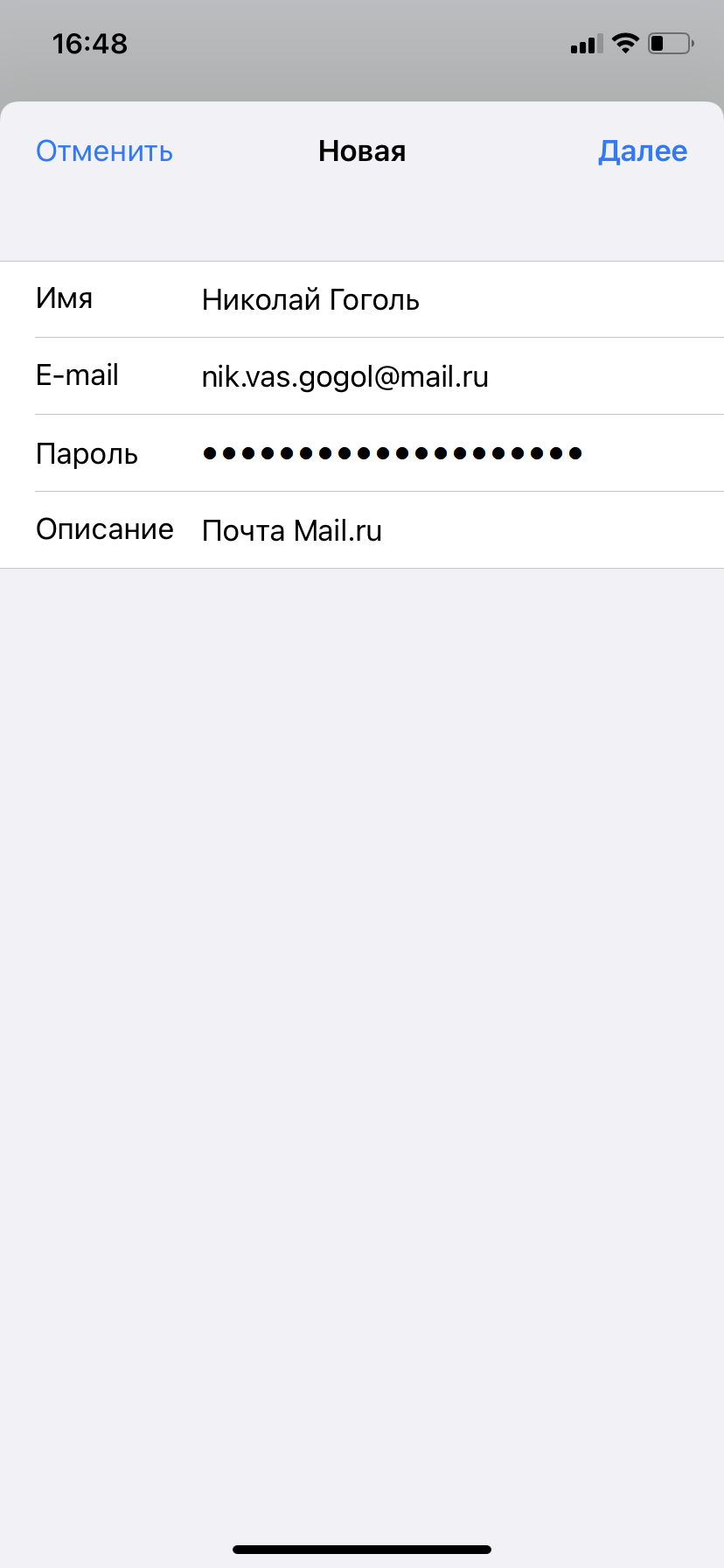
4. Коснитесь «Далее». Начнется автоматическая настройка почтового ящика.
5. На появившемся экране коснитесь «Сохранить».
6. Перейдите «Настройки» → «Почта» → «Учетные записи» и откройте учетную запись, которую вы только что подключили.
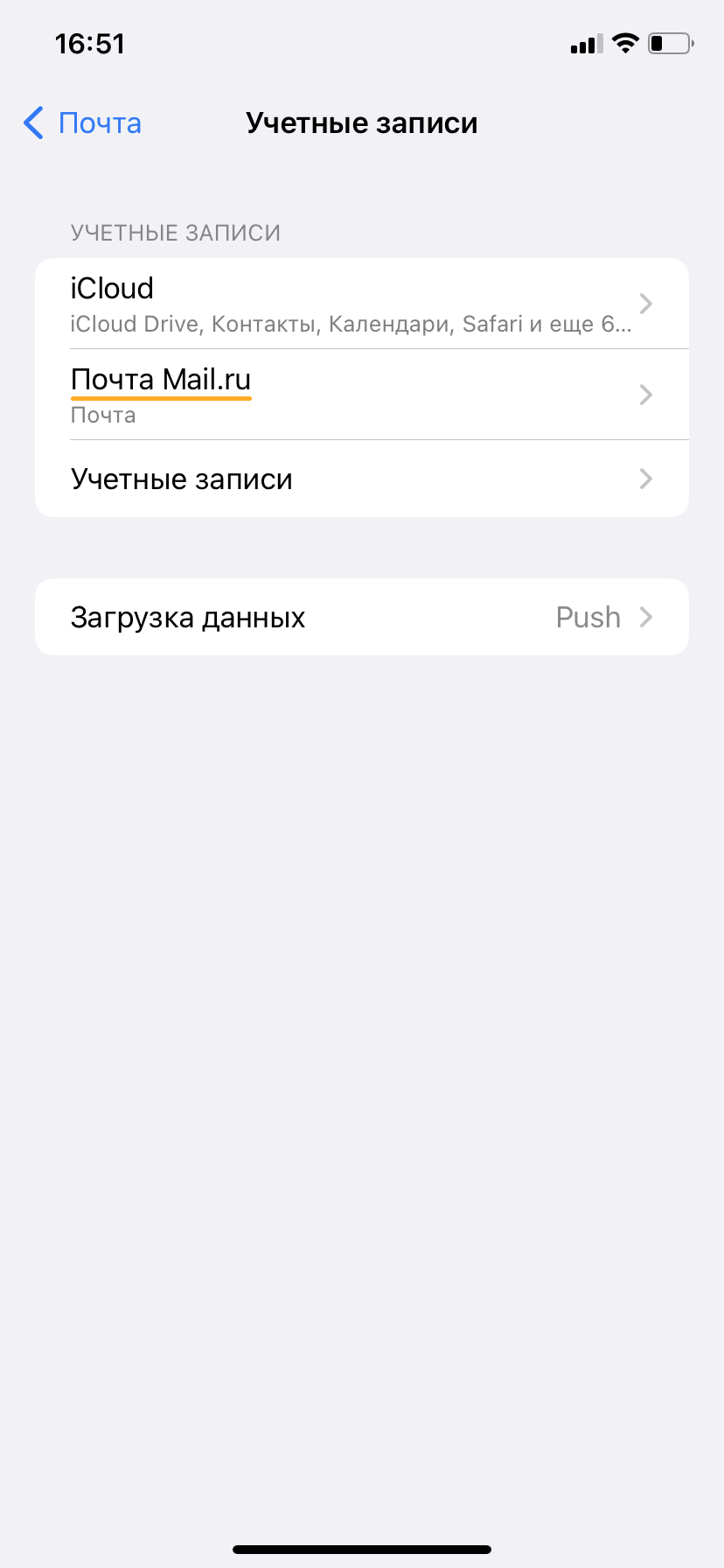
7. Перейдите к редактированию учетной записи.
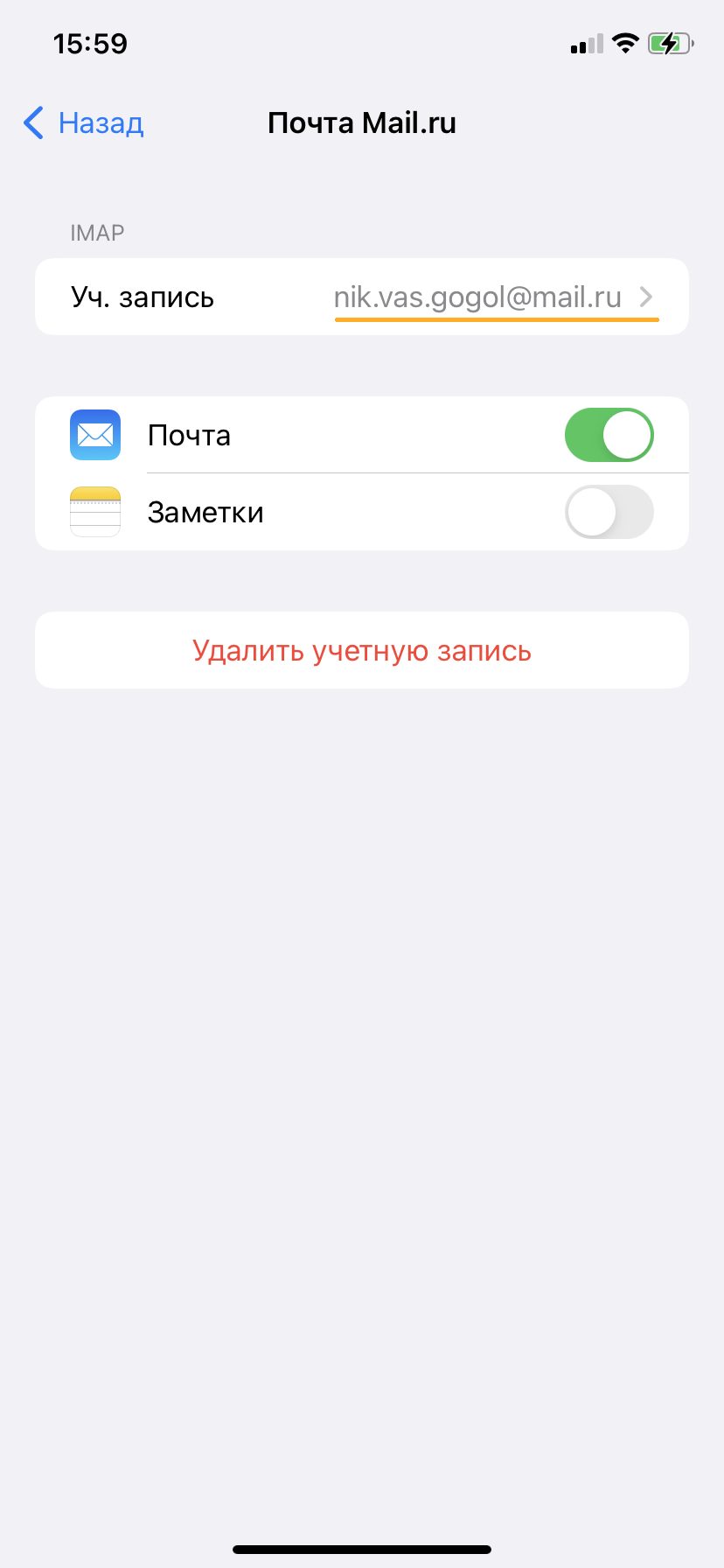
8. Коснитесь «SMTP» в разделе «Сервер исходящей почты».

9. Перейдите к редактированию первичного сервера.
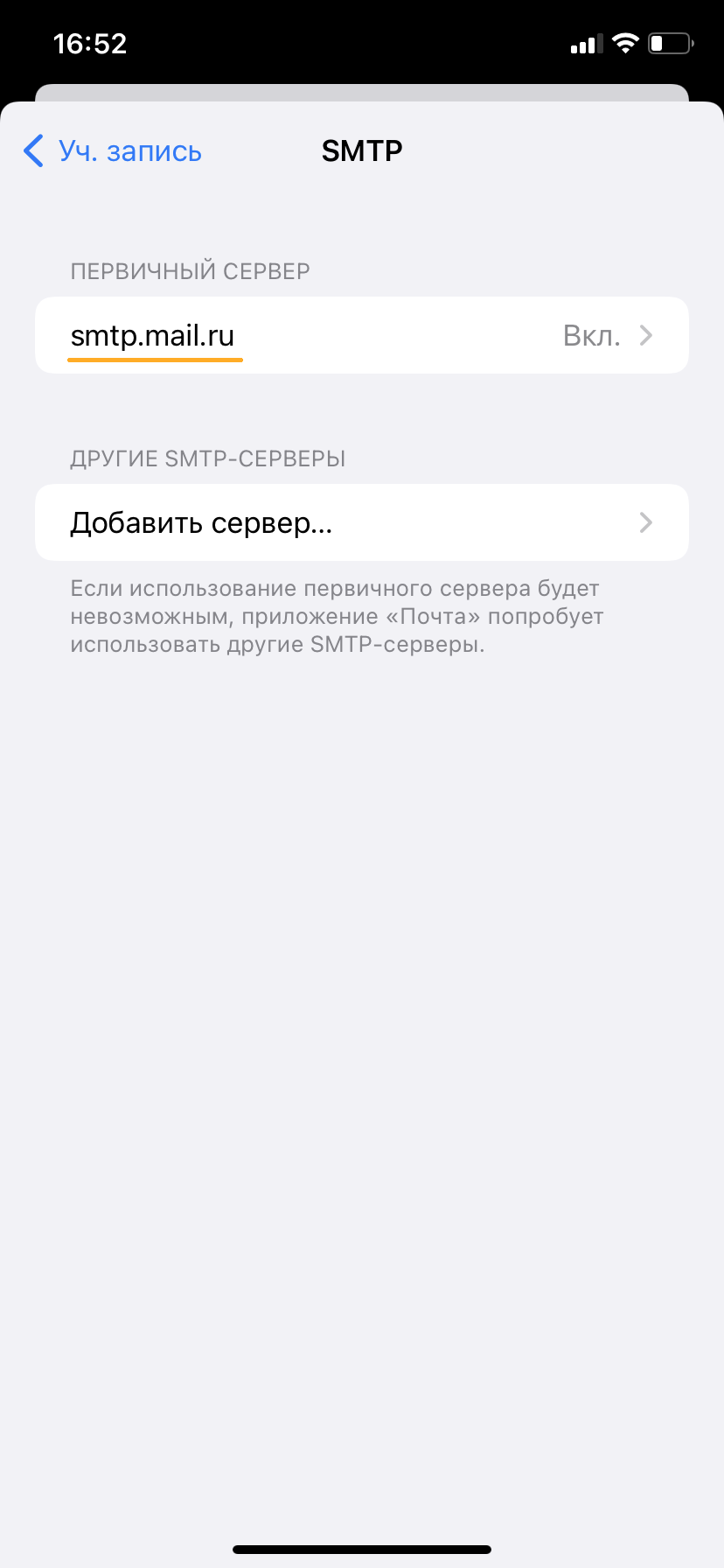
10. Заполните поля:
| Имя узла | smtp.mail.ru |
| Использовать SSL | Переведите переключатель во включенное положение |
| Порт сервера | 465 |

11. Нажмите «Готово».
12. Вернись в меню «Уч. запись» и перейдите в раздел «Дополнительно».
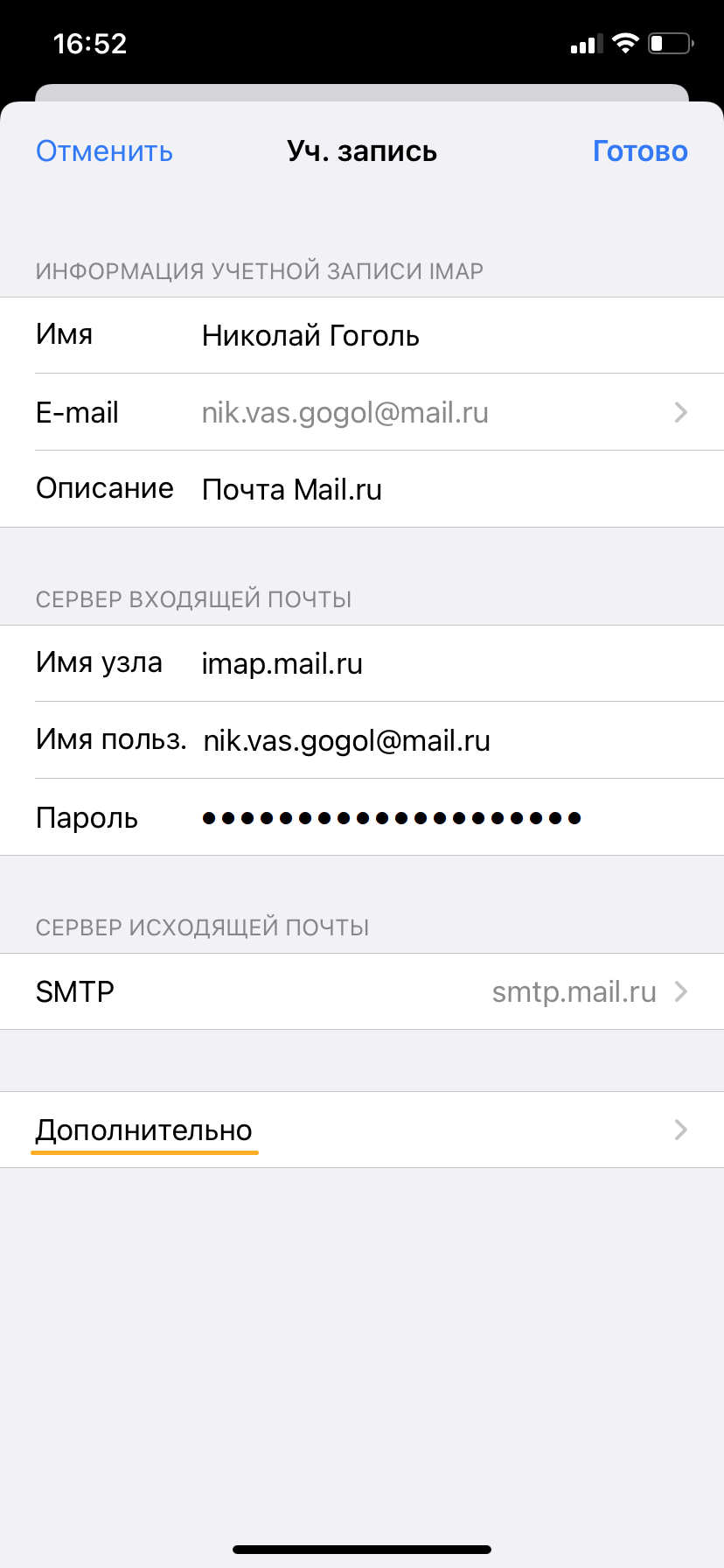
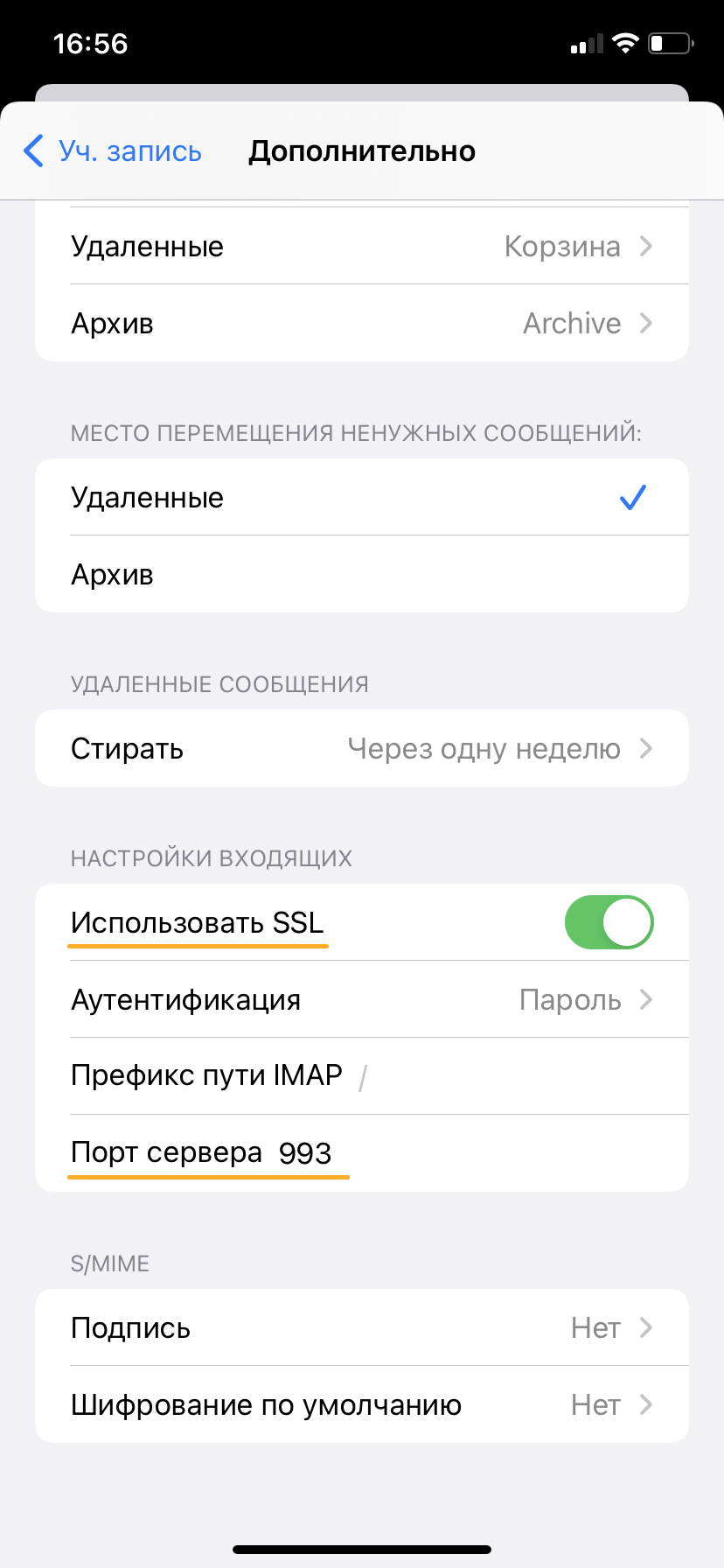
13. Проверьте, чтобы в разделе «Настройки входящих» была включена настройка «Использовать SSL», а порт сервера указан 993.
Настроить по протоколу POP3
1. Откройте стандартное приложение «Почта» на iPhone или iPad.
2. Выберите «Другое».
3. Заполните поля:
| Имя | Имя, которое будет отображаться в поле «От:» для всех отправляемых сообщений |
| Адрес почтового ящика в формате example@site.com | |
| Пароль | Введите неверный пароль. Это нужно, чтобы программа автоматически не настроилась по протоколу IMAP |
| Описание | Имя для создаваемой учетной записи |

4. Появится сообщение об ошибке. Выберите «Ок».
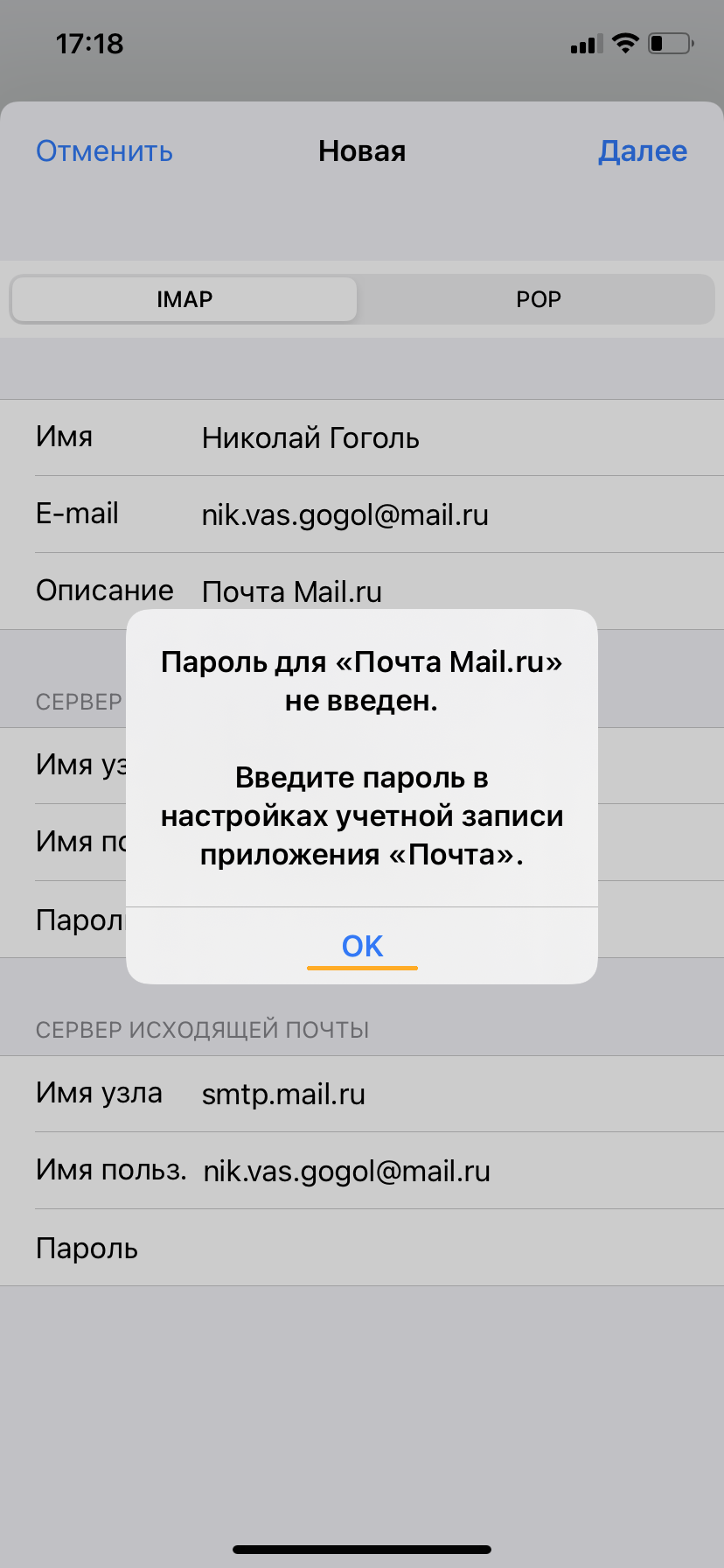
5. Перейдите во вкладку «POP».
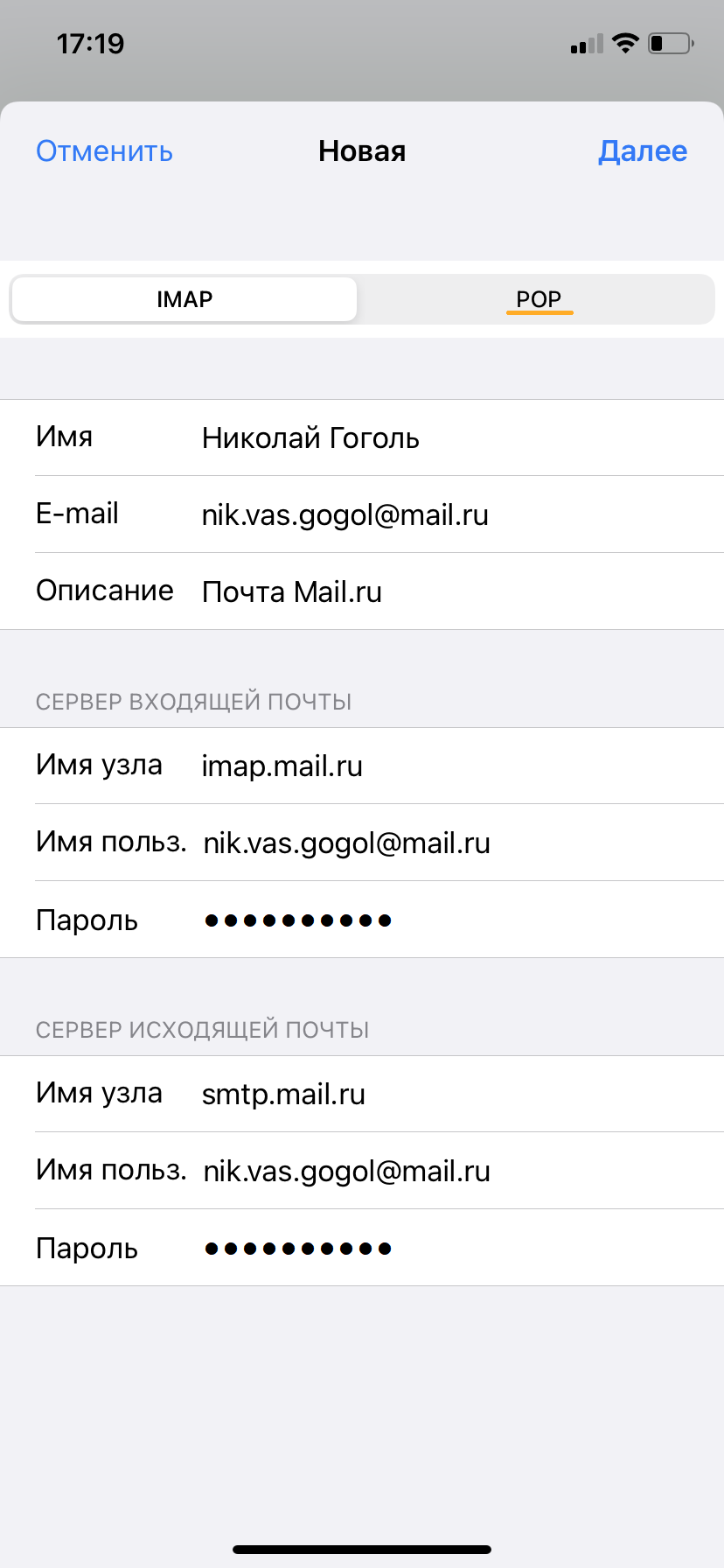
6. Измените данные:
Пароль для внешнего приложения. Что это?
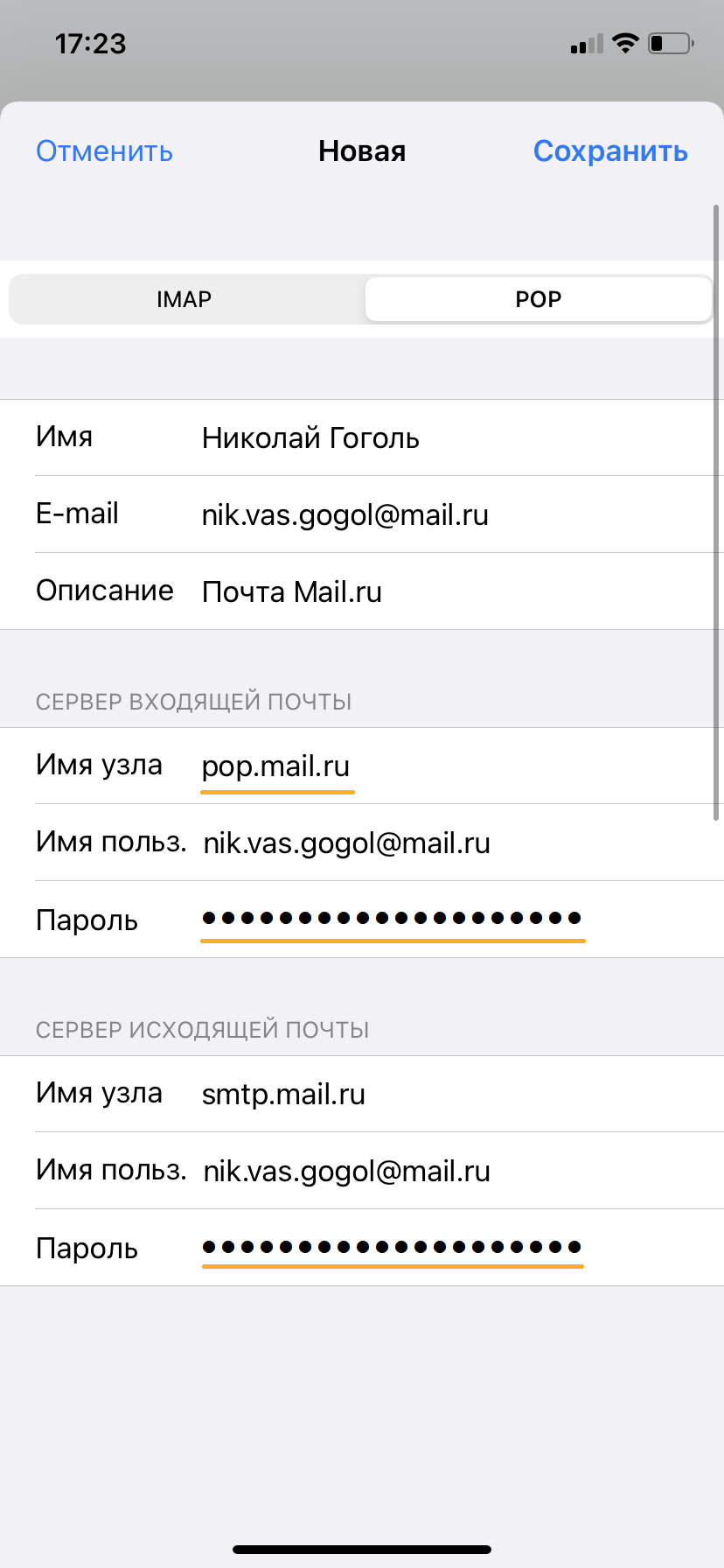
7. Коснитесь «Сохранить».
8. Перейдите «Настройки» → «Почта» → «Учетные записи» и откройте учетную запись, которую вы только что подключили.
9. Коснитесь «SMTP» в разделе «Сервер исходящей почты».
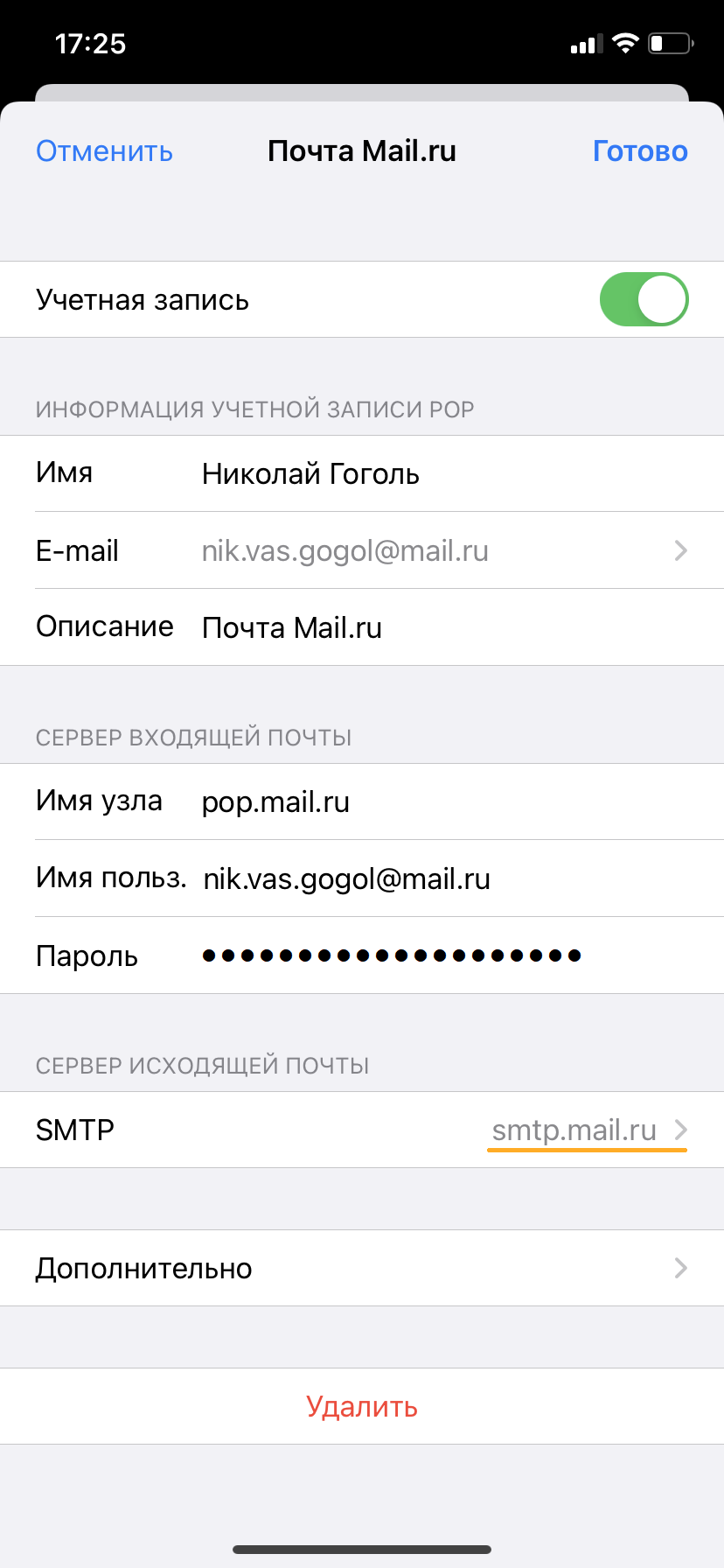
10. Перейдите к редактированию первичного сервера.
11. Заполните поля:
| Имя узла | smtp.mail.ru |
| Использовать SSL | Переведите переключатель во включенное положение |
| Порт сервера | 465 |
12. Коснитесь «Готово».
13. Вернись на предыдущий экран и перейдите в раздел «Дополнительно».
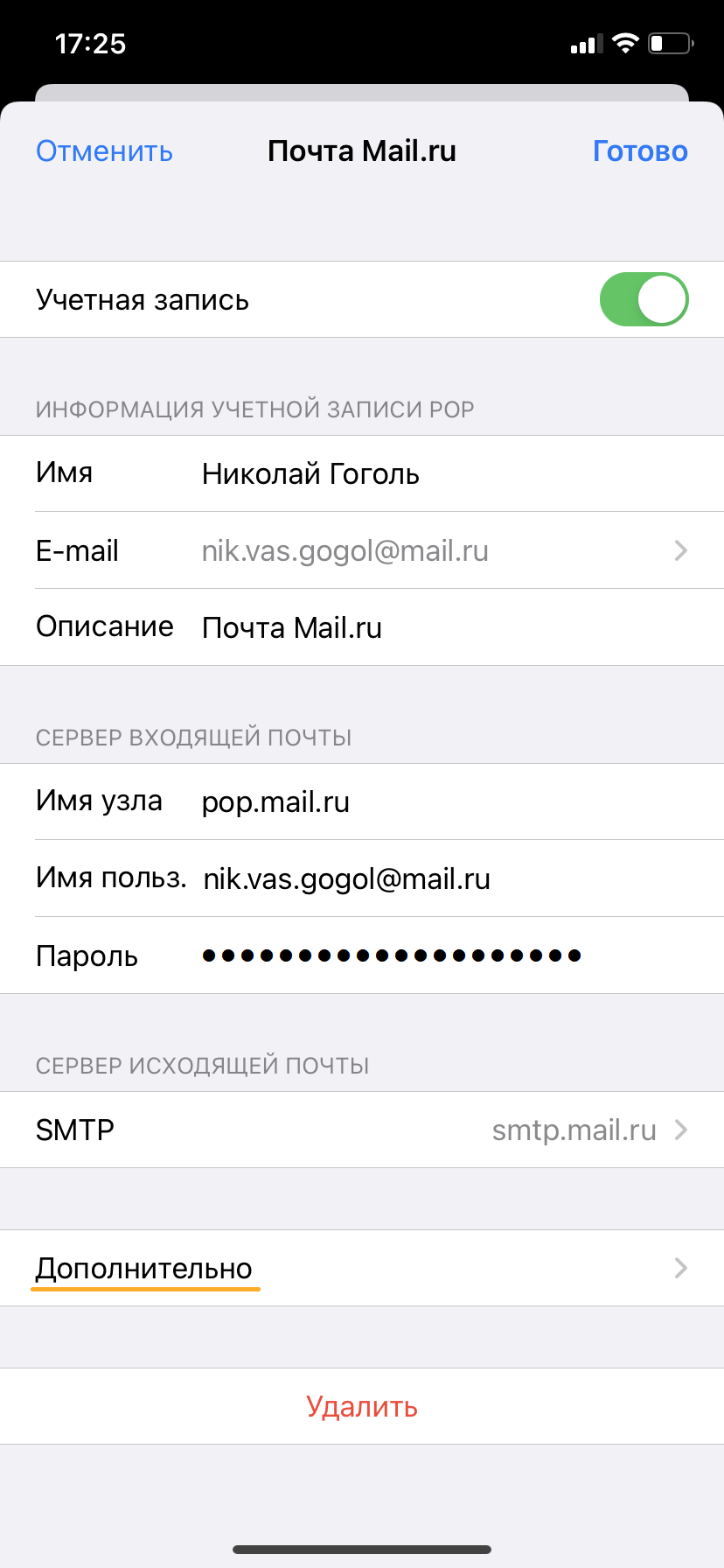
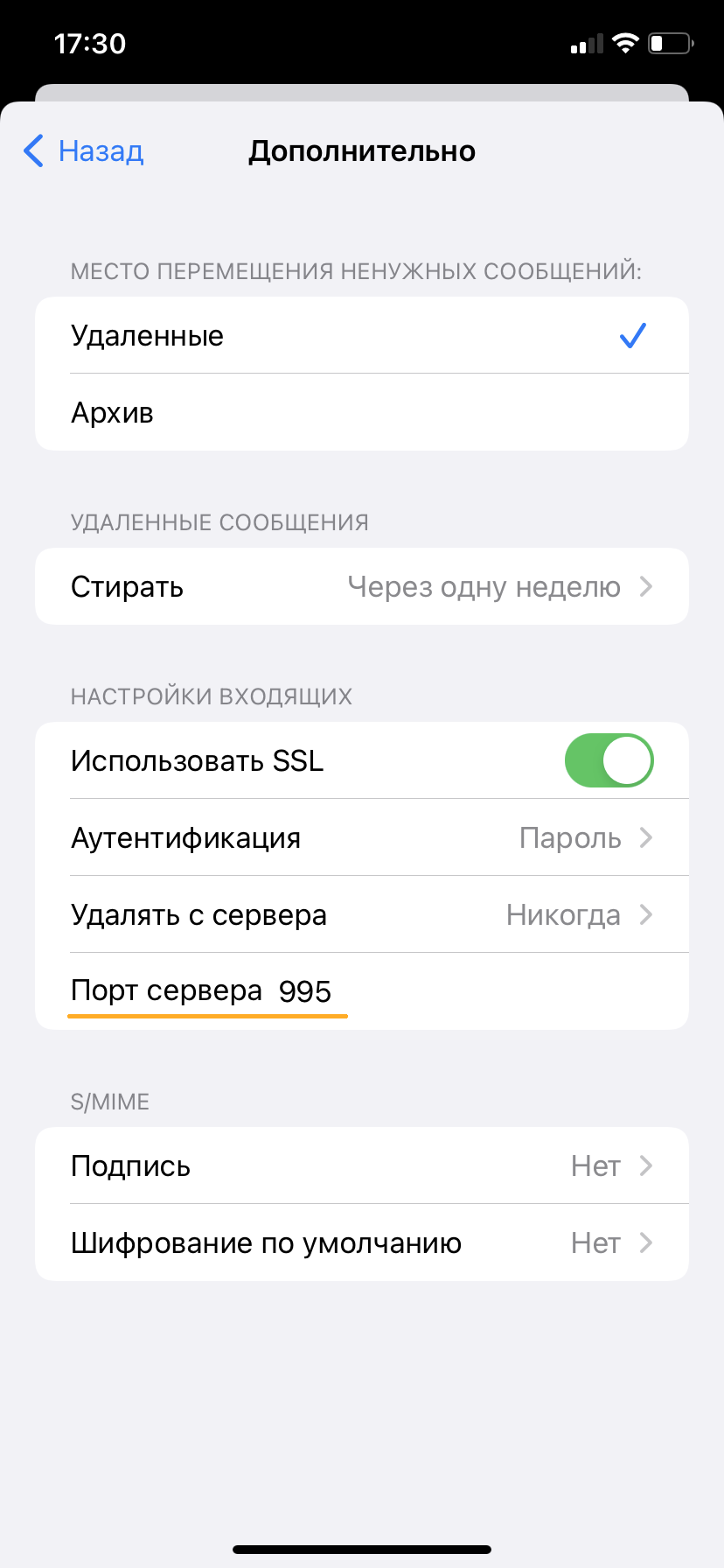
14. Проверьте, чтобы в разделе «Настройки входящих» была включена настройка «Использовать SSL», а порт сервера указан 995.
Изменение настроек по протоколу SSL
1. Перейдите «Настройки» → «Почта» → «Учетные записи» и откройте учетную запись, которую вы подключили.
2. Проверьте, что указано у вас в поле «Имя узла» в разделе «Сервер входящей почты».
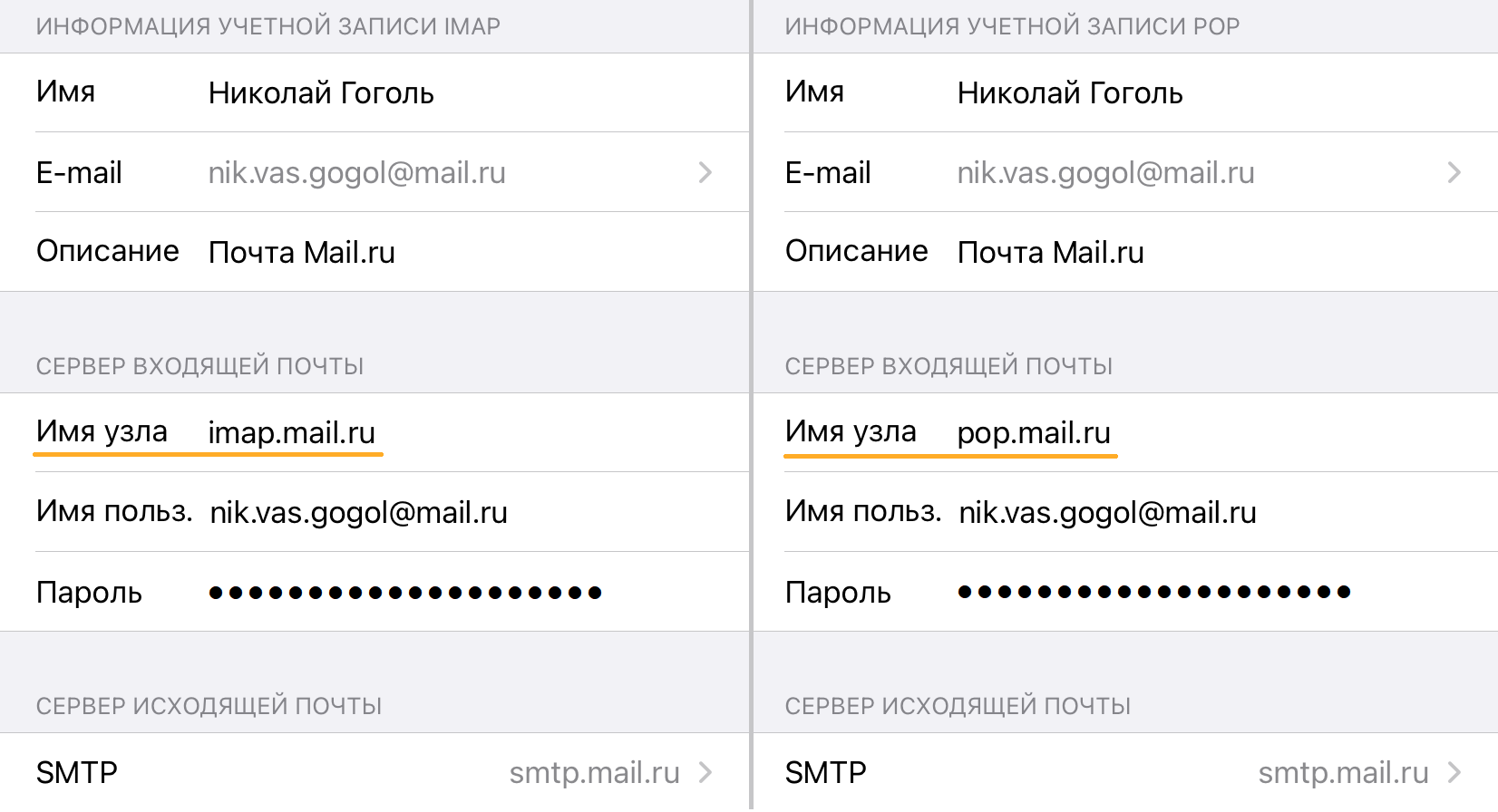
Если pop.mail.ru, перейдите к настройкам с протоколом POP3, если imap.mail.ru — к настройкам с протоколом IMAP.
Почтовая программа настроена по протоколу POP3
1. Коснитесь «SMTP» в разделе «Сервер исходящей почты».
2. Перейдите к редактированию первичного сервера.
3. Заполните поля:
| Имя узла | smtp.mail.ru |
| Использовать SSL | Переведите переключатель во включенное положение |
| Порт сервера | 465 |
4. Коснитесь «Готово».
5. Вернись на предыдущий экран и перейдите в раздел «Дополнительно».
| Использовать SSL | Переведите переключатель во включенное положение |
| Порт сервера | 995 |
Почтовая программа настроена по протоколу IMAP
1. Коснитесь «SMTP» в разделе «Сервер исходящей почты».
2. Перейдите к редактированию первичного сервера.
| Использовать SSL | Переведите переключатель во включенное положение |
| Порт сервера | 465 |
4. Нажмите «Готово».
Если в вашей почтовой программе уже установлены указанные выше настройки, то никаких изменений производить не надо.
Как настроить почту на iPhone и iPad вручную и автоматически

На iPhone и iPad настройка почты выполняется одинаково. Для автоматической настройки необходимо выполнить всего несколько действий. Все добавленные электронные адреса сохраняются в приложении «Почта». В него можно добавить несколько адресов и получать или отправлять письма в одном месте.
Как настроить почту на iPhone? На сайте Apple представлен такой алгоритм действий:
- Войдите в настройки мобильного устройства.
- Откройте «Почта».
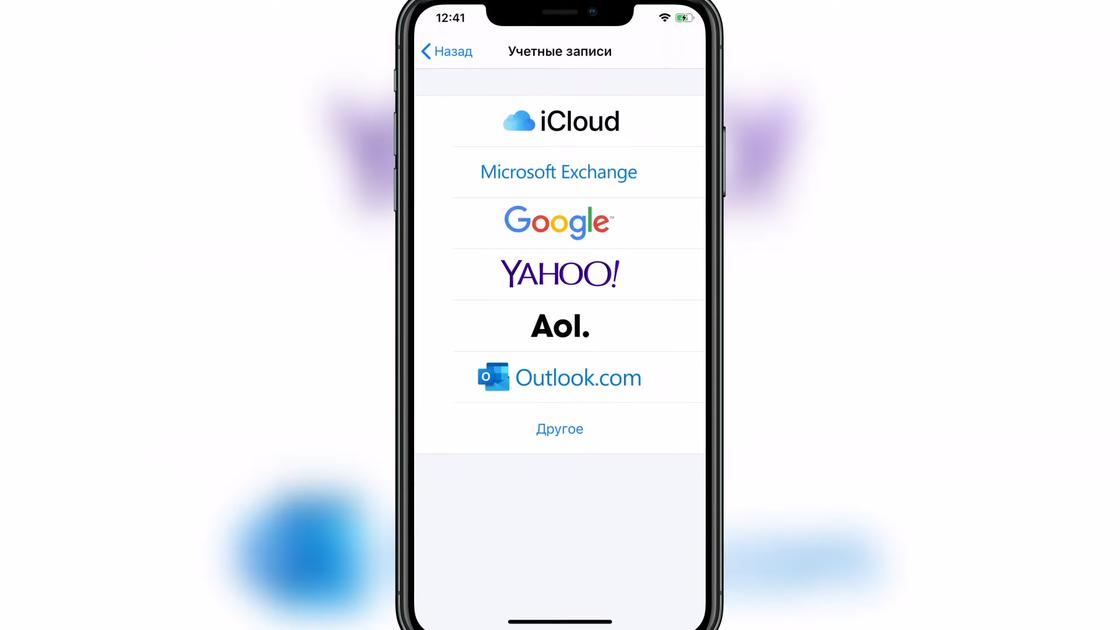
- Выберите «Учетные записи», а затем тапните по «Добавить учетную запись».
- Будет предложен список из iCloud, Google, Microsoft Exchange, Yahoo, Aol, Outlook. Выберите один из вариантов.
- Введите электронный адрес и нажмите «Далее».
На этом автоматическая настройка завершена. Осталось дождаться окончания проверки учетной записи.
Как выйти из почты на iPhone? Действия следующие:
- Войдите в настройки мобильного устройства.
- Откройте «Почта».
- Выберите «Учетные записи».
- Коснитесь учетной записи электронной почты, которую необходимо удалить.
- Нажмите «Выйти» или «Удалить учетную запись».
Теперь этого адреса не будет в приложении «Почта». В любой момент сможете добавить его снова.
Если не хотите полностью удалять учетную запись электронной почты, можете временно прекратить ее использование. Для этого выполните такие действия:
- Войдите в настройки и откройте раздел «Почта».
- Выберите «Учетные записи».
- Коснитесь той учетной записи, которую хотите выключить.
- Если используете почту iCloud, то коснитесь «iCloud». Затем выберите «Почта iCloud» и выключите параметр «Использовать на этом iPhone».
- Если используете другую почту, то просто выключите параметр «Почта».
Включить почту обратно сможете в любой момент. Также можете выбрать, продолжать ли использование этой почты с другими приложениями, такими как «Контакты», «Календарь», «Напоминания». Для этого включите или выключите отдельно каждое приложение для этой почты.
Настройка почты вручную
Ручная настройка почты предполагает, что нужно важные данные вводить самому. Нужно знать имя узла и имя пользователя. Действия такие:
- Через настройки войдите в «Пароли и учетные записи».
- Выберите «Новая учетная запись».
- Из списка почтовых служб выберите категорию «Другое».
- В пункте «Почта» выберите «Новая учетная запись».
- Заполните поля: имя (любое удобное имя), email (свой электронный адрес), пароль и описание. Нажмите «Далее».
- Заполните поля во вкладке IMAP: имя узла (для каждого сервиса почтовой службы это имя свое, узнайте его и впишите), имя пользователя (свой электронный адрес полностью), пароль. Нажмите «Далее».
На сайте Hostinger пишут, что имя узла нужно вводить для сервера входящей исходящей почты. Как правило, для входящей почты вначале будет приставка imap (например, imap.domain.com), а для исходящей — smtp (например, smtp.domain.com). Но бывают исключения, поэтому узнайте информацию о почтовом сервисе.
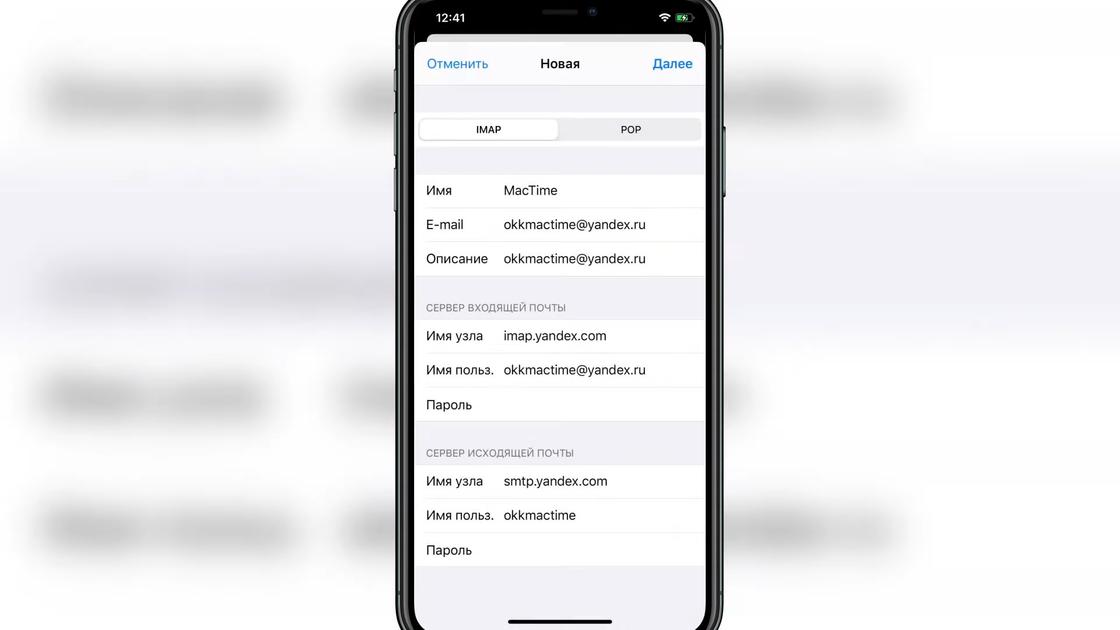
После добавления электронного адреса, в приложении «Почта» можно произвести разные настройки:
- чтобы отобразить более подробно предварительный просмотр каждого письма, по пути «Настройки»→«Почта»→«Просмотр» выберите до пяти строк;
- чтобы включить просмотр всей переписки, по пути «Настройки»→«Почта» включите функцию «Упорядочить по темам».
По этому пути («Настройки»→«Почта») можете поискать и другие настройки на свое усмотрение. Так сможете сделать приложение «Почта» более удобным в использовании.
Возможные ошибки почты
Причин, по которой некорректно работает почта или вовсе не работает, может быть несколько. Проблемы могут быть как с интернет-соединением, так и с самой почтой. Что делать, если не работает почта на iPhone? Попробуйте сделать следующее:
- Проверьте подключение к интернету. Возможно, именно из-за этого не отправляются электронные письма.
- Перезагрузите мобильное устройство. Это часто помогает, если почта перестала работать неожиданно.
- Проверьте объем свободной памяти хранилища iCloud. Если он превышен, то телефон или планшет не сможет отображать новые письма.
- Убедитесь, что на телефоне установлены все обновления для необходимых приложений, в том числе и ОС. Если нужно что-то обновить, обязательно это сделайте. Старые версии перестают обслуживаться, из-за чего могут быть проблемы с работоспособностью приложений, в том числе и с получением писем.
- Проверьте, работает ли почтовая служба на другом устройстве. Возможно, у Google или другого почтового сервиса сбой в работе.
- Убедитесь, что почта включена.
На сайте Apple предлагают убедиться, что новые данные передаются на устройство автоматически. В iOS 14 или более поздней версии выберите «Настройки»→«Почта»→«Учетные записи»→«Загрузка данных» и включите параметр Push. В iOS 13 или более ранней версии выберите «Настройки»→«Пароли и учетные записи»→«Загрузка данных» и включите параметр Push.сли используете сервер SMTP сторонней службы (не iCloud), не указывайте адрес электронной почты iCloud в качестве адреса отправителя. В противном случае почта может не доставляться или направляться в папку «Спам» получателя.
При использовании почты iCloud можете получать письма, но не отправлять их. В этом случае интернет-провайдер может блокировать протокол отправки писем (SMTP) в своей сети. Обратитесь к провайдеру и уточните информацию насчет возможной блокировки трафика SMTP на внешние серверы почтовых служб, таких как iCloud. Если провайдер блокирует трафик SMTP, спросите его, как можно избежать этого.
Если ничего не помогает и по-прежнему почта не работает на iPhone или iPad, обратитесь в техническую службу Apple. Они помогут или подскажут, что нужно делать.