
Как заменить дисплей Huawei P10
Необходимые инструменты и отвертки для разборки Huawei Nova:
- Отвертка крестовая (PH00) – 1.5мм
- Отвертка пятизвездочная (Pentalobe) — 0,8мм
- Пинцет
- Пластиковая лопатка и медиатор
- Присоска для снятия дисплея
- Обычный фен
У нас на сайте вы сможете купить необходимый набор отверток для разборки Huawei Nova.
Если вы впервые приступаете к разборке смартфона, рекомендуем обратить внимание на статью «приступая к ремонту телефона». В этой статье есть рекомендации, которые помогут избежать типичных ошибок в процессе разборки и ремонта.
В этой пошаговой инструкции я покажу вам, как самостоятельно разобрать и заменить дисплей в телефоне Huawei P10. В этом ремонте, я заменяю полностью весь дисплей, а не только стекло. Возможно, вам придется повторно использовать мелкие детали из старого дисплея, в зависимости от того, как оборудована новая запчасть.
Huawei P10 довольно легко отремонтировать, потому что экран не приклеен к раме и не так много разных типов винтов.
Перед началом ремонта не забудьте выключить телефон, а также извлеките SIM-карту.
Первым шагом вам нужно открутить отмеченные винты, которые расположены справа и слева от порта USB.
Теперь вы можете снять заднюю крышку. Дисплей в этой модели не приклеен. Прикрепите присоску к дисплею над кнопкой «Домой». Потяните за присоску и с помощью пластикового медиатора сделайте небольшой зазор между корпусом и дисплеем. Слегка проверните медиатор, чтобы открыть дисплей. Повторите такое же действие с другой стороны телефоны. Внимание: дисплей по-прежнему подключен с помощью тонкого гибкого кабеля для кнопок режима ожидания и громкости. Отсоедините этот гибкий кабель от материнской платы с помощью пластикового инструмента.
-min.jpg)
Отсоедините аккумулятор, чтобы предотвратить короткие замыкания во время ремонта. Снимите кронштейн над разъемом аккумулятора. Отсоедините разъем с помощью пластикового инструмента.
-min.jpg)
Открутите отмеченные винты. Затем осторожно снимите крышку. Крышка закреплена в нескольких точках. И Отсоедините гибкий кабель.
-min.jpg)
Теперь вам нужно снять материнскую плату. Теперь открутите отмеченные винтики. На одном из винтов наклеен белый индикатор влажности, который вам нужно оставить для обратной сборки. Отсоедините отмеченные разъемы. Будьте осторожны, чтобы не повредить разъем на материнской плате. Затем снимите кронштейн и отделите нижележащий разъем. Теперь вы можете аккуратно снять материнскую плату с помощью плоской лопатки.
-min.jpg)
Аккумулятор приклеен к корпусу двумя клейкими полосками. Одну из клейких полосок можно вытащить. Медленно потяните, чтобы удалить полоску. Следите за тем, чтоб полоска не порвалась. Теперь вы можете вставить плоский инструмент со стороны без клейкой полоски. Будьте осторожны, чтобы не погнуть аккумулятор и не поцарапать корпус. Постепенно вставьте инструмент под аккумулятор; не пытайся слишком сильно и глубоко вставить инструмент. Если клей слишком сильный, вы можете прогреть теплым воздухом, с помощью фена, чтобы немного размягчить его. Никогда не нагревайте батарею напрямую. Переверните устройство и нагрейте сторону дисплея.
-min.jpg)
Излеките из корпуса слуховой динамик.
-min.jpg)
Поднимите маленький чип с датчиком приближения. Этот датчик отключает ваш дисплей, когда вы подносите телефон к уху. С одной стороны есть небольшое отверстие, куда можно вставить тонкий инструмент.
-min.jpg)
Отсоедините разъем аудио порта и извлеките его.
-min.jpg)
Отсоедините отмеченный разъем и извлеките динамик.
-min.jpg)
Отключите антенну от платы USB, слегка повернув пинцет. Антенный кабель крепится к плате, поэтому освободите кронштейны. Винт удерживающий плату на месте должен быть выкручен в предыдущих шагах. Теперь вы можете осторожно извлечь ее.
-min.jpg)
Извлеките антенный кабель из направляющей на краю корпуса.
-min.jpg)
Теперь снимите вибро мотор. Вставьте плоский инструмент под его гибкий кабель и осторожно отклейте вибро мотор.
-min.jpg)
Установка нового дисплея и обратная сборка Huawei P10
Теперь подготовьте новый дисплей. Сравните новый дисплей со старым и повторно используйте все недостающие детали. Затем удалите защитные пленки со всех клейких поверхностей.
-min.jpg)
Вставьте вибромотор в отверстие и нажмите на него.
-min.jpg)
Затем поместите антенный кабель обратно в направляющую на край корпуса. Согнутый конец кабеля идет к плате USB.
-min.jpg)
Установите плату USB на место. Поместите штекер антенны в гнездо и осторожно надавите на него. Вставьте кабель обратно в кронштейны на плате USB.
-min.jpg)
Установите динамик на место и слегка нажмите на него. Затем подключите разъем динамика.
-min.jpg)
Вставьте аудиоразъем в отверстие и слегка нажмите на него. Присоедините разъем аудио порта.
-min.jpg)
Поместите датчик приближения в его отверстие и нажмите на него. Золотые контакты должны быть направлены вверх.
-min.jpg)
Затем вставьте слуховой динамик в отверстие и нажмите на него. Маленькая вкладка на краю должна указывать вверх.
-min.jpg)
Вставьте аккумулятор в устройство и нажмите на него.
-min.jpg)
Вставьте материнскую плату обратно в устройство и нажмите на нее. Будьте осторожны, чтобы не повредить кабели снизу. Проверьте, правильно ли установлены камеры. Затем прикрепите большой разъем к материнской плате. Наденьте кронштейн. Разместите антенный разъем над гнездом и нажмите на него. Поместите гибкий кабель сод стрелкой над аккумулятором. Стрелка должна указывать вверх. Теперь закрепите материнскую плату с помощью винтов. Если возможно, установите индикатор влажности на винт кронштейна.
-min.jpg)
Теперь подключите разъем широкого гибкого кабеля к плате USB. Установите крышку разъема на плату USB и прикрутите ее. Убедитесь, что металлические выступы правильно защелкиваются сверху и снизу. Не забудьте закрутить винт для платы USB.
-min.jpg)
Подключите аккумулятор к материнской плате. Прикрепите кронштейн и закрутите отмеченный винтик.
-min.jpg)
Поместите задний корпус рядом с дисплеем и подключите гибкий кабель датчика отпечатка пальца к материнской плате. Затем сложите дисплей в задний корпус и сдвиньте во вкладки на верхнем крае. Теперь защелкните дисплей в корпусе.
-min.jpg)
Закрутите два отмеченных винтика рядом с портом USB. С помощью отвертки Pentalobe.
-min.jpg)
Включите устройство и проверьте яркость дисплея, сдвинув ползунок яркости до минимума и максимума. Затем протестируйте любое приложение на экране, чтобы протестировать сенсорную функцию. Потяните приложение по всему краю, а затем зигзагообразно по экрану. Приложение всегда должно следовать за вашим пальцем.
Huawei P10 — Сборка на уровне. Разборка и замена дисплея
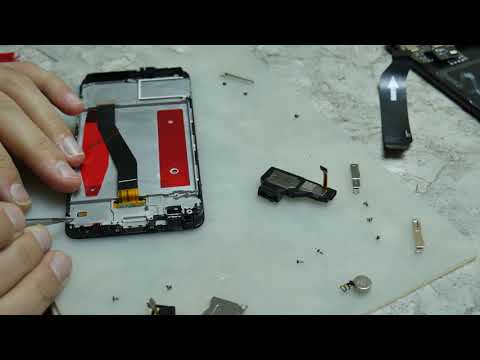
Бессмысленный ремонт. Huawei Y3 2017. Замена тачскрина и дисплея.
Huawei GR3 (tag L21) — Разборка и Сборка.
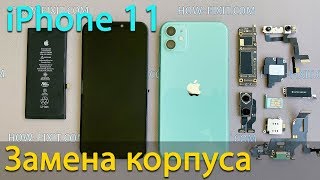
iPhone 11 разборка, замена корпуса и обратная сборка
Samsung J7 J710FN Замена экрана, разборка, сборка
Huawei P8 Lite (ALE-L21) разборка, и замена дисплейного модуля.
. Замена экрана с рамкой на Xiaomi Redmi 5. Полная разборка и сборка за 30 минут!
Iphone 4s Разборка и сборка . Замена экрана. Как разобрать iPhone 4S. How to disassemble iPhone 4S
LeEco Le Pro 3 (X720) разборка и замена батареи / замена LCD (Как сделать) [Сделай сам]

Huawei P8 lite замена стекла, Huawei P8 lite 2017 //РАЗБОР смартфона, ОБЗОР изнутри //Замена стекла

Samsung A41 замена дисплея A415F
Huawei CUN-L21 НЕ ЗАРЯЖАЕТСЯ НЕ ВКЛЮЧАЕТСЯ /// Замена usb разъема зарядки на Huawei CUN-L21
LG V30+// Замена дисплея. LG OLED — тонкий как бумага.
Замена дисплея (экрана) Lenovo S580
IPhone 5 Замена рамки дисплея/кнопки home

Замена дисплея на смартфоне Samsung S5. Полная рестоврация телефона.
SONY XPERIA ZR C5502 / C5503 КАК РАЗОБРАТЬ, ЗАМЕНА ДИСПЛЕЯ И СЕНСОРА
Samsung J530 Galaxy J5 (2017) — замена дисплея, lcd, дисплейного модуля
Восстановление iPhone 7+ — замена корпуса, стекла дисплея, батареи и раскодировка с помощью R-Sim
Ремонт Samsung Galaxy C5 C5000 — замена дисплея и сенсорного стекла lcd replacement
Разборка glock 17 чистка сборка

ТОЗ-34Р разборка и сборка устранение неисправностей.
Canon MF4410 разборка, замена термопленки
Lenovo B50-30 ( 20382 ) разборка , замена термопасты
Micromax Q301 замена микрофона, разборка
Разборка iPhone XR замена крышки корпуса
Как разобрать . Huawei GR3 (TAG-L21) Разборка и ремонт

Как разобрать . Huawei Y3 II (LUA-L21) Разборка и ремонт

Разборка барабана и замена подшипников в стиральных машинах. .
ASUS X551M, разборка, замена оперативной памяти
alilo smarty bunny r1 разборка замена кнопки
Searches
- разборка в бронксе
- huawei p9
- huawei p8
- huawei ale-l21
- huawei y5 ii
- huawei p40
- huawei tag-l21
- huawei lua l21
- huawei p10
- huawei
- huawei p20 pro
- huawei gr3
- huawei sla-l22
- huawei cun-l21
- huawei gr5
- huawei y3
- huawei y7
- huawei p20 lite
- huawei p10 lite
- huawei mate 10 pro
- huawei p10 ფასი
- huawei p20 ფასი
- huawei p40 lite
- huawei p8 lite
- huawei y635
- huawei y6 prime
- huawei p smart z
- huawei nova 5t
- huawei georgia
- huawei p9 ფასი
- huawei mate 20 lite
- huawei p8 lite 2017
- huawei y6 prime 2018
- huawei p9 lite ფასი
- dasveneba bakurianshi
- ბეტონის ფასი
- qartuli televizia rustavi 2
- топ гир
Как разобрать Huawei Mate 7
Наш сайт использует печеньки для того, чтобы улучшить предоставляемую информацию.
Использование сайта означает полное согласие пользователя с действующей политикой конфиденциальности.
Любые товарные знаки, которые могут встретиться на сайте принадлежат их владельцам и на сайте отображены исключительно для обозначения совместимости товаров.
Если Вам кажется, что на сайте присутствуют ошибки, пожалуйста, сообщите письмом на abuse@hw-parts.ru.
Сделано с любовью в VayLab. Работает с 2013 по 2023 год.
Замена платы смартфона Huawei

Стоимость и сроки ремонта от 250 руб .

Замена платы смартфона Huawei
Поломка одного из компонентов материнской платы смартфона может повлечь за собой полный выход из строя устройства. Зачастую замена микросхемы, это единственный верный вариант действий, именно такой ремонт мы рассмотрим в этом небольшом обзоре. На примере Huawei Honor P10 вы узнаете, как разобрать телефон и монтировать новую материнскую плату на место неисправной.
В первую очередь вы должны купить идентичную запчасть, лучше всего оригинальную, так как модели кустарного производства не отличаются качеством и долговечностью. Множество интернет магазинов располагают необходимыми товарами, найдите среди них наиболее подходящий и закажите деталь с доставкой по лучшей цене.
Этапы замены
Инструкция содержит пошаговое руководство, следуя которому вы сможете осуществить ремонт смартфона Хуавей своими руками.
- Как и разборка любой другой модели, эта тоже начинается с задней части корпуса, уже на этом этапе у вас могут возникнуть сложности. Если крышка не поддается, ее придется немного нагреть по контуру, это значительно облегчит задачу. Используйте технический фен на низких температурах, велик риск испортить пластмассовые детали.
- Как только крышка окажется в стороне, открутите все болтики, которые удастся обнаружить под ней. Используйте миниатюрную отвертку, с крестовиной на 1,5 мм.
- Дополнительную защиту теперь можно снять, под ней располагаются все шлейфы, контакты, камеры и динамики, а также фиксаторы микросхемы.
- Отключайте от платы все, и откручивайте все саморезы, так вы сможете вынуть ее из корпуса.
- В процессе разборки не забывайте фотографировать свои действия, чтобы не упустить ни одной детали при обратной сборке. В крайнем случае процесс можно зарисовать, а все болтики разложить по разным кучкам и подписать какие откуда были сняты.
- После того, как вы поместите новую схему на место, установите камеру, динамик и подключите все шлейфы так, как оно было прежде.
- После обратной сборки вам придется установить на смартфон ОС, так как прошлая осталась на старом процессоре. Как это сделать вы без труда узнаете на тематических блогах в интернете, достаточно ввести соответствующий запрос в поисковой строке любого браузера.
Можно проверять аппарат на работоспособность, уделите внимание всем функциям, все должно быть исправно.
Цены на услуги по ремонту
| Наименование услуги | Время ремонта | Цена | ||
| ЭКРАН | ||||
| Замена тачскрина | ||||