
Создаем загрузочную флешку Mac OS X Mountain Lion
Иногда возникают ситуации, когда необходимо установить операционную систему с нуля. Если у вас есть компакт-диск — все легко и просто, но в большинстве случае удобней устанавливать с флешки. Загрузочную флешку создать очень просто и далее я об этом вам расскажу.
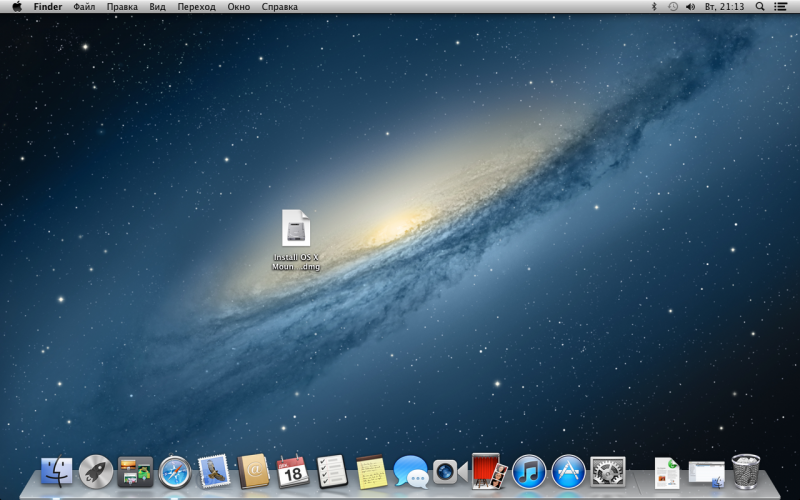
У вас есть установочный образ Mountain Lion.
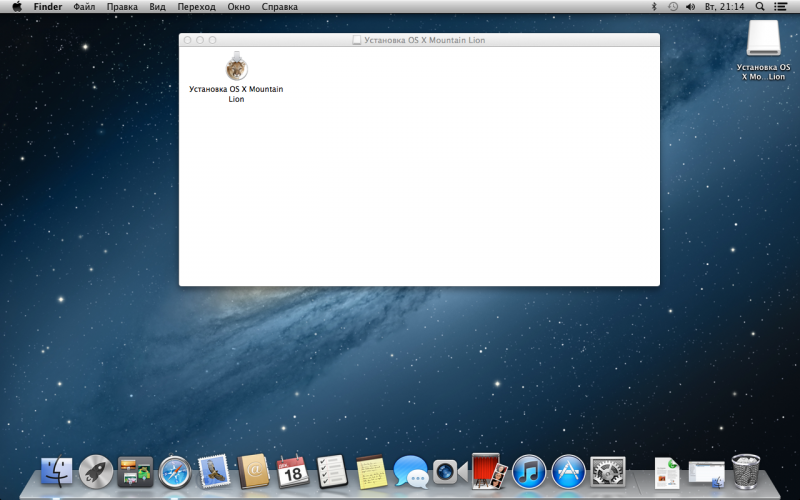
Нажимаем 2 раза мышью и образ монтируется в Finder.
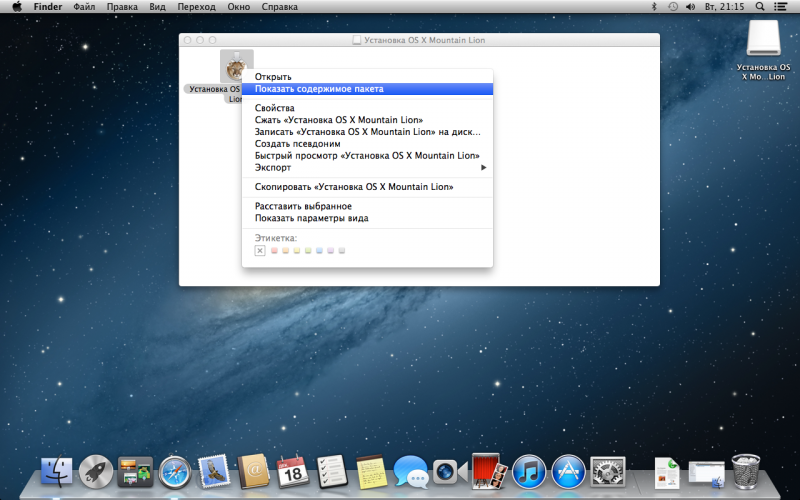
Правой кнопкой мыши и выбираем «Показать содержимое пакета»
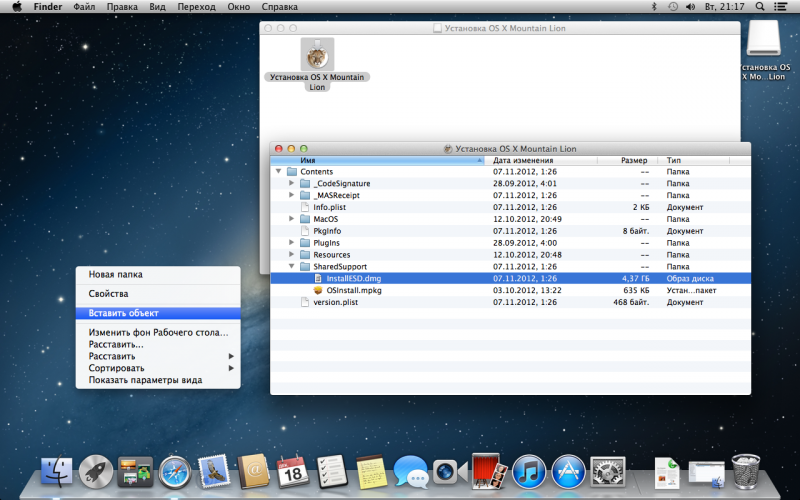
Заходим в папку Contents, далее в папку SharedSupport и находим в ней файл installESD.dmg.
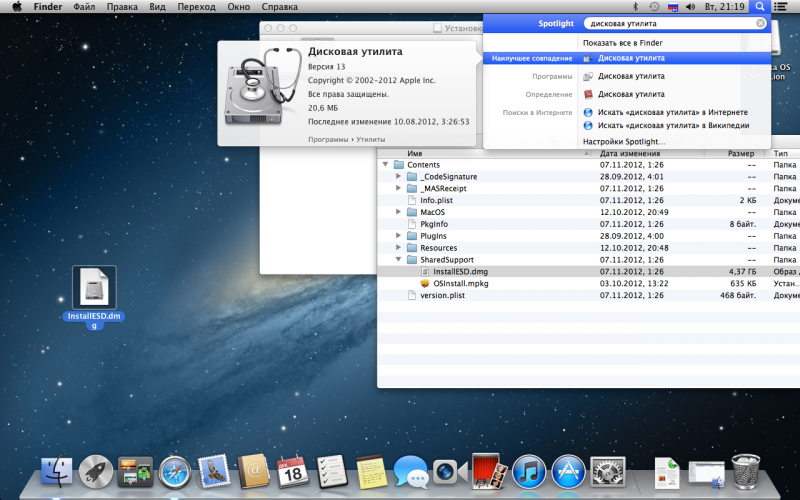
Копируем его на рабочий стол
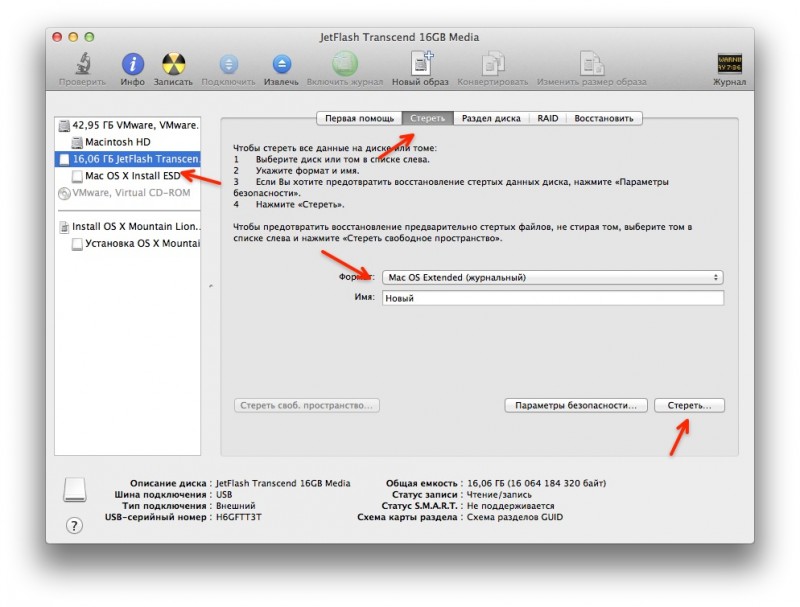
Подключаем любую флешку к компьютеру и включаем дисковую утилиту. Слева выбираем нашу флешку, затем переходим в меню «Стереть», выбираем формат Mac OS Extended и жмем кнопку «стереть».
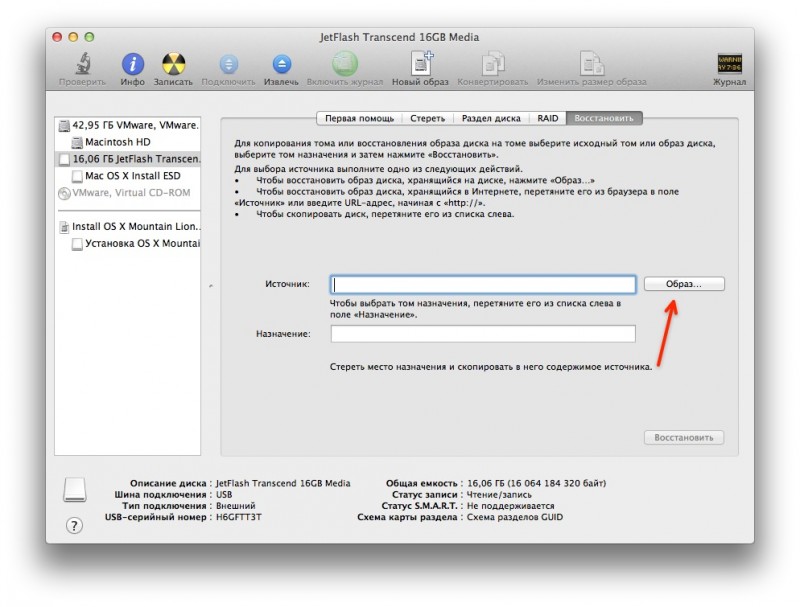
После стирания флешки, переходим во вкладку «Восстановить». В поле «источник» указываем путь к нашему образу, который мы сохраняли на рабочий стол installESD.dmg
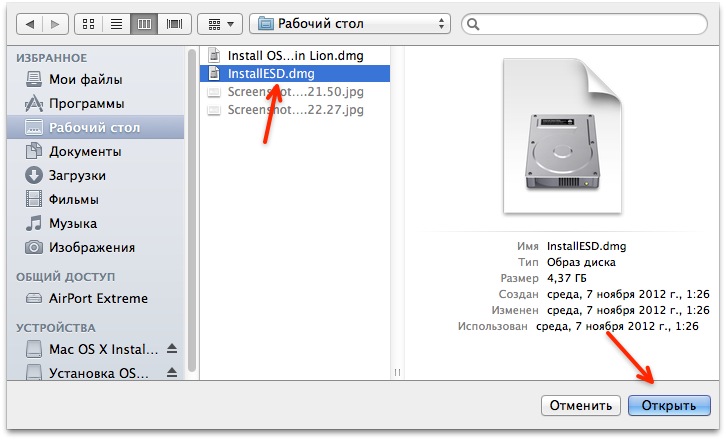
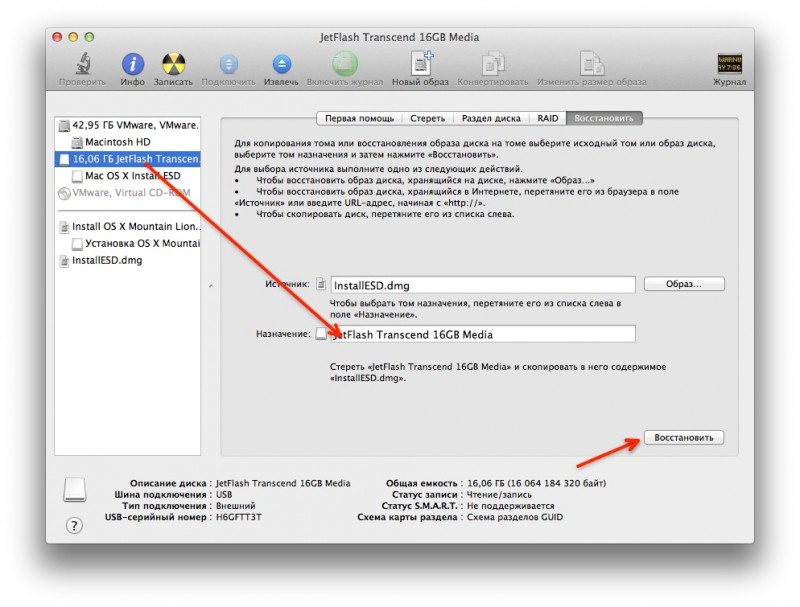
А в поле назначение мышью перетаскиваем нашу флешку с левой панели и жмем кнопку «восстановить». Начнется процесс копирования файлов из образа на флешку, пол часика можно смело обождать. После завершения процесса копирования, можем проверить результат (необязательно).
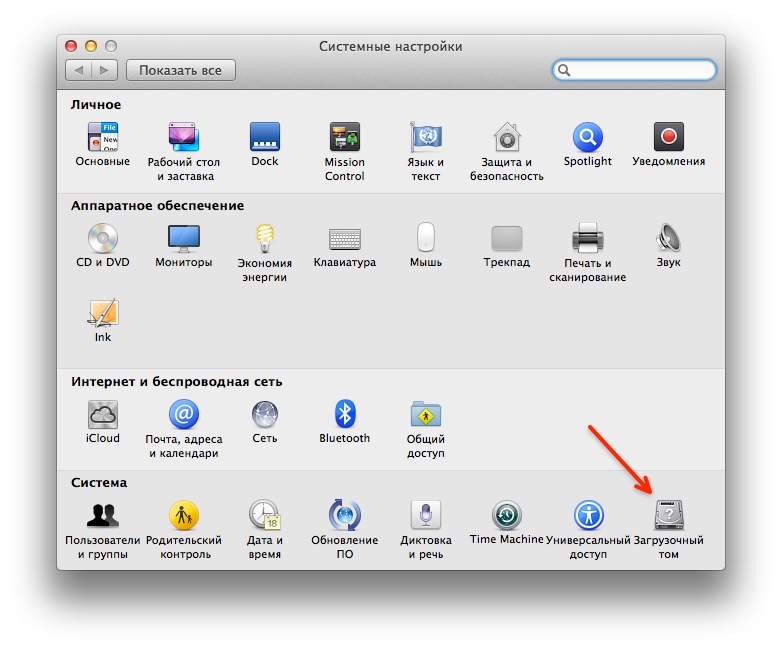
Заходим в «Системные настройки» в раздел «Загрузочный том» и видим нашу флешку рядом с загрузочным диском.
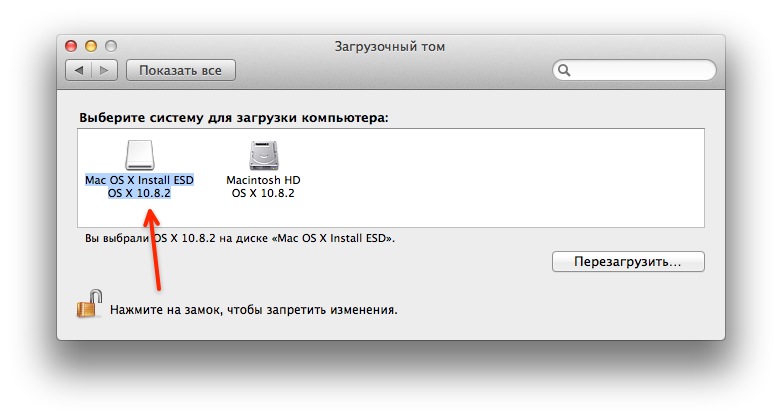
Всё, теперь смело перезагружаемся, при загрузке компьютера удерживаем клавишу alt, выбираем нашу флешку и начинаем процесс переустановки системы.
- загрузочная флешка mac os x
- , Mountain Lion
- , переустановка системы
- , установка Mountain Lion USB
Как сделать загрузочный USB накопитель для чистой установки Mac OS X Lion
Эта инструкция предназначена для Mac OS X Lion и состоит из двух основных этапов и предназначена для создания загрузочного USB флеш-брелока, карманного USB винчестера или SD карты. С помошью такого накопителя можно установить «чистую» операционную систему Mac OS X Lion, обновить существующую или воспользоваться вспомогательными системными утилитами.
Извлечение загрузочного образа из установщика
Монтируем .dmg образ с установщиком и заходим в ресурсы бандла Установка Mac OS X.app (Install Mac OS X.app > правый клик > Показать содержание пакета). 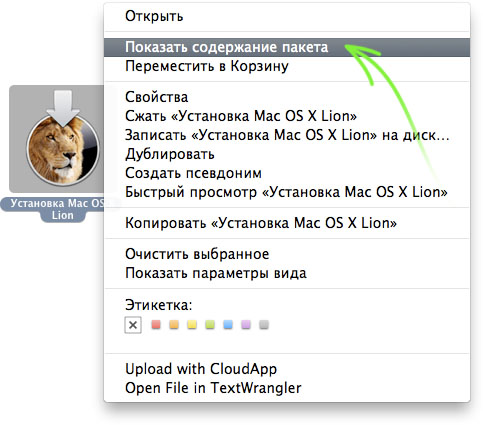 В открывшемся окне с ресурсами переходим в /Contents/SharedSupport/, тут должен находится ещё один .dmg образ — InstallESD.dmg. Он как раз нам и нужен.
Копируем его в любое удобное место, например на Рабочий стол. Если внутри приложения Установка Mac OS X.app (Install Mac OS X.app) такого не имеется, значит вы загрузили уже извлечённый и переименованный образ InstallESD.dmg, такие образы в сети встречаются чаще, так как всё остальное, кроме этого образа, не имеет никакой ценности.
Развёртывание образа Mac OS X Lion на USB накопитель
Теперь, уже имея образ с загрузочной операционной системой Mac OS X Lion, поступим стандартным и давно известным способом для развёртывания образа на USB накопитель при помощи Дисковой утилиты. В качестве USB накопителя может быть любое устройство: флеш-брелок или карманный винчестер. По этому же принципу можно использовать SD-карту памяти. Во избежание ошибок при развёртывании любого образа диска я рекомендую произвести его проверку (сканирование). Для этого запускаем Дисковую утилиту и в меню выбираем Образы > Сканировать ораз для восстановления… Указываем нужный образ и нажимаем Сканировать. Если сканирование образа оканчивается c ошибкой, но при этом вы на 100% уверены в его целостности, просто смонтируйте его двойным кликом на Рабочем столе и дождитесь окончания его проверки. После окончания сканирования подключаем к компьютеру USB накопитель (SD карту). В Дисковой утилите выбираем из списка слева наше устройство (1). Обращу внимание: не раздел, а именно всё устройство, как показано на изображении. В основном окне переходим в закладку Разбить диск на разделы (2). Из меню Схема томов (3) выбираем количество разделов, на которое хотим разбить накопитель. 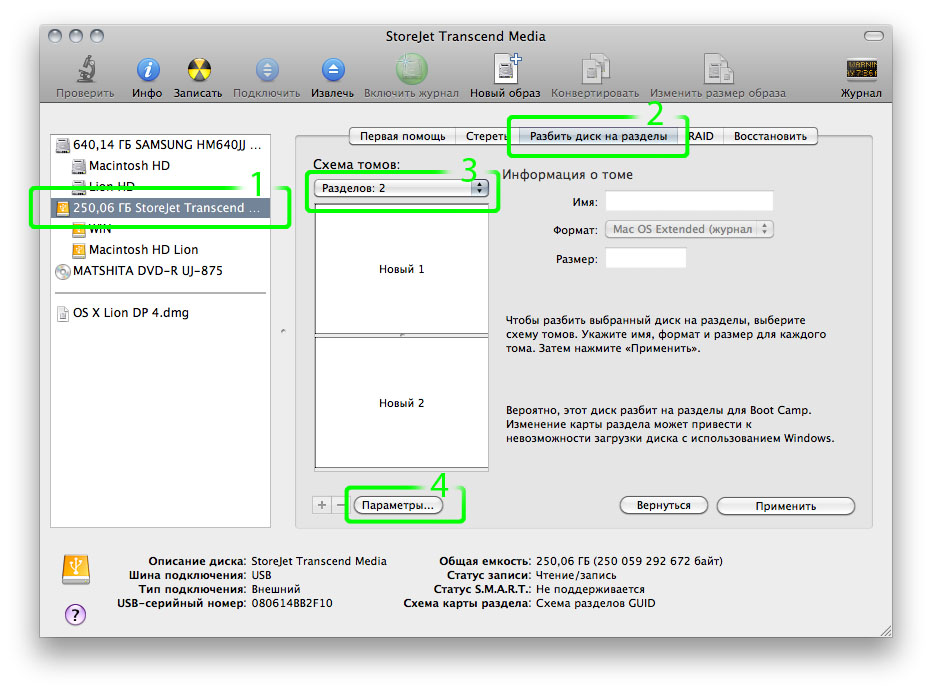
Далее нажимаем кнопку Параметры… (4), которая находится под схемой разделов. В всплывающем окне выбираем параметр Схема разделов GUID (5) и нажимаем ОК (6). 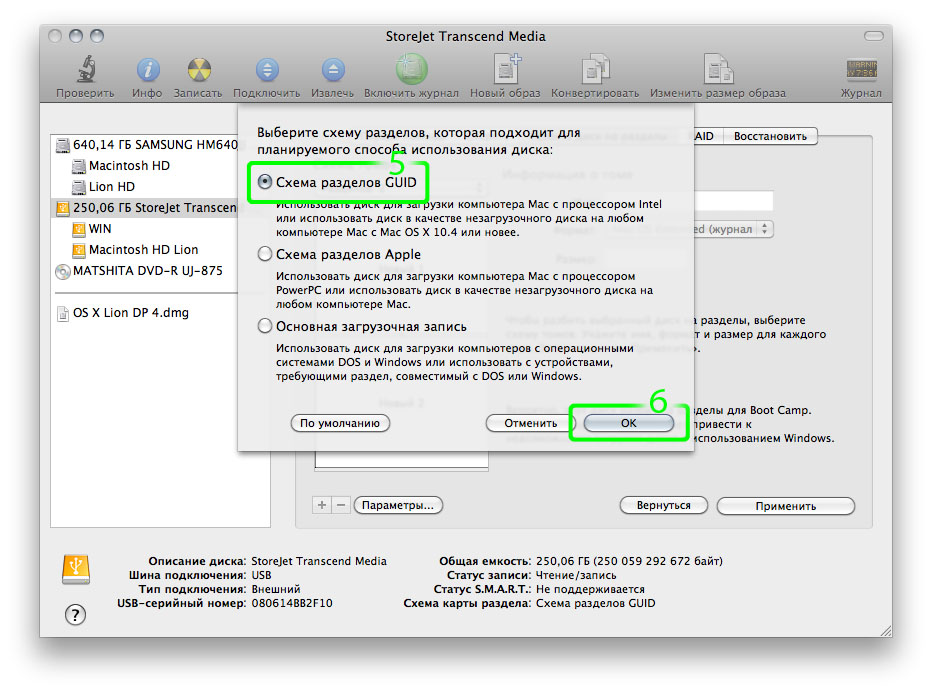
После закрытия диалогового окна указываем объёмы для новых разделов. Для развёртывания Mac OS X Lion вполне хватит 4,5 ГБ. Нажимаем кнопку Применить (7). 
После окончания операции переходим во вкладку Восстановить (рядом с вкладкой Разбить диск на разделы). В поле Источник перетягиваем извлечённый ранее из ресурсов образ InstallESD.dmg (у меня он называется OS X Lion DP 4.dmg), а в поле Назначение перетягиваем из левой части окна подготовленный раздел (у меня он называется WIN). Ставим флажок Очистить место назначения (8) и нажимаем кнопку Восстановить (9). 
Пошёл процесс восстановления… После его окончания на подготовленном разделе будет располагаться загрузочная копия операционной системы Mac OS X Lion. Проверить всё ли мы правильно сделали достаточно просто: заходим в Системные настройки и выбираем Загрузочный том, в списке должен находиться созданный нами радел. 
Читайте другие интересные статьи
Понравилась статья, расскажи о ней друзьям, нажми кнопку!
Cоздание установочной флэшки/HDD с Mac OS X Mountain Lion:
Благодаря данной инструкции вы научитесь записывать операционную систему Mac OS X Mountain Lion на флешку или съемный диск. Это самый простой способ переустановки Mac OS и мы думаем, наши уроки вам помогут быстро сделать загрузочный диск и установить новый Mountain Lion.
Для этого нам потребуется загруженная операционка Mountain Lion, твердотельный накопитель или жесткий диск объемом 8гб и больше и пол чаcа терпения.
Вы можете купить Mountain Lion на официальном сайте apple , либо скачать со стороннего источника.
Скачайте OS X Mountain Lion (Если вы загружали с App Store, то загруженный файл будет находится в папке «Программы»)
Нажмите правой кнопкой на «Установка OS X Mountain Lion» и выберите графу «Показать содержимое пакета».
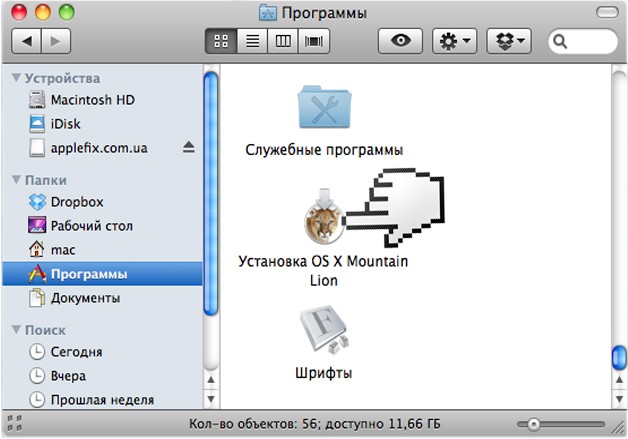
В появившемся окне «Finder» откройте папку «Contents».
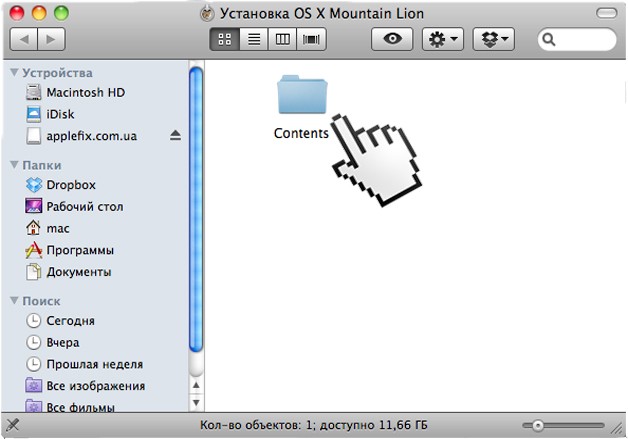
Откройте папку «SharedSupport».
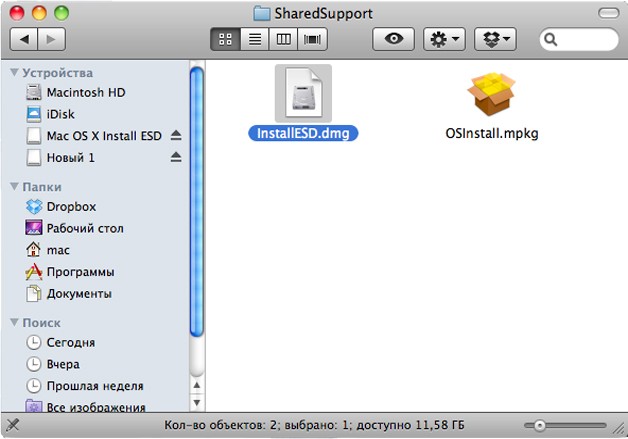
Жмем два раза правой кнопкой мыши на «InstallESD» и ждем пока на рабочем столе появится примонтированный образ.
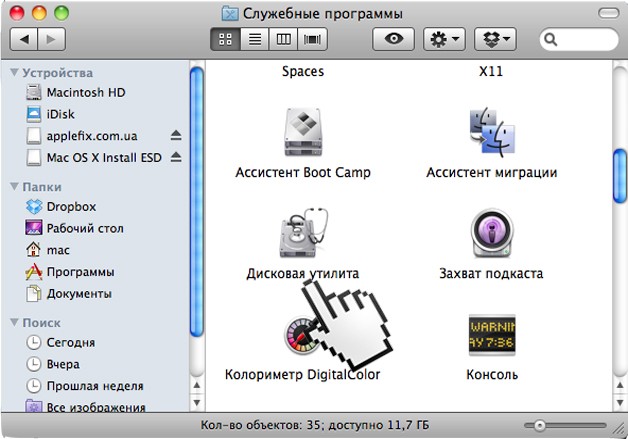
В «Служебных программах» открываем «Дисковая утилита».
Для начала нужно отформатировать ваш носитель, для этого выбираем в списке слева вашу флешку, нажимаем «Стереть», выбираем формат Mac OS Extended (журнальный), в графе «Имя» прописываем будущее название вашей флешки и нажимаем стереть.
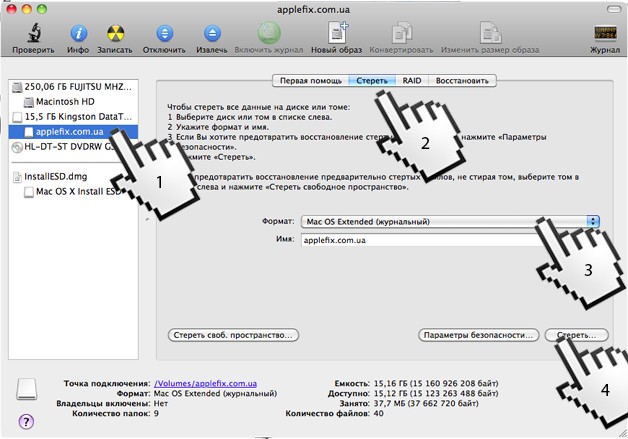
Теперь осталось только записать образ на флешку. Для этого мы выбираем поле «Восстановить».
В поле «Источник» перетаскиваем образ Mac OS X Install ESD, а в «Назначение» — отформатированную флешку.
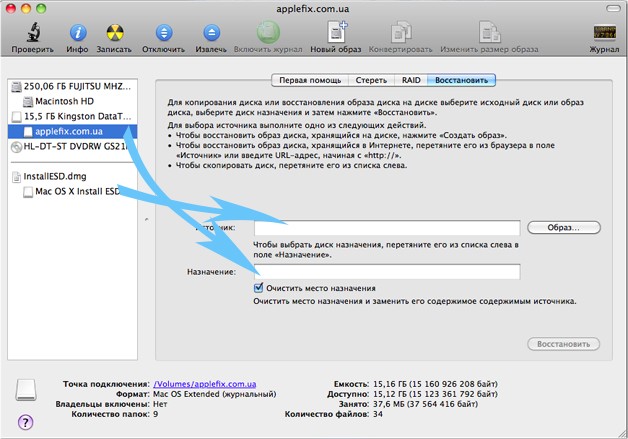
Для запуска процесса нажимаем кнопку «Восстановить»
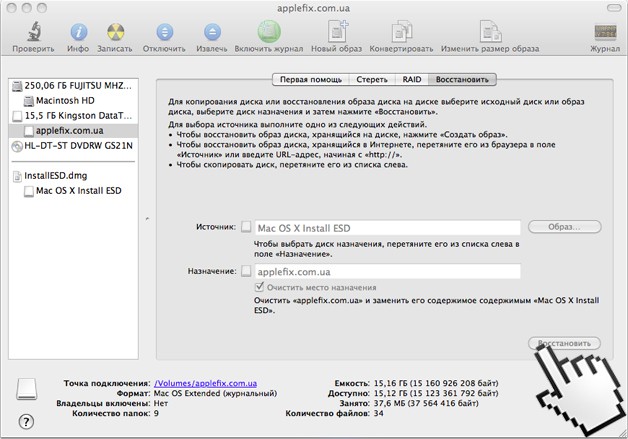
Ждем окончания записи. Готово!
Как сделать загрузочный USB-накопитель для OS X 10.8 Mountain Lion
OS X 10.8 Mountain Lion будет предлагаться исключительно через App Store, знакомую Apple территорию, поскольку OS X Lion предоставлялась таким же образом. К счастью, все еще можно создать загрузочную программу установки OS X 10.8 Mountain Lion с любого USB-накопителя, будь то флэш-накопитель или внешний жесткий диск.
Создав загрузочный установочный диск, вы можете выполнить чистую установку OS X 10.8, установить ее на отдельные разделы и установить OS X Mountain Lion на Mac, у которых нет подключения к Интернету. Мы рассмотрим процесс здесь, но не забудьте проверить системные требования OS X 10.8 для целевого Mac перед началом.
Программы для Windows, мобильные приложения, игры — ВСЁ БЕСПЛАТНО, в нашем закрытом телеграмм канале — Подписывайтесь:)
Если у вас уже есть извлеченный DMG для Mac OS X Mountain Lion, пропустите этот первый набор шагов и сразу перейдите к созданию загрузочного диска ниже.
Загрузите OS X Mountain Lion и извлеките файл DMG.
- Загрузите OS X 10.8 Mountain Lion из App Store
- Перейдите в каталог / Applications / и щелкните правой кнопкой мыши «Установить Mac OS X Mountain Lion.app», выбрав «Показать содержимое пакета».
- Откройте каталог «Contents», а затем откройте «SharedSupport» и найдите файл с именем «InstallESD.dmg».
- Дважды щелкните InstallESD.dmg, чтобы смонтировать его на рабочем столе.
Сделайте установочный диск OS X Mountain Lion
- Запустите Дисковую утилиту и подключите USB-накопитель к Mac
- Выберите USB-накопитель в левом меню и нажмите вкладку «Стереть», выберите «Mac OS X Extended (в журнале)» в качестве формата, затем нажмите кнопку «Стереть» в углу.
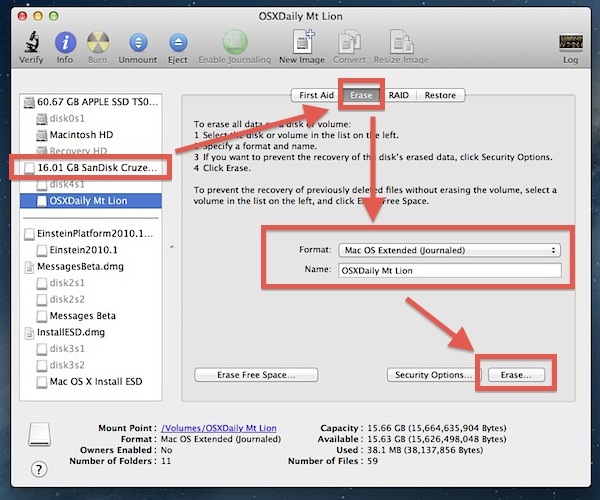
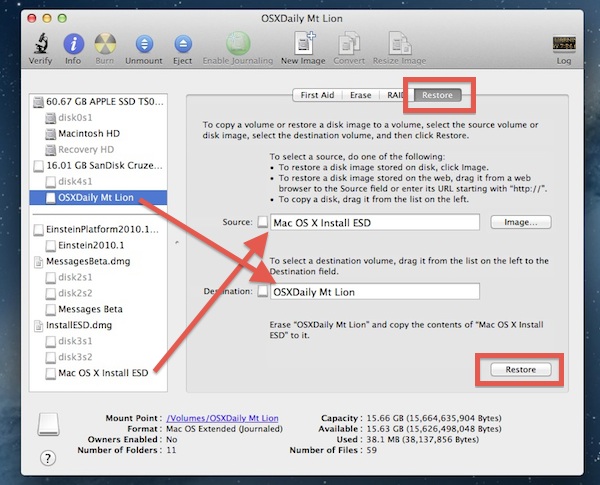
Дисковая утилита теперь создаст загрузочный установочный диск OS X Mountain Lion из USB-накопителя с использованием образа диска, это может занять некоторое время, в зависимости от скорости диска и Mac, но 20-30 минут не является необычным.
Когда закончите, перезагрузите Mac и удерживайте клавишу Option, чтобы открыть меню загрузки:
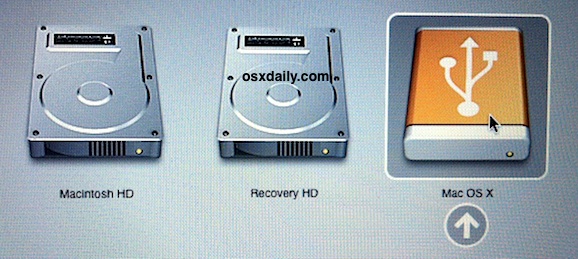
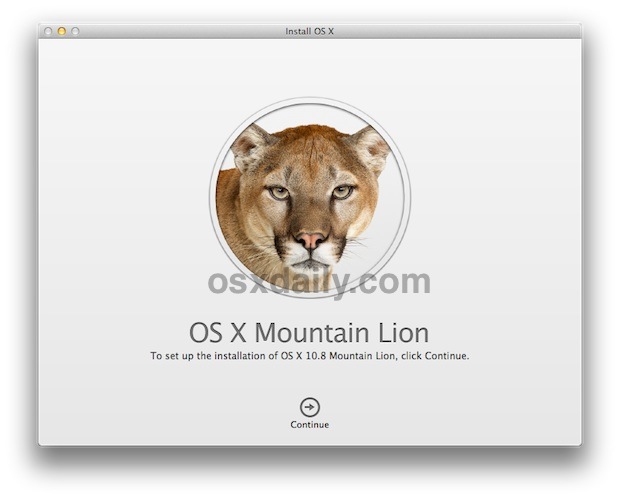
Выберите оранжевый вариант «Mac OS X», и вы загрузитесь в установщик OS X Mountain Lion, отсюда установка будет такой же, как и в обычном режиме. Нажмите «Продолжить», выберите целевой диск и установите.
Программы для Windows, мобильные приложения, игры — ВСЁ БЕСПЛАТНО, в нашем закрытом телеграмм канале — Подписывайтесь:)