
Как создать загрузочную флешку macOS из Windows
В закладки
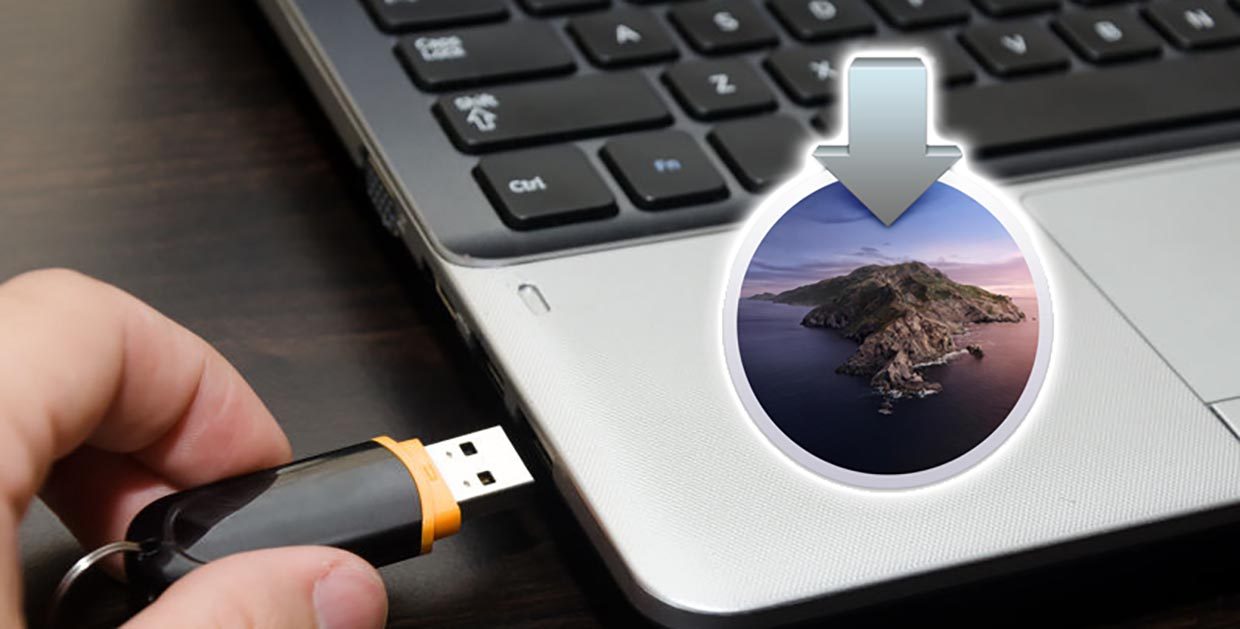
Когда компьютер Mac внезапно перестал запускаться, а резервной копии macOS под рукой нет, поможет чистая переустановка системы.
Если рядом есть другой Mac, то проблем с созданием загрузочной флешки не возникнет. Сейчас расскажем, как выкрутиться из ситуации с Windows-ПК.
? Спасибо re:Store за полезную информацию. ?
Как создать загрузочную флешку в Windows
1. Для создания флешки скачиваем приложение TransMac.
Утилита распространяете на сайте разработчика по цене $59. К счастью, есть бесплатный 15-дневный триал.
2. Теперь потребуется найти образ для установки macOS.
Официального способа скачать операционную систему из Windows нет. Придется либо искать друга с компьютером Mac, либо пользоваться известными всем сайтами.
Обратите внимание, что для работы утилиты TransMac нужен образ macOS в формате *.dmg
Если удастся найти друга с яблочным компьютером и скачать macOS из Mac App Store, будет проще у него же и сделать нагрузочную флешку по инструкции.
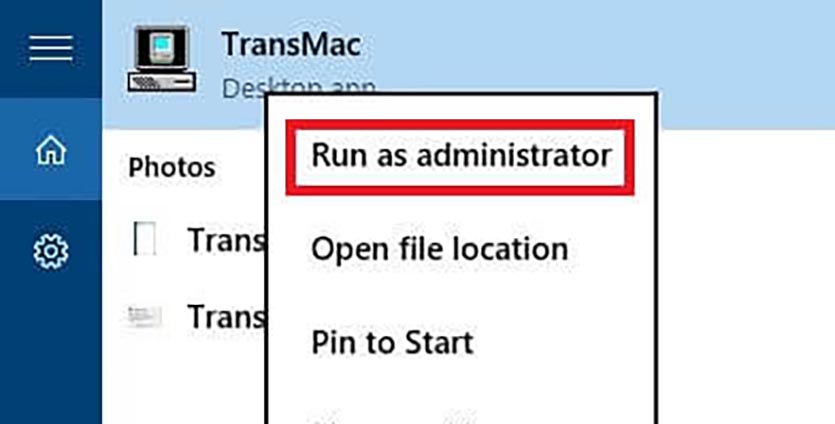
3. Когда образ скачан, а утилита установлена, запускаем TransMac от имени Администратора и соглашаемся на триальный период использования программы.
4. Подключаем к компьютеру флешку (понадобится накопитель емкостью 8ГБ и более)
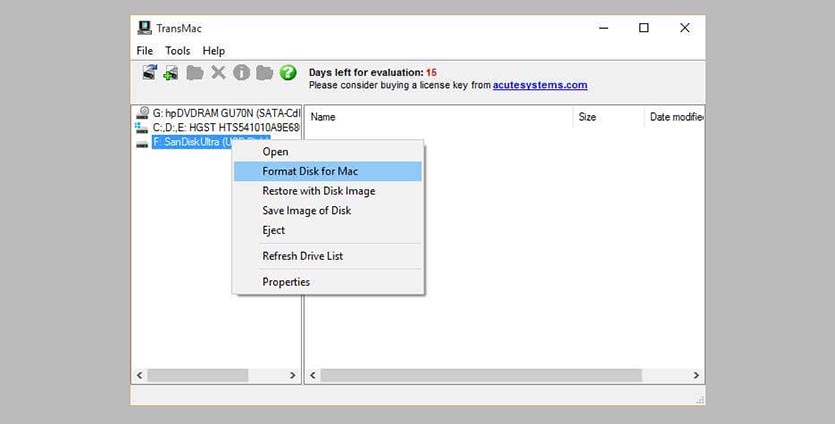
5. В боковом меню находим подключенный накопитель и через контекстное меню форматируем командой Format Disk for Mac.
Внимание! Данный процесс является необратимым, все данные с флешки будут удалены.
6. После окончания форматирования снова вызываем контекстное меню диска и выбираем пункт Restore with Disk Image.
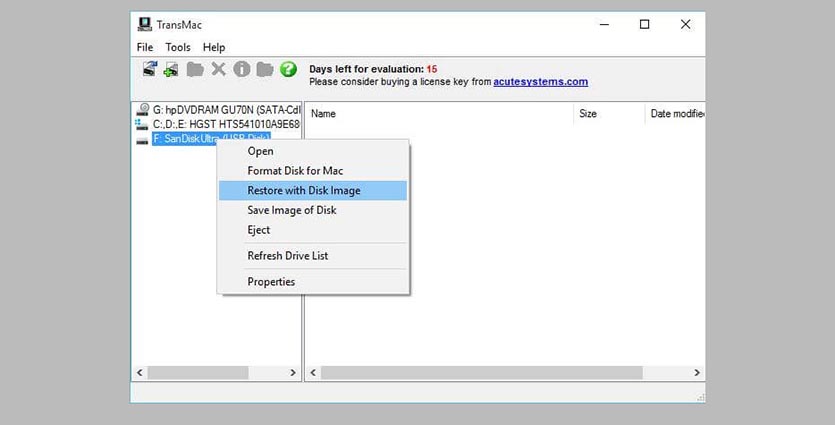
7. В открывшемся окне проводника указываем скачанный образ для установки macOS.
8. Подтверждаем запись образа на флешку и ждем 20-30 минут, пока процесс не завершится.
Все! Флешка для установки macOS готова.
Как запустить Mac с флешки
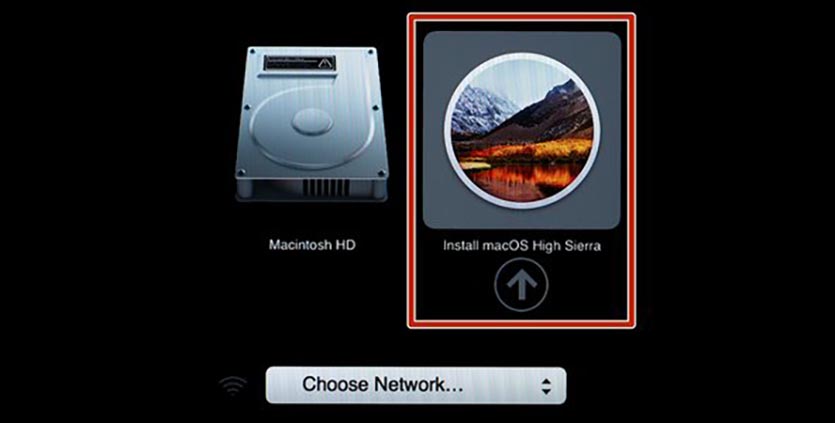
Подключаем наш накопитель к компьютеру Mac и включаем его с зажатой клавишей Alt (Option).
Обратите внимание, что для загрузки со внешних накопителей на Mac с чипом T2 нужно произвести некоторые манипуляции.
В меню выбора диска указываем флешку и производим установку macOS.
Следуйте подсказкам мастера установки и через несколько минут получите работоспособный Mac.
(93 голосов, общий рейтинг: 4.54 из 5)
�� Хочешь ещё? Читай больше в Telegram
�� Ищешь ответ на вопрос? Приходи на Форум
Это может пригодиться каждому, когда нет второго Mac под рукой.
Артём Суровцев
Люблю технологии и все, что с ними связано. Верю, что величайшие открытия человечества еще впереди!
Коротко о гибком смартфоне Huawei Mate X
Лучшие гаджеты и аксессуары за прошедшие 10 лет
�� Читайте также . Всё по теме
Apple добавила в macOS Sonoma функцию детектора влаги в портах USB-C на Mac
Как в macOS сбросить настройки сети. Исправляем проблемы в работе Wi-Fi
Как обойти надоедливую автонумерацию списков в Заметках. Проблеме 5 лет, решил за Apple
В iOS и macOS найдена уязвимость iLeakage, которая позволяет красть пароли через Safari
Вышли macOS Ventura 13.6.1 и Monterey 12.7.1
6 неожиданно умных и полезных штук, которые захочет каждый. Массажёр с датчиком кожи ��
Как на iPhone настроить автозаполнение данных банковской карты. Есть один хитрый способ
3 полезных опции Siri, которые появились в iOS 16. Например, перезагрузка iPhone голосом
�� Комментарии 26
sergeyc 26 декабря 2019
Как наоборот сделать загрузочную флешку Windows 7 из-под Mac OS?
Pulse 27 декабря 2019
@sergeyc , чз Boot Camp Assistant
Phonerz 26 декабря 2019
Shift-Option-⌘-R
Переустановка версии macOS, входившей в комплект поставки компьютера Mac, или ближайшей к ней версии из доступных. Option+Command+R
Установит самую свежую доступную версию ОС. Все работает от Интернет и флэшку делать не нужно!
near 26 декабря 2019
@Phonerz , Артём хакинтош ставит. На Mac пока денег нет.
Phonerz 26 декабря 2019
@near , аа! Спасибо за подсказку! Но, он забыл про этап на котором еще надо пропатчить установщик!
? 27 декабря 2019
@Phonerz , до виндузятников никак не дойдет, что на маке не нужно трахаться с образами, флэшками, драйверами и прочим говнецом
JesTerro 9 августа 2022
@Phonerz , я тебя люблю, бро! (хот гей) xD Сколько сейчас сношался с попыткой реинсталла на некро-прошке, а тут всего лишь надо было добавить к шорткату Option! Уфф…
aisklyar 26 декабря 2019
Накой? Ненужны уже сто лет флешки, есть интернет – комп через него сам и восстановится.
Sviatoslav_Dmitrievsky 26 декабря 2019
Можете себе представить, есть места в мире где есть мак и нет интернета.
Smolny 26 декабря 2019
@Sviatoslav_Dmitrievsky , в мире нет мест без интернета. Либо там нет людей.
DDK 27 декабря 2019
Это настолько устаревший способ, что в интернете в каждом форуме про использование TransMac масса комментариев, что он уже НЕ РАБОТАЕТ. Из личного опыта могу сказать, что работающую загрузочную флешку с TransMac вы можете создать только с Lion. С более новыми OS этого не получится. С сайта Apple вы сможете скачать системы только начиная с EL Capitan. Системы выше High Sierra уже не скачивается в виде dmg образа. Если не прав, то поправьте.
vip1977 27 декабря 2019
Я делаю не так. Загрузочная флешка не нужна. В роли загрузочной флешки я использую 16Гб ssd диска (на время установки).
Для этого нужно сделать так:
1. Скачать из App Store последнюю прошивку и поместить прошивку (расширение файла – .app) в раздел “Программы” (если начнется установка системы – остановить установку).
2. Запускаем “дисковую утилиту” и временно выделяем 16gb пространства для загрузочного образа, для этого жмем “вид”-“показывать все устройства” и выбираем контейнер disk1. Потом жмем “разбить на разделы”, затем снова жмем вкладку “разбить на разделы”, потом жмем “плюс”, ставим 16gb размер диска, вводим имя раздела “16Gb” (без кавычек), формат выбираем Mac OS Extended (журналируемый), а потом жмем “применить”.
3. Запускаем Терминал и копируем такую строку:
sudo /Applications/Install\ macOS\ Catalina.app/Contents/Resources/createinstallmedia –volume /Volumes/16Gb и нажать “Enter” (ввести пароль администратора). После этого создастся загрузочный образ на выделенном разделе ssd.
4. Потом перезагружаем и с нажатым alt выбираем запуск системы с созданного образа. Когда запустится консоль установки системы, выбрать “дисковую утилиту” и стираем диск, на котором стояла система в формат APFS, потом продолжить установку системы на уже отформатированный диск.
5. Если место на ssd жалко, то после установки системы стираем диск “16Gb” и в разделе “разбить диски” объединяем эти разделы и останется один общий раздел на диске ssd.
Pulse 27 декабря 2019
боже, чтобы сделать загрузочную флешку в macOS, нужно купить хероту за 59$ . Оо
Pulse 27 декабря 2019
есть еще пару вариантов
1. Сконвертировать DMG в ISO (например чз UltraISO) и затем записать на флешку тем же UltraISO или Rufus-ом 2. С помощью утилиты BootDiskUtility тоже можно записать установочную флешку с macOS. BDU чаще используют для создания флешек под хакинтош в Windows
ivashka832 12 января в 15:54
Как я установил macOs на mac mini 2014.
Столкнулся с проблемой после покупки с рук mac mini 2014 . Так как приобрел с рук то через дисковую утилиту (клавиатуру использовал стандартную для ПК проводную. запуск mac с зажатыми клавишами win+R) стер диск с максимальной безопасностью (7 проходов) , по итогу система упорно не хотела восстанавливаться штатными средствами.
1-е что пробовал. Штатную систему восстановления. При запуске восстановления ПО загрузка доходила до скажем так 99% (почему скажем до 99% ,отвечу. В mac шкала отображается не в процентах ,а в оставшемся времени) По итогу при остатке 10 сек. выдавал ошибку установки с рекомендацией попробовать снова и так постоянно.
ivashka832 12 января в 15:55
ри восстановлении раздела диска через дисковую утилиту internet recovery (пункт восстановить диск – предлагает записать образ штатной macos X sierra) раздел восстанавливался успешно ,загрузочный том устанавливался (кстати если загрузочный том выбран с диска ,то переустановка по на него через internet recovery будет не доступна, диск будет защищен от записи), но после перезагрузки опять таки по до хождению шкалы загрузки под яблочком до 99% выдавал ошибку запуска установщика ПО.
Мучался с ним 2 дня, снова стирал и пытался восстановить штатными средствами, пробывал со сменой даты через терминал, но mac ни как не хотел устанавливать ПО. Другого mac у меня нет ,дальнейшие действия необходимо было делать с помощью ПК на windows 10.
ivashka832 12 января в 15:56
2-е Пробовал установить через записанную установочную флешку с помощью TransMac ,он ее упорно не видел при запуске выбора носителя для загрузки (запуск с зажатой клавишей Alt) предлагал только запуск с внутреннего диска или internet recovery. По итогу с данной программой возникло подозрение что загрузочной флешку она всё таки не создаёт , а просто записывает файлы на неё так как дисковая утилита флешку и файлы видит.
ivashka832 12 января в 15:56
3-е обратил внимание на создание загрузочной флешки для Хакинтош (то есть для любителей установки mac os на ПК под управлением windows). С помощью программы BootDiskUtility по инструкции фарматировал и создал загрузочный раздел , залил macos. И вот здесь первые результаты. Созданную таким образом флешку система при запуске выбора носителя (зажатая Alt) видит , но так как она заточена на установку под windows ни чего с неё установить не может (затирает диск и его надо по новой через internet recovery реанимировать чтобы c ним можно было работать)). При очередной реанимации решил еще раз восстановить раздел диска штатной дисковой утилитой с подключенной в этот момент флешкой (записанной через BootDiskUtility) и обнаружил что в выборе системы для восстановления в том числе предложен usb накопитель с записанной папкой macos.
ivashka832 12 января в 15:56
Запустил восстановление с этой папки и оно прошло успешно, macos с флешки записалась на диск. Так как диск установился загрузочным томом и выбрать его для установки системы в дальнейшем мы не сможем ,сразу там же в дисковой утилите создал 2й раздел на диске выделив ему основной объем памяти (на первом загрузочном разделе оставил ровно под записанную macos).Проверил через загрузочный том выбранный для загрузки диск и перезагрузил. Счастью не было предела когда после перезагрузки запустилась установка macos , выбрал созданный раздел диска для установки и все ок. MacOs наконец установилась и mac mini ожил:)
Архипп Лебедев 21 февраля в 20:15
@ivashka832 , безумно нужна ваша помощь, так как связались с аналогичной проблемой! Как можно связаться с вами? Вот мой номер телефона +79912260905
ivashka832 12 января в 15:57
P.S.так как maos установилась , не было возможноссти проверить. Возможно таким же образом то есть восстановлением раздела с macOs на внутреннем диске через дисковую утилиту internet recovery для дальнейшей штатной установки можно использовать флешку созданную через TransMac (точнее macOs записанную на флешку).
Пробуйте. Если кому помог , отлично.
ristakon 27 июля в 22:29
привет всем. Короче, предыстория: был у меня мак. Я на него пиратил премьер про и словил вирус. Мак просто зависал, так что сделать загрузочную флешку с него я не могу. Накатил на флешку MacOS Sierra (High Sierra говорила, что-то про raw, а Sierra говорила про какой-то fly и ещё что-то там про ещё что-то, ну я короче не углублялся, бо зачем оно мне надо). Там стояла винда всё это время, причем накатил я её с этой же флешки. Мак видит её через Windows как EFI с пустыми 200 мегабайтами (то есть типа видит, но не так как другие компы). Ща если не получится даже попробую накатить не через 14.8, а через 14.3, хотя это вряд ли что-то поменяет….
Если есть идеи, что сделать, чтобы получилось всё, то напишите. Если получится с 14.3, то я напишу, потому что я не первый такой)
ristakon 27 июля в 23:11
@ristakon , Internet Recovery стартует, но при попытке скачать макось через него просто выбивает ошибку тип “время ожидания превышено”…
ristakon 27 июля в 23:27
@ristakon , ща вообще написало “невозможно связаться с сервером восстановления”… Грустно =(
ristakon 28 июля в 17:15
@ristakon , я короче забил на это. Эта прога убила мою флешку. Теперь у меня флешка не на 16 гб, а на 5… =(
Помогите, пожалуйста, вернуть её в норм состояние, если знаете как
Moto haip 21 сентября в 22:15
а что делать если после включения макбук с зажатой alt нету загрузки с флешки. (MacBook a1286 pro 15 mid 2010)
Руководство по созданию на компьютерах с Windows загрузочной флешки macOS (OS X) для установки macOS на PC (хакинтош)

В этой подробной инструкции мы расскажем вам как создать загрузочную USB-флешку с macOS Sierra (10.12) на компьютере с Windows 10. Данная процедура понадобится для создания хакинтоша (установка macOS на PC). Аналогичным образом Вы сможете создать загрузочную флешку с более ранними версиями OS X на компьютере с Windows 10, 8 и ниже. Если вам нужно создать загрузочную флешку с macOS для iMac, MacBook или других компьютеров Apple, то прочитать об этом Вы можете в нашей статье тут.
Обычно, для создания загрузочных флешек на баз macOS используется утилита UniBeast, но главная проблема заключается в том, что она доступна только для компьютеров Mac. Наш же способ подразумевает, что вы PC-пользователь и ни Mac, ни MacBook, и далее по списку, в вашем распоряжении нет.
Что понадобится для создания загрузочной USB-флешки с macOS Sierra из-под Windows 10?
Для начала, убедитесь в том, что у вас есть всё необходимое:
- USB-накопитель с минимальным объёмом в 8 ГБ;
- PC на базе Windows (используемое в инструкции программное обеспечение тестировалось на Windows 7, 8 и 10 редакции);
- загруженный образ macOS Sierra (или более старшей версии). Скачать его можно с любого файлообменника или трекера (наверняка для создания хакинтоша вам понадобится определённая версия). В качестве примера, мы оставим ссылку на скачивание последней версии macOS Sierra на момент публикации этого материала (скачать из облачного хранилища Google Drive);
- утилита Win32 Disk Imager;
- конфигурационный файл драйвера (config.plist) графического процессора (скачать из облачного хранилища Google Drive). Обратите внимание на то, что там есть не все десктопные и ноутбучные версии файлов. Скачайте файл для своей видеокарты.
- утилита Boot Disk Utility;
Как создать загрузочную USB флешку с macOS Sierra на Windows для установки хакинтош?
Шаг 1 Разархивируйте скачанный образ macOS Sierra при помощи любой общеизвестной утилиты вроде 7-Zip, Winrar и подобных

Шаг 2 Установите утилиту Win32 Disk Imager (жмите Next, I accept the agreement, Next, Next, Next, Next, Install)

Шаг 3 Подключите к PC флешку которую Вы будете использовать в качестве загрузочной
Внимание! Все данные на подключенном USB-накопителе будут стёрты! Обязательно сделайте резервную копию всей важной информации с подключенной флешки!
Шаг 4 Запустите Win32 Disk Imager с правами администратора. Для этого щёлкните правой кнопкой мыши по иконке программы и выберите Запустить от имени администратора . Если не выполнить этого действия, Вы получите системную ошибку

Шаг 5 В запущенной программе Win32 Disk Imager укажите путь к скачанному образу macOS Sierra (поле «Image File»). Обратите внимание на то, что в окне с проводником в правом нижнем углу в качестве используемого формата данных будут указаны образы IMG, а наш загруженный образ macOS Sierra в формате RAW. Для того чтобы его найти, необходимо в окне проводника выбрать тип файла «.» и тогда у вас будут отображаться все файлы


Шаг 6 Укажите путь к подключенному USB-накопителю (поле «Device»)

Шаг 7 Нажмите кнопку Write и подтвердите намерения нажатием Yes в диалоговом окне (сотрутся все данные на флешке) для начала записи образа на USB-флешку и дождитесь окончания процесса (в среднем, процедура занимает около 10-15 минут)

Шаг 8 После успешного окончания процедуры записи образа, Вы получите соответствующее уведомление «Write Successful». Нажмите кнопку ОК и закройте окно программы

Редактирование файла Config.plist
После успешного создания загрузочной флешки останется заменить конфигурационный файл «Config.plist» на тот, который соответствует вашему графическому процессору.
Шаг 1 Разархивируйте скачанный файл «Config package»

Шаг 2 Перейдите в папку «Desktops» или «Notebooks» в зависимости от того, на настольный компьютер или ноутбук Вы собираетесь ставить хакинтош

Шаг 3 Отыщите «Config.plist» для своего графического процессора на базе Intel, AMD или NVIDIA. Обратите внимание на то, что если Вы не найдёте точную версию своей видеокарты, то можете спокойно выбирать ближайшую
Например, на нашем ноутбуке Acer Aspire 7745G стоит мобильная видеокарта ATI Mobility Radeon HD5850. Прохожу в папку «Notebooks» и копирую файл «Config.plist» из папки «HD5500». Если вас терзают сомнения, то можете отыскать этот файл в сети.

Шаг 4 Откройте созданный загрузочный USB-накопитель и перейдите в папку EVI → CLOVER
Шаг 5 Замените лежащий в корне файл «Config.plist» на тот, который Вы отыскали в «Config package» («Заменить файл в папке назначения»)

Готово! Теперь Вы можете приступать к установке macOS на компьютер или на ноутбук под управлением ОС Windows.
Обратите внимание на то, что размер отформатированной под загрузочную macOS Sierra флешки стал равен всего 200 МБ. Беспокоится не стоит. Необходимый раздел с образом попросту скрыт (его размер составляет чуть больше 6 ГБ)

Для того чтобы вернуть флешку к исходному виду необходимо воспользоваться сторонними программами вроде Acronis Disk Direct Suite.
Создание загрузочной флешки macOS c помощью Boot Disk Utility
Понравилась статья? Поделитесь ею со своими друзьями, а также подписывайтесь на наши страницы в соц.сетях: Facebook, Google+, Twitter и Вконтакте
Создаем загрузочную флешку с macOS
Когда ваш Mac сломается или будет необходимо установить свежую версию macOS сразу на несколько компьютеров, вам понадобится загрузочная флешка с системой. Она поможет восстановить сломанную macOS без загрузки данных из сети.
Создаем загрузочную флешку с рабочей macOS
Если у вас есть рабочий компьютер Apple, то создать загрузочную флешку с системой можно прямо на нем, не устанавливая никаких дополнительных программ. Это долгий процесс, но не слишком сложный. Так что запасаемся терпением и приступаем.
Загрузка образа системы
- Открываем магазин приложений Mac App Store и в поисковую строку пишем macOS Mojave (это самая свежая версия операционной системы на момент написания статьи).
- Ищем в списке систему macOS Mojave и нажимаем на кнопку «Смотреть».
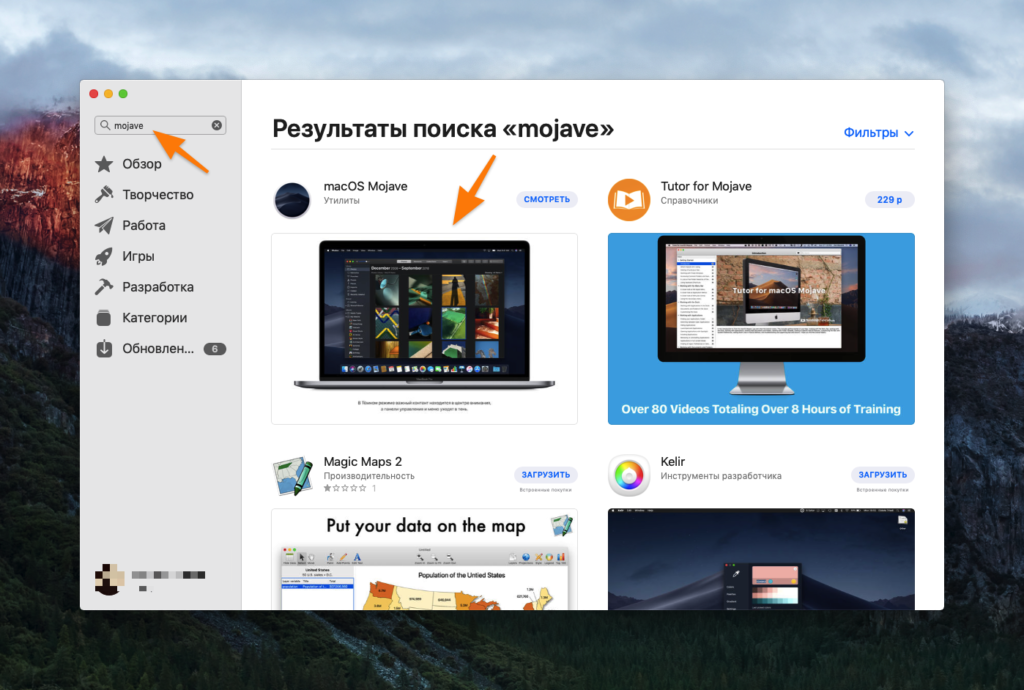
Нажимаем смотреть в блоке macOS Mojave
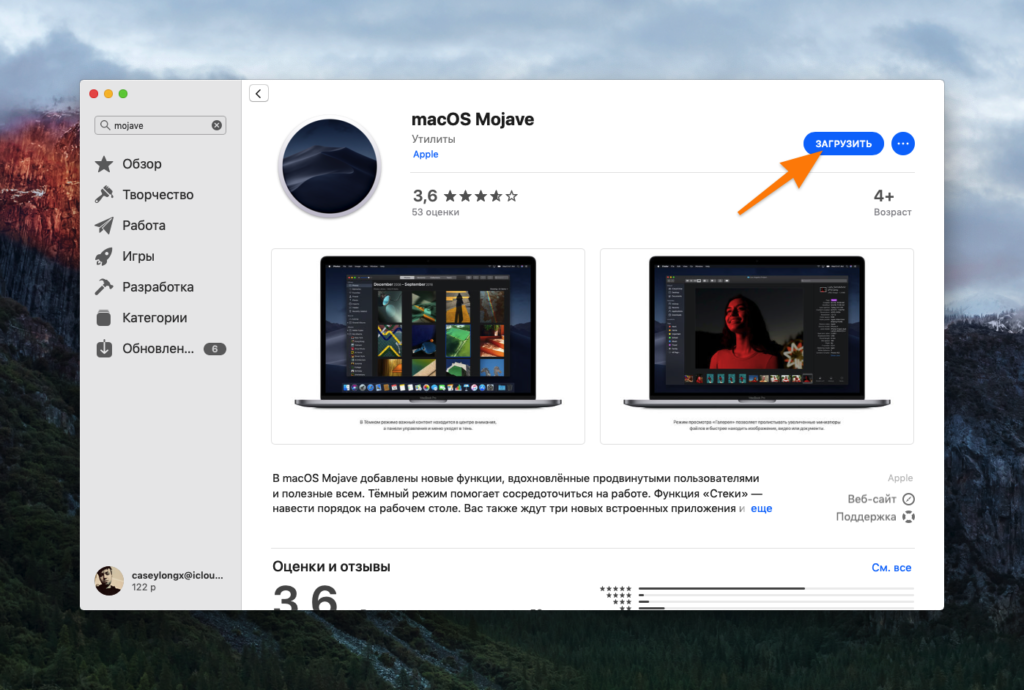
Загружаем
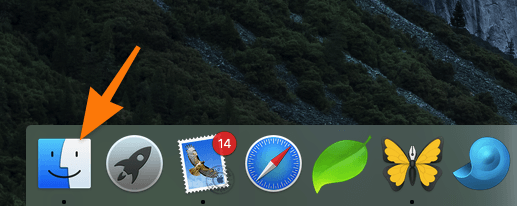
Переходим в Finder
Подготовка флешки
- Вставляем флешку в компьютер.
- Открываем программу «Дисковая утилита». Для этого просто запускаем Spotlight, нажав клавиши OPTION+ Пробел, и вводим в поиск название программы «Дисковая утилита».
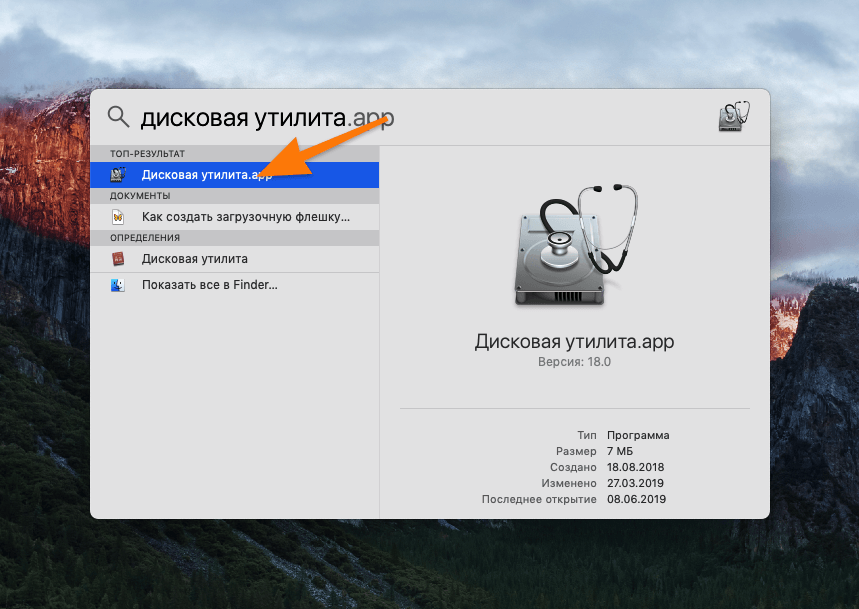
Открываем «Дисковую утилиту»
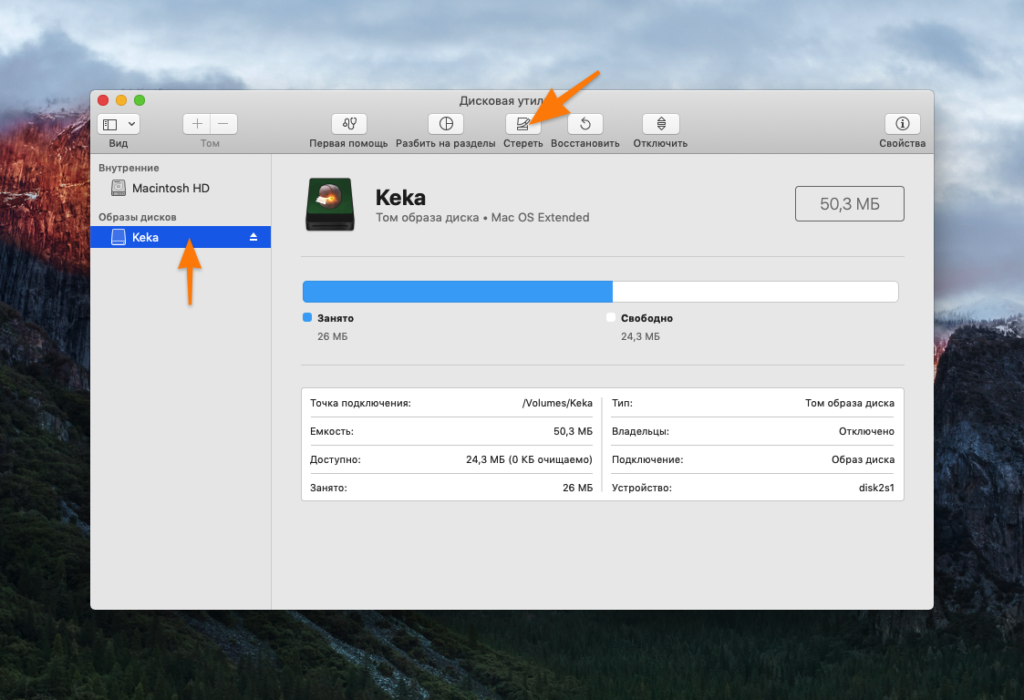
Нажимаем «Стереть»
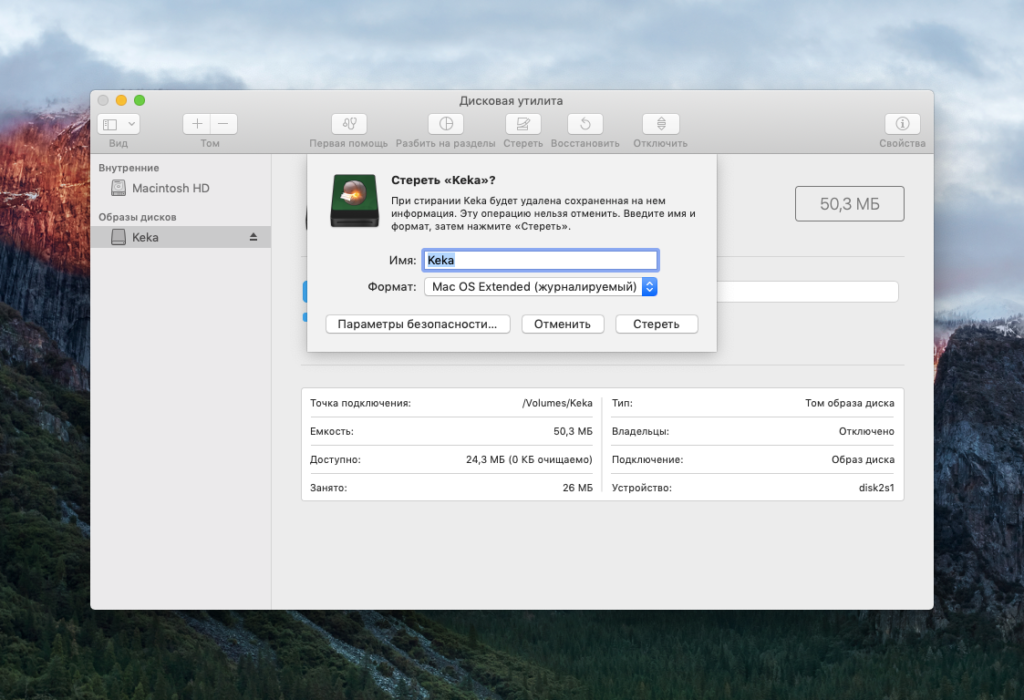
На Windows-клавиатуре символ ⌥ сmd — это Alt.
Загрузка образа на флешку
- Открываем программу «Терминал».
- Вводим следующую команду: sudo /Applications/Install\ macOS\ Mojave.app/Contents/Resources/createinstallmedia —volume /Volumes/MyDisk строку MyDisk заменяем на название своей флешки (оно указано в «Дисковой утилите» или в программе Finder в списке дисков).
- Нажимаем на клавишу «Ввод», чтобы запустить команду.
- Вводим пароль администратора по запросу. Пока будете набирать символы в терминале, они отображаться не будут (это сделано, чтобы скрыть ваш пароль от посторонних глаз).
- Когда система запросит окончательное подтверждение на запись macOS на флешку, нажимаем на клавишу Y.
- После записи ваша флешка автоматически переименуется в Install macOS Mojave.
На этом все. Теперь эту флешку можно использовать для установки macOS Mojave на любой другой компьютер Apple.
Создаем загрузочную флешку с Windows
К сожалению, когда под рукой есть рабочий компьютер Apple, не задумываешься о том, чтобы заранее подготовить себе загрузочную флешку на всякий случай. А когда случается «трагедия» и срочно нужно переустановить систему, то вокруг нет ни одного компьютера с macOS и нужно искать способ записать систему на флешку с помощью Windows. См. также: как создать загрузочную флешку с Windows 10.
Сделать это возможно, но придется мириться с некоторыми ограничениями и сложностями.
Поиск образа системы
Да, начинаем не с загрузки, а именно с поиска. Официальных путей скачать столь необходимый dmg файл с macOS не существует.
Тут два варианта: либо вам повезло и где-то такой образ лежит на диске, либо вы попросите в интернете у владельца macOS скачать систему за вас, а потом опубликовать ее в каком-нибудь публичном облаке или файлообменнике.
Есть еще вариант с торрент-трекерами, но он чреват последствиями. Это незаконно, да и раздачи бывают ненадежными (поломанные или с вредоносными программами).
Загрузка образа на флешку
Для этого нам понадобится одна из специальных программ для создания загрузочных флешек. К сожалению, тех, что поддерживают macOS не так много. К тому же все они стоят денег. Я расскажу только про две: UltraISO и TransMac.
Создание загрузочной флешки с помощью UltraISO
Для начала dng-файл нужно превратить в ISO-образ, который без проблем читается системой Windows.
- Открываем утилиту UltraISO.
- Выбираем вкладку «Инструменты».
- Кликаем на пункт «Конвертировать».
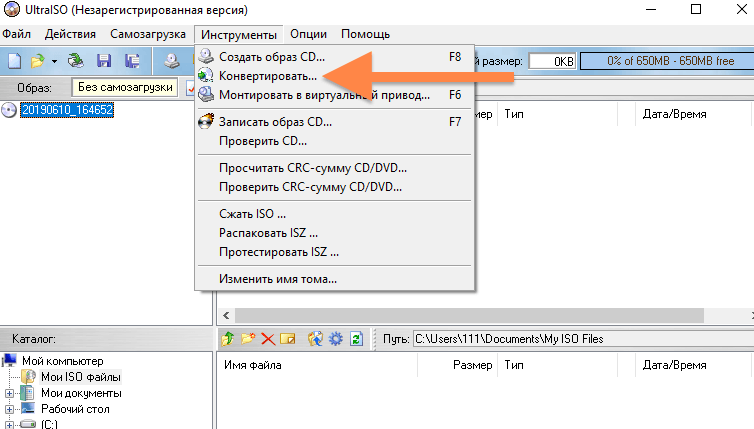
Нажимаем «Конвертировать»
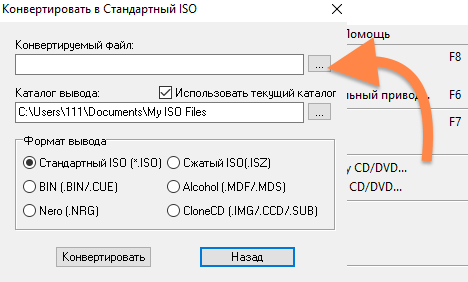
Затем производим запись ISO-образа на нашу флешку.
-
- Выбираем вкладку «Файл».
- Кликам на пункт «Открыть».
- Ищем наш ISO-файл и открываем его.
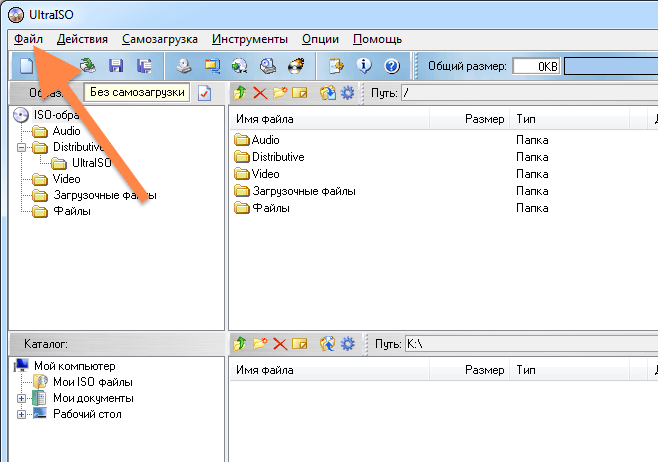
Открываем ISO-файл
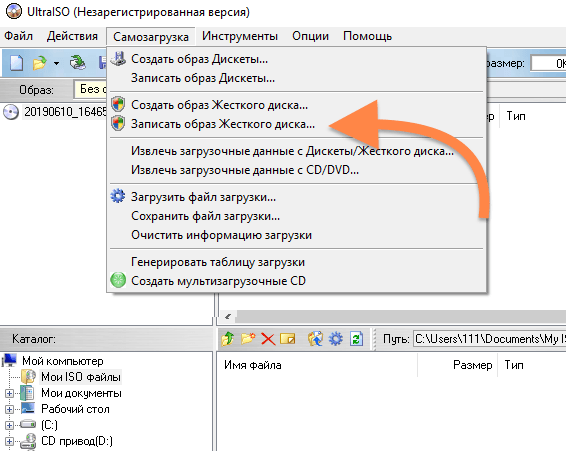
Нажимаем «Записать образ Жесткого диска…»
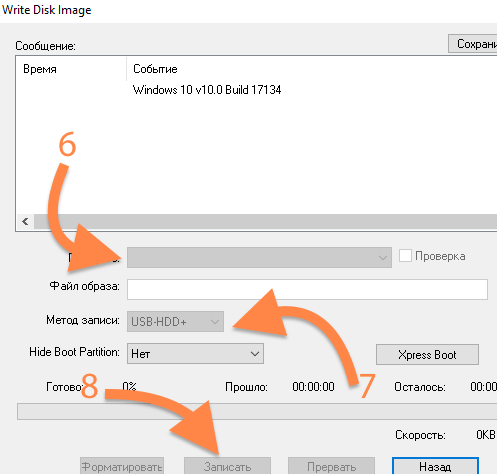
- В открывшемся окне ищем пункт Disk Drive и указываем свою флешку.
- В пункте «Метод записи» указываем USB+HDD.
- Нажимаем на кнопку «Записать».
- Ожидаем окончания записи.
Создание загрузочной флешки с помощью TransMac
-
-
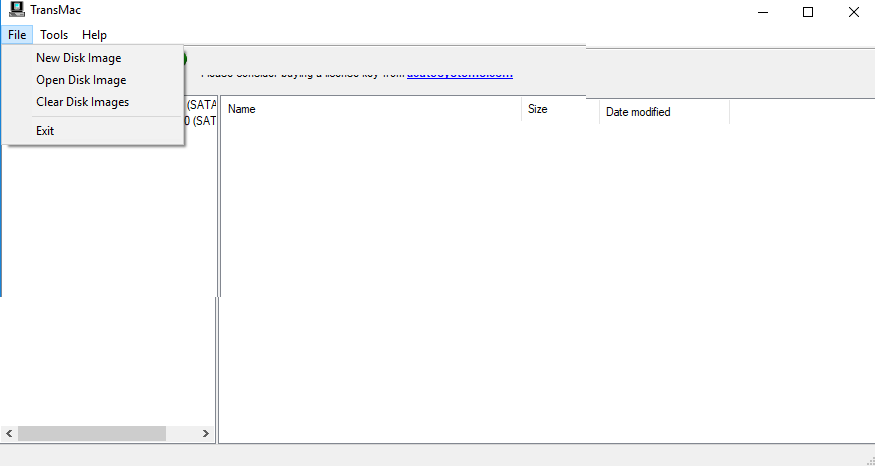
- Открываем утилиту TransMac.
- Ищем в боковом меню с устройствами свою флешку, кликаем по ней правой кнопкой мыши и выбираем пункт Format Disk for Mac.
- Затем снова кликаем по флешке правой кнопкой мыши, но выбираем пункт Restore with Disk Image.
- Программа предложит выбрать dmg-файл, который нужно записать на флешку. Указываем его.
- Ожидаем окончания записи.
-
Установка macOS с загрузочной флешки
Теперь устанавливаем систему с нашей загрузочной флешки.
-
-
- Подключаем ее к компьютеру.
- Удерживаем клавишу ⌥ (option) и включаем его.
- Система предложит выбрать источник для загрузки. Мы указываем нашу флешку.
- Выбираем язык системы.
- Далее указываем данные Wi-Fi-сети. Компьютер не будет ничего скачивать, но ему нужна дополнительная информация с серверов Apple для установки свежей системы. Можно на время раздать Wi-Fi со смартфона, если по близости нет роутера.
- Затем открываем окно «Утилиты» и выбираем пункт «Установить macOS».
- Далее просто следуем инструкциям установщика.
-
Загрузочная флешка OS X Yosemite

В этой инструкции по шагам показано несколько способов, позволяющих легко сделать загрузочную флешку Mac OS X Yosemite. Такой накопитель может пригодиться, если вы хотите выполнить чистую установку Yosemite на ваш Mac, нужно быстро установить систему на несколько Mac и MacBook (не скачивая на каждом), ну и для установки на Intel компьютеры (для тех способов, где используется оригинальный дистрибутив).
Создание загрузочной флешки Yosemite с помощью дисковой утилиты и терминала

Прежде чем начать, загрузите OS X Yosemite из Apple App Store. Сразу после завершения скачивания откроется окно установки системы, закройте его.
Подключите флешку к вашему Mac и запустите дисковую утилиту (можете выполнить поиск в Spotlight, если не знаете, где ее искать).
В дисковой утилите выберите ваш накопитель, а затем — вкладку «Стереть», в качестве формата укажите «Mac OS Extended (журнальный)». Нажмите кнопку «Стереть» и подтвердите форматирование.

По завершении форматирования:

- Выберите вкладку «Раздел диска» в дисковой утилите.
- В списке «Схема разделов» укажите «Раздел: 1».
- В поле «Имя» укажите имя на латинице, состоящее из одного слова (это имя в дальнейшем будем использовать в терминале).
- Нажмите кнопку «Параметры» и убедитесь, что там установлено «Схема разделов GUID».
- Нажмите кнопку «Применить» и подтвердите создание схемы разделов.
Следующий этап — запись OS X Yosemite на флешку с помощью команды в терминале.
- Запустите Терминал, сделать это можно через Spotlight или найти в папке «Утилиты» в программах.
- В терминале введите команду (внимание: в этой команде нужно заменить remontka на то имя раздела, которое вы давали в предыдущем 3-м пункте)
sudo /Applications/Install\ OS\ X\ Yosemite.app/Contents/Resources/createinstallmedia --volume /Volumes/remontka --applicationpath /Applications/Install\ OS\ X\ Yosemite.app --nointeraction

Готово, загрузочная флешка OS X Yosemite готова к использованию. Для установки системы с нее на Mac и MacBook, выключите компьютер, вставьте флешку, после чего включите компьютер, удерживая кнопку Option (Alt).
Используем программу DiskMaker X
Если вам не хочется использовать терминал, а нужна простая программа, чтобы сделать загрузочную флешку OS X Yosemite на Mac, DiskMaker X — отличный вариант для этого. Скачать программу можно с официального сайта https://diskmakerx.com (похоже, официальный сайт больше не работает).
Также, как и в предыдущем способе, прежде чем использовать программу, загрузите Yosemite из App Store, после чего запустите DiskMaker X.
На первом этапе вам нужно указать, какую версию системы нужно записать на флешку, в нашем случае это Yosemite.

После этого программа найдет загруженный ранее дистрибутив OS X и предложит использовать его, нажмите «Use this copy» (но можете выбрать и другой образ, если у вас есть).

После этого останется лишь выбрать флешку, на которую будет производиться запись, согласиться с удалением всех данных и дождаться завершения копирования файлов.
Загрузочная флешка OS X Yosemite в Windows
Для создания загрузочной флешки вам потребуется образ OS X Yosemite в формате .dmg. Если он есть в наличии, подключите накопитель к компьютеру и запустите программу TransMac от имени администратора.

В списке слева кликните правой кнопкой по нужному USB накопителю и выберите пункт контекстного меню «Restore with Disk Image».

Укажите путь к файлу образа OS X, согласитесь с предупреждениями о том, что данные с диска будут удалены и дождитесь окончания копирования всех файлов из образа — загрузочная флешка готова.
А вдруг и это будет интересно:
- Лучшие бесплатные программы для Windows
- TakeOwnershipEx — получение полного доступа к папкам и файлам и восстановление прав по умолчанию
- Chrome открывает поиск вместо сайта — решение
- Недопустимая конфигурация приложения в Steam — варианты решения
- Экран iPhone может быть слишком близко — как отключить?
- Ошибка Application load error 5:0000065434 при запуске игры Steam
- Windows 11
- Windows 10
- Android
- Загрузочная флешка
- Лечение вирусов
- Восстановление данных
- Установка с флешки
- Настройка роутера
- Всё про Windows
- В контакте
- Одноклассники
-
Zhenya990 05.07.2015 в 22:14
- Dmitry 06.07.2015 в 10:17
- Pavel 25.08.2015 в 22:22
- Dmitry 26.08.2015 в 08:41