
Как удалить страницу в pages
Существует несколько методов удаления страниц целиком.
Способы удаления страницы в текстовом документе
- Для удаления страницы без удаления остальных страниц раздела следует удалить весь текст и все объекты данной страницы.
- Для удаления раздела и всех входящих в него страниц нажмите на панели инструментов «Вид», затем выберите «Миниатюры страниц». В режиме миниатюр выделите раздел и нажмите клавишу Delete. Pages предупреждает об удалении отдельных страниц. Нажмите «Удалить».
- Раздел можно также удалить нажатием кнопки мыши внутри абзаца из раздела и выбора «Правка» > «Удалить страницу». Pages предупреждает об удалении отдельных страниц. Нажмите «Удалить». Подробнее о разделах см. Добавление и удаление разделов.
Как удалить страницу из документа макета страницы
Нажмите «Вид» и выберите «Миниатюры страниц».В окне с миниатюрами страниц выделите страницу или страницы, которые требуется удалить, и нажмите клавишу Delete. После того как Pages подтвердит выбор удаляемых из документа страниц, нажмите клавишу Delete.
Добавление, удаление и изменение порядка страниц
Можно добавлять, удалять и изменять порядок страниц разными способами, в зависимости от того, является ли документ текстовым (например, письмо или отчет) или это документ с макетом страниц .
Добавление страницы

- Документ с макетом страниц. Нажмите «Вставить» на панели инструментов , затем выберите «Страница». В конце документа появится новая страница.
- Текстовый документ. Вставьте разрыв страницы. Можно также добавить раздел, который начинается с новой страницы.
Удаление страницы

- Документ с макетом страниц. Нажмите «Вид» на панели инструментов , выберите «Показать миниатюры страниц», выберите миниатюру нужной страницы и нажмите клавишу Delete.
- Текстовый документ. Выберите текст и объекты, которые требуется удалить, и нажимайте клавишу Delete, пока страница не очистится. Также можно удалить раздел, выбрав его при просмотре миниатюрами и нажав клавишу Delete.
Изменение порядка страниц или разделов
- Нажмите «Вид» на панели инструментов , выберите «Показать миниатюры страниц», выберите миниатюру страницы или раздела и перетяните ее в иерархию страницы. Можно перетянуть отдельную страницу в текстовом документе, если эта страница является отдельным разделом.
- Начало работы с Pages
- Обзор Pages
- Создание и открытие документа
- Отмена и повтор действий
- Быстрая навигация
- Как настроить панель инструментов
- Изменение масштаба документа и работа с Pages в полноэкранном режиме
- Добавление текста
- Копирование и вставка текста
- Изменение внешнего вида текста
- Настройка интервала между символами и форматирования
- Использование стилей абзацев
- Создание списков с маркерами и номерами
- Создание ссылок из адресов веб-сайтов и адресов электронной почты
- Форматирование знаков пунктуации
- Форматирование текста на китайском, японском или корейском языке
- Использование двунаправленного текста
- Задание размера бумаги и ориентации
- Добавление, удаление и изменение порядка страниц
- Задание полей
- Изменение перетекания текста
- Преобразование документа в документ другого типа
- Добавление верхних и нижних колонтитулов и номеров страниц
- Создание разделов
- Добавление цвета фона и границы
- Выравнивание текста
- Просмотр меток форматирования и макета
- Отображение и скрытие линеек
- Добавление постраничных и заключительных сносок
- Использование программ EndNote и MathType
- Добавление оглавления
- Привязка объектов к странице или к тексту
- Добавление и редактирование изображений
- Добавление и редактирование фигур
- Добавление линий и стрелок
- Добавление аудио- и видеофайлов
- Добавление подписи к объекту
- Добавление и выравнивание текста в объекте
- Расположение объектов на фоне
- Изменение внешнего вида объекта
- Использование стилей объекта
- Изменение размера, поворот и переворот объекта
- Установка настроек линейки
- Использование направляющих линий
- Выравнивание и размещение объектов
- Наложение, группировка и закрепление объектов
- Таблицы
- Добавление и удаление таблиц
- Добавление строк и столбцов
- Добавление и редактирование содержимого ячейки таблицы
- Форматирование ячеек таблицы
- Создание произвольного формата ячейки
- Объединение и разъединение ячеек
- Добавление комментария к ячейке
- Добавление изображений и других объектов в ячейки таблицы
- Добавление к ячейкам условного выделения
- Изменение внешнего вида таблицы
- Изменение внешнего вида текста таблицы
- Сохранение таблицы как нового стиля
- Изменение размера, перемещение и блокировка таблицы
- Форматирование таблиц с двунаправленным текстом
- Сортировка данных в таблице
- Расчеты
- Типы аргументов и значений
- Оператор объединения строк и подстановочные символы
- Способы использования оператора объединения строк и подстановочных знаков
- Функции, поддерживающие условия и подстановочные символы в качестве аргументов
- Добавление и удаление диаграммы
- Перемещение, изменение размера и поворот диаграммы
- Изменение данных диаграммы
- Настройка делений и меток на осях диаграммы
- Изменение типа диаграммы
- Изменение внешнего вида диаграммы
- Сохранения диаграммы как нового стиля
- Проверка правописания
- Поиск определения слова
- Поиск и замена текста
- Автоматическая замена текста
- Добавление комментариев и выделение текста
- Просмотр количества слов в документе и других статистических сведений
- Отслеживание изменений
- Сохранение и изменение имени документа
- Поиск документа
- Сохранение документа в другом формате
- Блокировка документа
- Защита документа паролем
- Добавление собственных шаблонов
- Перемещение документа в/из iCloud
- Удаление документа
- Использование iCloud вместе с Pages
- Обмен документами и их редактирование вместе с другими пользователями
- Отправка копии документа
- Печать документа
- Печать конвертов, этикеток и визитных карточек
- Экспорт файлов с помощью удаленного сервера
- Перенос файлов с помощью iTunes
Help for Apple products Copyright © 2014 Skydocu Inc. All rights reserved.
Инструкции по удалению для удаления страниц с Mac

Всемогущий эксперт по написанию текстов, который хорошо разбирается в проблемах Mac и предоставляет эффективные решения.
Иногда вы можете установить приложение, такое как Pages, на свой Mac только для того, чтобы позже обнаружить, что оно вам не подходит, и в этом случае вам следует удалить Pages с Mac. Точно так же, если емкость вашего накопителя достигла максимума, вы можете освободить место на удаление второстепенного программного обеспечения с Mac.
Многие пользователи Mac, возможно, никогда не использовали это приложение. Однако, когда вы не используете Pages, лучше всего удалить его со своего Mac, чтобы не загромождать жесткий диск. Чтобы правильно и полностью удалить программу, мы рекомендуем вам следовать этому методу удаления. Мы покажем вам, как удалить Pages на Mac двумя способами: вручную и автоматически. Вам решать, какой из методов лучше всего подходит для вас.
Часть 1. Первый шаг перед удалением Pages с Mac
Встроенный инструмент обработки текста Apple Inc., Pages, доступен для macOS. Он включен в IWORK пакет повышения производительности и работает на macOS и iOS; его также можно загрузить прямо из Mac App Store. Pages для Mac, Keynote для Mac и Numbers для Mac доступны в Mac App Store. Однако требуется macOS High Sierra или выше. Многие функции iWork недоступны, если вы используете старый Mac.
По сравнению с Microsoft Word в Page не хватает таких возможностей, как слияние писем, выделение несмежного текста, сложные инструменты поиска / замены и возможность печати комментариев, а формат файла документа не универсален. Вы попали в нужное место, если хотите удалить Pages на Mac по какой-либо причине.

Прежде чем удалять Pages с Mac, вы должны сделать одну вещь. Некоторые пользователи могут упустить из виду важность завершения работы программного обеспечения перед его удалением. Если программа уже открыта, выберите один из следующих вариантов для выхода из Pages:
- В Dock щелкните правой кнопкой мыши значок Pages и выберите Выход;
- Чтобы выйти из текущей программы в Pages, используйте Command-Control-Q ;
- Откройте Мониторинг системы, выберите любой процесс, связанный со страницами, в разделе «Имя процесса», щелкните X в верхнем левом углу, а затем нажмите кнопку «Выйти».
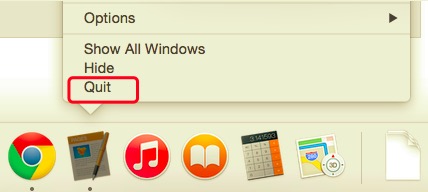
После этого вы можете удалить страницы одним из следующих способов:
Часть 2. Удаление страниц с Mac вручную
Большинство пользователей Mac знакомы с этой ручной процедурой, поскольку они часто перетаскивают вещи в корзину. Перетаскивание значка Pages в корзину не приводит к полному удалению программного обеспечения с вашего Mac. По-прежнему есть ненужные файлы, разбросанные по разным папкам, и их все еще необходимо удалить, чтобы предотвратить проблемы, которые могут возникнуть в будущем. Чтобы полностью удалить программу с Mac, необходимо также удалить все оставшиеся файлы. Для этого выполните следующие действия:
- Выберите Страницы.приложение файл из папки Applications. Перетащите его в корзину и бросьте туда.
- Чтобы избавиться от остатков страниц, вам необходимо получить доступ к системной папке библиотеки, которая скрыта. Итак, вам нужно открыть Finder, нажать «Перейти» в строке меню, выбрать Перейти в папку в раскрывающемся меню введите /Library/ в появившемся поле и нажмите Перейти.
- Используя следующий путь, найдите и удалите все файлы, связанные с приложением Pages:
- ~/Library/Application Script/com.apple.iWork.Pages/
- ~/Library/Application Support/com.apple.sharedfilelist/com.apple.LSSharedFileList.ApplicationRecentDocuments/com.apple.iwork.pages.sfl2/
- ~/Library/Caches/com.apple.helpd/Generated/com.apple.iWork.Pages.remote.help*7.2/
- ~/Library/Containers/com.apple.iWork.Pages/
- ~/Library/Group Containers/74J34U3R6X.com.apple.iWork/
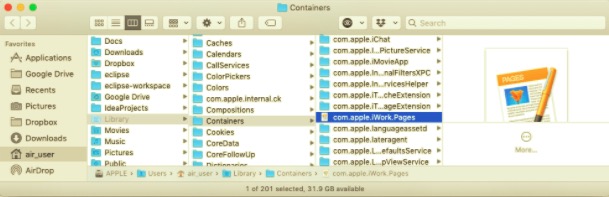
- Чтобы полностью удалить Pages на Mac, очистите корзину.
Часть 3. Автоматическое удаление страниц с Mac
Первый вариант в этой статье требует тщательного удаления каждого файла, связанного с программой Pages. Однако второй вариант требует меньше времени. Если вы хотите избежать случайного удаления важных файлов из файловой системы Mac или если у вас возникли проблемы с удалением Pages, вы можете использовать профессиональное программное обеспечение Mac Uninstaller.
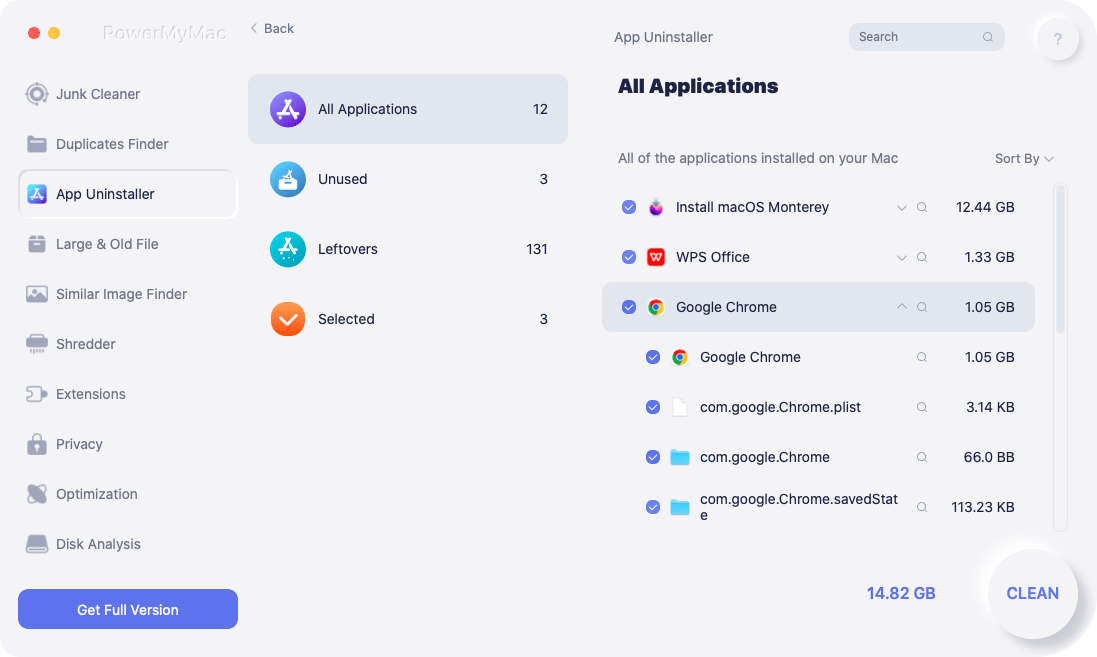
PowerMyMac является примером такого типа приложений. Он предлагает простой интерфейс и может удалять приложения всего за несколько минут. Программа PowerMyMac предназначена для сокращения трудоемкого процесса удаления страниц до нескольких щелчков мышью. Основная цель Деинсталлятор PowerMyMac предназначен для удаления сложных и поврежденных приложений, хотя он также помогает при чистом и стандартном удалении программ. Он также ищет все следы целевой программы и удаляет их в несколько кликов.
Выполните приведенные ниже инструкции, чтобы удалить Pages с Mac с помощью программы удаления PowerMyMac:
- PowerMyMac — это бесплатная программа, которую вы можете загрузить, установить и использовать. Когда вы запустите приложение, оно покажет текущий статус вашей системы.
- После этого выберите Деинсталлятор , а затем Сканировать. Подождите, пока он завершит сканирование. Нажимайте «Повторное сканирование» только в том случае, если это действительно необходимо.
- Список приложений отобразится слева после того, как все приложения будут просканированы. Выбрать страницы или любые другие нежелательные программы из списка приложений. Кроме того, вы также можете найти его, набрав его имя. Файлы и папки, связанные со страницами, появятся справа.
- Выберите все связанные файлы приложения также. Дважды проверьте выбранные файлы, затем щелкните значок Чистка кнопку, чтобы продолжить процедуру, и дождитесь ее завершения.
- Сообщение «Очистка завершена«, показывая, что процедура удаления завершена.
Часть 4. Вывод
В этой статье показано, как удалить Pages с Mac двумя разными способами. Традиционные методы требуют больше времени и усилий, чтобы добиться чистой и полной деинсталляции. Напротив, автоматический деинсталлятор может быстро и легко удалить любую программу.
Рейтинг: 4.7 / 5 (на основе 67 рейтинги)
Как добавлять, перемещать, дублировать и удалять страницы в Pages на Mac
При создании больших документов в программе Pages очень важно знать о всех её функциях. Вам может понадобиться добавить страницу в конкретное место, удалить ненужную или поменять страницы местами.

Ниже мы расскажем, как добавлять, перемещать, дублировать и удалять страницы в программе Pages на Mac.
- Виды документов в Pages
- Добавление текстовой страницы
- Добавление макета страницы
- Перемещение текстовых страниц
- Перемещение макетов страниц
- Дублирование текстовых страниц
- Дублирование макетов страниц
- Удаление текстовых страниц
- Удаление макетов страниц
Виды документов в Pages
Перед тем как переходить к инструкции, вы должны знать, что в Pages есть два типа документов, и работа с ними немного отличается.
- Текстовыедокументы подходят для написания эссе, отчётов, статей и писем. Документ состоит в основном из текста.
- Документы с макетом страницы используются для создания новостных рассылок, флаеров и постеров. Такие документы состоят из объектов и изображений.
Функции для разных типов документов работают по-разному, так что их нужно учитывать. Если вы не уверены, какой тип документа вы используете, нажмите кнопку Документ и выберите вкладку Документ. Если стоит галочка рядом с Основная область документа, то это текстовый документ.

Процесс добавления новой страницы в Pages практически одинаковый для обоих типов документов, но есть разница в том, где появится новая страница.
Добавление текстовой страницы
1) Передвиньте курсор в то место в документе, куда хотите вставить новую страницу.
2) На панели с инструментами нажмите Добавить страницу.

Добавление макета страницы
1) Выберите страницу документа, после которой должна появиться новая.
2) На панели с инструментами выберите Добавить страницу. Если вы используете панель с превью, можете нажать на страницу правой кнопкой мыши и выбрать Новая страница.

Перемещение страниц разных типов документов очень различается.
Перемещение текстовых страниц
Технически перемещать страницы текстового документа нельзя, но есть небольшая хитрость. Допустим, у вас документ из пяти страниц, и вы хотите передвинуть вторую в конец.
1) Перейдите в конец пятой страницы и вставьте новую страницу, как в первом разделе инструкции.
2) Вернитесь ко второй странице, выделите весь текст, вырежьте его, а затем вставьте на новую страницу в конце. Для вырезания и вставки вы можете использовать панель инструментов или правую кнопку мыши.

Перемещение макетов страниц
1) Откройте панель с превью, нажав Вид > Показывать миниатюры страниц.
2) На панели выберите нужную страницу и перетяните её в новое место.

Дублирование текстовых страниц
В текстовых документах есть разделы, и по умолчанию весь документ – это один раздел, если вы не добавляли больше. Дублировать одну страницу просто так нельзя, придётся дублировать целый раздел, а затем удалять лишнее.
1) На панели меню нажмите Правка > Дублировать раздел. Если у вас открыта панель с меню, можете нажать на секцию правой кнопкой мыши и выбрать Дублировать.
2) После этого удалите ненужные продублированные страницы. Как это сделать – читайте ниже.

Дублирование макетов страниц
1) Откройте панель с превью и выберите страницу, которую хотите дублировать.
2) На панели меню выберите Правка > Дублировать. Или же нажмите на страницу правой кнопкой мыши и выберите Дублировать.
Удаление текстовых страниц
1) Перейдите к странице, которую хотите удалить, и удалите с неё всё содержимое.
2) Когда страница будет пуста, нажмите на неё, а затем клавишу Delete. Нажимайте кнопку, пока страница не исчезнет.
Удаление макетов страниц
1) Откройте панель с превью и выберите страницу, которую хотите удалить.
2) На панели меню выберите Правка > Вырезать. Подходит и способ с правой кнопкой мыши.

Работать с документами в программе Pages на Mac на первый взгляд не так просто, но, когда вы к ней привыкните, работа пойдёт как по маслу.