
Как скинуть фото с фотоаппарата на компьютер
Вопрос от пользователя
Здравствуйте.
Подскажите, как можно скинуть фото с фотоаппарата на компьютер, если USB-кабеля для него нет (видимо не предусмотрено, пробовал подключать кабелем от телефона — но полная невидимость. ) , а SD-кардридера ни на ноутбуке, ни на ПК просто нет. Хнык-хнык.
Очевидно, что нужно заказать мини USB-кардридер и не мучиться ��. Впрочем, вполне возможно, что у вас современная камера с поддержкой Wi-Fi подключения (поэтому-то и кабеля USB-не было). А то значит, что передача файлов упрощается в несколько раз.
Как бы там ни было, в качестве примера рассмотрю кратко все популярные способы, как можно легко и просто перекинуть фото с камеры на ПК.
Способы передачи снимков с фотоаппарата на ПК
Вариант 1: через USB-подключение
Пожалуй, это наиболее очевидный и распространенный вариант (благо, что USB-порты есть на большинстве камер). Сам процесс, обычно, состоит всего из нескольких шагов.
1) Сначала соединяют камеру с компьютером USB-кабелем (используется самый стандартный кабель, с одного конца у которого штекер Micro-USB, с другого — классический, см. скрин ниже) .
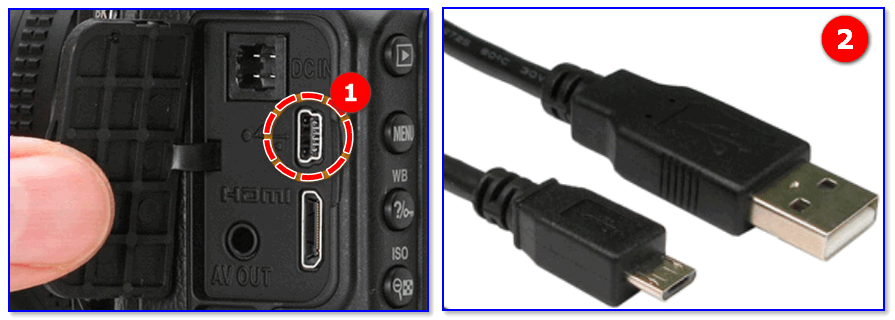
Micro-USB порт на камере
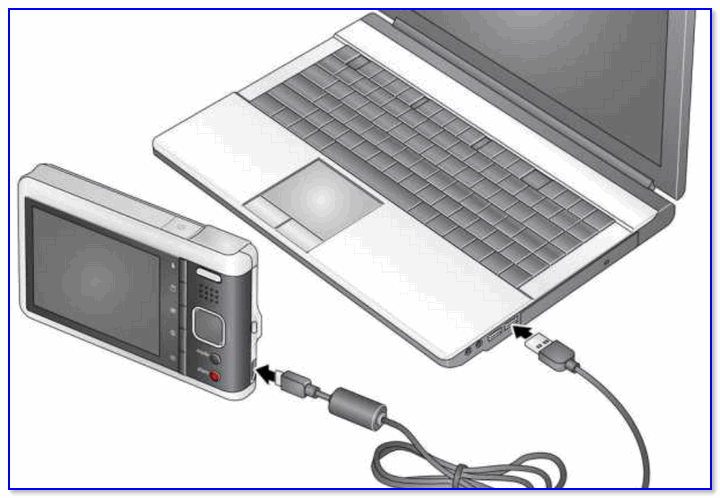
Подключение фотоаппарата к ноутбуку
2) После, нужно проверить, чтобы фотоаппарат был включен и активен (т.е. чтобы его экран не был потухшим. ��) .
3) Если у вас современная ОС Windows 10 — то она автоматически подберет и установит драйвер, и буквально через 5-10 сек. фотоаппарат можно будет увидеть в «Моем компьютере» (откройте проводник сочетанием клавиш Win+E) .
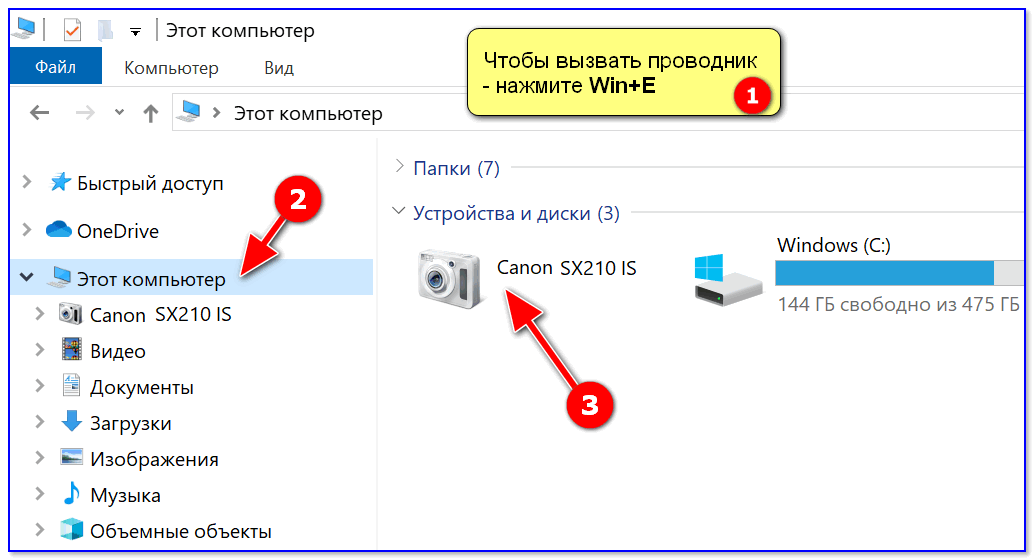
Мой компьютер — открываем камеру
Если в «Моем компьютере» фотоаппарата нет — проверьте еще раз USB-кабель (которым подключили устройство), и попробуйте с помощью утилиты Driver Booster обновить драйвер на него (утилита это сделает в авто-режиме).

�� В помощь!
Компьютер не видит фотоаппарат, что мне делать —>
4) Обычно, в памяти фотоаппарата (SD-карте) присутствует несколько папок. Та, в которой фотографии, в 99% случаев называется, как «DCIM«.
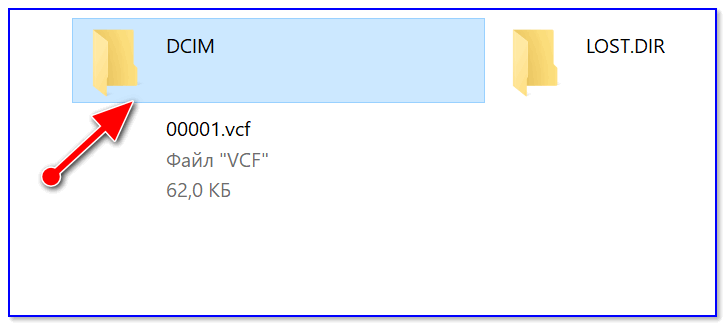
DCIM — папка с фото
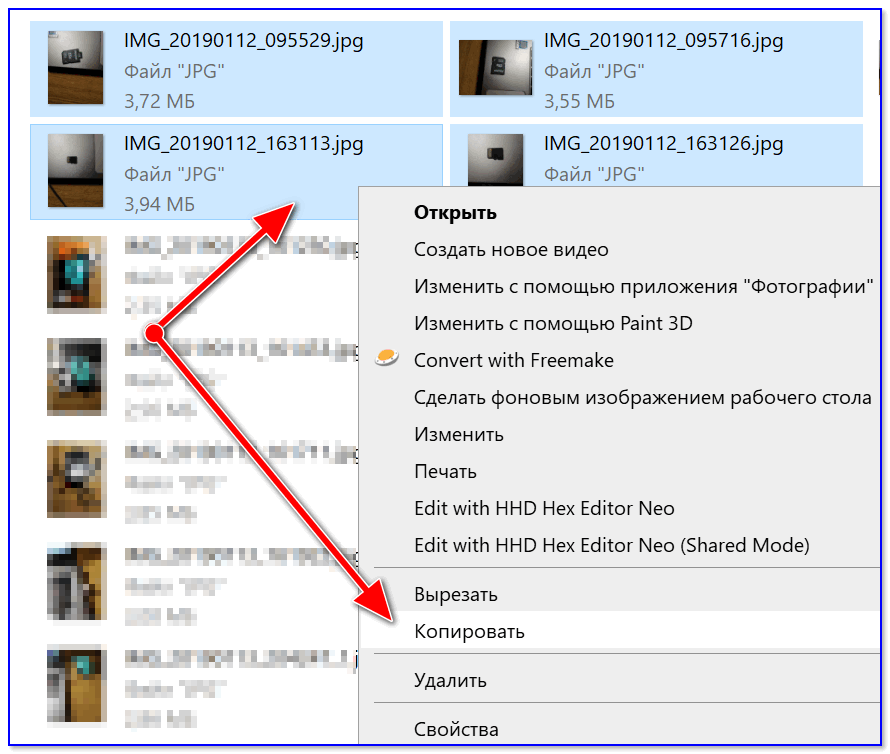
В общем-то, открыв эту папку — останется только скопировать те фото, которые вам нужны (делается это стандартно, как и при операциях с любыми другими файлами. ��).
Вариант 2: через SD-карту
1) Сначала нужно выключить фотоаппарат, извлечь из него SD-карту и подключить ее к порту ноутбука (ПК).
Если используется Micro-SD карта — то перед ее подключением необходимо ее вставить в спец. адаптер (идет в комплекте к SD-карте).
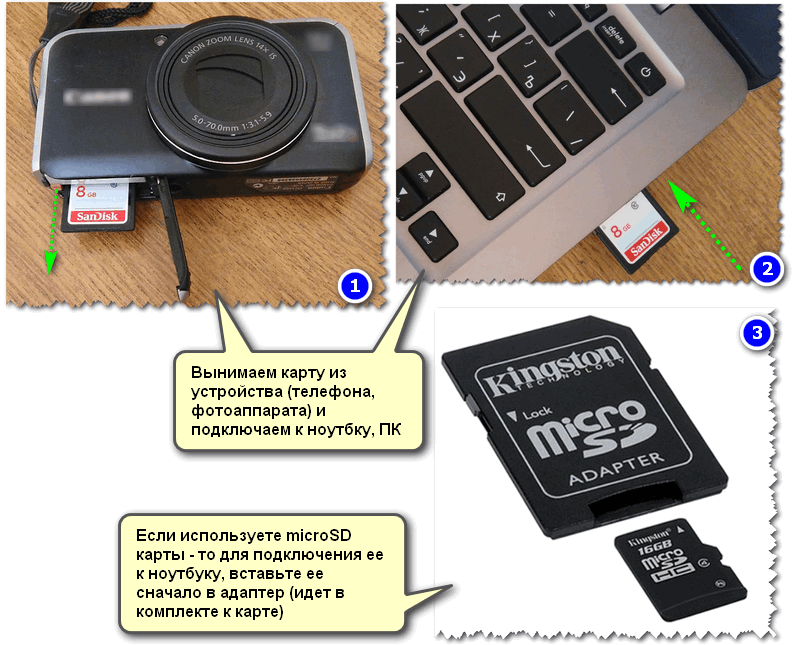
Подключение карты к ноутбуку
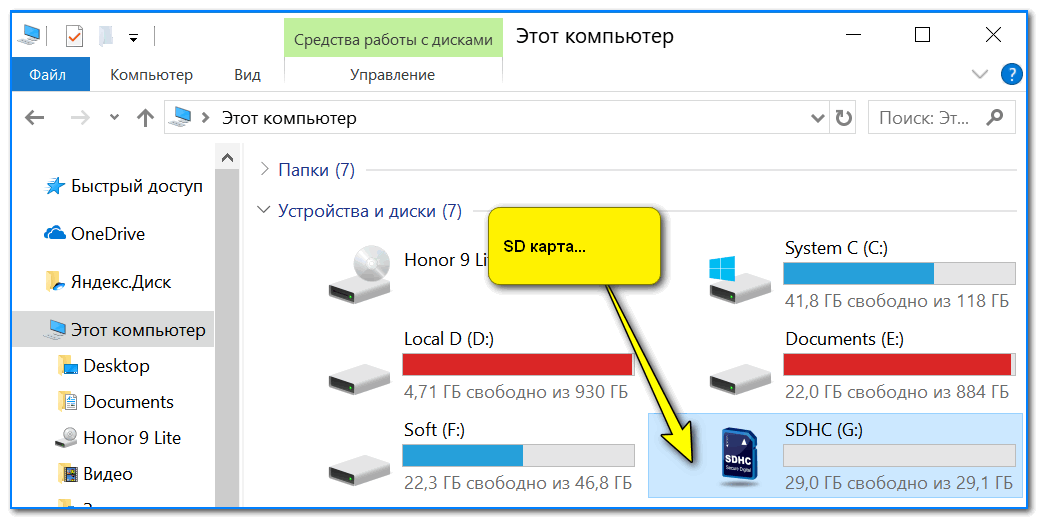
2) Далее необходимо открыть проводник (сочетание Win+E) и перейти в «Этот компьютер» . Если с картой памяти все в порядке — она будет отображаться там вместе с вашими жесткими дисками. Осталось — только открыть ее.
�� В помощь!
Компьютер не распознаёт / не видит флеш-карту: microSD, miniSD, SD. Что делать —>
3) Примечание: фото на SD-карте в подавляющем большинстве случаев находятся в каталоге «DCIM«.
DCIM — папка с фото
Если нет SD-кардридера
На некоторых ноутбуках и ПК встроенного кардридера нет. Однако, это не повод посыпать голову пеплом �� — сейчас в продаже немало внешних USB-кардридеров (цена вопроса — несколько сотен рублей) .
Есть среди них модели размером с обычную флешку, а есть — и более функциональные устройства (см. фото ниже ��).
�� Кстати!
Нижеприведенные кардридеры можно купить в онлайн-магазине AliExpress. Как это делать —>

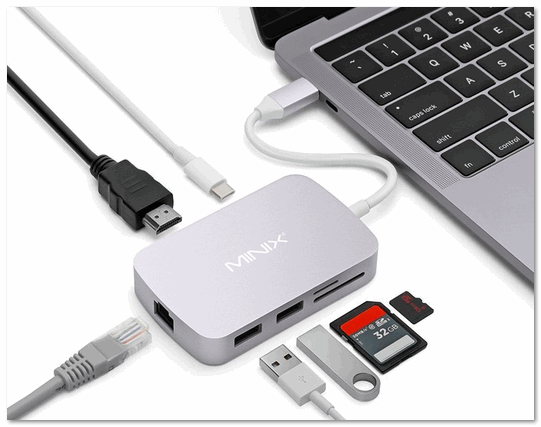
Вставляем SD-карту в картридер
Вариант 3: по Wi-Fi / Bluetooth
Современные фотоаппараты имеют в своем арсенале модули Wi-Fi (Bluetooth). Благодаря этому, можно легко и быстро передавать фото с них на любое устройство, подключенное к домашней Wi-Fi сети (например).
Покажу как это делается на типовом устройстве от Canon.
1) Сначала необходимо в настройках камеры включить Wi-Fi (по умолчанию он выкл.) , выбрать тип беспроводной сети «Режим инфраструктуры» и подключиться к своей домашней Wi-Fi сети (введя ее пароль и логин) .
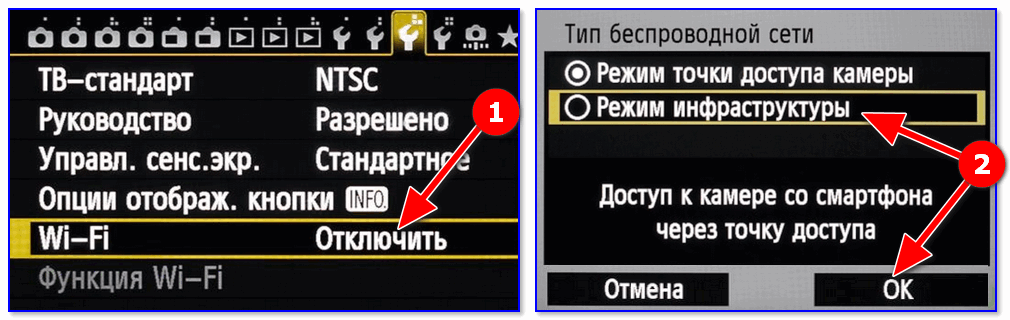
Включение Wi-Fi на фотоаппарате
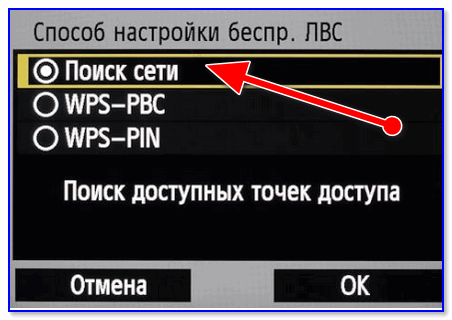
Поиск точек доступа
2) Далее на компьютер (ноутбук) с которого вы хотите получить доступ к камере — необходимо установить спец. утилиту EOS Utility (ссылка на офиц. сайт Canon).
3) После, достаточно запустить эту утилиту и у вас появится возможность загружать изображения на компьютер, управлять съемкой на расстоянии, менять настройки камеры и т.д. Удобно?!
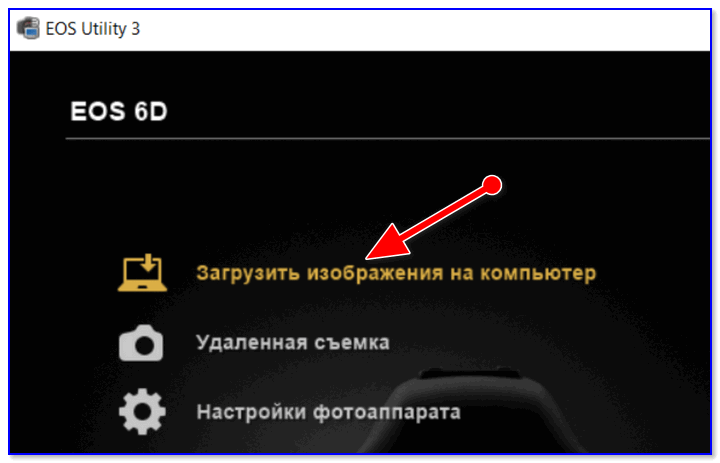
EOS Utility — скрин работы приложения
7 тонкостей привязки камеры к Lightroom

Всем доброго утра! Нескончаемым потоком поступает ко мне один и тот же вопрос: «Как выполнять привязку фотоаппарата к Lightroom?» (Привязка – это соединение камеры с компьютером или мобильным устройством по Wi-Fi или кабелем USB для мгновенной передачи снимков и их просмотра на большом экране). Что ж, сегодня утром я решил, что пора пролить свет на этот вопрос. Так родился список из семи тонкостей, которые, скорее всего, помогут вам.

1. Не все камеры можно привязать к Lightroom
Посмотрите на официальный список, опубликованный компанией Adobe. Как видите, здесь достаточно много моделей Canon и Nikon, и немножко Leica. И всё. Дело во том, что не всё зависит от компании Adobe: возможность привязки требует участия производителя.
2. Вы можете сузить панель привязки или скрыть вовсе
Если Вы зажмёте клавишу «Option» (на PC «Alt») и щёлкните по маленькому значку «x» в верхнем правом углу панели, то на ней останется лишь кнопка спуска затвора (и, да, вы можете спускать затвор камеры с помощью этой кнопки).
Если вы хотите скрыть панель полностью, но при этом сохранить соединение активным, нажмите на клавиатуре сочетание клавиши «CMD»/«Ctrl» и клавиши, обозначенной латинской буквой «T».
3. Столик, на котором закреплён мой ноутбук
Меня всё время спрашивают, где я взял этот стол. Есть компания, называется Tethertools. Она занимается исключительно производством приспособлений для фотографов, снимающих с привязкой. Ещё у них можно приобрести карман-вкладыш для переносного жёсткого диска – он крепится под столик – и приглянувшийся мне держатель для стаканов с напитками (он гораздо удобнее, чем вы можете себе представить).
4. Выходим из «штопора»
В какой-то момент, привязка становится неактивной. В этом нет вашей вины, но вам следует знать, как восстановить соединение.
Перво-наперво убедитесь, что фотоаппарат не ушёл в ждущий режим. Потому что, если включился режим ожидания – делается это для экономии заряда аккумулятора – то соединение обрывается.
Если вы «пробудили» камеру, но соединение не восстанавливается – выключите и включите фотоаппарат.
Если это не помогает, отключите привязку программно: выберите в главном меню Lightroom команду «File» > «Stop Tethered Capture» и снова задействуйте привязку соответствующей командой из этого же меню.
На крайний случай, вытащите кабель, которым соединяются ноутбук и фотоаппарат, из разъёма USB и снова вставьте.
Одно из описанных действий, обычно, восстанавливает соединение, и вы снова в седле!
Между прочим, моя жена – пилот. Она в большой обиде на меня за то, что я позаимствовал термин «выход из штопора», описывая привязку. Это так, к слову.
5. Фотоаппараты Canon пишут копию снимка на карту памяти, камеры Nikon – нет.
Причина – так хочет производитель фотоаппаратов. Снова, это не выбор компании Adobe.
Я привязываю свой 5D Mark III и автоматически получаю резервную копию снимков прямо на карте памяти, что не может не радовать.
На заметку, если у Вас возникли проблемы с привязкой никоновских фотоаппаратов, попробуйте извлечь карту памяти из камеры.
6. Заблаговременно позаботьтесь о проводе для привязки камеры к компьютеру
Практически все модели фотоаппаратов поставляются в комплекте с нужным кабелем: это обычный USB-провод, на одном конце которого разъём mini-USB для фотоаппарата, на другом – стандартный USB-разъём для компьютера. Поэтому поройтесь в коробке из-под фотоаппарата (которая, скорее всего, в чулане или на лоджии). Именно там вы можете найти нужный провод.
Если не нашли, вы приобретёте его без проблем, например, в магазине бытовой техники: спросите у продавца провод с mini-USB на одной конце, и традиционным USB на другом.
Оранжевенький кабель, который вы можете видеть на фотографии выше, поставила Tethertools. Меньше вероятность, что я зацеплюсь за провод, так как его хорошо видно в полумраке студии.
7. Вы можете получать обратную связь от своего заказчика в реальном времени
Снабдите своего клиента iPad, и пусть он, сидя на удобном диванчике в вашей студии, тут же просматривает фотографии, которые вы снимаете (К слову, клиенты ой как любят такое дело!).
Мало того, вы можете демонстрировать ему снимки онлайн – через веб-сайт – если ваш заказчик находится в другой точке планеты, или если он рядом с Вами, но хочет показать коллеге или другу результат съёмки.
Я записал короткое видео, в котором охватываю весь процесс целиком:
Здесь я остановлюсь. Надеюсь, моя заметка поможет вам «привязывать» более эффективно. Или вдохновит Вас на использование привязки в своей практике. Попробовав однажды, вы уже не сможете представить, как обходились без привязки ранее (она, действительно, настолько хороша!).
С наилучшими пожеланиями, Скот.
Автор статьи: Scott Kelby
Как фотографировать «на привязи», или съемка с подключенным компьютером
«Съемка на привязи», или съемка с подключенным компьютером — это фотографическая техника, которую практикуют многие профессиональные фотографы в течение многих лет. Вкратце, привязь позволяет подсоединить вашу камеру к компьютеру или ноутбуку и практически мгновенно просматривать цифровые изображения на девайсе через несколько секунд после съемки. Ввиду стоимости и доступности «съемка на привязи» в целом применялась только фотографами, которые много работают в студии и создают коммерческие снимки очень высокого качества. Однако, эти технологии стали значительно дешевле и проще в эксплуатации, поэтому теперь используются как профессионалами, так и любителями.
Если вы когда-либо интересовались «съемкой на привязи», то эта статья даст вам краткий обзор процесса, а также опишет некоторые шаги для легкого старта.

Фото Тайлер Инграм
Что такое «съемка на привязи»?
«Съемка на привязи» — это процесс подсоединения вашей камеры к компьютеру, ноутбуку или даже смартфону с помощью кабеля или беспроводного приложения. После успешного подключения девайсов все сделанные камерой изображения тут же отправляются на компьютер и сохраняются в предварительно заданную папку. Затем вы можете увидеть изображение в полном размере на экране компьютера и даже сделать некоторую постобработку.
Преимущества «съемки на привязи»
Главным преимуществом «съемки на привязи» является возможность быстро просмотреть изображение на большом мониторе уже через несколько секунд после съемки. Это позволяет вам и вашему клиенту изучить изображение на большом экране и внести необходимые исправления, если они нужны. В зависимости от используемого программного обеспечения для соединения девайсов, вы даже можете сделать некоторое редактирование. Вы и ваш клиент можете точно увидеть, как сфотографирован объект, и убедиться, что ваше видение съемки совпадает. В целом, такой вид сотрудничества должен привести к лучшему результату.

Недостатки «съемки на привязи»
Способность мгновенного просмотра фотографий имеет несколько недостатков.
Во-первых, вы или ваш клиент можете слишком зациклится на мелких деталях во время изучения изображения, а это затормозит фотосессию. Таким образом, важно оправдать ожидания вашего клиента и одновременно двигаться дальше, не слишком фокусируясь на деталях. Во-вторых, привязка может опустошать заряд батареи камеры и подсоединенного компьютера. Если ваша фотосессия будет длиться дольше часа, то вам понадобятся дополнительные аккумуляторы и розетка поблизости. Наконец, программное обеспечение для соединения могут быть привередливы и отказываться работать без видимой причины, поэтому вам понадобится запасной план на случай его выхода из строя.
Что вам понадобится для «съемки на привязи»
Традиционным и наиболее надежным способом подключить камеру к компьютеру является использование кабеля. В наличии есть множество разных кабелей и портов, поэтому, какой именно использовать, будет зависеть от модели используемых девайсов. Некоторые цифровые камеры со встроенным Wi-Fi даже предлагают беспроводное соединение или удаленную съемку, но они, как правило ограничиваются использованием на планшете или мобильном девайсе, но не на ноутбуке.
В данном случае будем считать, что камера подсоединена к ноутбуку, так как это наиболее распространённый способ «съемки на привязи». В таком случае вам понадобится:
1. Очень длинный (т.е. 4-5 метров) USB-кабель, чтобы соединить камеру и ноутбук;
2. Программное обеспечение, как Adobe Lightroom или Canon EOS Utility 3;
3. Дополнительно – JerkStopper, для предотвращения случайного выдергивания USB-кабеля.

4. Дополнительно – портативный столик для ноутбука, как Tether Tools’ Aero Table

Tether Table Aero представляет собой легкую, прочную алюминиевую платформу, которая крепится почти к каждому штативу или стойке, превращаясь в удобный столик для ноутбука или дополнительного оборудования для камеры.

Чтобы было ясно, есть много программ для соединения компьютера и камеры, но в этой статье мы рассмотрим два недорогих и простых способа: Adobe Lightroom и EOS Utility 3.
Простая «съемка на привязи» с Lightroom
Самый быстрый и, вероятно, самый простой способ начать «съемку на привязи» — это использовать функцию Adobe Lightroom’s Tethered Capture. Следуйте этим шагам, чтобы настроить ее:
Шаг 1 – подсоедините камеру к ноутбуку
Подсоедините свою камеру к ноутбуку с помощью USB кабеля. Затем включите камеру.
Шаг 2 — запустите Tethered Capture в Lightroom
Откройте Lightroom и перейдите в Файл> Удаленное управление камерой> Начать удаленную съемку.
Шаг 3 – выберите настройки
В настройках диалогового окна Параметры удаленной съемки у вас есть возможность указать Название съемки (например, «Тест удаленной съемки», указывая названия фотографий, выбирая расположение файлов, добавляя метаданные и ключевые слова. Уделите особое внимание тому, где будут сохранены ваши файлы, чтобы вы позже могли их найти. Настроив все параметры, нажмите OK.
Если все сделано правильно, то на экране появится узкая панель управления (ниже выделена красным) для некоторых настроек удаленной съемки, а также Библиотека, в которую будут помещены фотографии удаленной съемки.

Однако, трудности с нахождением камеры для Lightroom совсем не редкость. Если вы следовали всем описанным выше шагам и все еще видите показанное ниже уведомление, то попробуйте решить проблему, сперва убедившись, что версия Lightroom и прошивка вашей камеры обновлены. Кроме того, проверьте, совместима ли ваша камера с удаленной съемкой в Lightroom. Примечание: есть плагины других разработчиков для несовместимых камер, таких как Fuji X-T1, сделайте поиск для вашей модели камеры, и вы можете найти решение.
Наконец, попробуйте другой USB кабель, и убедитесь, что он рабочий. Но если вы ищете более стабильный способ для удаленной съемки, рассмотрите другой вариант, описанный ниже.

Надежная «съемка на привязи» с помощью EOS Utility 3
Если вы фотографируете на цифровую камеру Canon, то возьмите CD диск, который был с ней комплекте, и установите на свой компьютер EOS Utility 3. Когда камера подсоединена к компьютеру, вы сможете использовать эту программу, чтобы управлять камерой удаленно и совершать съемку. Этот способ гораздо надежнее и стабильнее, чем использование удаленной съемки в Lightroom.
Шаги по использованию EOS Utility 3:
1. Начните с загрузки EOS Utility 3 и откройте ее на своем компьютере. Нажмите на опцию «Удаленная съемка».

2. Выбрав эту опцию, вы увидите следующий интерфейс. Здесь у вас будет возможность изменить некоторые настройки, такие как баланс белого или режим движения в вашей камере, прямо с этого интерфейса, но все же некоторые функции, например, зумирование объектива, нужно делать вручную.

3. Будучи в настройках удаленной съемки в EOS Utility 3, переведите камеру в режим Live View, и «съемка на привязи» будет включена. В этом случае Live View появится прямо на мониторе компьютера, так что вы увидите то, что видит ваша камера. Когда вы делаете фотографию в режиме удаленной съемки, то изображение появится на мониторе компьютера.
Съёмка с моментальным просмотром
Большая статья о том как сразу после нажатия на спуск фотокамеры получать свои фотографии в компьютере и телефоне.
Тема передачи фотографий сразу после съёмки волнует меня с того момента как у меня появилась первая цифровая зеркальная камера в 2003г. И с того времени я перепробовал практически всё, что было изобретено. В этой статье я намеренно не буду рассказывать о всех способах, а остановлюсь только на тех что я использую сегодня в работе моментально публикую отснятое (репортажи, недели моды) и в обучении, чтобы указать на ошибки и увидеть, через секунды, что они исправлены (когда я учился, на это уходили недели).
Занимаясь обучением фотографии много лет я точно знаю, что смотреть на большом экране то, что ты только что сфотографировал очень важно и это ускоряет процесс освоения материала в разы. А самое идеальное, это если вы можете это сделать в формате RAW [rɔː] и моментально подкорректировать, выбрать и отдать фотографии. Если Вы ещё не знаете, что такое RAW, то вам точно нужно на Базовый курс фотографии, у нас это проходят на первых занятиях.
«Один из самых больших прорывов в своём обучении я получил снимая «на привязи».
«Съёмка на привязи/Tethering capture»- изначально термин означающий съёмку со шнуром подключённым к компьютеру, хотя сегодня так называют любую съёмку с моментальным просмотром.
А в какой программе будем смотреть на компьютере?
За много лет съёмок и обучения тысяч будущих фотографов у нас сложилось точное понимание, что должна делать лучшая программа для работы с фотографиями. И на сегодняшний день самую высокую оценку получает Lightroom, поэтому именно её у нас и изучают на Базовом курсе фотографии.
Lightroom — лучшая программа для фотографа.
Плюс за много лет существования цифровой фотографии Lightroom всегда был на первом месте по совокупности факторов.
1-й способ:
Шнур на все времена.
Как бы странно это не звучало в 2018-м, но до сих пор с 2003 года ничего лучше нет! Да. Если Вам нужно быстро смотреть фотографии в формате RAW в компьютере и вы снимаете не 3 кадра в минуту. Например, любая портретная съёмка в RAW по другому до сих пор невозможна.
Способ до безобразия прост: покупаете USB удлинитель на 5 метров (500-1000р), удлиняете свой родной провод USB, который у вас есть в комплекте с камерой и вот оно счастье. Практика показала, что лучше купить с усилителем и не самый дешёвый. Canon и Nikon — работают с Lightroom почти идеально. Sony — очень плохо, а с LR вообще не работает. Очень длинный лучше не покупать, у меня 10 метров уже не работало.
Настройка в Lightroom очень простая. Функция называется — Tethered Capture, в русской версии -«Управление камерой с компьютера».
Все камеры от Canon, Nikon и Leica поддерживаются без дополнительной настройки.
Если у Вас камера: Sony, Konica Minolta, Pentax and Samsung digital вам понадобиться установить такой дополнительный плагин или найти другой.
Для остальных камер, в теории, плагины тоже существуют.
Такой шнурок и сейчас лежит в меня в кофре и используется регулярно.
Передача через Wi-Fi
Глобальная проблема wi-fi — низкая скорость.
Wi-Fi = 3 кадра raw в минуту.
На сегодняшний день через Wi-Fi у меня получается передавать от 1-го до 5-ти кадров формата RAW в минуту! Это зависит от расстояния до компьютера и размеров файлов.
Куплю камеру с Wi-Fi и будет мне счастье!
Так я думал и оказался не прав. Тк производители очень мало думают о софте и на деле Canon замечательно кидает всё в компьютер, но как только камера засыпает нужны танцы с бубном, чтобы восстановить работу, это я про Canon 6D и 5Dm4. Всё отлично работает на телефоне, вот только экран у телефона всё равно очень маленький.
Внимание! Вы не сможете параллельно снимать и скачивать фотографии с камеры!
Камера с Wi-Fi это конечно прекрасно, но только когда вы идеально снимаете и нужно выложить несколько фото в социальные сети без обработки на компьютере. Или вам хватает обработки в телефоне. А не когда вам нужно сразу отсматривать сотни отснятых фотографий.
Флешка SD с Wi-Fi
Многие наверное о таком никогда и не слышали, но в моих руках побывали почти все творения беспроводных флешек. Ух сколько я с ними намучился… Сегодня всё лучше.
В реальности все флешки теперь microSD и там есть куча места, чтобы засунуть внутрь настоящий роутер! Да-да такой как у вас дома раздаёт интернет, отлично помещается во флешку. Только надо помнить, что антена там очень слабая и отходить дальше 5 метров не стоит, о преградах вообще речь не идёт.
Проверенное решение в 2018 году: Toshiba FlashAir W-04
Стоит: 1500-3500р (25-55$) соответсвенно за 16, 32, 64Gb. Достать её оказалось в наших краях непросто, но алиэкспересс через пару недель пришлёт вам по почте вот какое чудо.
12.JPG?set_id=880000500F» />
Принцип работы флешки очень простой: она работает как роутер, т.е. Вы подключаете к ней свой компьютер или телефон. Далее по протоколу WEBDAV вы скачиваете всё, что вам нужно.
Тут нужно нам всем сказать большое спасибо немецкому фотографу Frank Eberle, он написал плагин для Lightroom и Toshiba FlashAir (WiFiImport.lrplugin.1.00), который работает стабильно и в нём есть всё необходимое.
Инструкцию на русском смотрите в статье настройка Toshiba FlashAir.
У кого это точно будет работать:
Сегодня я успел протестировать это на камерах Canon и Sony. Всё отлично. А для Sony это оказался вообще единственный работоспособный вариант для просмотра отснятого сразу.
Что делать, если я фотографирую больше 3-х кадров в минуту?
Снимать в RAW + JPG и отправлять себе на компьютер только JPG. Благо наш друг Франк уже об этом подумал с сделал такую настройку в LR плагине.
Бонус: Эту карту можно и на смартфоне/планшете есть все приложения.
Подведём итоги:
- Большой поток фотографий = шнур или скромный JPG
- Маленькая скорость съёмки = флешка с wi-fi
Что делать, если ничего не понятно, а снимать хочется?
Просто запишитесь на индивидуальное занятия и я вам всё настрою.
Если вы живёте не в Москве это совсем не проблема, мы делаем обучение через скайп.
Другие статьи
Согласие модели на съёмку. Форма для заполнения.
Скачать шаблон «Согласие модели на фото/видео съёмку» pdf Мы создали удобную и универс.

Камера обскура или с чего всё начиналось
Самые пытливые из нас может быть знают дату рождения фотографии. Как это часто бывает со многими вел.
Чек-лист для проверки подержанных МacBook Pro и iMac
Компьютеры Apple зарекомендовали себя как надёжные рабочие лошадки, поэтому покупать их с рук можно.