
Рекомендуемые настройки для маршрутизаторов и точек доступа Wi-Fi
В целях обеспечения максимальной безопасности, производительности и надежности мы рекомендуем следующие настройки для маршрутизаторов Wi-Fi, базовых станций или точек доступа, используемых в сочетании с продуктами Apple.
Эта статья адресована главным образом сетевым администраторам и всем, кто управляет собственными сетями. Если вы пытаетесь подключиться к сети Wi-Fi, то найдете полезную информацию в одной из этих статей. Подключение к сети Wi-Fi на компьютере Mac Подключение к сети Wi-Fi на iPhone или iPad
Сведения о предупреждениях, связанных с обеспечением конфиденциальности и безопасности на вашем устройстве
- Если вы являетесь администратором сети Wi-Fi, мы рекомендуем обновить настройки маршрутизатора Wi-Fi, чтобы они соответствовали указанным в этой статье стандартам безопасности или превосходили их.
- Если вы не являетесь администратором сети Wi-Fi, то можете довести указанные в этой статье рекомендуемые настройки до сведения сетевого администратора.
Настройки маршрутизатора
Для обеспечения защищенного и надежного подключения ваших устройств к сети примените эти настройки последовательно к каждому маршрутизатору и точке доступа Wi-Fi, а также к каждому диапазону двухканального, трехканального или другого многоканального маршрутизатора. Перед изменением настроек необходимо выполнить следующие действия.
- Сохраните резервную копию текущих настроек на случай, если потребуется их восстановить.
- Установите последние обновления прошивки маршрутизатора. Обычно это делается из приложения или с веб-страницы, которые используются для администрирования маршрутизатора.
- Обновите программное обеспечение на других устройствах, таких как компьютер Mac и iPhone или iPad, чтобы установить на них последние обновления системы безопасности и обеспечить наилучшее взаимодействие между этими устройствами.
После изменения настроек может потребоваться удалить сеть из памяти каждого устройства, которое ранее подключалось к этой сети. Таким образом, при повторном подключении к сети на устройстве будут использоваться новые настройки маршрутизатора.
Безопасность
Выберите значение WPA3 Personal, чтобы обеспечить максимальный уровень безопасности
Выберите значение WPA2/WPA3 Transitional для обеспечения совместимости со старыми устройствами
Настройки безопасности определяют тип аутентификации и шифрования, используемых вашим маршрутизатором, а также уровень защиты конфиденциальности данных, передаваемых по соответствующей сети. Какую бы настройку вы ни выбрали, всегда устанавливайте надежный пароль для подключения к сети.
- WPA3 Personal — это самый безопасный на сегодняшний день протокол, доступный для подключения устройств к сети Wi-Fi. Он работает со всеми устройствами, поддерживающими Wi-Fi 6 (802.11ax), а также некоторыми устройствами более ранних моделей.
- WPA2/WPA3 Transitional — это смешанный режим, при котором используется WPA3 Personal с устройствами, поддерживающими данный протокол, при этом для устройств более ранних моделей доступен протокол WPA2 Personal (AES).
- WPA2 Personal (AES) подойдет вам, если у вас нет возможности использовать один из более безопасных режимов. В этом случае также рекомендуем выбрать AES в качестве типа шифрования, если он доступен.
Избегайте использования слабых параметров безопасности на вашем маршрутизаторе
Не создавайте сети, использующие старые или устаревшие протоколы безопасности, и не подключайтесь к таким сетям. Они больше не являются защищенными, снижают надежность и пропускную способность сети и могут приводить к отображению предупреждений, связанных с безопасностью вашего устройства:
- Смешанные режимы WPA/WPA2
- WPA Personal
- WEP, в том числе WEP Open, WEP Shared, WEP Transitional Security Network или Dynamic WEP (WEP с поддержкой 802.1X)
- TKIP, включая любые значения параметров безопасности, содержащие слово TKIP
Кроме того, мы настоятельно не рекомендуем вам использовать параметры, отключающие функции защиты сети, такие как «Без защиты», «Открытая» или «Незащищенная». Деактивация функций защиты отключает аутентификацию и шифрование и позволяет любому устройству подключаться к вашей сети, получать доступ к ее общим ресурсам (включая принтеры, компьютеры и умные устройства), использовать ваше интернет-соединение, следить за тем, какие веб-сайты вы посещаете, и контролировать другие данные, передаваемые через вашу сеть или интернет-соединение. Такое решение сопряжено с риском, даже если функции безопасности отключены временно или для гостевой сети.
Имя сети (SSID)

Задайте одно уникальное имя (с учетом регистра) для всех диапазонов
Имя сети Wi-Fi или SSID (идентификатор набора услуг) — это имя, которое ваша сеть использует для сообщения о своей доступности другим устройствам. То же имя находящиеся поблизости пользователи видят в списке доступных сетей своего устройства.
- Убедитесь, что все маршрутизаторы в сети используют одно имя для каждого диапазона, который они поддерживают. Если вы дадите диапазонам 2,4 ГГц, 5 ГГц или 6 ГГц разные имена, устройства не смогут должным образом подключиться к вашей сети, ко всем маршрутизаторам в вашей сети или ко всем доступным диапазонам ваших маршрутизаторов. Если маршрутизатор предоставляет доступ к сети Wi-Fi 6E, которая не использует одно имя для всех диапазонов, устройства Apple, поддерживающие Wi-Fi 6E, будут идентифицировать сеть как имеющую ограниченную совместимость.
- Используйте уникальное для сети имя. Не используйте распространенные или заданные по умолчанию имена, такие как linksys, netgear, dlink, wireless или 2wire. В противном случае устройства, которые подключаются к вашей сети, могут обнаружить другие сети с таким же именем, а затем автоматически пытаться подключиться к ним.
Скрытая сеть
Задайте значение «Отключено»
Маршрутизатор можно настроить так, чтобы он скрывал свое имя сети (SSID). Ваш маршрутизатор может некорректно использовать обозначение «закрытая» вместо «скрытая» и «транслируется» вместо «не скрытая».
Скрытие имени сети не предотвращает ее обнаружение и не защищает ее от несанкционированного доступа. В связи с особенностями алгоритма, который устройства используют для поиска сетей Wi-Fi и подключения к ним, использование скрытой сети может привести к разглашению идентифицирующей информации о вас и используемых вами скрытых сетях, таких как ваша домашняя сеть. При подключении к скрытой сети на вашем устройстве может отображаться предупреждение об угрозе конфиденциальности.
В целях обеспечения безопасности доступа к вашей сети рекомендуем использовать соответствующие настройки безопасности.
Фильтрация MAC-адресов, аутентификация, контроль доступа
Задайте значение «Отключено»
Включите эту функцию для настройки маршрутизатора таким образом, чтобы он допускал подключение к сети исключительно устройств с определенными MAC-адресами (управление доступом к среде). Включение данной функции не гарантирует защиты сети от несанкционированного доступа по следующим причинам.
- Она не препятствует сетевым наблюдателям отслеживать или перехватывать трафик сети.
- MAC-адреса можно легко скопировать, подделать (имитировать) или изменить.
- Чтобы защитить конфиденциальность пользователей, некоторые устройства Apple используют разные MAC-адреса для каждой сети Wi-Fi.
В целях обеспечения безопасности доступа к вашей сети рекомендуем использовать соответствующие настройки безопасности.
Автоматическое обновление прошивки
Задайте значение «Включено»
Если возможно, настройте маршрутизатор таким образом, чтобы производилась автоматическая установка обновлений программного обеспечения и прошивки по мере их появления. Эти обновления могут повлиять на доступные вам настройки безопасности и обеспечивают оптимизацию стабильности, производительности и безопасности вашего маршрутизатора.
Радиорежим
Задайте значение «Все» (рекомендуется) либо «Wi-Fi 2 – Wi-Fi 6» или более поздней версии
Настройки радиорежима, доступные отдельно для диапазонов 2,4 ГГц, 5 ГГц и 6 ГГц, определяют, какие версии стандарта Wi-Fi маршрутизатор использует для беспроводной связи. Более новые версии предлагают оптимизированную производительность и поддерживают одновременное использование большего количества устройств.
В большинстве случаев оптимальным решением является включение всех режимов, доступных для вашего маршрутизатора, а не какого-то ограниченного набора таких режимов. В таком случае все устройства, в том числе устройства более поздних моделей, смогут подключаться к наиболее скоростному поддерживаемому ими радиорежиму. Это также поможет сократить помехи, создаваемые устаревшими сетями и устройствами, находящимися поблизости.
Диапазоны
Включите все диапазоны, поддерживаемые вашим маршрутизатором
Диапазон Wi-Fi подобен улице, по которой перемещаются данные. Чем больше диапазонов, тем больше объем передаваемых данных и производительность вашей сети.
Канал
Задайте значение «Авто»
Каждый диапазон вашего маршрутизатора разделен на несколько независимых каналов связи, подобных полосам движения на проезжей части. Когда установлен автоматический выбор канала, ваш маршрутизатор выбирает оптимальный канал Wi-Fi за вас.
Если ваш маршрутизатор не поддерживает автоматический выбор канала, выберите тот канал, который лучше всего работает в вашей сетевой среде. Это зависит от помех Wi-Fi в вашей сетевой среде, в том числе от помех, создаваемых любыми другими маршрутизаторами и устройствами, использующим тот же канал. Если у вас несколько маршрутизаторов, настройте каждый так, чтобы он использовал отдельный канал, особенно если маршрутизаторы расположены близко друг к другу.
Ширина канала
Задайте значение «20 МГц» для диапазона 2,4 ГГц
Задайте значение «Авто» или «Каналы любой ширины» для диапазонов 5 ГГц и 6 ГГц
Настройка ширины канала определяет ширину полосы пропускания, доступную для передачи данных. Более широкие каналы отличаются более высокой скоростью, однако они в большей степени подвержены помехам и могут мешать работе других устройств.
- 20 МГц для диапазона 2,4 ГГц помогает избежать проблем с производительностью и надежностью, особенно вблизи других сетей Wi-Fi и устройств 2,4 ГГц, включая устройства Bluetooth.
- Режимы «Авто» или «Каналы любой ширины» для диапазонов 5 ГГц и 6 ГГц обеспечивают наилучшую производительность и совместимость со всеми устройствами. Помехи беспроводной связи в этих диапазонах вызывают меньше проблем.
DHCP
Задайте значение «Включено», если ваш маршрутизатор является единственным DHCP-сервером в сети
DHCP (протокол динамической конфигурации хоста) назначает IP-адреса устройствам в вашей сети. Каждый IP-адрес идентифицирует устройство в сети и позволяет ему обмениваться данными с другими устройствами в сети и через Интернет. Сетевому устройству нужен IP-адрес, подобно тому как телефону нужен номер телефона.
В вашей сети может быть только один DHCP-сервер. Если DHCP-сервер включен более чем на одном устройстве (например, на кабельном модеме и маршрутизаторе), конфликты адресов могут помешать некоторым устройствам подключаться к Интернету или использовать сетевые ресурсы.
Время аренды DHCP
Задайте значение «8 часов» для домашних или офисных сетей, «1 час» для точек доступа или гостевых сетей
Время аренды DHCP — это время, в течение которого IP-адрес, назначенный устройству, зарезервирован для этого устройства.
Маршрутизаторы Wi-Fi обычно имеют ограниченное количество IP-адресов, которые они могут назначать устройствам в сети. Если это количество исчерпано, маршрутизатор не может назначать IP-адреса новым устройствам, и эти устройства не могут связываться с другими устройствами в локальной сети и в Интернете. Сокращение времени аренды DHCP позволяет маршрутизатору быстрее восстанавливать и переназначать старые IP-адреса, которые больше не используются.
NAT
Задайте значение «Включено», если ваш маршрутизатор является единственным устройством, реализующим функцию NAT в сети
NAT (преобразование сетевых адресов) — это преобразование адресов в Интернете в адреса в вашей сети. NAT можно сравнить с почтовым отделом компании, который распределяет отправления в адрес сотрудников, направленные по почтовому адресу компании, по кабинетам этих сотрудников внутри здания.
В большинстве случаев NAT требуется включить только на маршрутизаторе. Если функция NAT включена более чем на одном устройстве (например, на кабельном модеме и маршрутизаторе), «дублирование NAT» может привести к потере устройствами доступа к определенным ресурсам в локальной сети или в Интернете.
WMM
Задайте значение «Включено»
WMM (Wi-Fi multimedia) определяет приоритет сетевого трафика для повышения производительности различных сетевых приложений, таких как видео и голосовая связь. На всех маршрутизаторах, поддерживающих Wi-Fi 4 (802.11n) или более поздней версии, функция WMM должна быть включена по умолчанию. Отключение WMM может повлиять на производительность и надежность устройств в сети.

Функции устройства, которые могут влиять на соединения Wi-Fi
Эти функции могут повлиять на настройку маршрутизатора или подключенных к нему устройств.
Частный адрес Wi-Fi
Если вы подключаетесь к сети Wi-Fi с iPhone, iPad или Apple Watch, узнайте об использовании частных адресов Wi-Fi на таких устройствах.
Службы геолокации
Убедитесь, что на вашем устройстве включены службы геолокации для сети Wi-Fi, поскольку разрешенные каналы Wi-Fi и уровни мощности беспроводного сигнала в каждой стране или регионе определяются местными нормативно-правовыми актами. Использование служб геолокации обеспечивает стабильное обнаружение устройств рядом с вашим устройством и подключение к ним, а также надежную работу вашего устройства при использовании функций, зависящих от Wi-Fi, например AirPlay или AirDrop.
На компьютере Mac с macOS Ventura или более поздней версии
- Перейдите в меню Apple > «Системные настройки», затем выберите «Конфиденциальность и безопасность» в боковом меню.
- Нажмите «Службы геолокации» справа.
- Прокрутите список приложений и служб до конца, затем нажмите кнопку «Подробнее» рядом с пунктом «Системные службы».
- Включите «Передача данных и беспроводные сети» и нажмите «Готово».
На компьютере Mac с macOS Monterey или более ранней версии

- Перейдите в меню Apple > «Системные настройки» и выберите «Защита и безопасность».
- Нажмите значок замка в углу окна, затем введите пароль администратора.
- На вкладке «Конфиденциальность» выберите «Службы геолокации», в затем «Включить службы геолокации».
- Прокрутите список программ и служб до конца, затем нажмите кнопку «Подробнее» рядом с пунктом «Системные службы».
- Выберите «Передача данных и беспроводные сети» (или «Сети Wi-Fi»), затем нажмите «Готово».
На устройстве iPhone или iPad
- Перейдите в раздел «Настройки» > «Конфиденциальность и безопасность» (или «Конфиденциальность») > «Службы геолокации».
- Включите параметр «Службы геолокации».
- Перейдите в конец списка, затем нажмите «Системные службы».
- Включите функцию «Сеть и беспроводная сеть» (или «сеть Wi-Fi»).
Автоподключение при использовании с беспроводными сетями Wi-Fi, обслуживаемыми операторами сотовой связи
Беспроводные сети Wi-Fi — это общедоступные сети, созданные вашим оператором беспроводной связи и его партнерами. Ваш iPhone или другое сотовое устройство Apple обрабатывают их как известные сети и автоматически подключаются к ним.
Если вы видите «Предупреждение конфиденциальности» под названием сети вашего оператора в настройках Wi-Fi, идентифицирующая информация о вашем сотовом устройстве может быть разглашена, если ваше устройство подключится к вредоносной точке доступа, имитирующей Wi-Fi вашего оператора. Чтобы избежать этого, вы можете запретить вашему iPhone или iPad автоматически подключаться к сети Wi-Fi вашего оператора:

- Выберите «Настройки» > Wi-Fi.
- Нажмите рядом с сетью оператора сотовой связи.
- Отключите автоподключение.
Информация о продуктах, произведенных не компанией Apple, или о независимых веб-сайтах, неподконтрольных и не тестируемых компанией Apple, не носит рекомендательного или одобрительного характера. Компания Apple не несет никакой ответственности за выбор, функциональность и использование веб-сайтов или продукции сторонних производителей. Компания Apple также не несет ответственности за точность или достоверность данных, размещенных на веб-сайтах сторонних производителей. Обратитесь к поставщику за дополнительной информацией.
Настройка оборудования
Блог о модемах, роутерах и GPON терминалах Ростелеком

Типы безопасности Wi-Fi сети — от старых до самых современных
Сегодня даже маленький ребёнок знает, что информационная безопасность – это святое и на свою домашнюю сеть Wi-Fi надо обязательно поставить пароль, чтобы никакой злоумышленник не смог воспользоваться Вашим доступом в Интернет. Но для обычного человека, без углублённых технический познаний, все эти типы, стандарты и способы шифрования сродни китайской грамоте. Поэтому, в рамках этой статьи, я хочу подробнее рассказать вам о типах безопасности Wi-Fi и видах шифрования, обеспечивающих безопасность беспроводной сети, а так же о различиях между стандартами беспроводного шифрования: WEP, WPA, WPA2 и WPA3.
1. OPEN — полное отсутствие защиты сети. Пароля нет. При подключении к такой сети современные устройства будут сигнализировать что она небезопасна и использовать её явно не стоит.

2. WEP (Wired Equivalent Privacy) — можно сказать «древний» и неиспользуемые сейчас тип шифрования. Один из первых способов защиты беспроводной сети был разработан ещё в 1997 году. WEP использовал шифрование с 64-битным или 128-битным статическим ключом в шестнадцатеричном формате. Простыми словами — весь трафик от всех устройств шифровался с помощью одного ключа. Это оказалось легко взламывается за несколько секунд и от использования WEP отказались уже в 2004 году.

3. WPA (Wi-Fi Protected Access) — так же устаревший и крайне не рекомендуемый к использованию тип безопасности Wi-Fi. Разработан в 2003 году в качестве замены WEP. Во многом похож на предшественника, но была усовершенствована обработка ключей безопасности и авторизации пользователей. В частности этот тип безопасности Вай-Фай использует уже 256-битные ключи, а для их защиты впервые был применён протокол целостности временного ключа (протокол целостности временного ключа (Temporal Key Integrity Protocol или TKIP ). Однако и тут был обнаружен ряд существенных уязвимостей, позволяющих взломать сеть достаточно быстро.
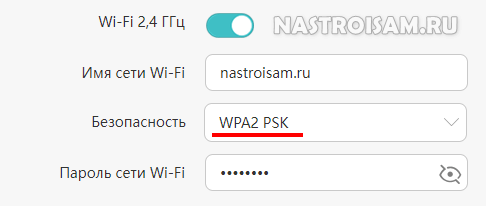
4. WPA2 (Wi-Fi Protected Access) — этот стандарт появился уже через год после выхода в свет предшественника, то есть в 2004 году. На сегодняшний день это самых распространённый тип. Он претерпел значительные изменения в плане безопасности. Работа WPA2 основана на механизме сети высокой безопасности (RSN) и использует протокол CCMP, основанный на алгоритме расширенного стандарта шифрования ( AES ), обеспечивающего проверку подлинности и целостности сообщения.
Есть два режима работы стандарта:
- Персональный режим (WPA2-PSK) – используется общий пароль доступа. Применяется, как правило, в домашних сетях и мелких корпоративных сетях.
- Корпоративный режим (WPA2-EAP) – Используется на сетях крупных фирм и организаций, а так же для коммерческого использования.
5. WPA3 (Wi-Fi Protected Access) — К несчастью, протокол WPA2 тоже не лишён недостатков, потому не так давно на свет появилась третья его реинкарнация.
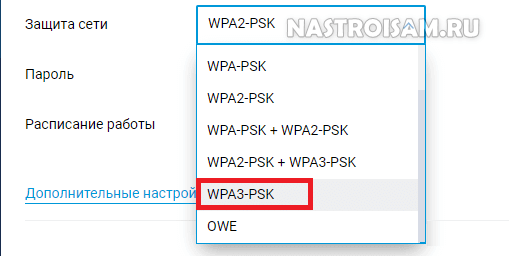
Вот основные преимущества WPA3 перед предшественниками:
- Индивидуальное шифрование данных с использованием GCMP-256 вместо применявшегося ранее 128-битного шифрования.
- Использование протокола DPP (Device Provisioning Protocol) для сетей Wi-Fi, позволяющий использовать теги NFC или QR-коды для подключения устройств к сети.
- Протокол SAE — используется для создания безопасного «рукопожатия». Даже если пароль пользователя не достаточно надежный, WPA3 обеспечивает наиболее безопасное взаимодействие по протоколу DPP.
- Усиленная защита от атак методом подбора пароля. В протоколе WPA2 нет встроенного шифрования и защиты данных в публичных открытых сетях, а потому подбор пароля является серьезной угрозой. WPA3 pащищает от подбора пароля в автономном режиме. Пользователю позволяется выполнить только одну попытку ввода пароля. Плюс необходимо взаимодействовать напрямую с устройством Wi-Fi.
Тип безопасности WPA3 стал появляться на сетевых устройствах в 2019 году. Но даже сейчас, спустя несколько лет, всё равно его используют от силы несколько крупных производителей сетевого оборудования. Остальные пока не переходят массово на новый стандарт.
6. WPS/QSS — Не могу не упомянуть и про этот стандарт безопасности Wi-Fi. Протокол полуавтоматического создания беспроводной сети WPS появился в 2007 году. Он позволяет клиенту подключиться к точке доступа используя 8-символьному
PIN-код. QSS — это фактически тот же самый WPS (с теми же проблемами) но от компании TP-Link.
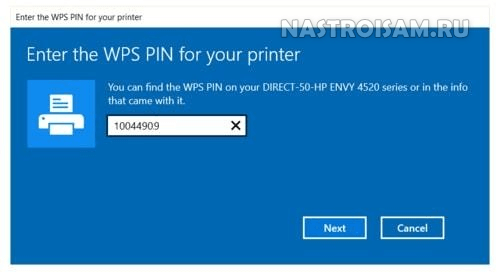
Главной его целью являлось упрощение процесса подключения разных «умных» устройств к роутеру: телевизоры, принтеры, приставки, бытовая техника. Для этого на некоторых даже была сделана кнопка WPS. В итоге оказался очень ненадёжный и дырявый протокол, уязвимости которого постоянно используют для взлома домашних сетей. Использование WPS/QSS крайне не рекомендуется.
Тип Шифрования WiFi — Какой Выбрать, WEP, WPA2-PSK, WPA3 Personal-Enterprise Для Защиты Безопасности Сети?
Сегодня мы чуть глубже копнем тему защиты беспроводного соединения. Разберемся, что такое тип шифрования WiFi — его еще называют «аутентификацией» — и какой лучше выбрать. Наверняка при настройке роутера вам попадались на глаза такие аббревиатуры, как WEP, WPA, WPA2, WPA2/PSK, WPA3-PSK. А также их некоторые разновидности — Personal или Enterprice и TKIP или AES. Что ж, давайте более подробно изучим их все и разберемся, какой тип шифрования выбрать для обеспечения максимальной безопасности WiFi сети без потери скорости.
Для чего нужно шифровать WiFi?
Отмечу, что защищать свой WiFi паролем нужно обязательно, не важно, какой тип шифрования вы при этом выберете. Даже самая простая аутентификация позволит избежать в будущем довольно серьезных проблем.
Почему я так говорю? Тут даже дело не в том, что подключение множества левых клиентов будет тормозить вашу сеть — это только цветочки. Главная причина в том, что если ваша сеть незапаролена, то к ней может присосаться злоумышленник, который из-под вашего роутера будет производить противоправные действия, а потом за его действия придется отвечать вам, так что отнеситесь к защите wifi со всей серьезностью.
Шифрование WiFi данных и типы аутентификации
Итак, в необходимости шифрования сети wifi мы убедились, теперь посмотрим, какие бывают типы:
Что такое WEP защита wifi?
WEP (Wired Equivalent Privacy) — это самый первый появившийся стандарт, который по надежности уже не отвечает современным требованиям. Все программы, настроенные на взлом сети wifi методом перебора символов, направлены в большей степени именно на подбор WEP-ключа шифрования.
Что такое ключ WPA или пароль?
WPA (Wi-Fi Protected Access) — более современный стандарт аутентификации, который позволяет достаточно надежно оградить локальную сеть и интернет от нелегального проникновения.
Что такое WPA2-PSK — Personal или Enterprise?

У стандартов защиты WiFi WPA2 и WPA есть еще две разновидности:
- Personal, обозначается как WPA/PSK или WPA2/PSK. Этот вид самый широко используемый и оптимальный для применения в большинстве случаев — и дома, и в офисе. В WPA2/PSK мы задаем пароль из не менее, чем 8 символов, который хранится в памяти того устройства, которые мы подключаем к роутеру.
- Enterprise — более сложная конфигурация, которая требует включенной функции RADIUS на роутере. Работает она по принципу DHCP сервера, то есть для каждого отдельного подключаемого гаджета назначается отдельный пароль.

Что такое WPA3-PSK?
Стандарт шифрования WPA3-PSK появился совсем недавно и пришел на смену WPA2. И хоть последний отличается очень высокой степенью надежности, WPA3 вообще не подвержен взлому. Все современные устройства уже имеют поддержку данного типа — роутеры, точки доступа, wifi адаптеры и другие.
Типы шифрования WPA — TKIP или AES?
Итак, мы определились, что оптимальным выбором для обеспечения безопасности сети будет WPA2/PSK (Personal), однако у него есть еще два типа шифрования данных для аутентификации.
- TKIP — сегодня это уже устаревший тип, однако он все еще широко употребляется, поскольку многие девайсы энное количество лет выпуска поддерживают только его. Не работает с технологией WPA2/PSK и не поддерживает WiFi стандарта 802.11n.
- AES — последний на данный момент и самый надежный тип шифрования WiFi.
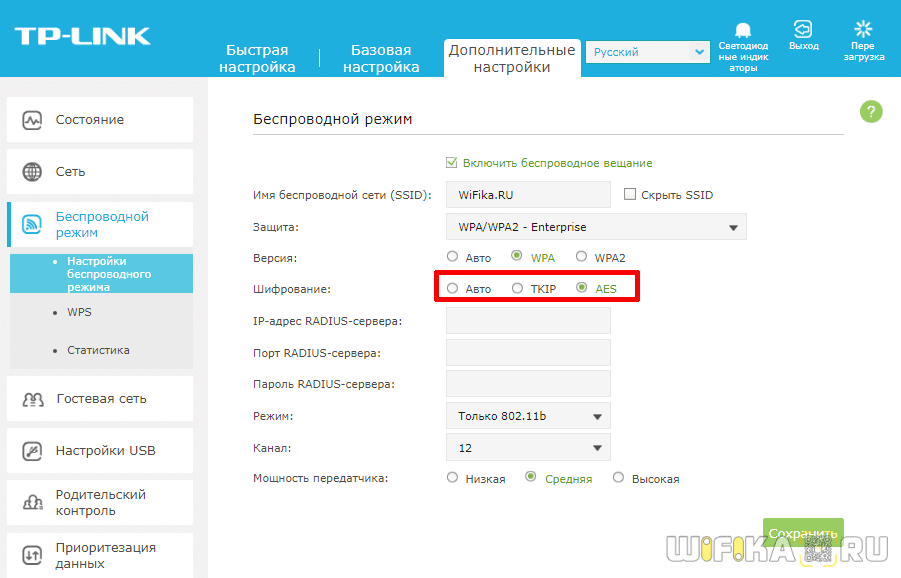
Какой выбрать тип шифрования и поставить ключ WPA на WiFi роутере?
С теорией разобрались — переходим к практике. Поскольку стандартами WiFi 802.11 «B» и «G», у которых максимальная скорость до 54 мбит/с, уже давно никто не пользуется — сегодня нормой является 802.11 «N» или «AC», которые поддерживают скорость до 300 мбит/с и выше, то рассматривать вариант использования защиты WPA/PSK с типом шифрования TKIP нет смысла. Поэтому когда вы настраиваете беспроводную сеть, то выставляйте по умолчанию
Либо, на крайний случай, в качестве типа шифрования указывайте «Авто», чтобы предусмотреть все-таки подключение устройств с устаревшим WiFi модулем.
Ваше мнение — WiFi вреден?
Показать результаты
Проголосовало: 52205
При этом ключ WPA, или попросту говоря, пароль для подключения к сети, должен иметь от 8 до 32 символов, включая английские строчные и заглавные буквы, а также различные спецсимволы.
Защита беспроводного режима на маршрутизаторе TP-Link
На приведенных выше скринах показана панель управления современным роутером TP-Link в новой версии прошивки. Настройка шифрования сети здесь находится в разделе «Дополнительные настройки — Беспроводной режим».
В старой «зеленой» версии интересующие нас конфигурации WiFi сети расположены в меню «Беспроводной режим — Защита». Сделаете все, как на изображении — будет супер!
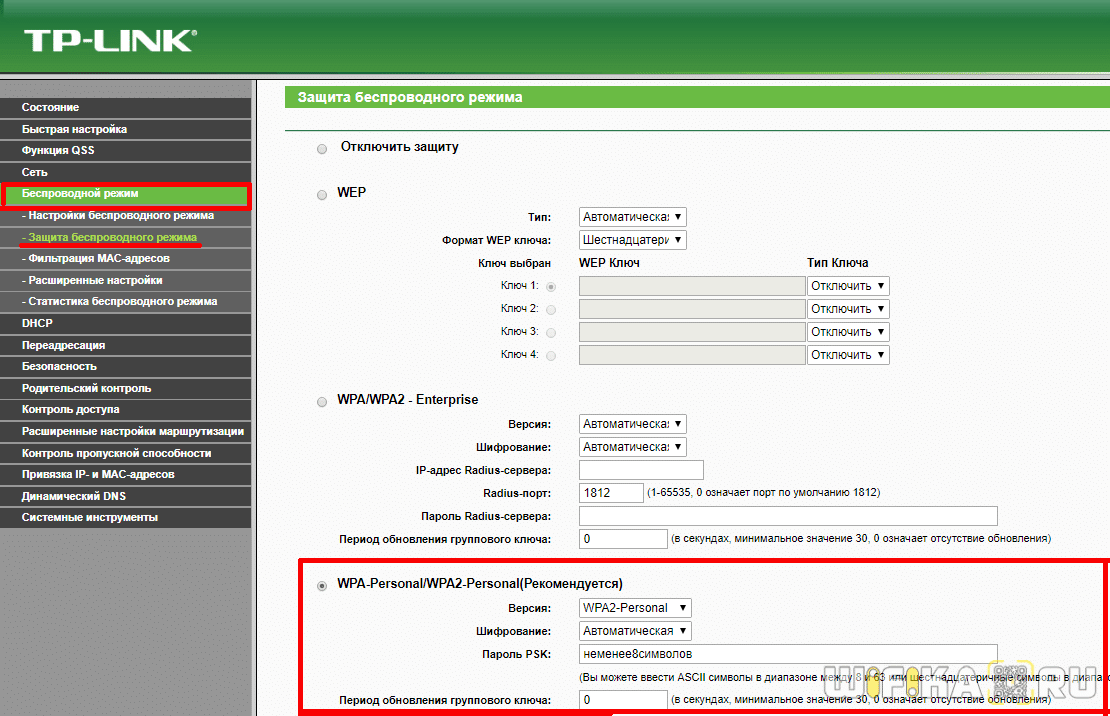
Если заметили, здесь еще есть такой пункт, как «Период обновления группового ключа WPA». Дело в том, что для обеспечения большей защиты реальный цифровой ключ WPA для шифрования подключения динамически меняется. Здесь задается значение в секундах, после которого происходит смена. Я рекомендую не трогать его и оставлять по умолчанию — в разных моделях интервал обновления отличается.
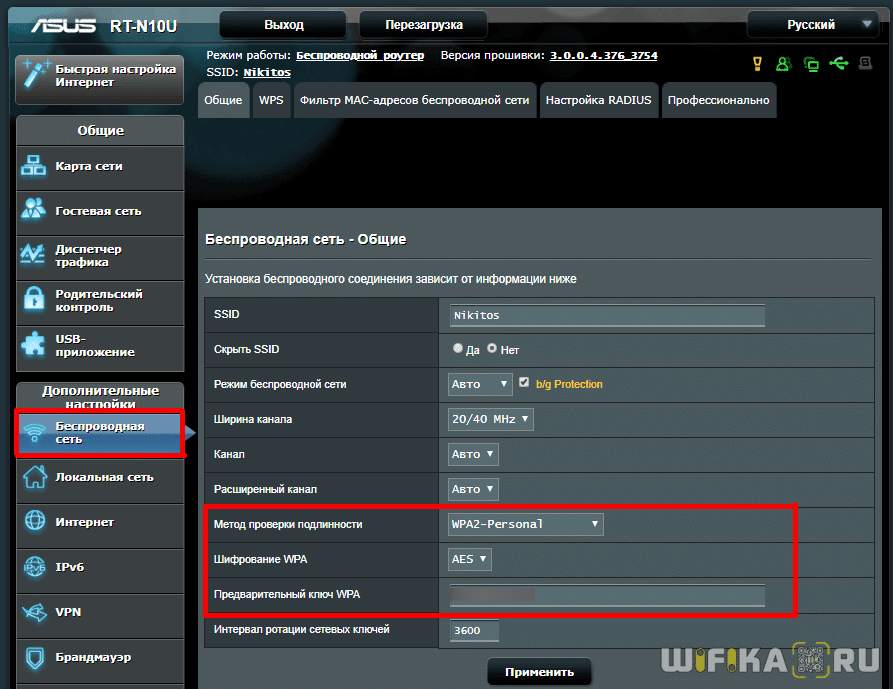
Метод проверки подлинности на роутере ASUS
На маршрутизаторах ASUS все параметры WiFi расположены на одной странице «Беспроводная сеть»
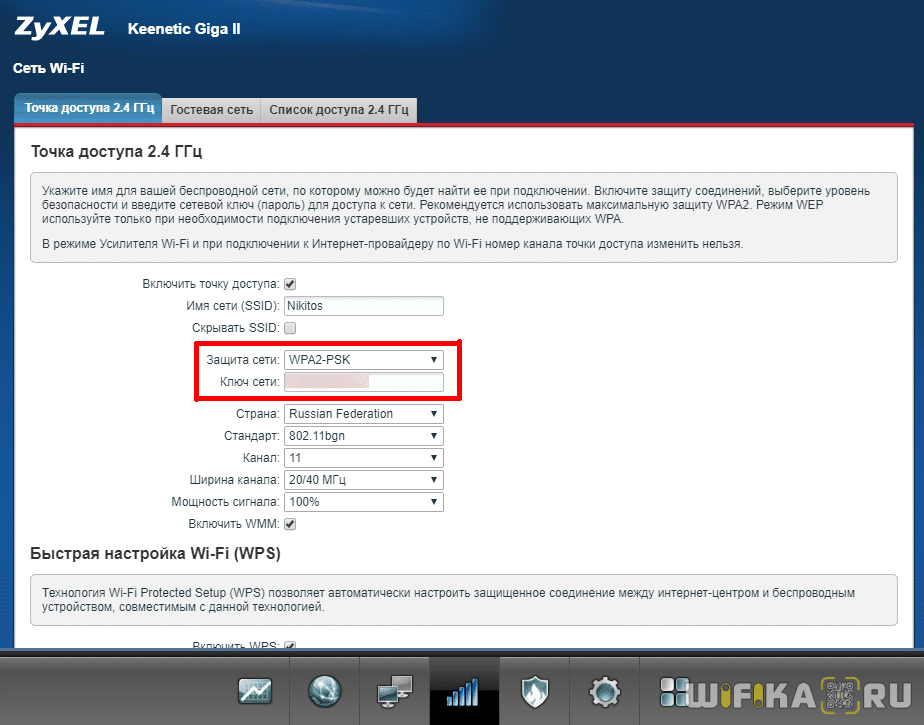
Защита сети через руотер Zyxel Keenetic
Аналогично и у Zyxel Keenetic — раздел «Сеть WiFi — Точка доступа»
В роутерах Keenetic без приставки «Zyxel» смена типа шифрования производится в разделе «Домашняя сеть».

Настройка безопасности роутера D-Link
На D-Link ищем раздел «Wi-Fi — Безопасность»

Что ж, сегодня мы разобрались типами шифрования WiFi и с такими терминами, как WEP, WPA, WPA2-PSK, TKIP и AES и узнали, какой из них лучше выбрать. О других возможностях обеспечения безопасности сети читайте также в одной из прошлых статей, в которых я рассказываю о фильтрации контента на роутере по MAC и IP адресам и других способах защиты.
Выбор и настройка WiFi-адаптера для телевизора
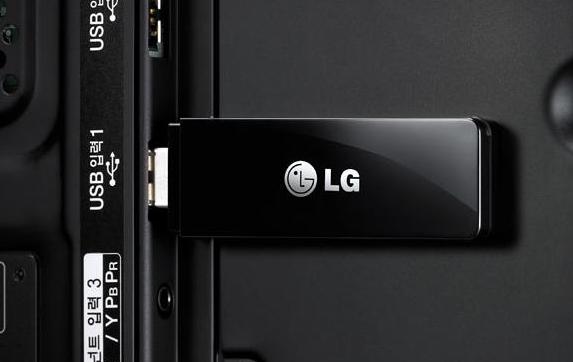
Для выхода в интернет телевизору с поддержкой опции Smart TV нужен адаптер для Wi-Fi (вай фай). Обычно он уже встроен в ТВ-панель, но если данный модуль отсутствует, его придется приобрести отдельно и настроить. Прежде чем купить оборудование, необходимо уточнить тип драйверов, установленных в самом телевизоре, а также ряд технических характеристик адаптера. После этого можно приступить к выбору устройства, подходящего к конкретной модели.
Что такое Wi-Fi адаптер
Модуль Wi-Fi предназначен для беспроводного соединения телевизора с сетью Интернет через маршрутизатор, нередко подобное оборудование приобретают для компьютеров. Он должен обладать хорошей дальностью сигнала, мощностью передатчика и шифрованием от взлома злоумышленников.
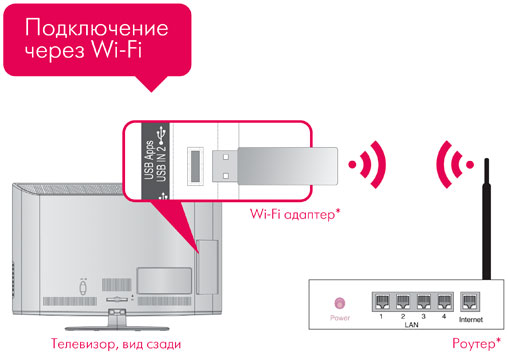
Сам адаптер внешне напоминает обычный флеш-накопитель и подключается через порт USB, который есть в каждой современной модели телевизора.
- совместимость оборудования;
- тип подключения;
- мощность данного передатчика;
- рабочая частота;
- стандарт сигнала передачи;
- радиус захвата сигнала;
- используемые методы шифрования.
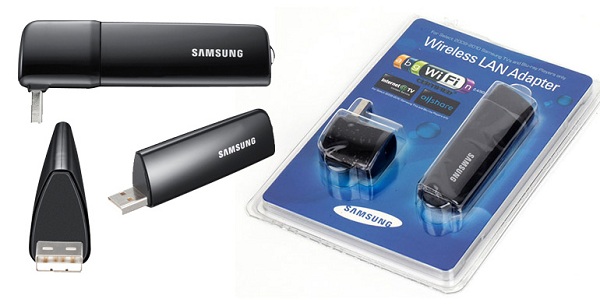
Параметры выбора адаптера
Распространенной ошибкой обывателей является мнение, что Wi-Fi адаптер к ТВ и ноутбуку или ПК являются одним и тем же устройством. Это не так, несмотря на то, что оба аксессуара используют одинаковые протоколы работы, ОС у ТВ и ПК отличаются, а значит, необходимое для работы адаптера программное обеспечение не будет поддерживаться. Не исключено, что в обозримом будущем появятся кроссплатформенные операционные системы, но пока это не так. Поэтому при выборе нужно уточнять, к чему именно будет подключаться адаптер.
Рассмотрим подробнее важные параметры выбора адаптера Wi-Fi для подключения к телевизору.
Совместимость с ТВ-панелью
На упаковке модуля должно быть указано, для каких моделей телевизоров он подходит. Иногда производитель указывает только марку, это означает, что адаптер подойдет к любому устройству, поддерживающему Смарт TV. Когда модуль беспроводной сети не включен в поставку с телевизором, производитель указывает его рекомендуемые параметры в техническом паспорте или на официальном сайте.
Виды подключения
Существуют такие виды подключения:
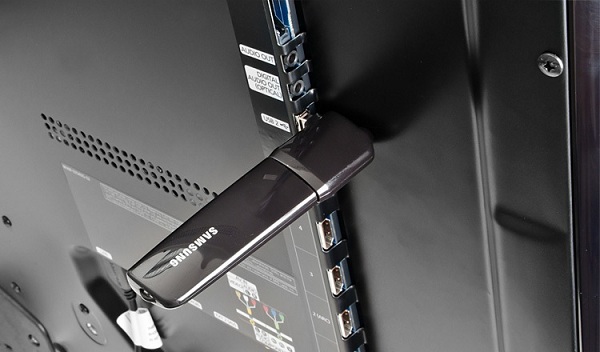
PCMCIA – самый старый тип подключения, поэтому у более современных моделей можно встретить USB или HDMI. При покупке адаптера к телевизорам известных брендов LG, Philips, Samsung, Panasonic, Toshiba, Sony рекомендуется воспользоваться фирменными модулями, для менее популярных компаний стоит рассмотреть универсальные варианты, хорошо себя зарекомендовали адаптеры D-link.
Мощность передатчика Wi-Fi
Чтобы соединение было стабильным и бесперебойным, мощность адаптера должна быть не менее 17 дБм. Данный параметр можно посмотреть на упаковке.
Рабочая частота
Существенный показатель, на который следует обращать внимание при покупке. Диапазон различных моделей варьируется от 2,5 до 5 ГГц. У роутера и адаптера частота работы должна быть одинаковой, иначе соединения не будет.
Стандарт сигнала передачи
От данного параметра зависит скорость передачи данных, а для соединения это важно. Параметр скорости соединения должен соответствовать характеристиками роутера (маршрутизатора), он делится на два типа: реальная/ максимальная, измеряется показатель в Мбит/c. Стандартов бывает несколько, каждому соответствует свой диапазон скорости:
- 11а, 2/54 Мбит/с;
- 11b, 3/11 Мбит/с;
- 11g, 24/54 Мбит/с:
- 11n, 50/150 Мбит/с или 150/300 Мбит/с.
Можно отметить, что максимальная скорость значительно превышает реальные показатели. Распространению сигнала могут препятствовать различные помехи, такие как стены, любая мебель или прочие радиосигналы. Для достижения лучшего сигнала следует устранить все негативные факторы.
Радиус сигнала
Модуль Wi-Fi может быть предназначен для помещений или открытых пространств. Данный показатель измеряется в метрах, и он всегда ограничен. Чем дальше расположен роутер, тем ниже будет мощность. При выборе адаптера, следует учесть расстояние от телевизора до маршрутизатора.
Используемые методы шифрования
Наилучшую защиту от взлома роутера обеспечат протоколы WPA2 или WPA, а вот WEP на сегодня считается устаревшим, следовательно, существует немало алгоритмов его взлома.
Популярные модели адаптеров
Ниже предложена пятерка лучших Wi-Fi адаптеров для ТВ с положительными откликами от пользователей, что и послужило причиной их попадания в обзор.
LG AN-WF500
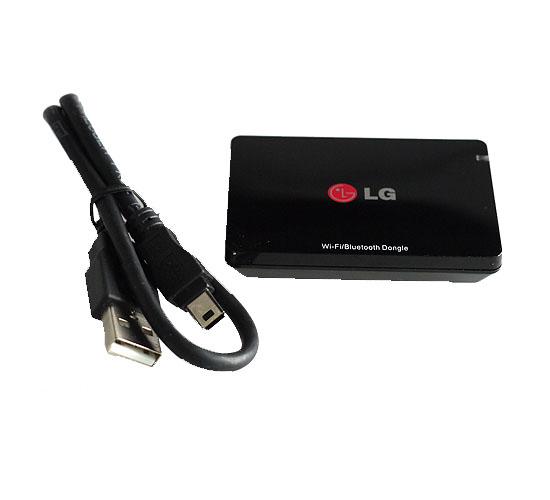
Адаптер от LG со встроенным Wi-Fi и Bluetooth модулем. Устройство не только обеспечит подключение к интернету, но и позволит объединить ТВ и другую технику по DLNA сети. Помимо телевизоров адаптер подходит к гарнитурам и звуковым панелям. Одной из функций является подключение к телевизору MagicRemote. Подключение осуществляется через USB 2.0, модель работает в сетях 2,4 Гц и поддерживает стандарты 802.11a/b/g/n.
Устройство совместимо не со всей техникой LG, поэтому перед покупкой рекомендуется проверять.
Для удобства использования на корпусе предусмотрен светодиод, который уведомит о готовности к работе. Цена: от 3 500 рублей.
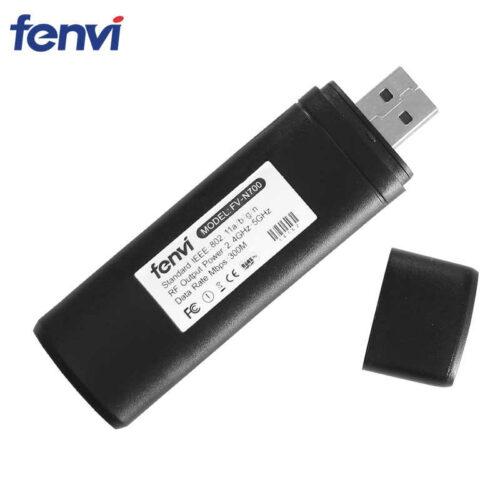
Fenvi FV-N700S
Wi-Fi адаптер, ориентированный преимущественно на старые модели ТВ Samsung, а также Blu-ray проигрыватели и домашние кинотеатры. Адаптер поддерживает два диапазона работы – 2,4 и 5 Гц. Подключение осуществляется через USB разъем. Максимальная скорость передачи – 300 Мб/с, поддерживаемые стандарты – 802.11 a/b/g/n. Цена: от 950 рублей.
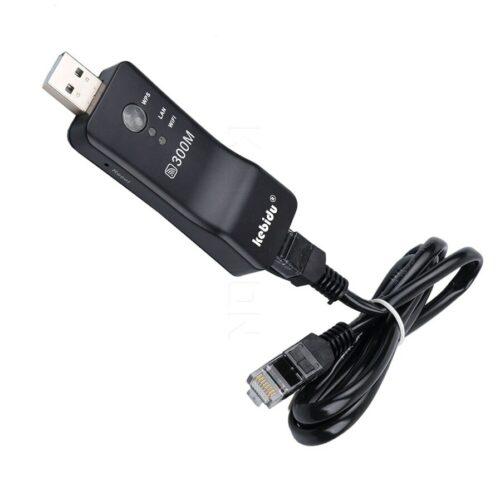
Kebidumei 300
Данная модель не является Wi-Fi адаптером в классическом понимании, она способна принимать беспроводной сигнал, но при этом подключается в LAN разъем ТВ, и это важное условие работы. Также приставка включается в USB выход для получения питания. Устройство имеет светодиоды, которые сигнализируют о состоянии работы. Модель имеет кнопку WPS для более простого подключения, работает в сети 2,4 Гц и поддерживает стандарты 802.11 b/g/n. Адаптер совместим с ТВ разных брендов, но перед покупкой рекомендуется убедиться в работоспособности, так как полного перечня поддерживаемых моделей не предусмотрено. Цена: от 450 рублей.
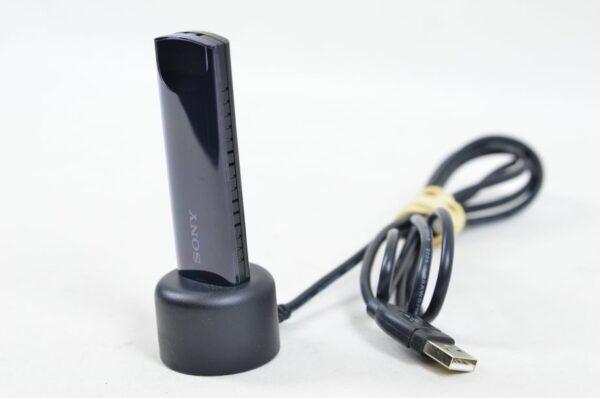
Sony UWA-BR100
Фирменный адаптер от компании Sony для ТВ и другой аппаратуры бренда. Модель имеет компактные размеры, подключается напрямую в USB 2.0, работает в диапазонах 2,4 и 5 Гц, поддерживает работу в сетях 802.11 b/g/n. Особенностью адаптера является возможность установить его в специальную подставку и подключить через USB кабель. Это позволит увеличить радиус приема в случае плохого сигнала. Цена: от 3 500 рублей.
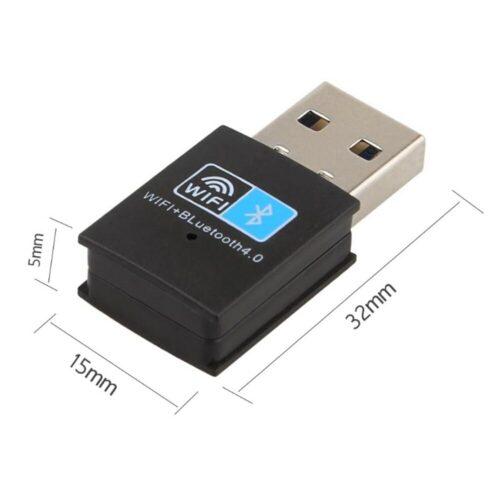
L8star
Универсальный адаптер 2 в 1, способный принимать Wi-Fi и Bluetooth. В первом случае устройство работает на частоте 2,4 Гц и в сетях 802.11 b/g/n. Bluetooth соединение осуществляется по стандарту 4.0. Модель очень компактная, по заявлениям производителя, совместима с разным оборудованием – от ПК и ноутбуков до телевизионных приставок и непосредственно ТВ. Подключение осуществляется через разъем USB 2.0. Цена: от 400 рублей. Купить можно на Aliexpress.
Как подключить и настроить
Подключение адаптера для приема вай фай осуществляется достаточно легко. Модуль подключается в выбранный разъем – HDMI или USB. Теперь в телевизоре следует открыть меню настроек и выбрать раздел «сети». Остается включить поиск беспроводных сетей, найти свою и ввести от нее пароль. После выполнения сопряжения устройство будет готово к работе в интернете.
WPS
Некоторые роутеры поддерживают технологию WPS подключения. Для этого на корпусе у них предусмотрена специальная кнопка. Она может быть подписана «WPS», или на ней нарисован символ «ключ»/«волна». Если такая клавиша есть, то на нее необходимо нажать. Теперь в ТВ открываем раздел WPS подключение, он расположен в настройках, подменю «сети». Иногда для подключения требуется ввод пароля или PIN. Они обычно указаны на дне маршрутизатора. После выполнения этих действий произойдет подключение к сети.
Улучшение сигнала
Порой при успешном подключении к интернету может наблюдаться нестабильное соединение. Онлайн видео может зависать, а браузер медленно загружать странички. Иногда такое случается по вечерам из-за повышенной нагрузки на сеть, но подчас виной тому слабый сигнал. Чтобы исправить это, стоит попробовать сделать следующее.
- Подвиньте роутер ближе к ТВ, если есть такая возможность.
- Проверьте, нет ли между роутером и телевизором техники, которая может препятствовать сигналу – микроволновая печь, радиотелефон и прочее.
- Посмотрите в настройках роутера, какая у него установлена страна. Это может влияет на каналы, по которым транслируется сигнал. Если подобной установки нет, то вручную проставляются каналы: 1,3,5.
- Если маршрутизатор имеет внешние антенны, то можно наклонить их в сторону телевизора под углом в 45 градусов.
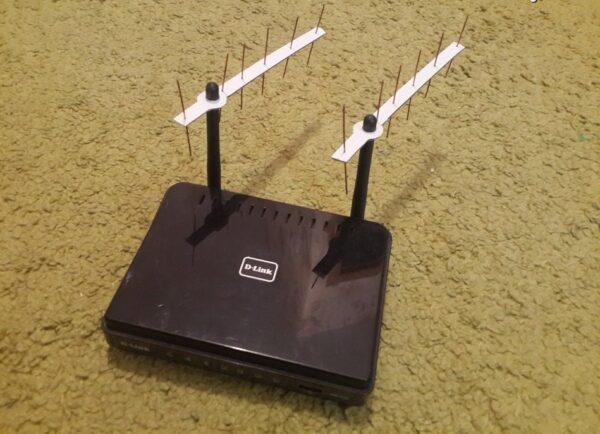
Самодельный усилитель вай-фай сигнала
Проблема соединения
Довольно часто случается так, что после всех автоматических настроек беспроводное соединение не настраивается. Это происходит из-за некоторых проблем в работе/тонких настройках роутера, и решается путем ввода данных и настройки сети вручную. Алгоритм действия будет более сложным. Как подключить вай-фай самостоятельно?
- Найти в меню телевизора пункт «Беспроводная сеть» и выбрать тип «Ручная настройка».
- Открыть поле ввода данных.
- Прописать IP-адрес (ввод осуществляется с помощью пульта).
- Перейти к следующему полю, указать маску подсети и шлюз.
- Ввести DNS.
- Выбрать сеть, нажать «ОК» или «Enter». Если нужной сети нет в списке, ее необходимо создать, ввести имя и пароль, которые устанавливали при настройке маршрутизатора.
- Проверить работу сети.
Важно знать! Многие провайдеры оказывают техническую поддержку по телефону, не стоит пренебрегать такой возможностью. Подсказки консультанта помогут правильно и быстро настроить сеть, а также дадут необходимые знания о настройках, которые непременно пригодятся в будущем.
Данные для ввода можно посмотреть через компьютер, смартфон или уточнить у оператора по телефону. С помощью беспроводного подключения к телевизору можно подключить различные устройства, поддерживающие технологию wi-fi: ноутбук, Iphone и другие.