
Расширение для плагина «Госуслуги»
Граждане Российской Федерации хотя бы раз в жизни обращались за получением государственных услуг. Чтобы разгрузить отдельные ведомства, по всей стране организовали многофункциональные центры предоставления услуг населению. Это привело к значительному снижению очередей и экономии времени. Проблема состоит в том, что большое расстояние от дома до учреждения не позволяет отдельным гражданам решить свои хлопоты. Также вопросы с автотранспортом, в частности, в сельской местности, усугубляют положение.
Если нет возможности приехать в многофункциональный центр, жители могут подать заявления в электронной форме. Для этого необходимо зарегистрироваться на портале государственных услуг.
Полезно. Для работы с ЭЦП на «Госуслугах» требуется плагин, обновленный до последней версии.
Понятие о едином портале государственных услуг
Разработанный в качестве федерального сайта, правительственный портал пользуется популярностью у российского населения. На нем физические и юридические лица могут получить доступ к информации ко всем предоставляемым услугам на территории страны:
- государственного контроля и надзора;
- муниципальных учреждений;
- иных организаций, выполняющих работу государственных органов.
На сайте каждый пользователь может найти интересующую его юридическую информацию, а также подавать заявления и заявки на услуги, в частности, оплату ЖКХ, регистрацию недвижимости, оформление удостоверений личности, предоставление материальной помощи и так далее.
Учредителем сайта является государство. На основании ФЗ о предоставлении федеральных услуг и постановлении правительства в 2010 году Единый портал госуслуг начал функционировать. При регистрации все персональные данные становятся доступны только государственным службам, в остальном – сведения полностью защищены хищения.
Основной перечень услуг на ЕПГУ:
- замена паспортных данных;
- получение и оформление загранпаспорта;
- запись на прием к медицинскому специалисту;
- запись своего ребенка дошкольные учреждения (детский сад, кружки, дополнительные секции);
- подача заявления на получение материальных выплат, в частности детских ежемесячных;
- информация о собственных штрафах ГИБДД и возможность оплатить их онлайн;
- сведения о состоянии собственных пенсионных средств и персонального лицевого счета;
- регистрация в системе ОПС и модуле софинансирования;
- информация о имеющихся кредитным и налоговым просрочкам;
- возможность оформить и направить налоговую декларацию;
- регистрация или снятие с учета транспортного средства;
- временная регистрация по месту нахождения или постоянная — жительства;
- направление заявления на получение различных дотаций или социальных поощрений;
- получение других видов услуг.
Читайте также: Генерация электронной подписи в личном кабинете налогоплательщика
Понятие о плагинах
Периодически возникает ситуация, когда программный модуль устаревает, и для продолжения работы на сайте необходимо его обновить. Расширение для плагина госуслуг доступно: в Firefox, «Яндекс.Браузер», Internet Explorer, Chrome.

Установка плагинов нужна в том случае, если на требуемом сайте существуют специфические файлы, например, видео. В противном случае корректно посмотреть файл не удастся. Если программный модуль устарел, браузер сообщит об этом в сплывающем окне и предложит скачать новый. При нажатии на ссылку разработчика загрузка начинается автоматически.
Справка. Плагин – специальная программа, которая встраивается в браузеры и увеличивает его возможности. Она не имеет интерфейс, поэтому не относится к категории дополнений. С помощью плагинов можно проигрывать видео- и аудио файлы в браузере, просматривать PDF-документы, а также улучшить работу сетевых служб.
На портале государственных услуг существует возможность использовать электронную подпись. Чтобы ее применять, также требуется обновить программный блок и версию браузера, в частности:
- для Internet Explorer требуется версия от 8.0;
- браузеру Safari необходимы версии от 9.1.3 до 11.1.2;
- Mozilla Firefox будет корректно работать при версиях 50.00 и выше;
- Google Chrome – при версиях от 29.0.
Установка нового расширения
Для работы на едином портале госуслуг (официальный сайт www.gosuslugi.ru), а также для входа в центр обслуживания ЕСИА, необходимо пользоваться или Microsoft Internet Explorer, или Mozilla Firefox, или Google Chrome. Для других браузеров ЭП будет недоступна.
Чтобы новая версия расширения работала без проблем, следует на персональном компьютере удалить старую программу. Для этого необходимо выполнить следующие этапы:
- зайти в панель «Пуск»;
- в поисковой строке прописать адрес plugins$
- в списке появившихся плагинов найти нужный;
- напротив наименования нажать на ссылку «Отключить».
Читайте также: Возможна ли регистрация ИП через Госуслуги без электронной подписи
Как только старая программа станет неактивной, можно устанавливать новую версию для «Яндекса» 3.0.0.0., для «Хрома» – 1.2.2, расширение для плагина госуслуг Firefox – 2.1.4.

Рекомендация. Если у пользователя включен автоматический запуск плагинов, что легко проверить по запуску видео-файлов при открытии страницы, то лучше его отключить. Так, усилится сетевая безопасность и уменьшится скорость загрязнения оперативной памяти.
Чтобы заблокировать автозапуск, необходимо выполнить следующее:
- в настройках браузера найти ссылку «дополнительные настройки»;
- в личных данных нажать на «настройки содержимого»;
- установить флеш-переключатель в положение «блокировать»;
- подтвердить действия ссылкой «готово»;
- запустить перезагрузку поисковика(в противном случае изменения не вступят в силу).
Разработчики веб-поисковиков сделали автоматическое обновление расширения недоступным. По истечению срока пользования каждому высылается сообщение в виде всплывающего окна под адресной строкой. Если в обновлении необходимости нет, то достаточно нажать на сообщение и выбрать действие «Запуск только сейчас». Это означает, что при следующем посещении сайта разработчики вновь направят данное объявление.
Настройка расширений для работы с ЭП
Для настройки работы поисковых систем Internet Explorer с плагином для портала госуслуг, нужно перейти на государственный портал и в личном кабинете нажать на кнопку «Войти». На появившейся странице пользователю предложат пройти авторизацию с помощью средства электронной подписи. Если операция прошла успешно, то никаких дальнейших действий выполнять не надо.
Если возникли проблемы авторизации, то в верхней панели в разделе «сервис» необходимо найти «надстройки». В левом нижнем углу щелкнуть по ссылку «все надстройки» и обратить внимание на строку Crypto Interface Plugin. Напротив нее должно значиться, что плагин активирован. В противном случае переводим его во включенное состояние кликом мыши.
Следующим шагом является добавление https://esia.gosuslugi.ru в список надежный серверов. Это нужно для бесперебойной работы приложения. В «Сервисе» нужно найти и кликнуть по строке «Свойства обозревателя». Во вкладке «безопасность» следует нажать «надежные узлы» и зоне добавления узла ввести указанный ранее адрес страницы. Для закрепления действия нажать «Добавить».
Читайте также: Проверка плагина «КриптоПро ЭЦП Browser plug-in»
Для плагина госуслуг Firefox инструкция по настройке расширений выглядит следующим образом:
- открыть системный поисковик;
- зайти в «Дополнения» на панели «Инструменты»;
- в разделе «Плагины» разрешить доступ к Crypto Interface Plugin кнопкой «включать всегда»;
- запустить перезагрузку поисковика.
Легче дела обстоят для «Яндекс.Браузера». В нем на всплывающем окне о блокировке модулей достаточно выбрать «Всегда разрешать» и нажать «готово».
Неполадки при работе с ЭП
Бывают ситуации, когда загрузка плагина прошла успешно, все параметры браузера проверены и верны, но электронная подпись не видна.
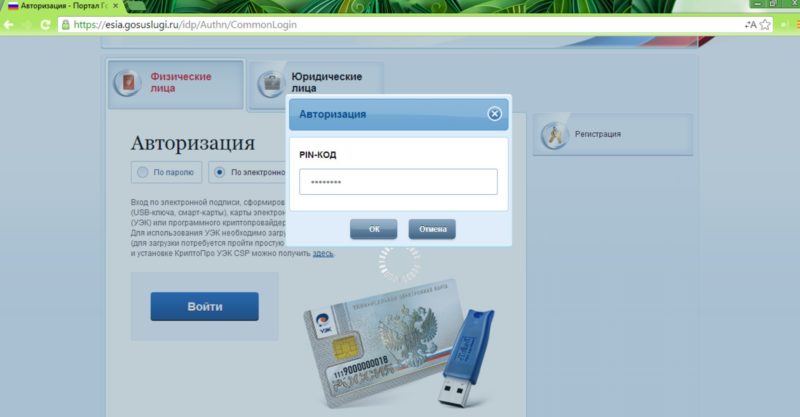
Причин неполадок может быть несколько.
Сначала необходимо проверить подпись на старой версии сайта. Если она действительна, то будет доступна на предыдущей странице. Если проблемы в браузере, то нужно проверить все технические параметры. Если они не соответствуют нормам – переделать. После корректировки следует обновить браузер или переустановить новую версию.
В случае возникновения неполадок с конкретным поисковиком. Можно попробовать получить доступ с другого – если не работает «Хром», то можно загрузить плагин госуслуг для «Яндекс.Браузера».
Криптоплагин на госуслугах как получить
После установки плагина и перезапуска браузера пользователь может обнаружить, что плагин «Крипто Про» не виден в списке установленных расширений, а тестовая страница плагина сигнализирует о его недоступности в пользовательском браузере. Авторизация по сертификату через электронную подпись также становится невозможна, блокируя электронное подписание и отправку необходимой отчётности. Как же поступить в возникшей ситуации? Ниже разберём, почему недоступен плагин, и авторизация по сертификату невозможна на сайте Госуслуг. А также, как исправить возникшую проблему.
Что такое авторизация по сертификату в Госуслугах
Как известно, авторизация через электронную подпись на сайте Госуслуг осуществляется посредством проверки сертификата ЭЦП .
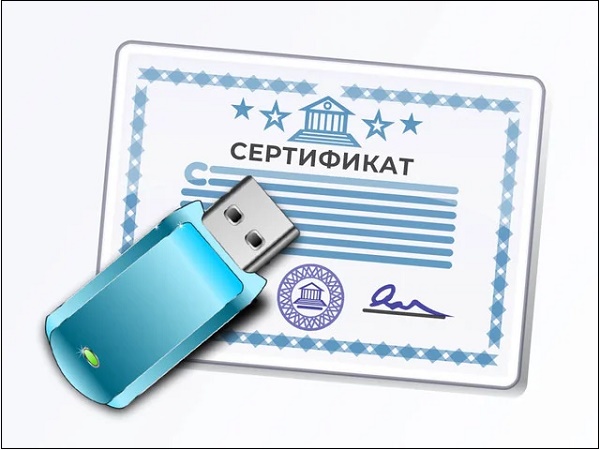
Последний позволяет получить информацию о владельце электронно-цифровой подписи, сроке её действия и компетентном органе, выдавшем такую подпись. При этом возникают ситуации, когда плагин Крипто Про недоступен (имеет указанный статус при проверке), или сайт услуг попросту не видит проверочный сертификат, что делает процесс отправки отчётности невозможным.
Обычно отсутствие установленного плагина можно также выявить на тестовой странице cryptopro.ru. Если на вашем браузере не будет обнаружено соответствующее расширение, вам предложат его скачать и установить.
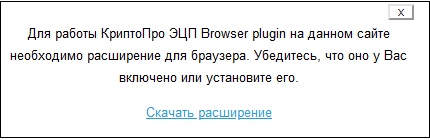
Это можно сделать как на данном сайте, так и с магазина Гугл. При появлении в браузере окна включения дополнительного расширения активируйте данное расширение.

Давайте рассмотрим способы, позволяющие сделать плагин доступным, и нормализовать отправку по сертификату на сайте Госуслуг.
Перенастройка браузера IE, если плагин недоступен
Если при работе с Госуслугами вы пользуетесь браузером Интернет Эксплорер, и сайт Госуслуг не видит сертификат цифровой подписи, тогда вам будет необходимо сделать следующее:
- Запустите ваш браузер Интернет Эксплорер, если авторизация недоступна;
- Кликните наверху на « Сервис » (если меню браузера не отображается, нажмите на кнопку «Alt»);
- В открывшемся меню выберите « Свойства браузера »;
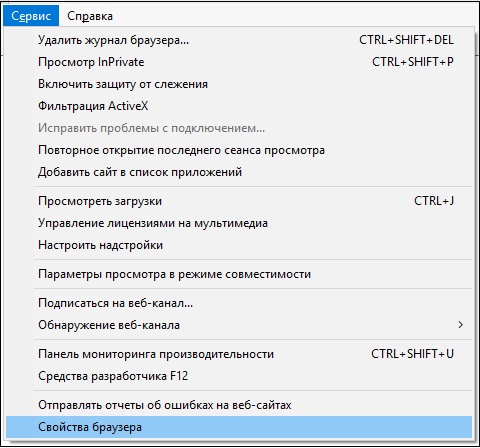
- Выберите раздел « Безопасность », а затем кликните на зону « Надёжные сайты » сверху;
- Дальше кликните на кнопку « Сайты » справа;
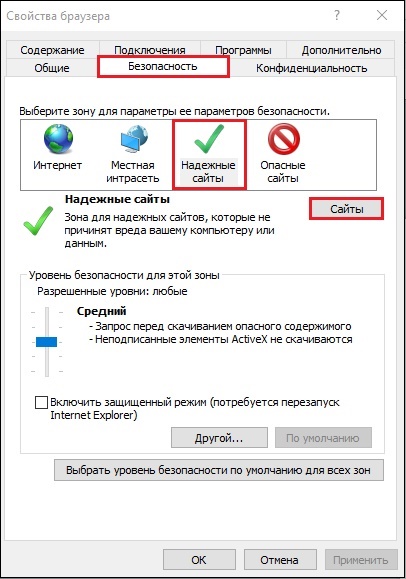
- Добавьте в перечень надёжных следующие сайты: *.zakupki.gov.ru , *.gosuslugi.ru , *.esia.gosuslugi.r u;
Переустановка плагина, если авторизация по сертификату невозможна
Если авторизация в Госуслугах далее невозможна, понадобится переустановить действующий плагин.
- Запустите ваш ИЕ;
- Перейдите в меню браузера в Сервис, нажмите на « Надстроить надстройк и», далее нажмите на строчку под « Отображать: » и выберите « Все надстройки ». Убедитесь, что настройки плагина « Rostelecom » включены;
- Удалите плагин « Rostelecom »;
- Очистите кэш и куки вашего браузера;
- Далее перейдите на ds-plugin.gosuslugi.ru, и установите плагин наново;
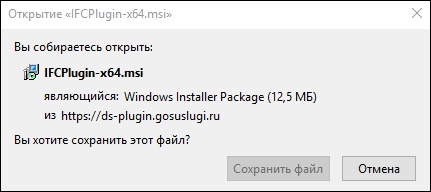
- Убедитесь в работоспособности плагина на cryptopro.ru .
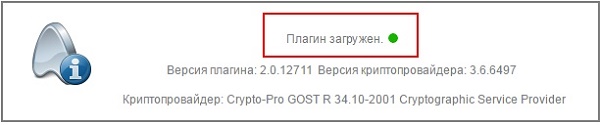
- Пройдите авторизацию на портале с помощью ЭЦП.
Другие способы решения проблемы, если не получается зайти на Госуслуги
Кроме перечисленных способов рекомендуем сделать следующее:
- Временно отключить ваш антивирус – он может блокировать доступ к сайту Госуслуг;
- Используйте для авторизации на Госуслугах другой ПК;
- Используйте для авторизации другой браузер. Выбранный вами первоначально браузер по различным причинам может работать нестабильно;
- Убедитесь, что срок годности вашей электронной подписи не вышел;
- Попробуйте подключиться к порталу через пару часов. Сбои с подключением могут быть вызваны перегрузкой портала и дисфункциями в работе. На устранение проблем службой поддержки может уйти какое-то время.
Видео-инструкция
В размещённом ниже видео рассмотрен процесс установки КриптоПро ЭЦП Browser plug-in. Это должно помочь решить проблему, если плагин недоступен, а также авторизация по сертификату невозможна на сайте Госуслуг.
Как получить электронную подпись для портала госуслуг?

Нужна ли электронная цифровая подпись для портала госуслуг
Чтобы понять, нужна ли электронная подпись для портала госуслуг, необходимо вначале сформировать общее представление о назначении этой подписи.
Законом «Об электронной подписи» от 06.04.2011 № 63-ФЗ установлено 3 типа ЭЦП, характеристика которых дана ниже в виде схемы:

Получается, что для госуслуг нужно оформлять ЭЦП:
- либо простую, для того чтобы:
- запросить (получить) справочную информацию (к примеру, о задолженности по налогам, штрафам, судам или размере пенсионных накоплений);
- записаться в очередь на услуги в образовательных или медицинских учреждениях;
- оплатить услуги (ЖКХ, госуслуги, налоги, штрафы и т. д.) и др.;
- получение (замена) удостоверяющих личность документов (паспорта, водительских прав и т. п.);
- регистрация транспорта, организации, ИП;
- подача 3-НДФЛ;
- оформление сертификатов, лицензий, разрешений и др.
Подробнее о квалифицированной подписи и ее применении читайте в нашем ознакомительном материале «Усиленная квалифицированная электронная подпись — что это такое?».
Таким образом, мы определились, для каких госуслуг нужна простая подпись, а для каких — квалифицированная. Теперь перейдем к разъяснениям о том, где и как получить ЭЦП для госуслуг и можно ли ее оформить бесплатно.
Создание простой электронной подписи для госуслуг
Для того чтобы создать простую ЭЦП, необходимо зайти на главную страницу портала госуслуг, найти в правой части окошко «Вход в госуслуги» и нажать на кнопку «Зарегистрироваться» (как показано на рисунке ниже). Далее вводим свою фамилию, имя, номер телефона (или почты) и регистрируемся. На указанный номер телефона (или на адрес почтового ящика) придет подтверждающий код (или ссылка). Вводим полученный код (или переходим по присланной ссылке) и нажимаем кнопку «Подтвердить». Указываем личный пароль, который будет применяться при дальнейшем входе на госуслуги.

Далее заполняем все стандартные сведения, устанавливающие личность (паспортные данные, ИНН, СНИЛС), и выбираем способ подтверждения введенных данных:
- через Центр обслуживания;
- через «Почту России»;
- онлайн через веб-версии интернет-банков «Сбербанк Онлайн» и «Тинькофф», а также интернет- и мобильный банк «Почта Банк Онлайн» (при условии что вы являетесь клиентом одного из банков).
После того как внесенные в личном кабинете сведения будут подтверждены Центром обслуживания или «Почтой РФ», простая ЭЦП для портала госуслуг будет считаться созданной.
О мерах предосторожности, связанных с созданием простой подписи, читайте в нашей статье «Как сделать простую электронную подпись?».
С 2022 года действуют новые правила получения ЭЦП. В чем заключаются новшества, вы можете узнать в Обзоре от КонсультанПлюс. Оформите пробный бесплатный доступ к системе.
Где взять квалифицированную электронную подпись для госуслуг
Квалифицированную ЭЦП так быстро и просто сделать не получится. Для ее оформления необходимо будет обратиться в один из аккредитованных удостоверяющих центров, представленных на сайте налоговой. Там есть список мест (конкретные организации и адреса), где можно оформить ЭЦП. С 2022 года оформлением занимается только ФНС и одобренные ей удостоверяющие центры.
Не каждый офис удостоверяющего центра занимается выпуском подписей. И обращаться надо не в ту налоговую, к которой относится физическое или юридическое лицо, а в определенную, которая занимается выпуском ЭЦП.
Можно оформить заявку на получение ЭЦП в личном кабинете налогоплательщика на сайте налоговой и после одобрения заявки идти получать подпись.
Оформление квалифицированной электронной подписи для госуслуг физлицами
Для получения квалифицированной электронной подписи для госуслуг нужно будет совершить несколько последовательных действий, описанных ниже.
Какие подготовить документы для получения электронной подписи для госуслуг
Перед подачей заявления на квалифицированную ЭЦП физлицу необходимо подготовить 3 документа:
Кроме того, необходимо будет приобрести специальный носитель — токен, на который будет записана ЭЦП. Перед посещением оганизации или отделения ИФНС лучше позвонить и уточнить, в какое время можно приехать и следует ли записываться заранее. Иногда токен можно приобрести на месте. Например, Сбербанк (он является одним из удостоверющих центров) своим клиентам продает токен непосредственно в офисе при оформлениии ЭЦП.
Получение квалифицированной электронной подписи (ЭЦП) для госуслуг юридическими лицами
Порядок получения квалифицированной ЭЦП для госуслуг юридическими лицами аналогичен порядку, описанному выше. Но есть одно дополнение — помимо паспорта, СНИЛС и ИНН сотрудника, на которого оформляется квалифицированная подпись, нужны следующие документы:
- доверенность на сотрудника,
- ИНН организации,
- выписка ЕГРЮЛ.
Подробное описание получения ЭЦП юрлицом дано в системе КонсультантПлюс. Оформите пробный бесплатный доступ и переходите в готовое решение от экспертов системы.
Как бесплатно получить или сделать электронную подпись для госуслуг
Без осуществления денежных трат оформить получится только простую ЭЦП — по той причине, что она создается самим пользователем госуслуг. О том, как бесплатно создать электронную подпись для госуслуг, мы уже рассказывали во втором разделе нашей статьи. За квалифицированную электронную подпись для госуслуг как юридическим лицам, так и физлицам придется заплатить порядка 2 тыс. руб. — это примерная стоимость токена. Получение самой полписи производится бесплатно.
Итоги
Таким образом, для портала госуслуг понадобится либо простая ЭЦП (если планируется запрашивание справочной информации и использование различных сервисов госуслуг), либо квалифицированная подпись (если планируется обмен через госуслуги юридически важными документами). Для создания простой ЭЦП необходим сам портал госуслуг, где можно бесплатно получить электронную подпись для госуслуг, и ближайшее отделение МФЦ или «Почты России». Для оформления квалифицированной ЭЦП нужно будет обратиться в один из аккредитованных удостоверяющих центров, одобренных ФНС иоли непосредственной в отделение налоговой.
Плагин Госуслуги с ЭЦП: скачай и работай не выходя из дома
Плагин Госуслуги — специальный программный код, предназначенный для расширения функциональности приложения. В данном случае речь идет о внесении изменений в браузер для использования электронной цифровой подписи. Ниже рассмотрим, какие возможности предоставляет утилита, где ее скачать и как установить. Разберем тонкости применения утилиты и ее альтернативы.
Возможности плагина
Плагин Госуслуги для Firefox или другого браузера — расширение, необходимое для полноценной работы на сайте gosuslugi.ru и пользования теми функциями, где требуется электронная цифровая подпись. Важно проследить, чтобы установленная версия была актуальной и подходила для работы с конкретным браузером. Скачивание устаревшего ПО с неофициального сайта может привести к заражению компьютера вирусом.
Плагин портала Госуслуг для пользователя с электронной подписью может пригодиться для решения ряда задач. Выделим основные:
- Получение услуг, где необходимо ЭЦП.
- Подтверждение правовых и гражданских актов между обычными субъектами и юрлицами.
- Регистрация кредитной задолженности.
- Подтверждения актов приема и передачи.
- Оформление договоров в режиме онлайн.
- Упрощенное получение загранпаспорта и т. д.
Это лишь часть ситуаций, в которых может пригодиться плагин Госуслуги для Internet Explorer или другого браузера. Спектр возможностей государственного портала постоянно расширяется, что делает дополнение особенно актуальным.

Где скачать и как установить
Как отмечалось ранее, для корректной работы необходимо скачать последнюю версию плагина Госуслуги. Для этого нужно использовать официальную страницу для загрузки — ds-plugin.gosuslugi.ru/plugin/upload/. Здесь доступны приложения для следующих браузеров:
- Интернет Эксплорер от 8.0 и выше;
- Сафари 12 и выше;
- Мозиллна Фаерфокс вер. 59 и выше;
- Спутник — 4.0.0 и выше;
- Гугл Хром — 29.0 и выше.
Многие спрашивают, где найти плагин Госуслуги для Яндекс Браузера. К сожалению, опция ЭЦП в этом веб-проводнике (для данной утилиты) не реализована.

Полноценное применение доступно после установки и настройки ПО для компьютера, а также загрузки специальных дополнений.
Перед тем как установить плагин Госулуг на компьютер, удалите старые версии программы (если они были установлены). Для этого сделайте следующее:
- войдите в Пуск;
- в строке поиска введите plugins$;

- в перечне утилит найдите нужный вариант;
- возле него жмите на кнопку Отключить.
Как вариант, можно открыть любое окно в компьютере и скопировать в него C:Users%USERNAME%AppDataRoamingRostelecomIFCPlugin. После этого останется удалить содержимое папки.
Как скачать и установить
Чтобы скачать плагин Госуслуги для работы с ЭЦП, перейдите на сайт ds-plugin.gosuslugi.ru/plugin/upload. Далее сделайте следующие шаги:
- Пролистайте немного ниже и найдите версию для своего компьютера.
- Жмите по файлу, чтобы запустить загрузку.

- Откройте полученный файл с расширением msi.
- Дождитесь, пока программа инициализируется.
- Жмите на кнопку Далее, а далее Установить.


- После завершения процедуры жмите на кнопку Готово.

После этого необходимо перезагрузить ПК. Если у вас включен автоматический запуск плагинов, его лучше отключить. В этом случае повысится уровень безопасности и снизится риск загрязнения ОЗУ. Для блокировки автозапуска сделайте следующие шаги:
- в настройках веб-проводника войдите в дополнительные настройки;
- в личных данных жмите на Настройки содержимого;
- переведите переключатель в положение блокировки;
- подтвердите действие;
- перезагрузите поисковик.

Как настроить
После этого необходимо настроить расширение для плагина Госуслуг для Google Chrome и другого браузера. В зависимости от веб-проводника алгоритм действий может отличаться.
- откройте веб-обозреватель (его сразу необходим обновить);
- справа вверху откройте настройки и найдите Настроить подстройки;

- выберите в появившемся окне Все надстройки.

- слева войдите в Панель инструментов расширения;
- найдите справа Crypto Interface Plugin;
- обратите внимание, чтобы он был включен;

- перезапустите программу.
Обратите внимание, что от того, насколько точно и внимательно Вы выполните сейчас инструкции зависит работоспособность софта. Так, если Вы пропустите какие-то шаги, может выскочить ошибка «Не установлен плагин Госуслуги в Internet Explorer».
- откройте веб-обозреватель, установите последнюю версию;
- установите утилиту для Госуслуг;
- при первом пуске браузера разрешите установку утилиты;

- если веб-проводник не предложил установку, идите в Меню, а там Дополнения;

- в секции расширения найдите IFCPlugin Extension и убедитесь в его включении.


Для Google Chrome:
- войдите в веб-проводник;
- установите плагин Госуслуги для Google Chrome;
- при первом пуске разрешите его инсталляцию;

- если проводник не предложил установку, включите расширение.


Стоит учесть, что для работы плагина ЭЦП необходимы дополнительные программы:
- Для Виндовс — КриптоПро CSP, Signal-COM CSP, ViPNet CSP, ЛИССИ-CSP.
- Для Линукс и Мак ОС — только токены Рутокен ЭЦП, JaCarta-2 ГОСТ, eToken ГОСТ, Рутокен ЭЦП 2.0, JaCarta ГОСТ.
Как пользоваться
При наличии ЭЦП и после установки расширения для плагина Госуслуг на Mozilla Firefox или другой веб-браузер можно переходить к пользованию возможностями. Для этого пройдите регистрацию на сайте gosuslugi.ru. Сделайте следующее:
- Войдите на сайт и жмите на Регистрация.
- Выберите подходящий вариант.
- Подтвердите почту и телефон путем ввода кода.
- Отредактируйте в кабинете личные данные.
- Подтвердите введенную информацию и личность с помощью ЭЦП.
- После успешного подтверждения можно пользоваться всеми возможностями.

Если вдруг не работает ЭЦП, попробуйте отключить антивирус, обновить веб-обозреватель, переустановить утилиту или проверить целостность носителя цифровой подписи.
Другие плагины
Как отмечалось выше, рассмотренная утилита работает не со всеми браузерами. К примеру, расширение для плагина Госуслуг для Яндекс браузера не предусмотрено. Для решения проблемы можно установить альтернативный вариант, к примеру, Крипто ПРО ЭЦП Browser Plugin.
Итоги
Теперь вы знаете, что такое плагин Госуслуги, где его скачать, и как с ним работать. Понимание этих особенностей значительно упрощает работу и позволяет использовать функционал сайта на 100%.
Похожие публикации:
- Какого способа выравнивания нет в текстовом редакторе
- Какое масло лить в мазду сх5
- Какой антифриз заливать в honda shadow 750
- Какой из компонентов защиты отсутствует в подписке dr web премиум для ос windows
Плагин Госуслуги для работы с ЭЦП в разных браузерах

Плагином называют встроенный код, который расширяет функциональность браузера. Портал Госуслуг разработал такой модуль для того, чтобы пользователи (частные и юридические лица) могли работать с электронно-цифровыми подписями. Плагин необходим для авторизации на ЕПГУ и дистанционного заверения документов в госорганы. Скачивайте плагин с официального сайта госулуг по ссылке — скачать плагин.

Какой браузер лучше использовать для работы с Госуслугами
Разработчики ЕПГУ не уточняют, какой браузер предпочтительно использовать для работы с ЭЦП с помощью плагина для портала Госуслуг. Для каждого веб-обозревателя существует своя версия расширения, они все полноценны и дают пользователям полный набор функций.
Плагин для работы с порталом государственных услуг поддерживает следующие браузеры:
- Internet Explorer;
- Google Chrome;
- Safari (предустановленный браузер Mac OS) версий от 12 и старше;
- Mozilla Firefox.
На практике наиболее дружелюбной и простой для установки плагина считается Mozilla FireFox. Internet Explorer (IE) — самый сложный. Используя этот веб-обозреватель, пользователи чаще всего сталкиваются с ошибками программы. Судя по отзывам, разные сборки IE ведут себя с модулем Госуслуг неодинаково. Для большинства дополнительно нужно настраивать параметры безопасности самого обозревателя, иначе доступ к электронно-цифровым подписям будет блокирован.
Установка плагина для работы с порталом государственных услуг
Предварительные действия перед установкой расширения для плагина Госуслуг одинаковы для всех веб-обозревателей:

- Закрыть все браузеры (можно через «Диспетчер задач») и удалить ранее установленный модуль. Делать это правильно средствами операционной системы. Если на компьютере стоит Windows, процедуру выполняют через «Пуск» и «Панель управления». Затем чистят все содержимое папки C:\Users\%USERNAME%\AppData\Roaming\Rostelecom\IFCPlugin (вы указываете именно вашу директорию). Найти ее можно вручную через «Мой компьютер» или с помощью командной строки («Пуск» — «Выполнить» или двойное нажатие кнопок Win и R).
- Скачать загрузчик актуальной версии модуля на странице портала. Программа сама определит, операционная система какого формата стоит у пользователя, ее версию и разрядность. Исходя из этого, предложит файл для закачки. Ее выбор стоит проверить в «Свойствах» ПК.
- Установить плагин. Для этого дважды быстро кликают по скачанному файлу-загрузчику левой клавишей мышки. Рекомендуется следить за процессом, так как система несколько раз запросит у пользователя подтверждение продолжения.
Разработаны версии плагина от «Ростелеком» для Госуслуг, для работы с операционными системами:
- Windows x32 и x64 версий 7, 8, 10;
- Mac OS X версий от 10.9;
- Linux LSB x32 и x64, deb-based и rpm-based.
Дальнейшие действия зависят от того, какой браузер пользователь предпочитает для работы с порталом Gosuslugi и плагином.
Настройка популярных браузеров для работы с плагином
Расширение для Госуслуг поддерживает практически все популярные веб-обозреватели. Исключение составляют Opera и «Яндекс Браузер». Нет расширения и для мобильного приложения ЕПГУ, а также специфических систем, таких как Opus или UC Browser.
Google Chrome
Для работы с расширением для ЭЦП нужен Google Chrome версии 29.0 и старше. Как происходит на Госуслугах настройка рабочего места с помощью плагина:
- Открывают браузер.
- В верхнем правом меню ищут раздел «Настройки» (значок — вертикальное троеточие), затем выбирают пункт «Дополнительные инструменты», подпункт «Расширения».
- В списке находят «Расширение для плагина Госуслуг». Нужно убедиться, что флажок «Включено» активен.
Если это самое первый запуск браузера после скачивания файла-установщика, Google Chrome может сам предложить активировать плагин. В открывшемся окне достаточно просто нажать кнопку «Включить».
Обратите внимание! Если по каким-то причинам веб-обозреватель не видит новое расширение, его надо самостоятельно закачать из «интернет-магазина» Chrome. В списке доступных находят плагин Госуслуги, нажимают «Установить», затем перезагружают браузер.
Яндекс Браузер
На начало 2020 года плагин для работы с ЭЦП на Госуслугах не поддерживает «Яндекс Браузер». Устанавливать и активировать его не удастся. В планах разработчиков ЕПГУ пока нет создания версии специально для этого обозревателя.
Mozilla Firefox
Плагин для Госуслуг корректно работает с Mozilla Firefox версии от 50.0. Чтобы добавить и активировать его, нужно:
- Открыть браузер.
- В правом верхнем меню в пункте «Настройки» (значок — 3 горизонтальные линии) выбрать подпункт «Дополнения». Далее перейти в «Расширения», найти IFCPlugin Extension, включить его (статус сменится на «Отключить» — это значит, что плагин активен).

Если после установки модуля пользователь запускает «Мозиллу» впервые, браузер может сам предложить включить новое расширение. Для этого достаточно выбрать соответствующий пункт.
Internet Explorer
Плагин корректно поддерживает версии IE от 8.0 и старше. Установка происходит в несколько этапов. Что нужно сделать:
- Открыть браузер.
- Зайти в «Сервис» в правом верхнем углу (значок с шестеренкой). Во всплывающем меню выбрать «Настроить надстройки».
- В списке «Надстройки, загруженные на данный момент» выбрать первый пункт (все). Далее в перечне найти Crypto Interface Plugin от Rostelecom PAO и включить его, кликнув по статусу правой кнопкой мышки и выбрав соответствующее значение.
- Выключить и снова включить браузер. Плагин для портала Госуслуги для Internet Explorer успешно активируется.
Важно! Некоторые сборки IE требуют дополнительной подготовки браузера к работе с порталом ЕПГУ и плагином. Для этого в «Сервисе» выбирают пункт «Свойства», затем «Безопасность». Открывают раздел «Надежные узлы» и добавляют в их список Госуслуги и все его страницы (https://*.gosuslugi.ru). После этого нажимают кнопку «Закрыть», а в предыдущем окне «Безопасность» подтверждают изменения — кликают на «ОК».
Причины ошибок в работе плагина Госуслуги
Наиболее распространены 4 типа ошибок при работе с плагином. Первая из них — использование токенов с ЭЦП, криптопрограмм или браузера, с которыми не «дружит» модуль. Сюда же относятся попытки установить расширение на компьютере с несовместимой операционной системой.

Для Windows подойдут только «Критро ПРО», VipNet, Signal-COM или ЛИССИ. А из токенов — «Рутокен» и «Рутокен 2.0», JaCarta и JaCarta-2, eToken. Это самые популярные виды программ и токенов, которые используют удостоверяющие центры и пользователи Госуслуг (юридические лица и частники) в России. С другими флешками-носителями плагин работать будет, только если они и сертификат ЭЦП совместимы с криптопрограммой.
Невозможно установить плагин
Частая причина этого, помимо некорректного веб-обозревателя или ОС, — неправильная деинсталляция предыдущей версии плагина. Делать это нужно средствами операционной системы, через проводник, после закрытия всех браузеров. А затем дополнительно очистить папку C:\Users\%USERNAME%\AppData\Roaming\Rostelecom\IFCPlugin и удалить кэш компьютера с помощью программы CCleaner или другой подобной.
Если проблема не решена, пользователь должен обратиться в техподдержку на странице портала в блоке «Помощь и поддержка». Специалисту нужно прислать скриншоты поэтапной установки расширения, вкладки «Свойства» компьютера, раздела с настройками браузера, расширениями и версией.
Плагин установлен, но браузер его не видит
Для решения этой проблемы нужно:
- Почистить кэш компьютера, можно с помощью программы CCleaner. Предварительно закрыть все веб-обозреватели.
- Запустить браузер снова.

Чистка кэша помогает компьютеру избавиться от старых данных об уже посещенных пользователем страницах портала Госуслуг. Если проблемы повторилась, стоит написать в техподдержку. Специалисту понадобятся скриншоты вкладки «Свойства» ПК и подраздела «О программе» раздела «Сервис» браузера Internet Explorer, если он используется.
Плагин установлен, но на Госуслуги зайти не получается
Решить проблему с входом на портал с ЭЦП часто помогают чистка кэша и переустановка плагина. Но если все действия пользователя не принесли результат, нужно писать в техподдержку. Специалисту будет требоваться следующее:
- Скриншот сертификата. В «КриптоПРО» его можно найти, открыв вкладку «Сервис», подвкладки «Протестировать» и «Имя основного контейнера». В VipNET — «Контейнеры» и «Свойства».
- Архив с данными папки, которую использует плагин. В Windows это C:\Users\%USERNAME%\AppData\Roaming\Rostelecom\IFCPlugin, в ПК от Apple — /Library/Internet Plug-Ins/ IFCPlugin. plugin/, в Linux — /var/log/ifc/engine_los/.
- Скриншоты со сведениями о токене. Для «Рутокен» нужную вкладку ищут через «Панель управления», «Администрирование», «Информация». Для «Джакарты» — «Информация о токене», «Администрирование», «Полная информация».
- Скриншоты со сведениями о системе ПК и со справкой об Интернет Эксплорере, если используется этот браузер.
Обратите внимание! Чтобы использовать ЭЦП юридического лица, учредитель должен добавить организацию в Госуслуги через свой Личный кабинет.
Переустановка

Переустановка плагина необходима для его обновления. Она также помогает решить множество проблем, особенно есть часть файлов, которые использует расширение, была повреждена. В ходе переустановки пользователь удаляет программу и ставит ее заново, иногда ее более свежую и актуальную версию.
Первый шаг переустановки — корректно удалить старую программу:
- Закрыть все браузеры на ПК. С помощью «Диспетчера задач» Windows проверить, что все процессы завершены.
- Удалить программу инструментами Windows. В Win 7 и 8 нужно зайти через «Пуск» в «Панель управления», затем в «Программы» и «Удаление (или изменение)». В Win 10 через «Пуск» в «Параметры», потом в «Систему», «Приложения и возможности», «Выбрать плагин» и «Удалить».
- Убедиться, что папка с файлами расширения чиста. Папку C:\Users\%USERNAME%\AppData\Roaming\Rostelecom\IFCPlugin (вы указываете именно вашу директорию) плагин создает при установке. Можно удалить или ее содержимое, или ее саму. После этого рекомендуется почистить кэш компьютера с помощью CCleaner или другой подобной программы.
Следующий шаг — зайти на портал Госуслуги и попробовать авторизоваться, используя электронную цифровую подпись (флешка-носитель должна быть подключена). Система предложит пользователю добавить плагин. Надо перейти по ссылке и скачать нужную версию загрузчика. Далее модуль устанавливается по инструкции согласно виду браузера.
О том, что расширение включено, просигнализирует значок в правом верхнем меню любого браузера в виде круга с российским триколором. Плагин активен при работе с порталом Госуслуг, на других интернет-ресурсах его значок будет окрашен в серый цвет.
Последний шаг — это проверка. В панели управления компьютера верно установленная программа должна значиться как «Плагин пользователя системы электронного правительства».
Корректно подключенный модуль позволит входить на портал Госуслуги, личный кабинет юридического лица, некоторые специализированные интернет-ресурсы с помощью ЭЦП, дистанционно заверять документы. Таким образом система работы с электронными подписями (плагин, криптопрограмма и флешка-носитель с сертификатом) экономит время, которое пользователь затратил бы на личные обращения в госведомства.
Электронная подпись для портала Госуслуги
Юридические и физические лица могут решать повседневные задачи без визита в различные госорганы. Это можно делать в электронном виде, зарегистрировавшись на портале gosuslugi.ru. Один из способов получить полный доступ ко всем услугам — заходить с помощью квалифицированной электронной подписи.
Какие электронные госуслуги будут доступны
Использовать все возможности Госуслуг могут только пользователи с подтвержденной учетной записью. Чтобы получить такой статус учетной записи, нужно зарегистрироваться на портале, заполнить основные данные и подтвердите личность — для последнего шага подойдет квалифицированная электронная подпись (КЭП).
Вот список самых популярных услуг и сервисов, которые будут доступны вам после того, как вы получите подтвержденную учетную запись на Госуслугах:
- Заменить паспорт гражданина РФ
- Получить загранпаспорт
- Зарегистрироваться по месту пребывания или месту жительства
- Зарегистрировать или снять с учета автомобиль
- Узнать о штрафах ГИБДД
- Получить сведения о налоговой задолженности или о лицевом счете в Социальном фонде РФ
- Подать налоговую декларацию
- Подать заявление на регистрацию брака в ЗАГС
- и другие — подробный перечень предоставляемых услуг опубликован на портале Госуслуг
- Зарегистрироваться в ЕИС для участия в госзакупках по 44-ФЗ и 223-ФЗ
- Подтвердить вид деятельности в Социальном фонде РФ
- Подать документы по уплате страховых взносов
- Получить разрешение на движение по автомобильным дорогам
- Оформить разрешение на строительство
- Получить свидетельство частного охранника
- Оплатить штрафы ГИБДД
- и другие — подробный перечень предоставляемых услуг опубликован на портале Госуслуг.
Получите электронную подпись под свою задачу. В Контуре есть подписи для отчетности, торгов, ведения бизнеса и личных дел. Работаем с руководителями и сотрудниками. Быстро настраиваем компьютер, решаем технические сложности и консультируем в торгах.
Как зарегистрироваться на портале Госуслуги физлицу
Использовать все возможности госуслуг могут только пользователи с подтвержденной учетной записью. Чтобы получить такой статус, нужно зарегистрироваться на портале, заполнить основные данные и подтвердить личность
Подтвердить свою личность можно четырьмя способами:
- лично прийти в центр обслуживания, их список есть на портале,
- получить код подтверждения Почтой России,
- в личном кабинете одного из нескольких банков,
- использовать для входа квалифицированную электронную подпись.
Как подтвердить личность с помощью КЭП
- На главной странице портала выберите «Другой способ регистрации» и внесите данные.
- Подтвердите действие с помощью кода.
- Авторизуйтесь в личном кабинете и под кнопкой «Найти ближайший центр обслуживания» перейдите по ссылке «Электронной подписи».
- Выберите способ подтверждения «Электронной подписью или УЭК».
- Подключите токен и нажмите на кнопку «Готово» — начнется проверка электронной подписи.
- Когда данные проверят, отобразится окно с сообщением о подтверждении учетной записи.
Как зарегистрироваться на портале Госуслуги юрлицу
Зарегистрировать организацию на Госуслугах может ее руководитель. Для этого он должен:
- Зарегистрироваться как физическое лицо и подтвердить учетную запись.
- После того, как учетная запись будет подтверждена, в личном кабинете физлица он должен нажать «Войти как организация» и зарегистрировать юрлицо.
- Подтвердить действия с помощью квалифицированной электронной подписи руководителя. Личный кабинет организации станет доступен в течение 15 минут — 5 дней.
Одно физлицо может создать на портале сколько угодно профилей организаций, если является их руководителем.
Какая электронная подпись подойдет для портала Госуслуги
Для доступа к личному кабинету портала Госуслуг подойдет любой квалифицированный сертификат электронной подписи, в котором указаны ваши данные:
- руководитель или другой сотрудник, которому дали доступ к учетной записи организации, может использовать КЭП для отчетности и электронного документооборота, если он выпущен на его имя,
- в остальных случаях подойдет электронная подпись для физических лиц.
Сейчас Правительство пробует новый способ подписания документов на портале — с помощью приложения Госключ. Оно позволяет получить через Госуслуги сертификат электронной подписи. Пока приложение работает в экспериментальном режиме (Постановление Правительства РФ №1207). С помощью него физлицо может подписывать документы, совершать сделки и другие юридически значимые действия.
Как сделать электронную подпись для портала Госуслуги
Чтобы получить электронную подпись — раньше ее называли электронная цифровая подпись или ЭЦП — выполните следующие шаги:
- Заполните электронную заявку на выдачу сертификата на сайте нашего удостоверяющего центра — кнопка для заполнения ниже. Укажите контактные данные. Вы можете оплатить электронную подпись сами или оформить счет через менеджера. Менеджер, получивший заявку, свяжется с вами и вышлет на контактный e-mail перечень необходимых документов и счет.
- Подготовьте пакет документов для получения электронной подписи физического лица. В него обязательно входит:
- заявление на получение ЭП;
- паспорт;
- номера ИНН и СНИЛС.
Если работать на Госуслугах будет представитель юрлица или ИП, то может понадобится доверенность от руководителя.
- Дождитесь проверки данных и придите в ближайший офис Контура с оригиналами документов. Мы сверим личность с паспортом, после чего вы получите сертификат электронной подписи для Госуслуг.
Вся процедура займет около двух дней. Сертификат электронной подписи будет действовать 1 год или 15 месяцев. По истечении этого срока нужно будет получить новый.
Получите электронную подпись под свою задачу. В Контуре есть подписи для отчетности, торгов, ведения бизнеса и личных дел. Работаем с руководителями и сотрудниками. Быстро настраиваем компьютер, решаем технические сложности и консультируем в торгах.