
Переадресация текстовых сообщений SMS и MMS со своего iPhone на свой iPad или Mac
С помощью функции «Переадресация» сообщения SMS и MMS, отправляемые и принимаемые на iPhone, можно просматривать на компьютере Mac или iPad. Затем можно продолжить разговор с нужного устройства. Когда кто-либо отправляет вам сообщение SMS или MMS на iPhone, оно отображается в зеленом облачке, а сообщение iMessage — в синем. Настроив функцию «Переадресация», можно отправлять и принимать сообщения SMS и MMS с iPhone на любом устройстве, отвечающем системным требованиям для использования функции «Непрерывность».
Историю переписки также можно хранить в iCloud. В этом случае сообщения синхронизируются на всех ваших устройствах, даже на новых после их настройки. Узнайте, как хранить сообщения в iCloud.
Автоматическая переадресация текстовых сообщений на другие устройства

- Убедитесь, что на каждом устройстве выполнен вход в iMessage с одним и тем же идентификатором Apple ID.
- iPhone или iPad: проверьте идентификатор Apple ID, указанный в разделе «Настройки» > «Сообщения» > «Отправка/прием».
- Mac: откройте приложение «Сообщения», выберите «Сообщения» > «Настройки», а затем нажмите «iMessage». Сверьте указанный идентификатор Apple ID.
- На iPhone выберите «Настройки» > «Сообщения» > «Переадресация».
- Если параметр «Переадресация» не отображается, перейдите в раздел «Настройки» > «Сообщения». Выключите службу iMessage и включите ее снова. Нажмите «Отправка/прием», выберите «Ваш Apple ID для iMessage», а затем выполните вход с тем же идентификатором Apple ID, который используется на других устройствах.
- Выберите устройства, которые могут отправлять и принимать текстовые сообщения на iPhone.
- Если на устройстве не используется двухфакторная аутентификация для идентификатора Apple ID, код проверки отобразится на всех ваших устройствах. Введите этот код на iPhone.
Пока устройство iPhone включено и подключено к сети Wi-Fi или сотовой сети передачи данных, для отправки и приема новых текстовых сообщений SMS и MMS можно использовать добавленные устройства.
Ручная переадресация текстовых сообщений
- Нажмите и удерживайте облачко сообщения, которое требуется переслать, затем нажмите «Еще».
- При необходимости выберите дополнительные текстовые сообщения.
- Нажмите Переслать и укажите получателя.
- Нажмите Отправить .
Не удается отправить или получить сообщения на часах Apple Watch
Узнайте, что делать, если выводится оповещение или красный восклицательный знак либо не удается получить сообщения.
Если отображается красный восклицательный знак

Если рядом с сообщением отображается красный восклицательный знак или надпись «не доставлено», нажмите эту надпись, чтобы попытаться отправить сообщение заново. Если сообщение все равно не отправляется, попытайтесь выполнить действия ниже.

Не удается отправить или получить сообщения
После каждого этапа пробуйте еще раз получить или отправить сообщение на часах Apple Watch.
Проверьте настройки в Пункте управления
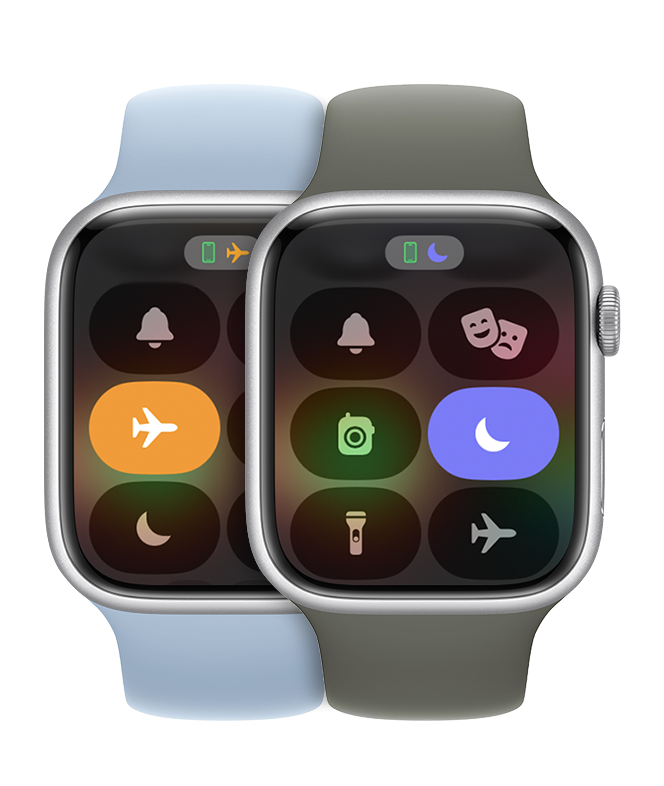
Если на циферблате видны значки «Не беспокоить» или «Авиарежим», нужно отключить эти настройки в Пункте управления.
Чтобы открыть Пункт управления, нажмите боковую кнопку (для watchOS 9 или более ранней версии нажмите и удерживайте нижнюю часть экрана, затем проведите пальцем вверх). Нажмите выделенные значки «Не беспокоить» и «Авиарежим», чтобы отключить эти параметры.
Проверка соединения
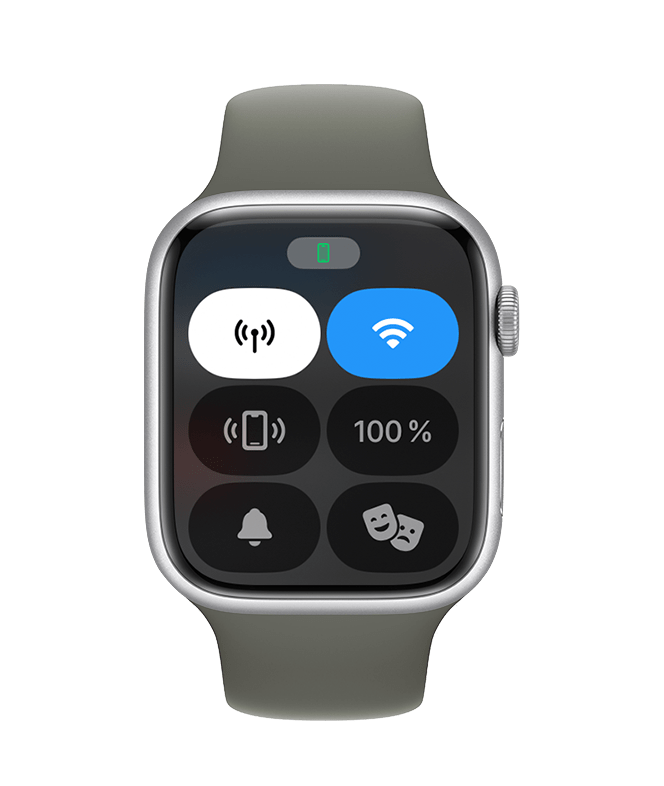
Убедитесь, что часы Apple Watch могут подключаться к устройству iPhone, сотовой сети или сети Wi-Fi. Для отправки и получения SMS/MMS на модели Apple Watch с сотовой связью сопряженное устройство iPhone должно быть включено и подключено к сети Wi-Fi или сотовой сети, но не обязано располагаться в зоне доступа.
Чтобы принимать и отправлять сообщения iMessage, часы Apple Watch должны быть подключены к сети Wi-Fi или сотовой сети, тогда как устройство iPhone может быть не подключено к сети или вовсе выключено.
Попытайтесь отправить сообщение с iPhone
Если на устройстве iPhone также не удается отправлять или получать сообщения, сначала попытайтесь наладить обмен сообщениями на iPhone.
Убедитесь, что выполнен вход в систему
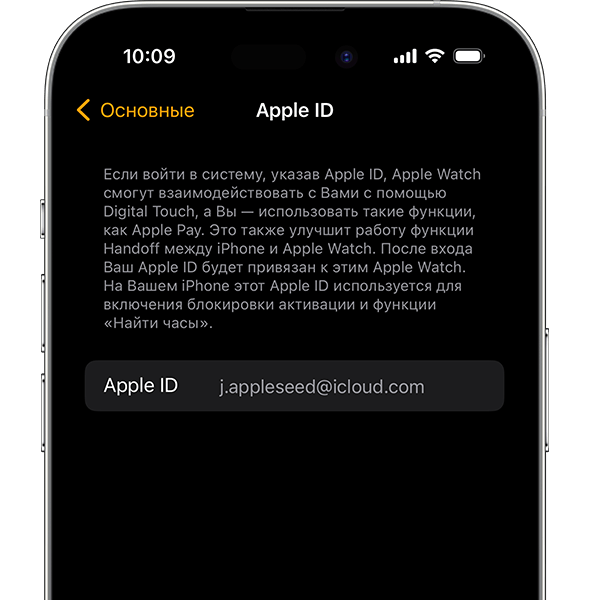
Откройте программу Apple Watch на устройстве iPhone, перейдите на вкладку «Мои часы» и выберите «Основные» > Apple ID.
Проверьте настройки iMessage
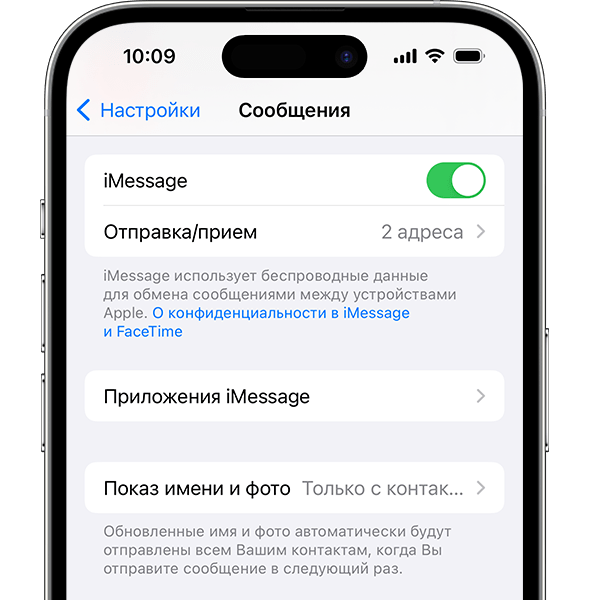
На iPhone выберите пункт меню «Настройки» > «Сообщения» и убедитесь, что функция iMessage включена.
Затем нажмите «Отправка/прием» и убедитесь, что используется такой же идентификатор Apple ID, как и на часах Apple Watch.
Выйдите из iMessage
Выберите «Настройки» > «Сообщения» > «Отправка/прием». Нажмите идентификатор Apple ID и выберите пункт «Выйти».
Затем перейдите в раздел «Настройки» > «Сообщения». Выключите службу iMessage и включите ее заново.
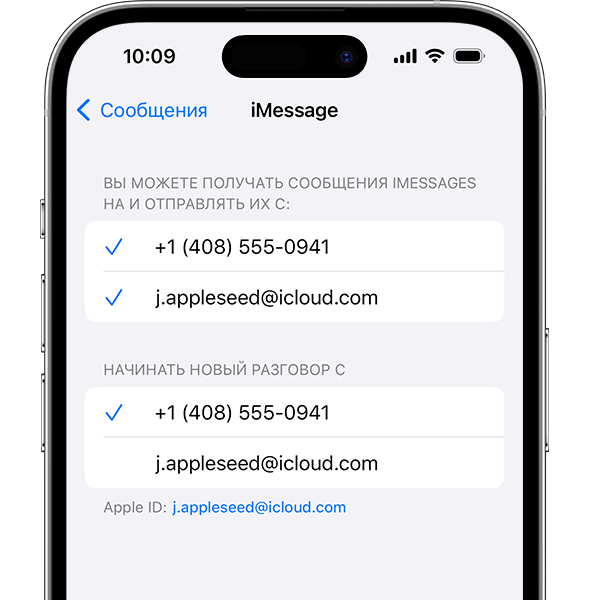
Выполните вход в iMessage еще раз
Перейдите в «Настройки» > «Сообщения» > «Отправка/прием» > «Ваш Apple ID для iMessage», затем выполните вход.
Не отправляются SMS и iMessage с iPhone? Это легко исправить!
Всем здравствовать! Несмотря на то что мир текстовых сообщений плотно захватили всевозможные мессенджеры, в некоторых случаях без «обычных» SMS не обойтись — не все же люди используют смартфоны. К сожалению. Вчера мне понадобилось сделать элементарную вещь — отправить SMS. Одну простую, но очень важную смс-ку. И чтобы вы думали?
Я боролся с ней минут 15, а она все не «уходила»!
Нет, в конце-то концов я нашел причину неудавшихся отправок (сам виноват) и «победил» ее, но нервов потратил… А так как я всегда забочусь о вашем здоровье, дорогие читатели, то вот вам инструкция о том, что делать в том случае, когда ваш iPhone вдруг перестал отправлять сообщения. Приготовились? Раз, два, три. Поехали!
Итак, в стандартном приложении «Сообщения» на iPhone вы можете отправить свой текст двумя способами:
- В виде сообщения iMessage.
- Как обычное SMS.
Что их объединяет? Правильно — идентификация о неудачной отправке.
Восклицательный знак на иконке сообщений — что это и как его убрать?
На иконке приложения сообщения вдруг появился красный кружок с восклицательным знаком внутри? Поздравляю, одно из ваших сообщений не было отправлено.
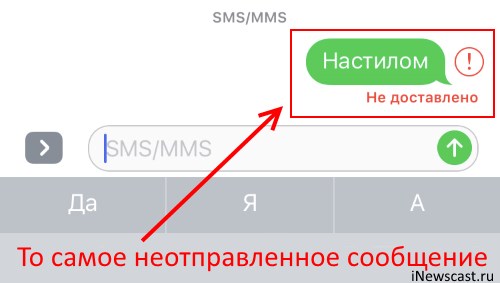
Хотите убрать это напоминание? Для начала заходим в приложение «Сообщения», ищем не отправившуюся смс-ку и…
У нас есть два пути:
- Удалить ее.
- Попытаться повторить отправку.
При удалении восклицательный знак пропадет сразу же, а во втором случае все будет зависеть от результата повторной отправки:
- Если все «ОК», то можно закрывать статью и радоваться жизни.
- Если отправка не удалась, то читаем дальше и разбираемся в причинах этого безобразия.
iPhone перестал отправлять iMessage — что делать-то?
Итак, вот что нужно сделать если iMessage не «уходят». Первым делом…
Посмотрите, а включен ли он вообще? Открываем «Настройки — Сообщения» — проверяем активацию iMessage и адреса для отправки/приема (должен быть осуществлен вход с Apple ID, а также указан номер телефона).
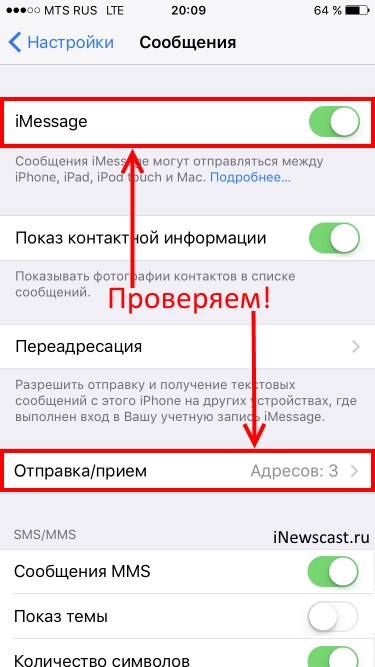
«Да у меня все активировано давно и до этого все отправлялось! В чем еще может быть причина?» — спросите вы. А вот в чем:
- Так как iMessage работает через интернет, то проверьте соединение с сетью.
- Мало кто знает, но iMessage отправляются только между Apple-устройствами. Поэтому если вы пытаетесь отправить iMessage на обычный телефон или Android-смартфон, то увы — компания не предусмотрела такой возможности.
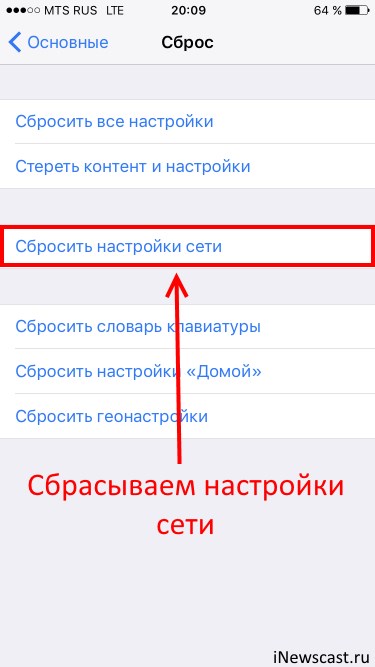
- Сбои в системе. Отключите iMessage, сбросьте сетевые настройки (Настройки — Основные — Сброс — Сбросить настройки сети), перезагрузитесь (максимально жестко!), включите iMessage и попробуйте отправить сообщение.
- Сильные сбои в системе. Попробуйте выполнить перерегистрацию iMessage. Вытащите свою сим-карту, вставьте другую, дождитесь регистрации, опять вставьте свою сим-карту и дождитесь регистрации еще раз.
- Неполадки на серверах Apple. Тут уж простой пользователь бессилен — инженеры компании Apple что-то поломали и надо ждать пока они все исправят. Вот статья о том, как узнать текущее состояние серверов — изучаем и делаем выводы.
Впрочем, даже при таких глобальных поломках на серверах Apple, из ситуации есть выход. Ведь всегда можно отправить iMessage как простое сообщение. Для этого нужно просто нажать на неотправленное сообщение и выбрать «Отправить как SMS» (опция должна быть включена в настройках iMessage — обязательно проверьте!).
Хотя, неудача может подстерегать нас и в этом случае…
iPhone не отправляет SMS — в чем причина?
Подзаголовок имени автора блога. Ведь с моего iPhone не отправлялись именно SMS сообщения. Что же произошло? Причина проста до безобразия — деньги.
Да, да. Оказывается, для того чтобы отправлять SMS нужен положительный баланс на счету сим-карты МТС. Без денег, говорят, нельзя.
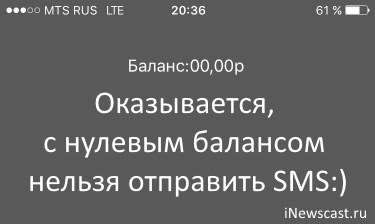
Ладно, на самом деле это был сарказм. Но все равно такую банальную вещь, как наличие денег на счету, проверить все-таки нужно. Я вот не обратил на это внимание и мучился. Пусть недолго, но все же.
Однако, не отрицательным балансом единым объясняются проблемы с отправкой SMS. Вот еще несколько причин и методы их устранения:
- Включить и выключить «Авиарежим». Таким образом мы «перезагружаем» сеть для iPhone.
- Опять же, сбросить настройки сети «Настройки — Основные сброс — Сбросить настройки сети». Да, это также работает и для SMS-сообщений.
- Попробуйте вставить другую сим, отправить сообщение и вернуть свою карточку на место.
- Замените сим-карту. Благо, процедура быстрая и бесплатная.
Ничего не помогло? Есть еще один очень важный момент. Для отправки сообщений может понадобиться так называемый номер SMS-центра сотового оператора. Во многих телефонах он прописывается в настройках отдельной строкой. Но у нас же iPhone! А значит, все не так-то и просто:)
Для начала проверяем, указан ли он в вашем телефоне.
Для этого вводим команду (так, как будто бы мы просто набираем обычный номер для звонка) *#5005*7672# и нажимаем на зеленую трубку.
Возможны два варианта развития событий:
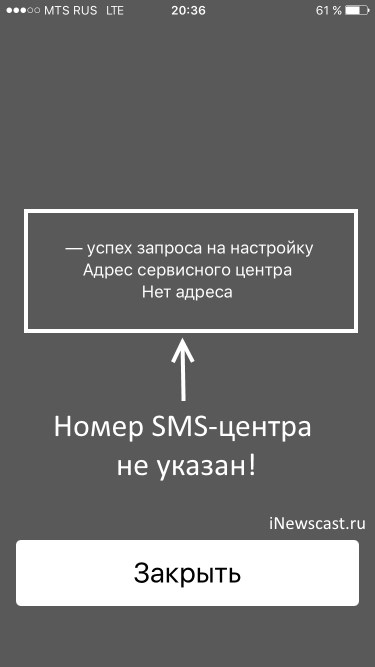
- Номер SMS-центра указан. Тогда нужно проверить его правильность.
- Появится надпись: «Успех запроса на настройку. Адрес сервисного центра — нет адреса».
Возможно это и есть причина того, почему с iPhone не отправляются SMS. Что делать в этом случае? Указать правильный адрес.
Для этого воспользуемся командой *5005*7672*номер SMS-центра#. Обязательно вводите номер через +7!
Внимание! Если после ввода команды вы увидите ошибку, то не обращайте на нее внимание. Скорей всего номер все равно успешно установлен. Проверьте данный факт при помощи первой комбинации.
Так, а где взять-то этот номер? Можно позвонить и спросить у оператора — это далеко не секретная информация и вам без каких-либо проблем ее предоставят. Или же поискать в интернете. Я бы с удовольствием сделал это за вас и выложил весь список здесь, но эти цифры могут отличаться для каждого региона (а их, как мы понимаем, в России не так уж и мало) — статья бы получилась практически бесконечная.
Впрочем, если самостоятельные поиски не увенчаются успехом или остались какие-то другие вопросы, то смело пишите в комментарии — постараюсь помочь!
P.S. Инструкция оказалась полезной? Поставь «лайк» или «+1» — я буду искренне благодарен за подобную поддержку, спасибо! Ничего толкового не прочитали? Жмите на кнопки социальных сетей — пусть автору будет стыдно!:)
Почему не отправляются SMS на iPhone
Не могу отправить SMS-сообщение определенному контакту. В переписке отображается восклицательный знак и надпись “Не доставлено”. Что делать?
Иногда при отправке текстового сообщения в iOS появляется подобная ошибка. Она может быть связана как с плохим уровнем сигнала сети, так и с некорректной работой iMessage.
Сейчас расскажем, как возобновить работоспособность SMS.
Что делать, если не отправляются текстовые сообщения на iPhone
1. Задержите палец на проблемном сообщении и в диалоговом окне выберите вариант повторной отправки сообщения.
Разумеется, в этот момент смартфон должен находиться в зоне хорошего покрытия и не быть в авиарежиме.
2. Если предыдущий пункт не помог – попробуйте просто перезагрузить iPhone. Выключите и снова включите гаджет.
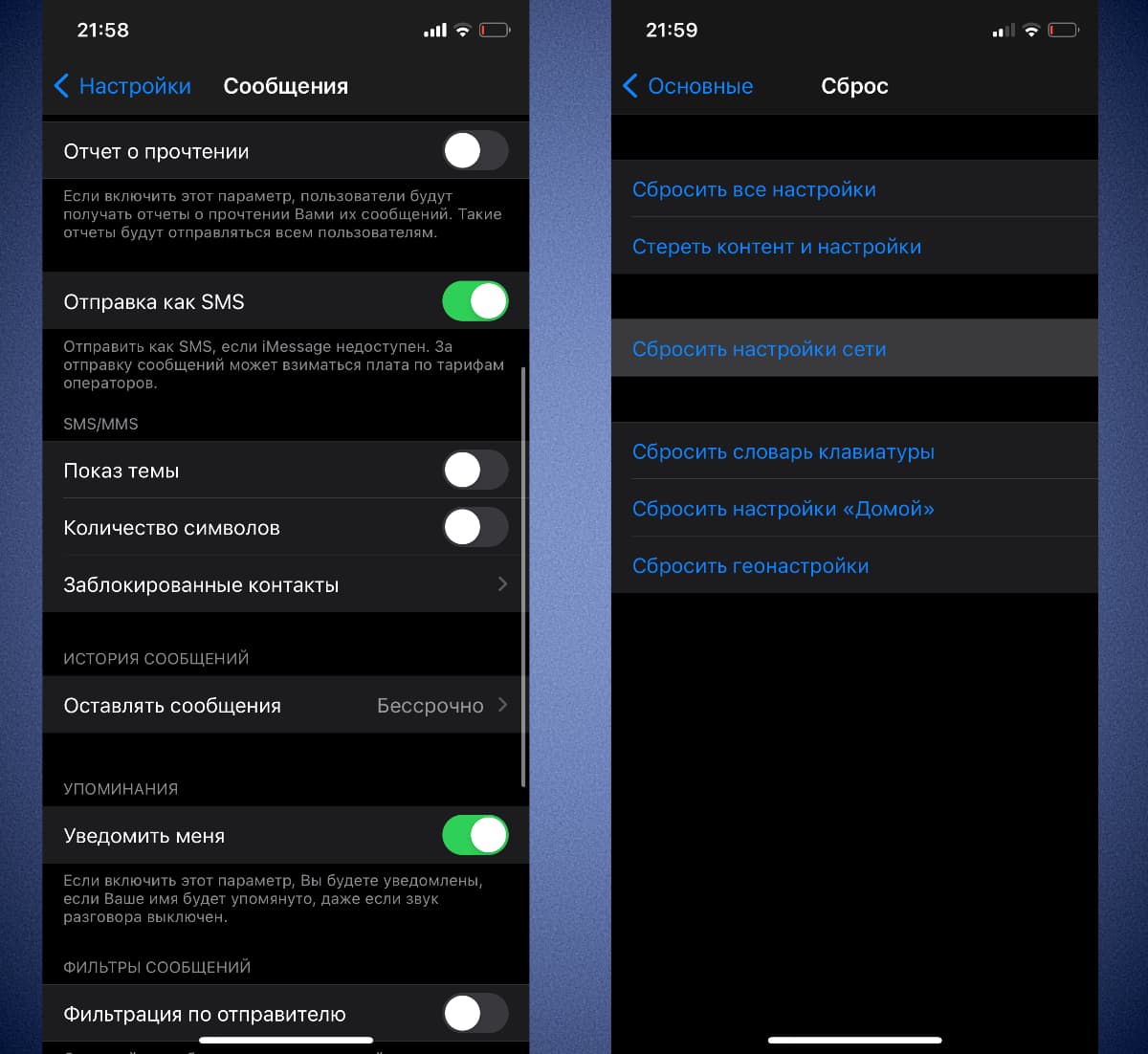
3. Если после перезапуска сообщения снова не отправляются, откройте Настройки – Сообщения и активируйте переключатель Отправка как SMS. Эта фишка позволяет отправлять сообщения в виде СМС в переписке с пользователями iMessage, когда подключения к сети не будет.
Так сообщение может ошибочно не отправляться, считая, что вы хотите вести переписку по iMessage.
4. Следующим шагом может стать временное отключение iMessage (переключатель по пути Настройки – Сообщения). Делать это нужно лишь тогда, когда проблема с отправкой возникает регулярно и с разными абонентами.
5. Самым радикальным способом решения проблемы будет сброс параметров сети. Сделать это можно по пути Настройки – Основные – Сброс – Сбросить настройки сети.
После этого iPhone забудет все подключенные Wi-Fi сети и сбросит настройки мобильного интернета. Вместе с этим будут сброшены настройки отправки текстовых сообщений к параметрам по умолчанию. Это может помочь решить проблему с отправкой СМС.