
Просмотр e-manual, A попроб, E-manual – Инструкция по эксплуатации Samsung UE32D4020NW
Страница 28: Menu m → поддержка → e-manual → enter e
Advertising
Русский – 12
Просмотр e-Manual
Элементы, отображаемые на экране
> Указатель E Ввод e Выход
Отображение текущего видео, ТВ-программы и
Список категорий. С помощью кнопки ◄ или ►
выберите нужную категорию.
Отображение списка подменю. Для
перемещения курсора используйте кнопки
со стрелками на пульте дистанционного
управления. Нажмите кнопку
выбрать нужное подменю.
> Синяя кнопка Указатель: отображение
E Ввод: выбор категории или подменю.
e Выход: выход из электронного руководства
Переход между экраном электронного руководства и соответствующими экранными меню.
Реж. изображения
: Стандартный ►
Настройка экрана
Основные операции > Меню “Изображение” (3/17)
a Попроб. b Дом < Увеличенный >Указатель L Страница e Выход
Эта функция недоступна в некоторых меню.
1. Если необходимо вызвать меню, соответствующее
e-Manual, нажмите красную кнопку
для выбора параметра
2. Для возврата на экран руководства e-Manual
1. При отображении темы нажмите кнопку
Выполнить это действие?”
Да, затем нажмите кнопку
Откроется окно экранного меню.
2. Для возврата на экран руководства e-Manual
Инструкции по функциям телевизора можно найти в
e-Manual в вашем
телевизоре. Для его использования нажмите кнопку
дистанционного управления. Перемещая курсор с помощью кнопок
вверх/вниз/вправо/влево, выделите категорию, затем выберите тему, а
после нажмите кнопку
E. Отобразится необходимая страница
электронного руководства.
Категорию также можно выбрать с помощью меню:
m → Поддержка → e-Manual →
Чтобы вернуться в главное меню
e-Manual, нажмите кнопку
Невозможно воспользоваться параметром
Попроб. напрямую, если в качестве
внешнего источника входного сигнала задан ТВ.
Samsung UE46F5300AK [156/194] Самодиагностика
звуком и сигналом. Функция самодиагностики состоит из следующих элементов:
Тест изображения
Звуковой тест
Проверка среды управления движениями
Информ. о сигнале
Тест изображения
Экранное меню > Поддержка > Самодиагностика > Тест изображения
Во время теста изображения отображается изображение высокого разрешения, которое можно проверить
на предмет дефектов.
Если тестовое изображение не отображается или отображается с помехами или искажением, телевизор
может быть неисправен. Обратитесь за поддержкой в операторский центр Samsung. Если тестовое
изображение отображается правильно, неисправным может быть внешнее устройство. Проверьте
подключения. Если неполадку устранить не удается, проверьте уровень сигнала или обратитесь к
руководству пользователя для внешнего устройства.
Содержание
- E manual 1
- Настройки сети 2
- Начало работы 2
- Подключения 2
- Руководство e manual 2
- Содержание 2
- Ii iii 3
- Smart touch control 3
- Ввод текста с помощью экранной клавиатуры 3
- Использование виртуального пульта дистанционного управления 3
- Использование периферийных устройств 3
- Настр унив пульта ду 3
- Просмотр телевизора 3
- Распознавание голоса 3
- Распознавание лиц 3
- Сенсорная панель 3
- Управл движениями 3
- Управление телевизором 3
- Функция smart interaction 3
- Timeshift 4
- Воспроизведение записанной программы 4
- Дополнительные параметры 4
- Запись по расписанию 4
- Калибровка аналогового экрана 4
- Настройка громкоговор 4
- Настройки телевизора 4
- Основные параметры звука 4
- Основные параметры изображения 4
- Параметры изображения 4
- Просмотр по расписанию 4
- Субтитры 4
- Телевидение 3d 4
- Smart hub 5
- В эфире 5
- Дополнительные функции 5
- Защита и обслуживание экрана 5
- Пароль 5
- Приложения 5
- Социальные сети 5
- Функции телевизора smart tv 5
- Часы и таймер 5
- Anynet hdmi cec 6
- Воспроизведение видео 6
- Воспроизведение музыки 6
- Воспроизведение фотографий 6
- Дополнительная информация 6
- Замок kensington для защиты от краж 6
- Отображение экранов мобильных устройств на телевизоре 6
- Поддержка 6
- Подключение к разъему для карты тв 6
- Разрешение экрана 6
- Служба передачи данных 6
- Фильмы и телепередачи 6
- Фото видео и музыка 6
- Функция телетекст 6
- Anynet hdmi cec 7
- Vi vii 7
- Web browser 7
- Запись по расписанию timeshift 7
- Звук 7
- Лицензия 7
- Подключение 7
- Подключение к сети 7
- Приложения 7
- Прочее 7
- Служба передачи данных 7
- Телевидение 3d 7
- Удаление личных данных и сброс настроек телевизора 7
- Устранение неполадок 7
- Формат файлов субтитров и файлов мультимедиа кодек 7
- Фото видео и музыка 7
- Экран 7
- Возврат на домашнюю страницу 8
- Назначение значков в верхней части экрана 8
- Поиск по указателю 8
- Прокрутка страницы 8
- Просмотр e manual 8
- Closing the e manual 9
- Обновление электронного руководства e manual 9
- Переход к пункту меню 9
- Поиск на страницах 9
- Подсоединение антенны 10
- Подключения видеоустройства 11
- Подключение по hdmi 12
- Подключение через av 13
- Подключение через компонентный разъем 13
- Подключение по scart 14
- Подключение аудиоустройств 15
- Подключение цифрового аудио оптический выход 15
- Arc audio return channel 16
- Подключение наушников 16
- Подключение по hdmi 17
- Подсоединение компьютера 17
- Подключение hdmi dvi 18
- Переключение между источниками видеосигнала 19
- Автонастройка 20
- Программирование 20
- Настройки канала 21
- Страна область 21
- Если в качестве источника сигнала выбрано значение антенна или кабель 22
- Настройка вручную 22
- Передача списка кан 23
- Удаление профиля оператора cam 23
- Спутник система 24
- Поиск спутниковых каналов 26
- Управление каналами 27
- Блокировка канала 29
- Изменение номера 29
- Переименование аналоговых каналов 29
- Разблокировка каналов 29
- Удаление каналов 29
- Общий интерфейc 30
- Параметры звука 31
- Добавление каналов 32
- Избранные каналы 32
- Удаление каналов 32
- Копирование списка избранных каналов 33
- Переименование списка избранных каналов 33
- Перемещение каналов в списке избранных каналов 33
- Настройка сети 34
- Проводная сеть 34
- Беспроводная сеть 35
- Светодиодные телевизоры серии 5300 35
- Меры предосторожности при использовании беспроводной сети 36
- Протоколы безопасности сети 36
- Светодиодные телевизоры серии 5300 36
- Автоматическая настройка проводной сети 37
- Настройка кабельной сети 37
- Ручная настройка проводной сети 38
- Есть подключение к локальной сети нет подключения к сети интернет 40
- Настройка сети выполнена нет подключения к сети интернет 40
- Не удается подключиться к сети 40
- Сбой автоматической настройки ip адреса 40
- Сбой проводного подключения 40
- Сетевой кабель не найден 40
- Автоматическая настройка беспроводной сети 41
- Настройка беспроводной сети 41
- Ручная настройка беспроводной сети 42
- Кнопка wps 44
- Не удается подключиться к беспроводному маршрутизатору 44
- Сбой автоматической настройки ip адреса 44
- Сбой подключения к беспроводной сети 44
- Сбой подключения к беспроводной сети или не выбран беспроводной маршрутизатор 44
- Динамические или статические ip адреса 45
- Есть подключение к локальной сети нет подключения к сети интернет 45
- Настройка сети выполнена нет подключения к сети интернет 45
- Не удается подключиться к сети 45
- Проверка состояния сети 46
- Настройки allshare 47
- Переименование телевизора 47
- Прям подкл wi fi 47
- Smart touch control 48
- Подключение к телевизору 48
- Установка батарей ааа х 2 48
- Повторное соединение телевизора и пульта smart touch control 49
- Сообщение о низком заряде батареи 49
- Описание кнопок пульта 50
- Специальные функции 52
- Чтобы воспользоваться различными специальными функциями нажимайте и удерживайте соответствующие кнопки пульта smart touch control описанные в таблице ниже 52
- Нажмите 53
- Перетягивание 53
- Сенсорная панель 53
- Нажатие и перетягивание 54
- Нажатие на сенсорной панели и удерживание пальца в точке контакта 54
- Перемещение пальца резким скользящим касанием панели 54
- Прокрутка вверх и вниз 55
- Прокручивание влево вправо 55
- Изменение канала путем ввода номера 56
- Инструкции для ввода номера 56
- Настройка сенсорной панели 56
- Показать полосу состояния и уведомлений 56
- Журнал 57
- Поиск 57
- Рекомендации 57
- Удаление записей журнала 57
- Выбор панели управления виртуального пульта ду 58
- Изменение положения панели виртуального пульта ду 58
- Использование виртуального пульта дистанционного 58
- Использование панели быстрого доступа 58
- Использование панели управления воспроизведением 58
- Использование цифровой панели 58
- Настройка виртуального пульта ду 58
- Управления 58
- Добавление внешнего устройства 59
- Настр унив пульта ду 59
- Подключение кабеля инфракрасного переходника 59
- Использование универсального пульта ду 60
- Управление зарегистрированным внешним устройством 60
- Ввод текста с помощью qwerty клавиатуры 61
- Ввод текста с помощью экранной клавиатуры 61
- Дополнительные функции 61
- Использование тв камеры 62
- Меры предосторожности 62
- Распознавание лиц 62
- Функция smart interaction 62
- Распознавание голоса 63
- Управл движениями 63
- Распознавание голоса 64
- Включение распознавание голоса 65
- Обучение распознаванию голоса 65
- Условия эксплуатации 65
- Основные принципы использования распознавание голоса 66
- Распознавание голоса настройки 66
- Управл движениями 67
- Условия эксплуатации 67
- Включение функции управления движениями 68
- Обучающее руководство по управлению голосом 68
- Проверка среды управления движениями 68
- Использование основных элементов управления жестами 69
- Параметры функции управления движением 69
- При запуске управл движениями во время просмотра телевизора на экране отображаются следующие значки 70
- Структура экрана во время просмотра телевизора 70
- Экран управл движениями 70
- При запуске управл движениями во время использования smart hub на экране отображаются следующие значки 71
- Структура экрана smart hub 71
- Повторное отображение значков на экране 72
- При одновременном использовании функции управл движениями и службы smart hub значки автоматически исчезают с экрана после двух секунд бездействия телевизора для восстановления значков на экране переместите и удерживайте в течение 1 секунды указатель в одном из трех выделенных голубым цветом положений показанных на рисунке ниже значки будут отображены на экране снова 72
- Аспекты 73
- При использовании функции распознавания лиц необходимо учитывать следующие 73
- Распознавание лиц 73
- Условия эксплуатации 73
- Вход в систему распознавания лиц 74
- Регистрация лица 74
- Использование клавиатуры 75
- Использование периферийных устройств 75
- Подсоединение клавиатуры 75
- Использование мыши 76
- Подсоединение мыши 76
- Информация о программе 77
- Переключение сигнала вещания 77
- Просмотр телевизора 77
- Телегид 77
- Быстрая навигация 78
- Запись по расписанию 78
- Запись текущей программы 78
- Изменение категории 78
- Переключение каналов 78
- Просмотр информации о программе 78
- Просмотр по расписанию 78
- Переключение каналов 79
- Сортировка 79
- Список каналов 79
- Жанр 80
- Изменение списка каналов 80
- Переключение сигнала вещания 80
- Информация о программе 81
- Просмотр по расписанию 81
- Просмотр по расписанию цифрового канала 81
- Телегид 81
- Отмена просмотра по расписанию 82
- Просмотр по расписанию аналогового канала 82
- Редактирование списка расписаний 82
- Запись по расписанию 83
- Меры предосторожности 83
- Plug play 84
- Настройка устройства предназначенного для записи 84
- Запись программы 85
- Телегид 85
- Управление устройством предназначенным для записи 85
- Информация о программе 86
- Отмена функции записи по расписанию 86
- Редактирование списка таймера 86
- Указанное время и дата 86
- Блокировка разблокировка записи 87
- Воспроизведение записанной программы 87
- Изменение режима просмотра 87
- Просмотр списка с применением фильтра 87
- Создание списка воспроизведения 87
- Переимен 88
- Поиск программ 88
- Проигрывание другой программы 88
- Удаление сохраненных программ 88
- Управление устройством 88
- Дополнительные настройки воспроизведения записанной программы 89
- Timeshift 90
- Меры предосторожности 90
- Включение функции timeshift 91
- Меры предосторожности 92
- Советы 92
- Телевидение 3d 92
- Включение режима 3d 93
- Использование эффектов 3d 93
- Калибровка аналогового экрана 95
- Субтитры 95
- Точная настройка 95
- Изменение языка телетекста 96
- Отображение субтитров 96
- Параметры субтитров 96
- Изменение режима изображения 97
- Основные параметры изображения 97
- Качество изображения 98
- Применение текущих настроек качества изображения для другого источника входного сигнала 98
- Размер картинки 99
- Откл экран 100
- Положение экрана 100
- Размер экрана 4 3 100
- Сброс изображения 100
- Дополнительные параметры 101
- Параметры изображения 103
- Motion plus 104
- В режиме кино данная функция уменьшает яркость в верхней и нижней частях видеоизображения для обеспечения более полного эффекта присутствия 104
- Зависит от модели 104
- Оптимизация черного 104
- Сброс восстановление заводских настроек 104
- Снижение дрож настройка уровня снижения эффекта дрожания при воспроизведении фильмов с источника видеосигнала 104
- Снижение размытия настройка снижения эффекта размытия для источника видеосигнала 104
- Устранение размытости и дрожания при показе динамичных сцен выбор параметра пользов кий позволяет настроить соотношение устранения эффекта остаточного изображения и дрожания экрана и позволяет просматривать более четкое изображение с помощью настройки функции четкое изображ led 104
- Четкое изображ led устранение эффекта шлейфа изображения в динамичных сценах для получения более четкого изображения 104
- Автоподстройка 105
- Калибровка изображения на экране 105
- Настройка экрана пк 105
- Использование изделия в качестве экрана компьютера 106
- Изменение режима звука 107
- Основные параметры звука 107
- Громкость авто 108
- Звук 3d 108
- Настройка параметров звука 108
- Сброс звука 108
- Тип установки телевизора 108
- Выбрать громкогов 109
- Дополнительные настройки 109
- Настройка громкоговор 109
- Уровень звука dtv 109
- Выход цифр звука 110
- Комп dolby digital 110
- Подключение аудиоустройства samsung 110
- Авто 111
- Смещение по времени 111
- Установка времени 111
- Часы и таймер 111
- Ручной 112
- Таймер включения 112
- Таймер сна 112
- Таймер выключения 113
- Защита и обслуживание экрана 114
- Экономный режим 114
- Время автозащиты 115
- Защита от выгорания 115
- Сдвиг пикселов 115
- Время автозащиты 116
- Прокрутка 116
- Серый сбоку 116
- Блокировка программ 117
- Изменение пароля 117
- Пароль 117
- Дополнительные функции 118
- Игр режим 118
- Изменение языка меню 118
- Меры предосторожности и ограничения 118
- Bd wise 119
- Блокировка панели 119
- Звуковые сигналы 119
- Прозрачность меню 119
- Без мерцания 120
- Видео по запросу divx 120
- Логотип загрузки 120
- Smart hub 121
- Условия соглашения которые необходимо принять для использования службы smart hub 121
- Создание учетной записи samsung 122
- Создание учетной записи samsung при помощи учетной записи facebook 122
- Условия и политика конфиденциальн 122
- Уч зап samsung 122
- Вход в систему 123
- Связывание учетной записи samsung с другими учетными записями 123
- Управление учетными записями 123
- Настройка области поиска 124
- Поиск 124
- Поиск ключевых слов 124
- Режим спорт 124
- Сброс настроек smart hub 124
- Настройка сети 125
- Настройка учетной записи samsung 125
- Сост и оповещение 125
- Уведомления 125
- Управл движениями настройка 125
- Настройки соц сетей 126
- Подключение службы к учетной записи samsung 126
- Проверка приложений 126
- Социальные сети 126
- Видеозвонок другу 127
- Просмотр видео 127
- Профиль друга 127
- Фильтры 127
- Меры предосторожности 128
- Приложения 128
- Samsung apps 129
- Запуск приложения 129
- Поиск приложений 129
- Установка приложений 129
- Установка стандартных приложений 129
- Добавление приложений 130
- Изм мои прилож 130
- Изменение порядка 130
- Удаление приложений 130
- Управления приложениями 130
- Блокировка разблокировка приложения 131
- Настройка функции автоматического обновления приложений 131
- Обновление приложения 131
- Удаление приложений 131
- Управление папками приложений 131
- Fitness 132
- Создание профиля 132
- D explorer 133
- Web browser 133
- Связывание учетных записей служб 133
- Социальные сети 133
- Push notifications настройки 134
- Авт бег стр 134
- Парам прилож 134
- Прилож зав от канала 134
- Свойства 134
- В эфире 135
- Блок сод для взр 136
- Метод рекомендации 136
- Настр на тв 136
- Уведомл рекомендации 136
- Уст на тв 136
- Автозапуск 137
- Включение телегида 137
- Информация о запланированной рекомендуемой программе 137
- Просмотр записанных программ 137
- Просмотр эфирных рекомендуемых программ 137
- Рекомендации по программам по времени 137
- Подменю отображаемые в нижней части главного экрана 138
- Фильмы и телепередачи 138
- Блокировка по рейтингу vod 139
- Пользовательский список рекомендованного 139
- Просмотр содержимого 139
- Прочее 139
- Ограничения 140
- Фото видео и музыка 140
- Воспроизведение содержимого устройств хранения 141
- Извлечение устройства usb 141
- Очистка списка недавно просмотренных файлов 141
- Поддерживаемые форматы файлов 141
- Подсоединение устройства usb 141
- Использование внешних устройств хранения подключенных к сети 142
- Allshare 143
- Разрешение на подключение устройств dlna 143
- Экспорт содержимого 143
- Воспроизведение видео 144
- Изменение режима просмотра 144
- Открытие другого файла 144
- Создание списка воспроизведения 144
- Отображение субтитров 145
- Поиск по видеофайлу 145
- Дополнительные настройки воспроизведения видео 146
- Воспроизведение музыки 147
- Дополнительные настройки воспроизведения аудио 147
- Изменение режима просмотра 147
- Открытие другого файла 147
- Поиск по музыкальному файлу 147
- Создание списка воспроизведения 147
- Воспроизведение фотографий 148
- Изменение режима просмотра 148
- Настройки слайд шоу 148
- Открытие другого файла 148
- Слайд шоу 148
- Создание списка воспроизведения 148
- Фоновая музыка 148
- Дополнительные настройки воспроизведения фото 149
- Мини проигрыв 149
- Anynet hdmi cec 150
- Меры предосторожности 150
- Использование anynet hdmi cec 151
- Настройка anynet hdmi cec 151
- Переключение между устройствами с поддержкой anynet 151
- Меню устройства anynet hdmi cec 152
- Зеркальное отображение экрана 153
- Отображение экранов мобильных устройств на телевизоре 153
- Подключение мобильного устройства 153
- Поддержка 154
- Удаленное управление 154
- Что такое удаленная поддержка 154
- Как это работает 155
- E manual 156
- Самодиагностика 156
- Тест изображения 156
- Звуковой тест 157
- Информ о сигнале 157
- Проверка среды управления движениями 157
- Сброс 157
- Обновить сейчас 158
- Обновление по вручную 158
- Обновление программного обеспечения 158
- Автообновление 159
- Информация о поддержке 159
- Настройки обновления в режиме ожидания 159
- Режим использования 159
- Управление спутниковыми каналами когда для параметра антенна установлено значение спутник 159
- Автозап сл данн 160
- Использование службы передачи данных 160
- Служба передачи данных 160
- Основные кнопки службы передачи данных и их функции 161
- Для подключения карты ci выполните следующие действия 163
- Использование карты ci card или ci card 163
- Подключение к разъему для карты тв 163
- Для подключения адаптера карты ci card выполните следующие действия 164
- Использование карты ci card или ci card 165
- Функция телетекст 166
- Стандартная страница телетекста 167
- Замок kensington для защиты от краж 168
- Замок kensington представляет собой физическое устройство которое можно использовать для защиты телевизора от кражи гнездо для замка kensington расположено на задней панели телевизора рядом с гнездом имеется значок k замок оборачивается вокруг тяжелого объекта а затем продевается через гнездо kensington на телевизоре замок приобретается отдельно 168
- Кроме того можно выбрать то или иное стандартное разрешение из списка в колонке разрешение на телевизоре будет автоматически выполнена настройка выбранного разрешения 168
- После подключения компьютера к телевизору установите на компьютере разрешение экрана телевизора оптимальное разрешение 1920 x 1080 60 гц если установить значение не совпадающее со значением указанным в нижеприведенной таблице в телевизоре может ничего не отображаться установите разрешение надлежащим образом согласно указаниям руководства пользователя к компьютеру или видеокарте 168
- Разрешение экрана 168
- Способ использования замка kensington может отличаться для каждой модели телевизора дополнительная информация о замке kensington содержится в руководстве к замку 168
- Vesa dmt 169
- Параметр размер картинки применяется к текущему источнику а примененный параметр размер картинки сохраняется при последующем выборе данного источника 170
- Поддерживаемые разрешения 3d 170
- Размер изображения и входной сигнал 170
- Формат 3d frame packing 170
- Формат 3d l r t b 170
- Эти требования применимы только к экранам с отношением сторон 16 9 170
- Более подробную информацию можно найти в разделе формат файлов субтитров и файлов мультимедиа кодек 171
- Видео фото 171
- Компонентный 171
- Оптимальное разрешение экрана компьютера 1920 x 1080 только светодиодные телевизоры поддерживают функцию преобразования двухмерного компьютерного изображения в трехмерное если разрешение не настроено соответствующим образом функции воспроизведения в формате 3d и полноэкранного просмотра могут быть недоступны 171
- Подключение к компьютеру через hdmi 171
- Цифровой канал 171
- Внешние 172
- Внутренние 172
- Субтитры 172
- Формат файлов субтитров и файлов мультимедиа кодек 172
- Поддерживаемые разрешения изображений 173
- Поддерживаемые форматы музыкальных файлов 173
- Видеокодек 174
- Аудиодекодеры 175
- Видеодекодеры 175
- Видеокодеки 175
- Другие ограничения 175
- Внимание 176
- Меры предосторожности при просмотре 3d видео 176
- Меры предосторожности 177
- Гарантия 178
- Заявка на гарантийное обслуживание 178
- Условия гарантии 178
- Лицензия 180
- В случае использования программного обеспечения с открытым исходным кодом в меню изделия становятся доступны лицензии с открытым исходным кодом 181
- Примечание относительно лицензии с открытым исходным кодом 181
- Тест изображения для выполнения диагностики проблемы если в ходе теста проблему найти не удалось возможно причина во внешнем устройстве или слабом уровне сигнала 182
- Экран 182
- 76 177 184
- Звук 184
- Звуковой тест для выполнения диагностики проблемы если аудиосистема работает правильно причиной плохого качества звука может быть источник или уровень сигнала 184
- Подключение 185
- Подключение к эфирному кабельному спутниковому источнику сигнала 185
- Телевидение 3d 185
- Подключение к сети 186
- Подсоединение компьютера 186
- Прочее 187
- 80 181 188
- Служба передачи данных 189
- Запись по расписанию timeshift 190
- Anynet hdmi cec 191
- Приложения 192
- Удаление личных данных и сброс настроек телевизора 192
- Фото видео и музыка 192
- Web browser 193
Похожие устройства
- Noirot Melodie Evolution 2000 (высокая модель) Инструкция по эксплуатации
- Krona Kelly 600 Wh 1M Инструкция по эксплуатации
- Sven HA-626W Инструкция по эксплуатации
- Samsung UE32F5300AK Инструкция по эксплуатации
- Severin KA 4306 Инструкция по эксплуатации
- Vitek -2142 Инструкция по эксплуатации
- Krona Kelly 600 IX 1M Инструкция по эксплуатации
- Sven HA-620W Инструкция по эксплуатации
- Severin KA 4308 Инструкция по эксплуатации
- Dantex SD4-05 Инструкция по эксплуатации
- Samsung UE32F4510AK Инструкция по эксплуатации
- Krona Luci600 3P IX Инструкция по эксплуатации
- Sven HA-616W Инструкция по эксплуатации
- Severin KA 4031 Инструкция по эксплуатации
- Ensto EPHBE05P Инструкция по эксплуатации
- Samsung UE22F5000AK Инструкция по эксплуатации
- Krona JANNA 600 White Инструкция по эксплуатации
- Sven HA-490T Инструкция по эксплуатации
- Severin KA 4030 Инструкция по эксплуатации
- Noirot Calidou Plus 2000 (высокая модель) Инструкция по эксплуатации
Инструкции по эксплуатации телевизоров Samsung


Данный раздел представляет большой выбор инструкций по эксплуатации телевизоров Samsung. Вы можете найти и бесплатно скачать любое руководство в формате pdf.
Современные телевизоры уже мало отличаются по функциональности от обыкновенного компьютера. Функция SMART сделала из простого приемника ТВ-сигнала сложное электронное устройство. Чтобы максимально использовать все дополнительные функции, разработанные производителем для удобства пользователя, инструкции по настройке и эксплуатации будут далеко не лишними.
Если Вы утратили инструкцию из комплекта, то, надеемся, без труда сможете найти ее на нашем сайте.
Если, по каким-то причинам, Вы не смогли найти нужное руководство, не стесняясь пишите запрос нам.
Как подключить Смарт ТВ на телевизоре Samsung: пошаговая инструкция

Телевизоры Samsung привлекают хорошим оснащением и приемлемым соотношением цена/качество. Большинство моделей имеют функцию Smart TV, которую вы можете настроить самостоятельно с помощью нашей пошаговой инструкции.
Некоторые спрашивают, как установить смарт тв на телевизоре самсунг. Дело в том, что ничего устанавливать не надо, все уже установлено и готово к работе. Функция Smart TV в телевизорах Samsung — это специальная операционная система Tizen с удобной графической оболочкой. Она расширяет его возможности и позволяет не только смотреть кабельное и эфирное телевидение, но и с помощью подключения к Интернету воспользоваться доступом к потоковым онлайн-ресурсам с современными и архивными фильмами и сериалами. Кроме того, с помощью встроенного браузера вы можете заходить на различные сайты и также смотреть размещенные в сети новинки зарубежных сериалов абсолютно бесплатно, правда, с демонстрацией рекламы.
Как это ни странно, но телевизоры Samsung с Smart TV могут быть оснащены беспроводным модулем Wi-Fi или лишены его, а подключение к Интернету в последних выполняется через LAN-порт, т.е. по сетевому кабелю. Это менее удобно, чем в аппаратах с беспроводным соединением, но зато позволяет сэкономить при покупке приличную сумму. Как сделать из проводного телевизора беспроводной мы расскажем чуть позже, а пока предлагаем сконцентрировать внимание на настройке Smart TV на телевизорах со встроенным модулем Wi-Fi. Итак, как на телевизоре самсунг настроить смарт тв?
Настройка беспроводного подключения к Интернету
Как пользоваться смарт тв на телевизоре самсунг? Сразу отметим, что функция Smart TV — это не только использование Интернета для доступа к различным онлайн-ресурсам. По сути, ваш «умный» телевизор имеет продвинутую операционную систему, которая позволяет просматривать фото и видео с внешних (подключенных к портам USB и роутеру) носителей, типа флешек и внешних HDD и SSD дисков, осуществлять запись телепрограмм (в том числе по расписанию) на подключенные к USB-порту носители, и даже играть в различные игры. Все это не требует подключения к Интернету.
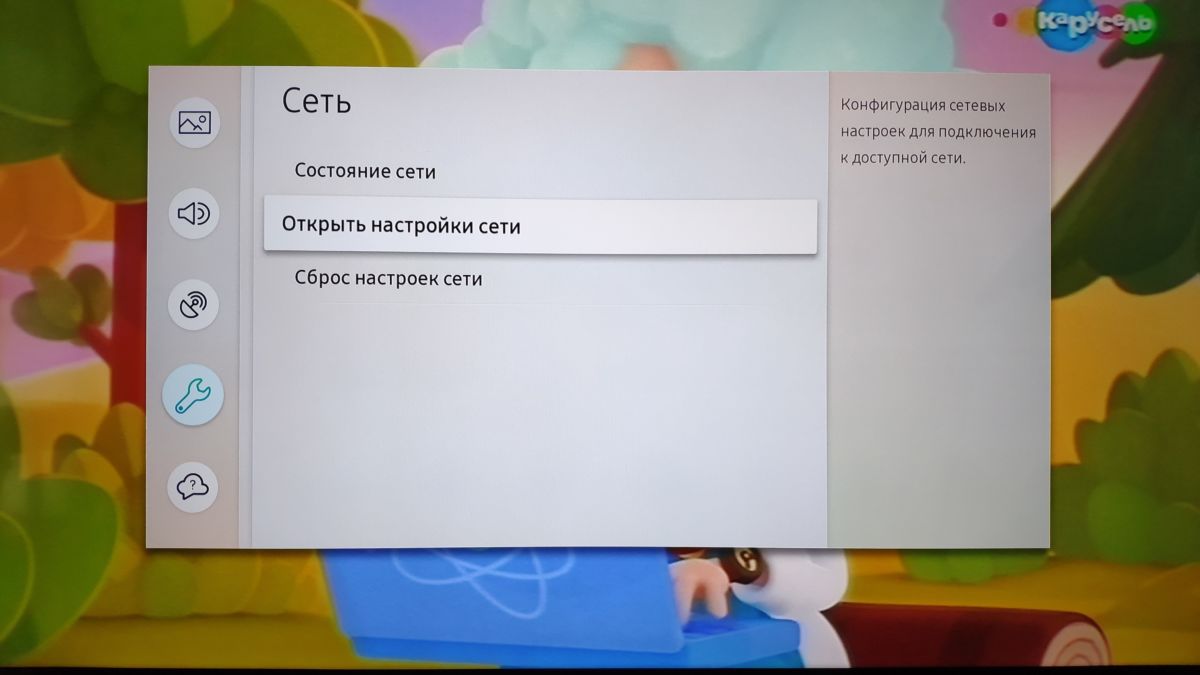
Тем не менее, большинство функций связано именно с Сетью и, т.к. ваш новый телевизор теперь «умный», при первом подключении в домашних условиях он самостоятельно просканирует диапазон Wi-Fi и предложит подключиться к найденным точкам. Вам нужно будет лишь выбрать именно вашу домашнюю беспроводную сеть. При подключении к ней появится запрос ключа сети (пароля к домашней беспроводной сети). Он обязательно должен быть, чтобы защитить вашу сеть от доступа посторонних.
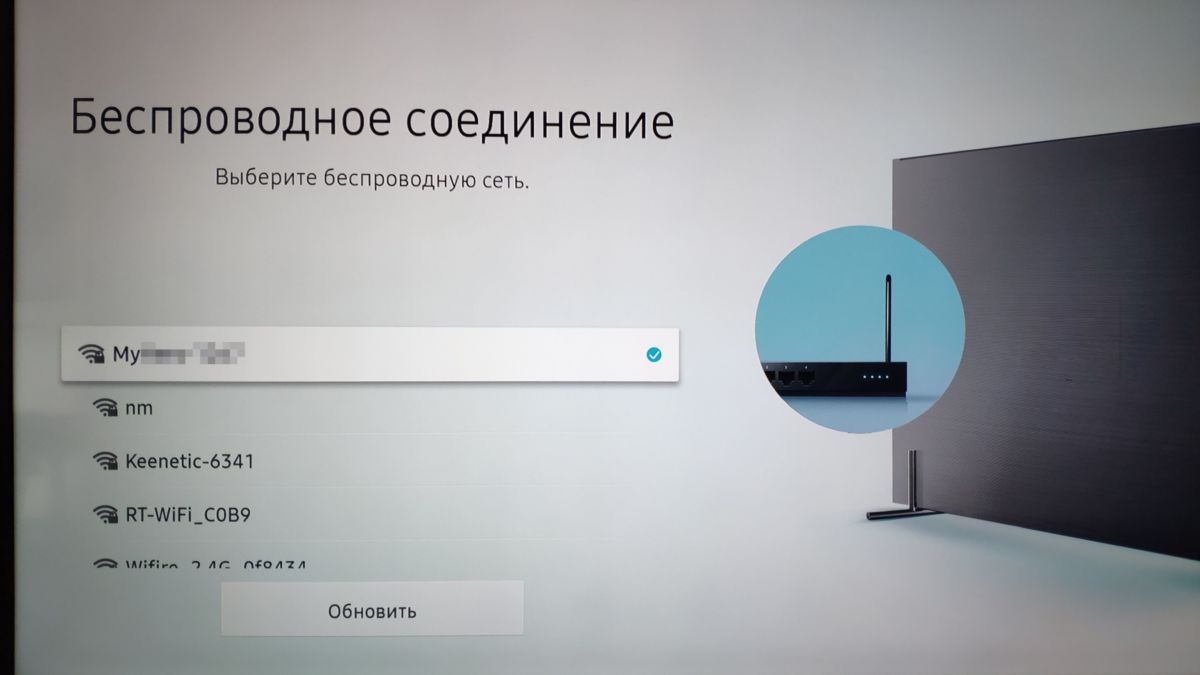
Вводить такой ключ, особенно если он достаточно длинный и сложный, не очень удобно, т.к. придется использовать клавиши пульта к телевизору и экранную клавиатуру телевизора. Никаких других параметров и DNS вводить не придется — все уже должно быть настроено в вашем домашнем роутере.
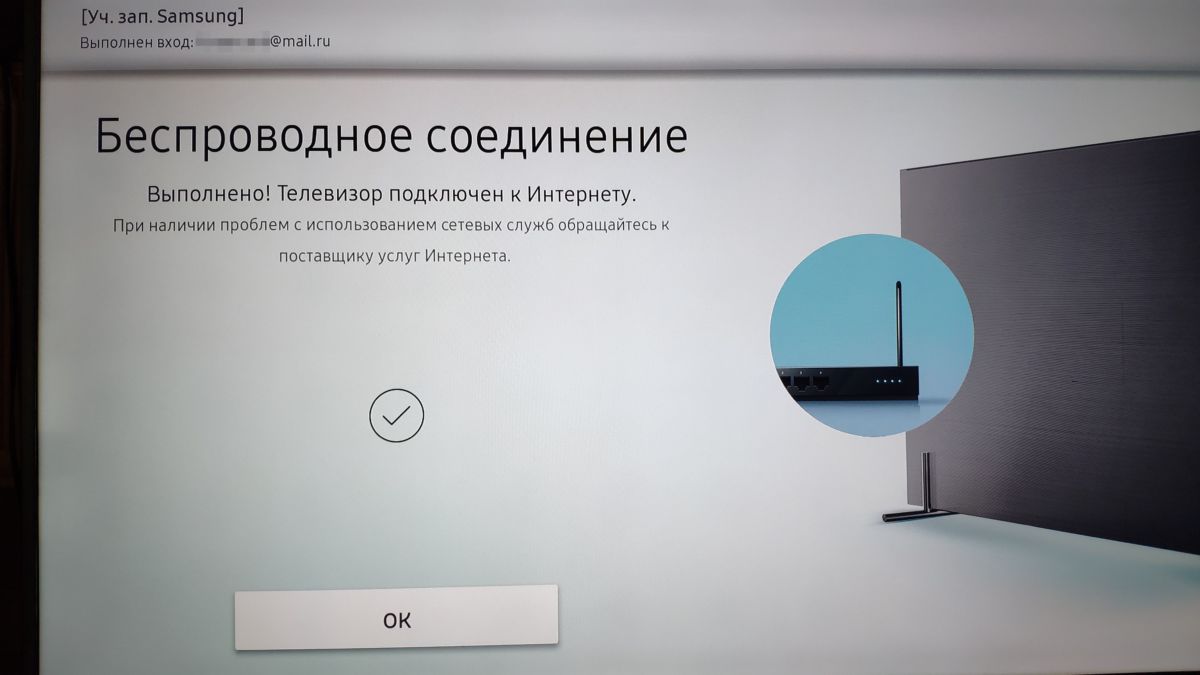
После подключения к Интернету телевизор автоматические проверит обновления прошивки для вашей модели и, если она есть на сервере производителя, предложит ее скачать и установить. Здесь стоит согласиться и дождаться окончания установки.
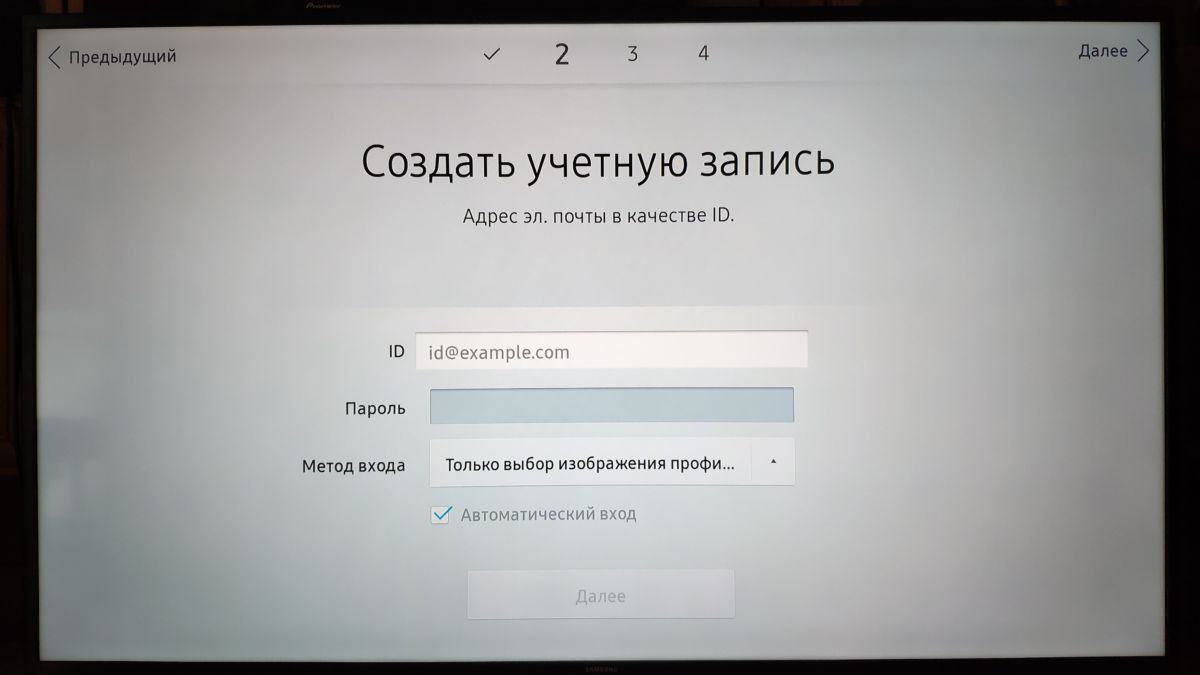
Но это не единственная операция авторизации в функции Smart TV на телевизорах Samsung. Для доступа к магазину приложений этого производителя вам потребуется зарегистрировать личную учетную запись на онлайн-ресурсе Samsung. Перейдите в раздел создания учетной записи и введите свой почтовый адрес (e-mail) и подходящий вам пароль. После регистрации учетной записи Samsung вы сможете зайти в магазин приложений, запускать уже установленные и добавлять новые.
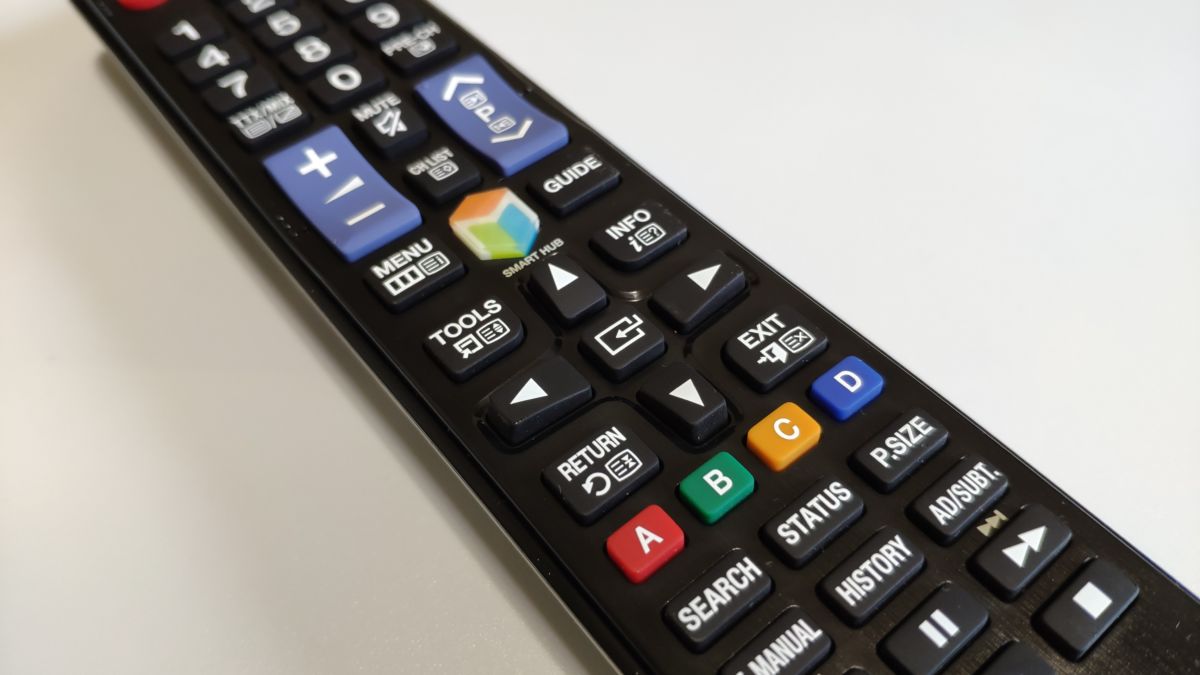
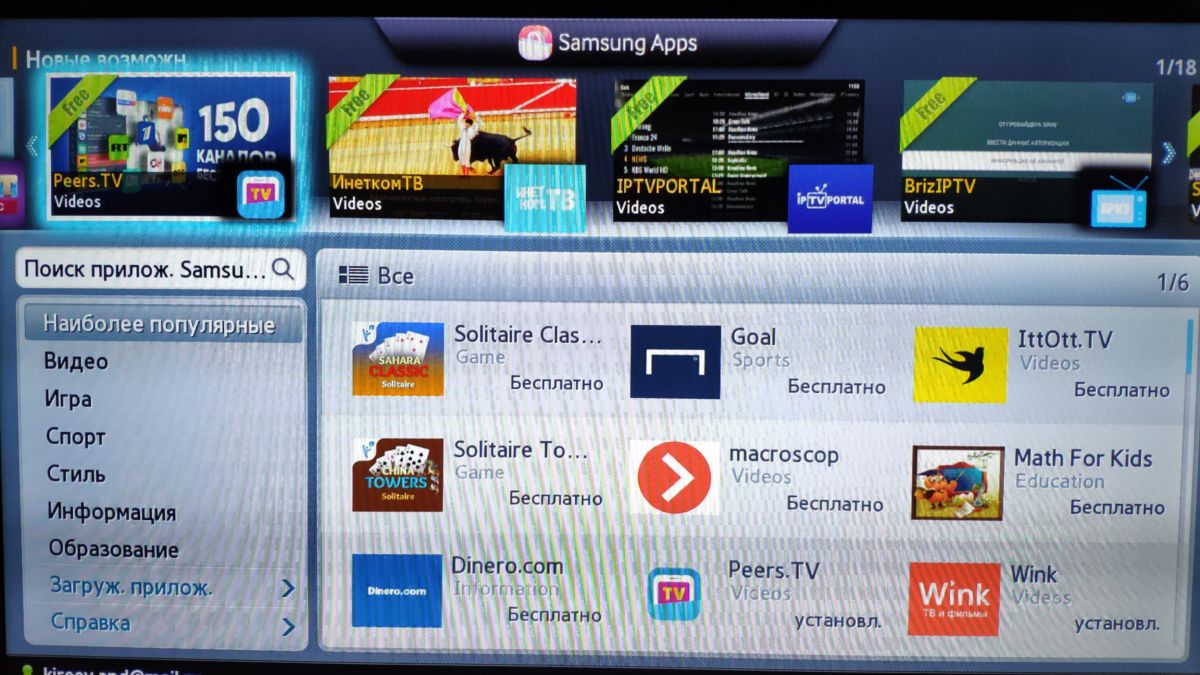
Найти его достаточно просто — нажатие на пульте ДУ цветной кнопки Smart Hub вызовет на экране соответствующее меню, где вы кнопками вправо-влево сможете перейти к разделу APPS. Здесь же можно воспользоваться встроенным приложением Youtube, которое также позволяет просматривать бесплатно фильмы в высоком качестве.
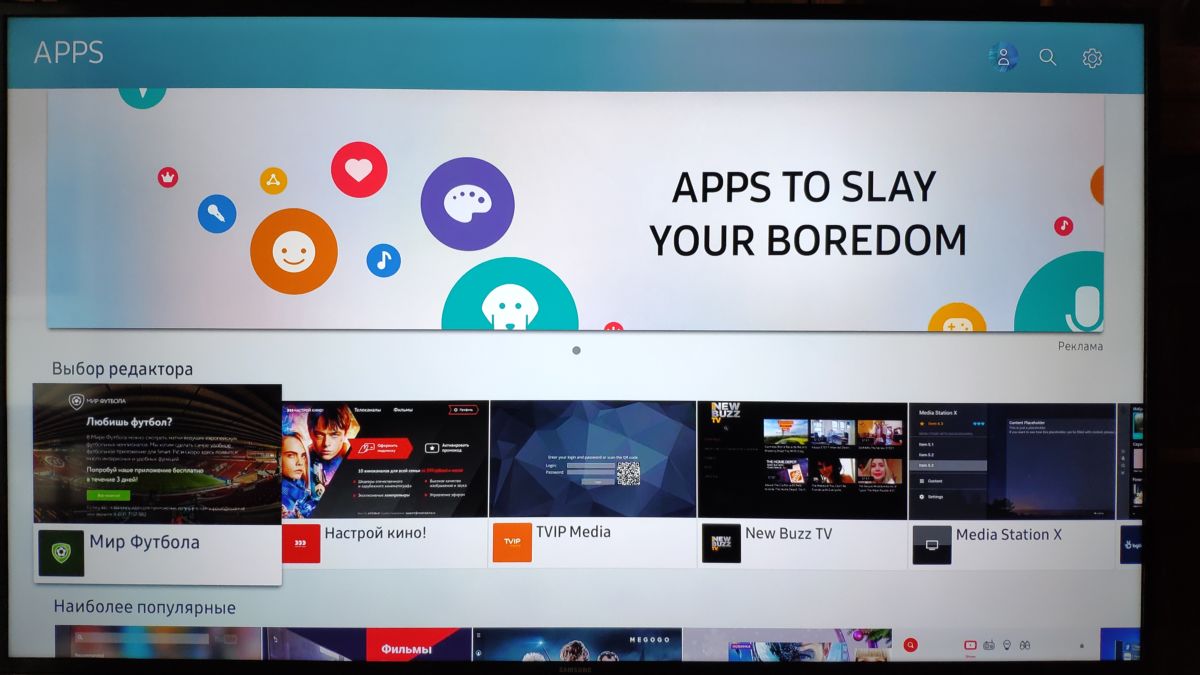
Отметим, что большинство предустановленных на телевизор приложений — это доступ в различные онлайн-кинотеатры, где требуется абонентская плата. Но есть и приложения для просмотра эфирных каналов в высоком качестве абсолютно бесплатно. Конечно, смарт тв позволяет смотреть и эфирные каналы со спутникового ресивера, где для регистрации требуется специальная карта. Но это вариант опять же требует абонентской платы. Ниже мы расскажем, как подключить смарт тв на телевизоре samsung через Ethernet кабель.
Подключение к Интернету по кабелю
Даже если ваш телевизор оснащен Wi-Fi модулем, более высокую скорость передачи данных обеспечивает подключение через Ethernet порт по проводам. И именно его следует использовать, сели у вас есть возможность подвести такой кабель к телевизору. С проводным подключением вы получите возможность просматривать медиа-контент в супер-высоком качестве (4K) без каких-либо задержек не только с онлайн-ресурсов, но и с носителей, подключенных к домашнему роутеру в качестве сетевого диска. А это означает, что вы можете просматривать записанные в отпуске видеоролики в 4K или использовать все возможности торрент-ресурсов.
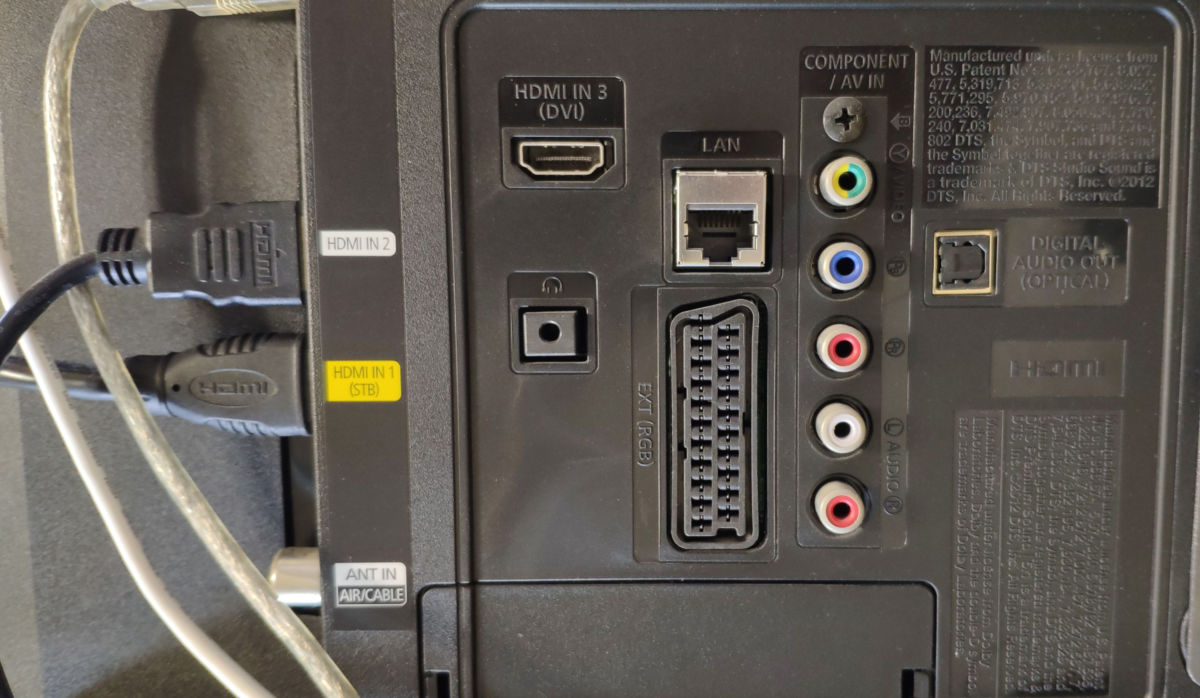
Кабельное подключение к домашней сети несколько проще, чем по Wi-Fi, т.к. не требует авторизации в беспроводной сети. Ведь никто посторонний по кабелю к вам не подключится, а защиту от внешнего вторжения осуществляет сам роутер. Но и здесь нужно быть внимательным, при настройке доступа к подключенным к роутеру дискам. В следующем шаге мы покажем, как настроить телевизор самсунг смарт тв без проводов.
Как сделать проводной телевизор Samsung беспроводным
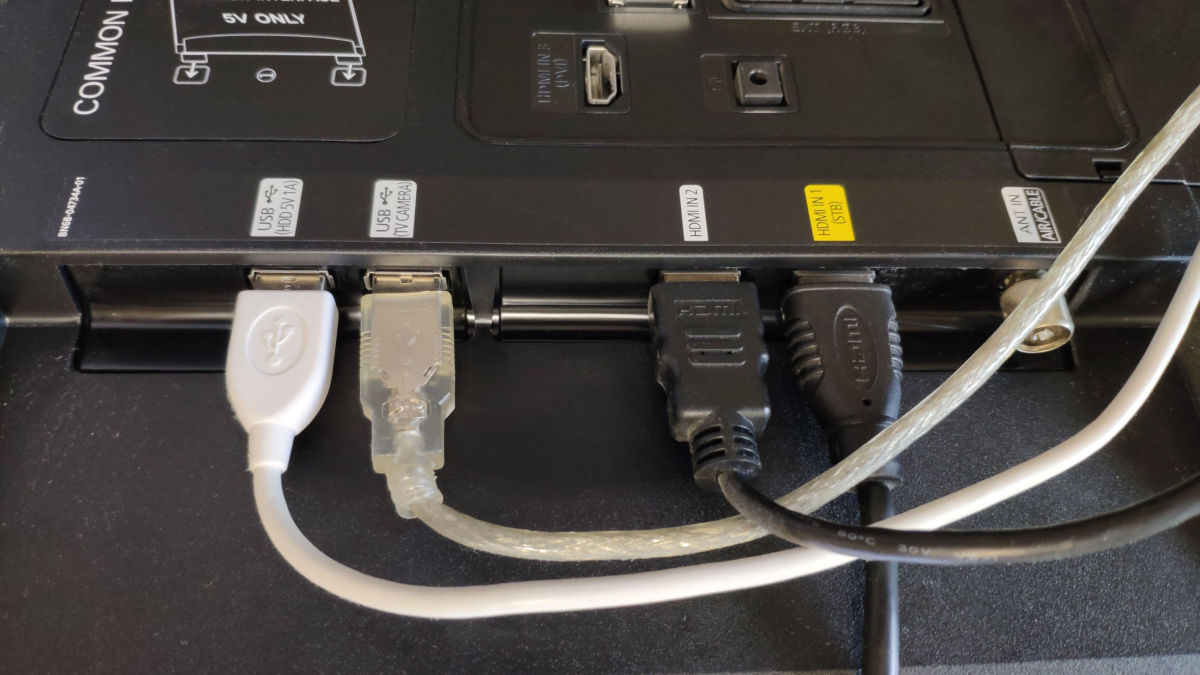
Телевизоры Samsung с функцией Smart TV частенько не оснащаются встроенным модулем Wi-Fi, что делает их дешевле. Но пользователь может самостоятельно докупить внешний фирменный адаптер USB и расширить возможности своего ТВ-устройства. Конечно, к Интернету можно подключаться и через LAN-порт, если телевизор предназначен для кухни, тянуть к нему кабель из дальнего угла соседней комнаты, где установлен Wi-Fi роутер, не очень удобно.
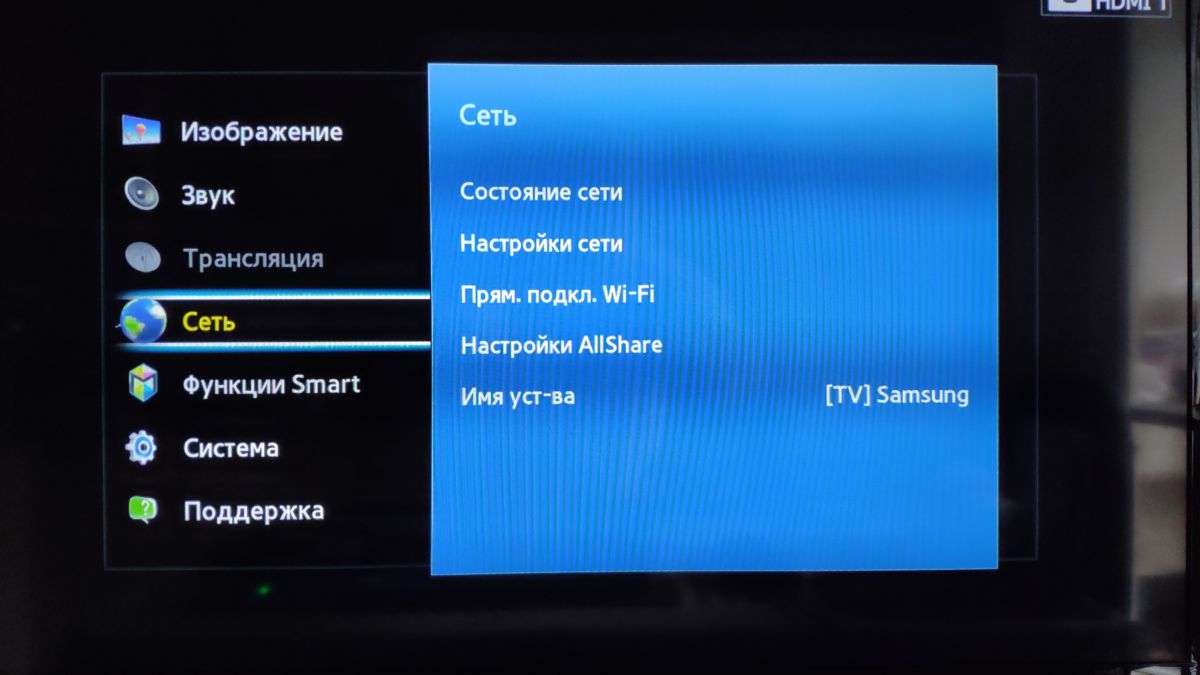
Проблема заключается в том, что стоит фирменный Wi-Fi адаптер достаточно дорого, что сводит на нет всю экономию от покупки. Но пользователи в Сети нашли выход и подобрали совместимый с телевизорами Samsung адаптер, который при подключении к телевизору определяется как полноценный внешний Wi-Fi.
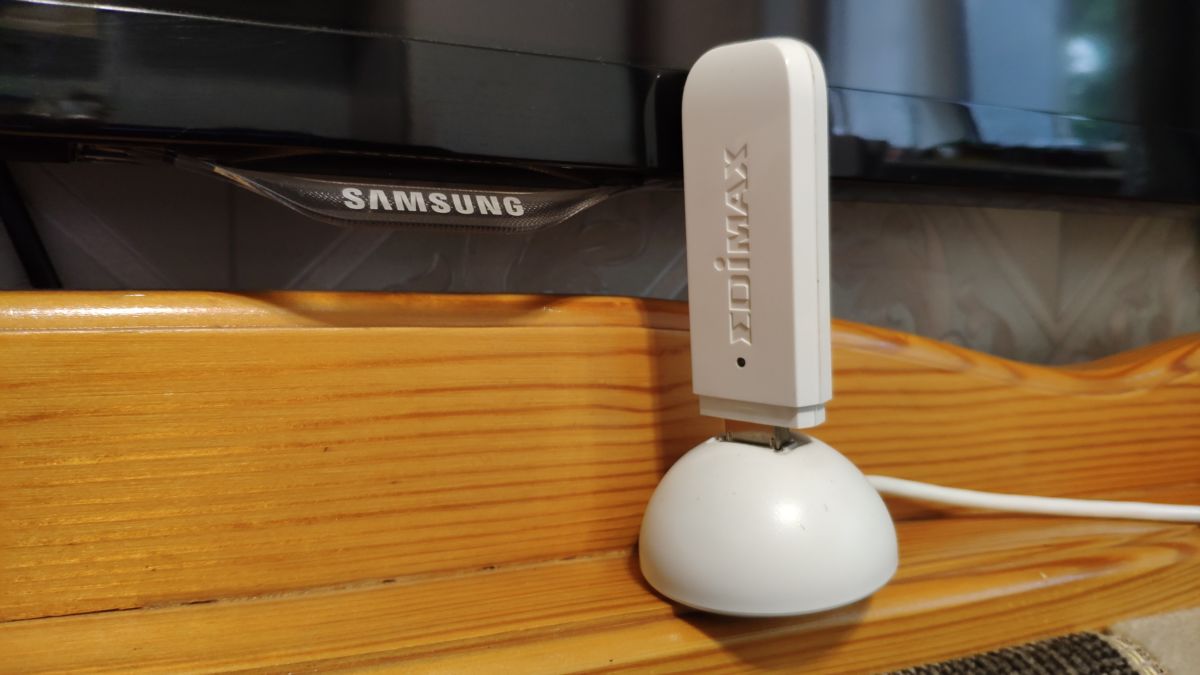
Называется такой адаптер Edimax EW7722 UnD. Его настройка ничем не отличается от «родного» USB-адаптера, да и в скорости он ему не уступает. Но, нужно помнить, что такой адаптер может работать лишь с поддержкой стандарта 802.11n на частоте 2.4 ГГц со скоростями максимум 300 Мбит/с (т.е. 29 Мбайт/с в лучших условиях), а значит контент в Full HD при удаленном размещении вы не сможете просматривать комфортно.
Важным замечанием к использованию такого решения является обеспечение хорошего размещения этого модуля в зоне уверенного покрытия Wi-Fi сигнала. При слабом сигнале регистрация Smart TV Samsung в домашней сети будет осуществляться, но при передаче больших данных из-за накопления ошибок связь будет часто рваться. Это стоит учесть при размещении телевизора и не воспринимать такое поведение Wi-Fi адаптера как глючное.
Читайте также:
- Smart TV: какую ОС выбрать?
- Лучшие телевизоры на Android от 15 000 рублей
- Лучшие приставки для телевизора: топ-10 моделей в 2023 году
Фото: компании-производители, Андрей Киреев