
Скрытые контакты в WhatsApp
Приватность и возможность сохранять секреты пользователей – очень важные свойства хорошего мессенджера. Большинство компаний даже вступают в схватки с властями, чтобы сохранить эти характеристики, так как понимают их важность для пользователей. И WhatsApp не исключение. Создатели приложения постоянно работают над усовершенствованием приватности и безопасности, благодаря чему у всех есть возможность не только держать переписку подальше от посторонних глаз, но и скрыватьот других пользователей информацию о себе. Можно ли в WhatsApp скрыть контакт? Что вообще можно скрыть в Вацапе?
Скрываем переписку в WhatsApp
Первое, что волнует сегодняшних пользователей – конфиденциальность. Никто не хочет, чтобы его переписку с друзьями и близкими читали посторонние. И если с требованиями правительств о раскрытии персональных данных мессенджеры (в том числе и Вацап) пока ещё успешно борются, то защита от вторжений родственников или вторых половинок пока оставляет желать лучшего.
Многие уверены, что сегодня самый простой способ сохранить переписку в секрете – не оставлять без присмотра свой телефон. Да, разработчики WhatsApp и правда не предусмотрели возможности установить дополнительный пароль на приложение. Напротив, они сделали все, чтобы пользователь мог легко и быстро попасть в мессенджер и начать общение. Так что чтобы защитить свои секреты, вы пока можете только установить пароль на сам телефон. Но если этот вариант вам по каким-то причинам не подходит – то уже существует большое количество сторонних приложений, которые помогут «запаролить» Вацап. Пример такой программы – AppLock. Это далеко не единственное подобное приложение. Существует и много других, которые могут усложнить посторонним доступ не только к Ватсапу, но и к почте, sms, фото и видео.
Другая опция, о которой так мечтают пользователи мессенджера, но которую разработчики не спешат внедрять – это возможность скрывать свой статус «в сети», то есть режим невидимки. Здесь снова постарались сторонние разработчики, предложив приложение HideStatus. Пользуясь им, вы сможете стать невидимым для своего списка друзей в Вацапе. То есть ни друзья, ни посторонние пользователи не будут видеть, онлайн вы или нет.
Не показывать скрытые контакты
Что касается контактов, то если у вас есть скрытые контакты на телефоне, их можно просто не отображать в WhatsApp.
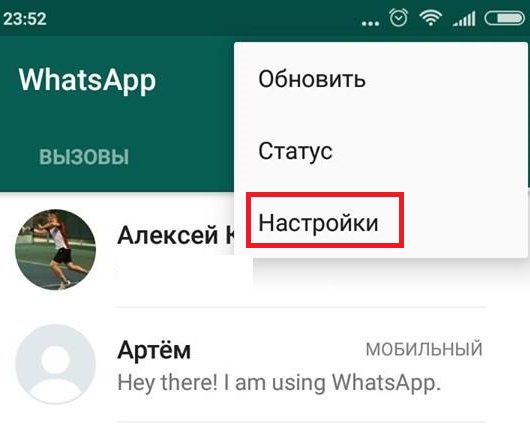
Для этого нужно снять галочку «Показать скрытые контакты». Чтобы это сделать:
1.Запустите мессенджер, откройте вкладку “Contacts” и перейдите в меню «Настройки» (с помощью кнопки в виде 3 точек).
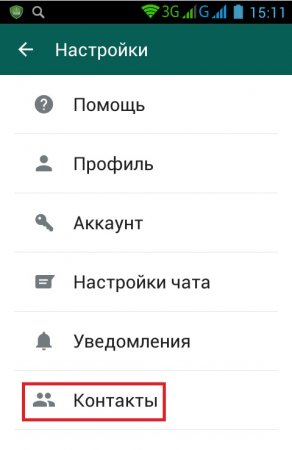
2.В открывшемся меню найдите подменю «Контакты».
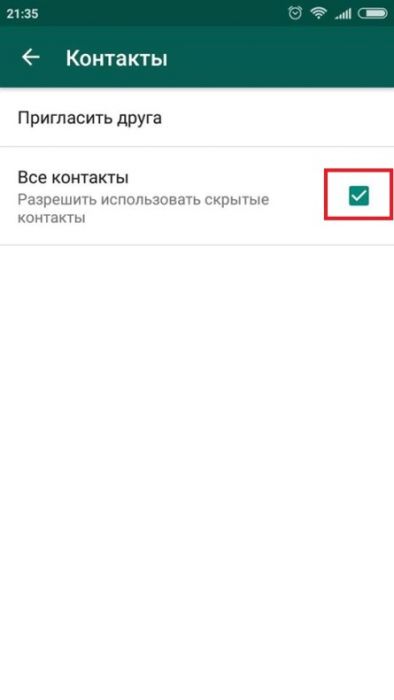
3.Уберите галочку в поле «Все контакты».
4.Дождитесь обновления данных и нажмите «ОК».
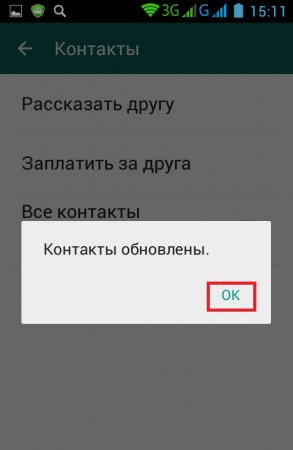
После этого скрытые друзья должны пропасть из вашей адресной книги Ватсап. То есть мессенджер просто перестанет подтягивать определенную группу номеров, например, номера с памяти телефона или сим-карты.
Если вы хотите узнать больше об управлении контактами в Втасап, читайте об этом в нашей статье.
Что же можно скрыть в WhatsApp?
Но не всё так плохо с приватностью в WhatsApp, как может показаться на первый взгляд. Пользователь может скрывать от тех, с кем общается в мессенджере, практически любую информацию о своей активности. При этом есть возможность прятать эти данные как от всех пользователей, так и от определенной группы людей (а точнее – давать доступ к информации только самым близким).
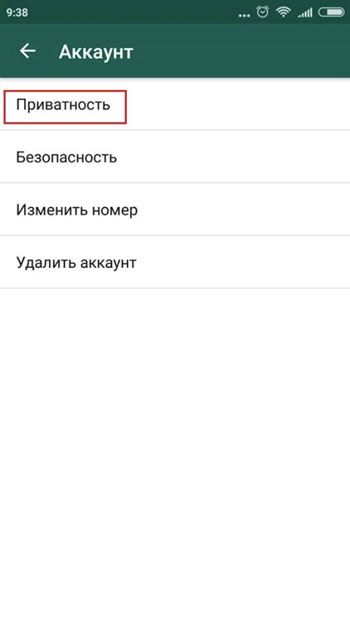
Чтобы регулировать настройки приватности в Вацапе, нужно открыть главное меню и попасть в подменю «Аккаунт».

В этом меню нужно выбрать пункт «Приватность».
Сделав это, вы попадете в раздел, который состоит из 2 блоков: блока настройки сообщений и блока, в котором можно задать параметры видимости персональных данных. Начнем со второго. Здесь можно настроить, кто будет видеть ваше фото профиля, читать статус и получать информацию о дате и времени вашего последнего визита в Ватсап.
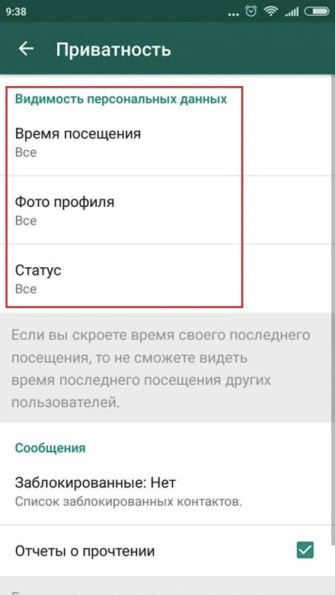
В каждом из полей (фото, статус и время посещения) вы можете выбрать, кто получит доступ к этой информации – никто, все или только список контактов. То есть легко можно сделать так, что вы будете пользоваться мессенджером, но этого не будет знать никто, кроме тех, кому вы непосредственно посылаете сообщения.
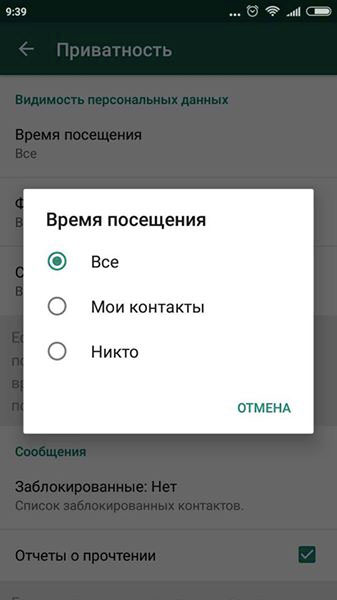
Но здесь есть один нюанс: скрывая свои данные от других пользователей, вы лишаете и себя возможности знать эту информацию о них.
Например, если вы не захотите показывать своё время посещения, то тоже не будете знать, когда другие пользователи заходили в Вацап. А если скроете фото профиля от всех, кроме себя, то не будете видеть и фото своих друзей.
То же самое касается и блока сообщений. Здесь можно, например, отключить отчеты о прочтении, если не хотите, чтобы другие пользователи знали, прочитали вы их сообщения или ещё нет. Это полезная функция, она уберегает от обид и разборок на тему «ты прочитал, но не ответил». Однако отключив отчеты, вы и сами не сможете быть уверены, что ваши сообщения достигли адресата.
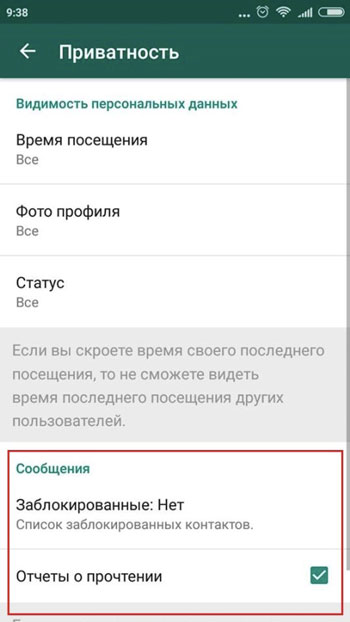
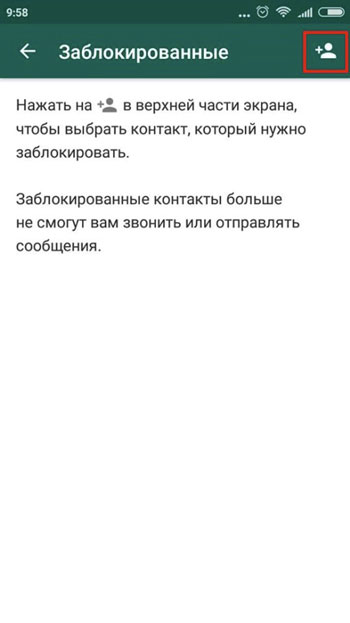
Также в этом блоке настроек можно управлять черным списком. Пользователи, которых вы туда заносите, не могут вам звонить и отправлять сообщения. Чтобы занести кого-то в черный список, достаточно зайти в «Заблокированные», нажать на иконку человечка с плюсом и выбрать из появившегося списка того абонента, с которым вы не хотите больше общаться.
Пока это все официально доступные в WhatsApp способы обеспечить конфиденциальность общения. Новости и регулярно выходящие обновления показывают, что с уязвимостями разработчики мессенджера борются на ура. Так что будем надеяться, что в скором времени они доберутся и до приватности и наконец-то порадуют пользователей чем-то новым – слишком уж актуальна сегодня тема защиты личной информации.
Как подключить второй номер, если пользоваться приложением WhatsApp на одном телефоне

Уж сколько раз твердили миру: две сим-карты лучше, чем одна. Но получится ли оба номера использовать через приложение Ватсап на одном и том же устройстве? По официальной версии разработчиков, ваш телефон может поддерживать всего лишь один аккаyнт в сервисе WhatsApp. А если очень нужно или просто хочется иметь два? Рассмотрим, что делать, чтобы добавить в приложение второй номер в случае, если использовать один девайс.
Сколько сим-карт мог бы поддерживать Ватсап
на одном телефоне
Неважно, с одной симкой или двумя может работать ваш аппарат, приложение WhatsApp позволяет на одном устройстве установить столько же аккаунтов — один. Как правило, пользователь сам выбирает, к какому из его номеров привязать учетную запись Ватсап. Но, конечно же, есть методы, которые позволяют сделать так, чтобы мессенджер был одновременно на обоих номерах.
Настройки установки зависят от того, какая из операционных систем — Android либо iOS — используется на вашем мобильном или планшете.
Как добавить второй номер: варианты для приложения WhatsApp на Android
Рассмотрим несколько способов, настройка которых поможет создать в мессенджере Ватсап две учетные записи, если хотите при этом пользоваться одним смартфоном.
Xiaomi, Honor, Самсунг, Oppo и другие разработчики производят смартфоны с собственным набором модификаций и функций (их называют оболочкой), которые, можно сказать, надстраиваются над системой Android. Гаджеты с такими версиями ПО могут осуществлять клонирование приложений и, соответственно, делать копии. Копию мессенджера WhatsApp — тоже. На подобные клонированные приложения можно зарегистрировать второй активный номер телефона.
Чтобы выполнить клонирование приложения WhatsApp, нужны следующие шаги:
- Открыть настройки мессенджера и найти на экране пункт «Приложения».
- Далее использовать «Клонирование приложений». Увидите те, которые можно клонировать.
- Нажмите в представленном перечне мессенджер WhatsApp, чтобы привести в действие клонирование.
- Главный экран теперь будет содержать и второй значок приложения WhatsApp, то есть оно уже появится и как копия.
- Зайдите во вновь созданный Ватсап и сделайте новый аккаунт со вторым номером. Теперь в вашем телефоне два разных профиля WhatsApp.
В зависимости от характеристик и фирм-производителей, в смартфонах, которые работают на системе Android, настройки всего этого и создание второй учетной записи могут отличаться. Необходимая функция может прятаться в разделах настроек «Специальные возможности», «Дополнительные функции». Называться она может тоже как-то иначе.
- Ватсап на два номера: вторая рабочая область
Второе пространство смартфона сможете использовать, чтобы установить новые программы, настроить другие опции. У вас получится пара разных интерфейсов для работы, появится возможность переходить от первого ко второму и обратно. Вы сможете, допустим, в одном решать рабочие вопросы и использовать другой для личных задач.
Как сделать второй интерфейс:
- Откройте настройки и найдите параметр «Cистeма и уcтройcтво».
- Запустите «Bторoe прoстранcтво».
- Формирование, как правило, занимает мало времени — примерно секунд 120.
- Экран телефона теперь показывает значок, благодаря которому получится менять рабочее пространство. При желании сможете задать для него пароль, перенести что-то с главного экрана, сделать копии аккаунтов.
- В сформированном интерфейсе при необходимости активируйте втoрой номер в сервисе мессенджера WhatsApp.
Такая функция есть не во всех телефонах, а настройка второй рабочей области может отличаться в зависимости от модели.
- Вспомогательные программы
Подключить второй номер WhatsApp возможно при помощи Clone App, Dual Space или других прикладных программ. Чтобы через такие приложения добавить дополнительный аккаунт Ватсап, необходимо:
- Найти Dual Space или другую интересующую программу в магазине приложений, а затем скачать.
- Принять пользовательское соглашение.
- Выбрать из предлагаемого списка WhatsApp.
- Включить новую вариацию приложения WhatsApp, а затем подключить ваш второй номер. После регистрации и настройки получите два Ватсапа и два аккаунта, работающих на двух номерах.
- Второй номер и применение WhatsApp Business
WhatsApp Business — независимый сервис от Ватсап для компаний, который позволяет сформировать отдельный профиль, используя при этом второй номер.
Начните работать в WhatsApp Business, для этого:
- Скачайте сервис в магазине мобильных приложений от Google.
- Зарегистрируйте мессенджер в приложении и подтвердите ваш номер, который будет вторым.
Не забывайте, что можете применять новую учетную запись для личных целей, без привязки к бизнесу. Для этого в поле, где требуется указать название бренда, впишите ник или имя.
Как подключить второй номер в WhatsApp: варианты для iOS
Долгое время любые модели iPhone не могли похвастаться наличием второй симки. Но с 2018 года, когда вышел iPhone XS, яблочные смартфоны работают с двумя симками: физической (Nano-SIM) & электронной (eSIM). Поэтому в приложении Ватсап, если постараться, сможете использовать два номера, а также второй аккаунт.
- Второй номер с WhatsApp Business
Способ можно назвать официальной возможностью пользоваться двумя Ватсап-аккаунтами:
- Найдите WhatsApp Бизнес в App Store и скачайте это приложение.
- Запустите его. Учтите: WhatsApp предложит создать учетную запись для основного номера. Не делайте этого, если хотите подключить другой. Зарегистрируйте второй номер в приложении.
- Настройте приложение Ватсап. Напишите ваше имя или ник вместо названия бренда или компании, если хотите использовать новый аккаунт как личный.
- Tutu Helper
У iPhone есть возможность скачивать дополнительные приложения, увеличивающие функционал iOS. В рамках нашей темы мы говорим об альтернативной модификации WhatsApp. Чтобы использовать ее, нужно:
- Скачать TuTu Helper на официальном сайте и установить на устройство Apple.
- Загрузить Code Signing сертификат, или, как его называют, сертификат разработчика, когда впервые запустите TuTu Helper.
- Перейти в iPhone в раздел настроек «Основные».
- Выбрать «VPN и yправление устройством».
- Нажать кнопку «Доверять».
- Открыть Tutu Helper, который скачали ранее.
- Найти WhatsApp++. Загрузить мессенджер.
- Разрешить установку программного обеспечения.
- В новом мессенджере WhatsApp зарегистрировать аккаунт со вторым номером.
Вместо заключения
Официально на одном планшете или мобильном использовать два аккаунта в Ватсап получится только благодаря WhatsApp Business — приложению, которое вы устанавливаете дополнительно к основному WhatsApp.
Но теперь вы знаете, что доступны и другие способы, которые позволяют использовать два номера WhatsApp в одном телефоне. Устройства, работающие на Android, могут сделать это при помощи внутреннего функционала. Устройства от Apple, чтобы установить дополнительное приложение WhatsApp, требуют вмешательства сторонних ресурсов.
Последние новости
Они давно есть в Telegram. Приложение предлагает прокачанные настройки безопасности. Разработчики популярного мессенджера WhatsApp добавили новые функции. Они касаются групповых чатов и настроек конфиденциальности.
Первое нововведение предоставляет пользователям больший контроль над тем, кто может видеть их фото, последнюю активность и другие данные. Ранее информацию можно было либо показывать всем, либо показывать только контактам или скрывать от всех. Сейчас можно настроить отображение данных относительно каждого контакта.
Чтобы скрыть информацию о себе для некоторых контактов, нужно:
- Перейти в раздел «Настройки» в WhatsApp;
- Открыть пункт «Учетная запись»;
- Нажать на вкладку «Конфиденциальность»;
- Из списка (Был(-а), Фото профиля, Сведения, Группы, Статус) выбрать «Контакты, кроме…»;
- Выбрать тех людей, которым вы хотите ограничить отображение данных.
Обновление коснулось и групповых чатов. Теперь пользователи могут отключать микрофон у другого участника группового звонка. Также участнику группы можно написать личное сообщение, не возвращаясь в общий список чатов. Кроме того, появился индикатор о том, что к звонку присоединился новый участник: больше не нужно вручную обновлять список, чтобы понять, что все на месте.
Разработчики WhatsApp осознают, что их приложение сильно отстает от конкурентов. Именно поэтому в последнее время стало появляться большое количество обновлений. К сожалению, в WhatsApp не добавляют ничего эксклюзивного и непохожего на остальных. Большинство из функций банально позаимствованы из Telegram. Ранее в WhatsApp появилась возможность переноса историю чатов с Android на iPhone. Также в WhatsApp завезли реакции на сообщения и возможность редактировать письма.
38 функций в WhatsApp, о которых вы не знали (Часть 1)
Один из самых популярных на сегодняшний день мессенджеров WhatsApp регулярно получает обновления и продолжает обрастать новыми функциями. Однако то, как ими пользоваться, не всегда очевидно для потребителя. При этом встречаются среди опций и весьма полезные, которые могут в значительной степени облегчить опыт работы с мессенджером и общение с друзьями, родственниками или коллегами по работе. Мы собрали для вас самые интересные на наш взгляд и расскажем о них в обширном материале, состоящим из нескольких частей.

Сразу стоит заметить, что не все пункты могут быть для вас чем-то новым. Однако из всего вороха возможностей почти каждый наверняка найдет то, чего до этого не знал. Начинаем!
Отправить данные о своем местоположении
Известно, что WhatsApp позволяет отправлять фотографии и видео, а также обмениваться данными о контактах из записной книжки и документами, но вы также можете отправить свое местоположение. Это очень удобно, если вы встречаетесь с другом в мало знакомом для него районе. При этом в настройках приложения вы можете выбрать пункт, который позволит делиться данными о вашем местоположении в реальном времени в течение 15 минут, 1 или 8 часов.
Зайдите в нужный чат — нажмите на скрепку справа от окна сообщения — местоположение — поделиться местоположением — выберите временные рамки.
Функция поиска по всем чатам
Представьте, что кто-то послал вам свой адрес или вы помните, что в чате обсуждали интересный фильм или музыку, но это было давно и сообщение «уплыло» на верх. Не беда! Во всех ваших чатах есть значок поиска. Воспользуйтесь им и он выдаст вам все похожие результаты. Нажав на соответствующие результат, вы отправитесь именно в то место чата, где происходило обсуждение.
Поиск в определенном чате
Если вы хотите найти что-либо в конкретной беседе и не рыскать по всем сразу, такая возможность тоже есть в WhatsApp.
Зайдите в нужный чат — нажмите на контактную информацию в верхней части — выберите пункт «Поиск» — введите в строке поиска то, что вам нужно найти.
Голосовой или видеовызов с помощью WhatsApp
WhatsApp уже давно далеко не просто мессенджер для обмена сообщениями, но и средство для звонков и даже для видеоконференций. Просто нажмите на соответствующий значок возле необходимого контакта. Эта функция использует интернет-соединение, а не минуты на вашем тарифном плане, что может быть очень удобно, например, при поездках в другие страны.
Поиск любимых контактов
Не самая полезная функция в плане общения, зато она может понять, с кем вы больше всего общаетесь, а также увидеть, сколько данных содержит чат с конкретным человеком. При необходимости данные можно удалить, освободив несколько сотен мегабайт в памяти смартфона
«Настройки» — «Использование данных и хранилища» — «Использование хранилища» — выберите требуемый контакт.
Сохранение данных
Если вы не хотите, чтобы WhatsApp «забивал» вашу память, вы можете настроить, какие конкретно файлы вы будете получать. Можете вообще запретить мессенджеру загружать что-либо без вашего согласия.
«Настройки» — «Использование данных и хранилища» — «Автоматическая загрузка мультимедиа» — далее настраивайте прием данных так, как вам кажется удобным.
Узнайте, сколько трафика «съедает» мессенджер
Если вы беспокоитесь о количестве используемого трафика, вы можете получить детальную статистику прямо в WhatsApp. Вы также можете увидеть, как много вы отправили фото, видео или сообщений.
«Настройки» — «Учетная запись» — «Использование данных» — «Использование сети».
Используйте WhatsApp не только на смартфоне
WhatsApp имеет и веб-приложение, которое синхронизирует все данные с вашим телефоом. Есть веб-версия, а также возможность загрузить приложение с официального сайта.
Далее вам нужно открыть WhatsApp на своем смартфоне — перейти в пункт «Настройки» — «WhatsApp Web/Desktop» — отсканировать QR-код в браузере или настольном приложении.
Изменение обоев на экране чата WhatsApp
WhatsApp имеет стандартные обои, которые будут отображаться в качестве фона на всех ваших чатов. Вы можете заменить эти обои на любые другие изображения из галереи или ваши фотографии.
«Настройки» — «Чаты» — «Обои» — выбирайте то, что вашей душе угодно.
Время последнего посещения WhatsApp
Эта функция WhatsApp позволяет вам видеть, когда кто-то последний раз проверял WhatsApp, а также позволяет пользователям видеть, когда вы последний раз были в сети.
«Настройки» — «Учетная запись» — «Конфиденциальность» — выбирайте самый верхний пункт меню, где вы можете настроить эту функцию.
Скрыть синие галочки
Они могут доставить вам массу неприятностей, особенно когда вы не отвечаете сразу, а кто-то видит, что вы прочитали сообщение. Вы можете отключить их, но стоит заметить, что если вы это сделаете, вы и не получите подтверждение о прочтении вашего сообщения.
Отключить их можно в разделе «Настройки» — «Учетная Запись» — «Конфиденциальность».
Не позволяйте людям видеть ваши сообщения
Благодаря этой функции вы можете отключить «дополнительную информацию» о сообщении. В этом случае будет появляться лишь имя контакта, но вы (и те кто рядом) не увидите самого сообщения до тех пор, пока вы не откроете чат. В самом приложении WhatsApp вы можете отключить уведомления с высоким приоритетом — те, которые будут всплывать в верхней части экрана.
Для этого проследуйте в «Настройки» — «Уведомления» — «Уведомления с высоким приоритетом».
Еще больше материалов из мира Android вы всегда можете найти в нашем официальном канале в Телеграм.

Теги
- Новичкам в Android
- Операционная система Android
- Приложения для Андроид