
Как подключить дрон к телефону через Wi-Fi
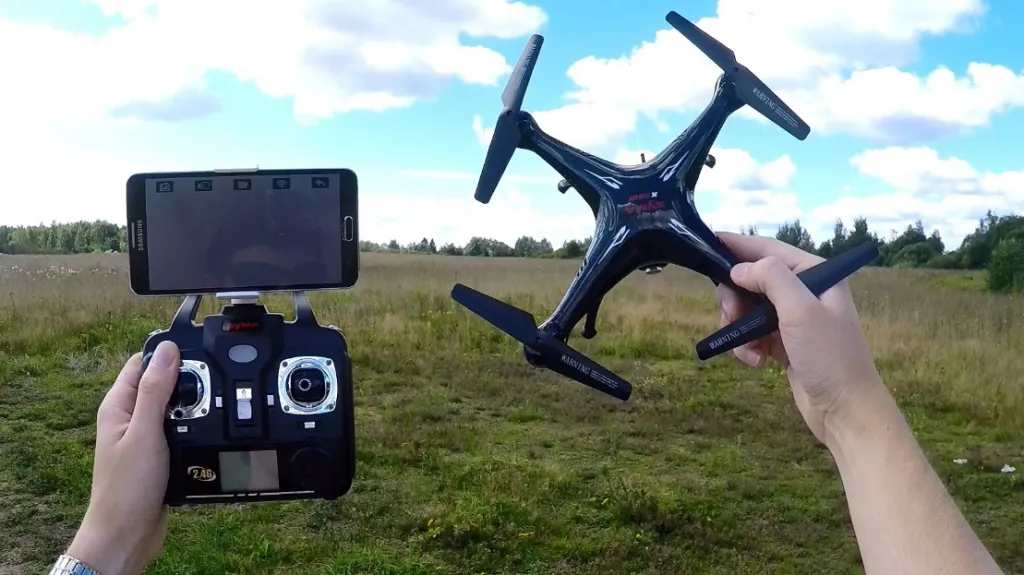
Вопрос о том, как правильно соединить смартфон и беспилотник, используя вай-фай связь, сегодня на пике актуальности. Представленные на современном рынке БПЛА не всегда комплектуются контроллерами RC формата, поэтому пользователи подключают дроны к мобильным телефонам для комфортного пилотирования.
Что касается типа подключения, то именно WiFi считается приоритетным. Он открывает новые возможности при полетах на небольшие дистанции для дронов потребительского класса. С помощью смартфона можно не только задавать курс движения квадрокоптера, но и менять режимы полета, активировать камеру, просматривать контент и многое другое. 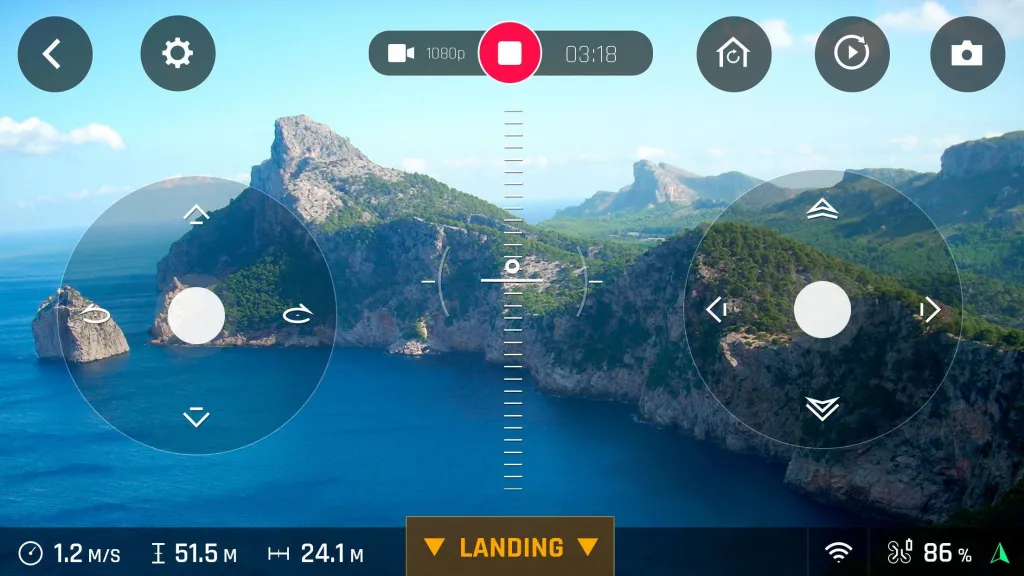
Подключение дрона к телефону или планшету: пошаговое руководство
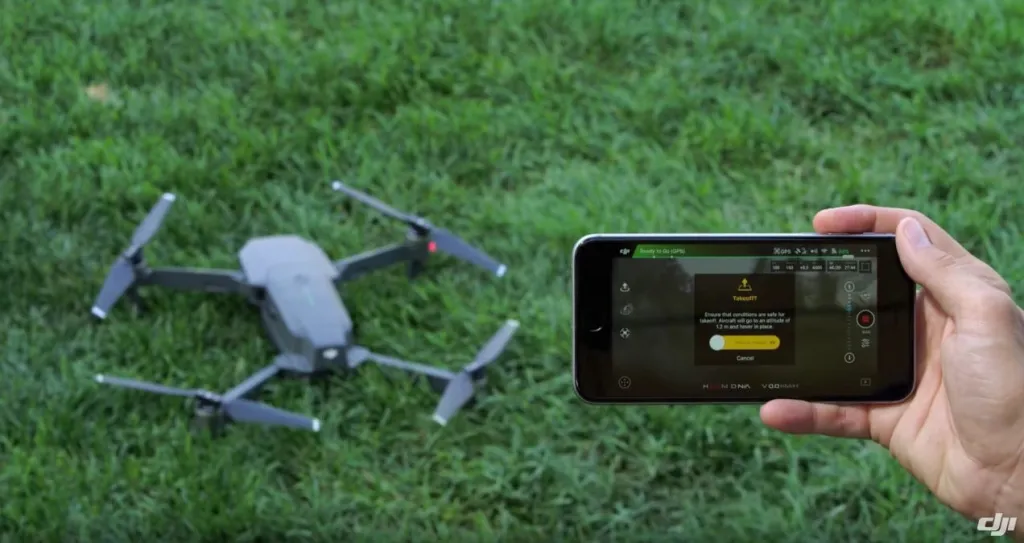
- Открываем магазин приложений (Google Play телефона на Android или App Store для устройств Apple) и скачиваем фирменное приложение, предлагаемое брендом вашего дрона. Например, у китайского бренда DJI есть DJI FLY и DJI GO, а у французской марки Parrot — ПО Parrot AR.DRONE. Для быстрого поиска необходимого приложения можно воспользоваться QR-кодом на упаковке вашего летательного аппарата или в руководстве по эксплуатации. Кстати, у DJI есть и более сложная утилита DroneDeploy – которая заменит самый передовой пульт управления.
- Далее включаем на телефоне вай-фай.
- Включаем квадрокоптер.
- Подключаемся к сети вай-фай, которую раздает дрон, обеспечивая устройство высокоскоростным беспроводным соединением. Вводить пароль в этом случае не требуется.
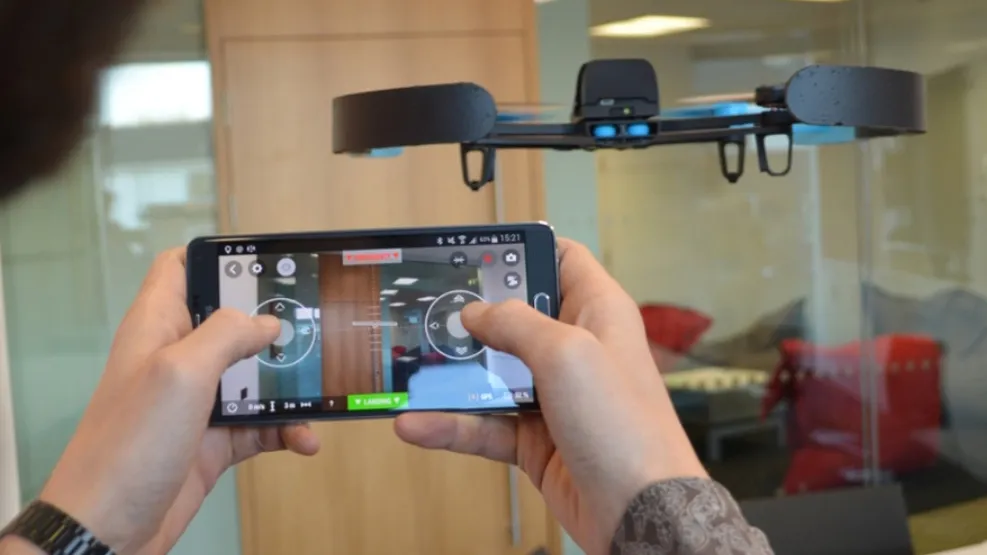
- Запускаем приложение, о которой шла речь в пункте 1. На экране смартфона должно появиться изображение с камеры квадрокоптера. Под ним или на фоне него будут находиться виртуальные стики и другие элементы управления, расположенные так же, как и на обычном пульте.
- Наслаждаемся полетом и расширенным функционалом вашего дрона.
Достоинства и недостатки такого способа подключения
Начнем с достоинств. Это удобно, поскольку способ не требует приобретения дополнительного оборудования. Пилотирование с помощью телефона через WiFi – несложный процесс, с которым справится даже начинающий пользователь. Фирменные приложения часто содержат обучающие уроки, позволяющие в короткие сроки освоить множество трюков. Подключение смартфона к дрону существенно расширяет функционал камеры беспилотника: это лучший способ использовать ее возможности по максимуму. Кстати, зарождающийся класс селфи-дронов ориентирован именно на работу в связке со смартфоном.
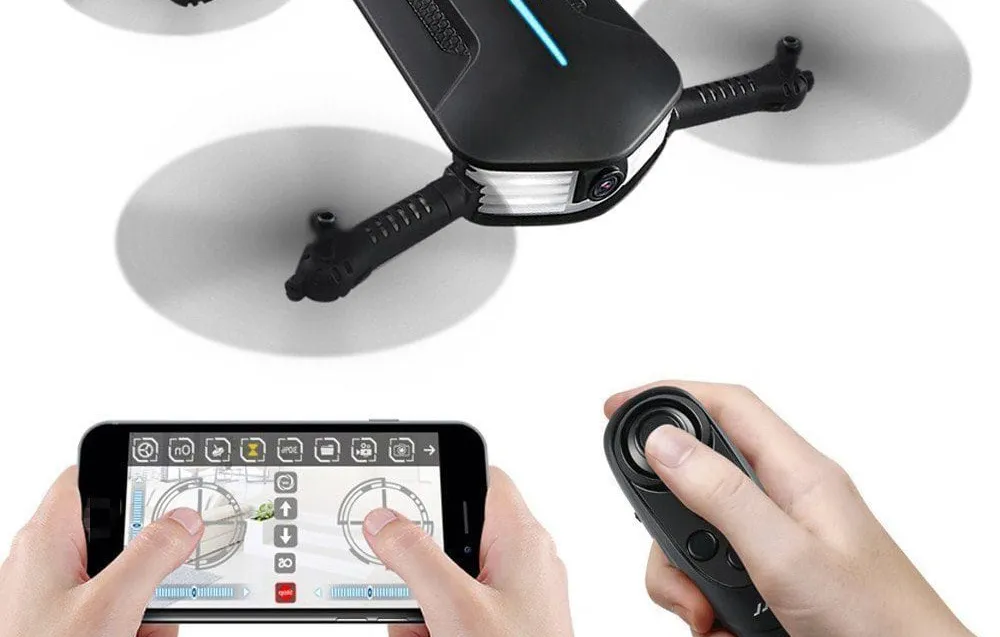
Теперь упомянем и минусы. Например, подключение между телефоном и беспилотником может теряться в случае эксплуатации в местах с нестабильным интернет-соединением по вай-фай. Еще одна проблема – плохое качество изображения с камеры дрона. Дешевые смартфоны не всегда справляются с обработкой видео и одновременной поддержкой управления. Стоит учитывать, что при полетах на большие расстояния этот способ может привести к задержке передачи данных. Как правило, она не превышает 2-3 секунд. Кроме того, обладатели Андроид-устройств версии ниже 4.1 могут столкнуться с невозможностью установки приложений на свой гаджет.
Управление квадрокоптером с телефона
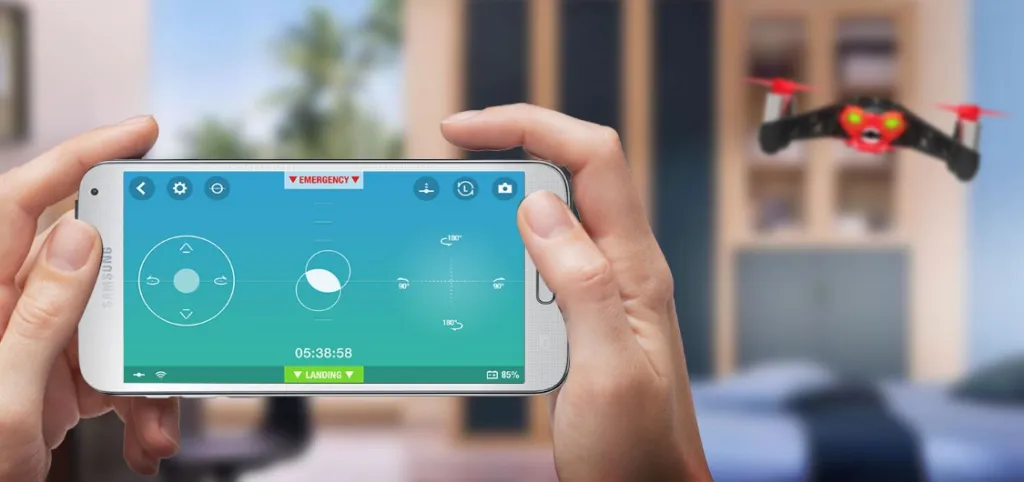
Пилотирование с использованием смартфона схоже с эксплуатацией пульта управления, но все-таки имеет свои особенности. Так, например, вам потребуется некоторое время, чтобы привыкнуть к плоским клавишам. Объемный джойстик со стиками удобнее держать в руках, да и силу нажатия объемных клавиш регулировать проще. Однако практика показывает: спустя три-четыре полета вы забудете о подобных неудобствах.
В остальном, джойстик в приложении полностью повторяет классический пульт управления квадрокоптером:
- левая клавиша заставляет дрон двигаться по вертикали, а правая активирует движение в стороны
- левый рычаг поднимает беспилотник в воздух или опускает на землю
- потянув правую кнопку вверх или вниз, пользователь опускает или поднимает нос беспилотника, а нажатие в стороны отвечает за наклоны аппарата в соответствующую сторону.
Кому подойдет такой способ управления
Пилотирование дрона с телефона по вай-фай придется по вкусу начинающим пользователям, не готовым тратить лишние деньги на новый беспилотник с пультом дистанционного управления или покупку отдельного контроллера. Расширенный функционал оценят по достоинству и профессионалы, особенно, если речь идет о летательных аппаратах, используемых для съемки с высоты птичьего полета. Некоторые приложения позволяют не только просматривать отснятый контент, но и редактировать его, а также транслировать в социальные сети в режиме реального времени.
Советы новичкам
- Не спешите осваивать все возможности вашего квадрокоптера в первый полет. Начать лучше с азов, постепенно расширяя их трюками.
- Изучите возможности установленного приложения. Оно может включать в себя ряд полезных функций, например, автоматический возврат дрона к пользователю.
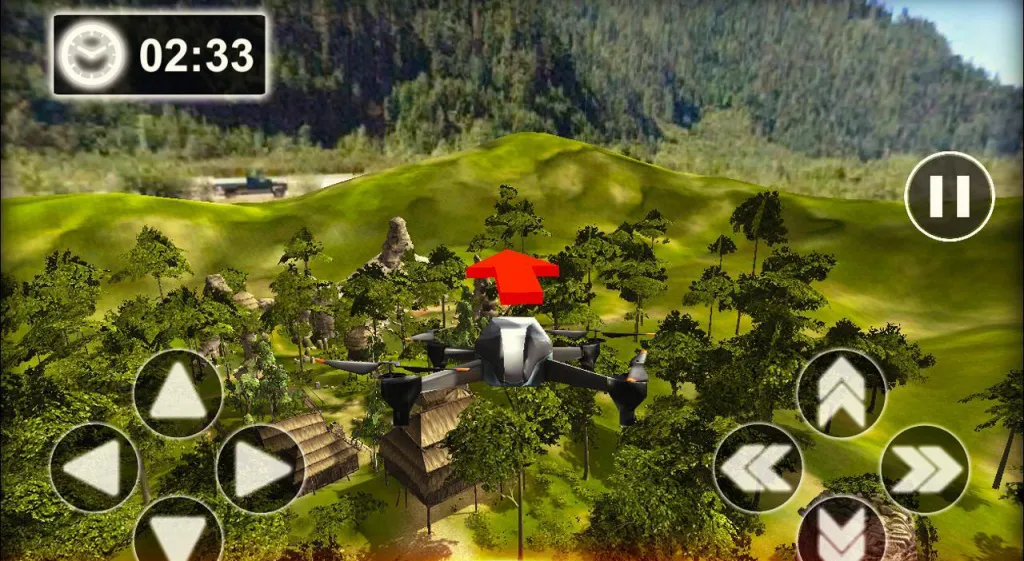
- Используйте обучающий режим или симуляторы, чтобы вы смогли привыкнуть к управлению и освоить безопасное пилотирование.
Что делать, если для вашего дрона нет специального приложения
В этом случае вы можете воспользоваться универсальными утилитами из следующего списка:
- FreeFlight Pro – разработана для BEBOP и SCYCONTROLLER;
- DroneDeploy – утилита для DJI, включающая в себя режим автопилот;
- Litchi – приложение для дронов DJI Mavic / Phantom / Inspire / Spark;
- UgCS – еще одно ПО для DJI;
- Pix4D – универсальный скрипт, который позволяет заранее прописать траектории полета над местностью;
- Raptor Maps – универсальное ПО, которое будет работать со многими дронами.
Научиться подключать квадрокоптер к телефону по WiFi и управлять беспилотником мы научим вас в нашей Школе Пилотов.
Купить дрон по выгодной цене с доставкой можно в каталоге wifi.kz.
Пропеллеры DJI Mini 3 Pro

Пропеллеры DJI Mini 3 Pro – это полный комплект из 4 оригинальных пропеллеров для дрона Mini 3 Pro. Благодаря специально спроектированному аэродинамическому профилю, данная модель отличается минимальным уровнем шумов и высокой энергоэффективностью, а благодаря высокому качеству изготовления и прецизионной динамической балансировке – минимальным уровнем вибраций. Все эти качества положительно отражаются на сроке службы двигателей, длительности полета и улучшают качество съемки, чего не скажешь при использовании аналогов сторонних производителей.
При замене неисправного пропеллера на дроне рекомендуется менять старую пару лопастей на новую, даже если одна лопасть выглядит неповрежденной. Этим можно избежать появления дисбаланса: на заводе все лопасти балансируются только парами и поставляются затем в одной упаковке. Также рекомендуется замена всего комплекта пропеллеров DJI Mini 3 Pro при появлении повышенного шума и посторонних звуков после аварийной посадки или столкновения с препятствием. Таким образом можно выявить источник дисбаланса и избежать повреждения силовой установки квадрокоптера.
Характеристики
| Тип | пропеллеры |
| Бренд | DJI |
| Артикул | DJIMN36030F |
| Цвет | серый |
| Совместимость | Mini 3 Pro |
| Комплектация | Пропеллеры DJI Mini 3 Pro: / Пропеллеры DJI Mini 3 Pro × 4 шт (8 лопастей) / Винты ×12 шт. |
| Срок гарантии производителя | 12 m |
| Страница товара на сайте производителя | https://www.dji.com/ |
| К этому товару подходят | Квадрокоптер DJI Mini 3 Pro |
Свойства экшен-камер
Габариты
| Размеры (Ш×В×Г) | Диаметр15.24/шаг7.62 cm |
Отзывы
Написать отзыв
Сопутствующие товары

Добавлен в корзину
Квадрокоптер DJI Mini 3 Pro
Квадрокоптер DJI Mini 3 Pro представляет собой компактное и надежное изделие премиального сегмента. Предназначается для проведения развлекательных полетов. Позволяет записывать видеоизображение для любительских видеоблогов, профессиональной рекламы, а также кинофильмов. Содержит четкую и качественную матрицу CMOS с размером 1/1.3 дюйма и разрешением 48 Мп. Поддерживает возможность съемки в формате 3840 на 2160 при 60 кадрах в секунду. Обладает объективом с фокусным расстоянием 25 мм и апертурой F1.7. Подключается к пульту управления и смартфону по беспроводной сети 2.4 и 5.8 ГГц. Имеется система активной стабилизации, а также датчики для комфортного полета в любых условиях. Квадрокоптер DJI Mini 3 Pro изготавливается с небольшим легким корпусом из полимерного пластика. Имеет удобную складную конструкцию. Комплектуется простым пультом дистанционного управления. Встроена батарея с емкостью 2453 мА/ч, которой достаточно для 34 минут полета.
Похожие товары
Добавлен в корзину
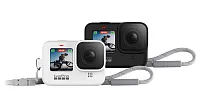
Чехол GoPro HERO9
Чехол GoPro HERO9 — это лёгкий и удобный аксессуар для съёмок в путешествиях и во время походов. Модель доступна для камеры HERO9 в нескольких цветах (белый, угольно-чёрный, небесно-голубой). В комплектацию входит отстёгиваемый шнурок, который позволяет носить экшн-камеру на шее или на руке в режиме максимальной готовности для начала съёмки. Чехол обеспечивает удобный доступ к органам управления камеры, экранам на передней и задней панелях и не перекрывает микрофоны на передней и боковых сторонах.
Прочный силиконовый материал эффективно защищает камеру от случайных ударов и падений, при этом обладая гипоаллергенностью и стабильностью своих свойств. При высокой температуре силикон не липнет к рукам, а при низкой не становится хрупким и твёрдым. Эти свойства обеспечивают круглогодичное использование при любой температуре с комфортом. Конструкция чехла GoPro HERO9 предоставляет лёгкий доступ к зажимным кольцам на корпусе, что даёт возможность установки камеры на штатив без его снятия.
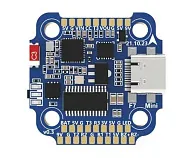
Полетный контроллер SpeedyBee F7 Mini Flight Controller
Плата SpeedyBee F7 Mini Flight Controller является небольшим и производительным изделием среднего ценового сегмента. Используется при построении полетного оборудования произвольных конфигураций. Обеспечивает стабильную работу всех комплектующих дрона. Позволяет выполнять развлекательные полеты, обучаться навыкам управления. Поддерживает подключение видеопередатчика для полетов в режиме от первого лица. Имеется беспроводной адаптер Bluetooth для настройки параметров с приложения смартфона. Плата SpeedyBee F7 Mini Flight Controller изготавливается с небольшими размерами. Обладает низким весом. Монтируется на посадочное место типа 30 на 30 мм. Имеется комплект втулок, а также отверстия для закрепления на шасси квадрокоптера. Интегрирован классический двусторонний порт USB-C для подключения к ультрабукам и планшетным компьютерам. Содержит множество монтажных площадок для пайки шлейфов дополнительного оборудования.
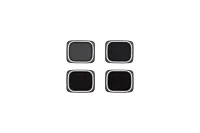
ND-фильтры (ND4/8/16/32) DJI AIR 2S
ND-фильтры (ND4/8/16/32) DJI AIR 2S – это набор светофильтров нейтральной плотности для дрона DJI Mavic Air 2S, который используется для уменьшения светового потока, приходящего на камеру. Такое снижение в основном позволяет устранить засветку кадров, когда не хватает диапазона регулировки ISO/выдержки, но может использоваться и для создания различных эффектов. Например, подбором фильтра из комплекта и при соответствующей настройке экспозиции можно легко создать cinema-эффект MotionBlur, придающий особую кинематографичность кадрам, или снять фото в ночное время с эффектом фризлайт, а в дневное – с эффектом размывания контуров перемещающихся объектов.
В данный комплект входят 4 фильтра: ND 4 (2 стопа) будет идеален для коррекции в пасмурную погоду или при плохом освещении; ND 8 (3 стопа) оптимален для съемки на солнце в условиях облачности; ND 16 (4 стопа) подходит для корректировки изображения при обычном дневном свете; ND 32 (5 стопов) идеален для съемки на ярком солнечном свете и для создания эффекта MotionBlur. Диапазон светопропускания охватывает весь световой день и позволяет получать множество эффектов, расширяющих творческий арсенал пользователя до профессионального уровня. Благодаря быстросъемной системе, фильтры легко меняются и подобрать нужный будет очень легко.
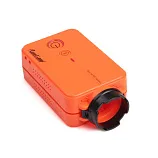
Кейс для RunCam 2 оранжевый
Кейс для RunCam 2 оранжевый представляет собой яркое и долговечное изделие, применяемое для монтажа на компактное съемочное оборудование. Создан из практичного искусственного полимера. Имеет яркую окраску. Содержит набор всех необходимых отверстий для кнопок и интерфейсов подключения. Предохраняет от появления царапин, сколов, трещин, прочих механических повреждений. Встроена небольшая бленда для объектива.
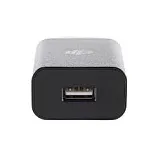
Зарядное устройство DJI Osmo Mobile 10W USB
Зарядное устройство DJI Osmo Mobile 10W USB предназначено для зарядки аккумулятора стабилизатора серии Osmo Mobile от сети переменного тока. Модель выполнена в моноблочном исполнении со встроенной вилкой EU, благодаря чему подходит для подключения во многих странах. Широкое распространение переходников (в комплект не входят) под этот стандарт и поддержка входного напряжения 100-240В (50/60 Гц) также дает возможность подключения практически по всему миру.
При этом многоуровневая технология защиты автоматически предохраняет подключенные гаджеты от нестандартного напряжения/частоты, а также от замыкания по выходу, превышения зарядного тока свыше установленного, от риска возгорания при перегреве. Зарядное устройство DJI Osmo Mobile 10W USB оснащено одним стандартным портом USB-A с силой тока 2 А, поддерживающей зарядку не только стабилизаторов серии Osmo Mobile, но и смартфонов/планшетов и др. Это в сочетании с компактными размерами и небольшим весом делает устройство удобным в поездках, экономя много места в багаже.
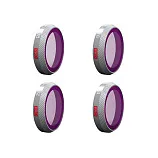
Набор фильтров PGYTECH ND (Professional) для DJI Mavic 2 Zoom
Набор фильтров PGYTECH ND (Professional) для DJI Mavic 2 Zoom — это комплект из 4 светофильтров нейтральной плотности, предназначенных для снижения количества светового потока при съёмке с ярким освещением. Светофильтры позволяют камере подобрать необходимый уровень экспозиции и избежать чрезмерную засветку. Кроме того, нейтральные фильтры повышают цветовую насыщенность картинки, что делает её более прозрачной и живой.
Набор фильтров PGYTECH ND (Professional) для DJI Mavic 2 Zoom также позволяет использовать пониженную скорость затвора для создания некоторых спецэффектов, таких как туман из воды, световая дорожка в ночи и т.д. При видеосъёмке при прямом солнечном свете можно увеличить выдержку для создания соответствующего размытия движения, сохраняя баланс света.
Основой светофильтра служит высококачественное стекло SCHOTT, обработанное многократными процессами шлифовки и полировки, с многослойным покрытием для обеспечения максимальной производительности и формирования качественного изображения.
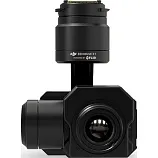
Тепловизионная камера DJI Zenmuse XT ZXTB13SR V2
Тепловизионная камера DJI Zenmuse XT ZXTB13SR V2 – устройство для фото-видеосъемки с разрешением 336 × 256 в инфракрасном диапазоне 7.5 — 13.5 мкм и радиометрического измерения температуры. Полученные данные могут сохраняться на карту памяти в формате JPEG/R-JPEG/TIFF/MPEG-4, позволяя регистрировать с высокой точностью температурные изменения в каждой точке изображения для анализа технологических процессов на объекте или обнаружения предаварийных ситуаций. Модель оснащена объективом с углом обзора 25° × 19° и гиперфокальной глубиной резкости 2.2 метра, что делает её для пригодной для проведения исследовательских/инспекционных работ на предприятиях, имеющих крупногабаритные и протяженные объекты, такие как трубы ТЭЦ, линии ЛЭП, теплоцентрали и тд.
Камера также поддерживает измерение температуры в любой выбранной точке транслируемого изображения, детектирование в выделенной зоне точек с максимальной и минимальной температурой. Это позволяет проводить в режиме реального времени инспекции объектов, поисково-спасательные операции, когда на первом месте стоит оперативность принятия решений на основании полученных данных. Для быстрого обнаружения тепловых паттернов тепловизионная камера DJI Zenmuse XT ZXTB13SR V2 поддерживает кодировку температурных градаций в 12 цветовых палитрах, режим Isotherm для выделения участков с заданным температурным диапазоном, а также цифровую обработку DDE/ACE/SSO для повышения детализации/контрастности изображения в сложных условиях работы.
SSD накопитель DJI CINESSD 480Gb | Inspire 2
SSD накопитель DJI CINESSD 480Gb | Inspire 2 предназначен для совместного использования с квадрокоптером DJI Inspire 2 для записи видеофайлов общим объемом до 480 гигабайт. Форматирование поддерживается в файловой системе exFAT, оптимизированной для флеш-накопителей с целью снижения изнашивания при перезаписи, не имеющей ограничений в размере записываемого ролика и, как следствие, отлично подходящей для интенсивного профессионального использования.
SSD накопитель DJI CINESSD 480Gb | Inspire 2 использует спецификацию скоростного логического интерфейса NVM Express, отличающегося низкими задержками и эффективным распределением параллельных потоков для производительной работы с многоядерными процессорами. Благодаря этому скорость записи может достигать 4.2 Гбит/с, обеспечивающей обработку потоков всех основных форматов высокого разрешения, использующихся в киноиндустрии.
При этом расчетное время записи может составлять: CinemaDNG 5.2K@30fps –15 мин / CinemaDNG 4K@60fps–17 мин / CinemaDNG 4K@30fps – 30 мин / Apple ProRes 4444 XQ 4K@30fps – 32 мин / Apple ProRes 422 HQ 5.2K@30fps – 51 мин / Apple ProRes 422 HQ 4К@30fps – 71 мин.
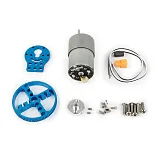
Мотор 37 мм + шкив Makeblock
Мотор 37 мм + шкив Makeblock – комплект в который входит мотор-редуктор с передаточным числом 1:90, зубчатый шкив. Номинальное напряжение питание мотора составляет DC 12 В, а количество оборотов – без нагрузки 50RPM/под нагрузкой 40RPM. Мотор отлично подходит в качестве привода гусеницы танка/трактора.
Может также использоваться в других механизмах для передачи вращения через зубчатый шкив (90 зубов) и приводной ремень Makeblock. Для управления оборотами мотора наилучшим образом подходит контроллер из электронного набора изобретателя Makeblock, имеющий специальный выход на 12 В двигатели. Также подходят контроллеры из других конструкторов, при условии совместимости с драйвером управления.
Для установки мотора используется крепление, имеющее фигурные вырезы для точной подгонки положения корпуса и вала, что значительно облегчает настройку собранного привода. Благодаря разъемным соединениям подключение мотора 37 мм + шкив Makeblock производится без пайки и не составляет больших трудностей.

Цифровой видеопередатчик Walksnail Avatar HD VTX V2 Unit 32G
Видеопередатчик Walksnail Avatar HD VTX V2 Unit 32G – это бортовой эйр-юнит для передачи FPV-видео в разрешении 1080P с дрона на очки Avatar. Видеопередатчик оснащен встроенной памятью 32Гб и может записывать видео, а также гиродату для стабилизации изображения, если камера поддерживает такую возможность.
Система передачи данных позволяет передавать видео с минимальными задержками до 22 мс, а также поддерживает специальный режим Race Mode c фиксированной задержкой.Также поддерживается CanvasMode и на очки можно вывести расширенную телеметрическую информацию с полетного контроллера.
Видеопередатчик Walksnail Avatar HD VTX V2 Unit 32G поддерживает все распространенные полётные контроллеры Betaflight/Inav/Fettec/ArduPilot/Kiss, что гарантирует отсутствие проблем с подключением. Благодаря широкому диапазону допустимого входного напряжения также не будет никаких проблем с питанием.
Дрон хиро эксплорер мини как скачать программу
старая цена 15490 рублей
Скачать приложение XIRO APP:
Приложение XIRO предназначено для пользователей мобильных устройств на платформах iOS не ниже версии 7 и Android не ниже версии 4.4.
Внимание! Модель работает только с устройствами, поддерживающими подключение WiFi 5.8гГц!
Новая эра передачи ваших впечатлений и лучших моментов
Мы никогда не прекратим стремиться к развитию более “умных” и компактных технологий. И XPLORER Mini — наглядное тому подтверждение. Предлагаем погрузиться в мир современных технологий и отправиться навстречу новым приключениям.
Сделать невозможное возможным — легко!
- 13МП камера
- 4 бесколлекторных мотора
- Позиционирование
- Визуальное позиционирование внутри помещений
- GPS/Глонасс
- Аккумулятор 1650 мАч
- Полетное время 15 мин
Просто летайте там, где хотите
Система двойного позиционирования GPS/Глонасс обеспечивает стабильность и предсказуемость полетов на открытом воздухе, а система визуального позиционирования внутри помещений позволяет безопасно летать и зависать при отсутствии GPS сигнала.
Создан для тебя
Современные дроны — это не просто набор микросхем. Они отражают характер и взгляды на окружающий мир своего владельца. Это — эпоха персонализации, и она находит отражение в Xplorer Mini. Благодаря сменному корпусу и
Раскройте свою уникальность и креативность
Благодаря мощному полетному контроллеру Xplorer Mini есть возможность выбрать любой режим полета и съемки из множества доступных. Это позволит снять свой собственный блокбастер, не отличающийся от Голливуда!
Почувствуйте вдохновение и раскройте свои таланты
Управление всеми основными функциями дрона выполнено максимально просто и понятно. И цепочка “взлет — запись видео — посадка — обработка” не требует запоминать сложные алгоритмы кнопок, она доступна несколькими нажатиями. Просто запустите приложение, включите дрон и приступайте к захватывающим съемкам!
Делитесь своими видео!
Все видео автоматически синхронизируются с вашим мобильным устройством. Вы можете легко делиться ими в соцсетях практически моментально, всего несколько секунд — и ваше видео увидят друзья!
Просто расслабьтесь и летайте
Xplorer Mini автоматически запоминает точку взлета. Достаточно одного нажатия, и модель автоматически вернется в место старта и приземлится. Мощная полетная система следит за всеми параметрами дрона и предотвращает любые внештатные ситуации. Любая угроза исключается еще до того, как вы ее осознаете. Это и есть надежность.
Комплектация:
- квадрокоптер
- 2 аккумулятора
- чехол для переноски
- зарядное устройство
- защита винтов
- USB кабель
- инструкция
Характеристики:
- Габариты: 310х310х55 мм
- Диагональ: 225 мм
- Масса: 431 гр
- Максимальная высота полета: 50 м
- Максимальная дальность полета: 100 м
- Максимальная скорость полета 8 м/с
- Аккумулятор: LiPO 3S 1650 mAh
- Камера: 13 Мп HD
- Video: 1080p / 30 fps
- Фото: 4208х3120
- Сенсор: 1/3.0
- Fisheye: 190
Импорт файлов через приложение Quik для ПК
Произвести импортирование файлов или синхронизацию папок с медиафайлами в Quik для персональных компьютеров.
Где применимо?
Приложение работает на операционной системе Windows и Mac.
Импортируем и размещаем файлы в медиатеке
Размещение отснятого контента в «Медиабиблиотека» осуществляется одним из предназначенных для этого методов:
- Автоматическое импортирование с экшн-камеры/карты памяти;
- Настройка папок медиафайлов;
- Копирование и вставка файлов ручным способом.
Автоматический импорт
Самый легкий способ добавить материалы в медиатеку — произвести их импорт непосредственно с камеры/карты памяти.
Импорт мультимедиа с камеры
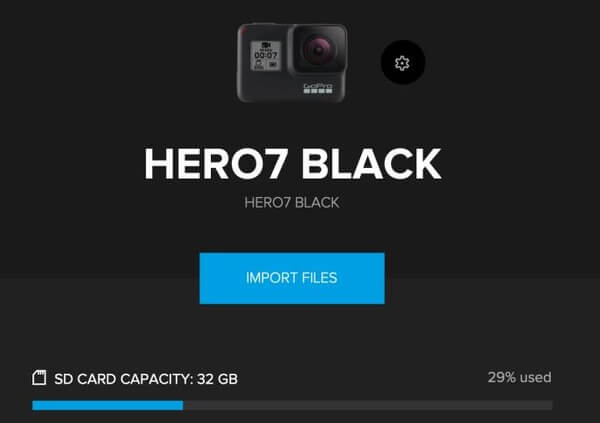
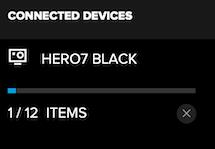
Шаги, приведенные дальше, помогут произвести импорт файлов с экшн-камеры:
- Подключаем камеру к ПК с помощью подходящего USB-кабеля;
- Включаем камеру, через несколько секунд приложение Quik распознает её, а затем выдаст о ней информацию в окне, содержащем список устройств;
- Подтверждаем, что импортирование материалов произведется в определенную папку;
- Нажимаем «Импортировать файлы»;
- Появляется поле с задачей — хотим ли мы импортировать материалы при обнаружении камеры автоматически. Нажимаем на вариант «Нет», либо «Всегда импортировать», отталкиваясь от наших целей. В любом случае, позже возможно поменять свое решение в поле «Настройки камеры»;
- После проведения перечисленных действий, файлы скопируются с карты памяти на ПК. В окне «Медиабиблиотека», «Мои устройства» вы сможете увидеть индикатор выполнения этого процесса.
Как только импортирование завершится, в приложении отобразится часть медиатеки «Недавно добавленные». Здесь вы увидите материалы, скопированные вами. В пункте «Оповещения» вы также увидите уведомление, указывающее, сколько файлов было передано.
Импортирование материалов с карты памяти
Шаги, производимые при таком импорте, аналогичны шагам, происходящим при импортировании с камеры, за исключением момента самого подключения. Карта подключается к компьютеру через специальное устройство, читающее карты памяти.

Настройка папок медиафайлов
«Папка мультимедиа» — «хранилище» на ПК, которое содержит материалы камеры. Бывает, что эти файлы размещаются в иной папке, тогда необходимо установить её вместо папки мультимедиа. Материалы, содержащиеся в мультимедиа папке, отображаются в «Медиабиблиотека».
Существует два метода создания такой папки:
- Нажимаем «Добавить медиафайлы» в медиатеке;
- Управляем папками, используя окно настроек.
Создаем папку, применяя кнопку «Добавить медиафайлы»
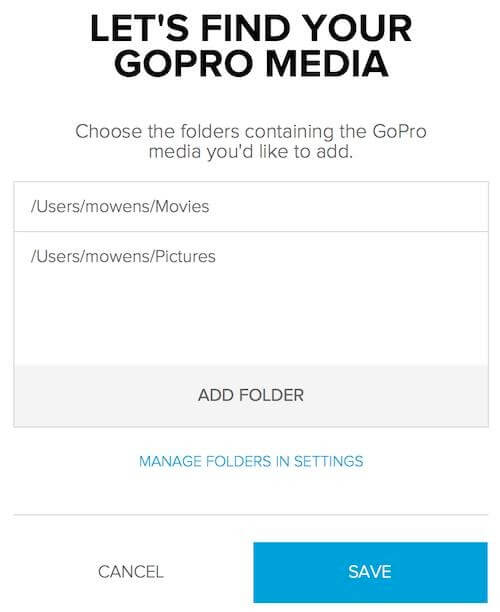
Далее приведены шаги по добавлению этой папки:
- Нажимаем «Добавить медифайлы» в окне библиотеки мультимедиа;
- Отображается поле с информацией «Начать поиск медиафайлов GoPro»;
- Нажимаем «Добавить папку», выбираем местоположение папки, в которой находятся отснятые материалы;
- Выбираем папку в окне браузера, нажимаем «Выбрать папку»;
- Нажимаем «Сохранить», либо повторяем перечисленные шаги для добавления других папок.
ВАЖНЫЙ НЮАНС: Невозможно установить локальный диск «С», как папку мультимедиа. Допустимо использовать только конкретные папки, причём одновременно может быть выбрана только одна. Для добавления вспомогательных папок медиафайлов, вам необходимо будет повторить указанные выше шаги еще раз.
Как только папка будет выбрана, приложение начнет сканирование файлов и их размещение в библиотеку. Появившееся уведомление осведомит о запуске процесса, и отобразит предупреждающее сообщение, как только он завершится.
Создаем папку, применяя окно настроек

Осуществите приведенные шаги для добавления папки:
- Нажимаем «Настройки» в верхней части окна библиотеки мультимедиа;
- На странице «Общие настройки» нажимаем «Добавить»;
- Нажимаем «Добавить папку», далее выбираем местоположение папки, в которой хранятся отснятые материалы;
- Выбираем папку в окне браузера, нажимаем «Выбрать папку»;
- Quik отсканирует указанную папку на наличие материалов. Время, которое займет этот процесс, будет зависеть от числа файлов. Все подпапки сканируются автоматически;
- Повторяем перечисленные шаги для добавления дополнительных папок, либо нажимаем «Вернуться к медиафайлам» для возврата к медиатеке;
- Данные, касаемые медиаматериалов в указанной папке/нескольких папках, не будут отображены в «Медиабиблиотека»;
- Для просмотра только что добавленных материалов выбираем вкладку «Недавно добавленные».
Копируем и вставляем файлы ручным способом
При условии, что папка медиафайлов создана, воспользуемся Проводник или Finder для добавления большего количества файлов.
Проводник, для Windows

Finder, для Mac

Далее приведены шаги по добавлению материалов:
- В окне Windows File Explorer или Mac Finder открываем каталог с материалами;
- Выбираем файлы, которые мы хотим перенести в Quik;
- Копируем, нажимая на клавиатуре следующие комбинации: ctrl+c (для W), cmd+c (для M);
- Переходим к местоположению нашей папки мультимедиа;
- Вставляем скопированные файлы в папку мультимедиа, нажимая ˗ ctrl+v (для W), cmd+v (для M);
- На странице общих настроек Quik для рабочего стола нажимаем «Сканирование», оно находится около папки мультимедиа;
- Нажимаем «Вернуться к медиафайлам» для возврата в медиатеку;
- Файлы, скопированные в папку медиафайлов, теперь будут отображены в «Медиабиблиотека»;
- Для просмотра последних добавленных материалов, выбираем раздел «Недавно добавленные».
ВАЖНЫЙ НЮАНС: Аналогичной операцией копированию и вставке является перетаскивание мультимедийных файлов из одной папки в другую. С целью ознакомления с более подробной информацией об этом процессе, обратитесь к документам, соответствующим вашей ОС.