
Где в Телеграмме архив
Архив в Телеграмме – это своеобразное хранилище, о котором многие не знают. Давайте разберемся, что представляет собой возможность и где ее искать. А также научимся пользоваться ей на смартфоне – добавлять каналы и убирать их.
Как пользоваться?
Что же это такое, знаете? Это встроенная возможность мессенджера, позволяющая убрать некоторые диалоги, группы или каналы. Очень актуальная опция в современном мире, когда нас окружает невероятное количество информации. Вы можете на время спрятать чаты и не получать уведомления – при этом поступившая информация сохраняется в целости.
С определением понятно, а где находится архив в Телеграмме? Вы увидите его на главном экране в разделе «Чаты», но только если решите воспользоваться хранилищем!
Попробуем начать пользоваться этой опцией? Чтобы понять, как найти архив в Телеграмме, нужно добавить туда чат:
- Откройте мессенджер Телеграмм;
- Найдите ненужную группу или канал, беседу;
- Сделайте свайп по ней справа налево до появления иконки в виде коробки;
- Щелкайте на значок «Заархивировать». Готово!

Инструкция подходит как для Айфона, так и для Андроида. Если пользуетесь десктопной версией, нужно:
- Открыть программу;
- Найти переписку в меню слева;
- Кликнуть правой кнопкой мыши и выбрать пункт «Заархивировать чат».

Теперь вы узнаете, где в Телеграмме архив! Посмотрите на верхнюю часть экрана – увидите строку со знакомой коробкой. На смартфонах нужно немного потянуть экран вниз, чтобы открыть хранилище.

Теперь переходим к управлению! Вам нужно запомнить несколько простых действий, но сначала нажмите на коробочку, чтобы открыть хранилище.
На Айфоне сделайте свайп влево, чтобы получить доступ к таким действиям:
- Закрепить диалог;
- Вытащить чат обратно, на основной экран;
- Удалить (покинуть беседу и убрать ее со всех экранов).

Если вы зажмете название, можете выбрать следующие действия:
- Пометить прочитанным;
- Включить уведомления.
Интересный факт – в архиве можно закрепить неограниченное количество чатов.
На Андроиде стоит действовать так:
- Свайп влево, чтобы увидеть кнопку «Разархивировать» и достать канал обратно;
- Зажмите название беседы, чтобы увидеть пункты «Удалить» и «Закрепить», «Пометить прочитанным» и «Включить уведомления».
Не задумывайтесь о том, как вернуть чат из архива в Телеграмме на компьютере! Все действия доступны, если кликнете правой кнопкой мыши на название диалога.
Мы рассказали, как посмотреть архивный список, изучить сохраненные каналы и убрать их обратно! Пользуйтесь классной опцией и наводите порядок в списке бесед.
Что такое Архив чатов в Telegram

В последнем обновлении Telegram получил функцию Архив Чатов. В этой статье мы подробно расскажем, что такое архив, зачем он нужен и как им пользоваться.
Архив, по сути, является отдельной папкой, в которую можно сложить личные чаты, каналы, группы или боты. По замыслу разработчиков он должен помочь очистить общий список чатов от старых переписок. Но это не мешает вам использовать его по своему назначению и сортировать чаты по определенному признаку. Кто-то таким образом может отделить рабочие чаты от личных, кто-то отложить каналы одной тематики, а для кого-то это станет складом ненужных чатов (вдруг когда-то пригодится).
Внимание! Не путайте архив с архивированием. Все чаты, помещенные в архив, не являются резервной копией. Если вы хотите сохранить переписку, воспользуйтесь одним из этих способов.
На данный момент папка «Архив» единственная — создавать новые или менять название нельзя. Поддержка мессенджера в Twitter намекнула, что, возможно, появится функция для создания других папок, помимо архива.
Как пользоваться архивом
Итак, чтобы поместить чат в архив, свайпните по нему влево и он автоматом попадет в папку (для Telegram Desktop и macOS — правая кнопка мыши — архивировать). Для возврата чата в общий список проделайте те же действия.

Сама папка «Архив» будет находиться в топе общего списка чатов. Вы можете как закрепить его там, так и полностью скрыть.
Для скрытия/закрепления архива свайпните по нему влево. Чтобы открыть скрытый архив, протяните список чатов вниз.

В отличие от общего списка, в архиве можно закрепить в топе неограниченное количество чатов. Это позволит полностью упорядочить его по вашим требованиям.
Если у архивированного чата включены уведомления, то при получении нового сообщения он попадет в общий чат (закрепленные чаты возвращаются на свое место после повторной архивации). Если же у чата выключенный звук — он останется в архиве.
Детальнее о том, как работает архив, смотрите в этом видео:
В превью используется стикер из набора «Elisey ».
Подписывайтесь на канал Вам Телеграм — актуальные новости, полезные статьи и советы по работе с Telegram.
Где в Телеграм находится архив
На сегодняшний момент времени мессенджер Telegram имеет большую популярность во всем мире. Он успешно конкурирует с такими монстрами как: Viber и WhatsApp. Такая тенденция обусловлена высокой безопасностью Телеграмма и его широкими функциональными возможностями, а также постоянными обновлениями, которые разработчики добавляют в свое детище.
Для многих людей мессенджер Telegram стал не просто программой для общения, но и инструментом для ведения деловой переписки, обучения и других полезных целей. Тем не менее объем информации, передаваемой через месcенджер постоянно растет и увеличивается количество чатов, а человеческий мозг не способен обрабатывать одновременно такой огромный объем информации. Поэтому разработчики Telegram учли этот очень важный нюанс, что нельзя утверждать об их конкурентах, и в последних версиях мессенджера для разных платформ включили опцию, позволяющую делать архивирование чатов, каналов и некоторых диалогов. Данная функция очень полезна и позволяет не только разграничить личное пространство, но и сосредоточиться на важном и нужном пользователю общении. Тем не менее, далеко не все пользователи знают, что такое архив в Телеграмме, где в Телеграмме архив и как его использовать. Поэтому ниже мы вас ознакомим с этими важными моментами, которые вам помогут комфортно взаимодействовать с программой.
Архив в Телеграмме и его особенности

В мессенджер Telegram архив представляет собой специальное хранилище реализованной в виде отдельной папки, помещающей в себя отдельные каналы, чаты и боты. Благодаря появлению хранилища в новых версиях программы у пользователей появилась возможность очищать список чатов от ненужных им, и тем самым скрывать неиспользуемые диалоги. Тем не менее, вся эта информация не будет полностью потеряна и в любой момент пользователь сможет восстановить необходимые данные и контакты. В хранилище можно помещать неограниченное количество чатов в любом удобном порядке для пользователя.
Если в архивном чате включены уведомления, то такая переписка станет активной, если в этот чат поступит новое сообщение. У чатов, находящихся в хранилище с отключенными уведомлениями при поступлении новых сообщений активация не происходит, и они остаются в архиве. При необходимости пользователь может в любой момент времени вернуть из архива необходимые ему канал или группу и тем самым их активировать. Помимо этого, визуально архив можно замаскировать, каким он и был по умолчанию.
Где найти архив в Телеграмме
По умолчанию архив в мессенджер Telegram замаскированный и пользователи его сразу не видит. Его активация происходит через раздел основного меню программы «Чаты», в тех случаях, когда у вас появится необходимость в использовании хранилища.
Поэтому для его активации вам нужно выполнить следующие действия:
- Запустить мессенджер Telegram на своем электронном устройстве.
- Отыщите беседу, канал или группу, которую вы хотите поместить в архив.

- Выбрав необходимый объект, проведите по нему справа налево пальцем или стилусом до тех пор, пока не появится иконка, имеющая вид коробки.

- Как только значок коробки с надписью: «В архив» станет синим, отпустите палец/стилус и выбранный вами контакт или чат окажется в архиве, о чем свидетельствует появление чата: «Архив», и надписи внизу: «Чат в архиве» при успешном добавлении.

Вышеприведенная процедура действий подходит для мобильных телефонов, работающих под управлением операционных систем iOS и Андройд.
Если вы используете мессенджер Telegram на настольном компьютере или ноутбуке, тогда для активации архива вам необходимо произвести следующие действия:
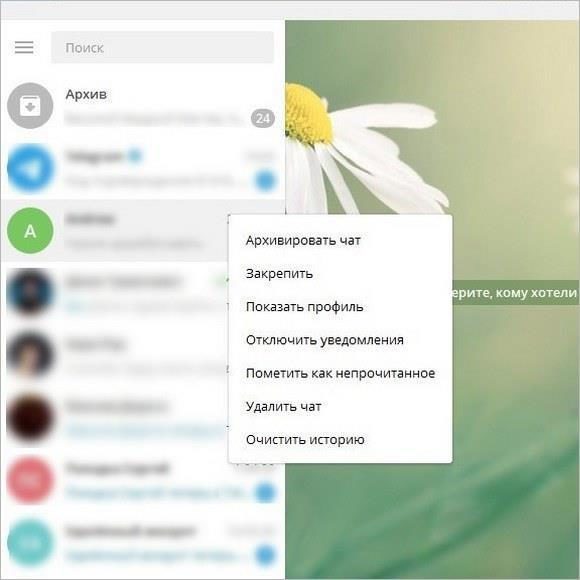
- Запустить мессенджер Telegram.
- В левой части окна программы найти не нужный в данный момент объект.
- Кликнуть правой кнопкой мыши и выбрать пункт меню с названием «Архивировать чат».
Теперь вы активировали хранилище, и вы его сможете увидеть в виде рисунка с коробкой, размещенной в самом верху списка контактов. Другие действия выполняются аналогично через правый щелчок мыши.
Управление архивом в мессенджере Telegram

После перезапуска Телеграмма архива уже не будет среди чатов, но не пугайтесь, чтобы открыть архив на мобильных телефонах, пользователю необходимо чуть потянуть экран вниз, пока не появится надпись: «Отпустите для вывода архива», а затем отпустить и архив появится над всеми чатами.
Для выполнения различных операций над хранилищем вам необходимо запомнить некоторые простые действия. Так пользователям мобильных телефонов, работающих под управлением операционной системы iOS нужно сделать свайп влево, чтобы иметь возможность выполнять следующие действия:
- Зафиксировать диалог.
- Вернуть чат из архива в активный режим.
- Удалить выбранный объект.
Если зажать название беседы, то у пользователя появится возможность выполнить две операции, а именно:
- Пометить как прочитанное.
- Активировать уведомления.

У обладателей мобильных телефонов, работающих под операционной системой Android, управление хранилещем происходит несколько иначе, чем у владельцев смартфонов, работающих под управлением операционной системы iOS. Так при свайпе влево, они смогут «Закрепить канал», чтобы он не исчезал при каждом перезапуске или же снова «Скрыть».

При зажатии названия беседы как в основном меню, так и в архиве, появляется панель с инструментами в верхней части экрана, если выбрать выплывающее меню справа, то появляются несколько вариантов действий, которые отображены на картинке ниже (для действий с архивом пункт «В архив» заменяется на «Вернуть»).

Существует еще один вариант возврата чатов, отправленных в архив, для этого находясь внутри, нужно аналогично отправке, удерживая палец, свайпнуть влево, пока надпись вернуть не станет синей и отпустить, после этого контакт будем снова в основном списке.
Заключение
Подводя итоги, следует отметить, что теперь, когда вы ознакомлены с основными возможностями архива в Телеграмм, вы сможете упорядочить свое общение и сосредоточиться на важных для вас повседневных задачах, а при необходимости вернуть снова нужную вам информацию.
Архив чатов, обновленный дизайн, значки онлайн и многое другое в новой версии Telegram
Разработчики мессенджера Telegram объявили о выходе очередной версии своего приложения, в которой появились новые возможности для сортировки сообщений в архивы чатов, а также новый дизайн в приложении для Android и множество мелочей.
Основные нововведения в последней версии:
- Смахнув любой чат влево, он переносится в архив.
- Смахнув архив влево, он скрывается из списка чатов.
- Наверху архива можно закрепить неограниченное количество чатов.
- Пользователи, которые находятся в сети, отмечены зелёным значком в списке чатов и меню «Поделиться».
- В списке чатов можно выбрать сразу несколько чатов, чтобы удалить их, закрепить или перенести в архив.
- В настройках чатов можно выбрать двухстрочный или трехстрочный дизайн для списка чатов.
- Обновлены иконки в меню и значок самого приложения.
- Добавлена кнопка для быстрой пересылки выбранных сообщений.
- Чтобы показать участникам частной группы определённое сообщение из неё, можно копировать ссылку на это сообщение.