
Как посмотреть заблокированные контакты в Viber?
Мы уже рассказывали о том, как можно заблокировать контакт в Вайбере. Блокировка пользователей часто бывает необходима, если приходит спам, либо абонент вам просто досаждает. Но если с блокировкой все понятно, то как посмотреть на черный список в Viber?
Для того, чтобы увидеть список заблокированных вами номеров, запустите Viber и вызовите меню, нажав на кнопку в виде трех полосок.
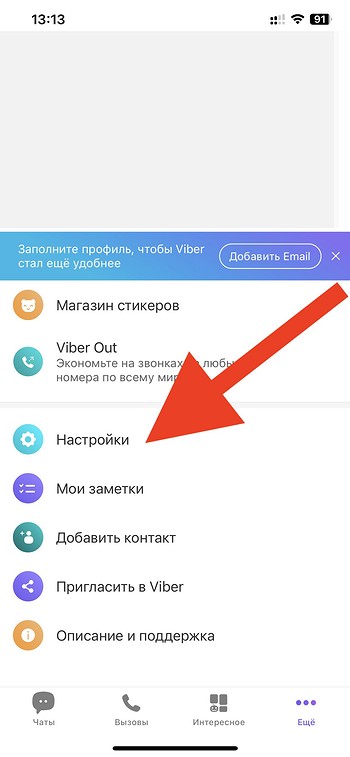
Выберите раздел «Настройки».

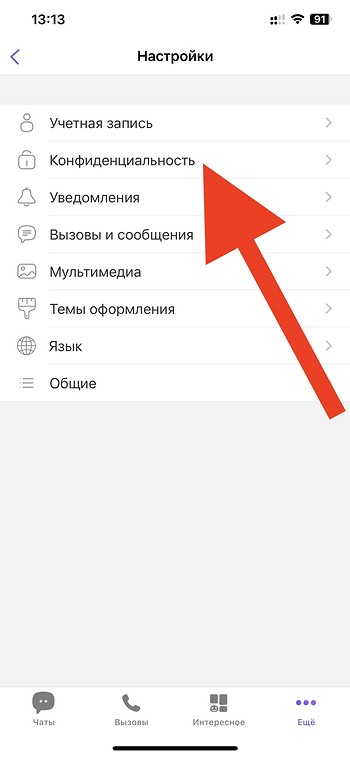
Далее — подраздел «Конфиденциальность».

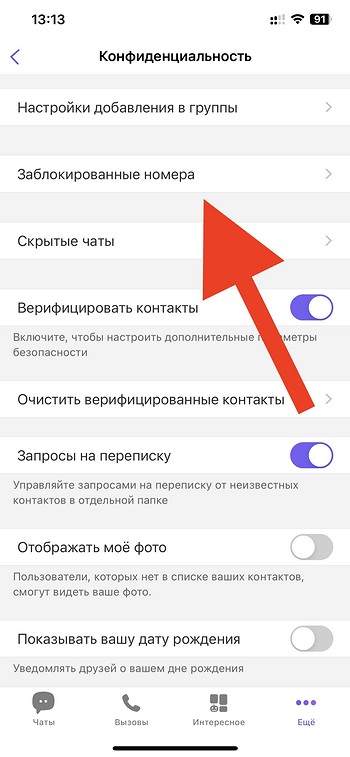
Найдите строку «Список заблокированных номеров» и тапните по ней.

Список заблокированных номеров, имя абонента или название компании, которую представляет абонент (обычно это спам) — все это перед вами.

Здесь же вы можете разблокировать нужный номер.
Вам будет интересно:
- Как разблокировать контакт в Viber на телефоне?
- Как разблокировать заблокированный контакт в WhatsApp?
- Как заблокировать контакт в Вайбере на телефоне?
- Как удалить контакт из WhatsApp? Инструкция
- Как заблокировать и разблокировать контакт в Telegram?
- Как заблокировать контакт в WhatsApp на телефоне Android?
- Как удалить контакт из Viber на телефоне?
- Как изменить номер телефона в Вайбере?
Черный список в Viber
Существует ли черный список в Вайбере? Да, существует. И пользоваться им довольно просто. В данном материале мы расскажем все о черном списке в Viber и поговорим о его использовании на смартфоне юзера.
Особенности черного списка в Viber
В данном мессенджере блокировка пользователей имеет свои уникальные особенности. Начнем с того, что пользователь никогда не узнает о том, что вы добавили его в черный список (хотя определенные способы есть).
Если вы заблокированы, то никакой информации об этом не сообщается. При отправке сообщения не выскочит информация о том, что вы не можете ничего отправлять абоненту по причине блокировки. В этом Вайбер не похож на другие мессенджеры.
Также вы можете заблокировать любого пользователя. И не существует никакой разницы, находится он в ваших контактах или нет. Еще одна особенность: черный список не синхронизируется с другими устройствами, на которых установлен мессенджер. Вам придется добавлять всех вручную на ПК или планшете. А теперь стоит поговорить о том, как пользоваться этой интересной опцией. Впереди нас ждет много интересного, так что запасемся терпением.
Процесс блокировки пользователя
На самом деле, здесь все очень просто. Не в пример другим приложениям. Интуитивно понятный интерфейс делает свое дело. К примеру, в тех же Одноклассниках добраться до черного списка – целый квест. Но только не здесь.
Тем не менее, если вы никогда не пользовались мессенджером, то могут возникнуть определенные проблемы с работой. Поэтому мы предоставляем подробную инструкцию с четким алгоритмом действий. Она поможет сделать все правильно:

- В нижней панели инструментов переходим на вкладку «Чаты». После этого тапаем по беседе с тем человеком, которого нужно заблокировать.
- После того, как попадаем в чат, свайпаем от правого края экрана к левому. Появится меню с возможными действиями. Ищем вариант «Заблокировать контакт» и выбираем его.

Как видите, процесс на самом деле простой. Достаточно только точно знать, где располагается потребное меню. Все остальное можно сделать очень быстро. Однако пора переходить к следующей главе нашего материала.
Просмотр заблокированных пользователей и их удаление
А как в Вайбере посмотреть черный список? Для этого также есть определенная процедура. Однако здесь все немного сложнее. Придется немного покопаться в настройках мессенджера. По-другому выполнить эту задачу никак не получится:
- В главном окне программы ищем кнопку с изображением трех горизонтальных полосок и нажимаем на нее. Она располагается в нижней панели.

- Появится соответствующее меню. Здесь тапаем по пункту «Настройки».

- Далее в списке параметров выбираем «Конфиденциальность».

- После этого ищем «Заблокированные номера» и жмем туда.

Появится список тех, кого вы внесли в черный список по той или иной причине.
Как удалить из черного списка
Но что если вы решили сменить гнев на милость? Как удалить из черного списка в Вайбере и продолжить общение с человеком? Инструкция на этот счет простая.

- Сначала повторяем действия 1-5 из предыдущей инструкции.
- Напротив номера в списке будет кнопка «Разблокировать». Нажимаем на нее.
- Подтверждаем свое действие при помощи соответствующей кнопки.
Вот и все. Теперь собеседник помилован. Он может все так же слать вам сообщения и общаться в обычном режиме. Если будет сильно надоедать, то вы знаете все о том, как восстановить статус-кво. В любом случае, можно воспользоваться соответствующей инструкцией.
Как понять, что тебя заблокировали
Многих интересует ответ на этот вопрос. Есть определенные способы, которые с 90% вероятностью дадут ответ. Итак, как понять, что ты в черном списке в Вайбере? Стоит обратить внимание на некоторые особенности общения с абонентом.
- Его никогда нет в сети. Это первый признак. Ели человек долгое время отсутствует и нет никаких признаков жизни, то, вероятнее всего, вы в черном списке. Это одна из его особенностей. Заблокированный человек не видит активности оппонента.
- Нет ответа на сообщения. Конечно, это не факт. Быть может, пользователь просто не хочет общаться. Но стоит отметить, что при блокировке ваши сообщения просто не доходят до пользователя. Именно потому, что он занес вас в черный список.
- Звонки постоянно срываются. Это еще один сигнал. Если вы не можете дозвониться, то с высокой долей вероятности пользователь вас «забанил». Особенно, если звонки срываются постоянно в течение довольно долгого времени.
- Нет пометки «Доставлено». Попробуйте отправить человеку сообщение. Если через некоторое время напротив него не будет пометки о том, что оно доставлено, то вы стопроцентно в черном списке у этого абонента. И сделать здесь ничего нельзя.
Заключение
А теперь пора подвести итоги, обобщить всю полученную информацию и сделать соответствующие выводы. В данном материале мы поговорили о том,0 что такое черный список в Вайбере и как его использовать.
Стоит отметить, что блокировка пользователя в этом мессенджере куда интереснее, чем в других. Юзер вряд ли сходу поймет, что вы его заблокировали. А о том, как осуществить эту процедуру вы теперь знаете. Нужно просто следовать предложенным инструкциям.
Как заблокировать в Вайбере пользователей и чаты

Несмотря на то, что мессенджеры созданы для общения, иногда может возникнуть необходимость лишить контакты возможности звонить вам или писать.

За десять лет с момента появления мессенджера Viber аудитория этого популярного приложения с узнаваемой фиолетовой иконкой и интерфейсом в пурпурных тонах выросла до десятков миллионов человек по всему миру. Естественно, что среди такого количества людей есть не только те, с кем вы готовы и хотите общаться, но и те, переписка и тем более звонки, голосовые или видео, для вас в тягость или вовсе превратились в проблему, если речь идет о спамерах.
Несмотря на то, что Вайбер выпущен в версиях для самых популярных мобильных операционных систем, Android и iOS, а также для менее распространенных устройств на базе BlackBerry и Windows Mobile, Symbian, Bada. Есть вариант Viber и для компьютеров — есть приложение для различных версий Windows, платформы Mac OS, а также для Linux. Существует официальное приложение мессенджера для планшетов iPad и умных часов Apple Watch, но каким бы вариантом Вайбера вы ни пользовались, возможности у них одинаковы.
Чтобы избавиться от назойливых сообщений, разработчики Viber предусмотрели возможность внести в черный список в вайбере любого вашего собеседника. Неважно, находится ли он в качестве отдельного контакта в вашей телефонной книге на смартфоне или же номер собеседника, которого вы хотите заблокировать, у вас не сохранен, опция блокировки пользователя, его сообщений и звонков существует в любом случае.

Как заблокировать человека в Вайбере, если он не является контактом
Приложение позволяет вести переписку даже с людьми, которые не внесены в вашу записную книжку в виде контактов, так что не удивляйтесь, если увидите сообщение от неизвестного пользователя.
Если вы не хотите получать сообщения и звонки от пользователя, который впервые вам написал сообщение и контакты которого у вас не записаны, в диалоге с таким человеком вы увидите баннер. В этом всплывающем баннере у вас будет сразу две клавиши с возможностью блокировки: просто «Заблокировать», лишив собеседника возможности связаться с вами, или же «Заблокировать как спам», что позволит вам отключить человека от связи с вами и одновременно уведомить разработчиков менеджера о том, что вы считаете этого пользователя распространителем нежелательных сообщений. Эту информацию в Viber изучат и если номер действительно окажется спамерским, то приложение примет меры по борьбе со спамером и распространяемой им информацией, чтобы защитить других пользователей.
Как заблокировать контакт в Вайбере
Если у вас человек внесен в телефонную книгу, но вы по каким-то причинам больше не хотите вести с ним переписку и получать входящие вызовы в Viber, то можно заблокировать этот пользователя.
Для того, чтобы внести конкретного собеседника или чат в черный список на смартфоне, неважно, на Android у вас устройство или iPhone с операционной системой iOS, необходимо:
- Запустить мессенджер Viber на своем смартфоне;
- В нижнем меню найти вкладку «Чаты»;
- Выбрать переписку с пользователем, которого вы собираетесь заблокировать;
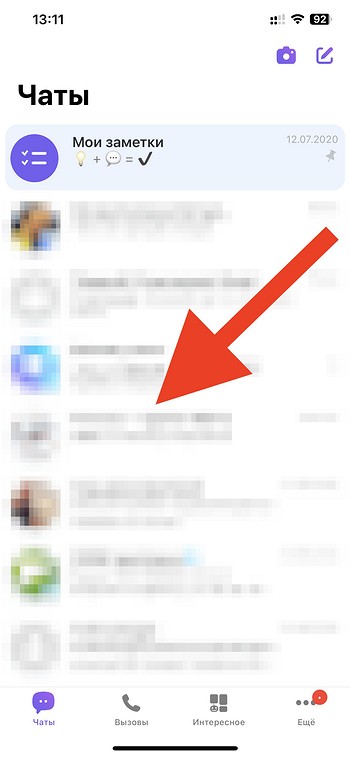
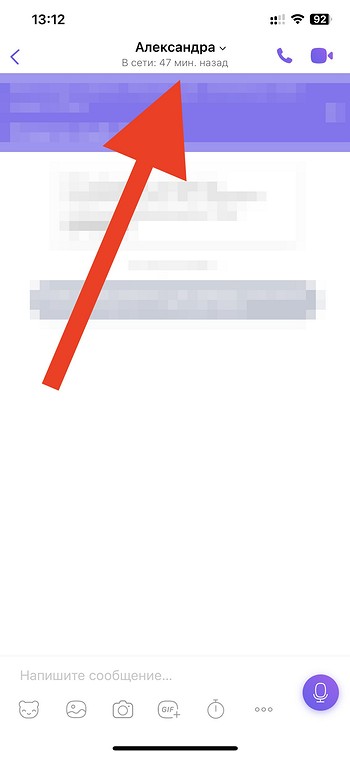
- Войти в чат;
- На Android найти кнопку «Информация», а на iOS найти на имя пользователя в верхней части экрана;
- Нажать кнопку «Информация»;
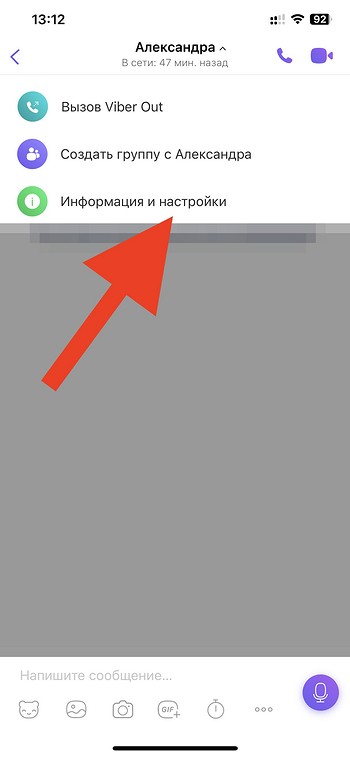
- В открывшемся меню выбрать «Заблокировать контакт»;
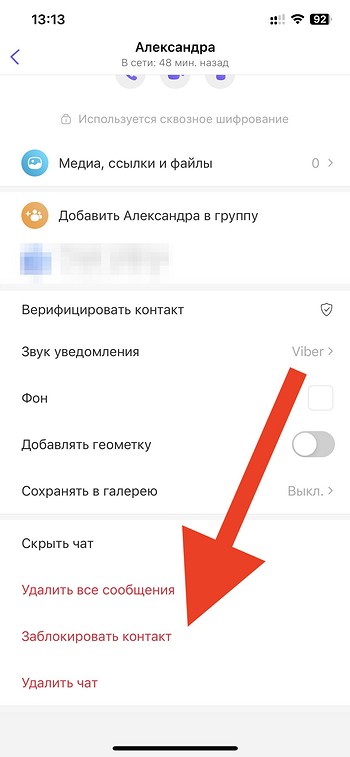
- Подтвердить свое решение о блокировке.
С чатами и групповой перепиской все то же самое, с единственной поправкой — выбирать необходимо не контакт, а группу и блокировать, соответственно, тоже не конкретного человека в мессенджере, а весь чат целиком. Но эффект от проделанных вами манипуляций будет одинаковым — с вами не смогут связаться в Вайбере заблокированные вами пользователи и вы не будете получать сообщения во внесенной в черный список Viber группе.
Как заблокировать номер в Вайбере, не записывая его в телефонную книгу
Если вы упустили возможность заблокировать невнесенного в вашу записную книжку пользователя, закрыв баннер от Viber при получении первого сообщения в мессенджере от незнакомого абонента, внести в черный список номер можно. И для этого не надо записывать данные в телефонную книгу.
Чтобы заблокировать человека, не записывая его контакты, необходимо:
- Запустить мессенджер Viber на своем смартфоне;
- На Android найти кнопку «Еще», а на iOS — кнопку с тремя точками;
- Выбрать раздел «Настройки»;
- В открывшемся меню выбрать «Конфиденциальность»;
- Среди доступных разделов выбрать «Заблокированные номера»;
- В правом углу выбрать пункт ввода номера телефона (через «+» на Android и через «Добавить номер» на iOS);
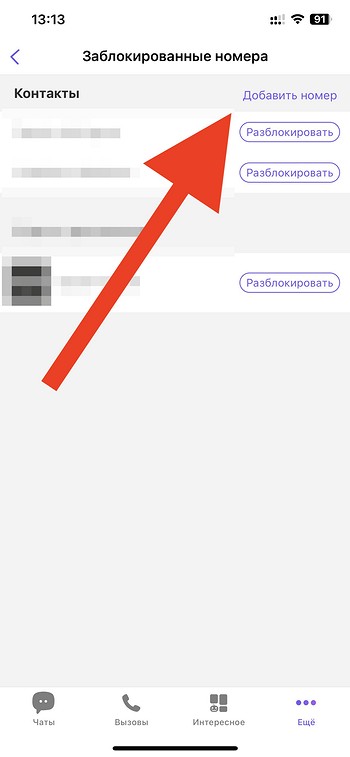
- Выбрать человека из списка контактов или ввести номер телефона в поле поиска;
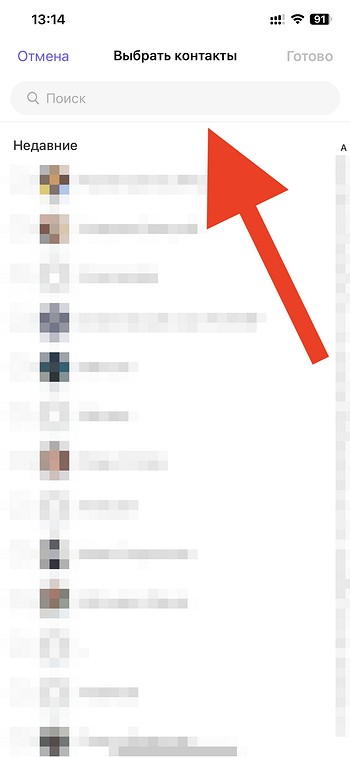
- Номер необходимо указывать в международном формате: (+)(код страны)(код региона без «0» в начале)(номер телефона);
- Подтвердить блокировку через иконку галочки на Android и через «Готово» на iOS;
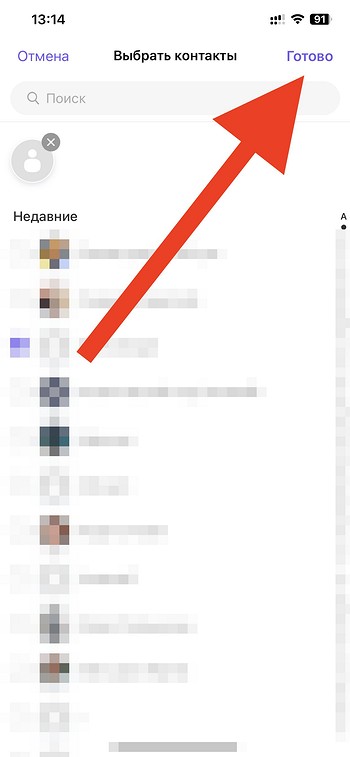
- Подтвердить свое решение о блокировке.
Таким образом, не сохраняя номер телефона ненужного вам собеседника в записной книге своего устройства, вы можете заблокировать контакт в мессенджере Viber и оградить себя от получения сообщений и вызовов от этого человека.
Что означает блокировка абонента в Вайбере
Если вы внесли человека в черный список, то вы должны понимать, что это будет означать для пользователя, который оказался вами заблокирован. Во-первых, он не сможет писать и звонить вам как по аудио, так и по видеосвязи. Во-вторых, он лишится возможности отслеживать вашу активность в Viber.
Если говорить конкретнее, то заблокированный пользователь не может звонить вам, писать сообщения, отслеживать обновления вашего статуса (в сети вы или нет), видеть изменения в вашей учетной записи, включая обновления пользовательской фотографии, а кроме того человек из черного списка не сможет добавлять того, кто его заблокировал, в групповые чаты. При этом заблокированный пользователь никогда об этом напрямую не узнает, хотя косвенных признаков для того, чтобы понять свое присутствие в черном списке, достаточно.

Например, отправленные сообщения заблокированный пользователь сразу будет видеть как «Отправлено», на исходящие звонки в Viber ответа не будет и контакт из черного списка будет слышать, как будто вы не берете трубку, а при добавлении в группу заблокированный контакт тут же получит уведомление о том, что вы покинули чат (выход будет осуществлен автоматически и без вашего участия). Вот это надо держать в уме и тому, кто собирается пополнить список нежелательных контактов, а также понимать тем, кто внесен в черный список, по каким признакам можно опосредованно понять, что конкретный человек не просто не отвечает вам на сообщения и звонки, а добавил вас в перечень заблокированных в мессенджере собеседников.
Если с заблокированным контактом вы находитесь в общих группах, то вы сможете видеть активность друг друга в этих группах. Кроме того, если вы сами соберетесь позвонить или отправить сообщение собеседнику, который находится в вашем черном списке, мессенджер сначала потребует разблокировать контакт, а только потом уже связываться с этим человеком.
Раньше мы уже рассказывали в отдельных материалах о других возможностях работы с Вайбером. Например, о том, как восстановить удаленные чаты в Viber — когда и как это можно сделать, как заранее позаботиться о сохранении важных данных и когда никак уже удаленные сообщения и файлы не восстановить — а кроме того мы делились знаниями, как выйти из своего аккаунта в мессенджере, какие бы причины на это у вас ни были, со смартфона и с компьютера.
Блог
Случается, что некоторые пользователи могут надоедать другим абонентам, рассылая спамные материалы и другой информационный мусор. Иногда у человека могут быть другие причины прекратить общение с кем-либо, в мессенджере это можно легко сделать. Разработчики внедрили функцию добавления надоедливых аккаунтов в чёрный список, как воспользоваться опцией – рассказываем ниже.
Блокировка аккаунта Viber
Заблокировать пользователя возможно четырьмя методами: с помощью контактной книжки, без телефона из книги вызовов, через беседу, на компьютере. Каждый из способов несложен, ниже рассказываем подробнее про все варианты.
Через телефонную книгу
Если требуется блокнуть абонента, чей номер находится в списке контактов, пользователю следует:
- Открыть мессенджер, выбрать вкладку вызовов;

- Отыскать требуемый телефон;

- Клацнуть по выбранному номеру;
- Во всплывшем окошке выбрать троеточие справа сверху;

- Тапнуть команду блокировки.

Если телефон аккаунта не записан
Когда контактный номер, присылающий ненужные материалы или неподобающие сообщения, не знаком пользователю:
- Находим, открываем надлежащий блокировке диалог во вкладке чатов;
- Выбираем функцию «заблокировать» сверху окошка беседы.
Через коллективное обсуждение
Если пользователь состоит с назойливым абонентом в групповой переписке, то блокнуть человека возможно через данный полилог.
- Находим, открываем желаемый чат;
- Выбираем номер из списка участников, пальцем проводим влево, вызывая меню;
- Клацаем пункт блокировки.
На десктопной версии
Компьютерная учётная запись мессенджера Вайбера связана со смартфоном, поскольку при входе абонент указывал личный использующийся мобильный номер. Поэтому нет необходимости блокировать человека через ноутбук, поскольку это возможно осуществить на мобильном гаджете, воспользовавшись одним из вышеприведённых алгоритмов.
Причины включения контакта в реестр блокировки
Причины попадания пользователя в блокировку могут быть самые разные. Например, назойливый абонент присылает в личные сообщения информационный спам, навязчивую рекламу, не прекращает это делать даже после просьбы. Возможно, пользователь шлёт оскорбления, негативные сообщения. В этих и других случаях неприятного взаимодействия аккаунт может быть добавлен в блок, после чего абонент не сможет отправлять сообщения и звонить человеку, который совершил действие блокировки.
Где находятся заблокированные аккаунты
Если требуется просмотреть реестр заблокированных абонентов, требуется:
- Открыть мессенджер, нажать клавишу «ещё»;
- Через настроечный пункт выбрать раздел конфиденциальности;
- Отыскать, кликнуть список заблокированных номеров.
Здесь находятся все заблокированные номера телефонов, где можно даже изъять аккаунт из блока.
Разблокировка контактного номера
По случайности, возможно, блокнуть ничем не досаждающего человека. Как разблокировать случайно попавший под блокировку аккаунт?
- Найдите собственный чёрный список, придерживаясь указанной выше инструкции;
- Напротив каждого телефонного номера имеется операция разблокирования, которую следует кликнуть.
Теперь случайный номер вернётся обратно, однако диалоговая история пропадёт.
Устройство чёрного списка
Что будет, когда абонента заблокировали? Что теперь запрещено делать пользователю?
- Человек больше не сможет совершать вызовы блокировщика;
- Сообщения могут быть отправлены, однако пользователь-блокировщик не увидит послания;
- История чата сотрётся;
Достоинства, недостатки функции блокировки Viber
К преимуществам чёрных списков относится защита от надоедливой рекламы, информационных мусорных материалов, нежелательных знакомств. Сообщения, вызовы от заблокированных абонентов не дойдут, аккаунт блокировщика также не может быть просмотренным помимо главной фотографии и статуса.
Недостатки – изъятие переписки, присутствие пользователя в групповом чате, где не получится ограничить общение с нежелательным контактом.
Заключение
Даны ответы: как кинуть, внести, занести в черный список вибер, где найти и как работает чс;
Добавить в чёрный список возможно неограниченное количество аккаунтов. Пользуясь инструкциями, алгоритмами, приведёнными в статье, пользователь имеет возможность без труда избавиться от нежелательного информационного общения, просто заблокировав надоедливый аккаунт. При попадании случайных людей во вкладку заблокированных, возможно «вытащить» контакт из списка.