
Huawei Honor 7A
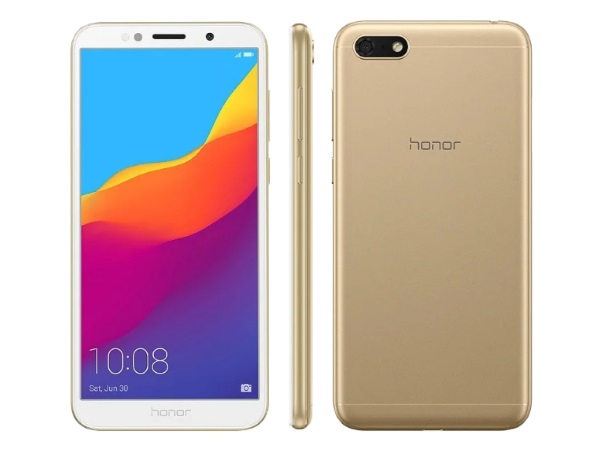
Huawei Honor 7A — бюджетный смартфон с безрамочным экраном и современным дизайном. Анонс данного устройства состоялся в апреле 2018 года.
Внешний вид и эргономика
Хуавей Хонор 7А заполучил вытянутый компактный корпус со скругленными углами. На передней стороне размещается прочное и красивое 2,5D-стекло. Что касается экрана, то он заполучил рамки минимального размера. Под самим дисплеем нет никаких навигационных кнопок, так как они стали виртуальными, зато есть фирменный логотип производителя.
Тыльная сторона является матовой, а реализована она из высококачественного алюминия. Присутствуют тонкие хромированные полоски, при этом обтекаемая рамка является глянцевой, что делает смартфон стильным и эффектным. Сзади располагается горизонтальный блок с камерой и вспышкой. Нижний торец имеет разъем microUSB 2.0 и микрофон, на верхней грани присутствует отверстие для наушников.
Аппарат удобно лежит в любой руке благодаря удачной форме и высококачественным материалам. Доступные цвета: черный, синий и золотой. Габариты: высота — 146,5 мм, ширина — 70,9 мм, толщина — 8,3 мм, вес — 142 г.
Дисплей
В Honor 7A установлен 5,45-дюймовый FullView-дисплей с соотношением сторон 18:9. Данная TFT-матрица получила разрешение 1440 на 720 точек и качество изображения с плотностью 295 пикселей на дюйм. Как уже отмечалось, у дисплея достаточно тонкие боковые рамки. Сверху его прикрывает защитное стекло. Такой экран способен похвастаться широкими углами обзора и хорошей цветопередачей. Стоит отметить довольно высокий запас яркости, что дает возможность использовать смартфон в солнечный день. Сенсор поддерживает до 10 одновременных касаний.
Железо и производительность
Смартфон Хонор 7А снабжается четырехъядерным процессором Mediatek MT6739. Здесь используются ядра Cortex-A53, которые работают на максимальной частоте 1500 МГц. В устройстве располагается ускоритель графики PowerVR GE8100. Пользователю доступно порядка 16 Гб свободного пространства под файлы и 2 Гб оперативной памяти, а расширить внутреннее хранилище можно с помощью карт памяти до 256 Гб.
Android 8.1 выступает в качестве операционной системы. При этом интерфейс модернизирован благодаря фирменной оболочке EMUI 8.1. В AnTuTu телефон набирает около 45000 баллов. Это вполне хороший показатель для бюджетного смартфона. А вот результаты теста GeekBench 4: одноядерный режим — 629, многоядерный режим — 1897. Стандартные задачи гаджет «переваривает» уверенно. Замедления и тормоза заметны лишь в случае запуска требовательных игр или открытия большого количества вкладок. Внутри аппарата находится несъемный аккумулятор с емкостью 3020 мАч.
Связь и звук
В Huawei Honor 7A присутствует довольно громкий мультимедийный динамик. На предельном уровне громкости появляются хрипы, но сам по себе он действительно звонкий. В наушниках слушать музыку вполне приятно, есть некоторые звуковые настройки. Разговорный динамик оказался весьма качественным, собеседника четко слышно даже на улице в шумном месте. Устройство поддерживает две Nano-SIM одновременно. При этом карта памяти может быть установлена отдельно. Имеется встроенное FM-радио, а также модуль LTE.
Камера
В Хуавей Хонор 7А установлена основная камера с фазовой автофокусировкой. Она получила 13-мегапиксельный сенсор, с и функцию быстрой фокусировки. Есть мощная вспышка и HD-разрешение, позволяющее делать четкие и яркие фотографии. У пользователя также имеется возможность создавать снимки с эффектом размытия заднего плана.
На лицевой части смартфона расположилась фронтальная 5-мегапиксельная камера со светодиодной вспышкой. Это позволяет делать отличные автопортреты в любое время суток.
Выводы
Как сугубо бюджетный смартфон модель Honor 7A выглядит очень перспективно. В особенности выделяются камеры, современный дизайн и высококачественный FullView-дисплей.
Плюсы:
- Стильный безрамочный дизайн.
- Присутствует слот для карты памяти.
- Качественный фронтальный фотомодуль со вспышкой.
- Вытянутый и яркий FullView-экран.
- Очень приятная стоимость.
Минусы:
- Привычно отсутствует чип NFC.
- Производитель решил не устанавливать USB Type-C.
- Нет сканер отпечатков пальцев.
Технические характеристики Huawei Honor 7A
| Общие характеристики | |
|---|---|
| Модель | Huawei Honor 7A, DUA-L22 |
| Дата анонса и начала продаж | апрель 2018 / апрель 2018 |
| Размеры (ДxШxВ) | 146.5 x 70.9 x 8.3 мм. |
| Вес | 142 г. |
| Доступные цвета | черный, синий, золотой |
| Операционная система | Android 8.1 (Oreo) + EMUI 8.1 |
| Связь | |
| Количество и тип SIM-карт | две, Nano-SIM, dual stand-by |
| Стандарт связи в 2G сетях | GSM 850 / 900 / 1800 / 1900 — SIM 1 & SIM 2 |
| Стандарт связи в 3G сетях | HSDPA 850 / 900 / 1900 / 2100 |
| Стандарт связи в 4G сетях | LTE band 1(2100), 3(1800), 5(850), 7(2600), 8(900), 20(2600) |
| Совместимость с операторами связи | МТС, Билайн, Мегафон, Tele2, Yota |
| Передача данных | |
| Wi-Fi | Wi-Fi 802.11 b/g/n, WiFi Direct, hotspot |
| Bluetooth | 4.2, BLE, A2DP |
| GPS | есть, A-GPS, GLONASS |
| NFC | нет |
| Инфракрасный порт | нет |
| Платформа | |
| Процессор | четырехъядерный MediaTek MT6739 (Cortex A53 4×1.5 GHz) |
| Графический процессор | PowerVR GE8100 |
| Внутренняя память | 16 GB |
| Оперативная память | 2 GB |
| Порты и разъемы | |
| USB | microUSB 2.0 |
| 3.5mm jack | есть |
| Слот для карт памяти | microSD, до 256 GB (выделенный слот) |
| Дисплей | |
| Тип дисплея | TFT емкостный, 16M цветов |
| Размер экрана | 5.45 дюймов |
| Защита дисплея | 2,5D-стекло |
| Камера | |
| Основная камера | 13 MP, фазовый автофокус, LED вспышка |
| Функционал основной камеры | Geo-tagging, touch focus, face/smile detection, panorama, HDR |
| Запись видео | 1080p@30fps |
| Фронтальная камера | 5 MP, LED вспышка |
| Датчики и сенсоры | |
| Освещенности | есть |
| Приближения | есть |
| Гироскоп | нет |
| Компас | нет |
| Холла | нет |
| Акселерометр | есть |
| Барометр | нет |
| Сканер отпечатка пальца | нет |
| Батарея | |
| Тип и емкость аккумулятора | Li-Po 3020 mAh |
| Крепление аккумулятора | несъемный |
| Комплектация | |
| Стандартный комплект | Honor 7A: 1 USB-кабель: 1 Руководство пользователя: 1 Гарантийный талон: 1 Скрепка для извлечения sim-лотка: 1 Зарядное устройство: 1 |
Как настроить интернет на Хонор: 7С, 7А, 8 лайт, 10, проблемы с подключением
Существуют несколько условий, при которых использование мобильной сети становится невозможным. Перечень самых распространенных проблем.
- Данная функция не работает при выполнении вызова (это не касается вызовов VoLTE).
- Мобильный пакет израсходован, или на счету закончились средства. В этом случае оператор сотовой связи ограничивает доступ к интернету.
- Находясь в другой стране или городе, может быть недоступен роуминг. Перед отъездом у своего оператора, всегда нужно интересоваться наличием активного роуминга на вашем смартфоне. А также поддерживает тот или иной регион мобильный интернет.
Почему плохо ловит мобильный интернет
Если интернет на «Хонор 7с» подключен, узнать его скорость можно при помощи горящего значка в углу. В зависимости от сигнала он будет разным:
- G — сигнал слабый, до170 Кбит/сек, он может пропадать;
- E — скорость до470 Кбит/сек;
- 3G — максимальная скорость 470Кбит/сек;
- H — 8Мбит/сек;
- H — 42Мбит/сек;
- 4G — до100 Мбит/сек.
Также для удобства можно вывести отображение скорости связи на экран. Для этого необходимо зайти в «Настройки» — «Настройки экрана» — «Другие настройки», затем установить галочку возле «Отображать скорость сети». Это поможет нагляднее увидеть уровень связи и при необходимости отследить.
Если на «Хонор 7а» плохо работает интернет, проблема может быть связана:
- С нахождением в зоне с плохим покрытием. Исправить ситуация можно, только перейдя в зону с хорошим приемом;
- Сменить тариф на более быстрый: это можно сделать самостоятельно через личный кабинет онлайн или обратившись к оператору;
- Проверить, не включены ли фоновые программы, на которые уходит большая часть связи;
- Проверить, нет ли ограничений в тарифе по скорости соединения.
Китайский смартфон «Хонор 7с» — это недорогой и качественный телефон с большим количеством полезных функций. Настройка интернета на нем (вай-фай и мобильного) не представляет особой сложности и производится за пару минут в настройках.
Почему может не работать мобильный интернет
Существует несколько причин, по которым смартфон внезапно перестал ловить интернет:
- Сбой в работе телефона: проблема может быть в самом «Honor 7с», например, в сбое настроек. Необходимо перезагрузить смартфон и попробовать устанавливать связь вновь;
- Плохо ловит саму сеть: возможно, телефон находится вне зоны покрытия 3G/4G. Проверить можно, взглянув на значок сети в верхнем углу: для хорошего приема там должно быть не менее 3 полосок. Рекомендуется отойти на несколько метров и проверить качество связи еще раз;
- Не включена передача данных: если значок не горит, возможно, обмен данными не включен. Сам значок выглядит как две параллельные стрелки в кружке, направленные в противоположные стороны. Включить его можно «Настройках» — «Беспроводные сети» — «Мобильная связь» — «Постоянная передача данных»;
- Ошибка в настройках доступа: стоит сбросить все настройки в настройках (вкладка «Точки доступа (APN)», перезагрузиться и забить все данные вновь;
- Проблема со стороны провайдера: возможно, проблема вовсе на стороне оператора. Стоит связаться с ним и проверить;
- Ограничение услуг связи из-за отсутствия денег на счете: проверить это можно, воспользовавшись коротким номером или личным кабинетом на сайте оператора;
- Активация режима полета: этот режим ограничивает звонки и обмен данными через интернет. При включенном режиме сверху загорится значок самолета. После связь возобновится.
Как убедиться, что sim – карту не заблокировали из-за недостатка денежных средств на счете
Для того чтобы узнать остаток средств по счету, необходимо произвести вызов. Если же средств не достаточно, нужно пополнить счет, и повторить попытку подключения еще раз.
Билайн
Подобные данные нужны и при подсоединении к сети «Билайн»:
Вовремя обновляйте программное обеспечение смартфона
При несвоевременном обновлении системы телефона, также могут происходить сбои с интернетом. Необходимо при подключенном интернете, произвести обновление программного обеспечения. Не стоит использовать старую версию.
Если все описанные пункты статьи не решили проблемы, требуется обратиться в авторизованный сервисный центр Huawei. При этом не забудьте создать резервную копию информации, хранящейся в смартфоне.
Другому устройству не удается подключиться к точке доступа wi-fi моего телефона.
- Расположите другое устройство как можно ближе к телефону и проверьте, подключается ли оно к вашей точке доступа.
- Выключите точку доступа. Убедитесь, что вы подключены к мобильной сети и у вас есть доступ в Интернет, а затем повторно включите точку доступа.
- Проверьте, ограничен ли доступ к точке доступа Wi-Fi. Проведите вниз по строке состояния, чтобы открыть панель значков, нажмите и удерживайте значок Точка доступа , чтобы открыть соответствующие настройки. Затем выполните следующие настройки.
- Нажмите Лимит данных и настройте лимит трафика по необходимости.
- Снимите ограничения для другого устройства. Для этого выполните следующие действия.
- Нажмите Настройка точки доступа и примените следующие настройки.
Если проблема не решена, сохраните резервную копию данных и обратитесь в авторизованный сервисный центр Huawei.
Как включить wi-fi
При активации подключения к сети Wi-Fi, при выключенной опции Wi-Fi , мобильная передача данных не будет работать.
- Если функция включена, то смартфон подключается сразу к двум сетям: Wi-Fi и мобильному интернету (в приоритете более стабильная сеть). При нестабильности сети Wi-Fi, смартфон переключается на сеть мобильного интернета, потребляя его трафик. Это происходит даже, когда телефон подключен к сети Wi-Fi.
- Для отключения данной опции нужно зайти в «Настройки». Далее нажать Wi-Fi. Появившийся знак трех точек нужно нажать. Затем требуется выбрать Wi-Fi , и отключить данную опцию.
Как включить сеть 4g
- Если используется одна Sim – карта нужно:
- Опустив шторку, открыть панель уведомлений.
- Далее нужно нажать и удерживать знак «Мобильная передача данных». Это позволит перейти к настройкам.
- Затем нужно активировать функцию «Включить 4G», или настроить как «Режим сети», Авто 4G, 3G, 2G.
Также включить 4G можно перейдя в меню «Настройки». Далее «Беспроводные сети». Затем пункт «Мобильная сеть». После чего «4G».
Дополнение: Если в смартфоне отсутствуют разделы «Включить 4G» и «Режим сети», то значит возможность 4G — активирована по умолчанию.
2. Если в телефоне используется две Sim – карты, необходимо убедиться, что переключатель «Поддержка 4G» — активен для обеих карт. Для этого:
- Нужно зайти в «Настройки»
- В строке поиска ввести «Поддержка 4G на обеих Sim – картах».
- Далее требуется активировать раздел «Поддержка 4G на обеих Sim – картах».
Как включить функцию передачи данных на смартфоне
Для того чтобы активировать опцию передачи данных воспользуйтесь инструкцией:
- Необходимо перейти в меню «Настройки».
- Далее выбрать пункт «Беспроводные сети».
- Затем строку «Мобильная сеть». Здесь необходимо отключить опцию «Мобильная передача данных», а потом заново активировать ее.
Для проверки соответствующих настроек гаджета, нужно зайти в пункт «Диспетчер телефона», далее «Мобильная передача данных».
- Необходимо нажать «Доступ в сеть», где можно удостовериться имеется ли у «Установленных» и «Системных» дополнений право на доступ к мобильной сети.
- Также передача данных будет недоступна, если на смартфоне активна опция «Экономия трафика» или «Умная экономия трафика». В этом случае дополнения, функционирующие в фоновом режиме, не могут использовать мобильную сеть.
Как выполнить сброс сетевых настроек
Если выполнение вышеописанных пунктов не помогло, можно восстановить сетевые настройки по умолчанию, и после попробовать подключиться заново. Используйте инструкцию ниже:
- Зайти в меню «Настройки».
- Выбрать пункт «Точка доступа (APN).
- Далее нажать на строку «Точка доступа (APN). Должно открыться окно настроек «Мобильной передачи данных».
- После необходимо открыть функцию «Точки доступа (APN)», где нужно нажать на знак в верхнем углу справа, и выбрать «Сброс настроек».
Также сброс сетевых настроек можно выполнить через «Сброс настроек сети». Для этого нужно:
- Зайти в окно «Настройки».
- Выберите «Система и обновления».
- Затем выбрать пункт «Сброс настроек сети».
- Нажатием на данную строку произойдет сброс всех сетевых настроек.
Как получить доступ к интернету в местах большого скопления людей
Из-за большого количества людей, находящихся в одном месте, интернет может быть недоступен. Это происходит из-за превышения количества подключенных абонентов к одной вышке. Поэтому и получается, что некоторые не могут добиться высокой скорости, или доступа к интернету. В таких ситуациях рекомендуется перейти в другое место и повторить попытку соединения.
Как сбросить настройки apn
Для того чтобы произвести сброс настроек APN необходимо:
- Открыть окно «Настройки».
- Далее выбрать «Беспроводные сети».
- Затем строку «Мобильная сеть».
- После «Точки доступа APN».
- Нажать на «Сброс настроек».
Как убедиться в корректности настройки мобильной sim – карты
Для решения данной проблемы нужно:
- Зайти в панель значков, и активировать «Мобильную передачу данных». Это можно сделать, опустив шторку вниз.
- При применении двух Sim – карт, необходимо активировать функцию «Передача данных», только для той карты, которая используется для выхода в интернет. Для этого нужно зайти в «Настройки». Далее найти при помощи поисковой строки «Передача данных». Затем открыть данный пункт.
Как убедиться в целостности sim – карты
Для того чтобы убедиться, что Sim – карта не деформировалась, не имеет загрязнений или ее контакты не окислились, нужно:
- Извлечь карту из слота, и проверить наличие эрозии на металлических поверхностях. Это может повлиять на качество сигнала. Следует поддерживать чистоту Sim – карты.
- Если карта была обрезана самостоятельно, или она имеет нестандартный размер, она может плохо принимать сигнал. Необходимо пользоваться только Sim – картами хорошего качества, и далее уже проверять доступ к 4G. В случаях, когда Sim – карта работает корректно, нужно связаться с оператором и договориться о замене карты на стандартную.
Мегафон
Для пользователей «Мегафона» информация будет другой:
Настройки интернета на смартфонах хонор для разных провайдеров
Информацию для настроек интернета можно посмотреть на сайте оператора. Для жителей Украины и клиентов некоторых операторов потребуется заполнить только строку «Точка доступа APN». Например, для подключения к «Kyivstar (Djuice)» нужно указать адрес — для абонентов на контрактной основе это «www.kyivstar.net», для абонентов предоплаты «www.ab.kyivstar.net».
Ниже указаны самые популярные в России операторы связи, а также как включить интернет на телефоне «Хуавей».
Не все программы имеют доступ в интернет
Решить эту проблему можно включением передачи данных для нужных дополнений. Для этого требуется:
- Зайти в меню «Настройки».
- Далее найти пункт «Мобильная передача данных».
- Затем войти в пункт настроек «Доступ в сеть».
При некорректности отображения даты, у некоторых приложений также могут возникать трудности с выходом в интернет. В этом случае происходит сбой в анализе данных сервера. Для исправления этой ошибки необходимо включить опцию автоматической настройки данных:
- Зайдите в «Настройки».
- Далее в пункт «Дата и время».
- Здесь нужно включить опцию «Автонастройка».
Перезагрузите смартфон или включите, а затем выключите режим полета
Существуют специальные настройки мобильной сети, которые не позволяют в течение определенного времени подключиться к 4G. Чтобы устранить неисправность перезагрузите смартфон, или активируйте, а потом выключите «Режим полета».
Подключенные устройства часто отключаются от личной точки доступа.
- Выключите личную точку доступа Wi-Fi и включите повторно. Вы также можете перезагрузить телефон и любое из подключенных устройств и повторить попытку.
- Устройство может отключаться из-за электромагнитных помех или выхода за пределы зоны действия Wi-Fi вашего телефона. В таком случае переместитесь в другое место и повторите попытку.
- Если лимит трафика превышен, телефон автоматически отключает все устройства от точки доступа, чтобы не расходовать слишком много трафика. Рекомендуется выбрать опцию Без лимита для функции Лимит данных .
- Если устройство отключается от точки доступа, когда экран выключен: EMUI 8.X и ниже: Откройте Настройки , выполните поиск Wi-Fi в спящем режиме и для параметра Wi-Fi в спящем режиме выберите Всегда . EMUI 9.0 и выше и Magic UI 2.X: Откройте Настройки , найдите функцию Подключение к сети, когда устройство в спящем режиме и включите ее.
- Проведите вниз по строке состояния, чтобы открыть панель значков, нажмите и удерживайте значок Моб. передача данных , чтобы перейти в раздел Моб. сеть , нажмите Точки доступа (APN) , затем в правом верхнем углу и выберите Сброс настроек .
- Откройте Настройки , найдите и откройте меню Сброс настроек сети сбросьте настройки сети. (Примечание. Информация о сетях Wi-Fi и устройствах Bluetooth будет удалена).
Если проблема не решена, попробуйте подключить к точке доступа другое устройство. Если другие устройства по-прежнему часто отключаются от точки доступа Wi-Fi вашего телефона, сохраните резервную копию данных и обратитесь в авторизованный сервисный центр Huawei.
Ростелеком
При подключении сети «Ростелеком» потребуется внести следующие данные:
Сбросьте настройки apn и повторите попытку
Необходимо проверить корректность настроек APN. При неправильно выставленных настройках, также не будет доступа в интернет. Для того чтобы сбросить настройки необходимо:
- Перейти в пункт «Настройки».
- Далее раздел «Беспроводные сети».
- Затем «Мобильная сеть».
- После выбирается «Точки доступа (APN)».
- Выполнить сброс, нажав на строку «Сброс настроек».
Сбросьте сетевые настройки
Если после выполнения предыдущей инструкции проблема не решилась, следует сбросить сетевые настройки. Для этого:
- Нужно зайти в меню «Настройки».
- Выберите «Система и обновления».
- Далее найти функцию «Сброс настроек сети».
- Нажать на данную строку.
Смартфон не имеет доступ в интернет, если подключена опция vpn
Проблема с передачей данных может возникать из-за того, что гаджет подключен к VPN. Это можно проверить наличием знака ключа на панели. В этом случае скорость интернета может падать, а также возникают сбои при подключении к мобильной сети.
Для того чтобы отключить VPN нужно:
- Зайти в окно «Настройки».
- Далее отыскать пункт «VPN», и открыть его настройки.
- Затем нужно отключить «VPN». Также можно закрыть данное дополнение.
Смартфон не имеет доступа к интернету в международном роуминге
Для решения данного вопроса нужно:
- Зайти в панель значков, просто опустив шторку вниз.
- Нажать и удерживать пункт «Мобильная передача данных».
- Далее нужно активировать опцию «Интернет – роуминг». Это можно сделать с помощью раздела настройки.
Также нужно убедиться, что тариф Sim – карты поддерживает услугу роуминга. А еще поддерживает ли сеть местного оператора данную услугу. Это можно узнать, связавшись с оператором сети.
Смартфон не может получить доступ в интернет, если активна опция 5g (проблема актуальна для телефонов, поддерживающих 5g)
Некоторые регионы не поддерживают 5G. В таких местах существует проблема совместимости сети и гаджета, с опцией 5G. Для решения вопроса нужно отключить 5G и повторить попытку подключения. Для этого необходимо:
- Опустить шторку вниз, что позволит открыть панель значков.
- После этого необходимо нажать и удерживать строку «Мобильная передача данных».
- Затем отключите опцию 5G.
Смартфон не получает доступ к интернету из-за кратковременных ошибок сети
Проблемы с доступом в интернет могут возникать из-за кратковременных ошибок сети. В этом случае требуется активировать, а затем выключить «Режим полета». Еще можно перезагрузить гаджет и повторить попытку снова.
Смените место расположения
О состоянии мобильной сети или статуса сети, можно узнать, связавшись с оператором. Бывают районы, которые не входят в число покрытия 4G. Здесь сигнал может быть ослаблен или отсутствовать вовсе. Для решения проблемы попробуйте перейти в другое место, и проверьте сигнал.
Теле2
Пользователям «Теле 2» необходимо ввести меньше информации:
- Имя пользователя: оставить пустым;
- Пароль: ничего не вписывать
- Канал данных: GPRS;
- APN:
У подключенных устройств нет доступа в интернет.
- Убедитесь, что у телефона есть доступ в Интернет при включении мобильной передачи данных. В противном случае точка доступа Wi-Fi не будет работать.
- Выключите личную точку доступа Wi-Fi и включите повторно. Вы также можете перезагрузить телефон и любое из подключенных устройств и повторить попытку.
- Некоторые операторы не поддерживают совместное использование мобильного трафика. Рекомендуется связаться с мобильным оператором, чтобы узнать, поддерживает ли ваш тариф совместное использование мобильного трафика и, если поддерживает, подключить эту услугу.
Если проблема не решена, попробуйте подключить к точке доступа другое устройство. Если устройство не подключается, сохраните резервную копию данных и обратитесь в авторизованный сервисный центр Huawei.
У смартфона имеется только сигнал 2g, 3g и нет сигнала 4g
Если смартфон не поддерживает возможность 4G, следует выполнить следующее.
У телефона есть только сигнал 2g/3g и нет сигнала 4g | huawei поддержка россия
Если у вашего телефона нет сигнала 4G, выполните следующие действия.
Если проблема не решена ни одним из вышеперечисленных способов, сохраните резервную копию данных и обратитесь в авторизованный сервисный центр Huawei .
Примечание: планшеты поддерживает установку только одной SIM-карты и не поддерживает работу двух SIM-карт в режиме 4G.
Я включаю личную точку доступа, но другие устройства не могут ее обнаружить.
- Расположите другое устройство как можно ближе к телефону и проверьте, подключается ли оно к вашей точке доступа.
- Проведите вниз по строке состояния, чтобы открыть панель значков, нажмите и удерживайте значок Точка доступа , чтобы открыть настройки точки доступа Wi-Fi (для версий ниже EMUI 9.1: нажмите Настройка точки доступа на экране настроек точки доступа). Выполните следующие настройки:
- Измените название точки доступа. Используйте название, состоящее только из букв и цифр.
- Для Magic UI 2.0.1 и версий ниже EMUI 9.1: перейдите в раздел Дополнительно , нажмите Диапазон точки доступа и выберите 2,4 ГГц. EMUI 9.1 и выше и Magic UI 2.1.0: перейдите в раздел Еще , нажмите Диапазон точки доступа и выберите 2,4 ГГц.
Примечание. Вы можете настроить диапазон 2,4 ГГц для личной точки доступа Wi-Fi в телефонах с версией EMUI 9.1 и выше или Magic UI 2.1.0 только в следующих странах/регионах: Россия,Япония, Афганистан, Армения, Азербайджан, Беларусь, Эфиопия, Грузия, Французская Гвиана, Израиль, Кувейт, Казахстан, Лихтенштейн, Лесото, Марокко, Монако, Молдавия, Мавритания, Оман, Реюньон, Сербия, Тунис, Узбекистан, Ватикан, Майотта, Зимбабве, Алжир, Мавритания.
Другому устройству не удается подключиться к точке доступа wi-fi моего телефона.
- Расположите другое устройство как можно ближе к телефону и проверьте, подключается ли оно к вашей точке доступа.
- Выключите точку доступа. Убедитесь, что вы подключены к мобильной сети и у вас есть доступ в Интернет, а затем повторно включите точку доступа.
- Проверьте, ограничен ли доступ к точке доступа Wi-Fi. Проведите вниз по строке состояния, чтобы открыть панель значков, нажмите и удерживайте значок Точка доступа , чтобы открыть соответствующие настройки. Затем выполните следующие настройки.
- Нажмите Лимит данных и настройте лимит трафика по необходимости.
- Снимите ограничения для другого устройства. Для этого выполните следующие действия.
- Нажмите Настройка точки доступа и примените следующие настройки.
Если проблема не решена, сохраните резервную копию данных и обратитесь в авторизованный сервисный центр Huawei.
Хонор 7а где находится модуль связи
Huawei Honor 7A — бюджетный смартфон с безрамочным экраном и современным дизайном. Анонс данного устройства состоялся в апреле 2018 года.
Внешний вид и эргономика
Хуавей Хонор 7А заполучил вытянутый компактный корпус со скругленными углами. На передней стороне размещается прочное и красивое 2,5D-стекло. Что касается экрана, то он заполучил рамки минимального размера. Под самим дисплеем нет никаких навигационных кнопок, так как они стали виртуальными, зато есть фирменный логотип производителя.
Тыльная сторона является матовой, а реализована она из высококачественного алюминия. Присутствуют тонкие хромированные полоски, при этом обтекаемая рамка является глянцевой, что делает смартфон стильным и эффектным. Сзади располагается горизонтальный блок с камерой и вспышкой. Нижний торец имеет разъем microUSB 2.0 и микрофон, на верхней грани присутствует отверстие для наушников.
Аппарат удобно лежит в любой руке благодаря удачной форме и высококачественным материалам. Доступные цвета: черный, синий и золотой. Габариты: высота — 146,5 мм, ширина — 70,9 мм, толщина — 8,3 мм, вес — 142 г.
Дисплей
В Honor 7A установлен 5,45-дюймовый FullView-дисплей с соотношением сторон 18:9. Данная TFT-матрица получила разрешение 1440 на 720 точек и качество изображения с плотностью 295 пикселей на дюйм. Как уже отмечалось, у дисплея достаточно тонкие боковые рамки. Сверху его прикрывает защитное стекло. Такой экран способен похвастаться широкими углами обзора и хорошей цветопередачей. Стоит отметить довольно высокий запас яркости, что дает возможность использовать смартфон в солнечный день. Сенсор поддерживает до 10 одновременных касаний.
Железо и производительность
Смартфон Хонор 7А снабжается четырехъядерным процессором Mediatek MT6739. Здесь используются ядра Cortex-A53, которые работают на максимальной частоте 1500 МГц. В устройстве располагается ускоритель графики PowerVR GE8100. Пользователю доступно порядка 16 Гб свободного пространства под файлы и 2 Гб оперативной памяти, а расширить внутреннее хранилище можно с помощью карт памяти до 256 Гб.
Android 8.1 выступает в качестве операционной системы. При этом интерфейс модернизирован благодаря фирменной оболочке EMUI 8.1. В AnTuTu телефон набирает около 45000 баллов. Это вполне хороший показатель для бюджетного смартфона. А вот результаты теста GeekBench 4: одноядерный режим — 629, многоядерный режим — 1897. Стандартные задачи гаджет «переваривает» уверенно. Замедления и тормоза заметны лишь в случае запуска требовательных игр или открытия большого количества вкладок. Внутри аппарата находится несъемный аккумулятор с емкостью 3020 мАч.
Связь и звук
В Huawei Honor 7A присутствует довольно громкий мультимедийный динамик. На предельном уровне громкости появляются хрипы, но сам по себе он действительно звонкий. В наушниках слушать музыку вполне приятно, есть некоторые звуковые настройки. Разговорный динамик оказался весьма качественным, собеседника четко слышно даже на улице в шумном месте. Устройство поддерживает две Nano-SIM одновременно. При этом карта памяти может быть установлена отдельно. Имеется встроенное FM-радио, а также модуль LTE.
Камера
В Хуавей Хонор 7А установлена основная камера с фазовой автофокусировкой. Она получила 13-мегапиксельный сенсор, с и функцию быстрой фокусировки. Есть мощная вспышка и HD-разрешение, позволяющее делать четкие и яркие фотографии. У пользователя также имеется возможность создавать снимки с эффектом размытия заднего плана.
На лицевой части смартфона расположилась фронтальная 5-мегапиксельная камера со светодиодной вспышкой. Это позволяет делать отличные автопортреты в любое время суток.
Выводы
Как сугубо бюджетный смартфон модель Honor 7A выглядит очень перспективно. В особенности выделяются камеры, современный дизайн и высококачественный FullView-дисплей.
Как сделать диагностику телефонов Huawei и Honor в домашних условиях
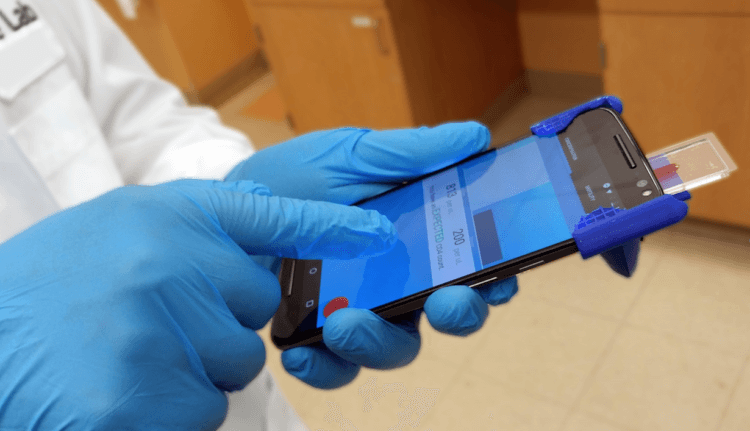
Что делать, если плохо работает телефон? Это второй по популярности вопрос, который мне задают знакомые. Впереди него только «какой телефон лучше купить?». Обычно я примерно понимаю, чем он вызван. Люди просто не понимают, на что жаловаться, потому что, как правило, проблема не приходит одна. Интерфейсные лаги, вылеты приложений, быстрая разрядка аккумулятора и перебои в работе беспроводного подключения независимо от его типа. Всё это может проявиться разом, и у рядового пользователя нет возможности понять, в чём же тут дело. Так, по крайней мере, они думают.
Провести диагностику смартфона можно в домашних условиях
Новые телефоны Huawei получат функцию умного контроля глаз и другие фишки
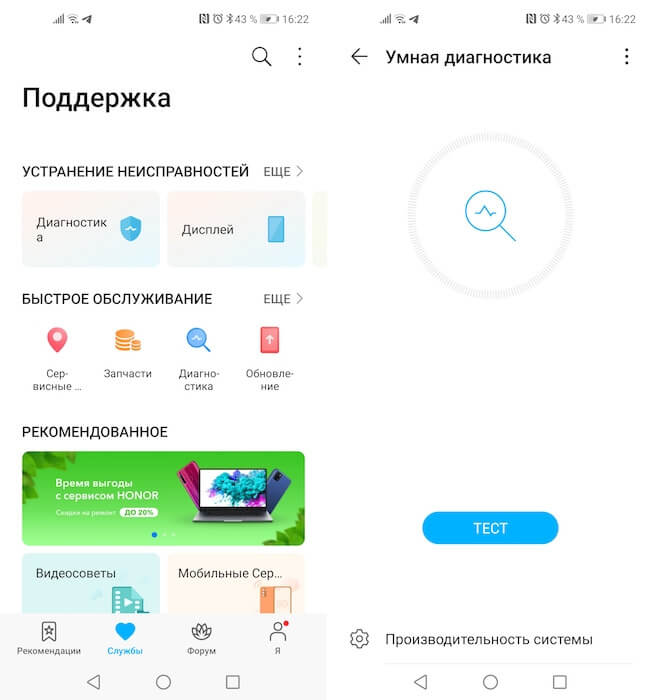
Не знаю, как у других, но Huawei встраивает во все свои смартфоны специальный инструмент, название которого говорит само за себя, — «Диагностика». Он, как несложно догадаться, позволяет просканировать устройство на предмет имеющихся недостатков и, в случае их наличия, оповестить об этом пользователя. Помимо собственно уведомлений о присутствии проблем, «Диагностика» может подсказать способы их решения, причём, как показывает практика, большинство из них действительно можно решить в домашних условиях.
Как провести проверку смартфон
- Найдите приложение «Поддержка», запустите его и перейдите во вкладку «Службы»;
Встроенный инструмент диагностики позволяет выявить большинство имеющихся недостатков
- В разделе «Быстрое обслуживание» выберите «Диагностика» и дождитесь загрузки;
Тест предполагает активное участие с вашей стороны
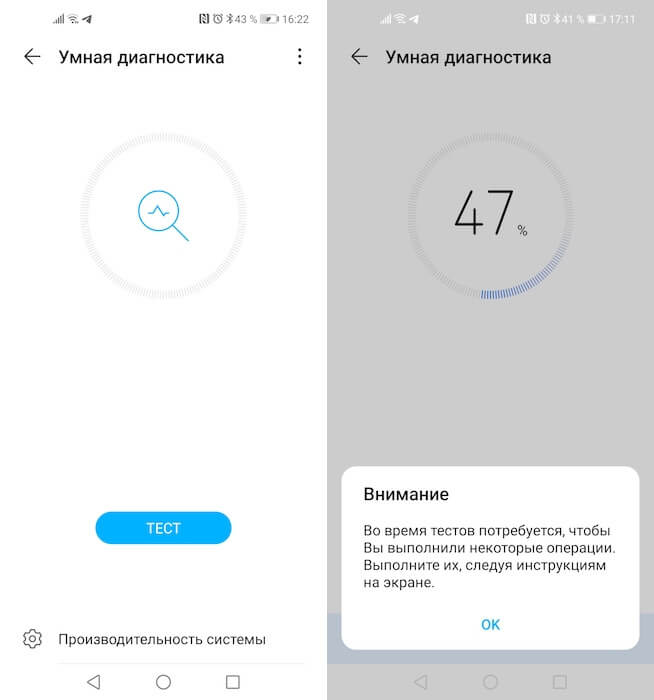
- В открывшемся окне нажмите «Тест» и ждите дальнейших инструкций.
Здесь нужно сделать небольшое отступление. Диагностический тест – процедура не только довольно длительная, но и интерактивная. Это значит, что во время тестирования от вас потребуется выполнить несколько действий – от прослушивания воспроизводимых сигналов для проверки работы динамиков до нажатия на экран для проверки качества работы тачскрина. Очень важно выполнять все действия в полном соответствии с инструкцией и честно. Несмотря на то что смартфон обладает умным инструментарием, он также ориентируется и на ответы пользователя.
Почему тормозит смартфон и как исправить
В «Диагностике» есть много предустановленных сценариев
Вот несколько возможных проблем, с которыми вы можете столкнуться, и советы по их устранению, которые, как правило, даёт «Диагностика»:
- Если смартфон тормозит, возможно, причина всему – большое количество непросмотренных событий в шторке уведомлений. Закройте их либо прочитайте, чтобы вернуть смартфону былой уровень быстродействия.
- Если смартфон не подключается к интернету, возможно, у вас отключен модуль Wi-Fi, используется SIM-карта без подключенной услуги выхода в Сеть, включено ограничение на использование интернета или вы находитесь в зоне с плохим покрытием. «Диагностика» может выявить большинство из этих сценариев и оповестить вас о способах устранения проблем либо устранить их сама.
- Если батарея смартфона разряжается слишком быстро, возможно, всё дело в активном Bluetooth-подключении, по которому передаются данные. Причём необязательно, чтобы инициатором передачи были именно вы. Практика показывает, что нередко Bluetooth взламывается и используется для слежки.
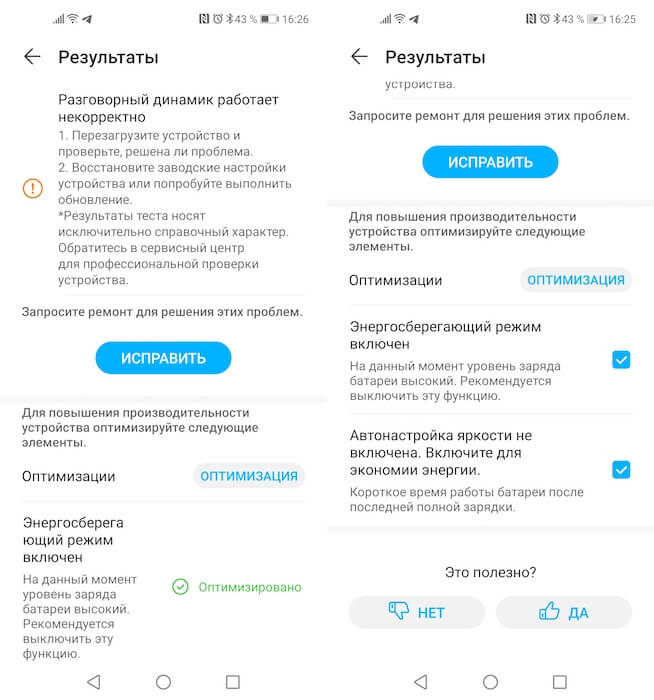
Отремонтировать ваш смартфон «Диагностика» не сможет, а вот посоветовать, что с ним делать, — запросто
Несмотря на то что у меня не было никаких претензий к моему Honor View 20, после проведения диагностического теста смартфону не понравилась производительность, автономность и работа верхнего динамика. Для повышения быстродействия и увеличения времени работы он порекомендовал отключить режим энергосбережения и включить автояркость, что довольно комично, учитывая, что энергосбережение почему-то воспринималось именно как негативный триггер. А вот за ремонтом динамика меня направили в сервисный центр. С ним и правда оказалось что-то не то – звук, который аппарат воспроизводил во время теста я почти не слышал.
Новости, статьи и анонсы публикаций
Свободное общение и обсуждение материалов
Когда производители телефонов выпускают свои модели в определенное время, то это привычно. Потом они в какой-то момент переносят дату презентации, и все начинают гадать, почему так произошло. Причин может быть очень и очень много, но, как правило, связаны они с желанием больше продать или получить какие-то имиджевые бонусы. В этом году было много слухов, что компания OnePlus выпустит свой юбилейный флагман раньше. Точную причину назвать никто не мог, но пару дней назад появилось официальное подтверждение того, что запуск будет более ранним, и нам остается только разобраться в том, почему так происходит и что это сулит нам, простым пользователям и фанатам технологий.

Я уже многое вам рассказывал про свой Xiaomi Mi Band 4: он и тонул, и помогал прийти в форму. Однако уже месяц лежит без дела. Из всех браслетов, что у меня были, он был актуальнее остальных. Кажется, ничто не вечно: пришло время с ним прощаться. То, что я решил от него отказаться — вполне обдуманный шаг, к которому рано или поздно приходит каждый. Не исключено, что в будущем я снова буду им пользоваться, но на данный момент он совершенно лишний в арсенале моих гаджетов. Попытался восстановить хронологию, почему я отказался фитнес-браслета: видимо, такое может произойти с каждым.
Беспроводная зарядка — одна из самых крутых технологий, которые пришли в современные телефоны за последнее время. Привыкнув к ней один раз, отказаться уже не получится. Для многих владельцев Android-смартфонов такой способ зарядки стал важным критерием при выборе нового устройства, но беда в том, что зачастую производители не указывают поддержку такого способа зарядки на главной страничке с устройством. В итоге приходится лезть в разные каталоги, смотреть характеристики на сайтах, что не очень удобно. Сегодня предлагаю вам способов узнать, есть ли в вашем смартфоне беспроводная зарядка.
Как настроить телефон Honor — инструкция от и до
Телефоны Huawei Honor различных моделей (6, 6a, 6s, 7, 7a, 8, 8a, 9, 9a, 9x, 10, 10i,10x и др.) имеют большинство похожих функций и меню. Пошаговая инструкция ответит на вопрос, как настроить телефон Honor пошагово, своими силами. Она пригодится новичкам и продвинутым пользователям.
Настройки нового телефона
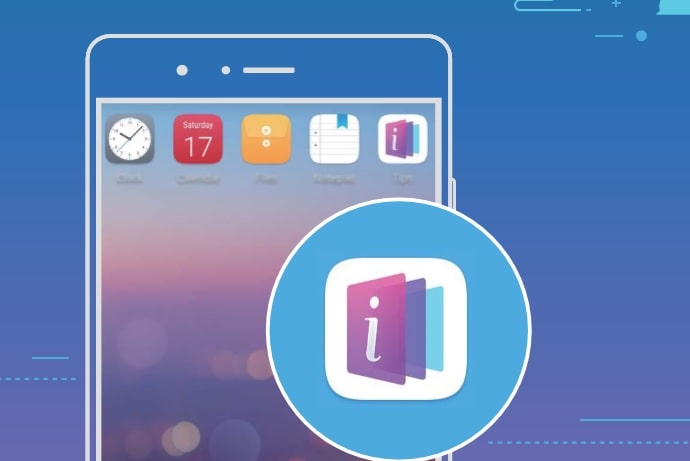
Для изучения и настройки нового телефона поможет встроенное приложение «Советы», которое обозначено иконкой с английской буквой «i». Оно предложит описание функций и ссылки на руководства. Через некоторое время пользования смартфоном автоматически включаются подсказки на основе сценария использования телефона владельцем.
Huawei Share для быстрого обмена файлами
Предустановленное приложение служит для быстрого подключения к любому устройству бренда Huawei для скачивания или передачи файлов. Используются каналы связи: Bluetooth и Wi-Fi. При запуске приложения указанные модули связи автоматически переходят в активное состояние.
p, blockquote 4,0,0,0,0 —>
Как передать файлы на другое устройство Huawei:
– Выбрать файлы, которые нужно отправить.
– Нажать: Отправить.
– В списке доступных устройств выбрать устройство-получатель и подтвердить отправку.p, blockquote 5,0,0,0,0 —>
Как получить файлы на телефон:
p, blockquote 6,0,0,0,0 —>
– Проведите пальцем вниз по строке состояния;
– Открыть панель уведомлений;
– Нажать и включить Huawei Share
– Появится уведомление о передаче файла;
– Принять.p, blockquote 7,0,0,0,0 —>
Файлы, которые были приняты, можно найти в папке «Huawei Share» через приложение «Файлы».
Как передать файлы с телефона Honor на ПК
Huawei Share поддерживает быстрый обмен фото и файлами между смартфоном и ПК на Windows или Mac без использования USB-кабеля. При активации Huawei Share на телефоне Wi-Fi и Bluetooth включаются автоматически. Телефон и ПК должны быть подключены к одной сети (например, к Wi-Fi).
p, blockquote 9,0,0,0,0 —>
Как передать файлы на ПК:
– Открыть приложение Настройки;
– Нажать «Подключение устройства > Huawei Share», чтобы активировать приложение.
– Запомнить или записать Имя, отображаемое на ПК;
– Открыть на ПК Сетевую папку;
– Дважды кликнуть на отображаемое Имя смартфона;
– Ввести пароль (его узнать в разделе Подключение устройства > Huawei Share > Подтверждение на ПК);
– Через приложение можно увидеть файлы внутренней памяти устройства.Подключение телефона Honor к Интернету
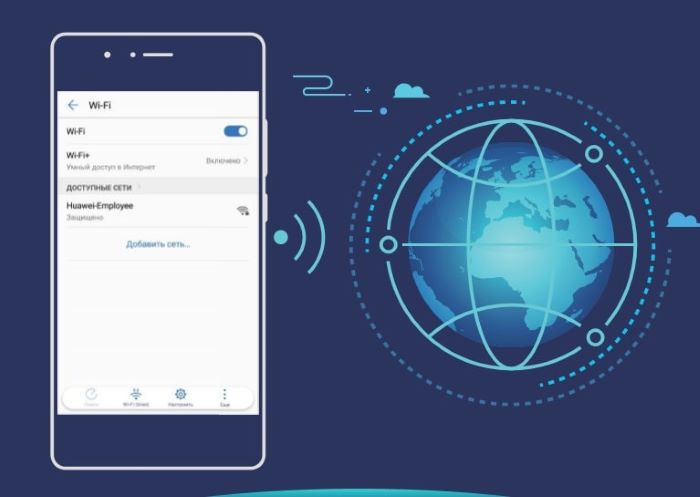
Подключение устройства к сети Wi-Fi снижает расходы на мобильную передачу данных. Работа в незащищенных публичных сетях Wi-Fi может поставить под угрозу безопасность личных данных и финансовой информации. Будьте осторожны.
p, blockquote 11,0,0,0,0 —>
Подключение к сети Wi-Fi через строку состояния (вверху экрана):
– Провести пальцем вниз по строке состояния в верху экрана, чтобы открыть панель уведомлений.
– Удержать значок Wi-Fi, чтобы открыть экран настроек.
– Активировать Wi-Fi.
– Появится список доступных сетей Wi-Fi.
– Выбрать нужную сеть Wi-Fi.
– При необходимости ввести пароль Wi-Fi.p, blockquote 12,0,0,0,0 —>
Подключение к сетям Wi FI через «Настройки»:
– Войти в Настройки.
– Выбрать Беспроводные сети > Wi-Fi.
– Включить Wi-Fi.
– Выберите сеть, к которой нужно подключиться.
– В зависимости от настроек сети может потребоваться ввести пароль или выполнить другие действия, чтобы завершить аутентификацию. Следуйте инструкциям на экране.p, blockquote 13,0,0,0,0 —>
Можно добавить точки доступа Wi-Fi автоматически, нажав «Поиск», или вручную через меню «Добавить сеть».
Настройка точки доступа Wi-Fi на телефоне Honor
Чтобы настроить точку доступа, нужно нажать меню «Поиск», чтобы выполнить автоматический поиск доступных сетей Wi-Fi. Также можно добавить точку доступа Wi-Fi вручную: провести вниз по меню, нажать Добавить сеть. Следуя инструкциям на экране, ввести имя и пароль сети Wi-Fi.
p, blockquote 15,0,0,0,0 —>
Возможно подключение к сети Wi-Fi с помощью WPS:
– На экране Wi-Fi выбрать;
– Расширенные настройки Wi-Fi;
– WPS-соединение;
– Нажать на кнопку WPS на роутере, чтобы установить соединение.p, blockquote 16,0,0,0,0 —>
Если роутер поддерживает WPS, это самый быстрый способ подключения, не требующий ввода пароля.
Подключение к мобильной сети передачи данных
Перед использованием мобильной передачи данных приобрести тарифный план с пакетом интернета. Следующее руководство поможет настроить телефон Honor с корректным подключением интернета:
– Тапом вниз по строке состояния открыть панель уведомлений.
– Нажать на значок мобильной передачи данных, чтобы включить ее.p, blockquote 18,0,0,0,0 —>
Опция энергоемкая и активно расходует трафик и заряд батареи. Если есть возможность подключения через Wi-Fi, то лучше использовать его.
Настройка уведомлений на Honor
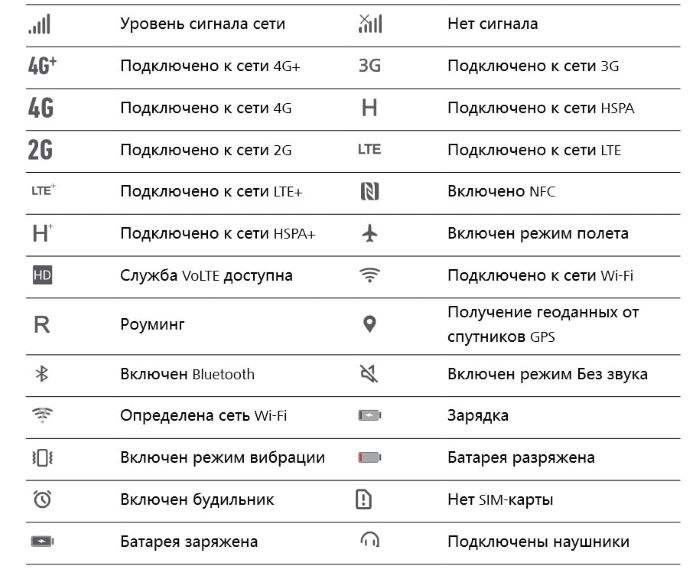
Значки в строке состояния отображают информацию о статусе телефона, а именно:
- сетевое соединение;
- уровень заряда батареи;
- новые сообщения;
- режим Без звука.
При проверке значков можно быстро узнать статус устройства: время, подключение к интернет, режим и другое. Вид значков сетевого соединения зависит от региона и оператора связи.
p, blockquote 21,0,0,0,0 —>
p, blockquote 22,0,0,0,0 —>
Не все модели Honor поддерживают модуль бесконтактной передачи данных NFC. Узнать о наличии или отсутствии функции можно в описании к телефону нужной модели. Для активации и использования функции NFC нужно поднести телефон областью датчика NFC к другому устройству или объекту.
Настройка отображения уведомлений
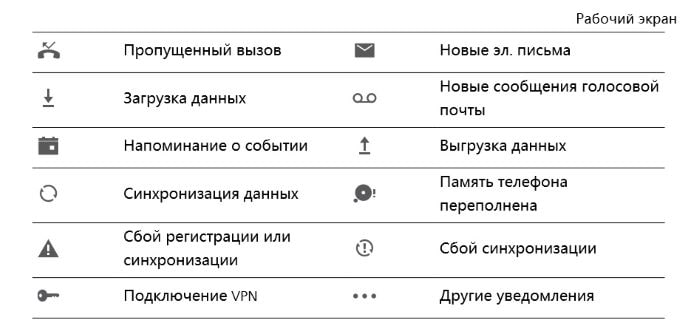
Уведомления важны для быстрого получения информации о телефоне и его настройках. При поступлении нового сообщения или уведомления в строке состояния появляется соответствующий значок.
p, blockquote 24,0,0,0,0 —>
p, blockquote 25,0,0,0,0 —>
Как настроить телефон Honor с учетом личных пожеланий? Для этого можно изменить персональные настройки уведомлений.
p, blockquote 26,0,0,0,0 —>
Нужно выполнить такие действия:
- Зайти в приложение «Настройки».
- Выбрать «Приложения и уведомления > Уведомления и строка состояния».
- Включить «Активация экрана при уведомлении». Выключенный экран будет активирован при поступлении уведомления.
- Активировать «Мигание индикатора», чтобы световой сигнал мигал при поступлении уведомления.
- Выбрать меню «Отображать имя оператора и Отображать скорость сети».
- Настроить «Способ уведомления»: включить функции «Значки, Цифры или Нет».
- Настроить отображение заряда батареи – «Около значка, В значке и Не показывать».
Разблокировка Honor распознаванием лица
Функция позволяет быстро разблокировать устройство, поднеся его к лицу.
p, blockquote 28,0,0,0,0 —>
Важно: функция разблокировки распознаванием лица недоступна, если пароль не вводился три и более дней подряд, телефон был заблокирован дистанционно или перезагружен.
При разблокировке глаза должны быть открыты, нужно смотреть прямо на экран устройства, расстояние между лицом и телефоном не больше 20-50 см. Не использовать функцию разблокировки в темноте, под прямыми солнечными лучами или при ярком освещении.
Порядок действий:
- открыть приложение Настройки.
- выбрать Безопасность и конфиденциальность > Разблокировка распознаванием лица;
- ввести введите пароль разблокировки экрана.
- нажать «Продолжить»;
- зарегистрировать данные лица с помощью подсказок.
Для оптимизации разблокировки распознаванием лица можно активировать функцию «Взять». При этом устройство разблокируется автоматически после того, как владелец возьмет его в руки и посмотрит на экран.
Три способа разблокировки распознаванием лица
- Прямая: включить экран, после распознавания лица блокировка снимается.
- Тапом вниз: включить экран, после распознавания лица провести пальцем для полной разблокировки.
- Умное отображение уведомлений: подсказки будут отображаться на экране блокировки после того, как устройство распознает лицо.
Регистрация отпечатка пальца на Honor
Регистрация отпечатка пальца поможет разблокировать экран, а также открывать раздел Личное или заблокированные приложения без ввода пароля. Как настроить телефон Honor с использованием отпечатка пальца, поможет раздел настроек «Безопасность и конфиденциальность».
p, blockquote 34,0,0,0,0 —>
Разблокировка сканированием отпечатка пальца доступна, когда для снятия блокировки выбран Графический ключ, PIN-код или Пароль. После перезагрузки устройства или при сбое распознавания отпечатка пальца придется ввести пароль. Для регистрации отпечатка палец должен быть сухим и чистым.
- Войти в приложение Настройки.
- Выбрать Безопасность и конфиденциальность;
- Отпечаток пальца;
- Управление отпечатком пальца;
- Изменение способа разблокировки.

- Выбрать Графический ключ, 4-значный PIN-код, персональный код или Пароль.
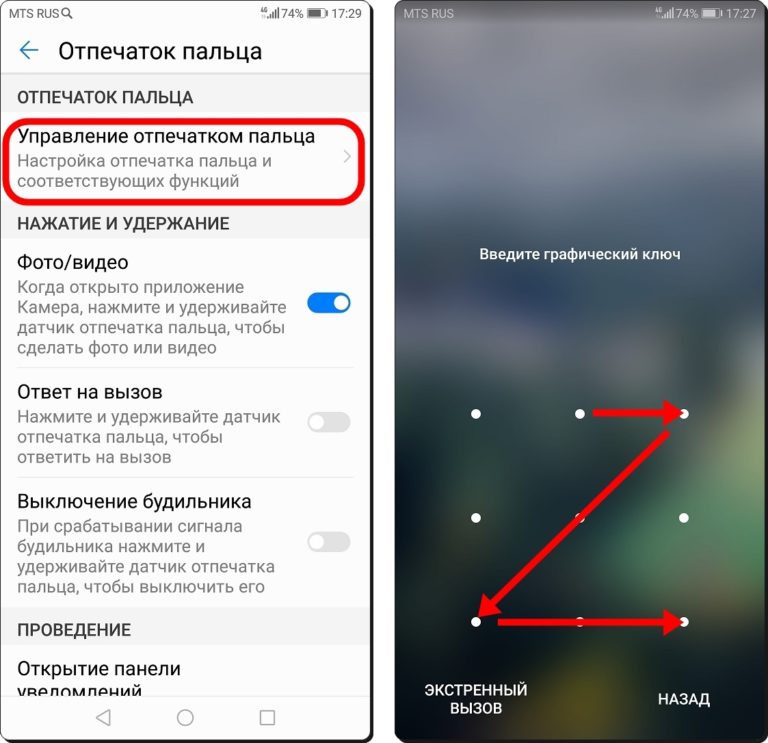
- Согласно инструкциям на экране, настроить пароль разблокировки.
- Нажать на меню «Новый отпечаток пальца», чтобы зарегистрировать его.
- Поместить палец на датчике отпечатка пальца.
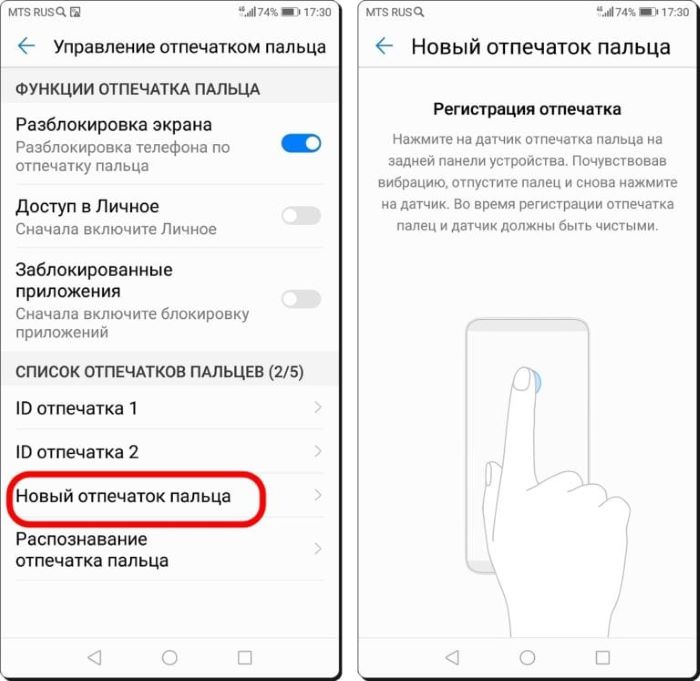
- Жать на датчик, пока устройство не завибрирует.
- Повторить действие, сканируя разные части подушечки пальца.
- Нажать OK.
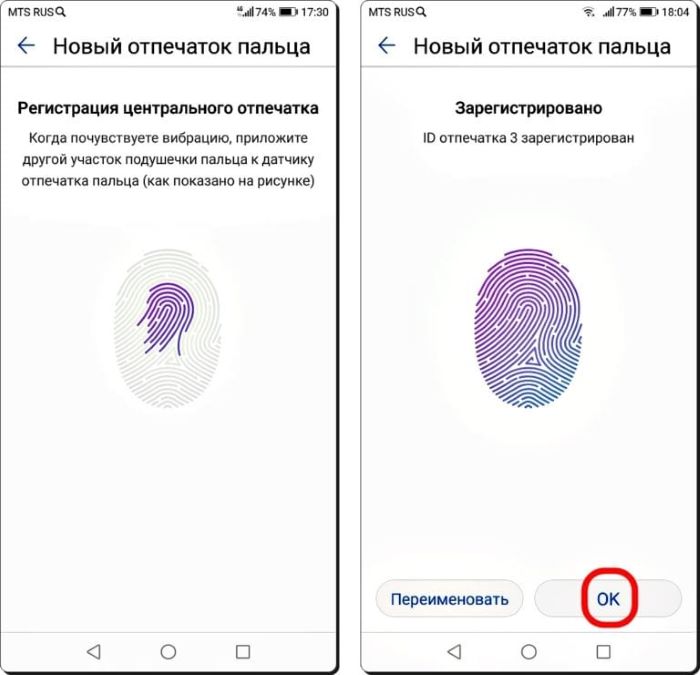
p, blockquote 37,0,0,0,0 —>
Чтобы разблокировать экран палец помещают на датчике отпечатка.
Как настроить экран на Honor

Режим простого рабочего экрана поддерживает крупные значки и увеличенный размер шрифта.
p, blockquote 39,0,0,0,0 —>
Для создания нужно:
- зайти в приложение Настройки;
- выбрать меню Система;
- активировать Простой режим (поставить галочку).
Чтобы выйти из Простого режима, нужно нажать: Настройки > Другие настройки > Система > Простой режим > Выйти.
Как изменить значки:
- Нажать и удержать любой значок;
- перейти в режим редактирования рабочего экрана;
- добавить или удалить значки приложений.
Управление экраном
Этот раздел подскажет, как настроить телефон Honor и создать более удобный экран. Можно переместить их или удалить лишние значки, а также разместить по тематическим папкам.
- Перемещение значков:
– На активном экране нажать и удержать значок приложения, пока устройство не завибрирует, затем перетащите иконку в другое место. - Удаление приложения:
– нажать и удержать значок приложения, которое нужно удалить, пока устройство не завибрирует, перетащить его к иконке «корзина», затем следовать инструкциям на экране.
Для обеспечения корректной работы системы некоторые предустановленные приложения нельзя удалить.
- Создание папки значков: Нажать и удержать значок, пока устройство не завибрирует, затем перетащите его на иконку другого приложения. Будет создана папка, в которую находятся оба приложения.
- Удаление папки: открыть папку, нажать на «+», отменить выбор всех приложений, затем кликнуть OK. Папка будет удалена автоматически, все приложения, хранившиеся в ней, переместятся на рабочий экран.
- Переименование папки: открыть папку, нажать на ее имя, ввести новое название.
- Добавление приложений в папкуи удаление: открыть папку, нажать на «+», выбрать или отменить приложения, затем нажать «OK». Выбранные приложения переместятся в папку, не выбранные — удалены из нее.
Новое окно для просмотра приложений
Чтобы упростить просмотр значков приложений, можно добавить новое окно. Нажать и удержать пустую область рабочего экрана, чтобы перейти в режим редактирования.
- Добавление окна: нажать слева или справа от текущего окна на значок «+», чтобы добавить новую область рабочего экрана.
- Удаление пустого окна: нажать на значок «Х», чтобы удалить окно. Окна рабочего экрана, на которых есть значки приложений или виджеты, удалить нельзя.
- Изменение порядка окон: нажать с удержанием окно рабочего экрана, перетащить его в нужное место.
- Настройка рабочего экрана по умолчанию: Нажмите в верхней части рабочего экрана, чтобы настроить выбранное окно как рабочий экран по умолчанию.
Виджеты на экране
Можно добавлять, перемещать или удалять виджеты на рабочем экране:
- Добавление виджетов: Нажмите и удерживайте пустую область, чтобы перейти в режим редактирования.
- нажать с удержанием на виджет, затем перетащить его на пустую область.
- если места недостаточно, нужно добавить еще одно окно или освободить место.
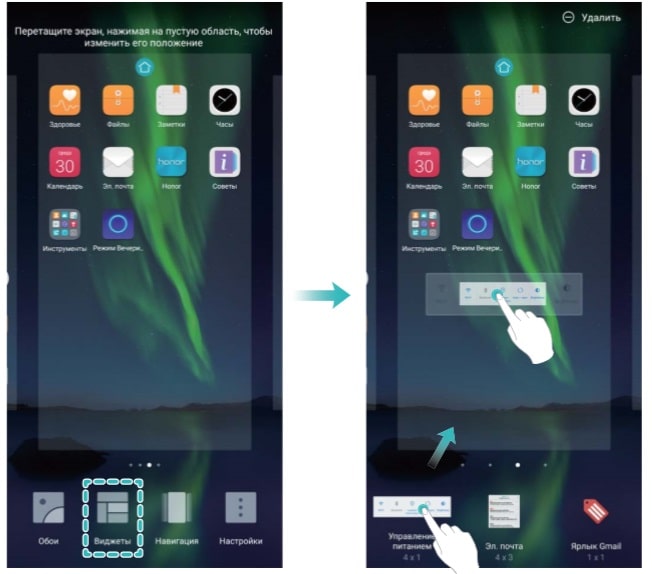 Кнопка навигации на экране
Чтобы закрыть приложение и вернуться в главный экран, используются кнопки на панели навигации внизу телефона. Можно настроить телефон Honor c активной кнопкой навигации на экране и управлять устройством одной рукой. При этом кнопки навигации внизу панели будут отключены
p, blockquote 47,0,0,0,0 —>
Как активировать кнопку навигации на экране:
- Зайти в приложение «Настройки».
- Выбрать меню: «Система» > Системная навигация > Кнопка навигации.
- Активировать «Кнопку навигации».
- Она появится на экране.
Ее можно перетащить в любое удобное место.
Кнопка навигации поддерживает такие действия:
- Назад: нажать на кнопку навигации один раз, чтобы вернуться на шаг назад; нажать два раза, чтобы вернуться на два шага назад.
- Активный экран: кликнуть и удерживать кнопку навигации, потом отпустить ее, чтобы перейти на рабочий экран.
- Просмотр фоновых приложений: кликнуть и удержать кнопку навигации, затем провести по ней влево или вправо для просмотра списка приложений, которые запущены и работают в фоновом режиме.
Как настроить контакты на Honor
Чтобы выполнить поиск нужного контакта, нужно войти в приложение Контакты и выполнить такие действия.
- Выбрать Фильтр контактов;
- Нажать Все контакты.
- Провести по индексу сбоку для быстрого перемещения по списку.
- В строке поиска вверху списка контактов ввести имя, инициалы, номер телефона или адрес электронной почты контакта.
- Результаты поиска отобразятся под строкой поиска.
Можно ввести несколько ключевых слов, например «Петр Иванов», чтобы найти контакт быстрее.
Если во время поиска произошел сбой, на экране списка контактов нужно:
- выбрать Управление контактами;
- нажать Восстановление списка контактов;
- OK.
Импорт и экспорт контактов
При покупке нового устройства, как правило, требуется перенести информацию и контакты со старого устройства. Для этого нужно выполнить такие действия:
- Открыть приложение Контакты;
- Выбрать Импорт/экспорт;
- Выбрать одну из предлагаемых опций.
- Импорт контактов: выбрать Импорт из накопителя, Импорт с другого устройства или Импорт из накопителя: SIM и следовать подсказкам на экране.
- Экспорт контактов: выбрать Экспорт на накопитель, Экспорт на накопитель: SIM или Отправка контактов и следовать подсказкам на экране.
По умолчанию файл экспорта .vcf на накопителе сохраняется в корневом каталоге во внутренней памяти устройства. Чтобы найти экспортированный файл, нужно открыть приложение Файлы.
Управление контактами
Приложение Контакты поможет настроить телефон Honor для удобного поиска нужных сведений о телефонных номерах. Оно имеет такие функции:
- настройка отображения контактов, хранящихся на только устройстве или только SIM-карте;
- быстрый поиск часто используемых контактов;
- объединение повторяющихся контактов;
- просмотр контактов из разных аккаунтов: чтобы посмотреть только контакты на устройстве или SIM-карте, нужно выбрать Фильтр контактов, затем аккаунты для отображения.
- упрощенный режим: скрыть фото, название компании и должность контакта. Для этого выбрать > Фильтр контактов и включить Упрощенный режим.
- количество контактов в аккаунте: выбрать Фильтр контактов, в поле Аккаунты посмотреть количество контактов, сохраненных на устройстве и SIM-карте, и объем свободного места.
- Добавить в Избранное: На экране списка контактов нажать на нужный контакт, затем нажать Добавить в избранное.
- Управление группами: функция умных групп автоматически группирует контакты по названиям компаний и городам, Можно отправить им групповое сообщение или электронное письмо.
- Создание группы контактов: нажать на список групп, ввести имя группы (Семья, Друзья, Работа), нажать OK. Следуя инструкциям на экране, добавить контакты в группу.
- Отправка сообщения группе контактов: В разделе Умные группы открыть группу и нажать на значок сообщения, чтобы отправить групповое сообщение или электронное письмо.
- Редактирование группы: На экране списка групп выбрать группу, которую нужно изменить, нажать на знак «плюс», чтобы добавить контакт, или нажать на значок «три точки», чтобы удалить участников, рингтон группы, удалить или переименовать группу.
- Удаление группы: На экране списка групп нажать и удержать название группы, затем Удалить.
- Управление черным списком:
- открыть приложение Контакты, кликнуть на контакт с удержанием, затем нажать на меню «В черный список». Устройство будет блокировать все вызовы и сообщения от контактов в черном списке.
- Просмотр контактов в ЧС: приложение «Диспетчер телефона», кликнуть на «Заблокировано», «Черный список номеров».
- Удаление контактов из черного списка: приложение Контакты, нажать и удержать контакт, нажать на меню «Удалить из черного списка».
- Удаление всех упоминаний и действий с контактом: приложение Контакты, выбрать контакт, выбрать «Удалить все упоминания контакта».
Как подключить наушники и другие устройства к телефону Honor
Смартфон Honor подключается к Bluetooth-устройствам: гарнитурам, наушникам, мультимедийной системы автомобиля, чтобы использовать службы навигации или прослушивать музыку во время вождения.
p, blockquote 57,0,0,0,0 —>
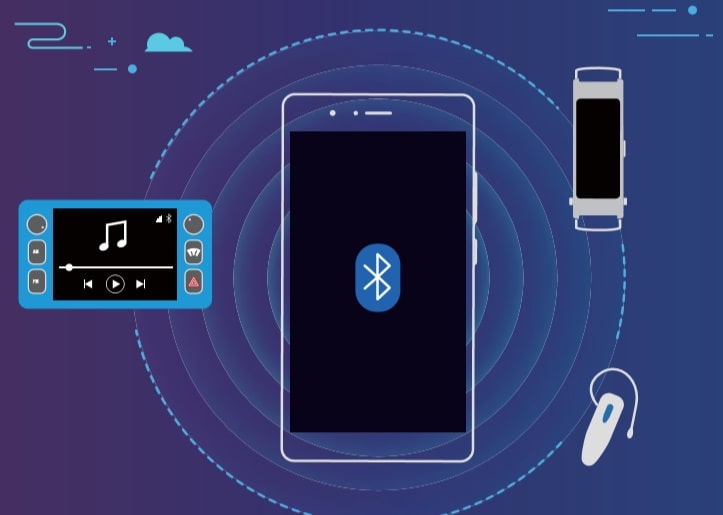
Также можно подключить к устройству фитнес браслет или смарт часы с поддержкой Bluetooth для записи и управления данными физических нагрузок.
p, blockquote 58,0,0,0,0 —>
Какие Bluetooth-протоколы поддерживает модуль связи смартфона Huawei Honor:
HFP, HSP Выполнение вызовов A2DP Воспроизведение музыки AVRCP Управление воспроизведением музыки OPP Передача файлов PBAP Синхронизация контактов MAP Синхронизация SMS-сообщений HID Управление Bluetooth-клавиатурой и мышью PAN Режим модема BLE Подключение устройств Bluetooth Low Energy (BLE) p, blockquote 59,0,0,0,0 —>
Как активировать Bluetooth на телефоне Honor
- На рабочем экране нужно провести вниз по строке состояния;
- Открыть панель уведомлений;
- Включить или выключить Bluetooth.
- Нажать с удержанием на значок Bluetooth, чтобы перейти к экрану настроек Bluetooth.
Как выполнить сопряжение с гарнитурой, наушниками или другим Bluetooth-устройством
- Включить Bluetooth на телефоне;
- включить Buetooth на гарнитуре, наушниках или другом устройстве.
- В списке доступных устройств нажать на нужное;
- установить с ним сопряжение согласно инструкциям на экране.
Как отменить сопряжение
- Зайти в меню Настройки;
- выбрать настройки Bluetooth;
- кликнуть на имя сопряженного устройства;
- нажать на кнопку Отменить сопряжение.
Модуль NFC на телефоне Honor
Технология NFC применяется для быстрого обмена данными между устройствами, не устанавливая сопряжение. Чтоб наcтроить телефон Honor для передачи данных по NFC нужно расположить рядом два устройства, на которых включена функция NFC, датчиками NFC друг к другу.
p, blockquote 64,0,0,0,0 —>
Отправка файлов с помощью NFC
- Зайти в меню Настройки;
- кликнуть на Подключение устройства > NFC;
- активировать включите NFC и Huawei Beam.
- выбрать файлы, которые нужно переслать, кликнуть на Отправить > Huawei Beam. При этом устройство должно быть разблокировано, экран активен.
- Разместите устройства так, чтобы их датчики NFC соприкасались. Когда соединение установлено, на устройстве-отправителе прозвучит сигнал, экран отправки уменьшится.
- Кликнуть на экран устройства-отправителя, чтобы начать отправку файлов.
Получение файлов по NFC
- Зайти в приложение Настройки;
- кликнуть на Подключение устройства;
- активировать NFC и Huawei Beam; при этом устройство должно быть разблокировано, его экран включен.
- Расположить устройства так, чтобы их датчики NFC соприкасались.
- Подождать завершения передачи файла.
- По умолчанию полученные файлы сохраняются в папке Beam в приложении Файлы.
Настройка громкости, сигналов
В настройках телефона можно выбрать следующие функции:
- Как включить режим «Не беспокоить»: в приложении Настройки выбрать меню Звук > Не беспокоить.
- Разрешить вызовы и сообщения от важных контактов по приоритету: выбрать «По приоритету», кликнуть на «Приоритетные события», настроить контакты, от которых получать вызовы и сообщения во время режима «Не беспокоить».
- Разрешить сигналы будильников: меню «Только будильник» чтобы разрешить только сигналы будильника.
- Отключить все сигналы: выбрать меню «Никогда», чтобы выключить сигналы, вибрацию и активацию экрана при поступлении входящих вызовов, сообщений и срабатывании сигналов будильника.
- Включение режима Без звука: в меню Звук включить «Режим Без звука», затем активировать «Вибрация». При поступлении входящего вызова экран загорится, устройство будет вибрировать.
- Настройка мелодии вызова и сигналов уведомлений: в меню Звук выбрать «Сигнал» или «Уведомление».
Настройки звука
Важный шаг — как настроить телефон Honor и получить его комфортное звучание. Во время просмотра фильмов или игр телефон автоматически переключается на режим стереозвучания. Можно настроить разные мелодии вызовов и сигналы уведомлений для различных сценариев.
p, blockquote 69,0,0,0,0 —>
Настройка громкости системы: нажать на кнопку регулировки громкости, затем настроить уровень громкость сигнала вызова, мультимедиа, будильников и разговора. Громкость также можно изменить в Настройках системы. Для этого зайти в Настройки, нажать «Звук», отрегулировать ползунок громкости.
p, blockquote 70,0,0,0,0 —>
Переключение между режимами Звук, Вибрация и Без звука: тапом вниз по строке состояния открыть вкладку значков уведомлений, там переключить режимы Звук, Без звука и Вибрация.
p, blockquote 71,0,0,0,1 —>
Включение звука клавиатуры и сигналов уведомлений: Настройки, выбрать Звук > Другие настройки звука, чтобы включить или выключить звук клавиатуры и сигналов уведомлений.
Похожие публикации:
- Как удалить уч запись с ipad pro
- Как удлинить линию в автокаде
- Как узнать версию сервера 1с
- Как узнать заблокировали ли меня в whatsapp другой абонент не посылая сообщения в ватсапе
Обзор смартфона Honor 7A
От компании Honor в недалеком будущем ждут смартфонов на смену отличными бюджетным аппаратам Honor 7X и Honor 9 Lite. Пока этого не произошло, выпускается Honor 7А вместо прошлогоднего Honor 6А.
Как и предшественник, новая модель имеет цену, которая ненамного отличается от других аппаратов этого производителя. Правда, разница двукратная, но в любом случае это бюджетные смартфоны.
Вопрос состоит в том, может ли китайский производитель обеспечить нужный уровень производительности и функциональных возможностей в этом конкурентном ценовом сегменте?


Технические характеристики
Размер: 146,5×70,9×8,3 мм.; Вес: 150 г.; Цвета: черный, синий, золотой; Память: ОЗУ — 2 ГБ, внутренняя память — 16 ГБ (microSD до 256 ГБ); Дисплей: 5.45″, цветной TFT, сенсорный, 1440×720 пикселей (18:9); Процессор: 4-ёх ядерный MediaTek MT6739, 1500 МГц; Камера: Основная — 13 МП;
Фронтальная — 5 МП;Батарея: 3020 мАч., несъемный; Порты: microUSB 2.0, 3.5mm jack; Передача данных: Wi-Fi 802.11 b/g/n, WiFi Direct, hotspot;
Bluetooth 4.2, A2DP, LE;Операционная система: Android 8.1; Наш честный видео-обзор смартфона Huawei Honor 7A:
Дизайн
Honor 7A не имеет по-настоящему безрамочного экрана, но здесь он занимает больше места, чем на большинстве других бюджетных аппаратов. Рамки сверху и снизу экрана стали заметно меньше по сравнению с Honor 6А.
В результате держать в руке Honor 7А вполне удобно, несмотря на размер экрана 5.45 дюйма. Достигается это так же, как и у других производителей, а именно более узким корпусом. Экран стал длиннее, благодаря чему при ширине 73 мм аппарат удобно лежит в ладони. Если у вас длинные и гибкие пальцы, вы сможете дотянуться до противоположного края устройства.


В Honor 6А разработчики экспериментировали с металлической задней крышкой. В этом году они решили вернуться на пластиковый вариант корпуса. Нельзя сказать, что это плохо, но ощущения эксклюзивности смартфону недостаёт.
Несмотря на такое упущение, Honor 7A имеет два разных рельефа сзади и сбоку. Задняя сторона получила матовую отделку, тогда как внешний ободок выполнен из сверкающего пластика. Матовый пластик выглядит намного лучше.
Лишившись металла, задняя сторона обрела сканер отпечатков. Его отсутствие было главным минусом Honor 6А, поэтому приятно увидеть его на этот раз. Он не самый быстрый и надёжный, но достаточно хороший.
Вы не получите порт USB-C, поэтому придётся довольствоваться старым microUSB для подзарядки и передачи данных. Зато есть разъём для наушников 3,5 мм, который находится на верхнем краю корпуса.
Экран
Экран вырос до диагонали 5.45 дюйма, но вырос только в одном направлении. Естественно, речь идёт о длине. Это означает возможность более комфортного просмотра видео, но разрешение всего 1440 х 720. Конечно, это дешёвый смартфон, но в последнее время было немало подобных аппаратов с экранами 1080p. Например, ещё в 2016 году таким был Moto G4.

В результате можно сказать, что экран Honor 7А может разочаровать даже при заниженных ожиданиях. Навигация по домашнему экрану и различным меню проходит нормально, но просмотр изображений, браузера, видео и игр показывает ограничения такого низкого разрешения.
Точность цветопередачи хорошая, режим Huawei Colour позволяет менять оттенки на экране по своему усмотрению. Максимальная яркость здесь не особо высокая. Солнечным днём смотреть на экран будет проблематично.
Производительность
Есть разочарования и в этом аспекте. Процессор 4-ёх ядерный MediaTek MT6739, 1500 МГц. Уже год назад он был на нижнем уровне и с тех пор не помолодел.
Что ещё хуже, разработчики решили сохранить всего 2 Гб оперативной памяти. В настоящий момент это минимум для современных смартфонов, для плавной работы Android уже желательно иметь 3 Гб. Moto G5S работает на этом же процессоре, но 3 Гб памяти позволяют данному аппарату не испытывать проблем с отзывчивостью интерфейса.
На Honor 7A всё работает довольно плавно, если больше ничего на устройстве не происходит. Стоит начать скачивать большую игру или обновлять множество приложений в магазине, работа становится дёрганой. Было несколько случаев, когда казалось, что смартфон завис, нагрузка выше минимальной слишком напрягает это устройство.
Даже отдельные задачи вроде активации аппарата через сканер отпечатков происходят с раздражающей паузой. Приложение камеры загружается слишком долго, иногда несколько секунд.
Многоядерное тестирование Geekbench 4 выдало результат всего 2835 баллов, что объясняет такие проблемы. Для сравнения, Huawei P9 Lite на не самом мощном процессоре Kirin 659 набрал 3644 балла. При этом Honor 7A превзошёл Moto G5S с его 2294 баллами, но последний использует тот же Snapdragon 430 для работы с экраном Full HD.
Тест Benchmark Antutu:
В общем, этот смартфон явно не для игр. PUBG Mobile постоянно подтормаживает, хотя по умолчанию загружается с низкими настройками. Менее требовательная игра Guns of Boom работает лучше, но каждый раунд начинается медленно. Простые игры вроде Super Mario Run, Angry Birds 2, Alto’s Adventure работают неплохо. Также они отлично заполняют весь экран с соотношением 18:9.
Объём хранилища Honor 7А вряд ли кого-то порадует. 16 Гб в наши дни слишком мало даже для бюджетного смартфона. Аппарат поддерживает карты памяти microSD, ещё можно установить две SIM-карты.
Программное обеспечение
Как и Honor 9 Lite до него, Honor 7А работает на Android 8.10. Тут есть хорошие новости и есть плохие. Версия Android почти последняя, но вот оболочка сверху остаётся далёкой от идеального программного обеспечения.

Подход Huawei к созданию пользовательского интерфейса заключается в объединении элементов Android и iOS, результат получается не самый лучший.
Как и iOS и в отличии от чистой Android, этот интерфейс по умолчанию не содержит списка приложений. Иконки всех программ будут на домашнем экране, поэтому придётся сортировать их по папкам, чтобы экран не был загромождён.
В настройках меню приложений можно включить, что показывает гибкость этого загрузчика. Можно менять самые разнообразные опции, если вы не боитесь знакомиться с многочисленными меню настроек. Уже говорилось о возможности менять оттенки экрана, также можно настраивать расположение элементов в панели навигации и блокировать отдельные приложения.
Приложение «Темы» позволяет выбирать десятки элементов дизайна, меняя внешний вид домашних экранов. Появилась поддержка лицевой разблокировки, которую сначала нужно активировать. Это может означать, что она не такая надёжная, как на iPhone X. Несмотря на это, работает система вполне стабильно и очень быстро. Если вы хотите максимальную защиту, лучше всё же пользоваться сканером отпечатков.
Смартфоны Huawei и Honor печально известны большим количеством предустановленных приложений. Как и многие разработчики, китайская компания ставит собственные посредственные календарь, блокнот, галерею, программу видео и прослушивания музыки, различные инструменты. Игры и список лучших приложений также вызывают желание как можно быстрее избавиться от них.
Камеры
В последнее время даже скромные аппараты Huawei и Honor получаются двойные задние камеры. Как ни странно, здесь этого не произошло и единственная камера имеет разрешение 13 Мп.

Как и Honor 6A, новый смартфон способен снимать на удивление хорошие фотографии при правильном освещении. В них обеспечивается естественная цветопередача, голубое небо и белые облака также выглядят натурально, тогда как детализация тёмных участков находится на высоком уровне.

Поддерживается режим съёмки HDR, который нужно выбрать в меню. Правда, сравнение не позволяет понять, какая от него польза.
При слабом освещении камера испытывает проблемы, в том числе с фокусировкой на объекте и детализацией. Естественно, для такой цены это привычно.Спереди находится камера 5 Мп. Она отлично справляется со своими задачами, хотя режим украшения лучше отключить. В нём кожа сглаживается так, что человек становится похож на манекен.
Примеры фотографий на камеру Honor 7A
Мы протестировали камеру смартфона Honor 7A в разных условиях освещения. И вот, что у нас получилось:
В тёмное время суток:


При плохом (искусственном) освещении:
При дневном свете:


Хочется обратить внимание на то, что при ночной съёмке телефон заторможено фокусируется, что мешает съёмке. Вы просто не успеете снять динамичные кадры так как вам хочется.
Автономность
Honor 7A получил батарею вместимостью 3020 мАч, что при таком скромном процессоре и низком разрешении экрана неплохо. Аккумулятор такого же размера применяется в более мощном Honor 9 Lite.
15 минут в игре Guns of Boom с яркостью 50% израсходовали всего 5% заряда. Honor 9 Lite при таких же условиях потерял 6%, Honor 7X 9%. Это означает, что в данной игре Honor 7A может работать на протяжении 5 часов.
51 минута просмотра телепередачи с максимальной яркостью израсходовала 12% заряда. У Honor 9 Lite результаты составлял 14%, Honor 7X потерял 13%.
Разработчики обещают полный день работы устройства даже при высокой нагрузке. Кажется, что в данном случае в это можно поверить, если под высокой нагрузкой не иметь в виду Pokemon Go целый день напролёт.
Как уже было сказано, отсутствует разъем USB-C, быстрая подзарядка также не представлена. Последнее особенно расстраивает, поскольку она есть даже на прошлогоднем Moto G5.
Заключение
Honor 7A стоит очень недорого, но даже при этом его ценность сомнительная. От бюджетных смартфонов сейчас ждёшь плавной работы, а здесь слишком много подтормаживаний и багов.

Разрешение 720p для экрана 5,45 дюйма 18:9 кажется несерьёзным. За такие же деньги можно найти более отчётливый дисплей.
Покупатель получит почти не отличающийся от предшественника аппарат, только экран на нём стал длиннее, появился сканер отпечатков и полностью пластиковый корпус. Honor 6A можно купить и сейчас, он обойдётся дешевле новой модели.Аппараты по цене ниже 10000 руб. регулярно предлагают интересный дизайн, высокую производительность и экраны 1080p. Honor 7A в большинстве имеющих значение аспектов не сумел проявить себя.
- низкая стоимость,
- соотношение размеров экрана к корпусу,
- камера снимает неплохие фотографии.
- оболочка EMUI по-прежнему далека от идеальной,
- пластиковый корпус,
- проблемы с производительностью.