
Как найти аккаунт Google по номеру телефона (Уже НЕ РАБОТАЕТ)
Данный способ позволяет по номеру телефона любой страны найти GAIA ID по которому можно найти аккаунт в Google Картах и профиль в Google Plus.
1. Войдите в свой аккаунт Google на ПК
2. На главной странице Google, выберите «Выйти«
3. Теперь нажмите «Войти»
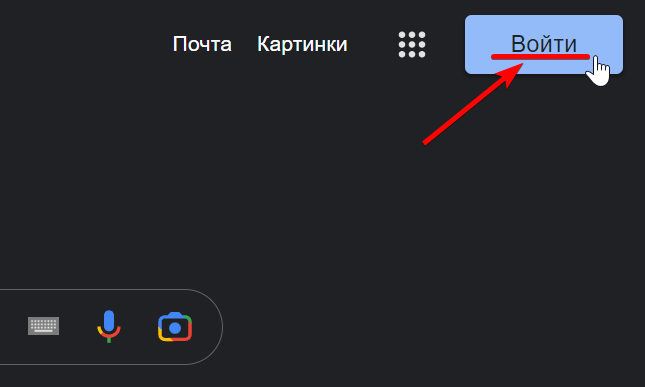
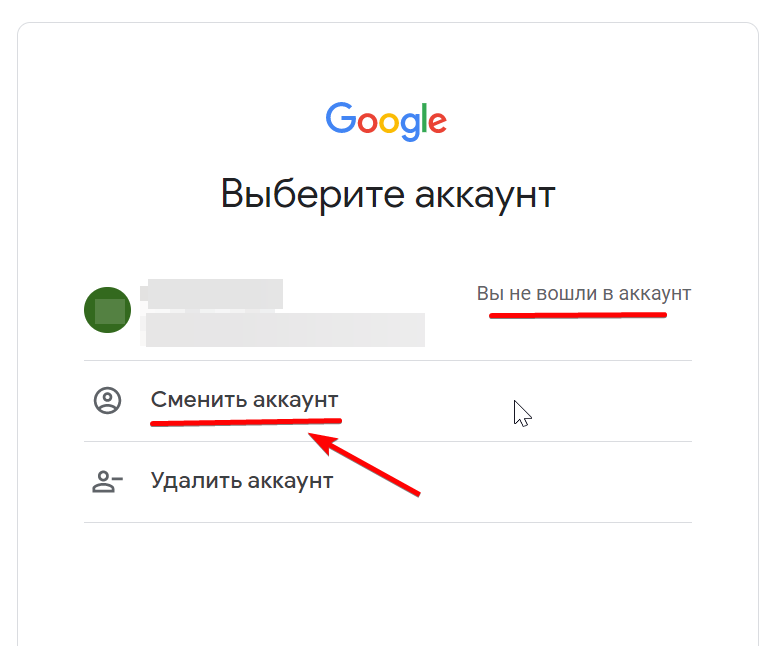
4. Кликните на «Сменить аккаунт«. Важно, чтобы была надпись «Вы не вошли в аккаунт» как на скриншоте. Если у вас в списке 3 аккаунта, то нужно их убрать и оставить 1-2
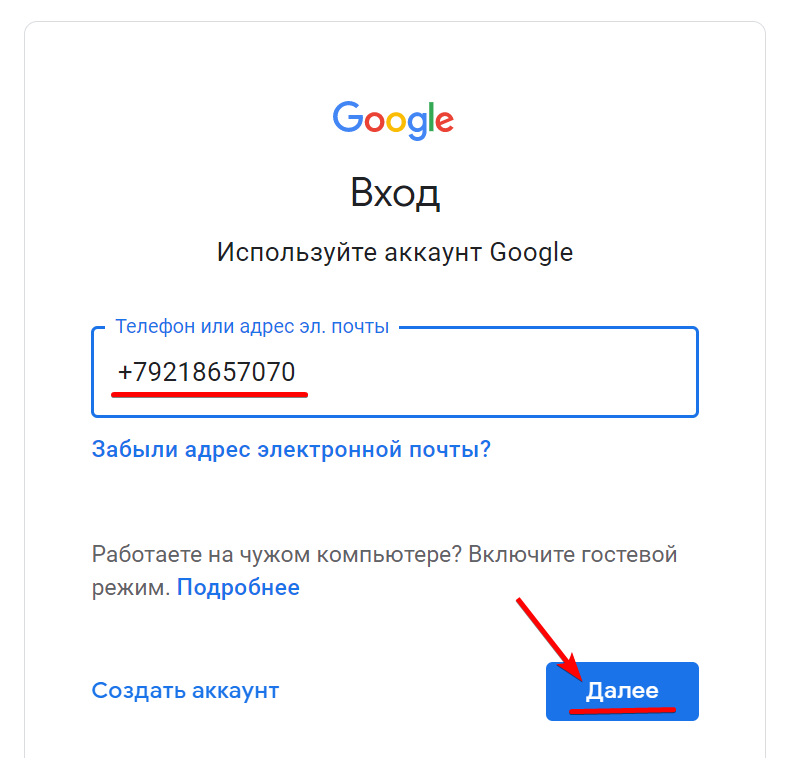
4. Введите номер телефона по которому вы хотите сделать поиск. После нажмите «Далее«
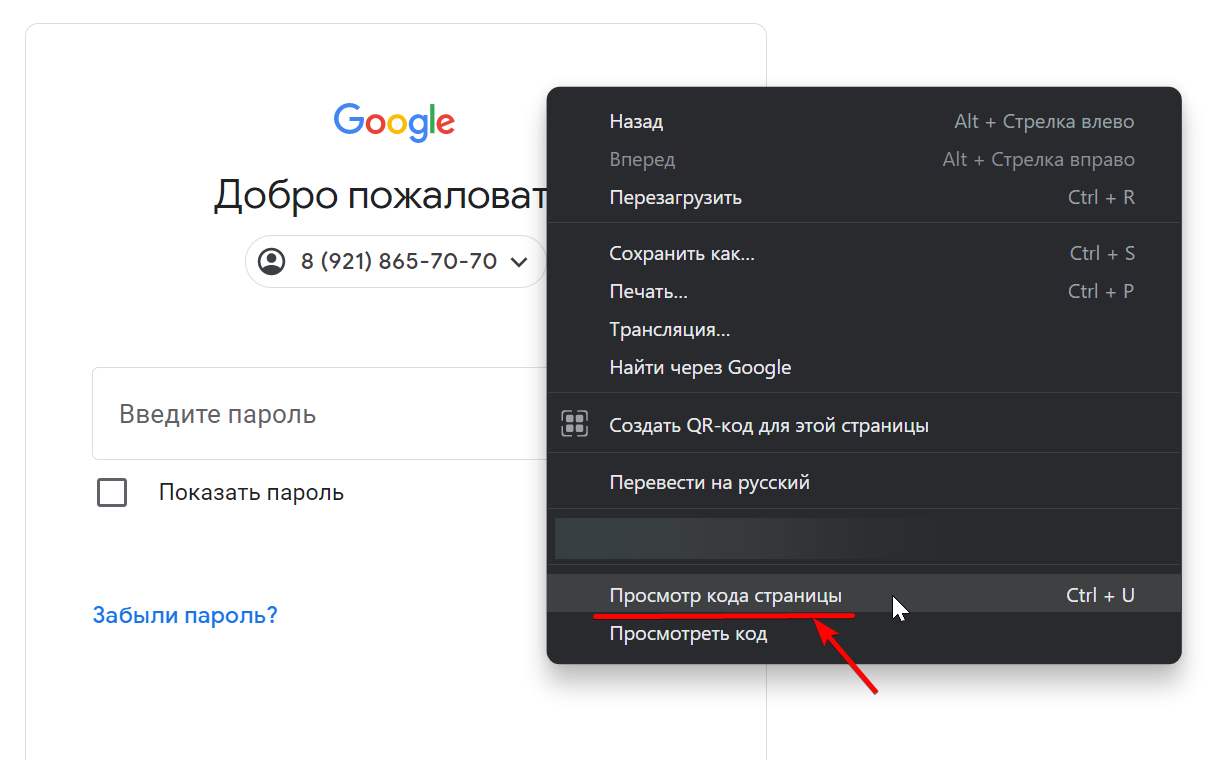
5. Если телефон зарегистрирован, то вас попросят ввести пароль. Пароль вводить не нужно
6. Откройте Код страницы
7. В открывшимся коде, нажмите Ctrl+F или поиск по странице
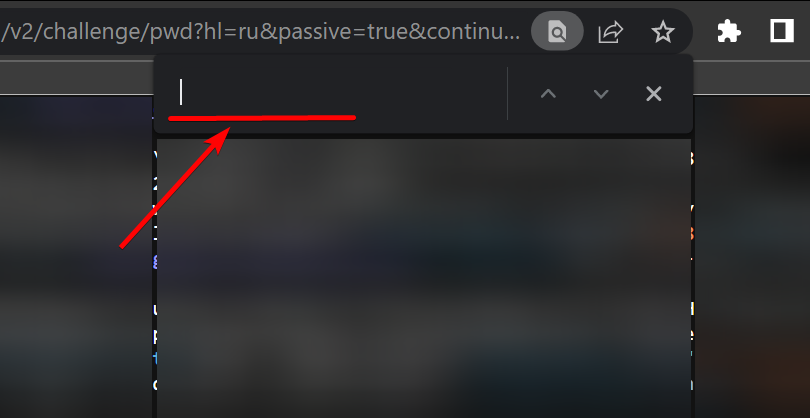
8. В поиск введите xsrf
9. Если фраза есть, то в коде найдите длинное число после xsrf. Длинное число чаще в начале страницы
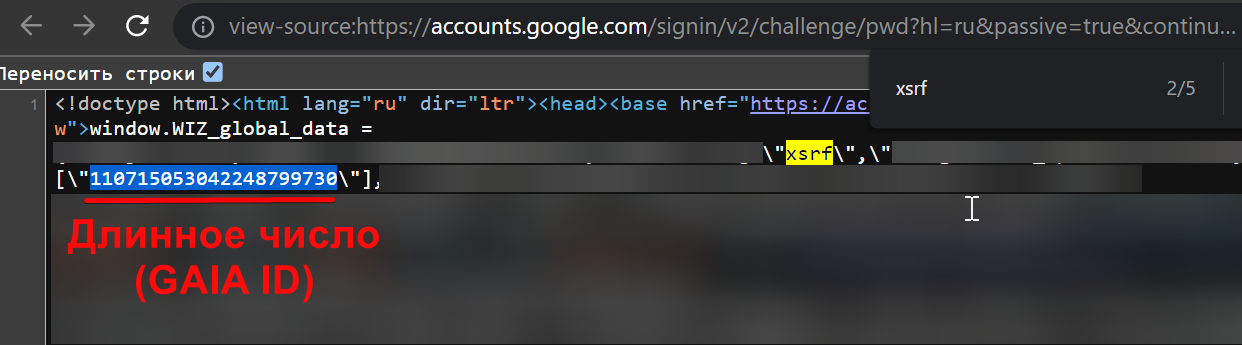
10. Скопируйте данное число. Это ID аккаунта (GAIA ID) к которому привязан искомый номер телефона
11. Отправьте GAIA ID в бот Universal Search. И он за вас найдет профиль в Google Plus и отзывы на Google Картах
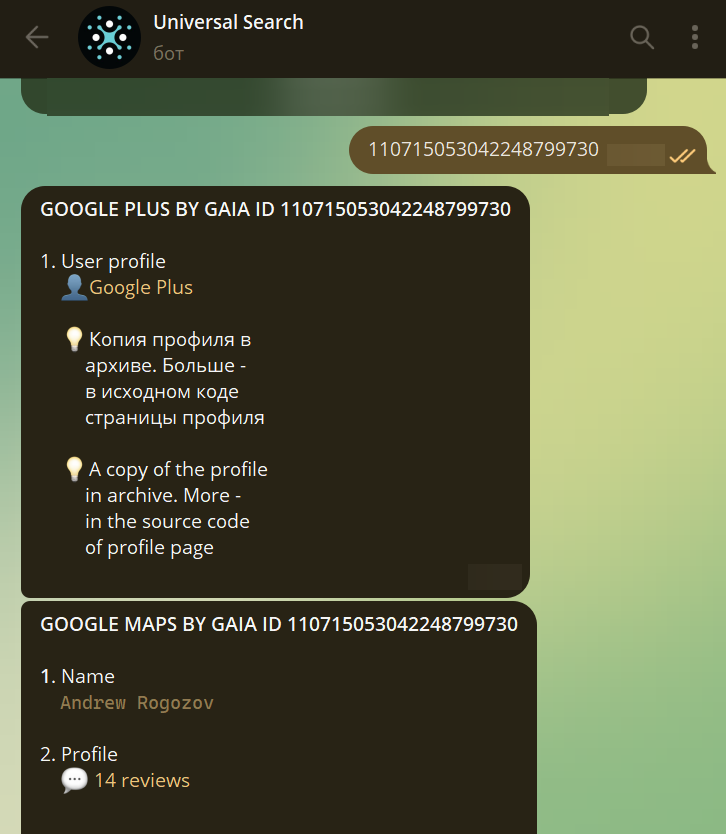
Если хотите найти профили вручную, то подставьте ID в эти ссылки
Один аккаунт для всех сервисов Google
Войдите в аккаунт и используйте все возможности сервисов Google. Благодаря персонализации и быстрому доступу к важной информации с любого устройства вы сможете решать повседневные задачи гораздо быстрее.
Помощь во всем
Войдя в аккаунт Google, вы сможете быстрее решать повседневные задачи за счет слаженной работы всех сервисов Google. Например, синхронизация информации из писем Gmail с данными в Google Календаре и Картах поможет вам все успевать.
Персонализированные настройки
Благодаря аккаунту Google вы сможете в любое время задать или изменить свои предпочтения, которые будут действовать, каким бы сервисом или устройством вы ни пользовались.
Защита
Для защиты вашего аккаунта Google используются передовые технологии, которые помогают автоматически обнаруживать и заблаговременно блокировать угрозы.
Полезные функции
Когда вы входите в аккаунт, сервисы Google (например, Chrome или YouTube) становятся ещё удобнее. После входа в аккаунт на любом устройстве вам становятся доступны такие полезные функции, как автозаполнение, персонализированные рекомендации и многое другое.
- Автозаполнение
- Удобная работа с сервисами
- Синхронизация данных
- Вы можете сохранять в аккаунте Google пароли, адреса, платежные данные и другую информацию, которая будет автоматически подставляться в различные формы.
- Войдите в свой аккаунт и успевайте больше благодаря слаженной работе сервисов Google. Например, информация об авиарейсах из писем Gmail будет автоматически синхронизироваться с данными в Календаре и Картах, чтобы вы всегда приезжали в аэропорт вовремя.
- Хотите досмотреть видео на YouTube на другом устройстве? Или вам нужен быстрый доступ к своим контактам и любимым приложениям из Google Play? Просто войдите в аккаунт и пользуйтесь любыми сервисами Google на всех своих устройствах. Кроме того, вы можете сохранять свои предпочтения и в сторонних приложениях, входя в них с аккаунтом Google. Это легко и безопасно.
Специально для вас
После входа в аккаунт Google вам будет удобнее работать с любым сервисом. Ваши настройки, а также параметры конфиденциальности и персонализации будут доступны на любом устройстве.
- Мгновенный доступ
- Настройки конфиденциальности
- Надежная защита ваших данных
- Найти нужные данные и настройки проще простого: нажмите на фото профиля и выберите «Управление аккаунтом Google». В этом меню вы также можете войти в аккаунт, выйти из него или включить режим инкогнито.
- Чтобы каждый пользователь мог выбирать подходящие ему настройки конфиденциальности, в аккаунт Google встроены простые инструменты (например, специальная проверка), которые помогут определить нужные параметры. Чтобы указать, какую информацию нужно сохранять в аккаунте, достаточно просто включить или отключить определенные функции, а удалять данные можно по дате, продукту или теме.
- Аккаунт Google – безопасное хранилище для вашей личной информации. Данные банковских карт, пароли, контакты и другие сведения всегда будут у вас под рукой.
Защита и конфиденциальность ваших данных
Мы уделяем повышенное внимание безопасности информации, хранящейся в вашем аккаунте. Поэтому в каждом аккаунте работают эффективные средства защиты и доступны такие инструменты, как Проверка безопасности и Диспетчер паролей.
- Встроенная система безопасности
- Проверка безопасности
- Диспетчер паролей
- В аккаунте Google автоматически обеспечивается защита вашей личной информации и ее конфиденциальность. Каждому пользователю доступны эффективные инструменты, например фильтры спама и персонализированные уведомления системы безопасности. Мы блокируем 99,9 % опасных электронных писем до того, как вы их получите, и оповещаем вас о вредоносных сайтах и подозрительных действиях в аккаунте.
- Это простой инструмент, позволяющий вам получать персональные рекомендации по защите аккаунта.
- В аккаунт Google встроен Диспетчер паролей – надежный инструмент для хранения ваших паролей. Доступ к ним есть только у вас.
Полезные функции
Когда вы входите в аккаунт, сервисы Google (например, Chrome или YouTube) становятся ещё удобнее. После входа в аккаунт на любом устройстве вам становятся доступны такие полезные функции, как автозаполнение, персонализированные рекомендации и многое другое.
Автозаполнение
Вы можете сохранять в аккаунте Google пароли, адреса, платежные данные и другую информацию, которая будет автоматически подставляться в различные формы.
Удобная работа с сервисами
Войдите в свой аккаунт и успевайте больше благодаря слаженной работе сервисов Google. Например, информация об авиарейсах из писем Gmail будет автоматически синхронизироваться с данными в Календаре и Картах, чтобы вы всегда приезжали в аэропорт вовремя.
Синхронизация данных
Хотите досмотреть видео на YouTube на другом устройстве? Или вам нужен быстрый доступ к своим контактам и любимым приложениям из Google Play? Просто войдите в аккаунт и пользуйтесь любыми сервисами Google на всех своих устройствах. Кроме того, вы можете сохранять свои предпочтения и в сторонних приложениях, входя в них с аккаунтом Google. Это легко и безопасно.
Специально для вас
После входа в аккаунт Google вам будет удобнее работать с любым сервисом. Ваши настройки, а также параметры конфиденциальности и персонализации будут доступны на любом устройстве.
Мгновенный доступ
Найти нужные данные и настройки проще простого: нажмите на фото профиля и выберите «Управление аккаунтом Google». В этом меню вы также можете войти в аккаунт, выйти из него или включить режим инкогнито.
Настройки конфиденциальности
Чтобы каждый пользователь мог выбирать подходящие ему настройки конфиденциальности, в аккаунт Google встроены простые инструменты (например, специальная проверка), которые помогут определить нужные параметры. Чтобы указать, какую информацию нужно сохранять в аккаунте, достаточно просто включить или отключить определенные функции, а удалять данные можно по дате, продукту или теме.
Надежная защита ваших данных
Аккаунт Google – безопасное хранилище для вашей личной информации. Данные банковских карт, пароли, контакты и другие сведения всегда будут у вас под рукой.
Защита и конфиденциальность ваших данных
Мы уделяем повышенное внимание безопасности информации, хранящейся в вашем аккаунте. Поэтому в каждом аккаунте работают эффективные средства защиты и доступны такие инструменты, как Проверка безопасности и Диспетчер паролей.
Встроенная система безопасности
В аккаунте Google автоматически обеспечивается защита вашей личной информации и ее конфиденциальность. Каждому пользователю доступны эффективные инструменты, например фильтры спама и персонализированные уведомления системы безопасности. Мы блокируем 99,9 % опасных электронных писем до того, как вы их получите, и оповещаем вас о вредоносных сайтах и подозрительных действиях в аккаунте.
Проверка безопасности
Это простой инструмент, позволяющий вам получать персональные рекомендации по защите аккаунта.
Диспетчер паролей
В аккаунт Google встроен Диспетчер паролей – надежный инструмент для хранения ваших паролей. Доступ к ним есть только у вас.
Все способы восстановления аккаунта Гугл в случае утери логина или пароля
Аккаунт Google является ключом для доступа во многие сервисы, например, YouTube, Gmail, Google+, Play Market (для Android). Если по каким-либо причинам доступа к учетной записи нету, то соответственно многие сервисы будут иметь ограничение доступа. В этом материале будет подробно разобраны способы восстановления аккаунта Гугл.
Восстановление аккаунта
При создании учетной записи Гугл, пользователям необходимо обращать внимание на дополнительные поля, которые отвечают за восстановление доступа к профилю. Не стоит игнорировать заполнение подобной информации, иначе выполнить восстановление будет крайне затруднительно. Далее рассмотрим подробно варианты возврата доступа к профилю. Инструкция актуальная для всех сервисов Google и позволяет восстановить доступ к YouTube, Gmail, Playmarket и другим сервисам.
Восстановление пароля
Узнать пароль от аккаунта можно, только если он где-то сохранен или записан. Если пользователь забыл пароль, то в этом случае будет несколько вариантов восстановления аккаунта Гугл, рассмотрим подробнее:
- для начала необходимо перейти на страницу accounts.google.com\recovery;

- далее, внизу формы, щелкаем по вкладке «Забыли пароль» и вводим ключ, который помните;

- откроется новая страница «Проблемы со входом в систему», где отмечаем чекбокс «Я не помню пароль»;

- далее требуется ввести запасной адрес электронной почты;
- после отобразится новое окно, где вновь требуется ввести ключ, щелкаем «Затрудняюсь ответить»;
- затем пользователя переадресует на страницу возврата доступа;
- сервис отправит смс-сообщение с ключом доступа на номер телефона, указанный при регистрации;

- если телефон не был указан, то вводим резервный адрес почты (дополнительный почтовый ящик, который будет использоваться для восстановления, он указывается при регистрации). Инструкции по дальнейшим действиям отправляются на электронный ящик или высылается в смс-сообщении.

Запасная почта и телефон недоступны
Если у пользователя нет возможности восстановить профиль с помощью номера телефона и резервного адреса электронной почты, то потребуется ответить на контрольные вопросы. На основании ответов будет проведена автоматическая проверка записи, действительно ли принадлежит она пользователю или он пытается взломать ее.
Субтитры на YouTube – как добавить, включить и настроить

- переходим на страницу Гугл рекавери — «Восстановление доступа»;
- далее потребуется ввод номера телефона или электронного адреса, так как доступа к ним нет, щелкаем «Другой способ»;
- в начале необходимо указать примерную дату регистрации и время последнего успешного входа;
- после начнется обработка ответов, если система удостоверится, что профиль принадлежит пользователю, будет предложено изменить пароль и войти в учетную запись.
Восстановление аккаунта по номеру телефона
Когда происходит процесс регистрации, Google предлагает ввести номер телефона, который будет являться ключом восстановления, при утере данных. Если номер был привязан к аккаунту, то проблем с возвращением доступа не будет.
- переходим на страницу восстановления доступа;
- щелкаем по вкладке «Я не помню пароль» и вводим логин;
- далее предлагается выполнить восстановление с помощью телефонного номера;
- вводим номер и после чего отправляется смс-сообщение или дозвон роботом. В смс-сообщении будет указан код, с помощью которого можно выполнить разблокировку. Если был выбран способ дозвона роботом, то код будет продиктован;
- вписываем цифры в специальное поле и нажимаем «Готово».
Недостатками данного метода является то, что смс-сообщение иногда не приходит или поступает через несколько часов. Также есть определенный лимит на предоставление кода.
Что делать, если забыл аккаунт

Для разблокировки доступа к профилю Гугл, если был забыт адрес, потребуется обратиться к сервису Gmail:
- для начала переходим на страницу почтового клиента;
- внизу формы входа требуется щелкнуть по вкладке «Не удается войти в аккаунт»;
- далее появится новое окно «Проблемы со входом в систему», где требуется отметить чекбокс «Я не помню имя пользователя»;
- щелкаем по кнопке «Продолжить» и указываем дополнительные данные для учетной записи: резервный адрес, имя профиля, указанные при регистрации и капчу;
- далее нажимаем «Отправить»;
- если вы не помните резервного адреса, то в окне «Проблемы со входом в систему», требуется отметить чекбокс «При входе наблюдаются другие проблемы»;

- далее остается следовать подсказкам системы.

Что означает галочка возле имени на Ютубе и как ее получить
Восстановление после удаления
Если пользователь удалил профиль из системы, то его можно вернуть. Нужно отметить, что восстановление можно выполнить только, если профиль был удален менее недели назад.
- переходим на страницу ввода логина и пароля;
- если нет возможности вспомнить данные учетной записи, то восстанавливаем данные;
- потребуется ввести номер телефона, указанный при регистрации;
- если нет возможности использовать номер или адрес почты, то придется ответить на контрольные вопросы системы. При этом указываются такие данные: контакты в адресной книге, последний успешный вход в систему, дата регистрации. Если все было указано верно, то появится сообщение об успешном подтверждении.
Разблокировка аккаунта
В некоторых случаях, Google блокирует профили пользователей, это связано с нарушением правил использования сервиса. Частые причины блокировки следующие: рассылка спама, подозрение системы, что учетная запись взломана, исчерпан лимит на рассылку писем.

- если вы считаете, что профиль заблокирован по ошибке, то требуется заполнить форму обратной связи;
- как правило, если аккаунт заблокирован, система сообщает причины данного решения и проблемы, которые послужили этому действию;
- пользователю требуется исправить все имеющиеся замечания и подать апелляцию, заполнив специальную форму;
- если аккаунт был заблокирован по причине нарушение правил использования платежной системы, то требуется пополнить баланс аккаунта и подать апелляцию, перейдя по соответствующей ссылке выше;
- если деньги были перечислены на счет с помощью банковской карты, то необходимо приложить соответствующие квитанции, подтверждающие оплату или скриншот с номером транзакции, если перевод был осуществлен с помощью мобильного банка;
- при блокировке доступа к профилю на основании подозрений в несанкционированном доступе, взломе, рассылке спама, использовании нескольких профилей, непристойных сценах, экстремистских материалах и т.д., необходимо вновь заполнить форму обратной связи, и ассистенты компании помогут разблокировать учетную запись.
Синхронизация контактов android с google
Как найти аккаунт по номеру телефона
Если известен только номер телефона, то можно воспользоваться специальной формой поиск, чтобы узнать свой аккаунт в Гугл. Но даже в этом случае придется указать имя пользователя, которое было указано при регистрации профиля.
Восстановление со смартфона или планшета Андроид
Выполнить восстановление аккаунта можно и с помощью устройства Андроид, сделать это можно следующим образом:
- переходим на страницу входа в систему и щелкаем по вкладке «Забыли адрес электронной почты»;
- далее требуется ввести резервный адрес e-mail или номер телефона;
- вводим номер телефона или почту. При использовании номера телефона, будет выслано смс-сообщение с кодом доступа. При использовании электронного ящика, инструкция по восстановлению будет отправлена на резервный адрес;
- после проделанных действий, необходимо придумать новый пароль и нажать по кнопке «Готово».
Синхронизация после смены пароля
После того, как была произведена смена пароля, требуется настроить синхронизацию между устройством и аккаунтом.

- для начала переходим в «Настройки» в меню смартфона;
- далее прокручиваем список и выбираем «Приложения»;
- необходимо перейти в список «Установленные» и выбрать приложение «Gmail»;
- тапаем по нему и выбираем «Остановить» и «Очистить кэш»;
- далее закрываем меню «Настройки» и запускаем приложение с главного экрана;
- затем выполняем резервное копирование данных, во избежание их безвозвратного удаления;
- далее открываем «Настройки» и «Аккаунты»;
- в списке выбираем аккаунт «Google» и удаляем его;
- в заключение необходимо вновь добавить аккаунт на устройство, для обновления настроек.
Как войти в аккаунт Google на смартфоне или планшете Samsung Galaxy
В этой статье вы узнаете, как войти в аккаунт Google на смартфоне или планшете Samsung Galaxy, если он у вас уже есть.
Если аккаунта еще нет, зарегистрируйте его.
1. Чем вход в аккаунт Google отличается от регистрации
Регистрация аккаунта — это бронирование уникального имени, по которому вас будут узнавать сервисы Google. Во время регистрации создается новый аккаунт.
Вход в аккаунт — это добавление ранее созданного аккаунта на устройство. Для добавления вы должны знать электронную почту и пароль, которые указали при регистрации.
2. Для чего входить в аккаунт Google
Вы сможете скачивать приложения из Google Play, а также получите быстрый доступ к своей электронной почте, контактам и календарю. Смартфон или планшет Galaxy автоматически синхронизирует данные всех аккаунтов, которые на него добавлены.
3. Как войти в аккаунт Google
- Подключитесь к интернету.
- Откройте «Настройки».
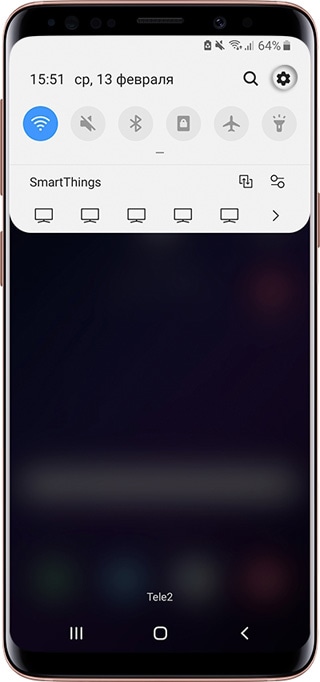
- Выберите пункт «Учетные записи и архивация» или «Облако и учетные записи». Если такого пункта нет, перейдите к следующему шагу.
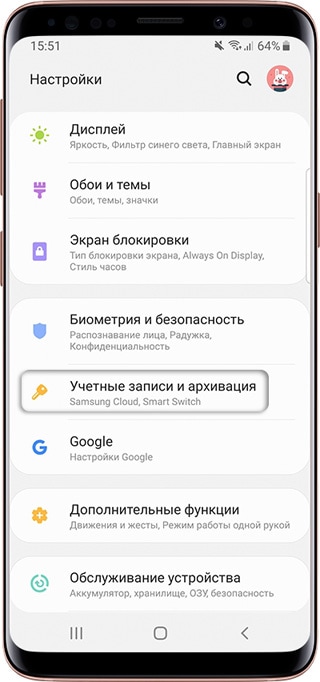
- Выберите пункт «Учетные записи».
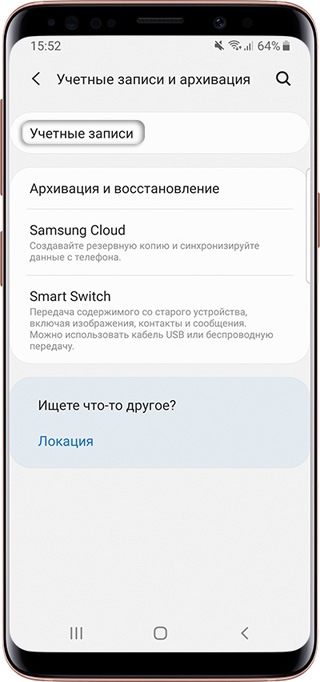
- Выберите пункт «Добавить учетную запись».
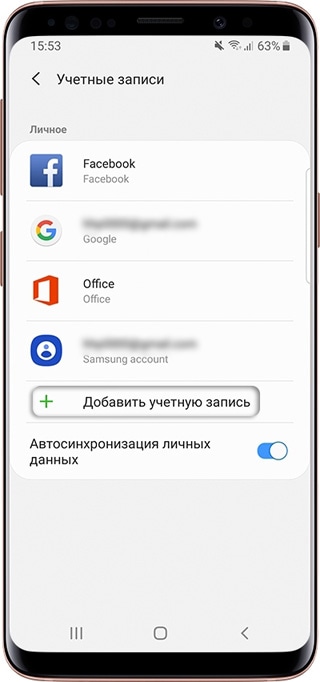
- Выберите пункт «Google».
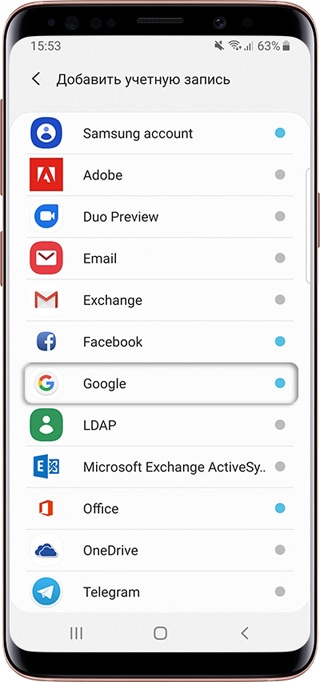 Если на устройстве стоит защита паролем или отпечатком, потребуется его ввести.
 - Введите адрес электронной почты нажмите «Далее».
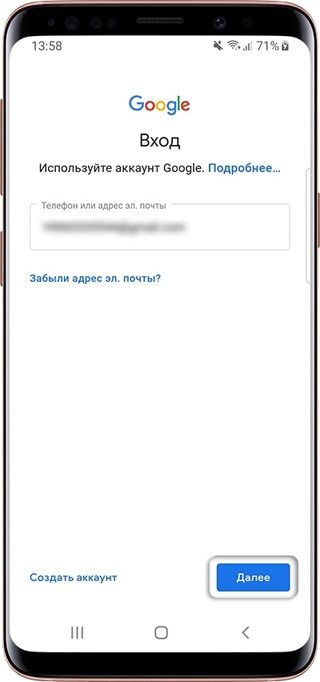
- Введите пароль от аккаунта нажмите «Далее».
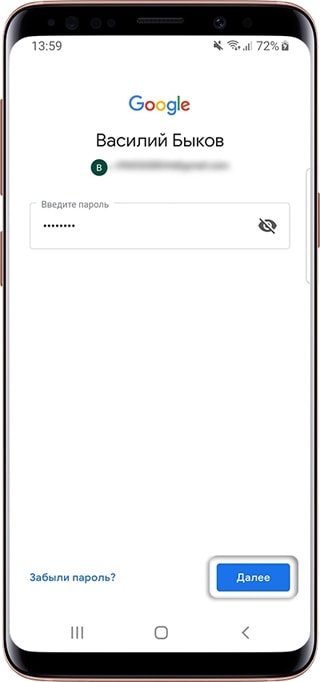
- Появится предложение привязать аккаунт к номеру телефона. Нажмите «Пропустить». Вы сможете добавить номер позже.
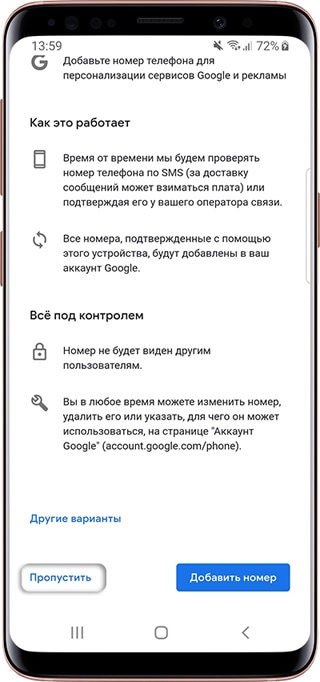
- На следующем экране появятся условия использования аккаунта. Просмотрите и нажмите «Принимаю».
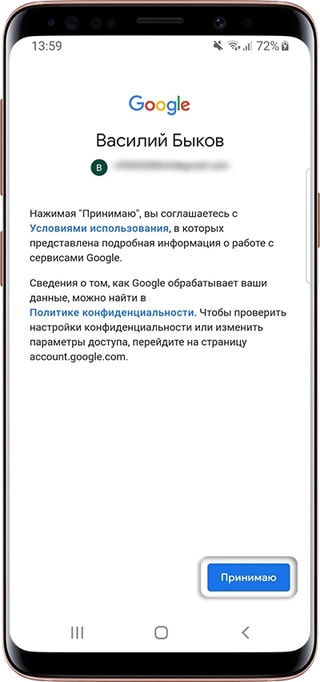
- Готово, аккаунт добавлен.
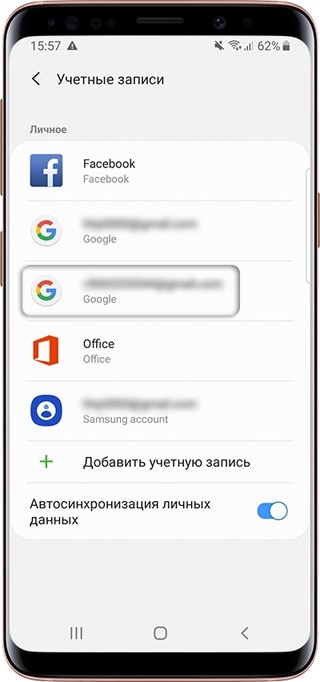
4. Что делать, если появляется ошибка «Не удалось войти в аккаунт»
Ошибка означает, что возникли проблемы с интернет-соединением. Чтобы ее устранить:
- Убедитесь, что на устройстве установлены правильные дата, время и часовой пояс.
- Перезагрузите мобильное устройство.
- Подключитесь к другому источнику интернета (другой Wi-Fi или мобильный интернет).
- Попробуйте войти в аккаунт еще раз.