
Способы поиска программы на компьютере с Windows 10
В первую очередь рекомендуется изучить иконки на рабочем столе, поскольку в большинстве случаев после установки ярлык автоматически размещается здесь.
Способ 1: Главное меню
Практически все программы, которые устанавливаются, помещаются в список главного меню операционной системы Windows 10. Они упорядочиваются по алфавиту, поэтому найти нужный софт, зная его название, несложно:
- Щелкните по иконке Windows, расположенной на нижней рабочей панели. Вверху располагаются недавно добавленные программы. Если их много, то отображается строка «Развернуть». Нажмите на нее, чтобы посмотреть весь перечень.
- Ниже находятся все приложения по алфавиту в порядке убывания — отыщите среди них нужное в меню. Иногда они размещаются в дополнительных папках, которые нужно раскрыть, нажав на название каталога.
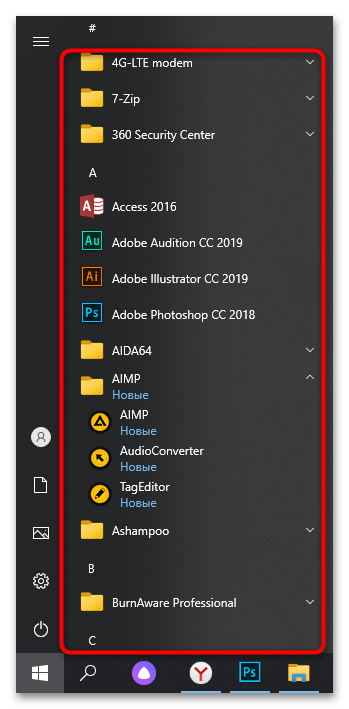
Не все установленные пользователем программы отображаются в главном меню — этот параметр иногда необходимо выбирать еще на этапе инсталляции, но все штатные приложения и средства можно найти в списке.
Способ 2: Системный поиск
В операционной системе от Microsoft предусмотрено специальное средство, с помощью которого можно осуществлять быстрый поиск компонентов и программ на компьютере. В отличие от предыдущего метода, при поиске сразу отображаются все дополнительные возможности, например запуск от имени администратора, просмотр различных профилей и другие возможности, зависящие от функций приложения.
-
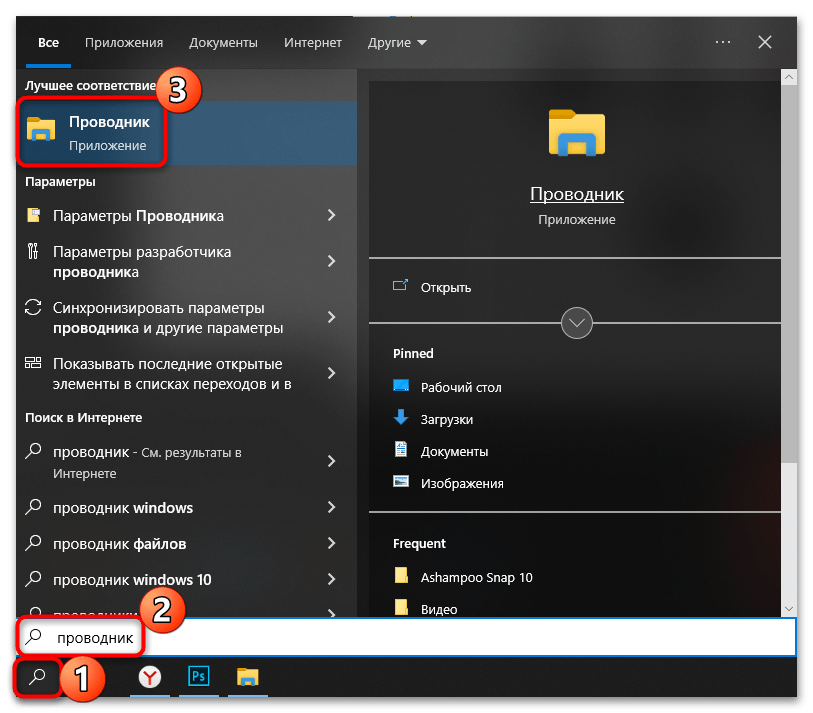
Откройте «Пуск»либо кликните по иконке в виде лупы на рабочей панели, если пользуетесь ей. В появившейся строке пропишите название программы.
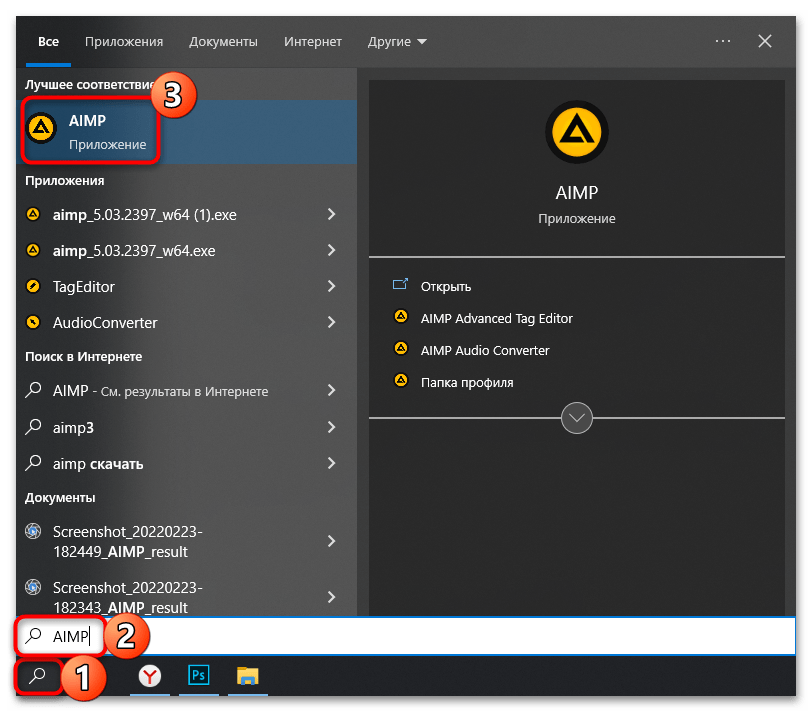
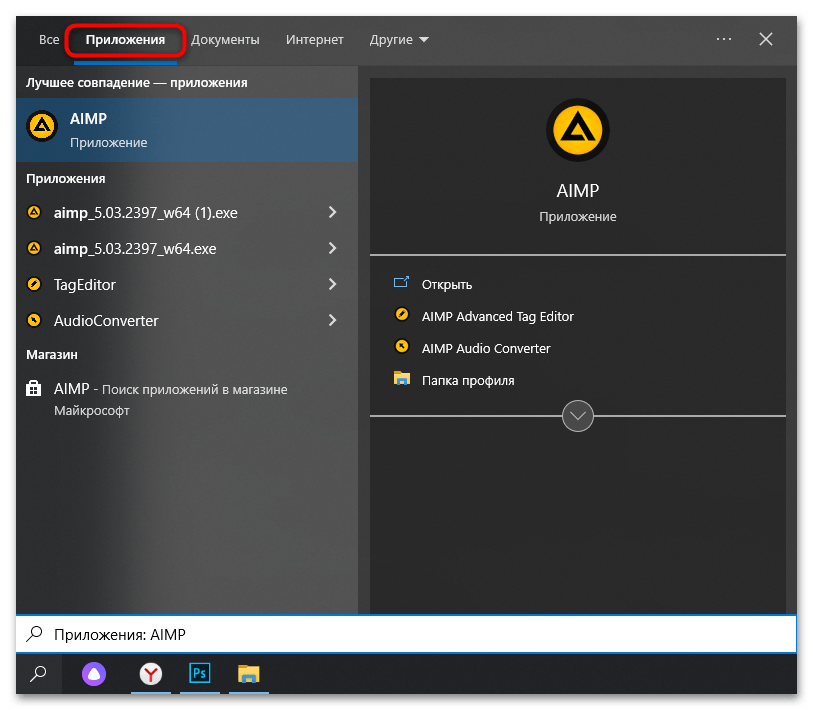
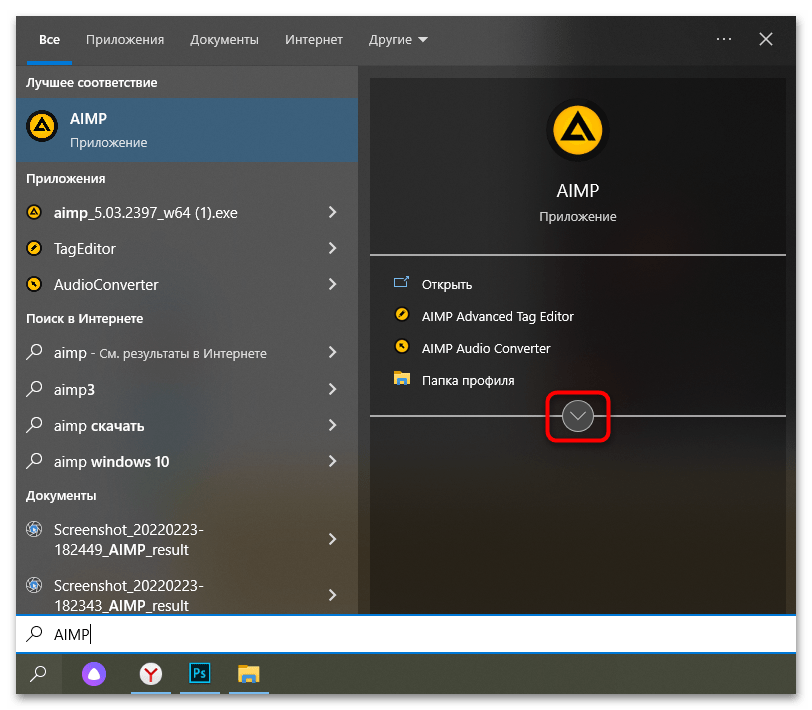
Чтобы запустить программу, достаточно щелкнуть по ее названию в блоке «Лучшее соответствие». Также доступны дополнительные действия справа. Их можно развернуть, если предусмотрена такая возможность, нажатием на значок в виде стрелочки.
Способ 3: Диалоговое окно «Выполнить»
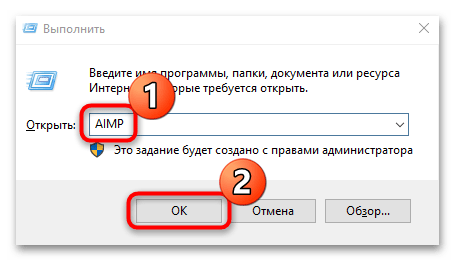
Для реализации этого способа потребуется точно знать, как называется программа, при этом он является одним из самых простых. Вам понадобится вызвать диалоговое окно «Выполнить», одновременно зажав клавиши «Win + R». В специальной строке введите название приложения, затем нажмите на кнопку «ОК» или клавишу «Enter».
Если команда введена правильно, то интерфейс искомой программы запустится автоматически.
Способ 4: «Параметры»
В десятой Виндовс есть раздел «Приложения», где можно найти все установленные программы на компьютере, чтобы удалить любую из них или исправить при появившихся сбоях в работе:
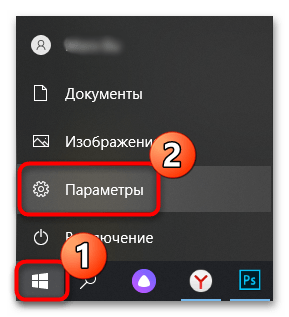
- Щелкните по значку главного меню Windows и выберите пункт «Параметры», который помечен иконкой в виде шестеренки.
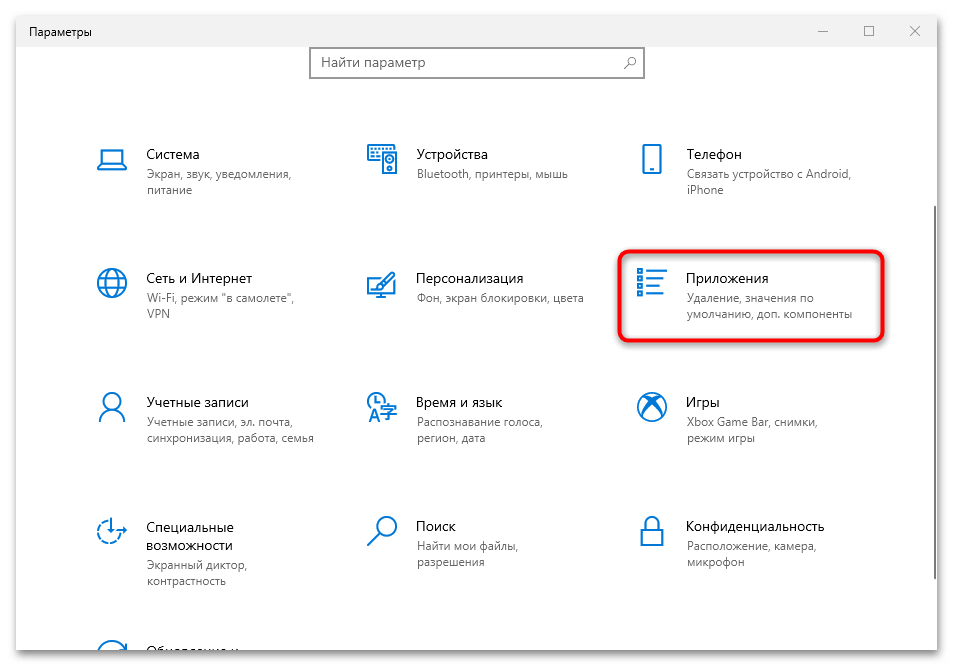
- В новом окне перейдите в раздел «Приложения».
- Дождитесь, пока система соберет данные обо всех программах. После этого отобразится перечень софта с информацией о размере и дате установки. Чтобы посмотреть версию или показать доступные действия, нажмите один раз левой кнопкой мыши по названию программы. Появятся кнопки удаления и изменения.
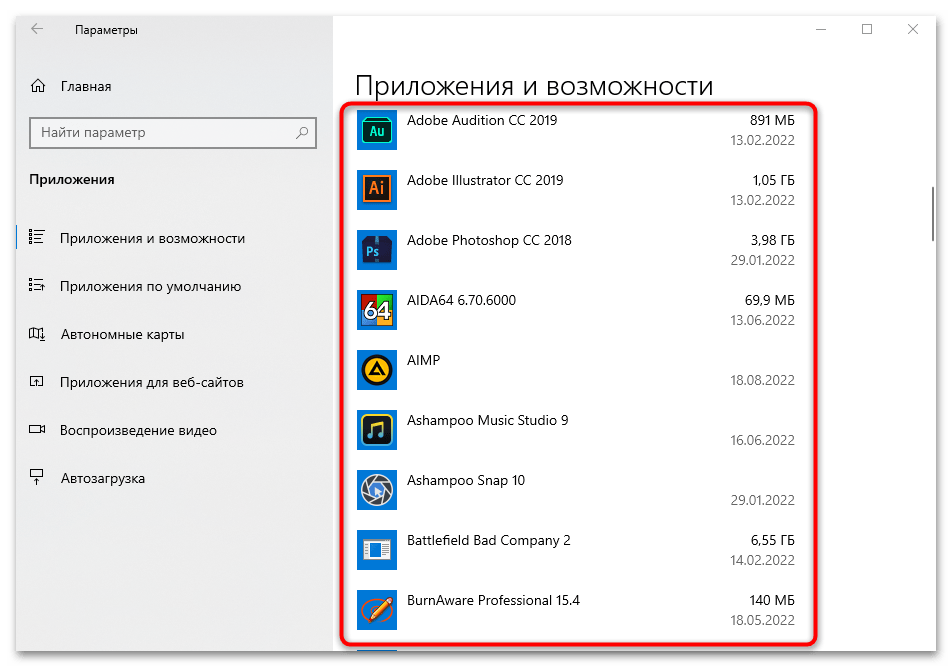
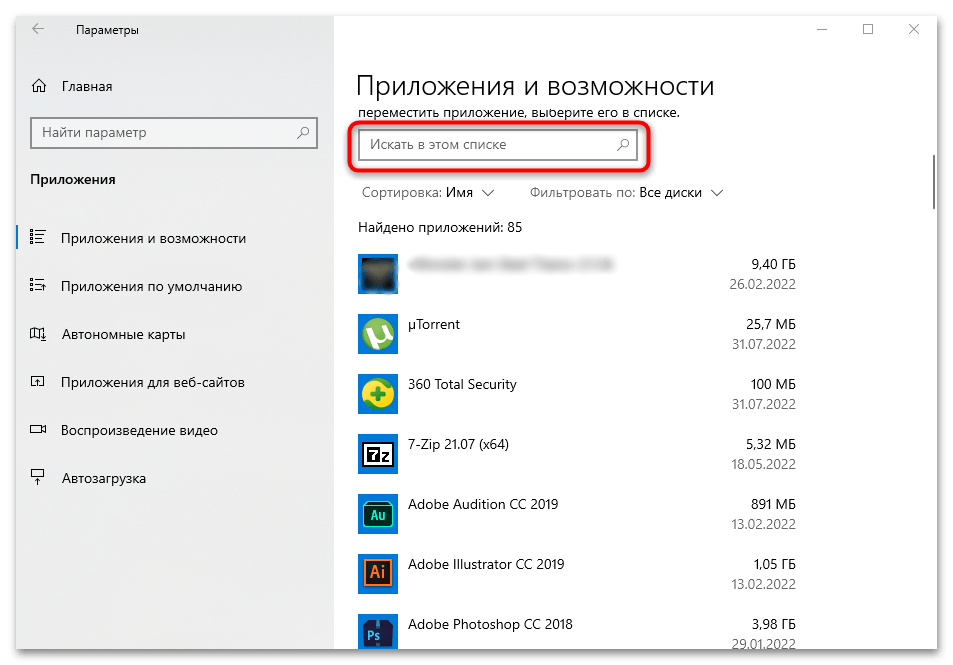
- Список приложений можно упорядочить по имени, использовать фильтры по локальным дискам вместе или по отдельности. Также реализована поисковая строка, которая позволит быстро отыскать нужный софт, если пользователь точно знает его название.
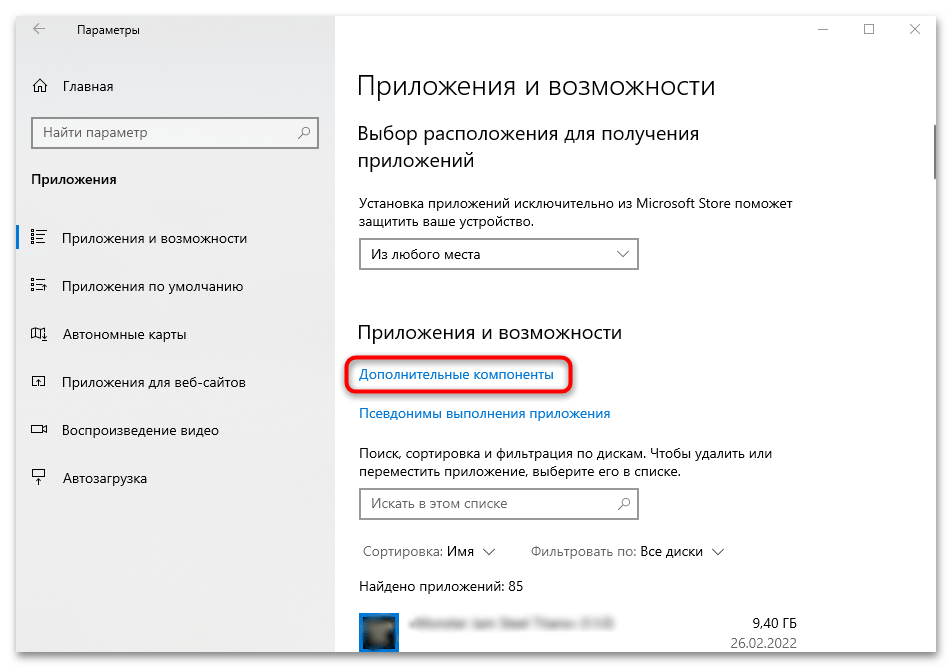
- Чтобы открыть список предустановленных системой приложений и плагинов, нажмите на строку «Дополнительные компоненты».
Способ 5: «Программы и компоненты»
В Windows 10, как и в предыдущих операционных системах, все еще присутствует стандартная «Панель управления», через раздел которой можно найти любую установленную программу, узнать ее версию или удалить через «Программы и компоненты»:
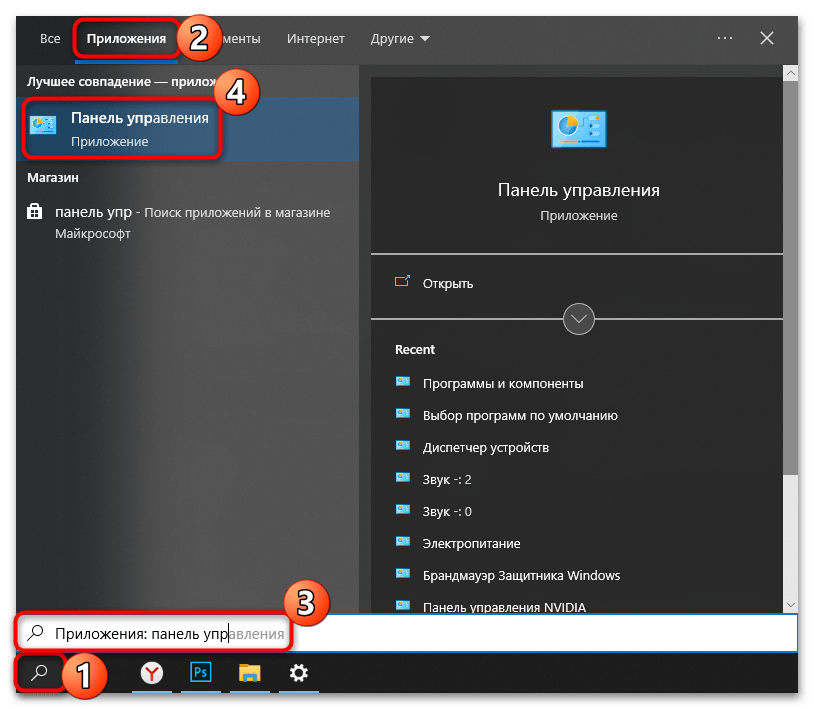
- Запустите «Панель управления». Для этого можно воспользоваться функцией поиска. Читайте также: Как открыть «Панель управления» в Windows 10
- В качестве просмотра разделов лучше выбрать мелкие или крупные значки. Отыщите строку «Программы и компоненты» и нажмите на нее.
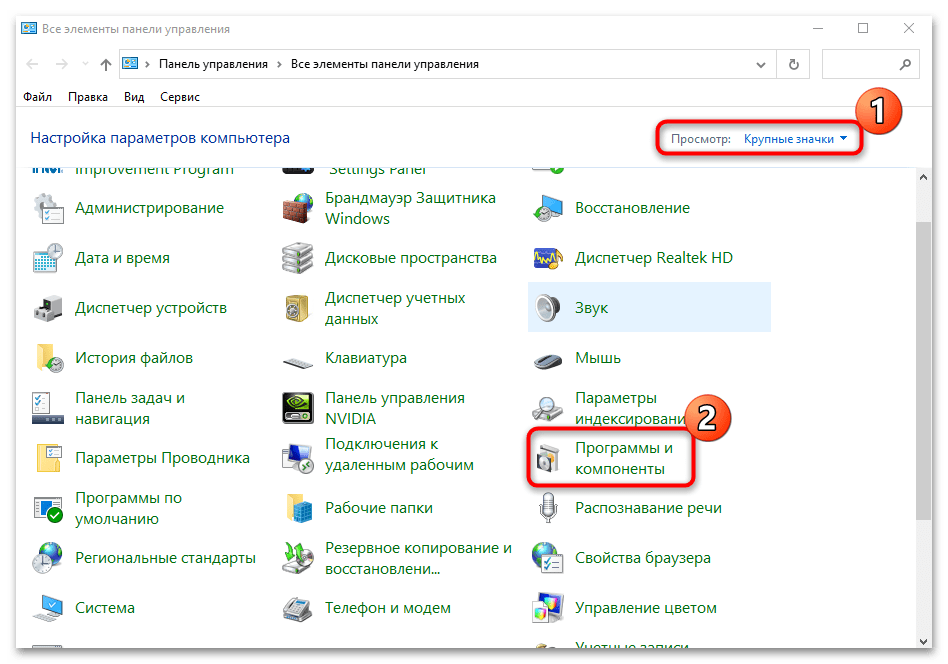
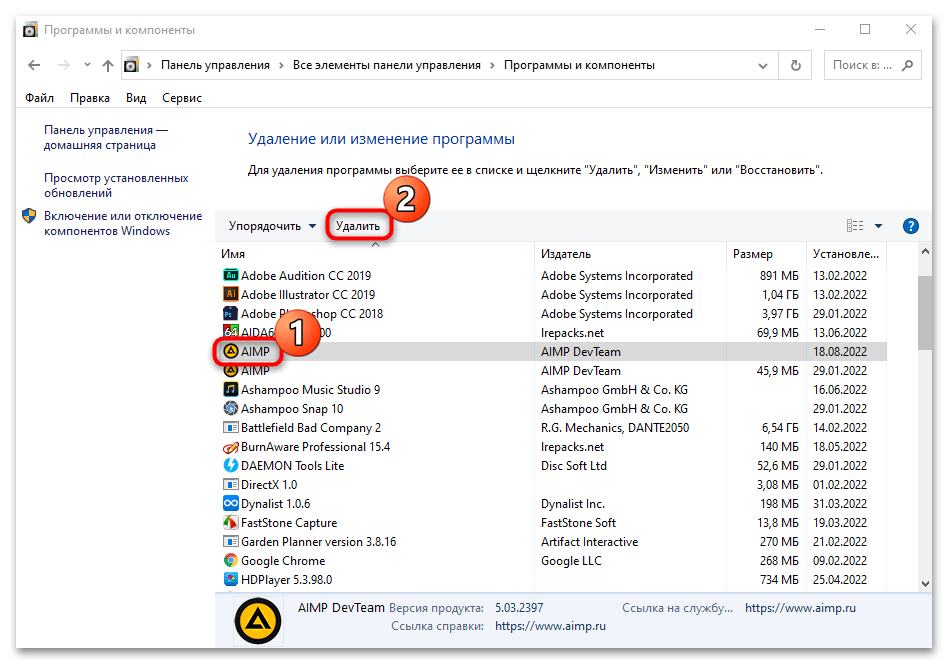
В списке установленных программ можно посмотреть дату инсталляции, размер, издателя, версию. При необходимости любое приложение можно удалить, выделив его, затем выбрав соответствующую кнопку.
Способ 6: Каталог локального диска
Найти программу на компьютере с Windows 10 можно еще через «Проводник» системы. В этом случае потребуется вручную поискать среди каталогов, поскольку все исполняемые файлы, а также дополнительные компоненты размещаются на локальных дисках.
- Запустите «Проводник» или откройте «Этот компьютер», дважды щелкнув по иконке на рабочем столе.
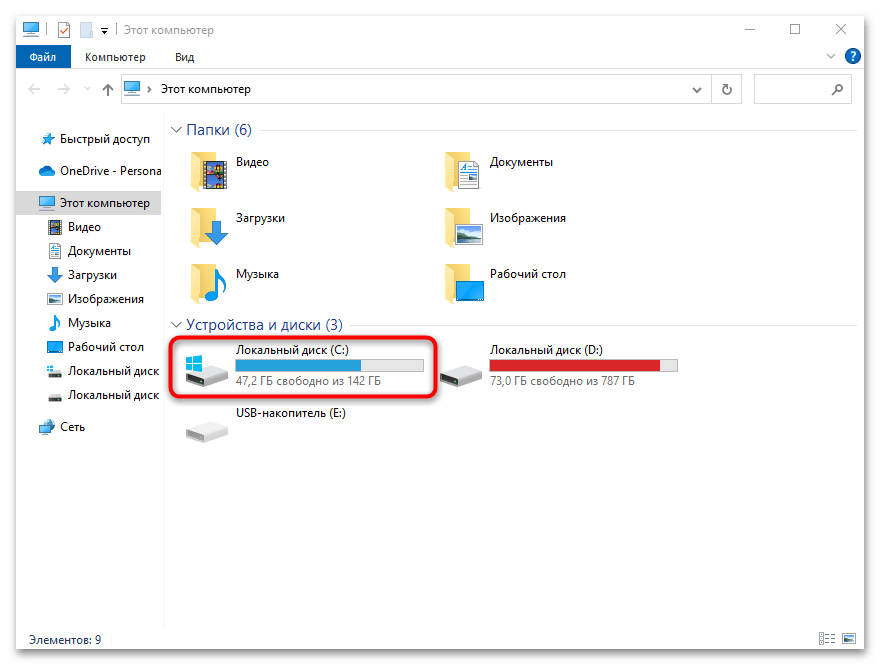
- Выберите тот локальный диск, на котором установлена искомая программа. Если пользователь не изменял путь сохранения во время процедуры инсталляции, то автоматически все приложения устанавливаются на «Локальный диск (C:)». Когда на компьютере всего один раздел/диск, то сложностей при поиске возникнуть не должно.
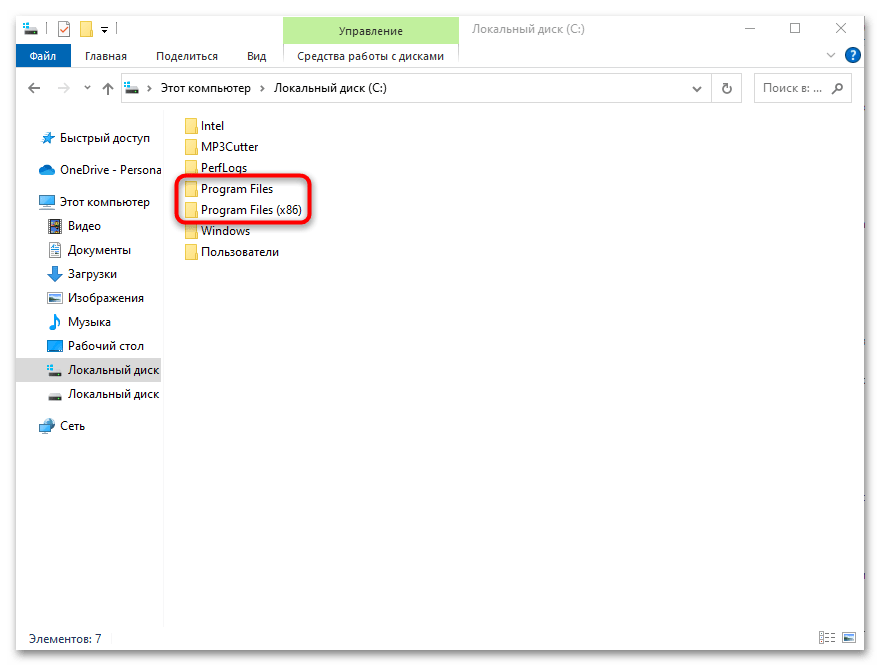
- В списке папок откройте «Program Files» или «Program Files (x86)», в зависимости от разрядности установленного приложения. Так, софт с разрядностью 64-bit сохраняется в каталог «Program Files», а 32-разрядные программы – в «Program Files (x86)».
- Затем потребуется найти корневую папку программы. Обычно в ее имени есть название программы или издателя. Останется открыть нужный каталог и найти исполняемый файл (т. е. с расширением EXE).
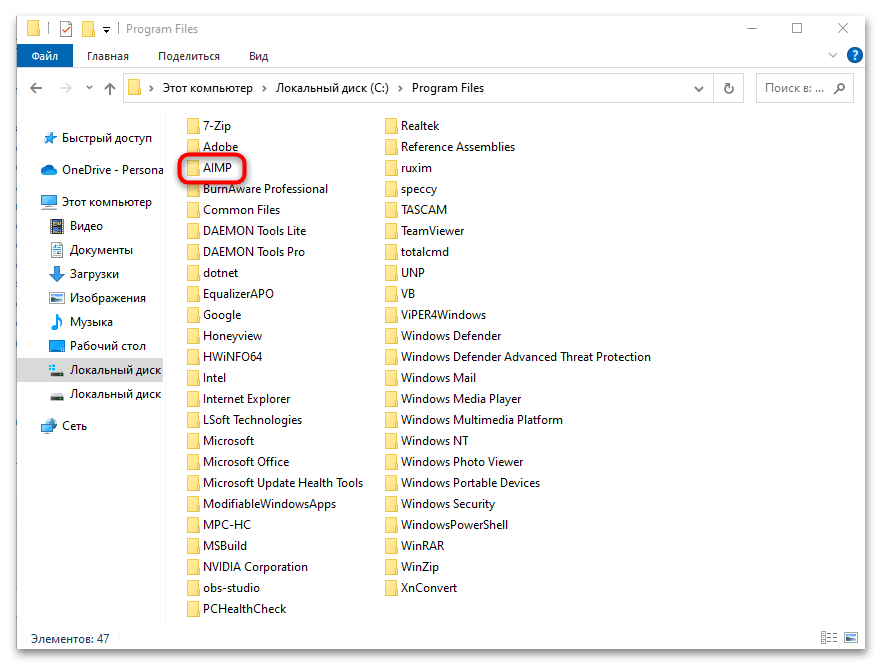
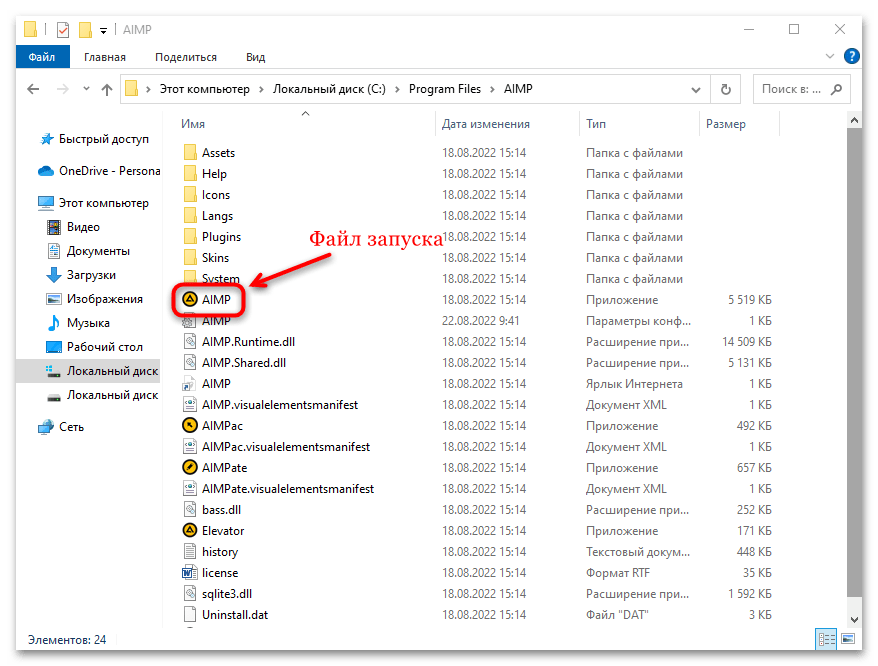
В каталоге локального диска хранится не только EXE-файл, но и другие данные, используемые софтом: скомпилированные коды, различные библиотеки, графика.
Удаление папки, DLL-файла или любых других данных приведет к сбоям в работе приложения или даже его полной неисправности.
Как быстро найти программу на компьютере Windows 10

Windows 10
Опубликовано 09.04.2016 Обновлено 14.12.2019
Привет! Для не опытного пользователя, не так то просто найти ту или иную программу на своём компьютере. Ярлык на рабочем столе не откроет вам расположение программы, а лишь запустит саму программу. А бывает что программа вообще не создаёт на рабочем столе ярлыка и вы можете вообще не знать о существовании той или иной программы на вашем компьютере. Сегодня я покажу вам как просто искать программы на своём компьютере и покажу где находятся все программы на компьютере Windows 10, да и вообще на любом компьютере Windows.
Можно найти любую программу на компьютере с помощью командной строки. Для этого в нижнем левом углу экрана откройте меню Пуск . В меню нажмите на вкладку — Все приложения .

Далее, в списке всех приложений, спуститесь в самый низ, найдите вкладку Служебные Windows и откройте данную вкладку. В открывшемся списке нажмите на вкладку — Выполнить .

У вас откроется окно Выполнить, введите в поле название программы и нажмите ОК. Если вы ввели правильное название программы, то у вас откроется данная программа.

Где находятся все программы на Windows 10
Чтобы открыть расположение всех программ на вашем компьютере, где вы сможете удалить ту или иную программу с вашего компьютера, то так же откройте меню Пуск. В списке всех приложений, в Служебные Windows, нажмите на вкладку — Программы по умолчанию .

У вас откроется страница Программы по умолчанию. Внизу страницы нажмите на вкладку — Программы и компоненты .

Далее, у вас откроется страница Программы и компоненты . Здесь отображаются все программы которые установлены на вашем компьютере. Вы можете удалить, изменить или восстановить программу, с помощью нажатия на программу правой кнопкой мыши.

Вот и всё! Теперь вы стали немного умнее.
Остались вопросы? Напиши комментарий! Удачи!
Работа с приложениями в телефоне «Самсунг»: как найти, установить, обновить или восстановить удаленные
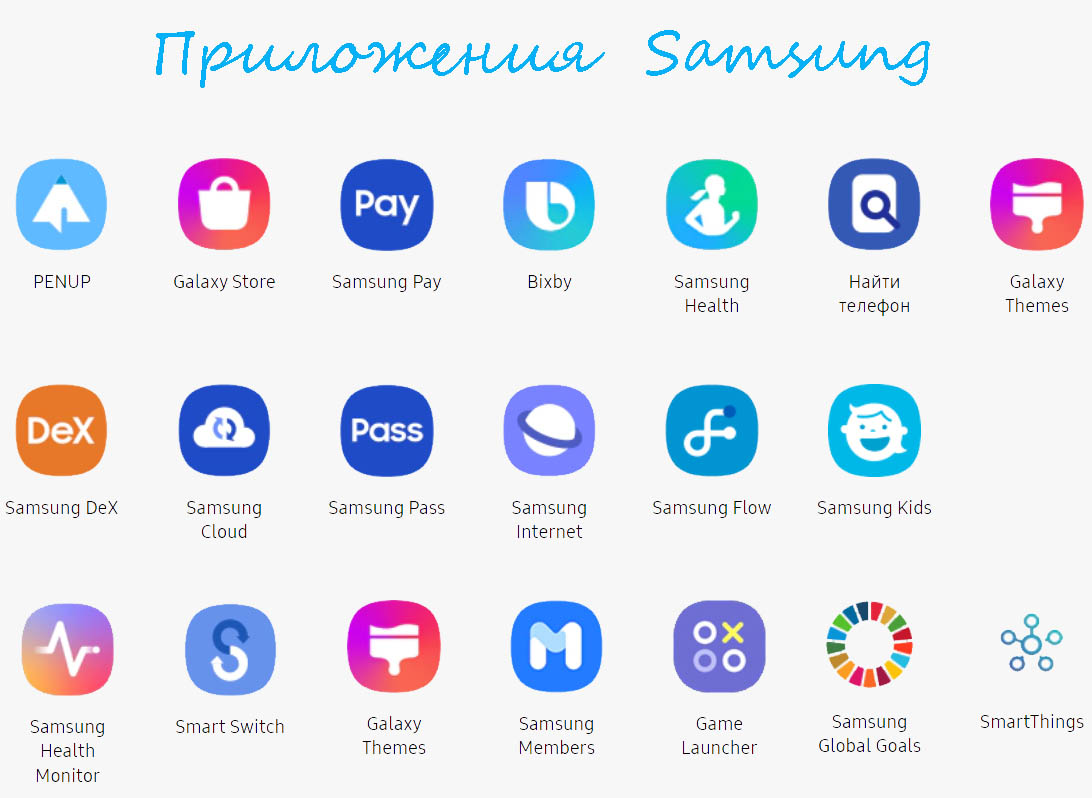
Приложения расширяют функционал телефона, но требуют опыта работы с ними. Порой неясно, где найти скачанные или скрытые приложения, как восстановить случайно удаленные программы или обновить их. Далее мы детально рассмотрим разные варианты работы с приложениями на примере телефона Samsung с ОС Android 11. Если название меню и функций на вашем телефоне отличаются от приведенных ниже, поищите похожие на них.
Где находятся приложения в телефоне «Самсунг»
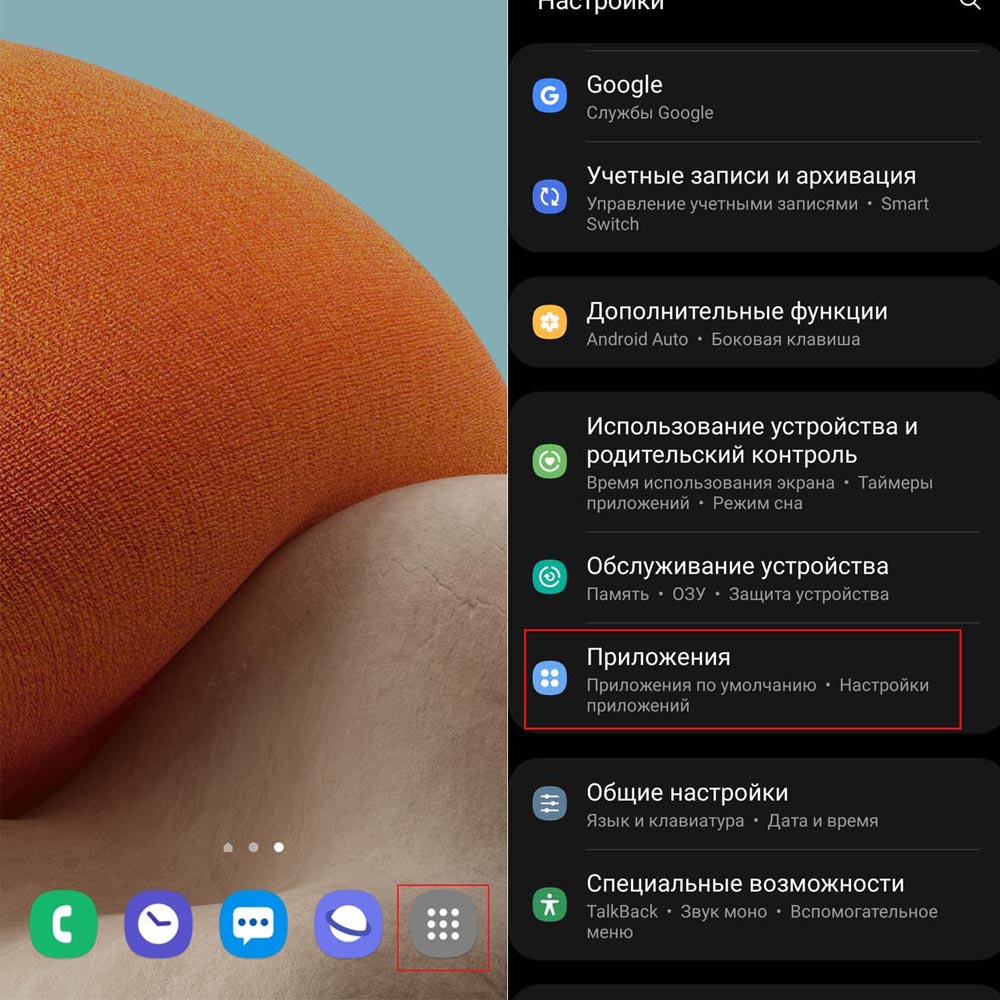
На телефоне «Самсунг» часть приложений находится на главном экране и всех его страницах, доступных при листании влево. Более обширный список приложений доступен по нажатию значка приложений (иконка с девятью точками) или по свайпу вверх (зависит от настроек и модели телефона). Посмотреть все приложения вы можете в разделе «Настройки» и подразделе «Приложения». Здесь можно отобразить в том числе и системные приложения. В следующем разделе мы расскажем, где найти установленные, скачанные или скрытые приложения.
Как найти приложение в телефоне «Самсунг»
Где найти установленное приложение
Рассмотрим несколько способов, как быстро найти и открыть установленное на телефон приложение, ярлык которого вы не можете найти ни на главном экране, ни по нажатию иконки приложений и пролистывании всех экранов.
Кликните по разделу «Настройки» и откройте раздел «Приложения». По умолчанию все приложения сортируются по имени, причем первыми располагаются названия со специальным символами, затем русские и после них английские. Пролистав список или воспользовавшись значком лупы, разыщите нужное вам приложение и проделайте нужное вам действие, например нажмите «Открыть» или «Остановить». Если вы кликните по кнопке фильтра, то сможете отдельно посмотреть отключенные и включенные приложения, а также просмотреть системные приложения с помощью одноименной опции. Последние обозначаются характерной иконкой Android. 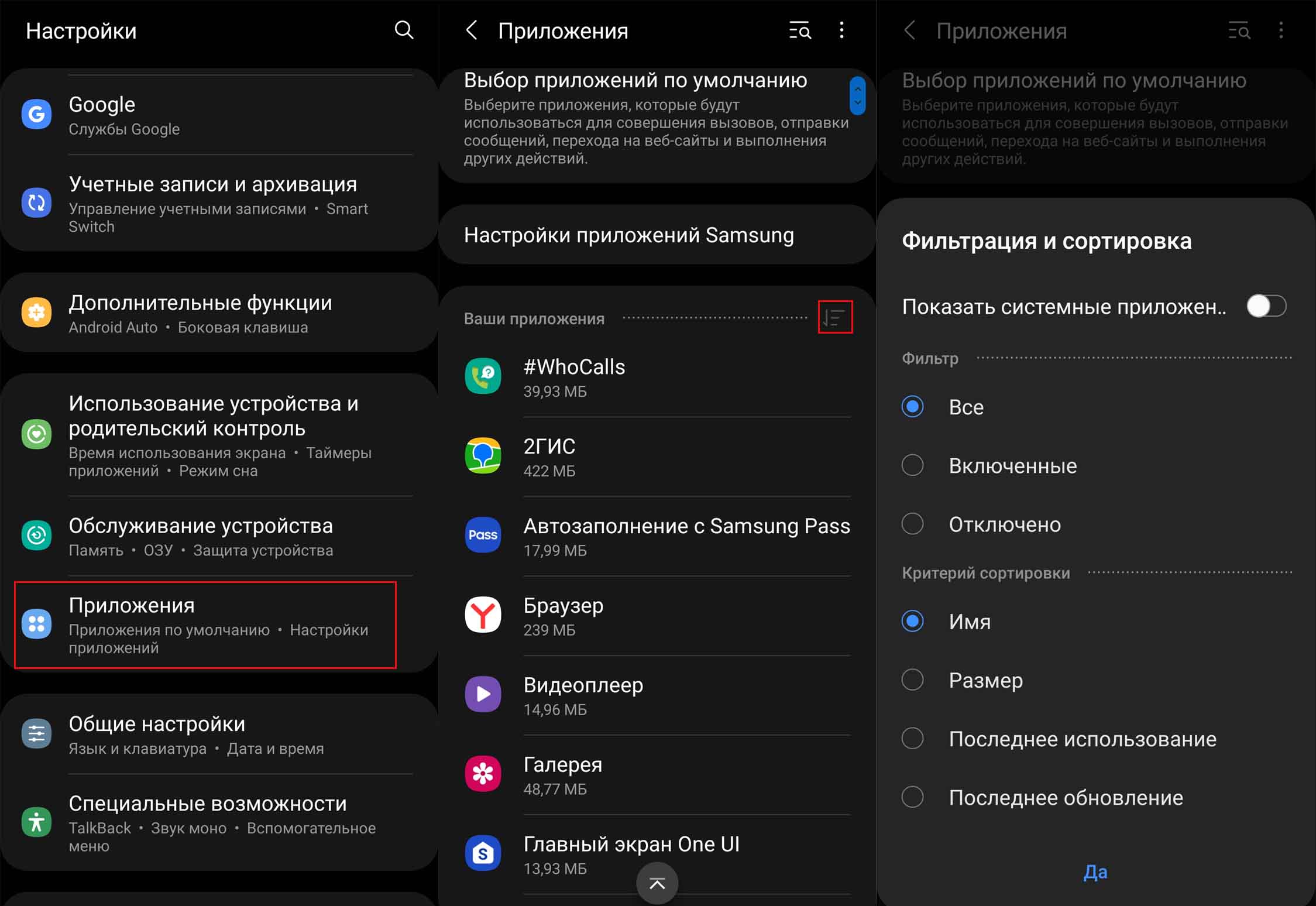 Приложения можно просматривать и через свой магазин «Play Маркет». Запустите его и при необходимости зайдите в свой аккаунт. Затем кликните по иконке своего профиля в правом верхнем углу и выберите позицию «Управление приложениями и устройством». Перейдите на вкладку «Управление» и воспользуйтесь кнопкой фильтра. Например, просмотрите часто или редко используемые приложения. Здесь есть еще один интересный фильтр: вместо «Установлено» можно выбрать «Не установлено», и тогда перед вами откроется список приложений, которые вы устанавливали когда-то ранее, но затем удалили их. В списке отражаются и такие приложения, которые вы начинали устанавливать, но затем прервали установку.
Где найти скачанные приложения
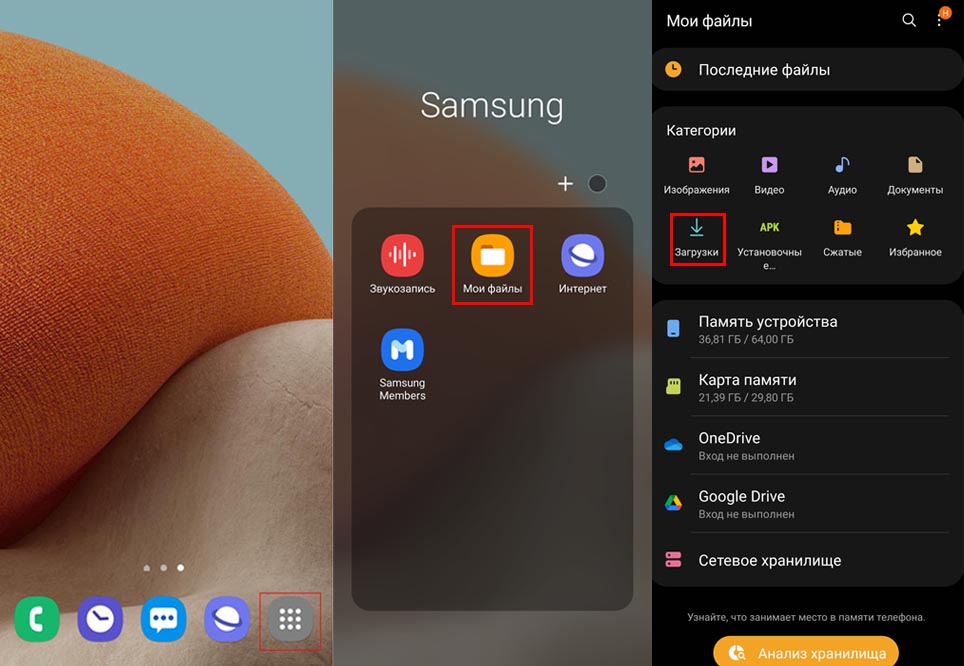
Скачанные приложения обычно находятся в разделе «Загрузки». Расскажем, как до него добраться. Кликните на главном экране значок всех приложений (см. рисунок ниже), листайте экраны и найдите раздел «Мои файлы». Он часто скрыт в папке Samsung. В нем и находится папка «Загрузки», в которой вы найдете скачанный файл.
Как на телефоне «Самсунг» найти скрытые приложения
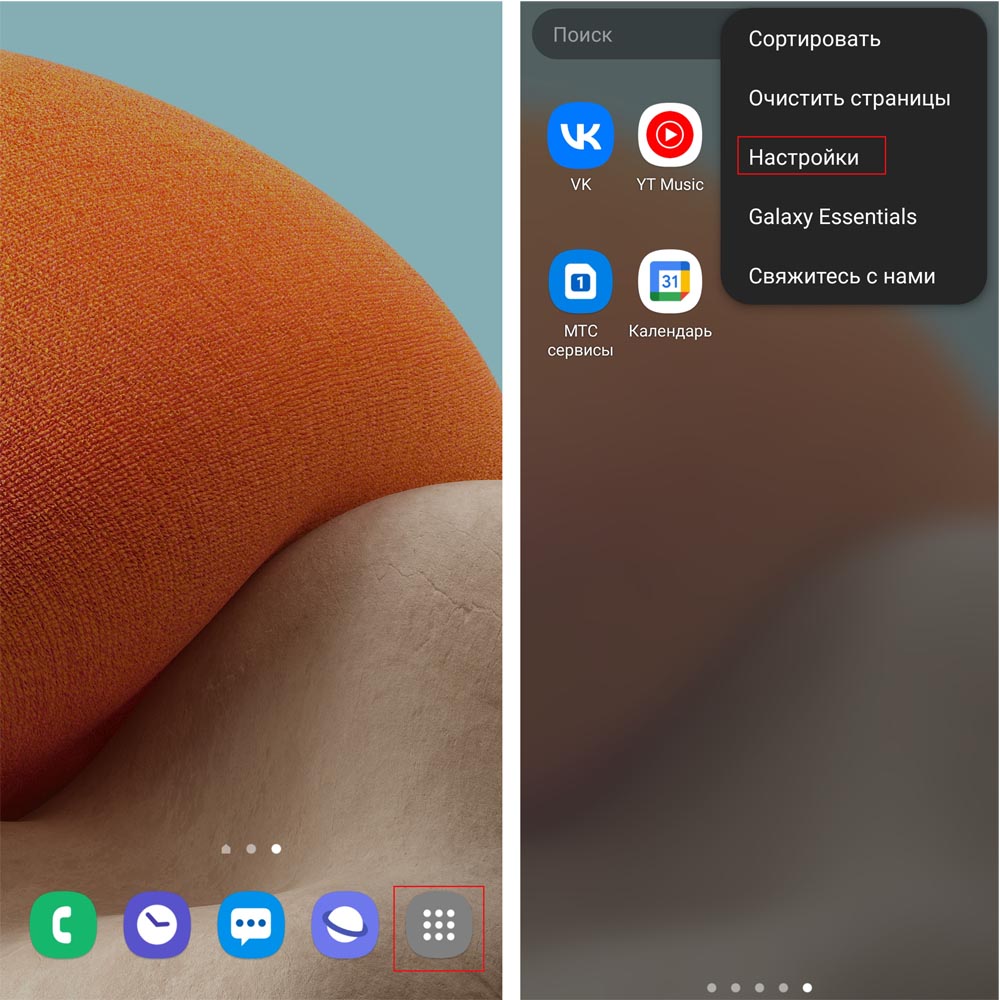
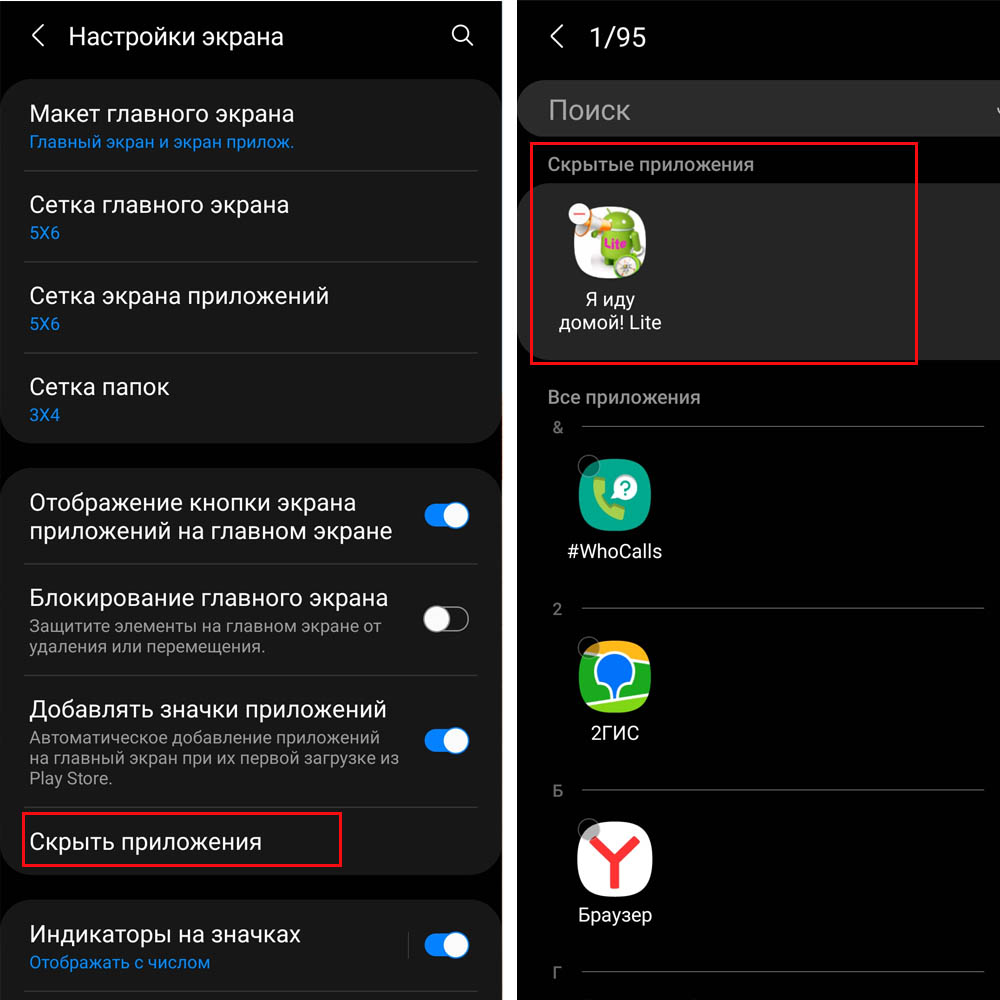
Почему же программа работает и содержится в разделе «Приложения», но ее не видно на экране всех приложений? Это возможно, если для нее установлен статус скрытой. Посмотрим, как это сделать и как найти скрытые приложения. Кликните по иконе всех приложений (см. рисунок внизу), затем нажмите значок трех точек вверху и выберите раздел «Настройки».
Зайдите в раздел «Скрыть приложения» и в одноименном блоке увидите спрятанные от любопытных глаз приложения. Вы можете кликать по любым приложениям, которые хотели бы скрыть, и они тоже появятся в данном разделе. Не забывайте в конце нажать кнопку «Готово».
 Как установить приложение на телефон «Самсунг»
При установке приложения самое сложное заключается в том, чтобы сделать правильный выбор и не давать ему ненужных разрешений. Разберем это подробнее.
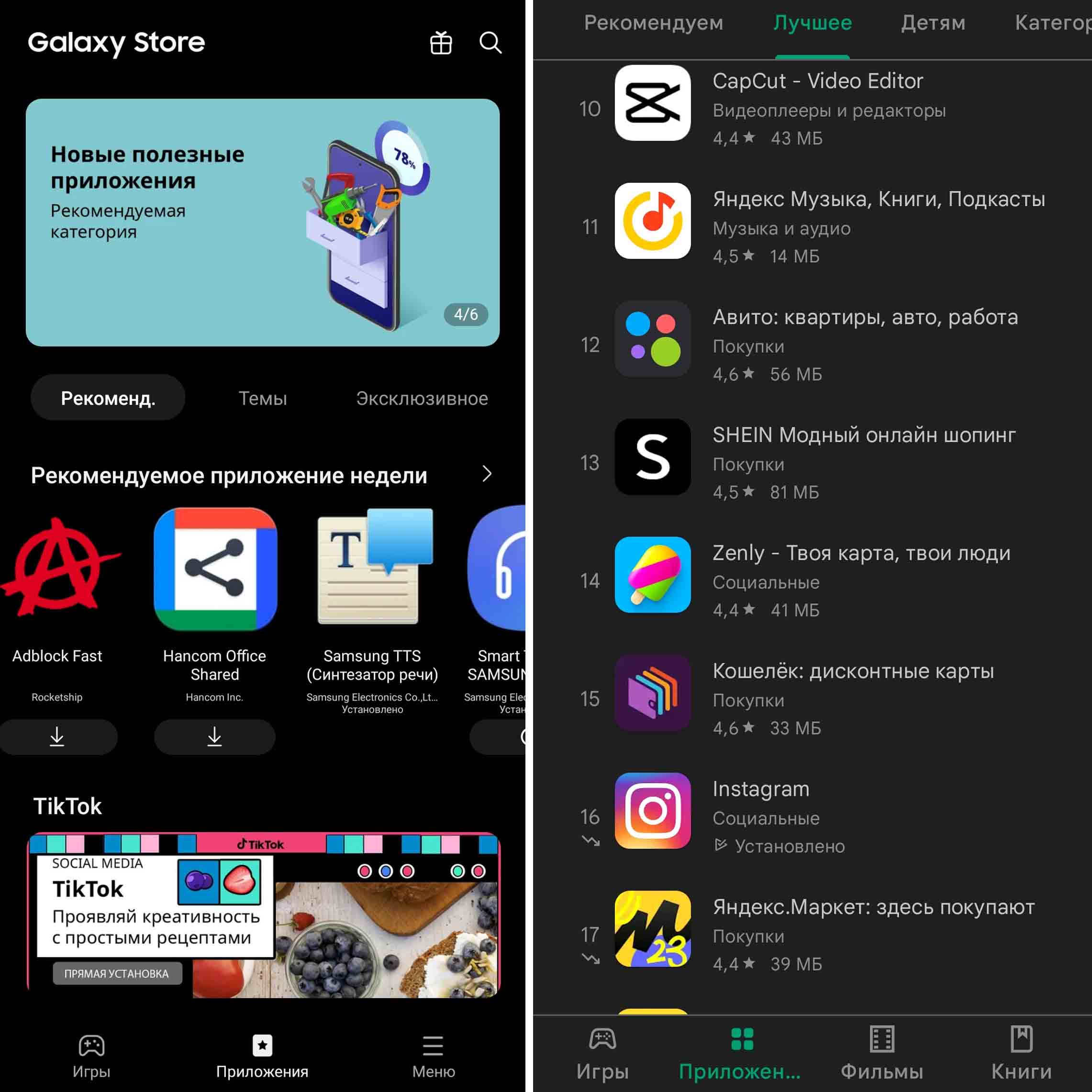
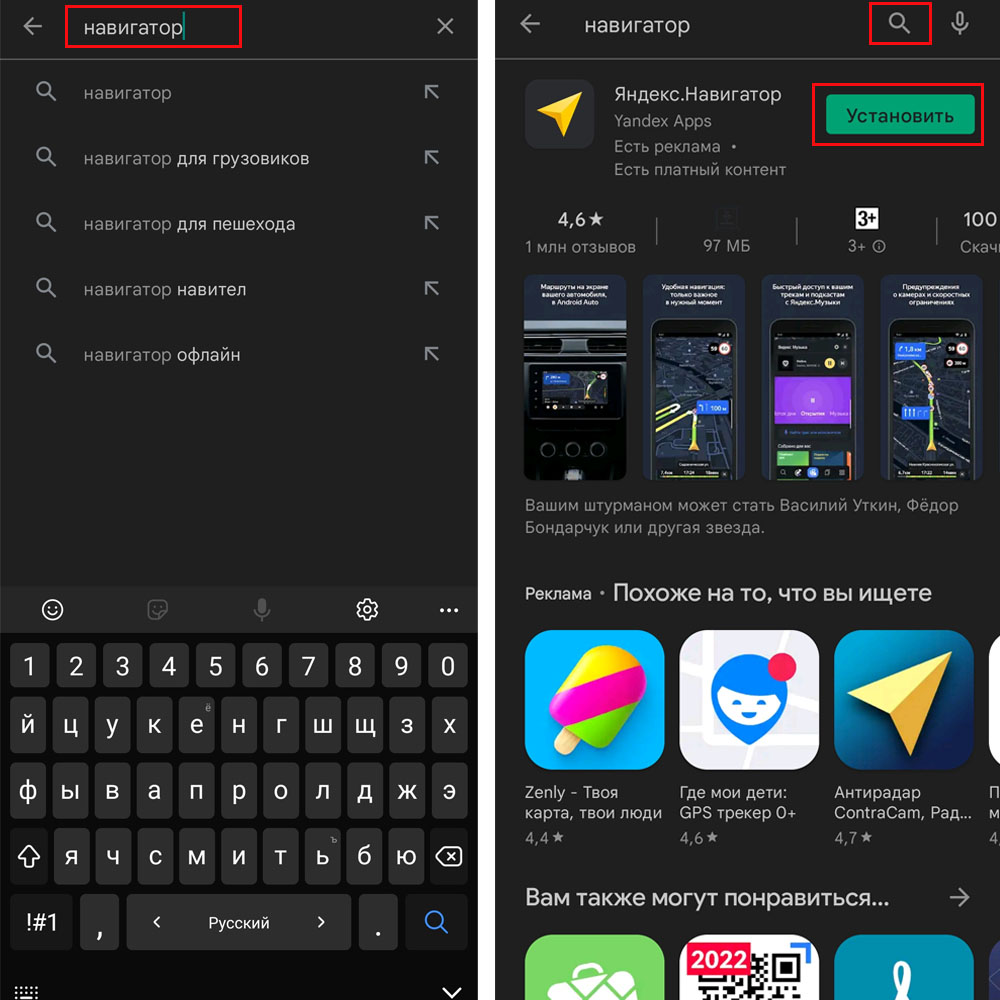
На телефоне «Самсунг» основными магазинами для установки приложений являются «Play Маркет» и Galaxy Store. В них есть как бесплатные, так и платные программы. Кликните по значку приложений на вашем телефоне, полистайте экраны и найдите «Play Маркет». Для скачивания приложений вам нужно зайти в свой Google-аккаунт, поэтому при его отсутствии вначале создайте его.  После входа в аккаунт кликните по строке со значком лупы и наберите название приложения, которое хотите установить. Если вы еще не определились с выбором, тогда вводите ключевые слова, например, при поиске программ навигации наберите «навигатор», нажмите значок лупы и изучите предложенные вам варианты. Когда остановитесь на конкретном приложении, кликните «Установить», дождитесь его скачивания и установки. Платное приложение вначале придется оплатить. Для скачивания ваш телефон должен быть подключен к интернету, желательно по Wi-Fi (так как приложение может много весить). По окончанию установки вам станет доступна кнопка «Открыть», а значок приложения появится на главном экране вашего телефона. Аналогичным образом приложения ставятся и в Galaxy Store.
  Если вы ставите приложение наобум, а не по рекомендации, обязательно познакомьтесь с его описанием, рейтингом и отзывами. Это связано с тем, что можно установить мошенническое приложение, которое будет красть информацию с вашего телефона. По этой же причине внимательно отнеситесь к разрешениям, запрашиваем приложением. Когда простейшая программа вроде линейки запрашивает доступ к микрофону или видеокамере, стоит насторожиться и лучше ее не ставить. Если вам не будет хватать какого-то функционала при работе с приложением, оно обязательно запросит у вас все нужные ему разрешения.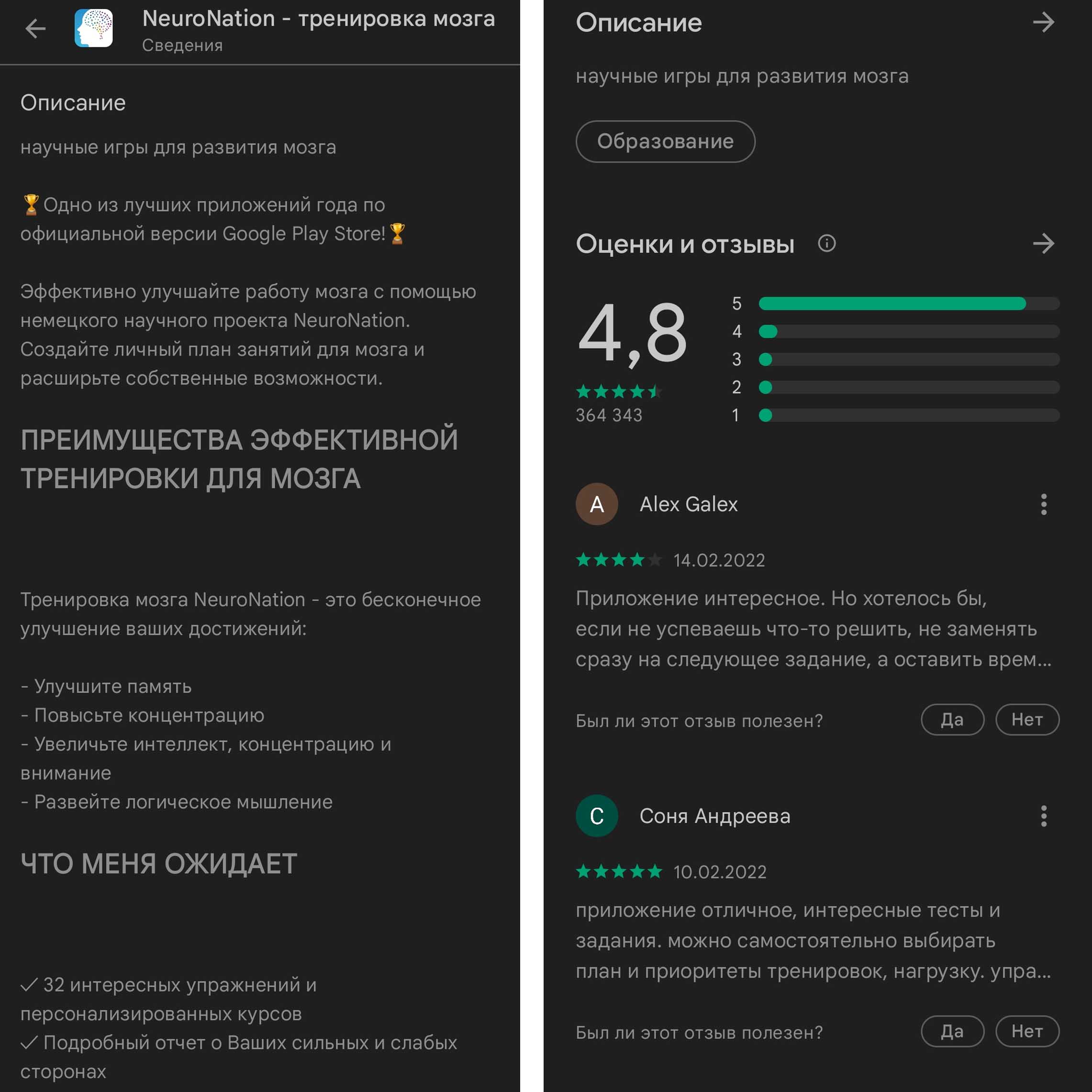
Как обновить приложение в телефоне «Самсунг»
Обновить любое приложение, установленное на телефон «Самсунг», можно разными способами. Рассмотрим два способа: с помощью магазина приложений и из самого приложения.
Обновление через магазин приложений
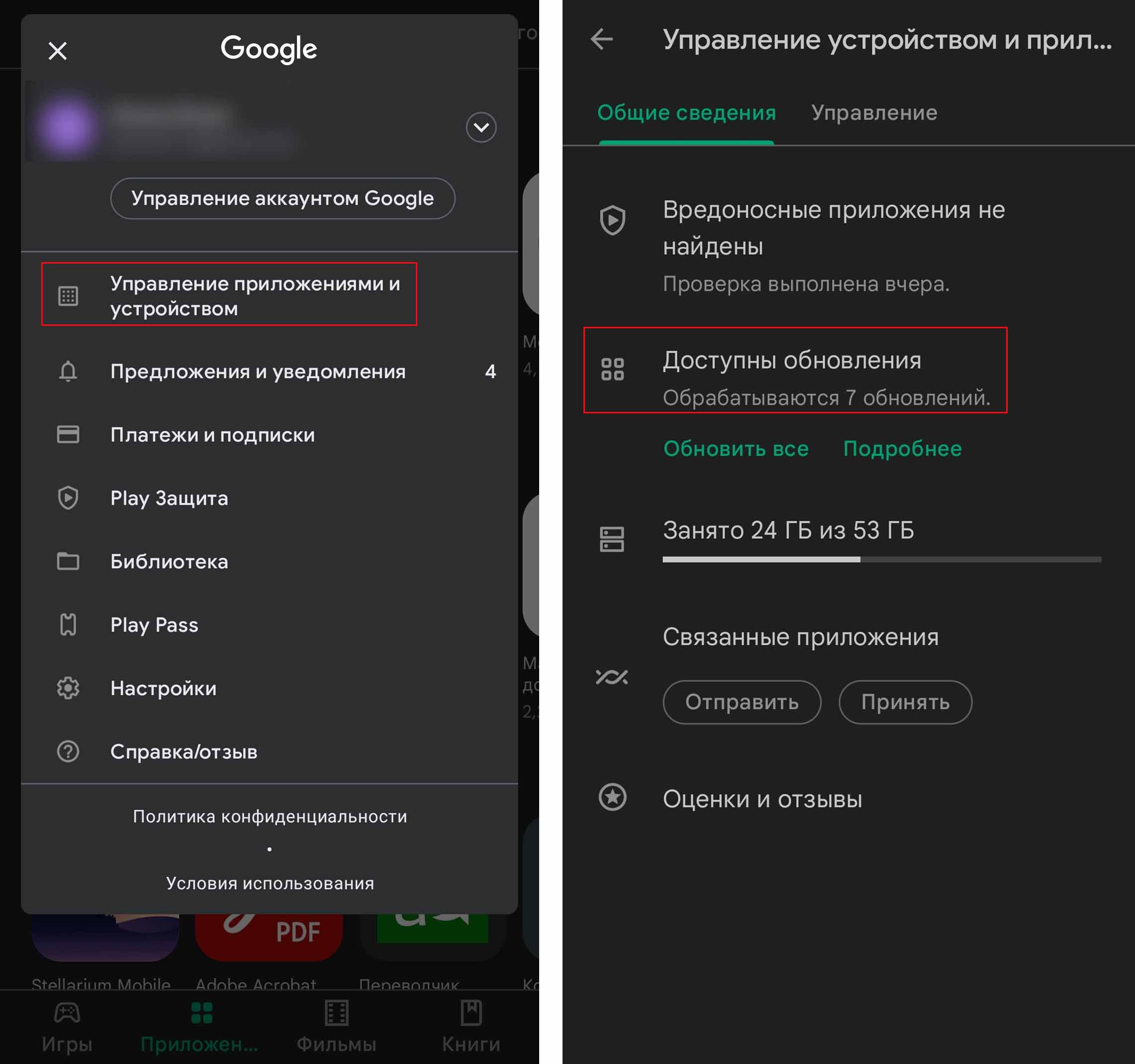
Откройте ваш магазин приложений «Play Маркет», затем кликните по своей иконке в правом верхнем углу и выберите «Управление приложениями и устройством». При наличии обновлений на вкладке «Общие сведения» в строке «Доступны обновления» вы увидите их число. Перейдите внутрь этого раздела и кликните кнопку «Обновить» напротив того приложения, которое вас интересует, или выберите «Обновить все».
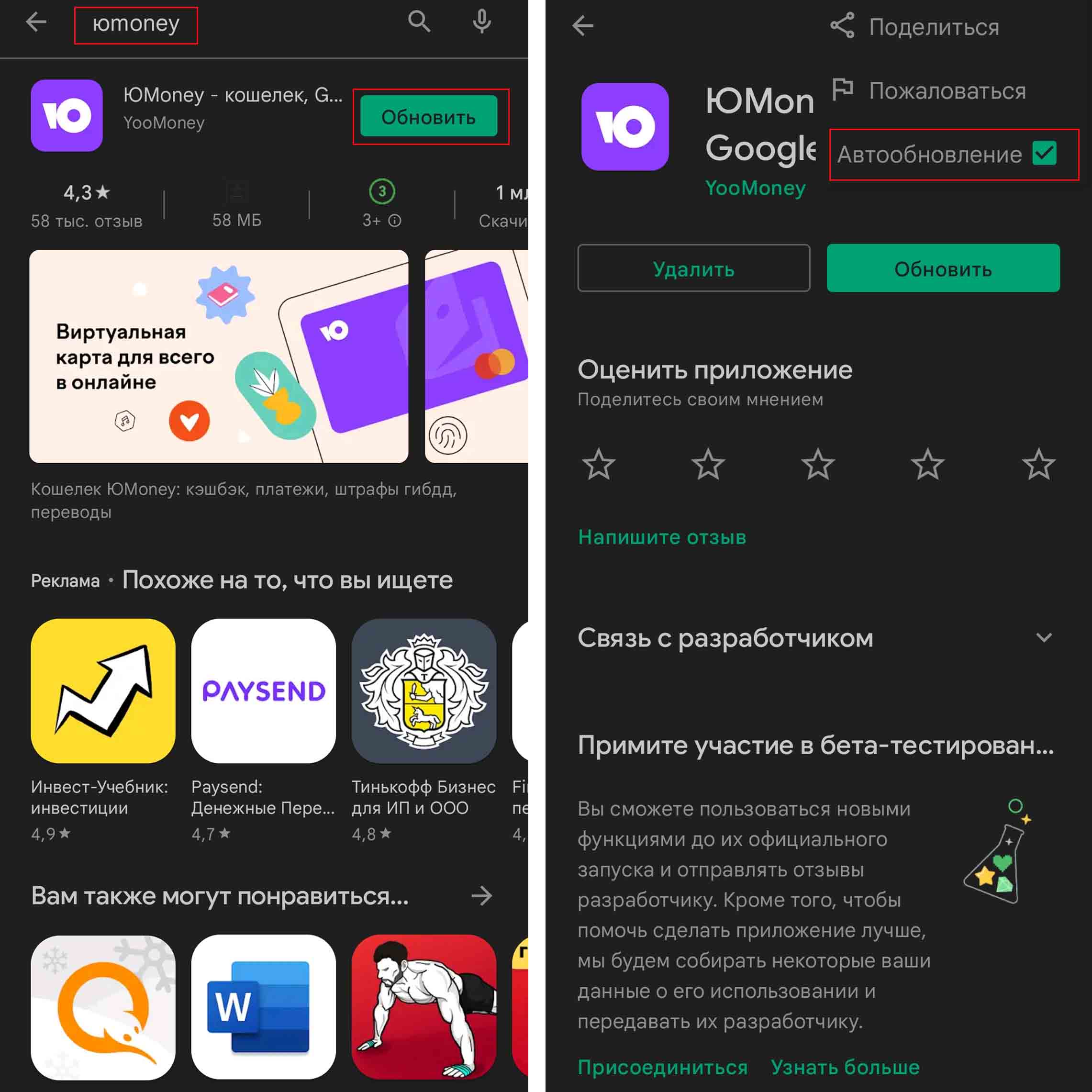
Можно пойти и другим способом: в «Play Маркет» набрать в строке поиска нужное вам приложение и кликнуть по нему. Если для приложения доступны обновления, то вместо кнопки «Открыть» вы увидите «Обновить». Также в правом верхнем углу по нажатию трех точек при необходимости установите галочку в строке «Автообновление».
Если вы устанавливали приложение через другой магазин, например Galaxy Store, тогда найдите его среди ваших приложений и запустите. Нажмите вкладку «Меню» и в ней кликните по разделу «Обновления». Другой вариант: в поисковой строке введите название своего приложения и кликните рядом с ним кнопку обновления. При клике на само приложение вверху аналогичным образом можно настроить автообновление.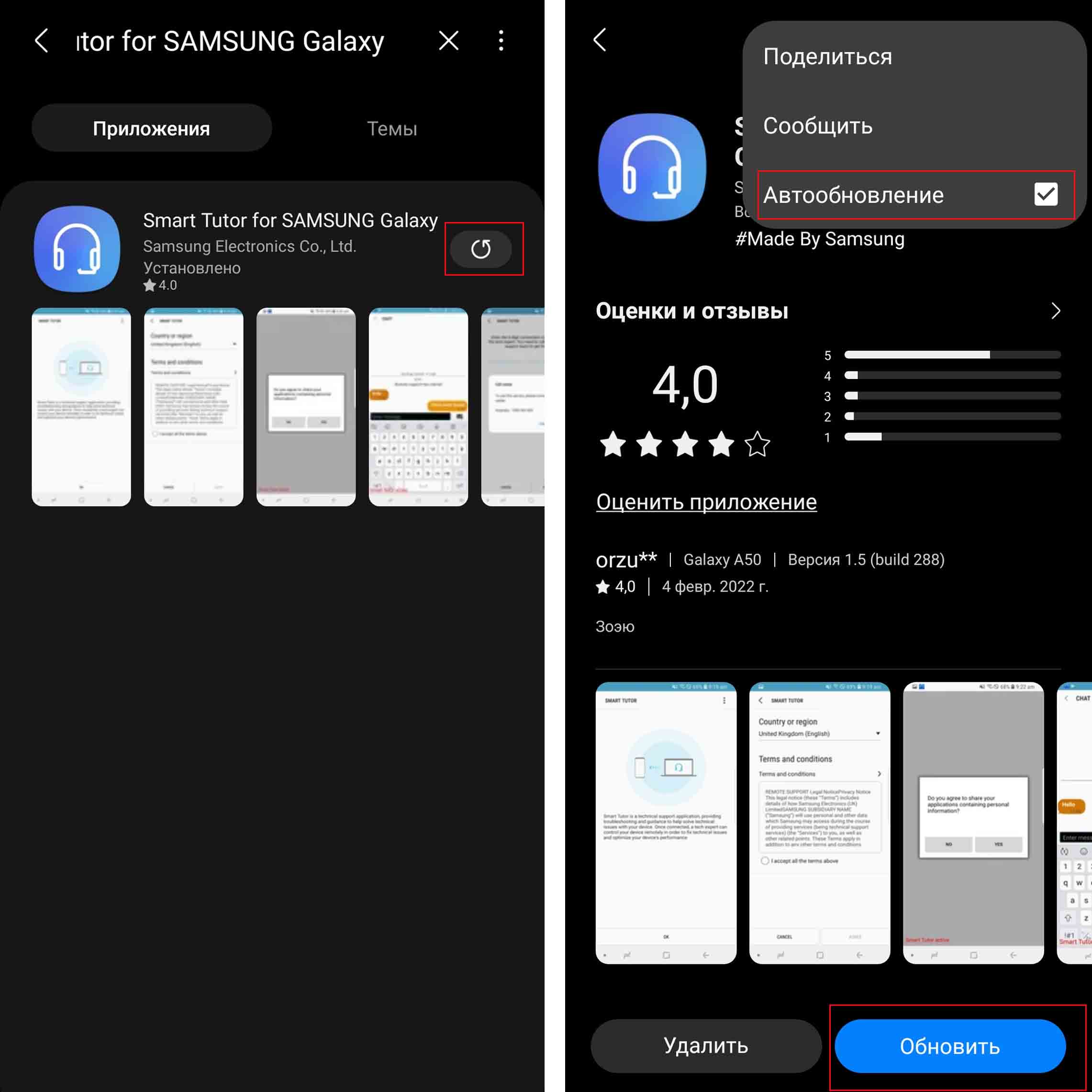
Обновление из приложения
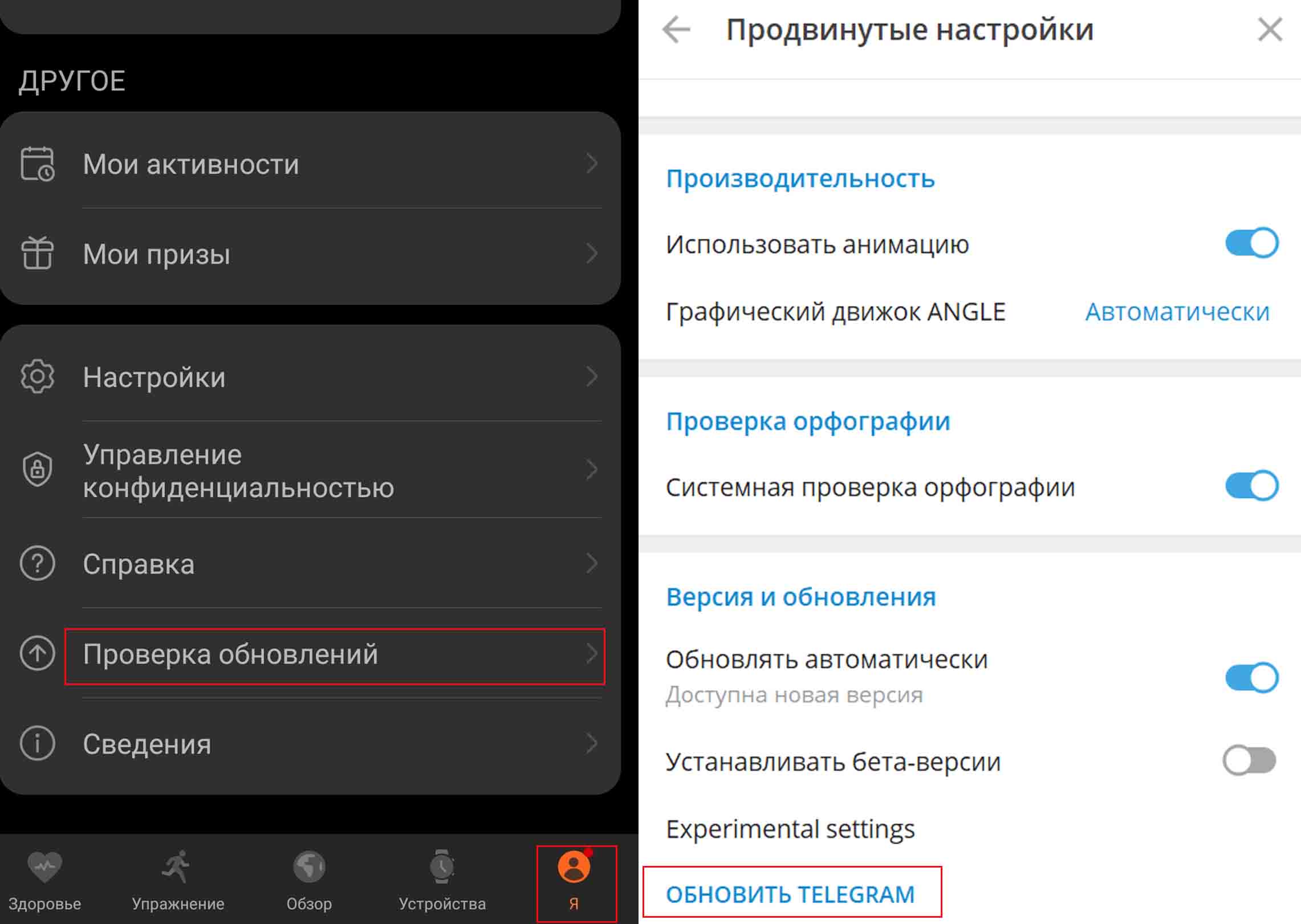
Во многих приложениях предусмотрена функция обновления вручную или/и автоматически. Чаще всего она находится в разделе настроек или/и на вкладке профиля. Например, в приложении Huawei Health («Здоровье») функция обновления помещена на вкладку «Я» и отражается в строке «Проверка обновлений». У некоторых программ полный функционал открывается не с телефона, а с компьютера. Например, для обновления «Телеграма» нужно зайти в меню, выбрать раздел «Настройки» и «Продвинутые настройки», где и отражается кнопка «Обновить Telegram». Но раздел продвинутых настроек открывается при запуске приложения с компьютера.
Как восстановить удаленные приложения на телефоне «Самсунг»
Восстановление через магазин приложений
Самый простой способ восстановления удаленного приложения заключается в том, чтобы найти его в своем магазине приложений, например в «Play Маркет» или Galaxy Store. Как мы рассказывали выше, в магазинах сохраняется история установок (если вы ее не удаляли), поэтому вам даже не нужно вспоминать название удаленного приложения. Для повторной установки приложения перейдите в «Play Маркет», войдите в свой аккаунт, если не вошли, кликните на его иконку и выберите «Управление приложениями и устройством». Кликните по вкладке «Управление» и в строке с фильтром «Установлено», выберите вариант «Не установлено». Поставьте галочку напротив нужного вам приложения и нажмите значок скачивания. Дождитесь окончания установки и найдите ярлык установленного приложения на главном экране вашего телефона. 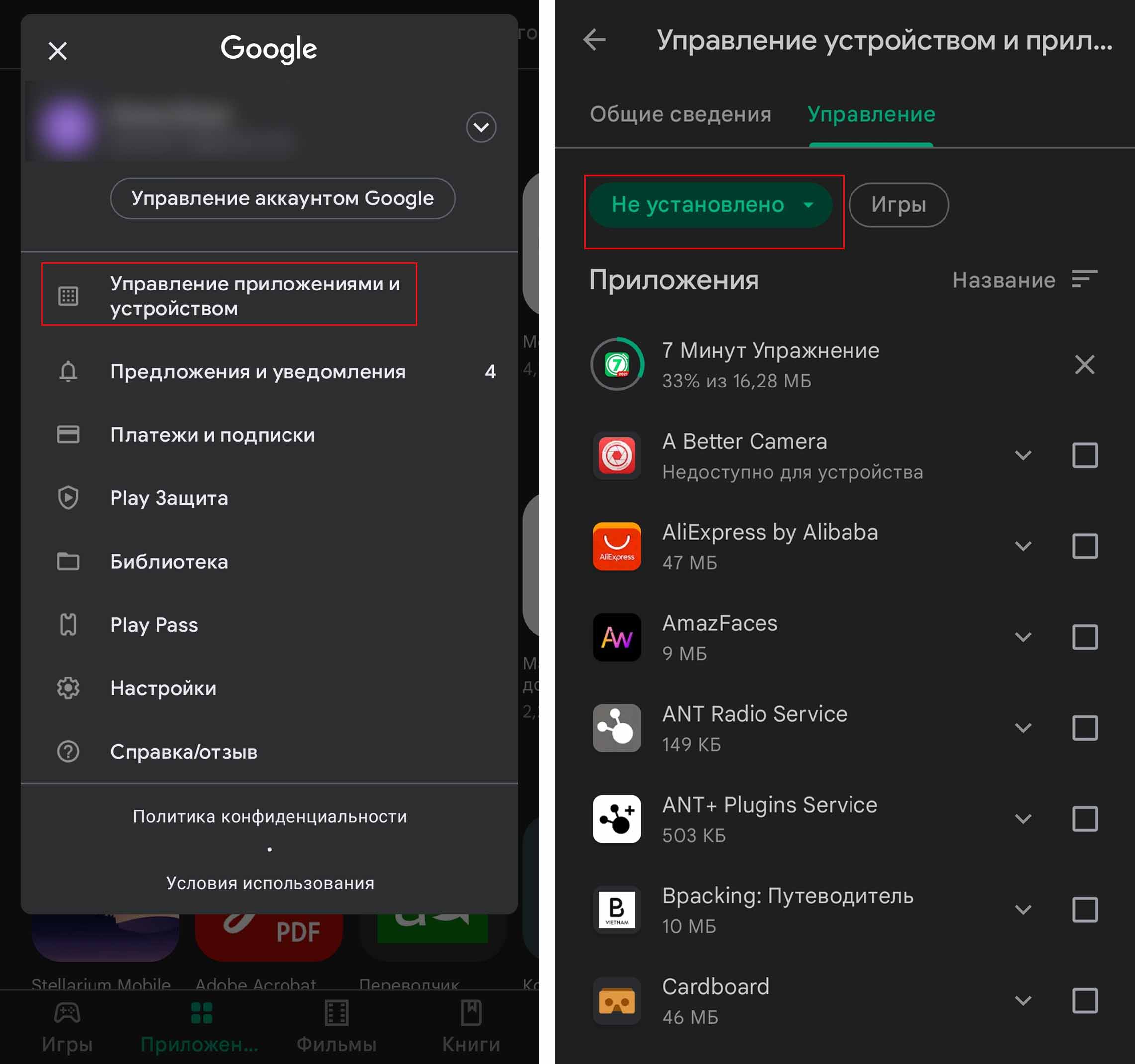
В Galaxy Store для повторной установки кликните вкладку «Меню» и затем выберите раздел «Мои приложения». Здесь у вас в одном списке выводятся все приложения — установленные и неустановленные. Если хотите просмотреть неустановленные, тогда кликните по кнопке фильтра и деактивируйте переключатель в строке «Показывать установленные приложения». 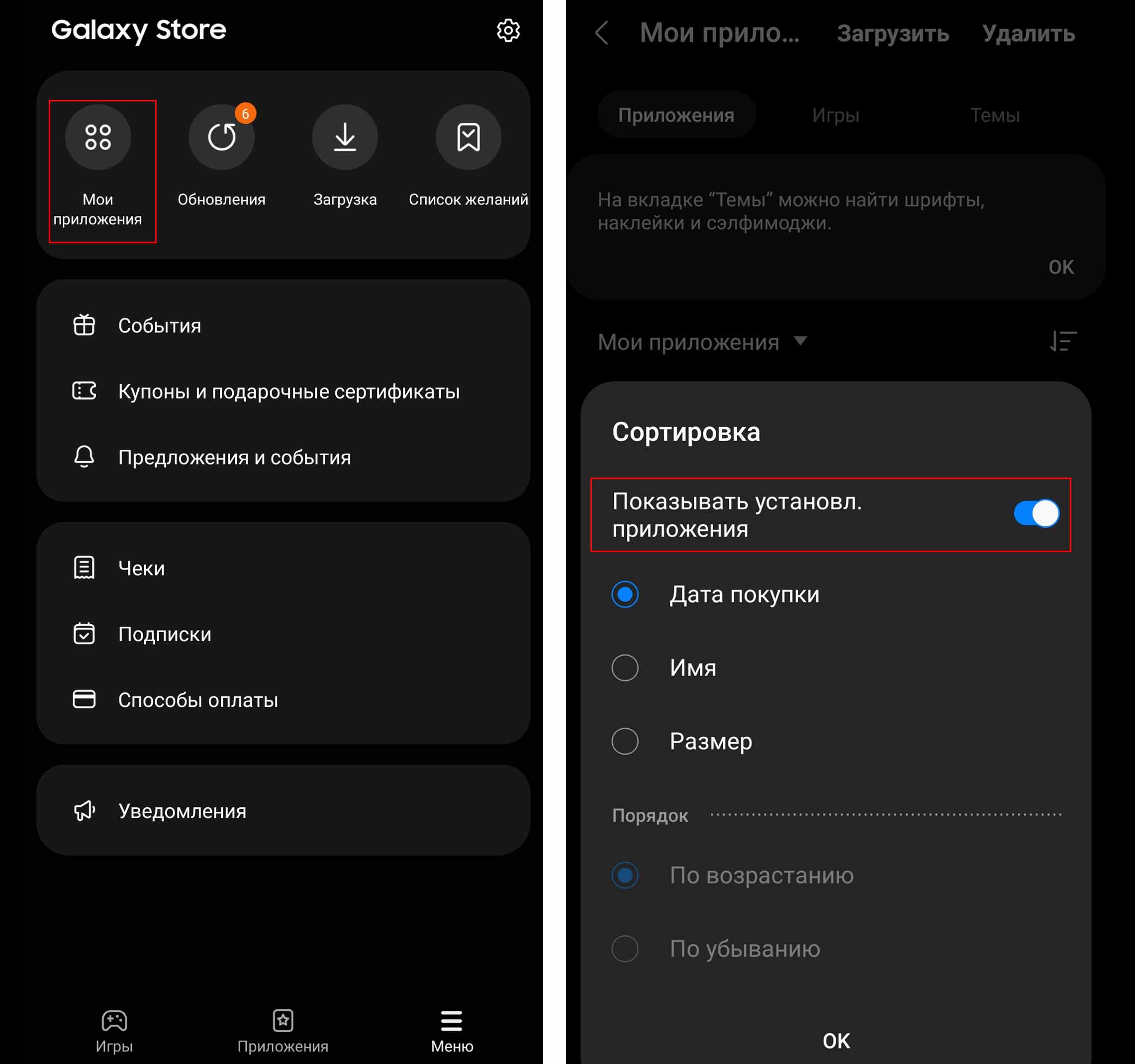
Добавим одно замечание. Все ваши настройки внутри приложения после переустановки сохраняются в том случае, если вы работаете в своем аккаунте, то есть проходили регистрацию. После повторной установки приложения вам нужно будет заново зайти в свой аккаунт, и тогда все ваши настройки и собранные данные восстановятся. 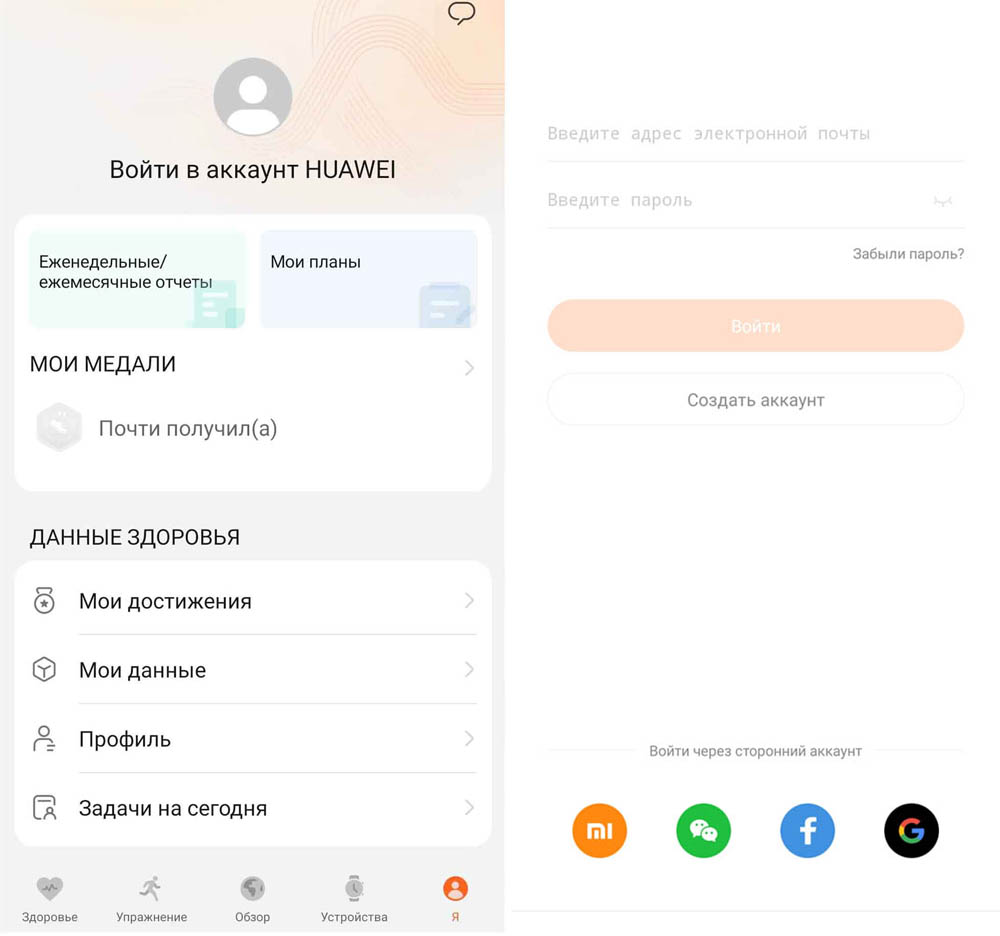
Восстановление через резервную копию
Вы можете восстановить одно или несколько удаленных приложений и через резервную копию, если ее создание было подключено на вашем телефоне. Для проверки этой версии перейдите в раздел «Настройки» и выберите строку «Учетные записи и архивация». Здесь вам доступна функция резервного копирования в Samsung Cloud и копирования в «Google Диск». 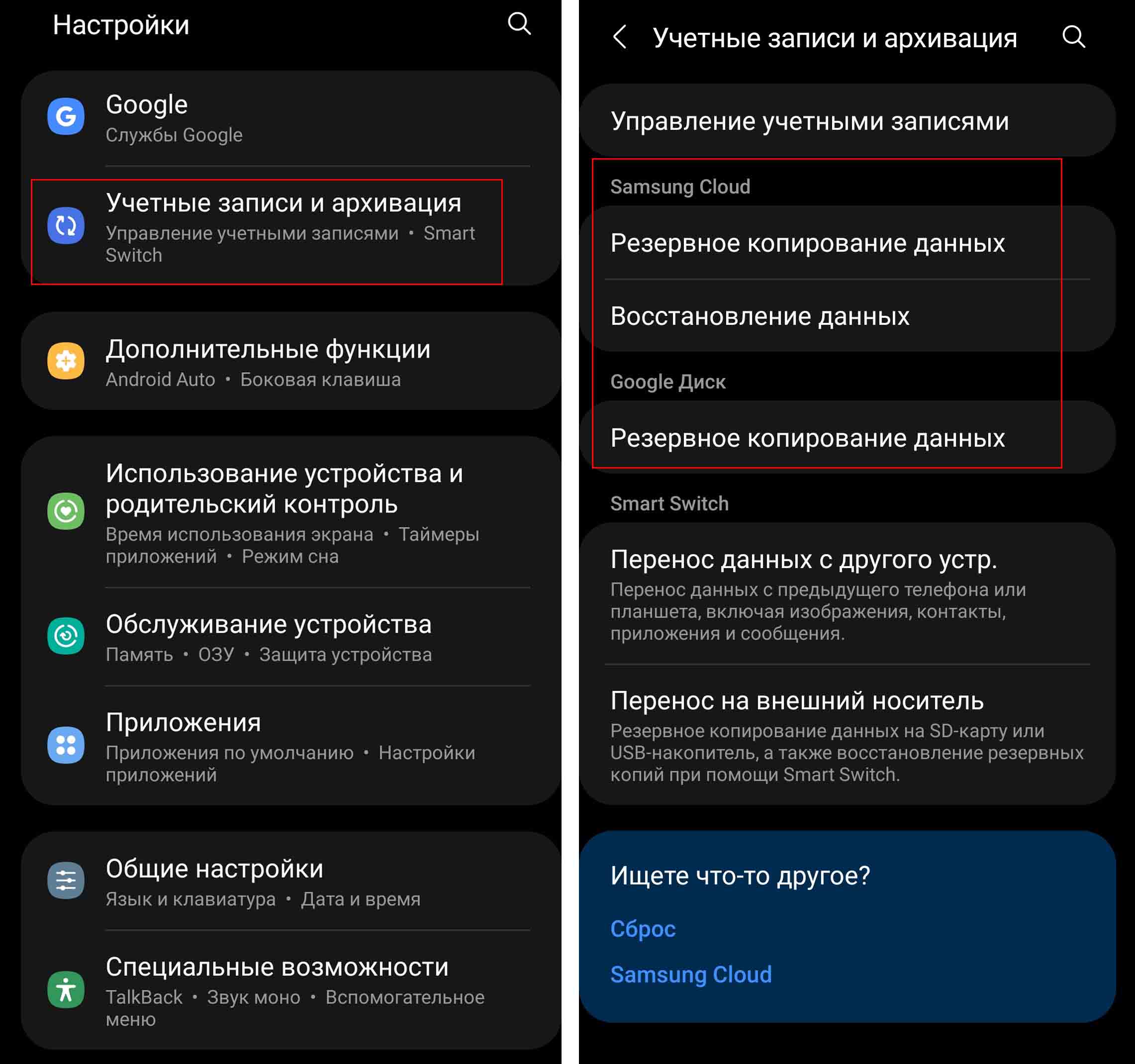
Начнем с первого. Кликните по строке «Резервное копирование данных» в разделе Samsung Cloud и посмотрите, включена ли эта опция в строке «Приложения». Если она включена, вернитесь на шаг назад и кликните по строке «Восстановление данных». Выберите нужное вам устройство и оставьте галочку в разделе «Приложения» (или во всех строках, если восстанавливаете информацию после сброса телефона). Нажмите на стрелку возле него — здесь представлены те приложения, которые отражаются на вашем главном экране. Отметьте те, которые хотите восстановить, и нажмите «Готово». 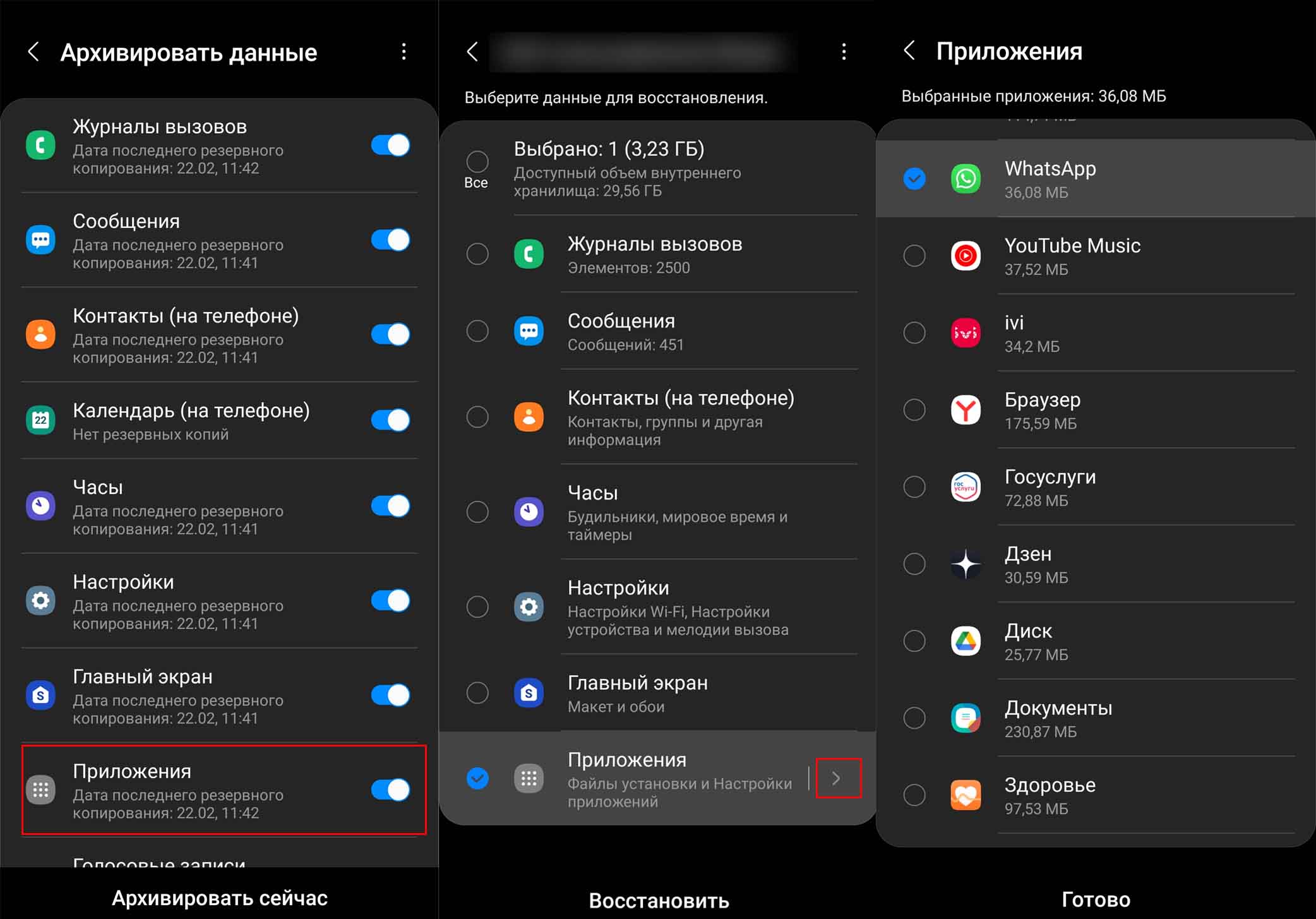
Заметим, что резервная копия не создается для приложений, которые вы ставили вне магазинов или которые не совместимы с текущей версией ОС Android вашего телефона. Также не копируются файлы тяжелее 1 Гб. Если вам нужно восстановить стороннее приложение, тогда воспользуйтесь программами по восстановлению удаленных приложений. 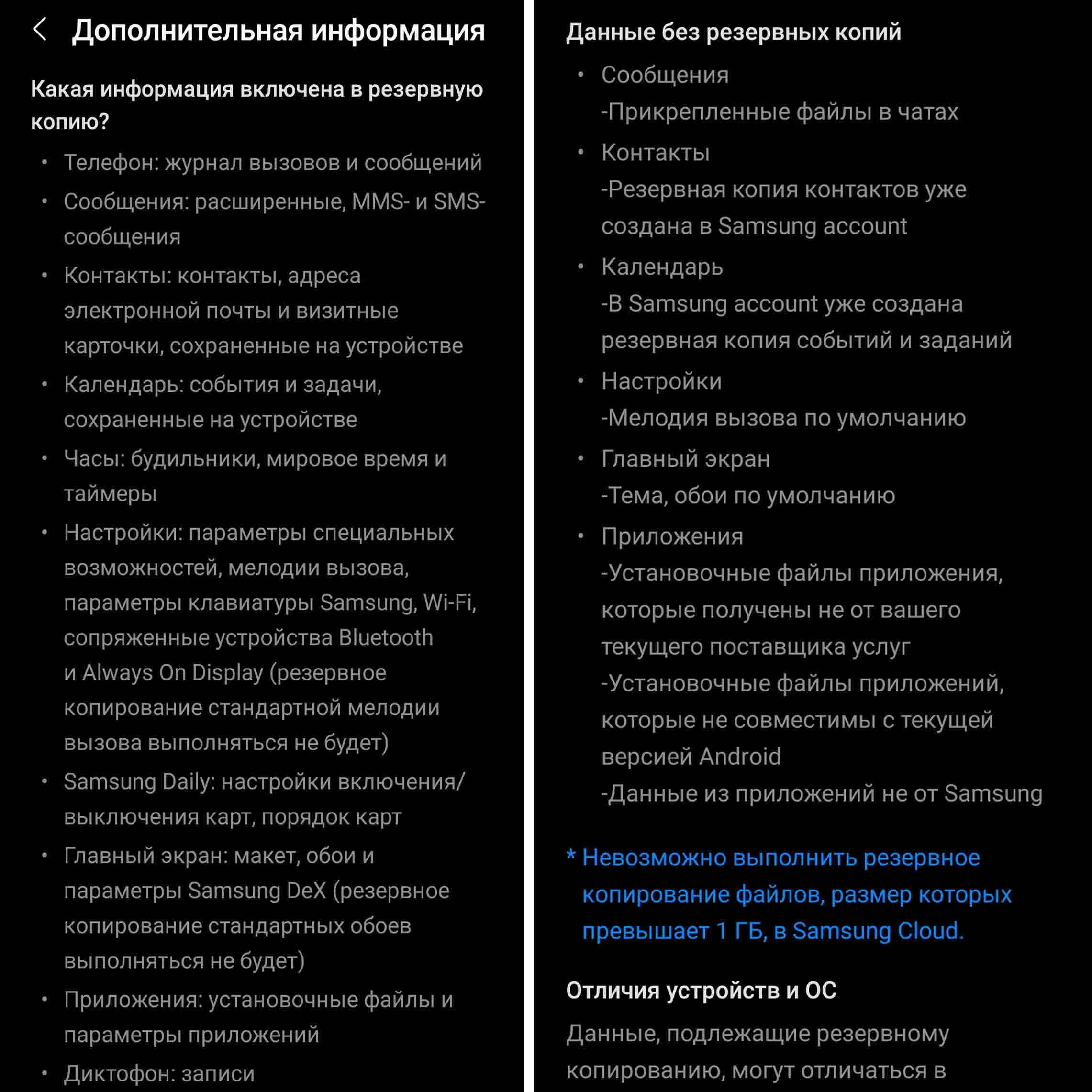 Работа с приложениями не представляет большой сложности, но требует вдумчивого отношения. Мы рекомендуем вам устанавливать их только из официальных магазинов, не перегружать память телефона изобилием приложений и удалять те из них, которыми вы не пользуетесь. Как правильно удалять приложения, чтобы ненужные данные не оставались в памяти телефона, мы рассказали в одноименной статье.
9 способов открыть инструмент «Приложения и функции» в Windows 11
Панель «Приложения и компоненты» является эквивалентом «Параметры» инструмента «Программы и компоненты» на панели управления. Как и его двоюродный брат из Панели управления, версия настроек является вашей основной утилитой удаления, где вы можете удалить как приложения UWP (Microsoft Store), так и программное обеспечение для настольных компьютеров. Инструмент также включает параметры устранения неполадок сброса и восстановления для приложений UWP.
Инструмент удаления настроек очень важен, поскольку вы не можете удалить приложения UWP с программами и компонентами. Таким образом, «Приложения и возможности» — это важная утилита, которую многие пользователи должны хотя бы иногда открывать. Вот девять различных способов открыть приложения и функции в Windows 11.
1 Как открыть приложения и функции в настройках
Этот первый метод является одним из самых медленных способов открытия приложений и функций, но он не требует пояснений. Это включает в себя ручную навигацию по настройкам, чтобы перейти к инструменту «Приложения и функции». Хотя это и не лучший метод, вот как вы можете открыть приложения и функции в настройках:
- Нажмите кнопку «Пуск» и щелкните шестеренку в левой части меню, чтобы открыть «Настройки».
- Перейдите на вкладку «Приложения» в левой части окна.

- Выберите «Приложения и функции », чтобы открыть этот инструмент удаления.

Инструмент поиска в Windows 11 похож на средство запуска приложений, с помощью которого вы можете находить и открывать программное обеспечение, настройки и инструменты панели управления. Таким образом, эта утилита дает нам более прямой способ открыть приложения и функции. Вы можете открыть Приложения и функции с помощью окна поиска следующим образом:

- Нажмите специальную горячую клавишу Windows Search Win + S, чтобы открыть его.
- Введите «Приложения и функции» в поле поиска, чтобы найти инструмент удаления.
- Щелкните результат «Приложения и функции» в утилите поиска.
3 Как открывать приложения и функции с помощью Run
Вы можете открыть множество страниц настроек, введя для них URI в диалоговом окне «Выполнить». URI — это универсальный идентификатор ресурса, который похож на специальную команду, которая есть на каждой странице настроек. Вот как открыть Apps & Features in Run с его URI:

- Чтобы быстро получить доступ к диалоговому окну «Выполнить», нажмите специальную горячую клавишу Win + R.
- Введите ms-settings:appsfeatures в поле «Открыть ».
- Нажмите кнопку «ОК », чтобы просмотреть «Приложения и функции» в настройках.
4 Как открыть приложения и функции в проводнике
Проводник не содержит никаких навигационных ссылок, которые вы можете выбрать для вызова приложений и функций. Тем не менее, вы все равно можете открыть инструмент удаления настроек оттуда с помощью адресной строки проводника, выполнив следующие действия:

- Щелкните ярлык на панели задач Проводника (значок библиотеки папок), чтобы открыть файловый менеджер.
- Сотрите текущий путь в адресной строке Проводника.
- Введите ms-settings:appsfeatures в адресной строке пути к папке.
- Нажмите Enter, чтобы открыть Приложения и возможности.
5 Как открывать приложения и функции с помощью терминала Windows
В Windows есть оболочки командной строки командной строки и PowerShell, с помощью которых вы можете открывать приложения и функции почти так же. Вы можете использовать обе эти командные строки в терминале Windows. Вот как открыть приложения и функции с помощью PowerShell или командной строки в терминале Windows:
- Нажмите Win + X, чтобы открыть меню Power User.
- Выберите ярлык терминала Windows.
- Нажмите Ctrl + Shift + 1 для вкладки PowerShell или CtrlShift + 2 для просмотра вкладки командной строки в терминале Windows.
- Введите эту команду на вкладке PowerShell или командной строки :
start ms-settings: appsfeatures
Меню Power User в Windows 11 включает 15 удобных ярлыков, один из которых открывает «Приложения и функции». Чтобы получить доступ к этому меню, нажмите сочетание клавиш Win + X. Затем выберите в этом меню пункт «Приложения и функции ».

7 Как открывать приложения и функции с помощью ярлыка на рабочем столе
Поскольку «Приложения и функции» — важный инструмент, имеет смысл добавить ярлык на рабочий стол для его открытия. Ярлык сделает эту страницу настроек почти сразу доступной. Вы можете создать ярлык Приложения и возможности на рабочем столе с его URI следующим образом:
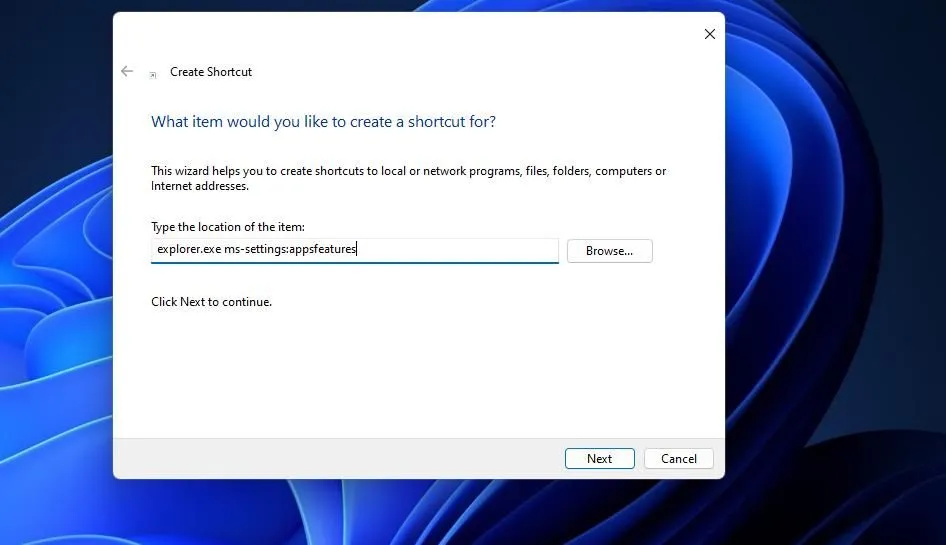
- Щелкните правой кнопкой мыши в любом месте области рабочего стола Windows и выберите «Создать».
- Выберите Ярлык, чтобы открыть окно мастера.
- Введите explorer.exe ms-settings:appsfeatures в поле расположения элемента мастера создания ярлыков и нажмите «Далее».
- Сотрите заголовок по умолчанию для ярлыка и введите «Приложения и функции» в текстовое поле.
- Нажмите «Готово», чтобы добавить ярлык «Приложения и функции».
- Дважды щелкните ярлык «Приложения и функции» на рабочем столе, чтобы открыть инструмент удаления.
Ярлык «Приложения и функции» будет иметь значок библиотеки папок по умолчанию. Чтобы выбрать лучший вариант, щелкните правой кнопкой мыши ярлык «Приложения и функции» на рабочем столе и выберите «Свойства» > «Изменить значок». Введите этот путь в поле «Искать значки» и нажмите «Return» :
%SystemRoot%System32SHELL32.dllЗатем вы можете выбрать другой значок из множества вариантов системы. Выберите там значок и нажмите кнопку ОК. Нажмите «Применить», чтобы сохранить новый значок.

8 Как открывать приложения и функции с помощью ярлыков на панели задач и в меню «Пуск»
Панель задач предпочтительнее для важных ярлыков, поскольку она остается видимой, когда окна открыты поверх рабочего стола. Вы также можете открыть «Приложения и функции» на панели задач, добавив туда ярлык. Создайте ярлык на рабочем столе, как описано в седьмом методе. Затем щелкните этот ярлык правой кнопкой мыши, чтобы выбрать Показать дополнительные параметры > Закрепить на панели задач.

Вы также заметите пункт меню «Закрепить на Пуск» в классическом меню. Выберите меню «Закрепить на Пуск », если вы предпочитаете, чтобы там был ярлык «Приложения и функции». Затем вы можете открыть эту утилиту, щелкнув закрепленный ярлык в передней части меню.
9 Как открывать приложения и функции с помощью горячей клавиши
Сочетание клавиш для приложений и функций поместит этот инструмент удаления у вас под рукой. Вы можете легко настроить пользовательскую горячую клавишу для открытия этой утилиты без дополнительного программного обеспечения. Вот шаги для настройки горячей клавиши «Приложения и ярлыки»:

- Добавьте ярлык «Приложения и функции» на рабочий стол, как описано в седьмом методе.
- Щелкните правой кнопкой мыши ярлык «Приложения и функции» на рабочем столе и выберите для него параметр контекстного меню «Свойства ».
- Щелкните поле «Сочетание клавиш », чтобы активировать текстовый курсор.
- Нажмите A (для приложений), чтобы установить комбинацию клавиш CtrlShiftA.
- Выберите Применить, чтобы сохранить горячую клавишу.
- Теперь нажмите CtrlShift + A, чтобы открыть приложения и функции с новой горячей клавишей. Это сочетание клавиш всегда будет работать, пока вы не сотрете его ярлык на рабочем столе.
Откройте Приложения и функции и управляйте своими приложениями
Приложения и функции могут быть самым важным инструментом настроек, который можно открыть в Windows 11. Вы можете получить доступ к этой странице различными способами с помощью «Выполнить», «Настройки», меню «Опытный пользователь», утилиты поиска, проводника, терминала Windows и пользовательских ярлыков. Открытие страницы «Приложения и функции» с помощью пользовательского ярлыка — самый прямой способ вызвать этот инструмент удаления. Откройте Приложения и функции любым удобным для вас способом.