
Как очистить оперативную память iPhone перед запуском требовательных программ
На старом iPhone с Touch ID можно было быстро очистить ОЗУ путем зажатия кнопки Домой во время отображения слайдера выключения. Как сделать то же самое на iPhone с Face ID?
Во всех моделях iPhone предусмотрена процедура ручной очистки оперативной памяти. Её не нужно запускать регулярно и предусмотрена она для решения внештатных ситуаций.
Например, на старых гаджетах памяти может не хватать для запуска нескольких ресурсоемких приложений, перед их включением можно вручную очистить ОЗУ устройства.
Как очистить оперативную память iPhone с Touch ID
На смартфонах с кнопкой Домой эта процедура выполняется следующим образом:
▶ Зажмите кнопку питания до появления слайдера выключения.
▶ Нажмите и удерживайте кнопку Домой до перехода на рабочий стол.
Так вы удалите все приложения и данные из оперативной памяти гаджета.
Как очистить оперативную память iPhone с Face ID
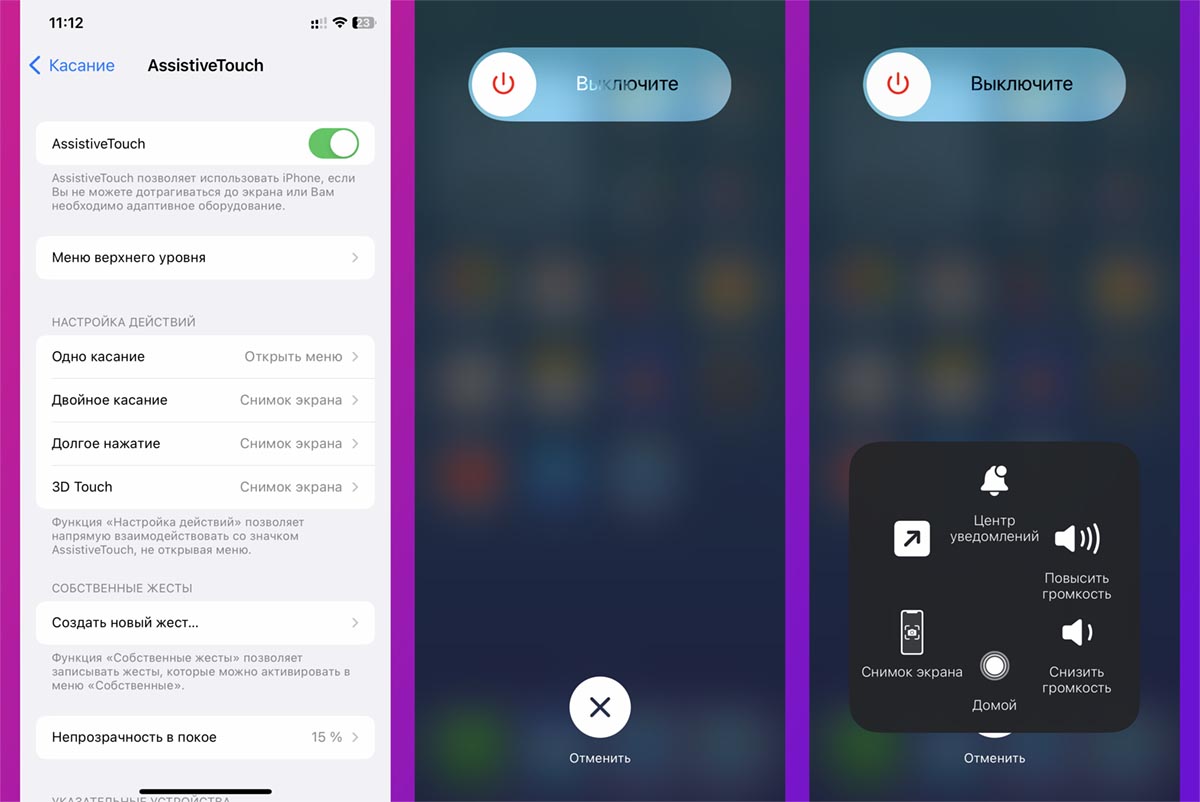
Хоть на смартфонах с системой распознавания лица нет кнопки Домой, сброс и очистка ОЗУ происходит аналогично. Нужно лишь включить виртуальный аналог нужной нам клавиши.
▶ Перейдите в Настройки – Универсальный доступ – Касание – AssistiveTouch и активируйте главный переключатель.
▶ Вызовите слайдер выключения устройства. Для этого поочередно нажмите кнопки увеличения громкости, уменьшения громкости и зажмите боковую кнопку.
▶ Когда слайдер появится на экране, нажмите виртуальную кнопку AssistiveTouch.
▶ В открывшемся меню нажмите и удерживайте кнопку Домой.
Через пару секунд вы попадете на экран ввода пароля разблокировки, при этом все данные будут выгружены из оперативной памяти iPhone. Система станет работать немного быстрее, а любое запущенное из панели многозадачности приложение будет загружаться заново.
После этого можете отключить меню AssistiveTouch (Настройки – Универсальный доступ – Касание – AssistiveTouch).
Как очистить оперативную память на iPhone 11 Pro Max, 11 Pro и iPhone 11

В этой статье я расскажу вам, как очистить оперативную память на iPhone 11 Pro Max, 11 Pro и iPhone 11. Как вы, наверное, знаете, компания Apple выпустила свой новый iPhone. И сразу же были выпущены iPhone 11, 11 Pro и 11 Pro Max. Если вы являетесь пользователем iPhone, то вы можете знать, насколько быстрым является iPhone. iPhone 11, pro, pro max отличается своей скоростью и лучшей производительностью. Смартфоны Apple способны преуспеть в большинстве аспектов, включая игры, потоковое видео, просмотр веб-страниц, просмотр HD-видео и многое другое. И вы не столкнетесь с какими-либо проблемами при использовании приложения, потому что компания Apple популярна именно по этой причине. Но мы должны быть осторожны при его использовании, потому что безопасность очень высока.
Для того чтобы использовать iPhone 11, 11 Pro, pro max так, чтобы он работал нормально, необходимо беречь свой iPhone от бесполезных приложений и других видов вирусов. Поэтому некоторые люди становятся неактивными и кажется, что они теряют плавность работы iPhone. И тогда, чтобы избавиться от неактивности, нужно сбросить память. Для сброса памяти iPhone 11, 11 Pro и iPhone 11 Pro Max мы нашли несколько твиков и методов, чтобы легко сбросить их iPhone. Поэтому следуйте приведенным ниже шагам, чтобы сбросить настройки iPhone.
Как очистить оперативную память на iPhone 11 Pro Max, 11 Pro и iPhone 11
Если говорить о его функционале, то он очищает оперативную память от системных процессов и приложений. Затем он также удаляет временные файлы из временного хранилища, чтобы избавиться от резерва. Теперь нам нужно как можно скорее очистить оперативную память, давайте приступим к шагам.
Шаг 1. Прежде всего, вам нужно открыть Настройки, прокрутите вниз и нажмитеСпециальные возможности.
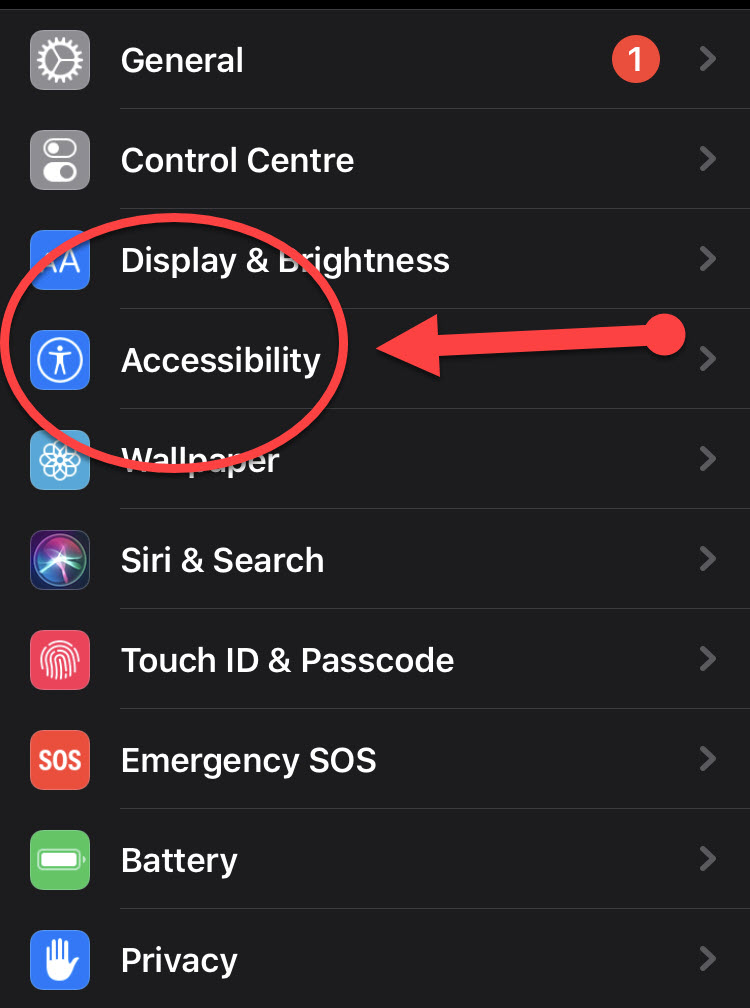
Специальные возможности
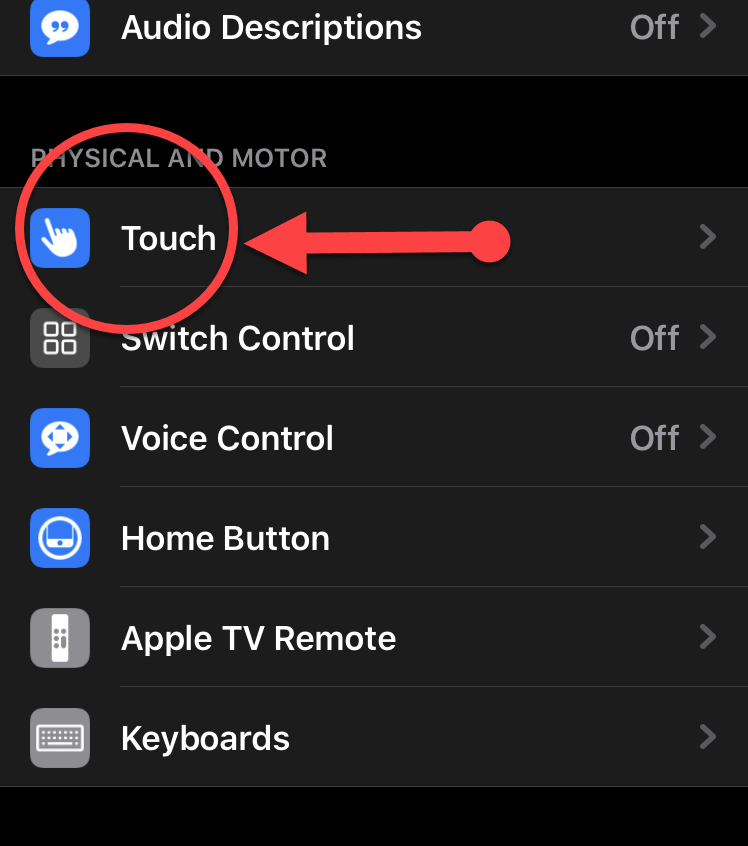
Шаг 2. Там вам нужно найти Touch и нажать на него.
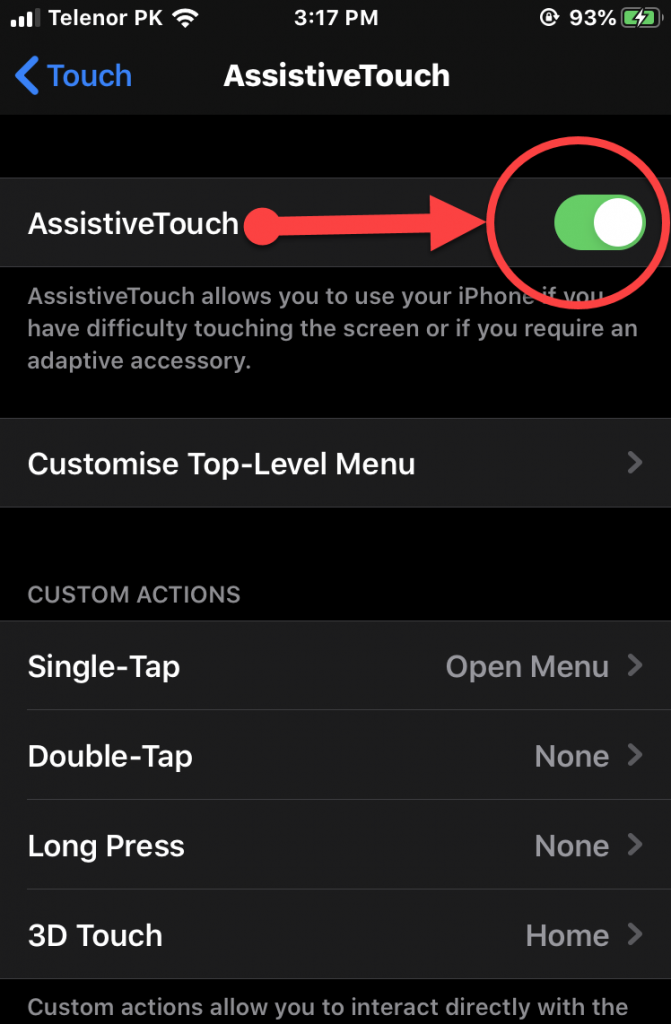
Шаг 3. После этого вы увидите первый вариант AssistiveTouch.нажмите на это и включите переключатель. На экране появится значок AssistiveTouch.
Шаг 4. Далее вернитесь назад и нажмите Общие. Затем прокрутите вниз и коснитесь параметра Завершение работы в нижней части экрана.
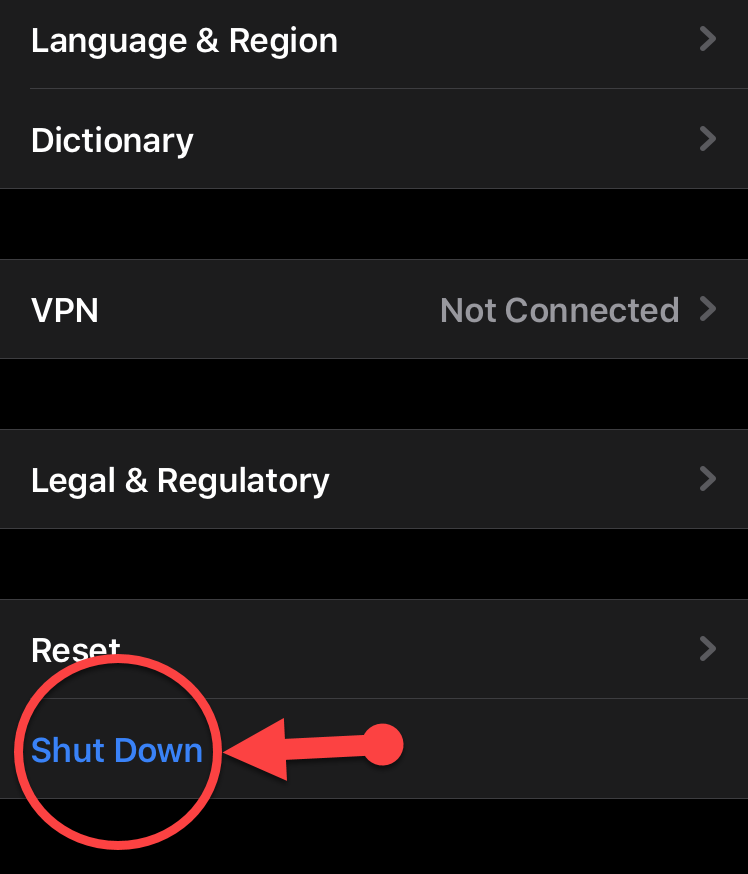
Завершение работы
Шаг 5. На этом шаге нажмите AssistiveTouch значок . После этого нажмите и удерживайте значок кнопки «Домой» в меню.
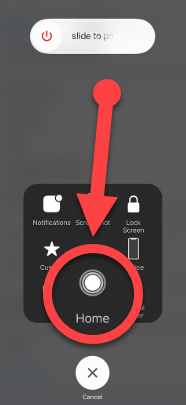
Удерживайте кнопку «Домой» от AssistiveTouch
Теперь экран станет черным и начнет мигать белым, чтобы подтвердить, что вы очистили оперативную память на вашем iPhone 11 Series. Таким образом, ваше устройство теперь должно работать без задержек и проблем. Попробуйте этот лайфхак всякий раз, когда вы обнаружите, что ваш смартфон не может поддерживать плавную работу.
Final Words
Это все о том, как очистить оперативную память на iPhone 11 Pro Max, 11 Pro и iPhone 11. Don’ Не забывайте об указанных выше настройках, потому что, когда вы сталкиваетесь с задержкой или высокой производительностью, вам нужно применить этот метод. Итак, если вы столкнулись с какой-либо проблемой или вопросом, не стесняйтесь комментировать ниже. И не забывайте комментировать свои отзывы и предложения.
Как заставить iPhone линеек X, XS, XR и 11 работать еще быстрее
В последних линейках iPhone разработчики использовали все возможности, чтобы сделать его самым быстрым смартфоном в мире. Быстрая оперативная память плюс аппаратная и программная оптимизация позволяет пользователю не беспокоиться по поводу установки все новых и новых приложений, поскольку любая модель iPhone отлично справляется с возрастающей нагрузкой. Но рано или поздно наступает такой момент, когда запущенные в фоне процессы начинают тормозить работу приложений. Владелец начинает замечать, что раньше устройство работало чуть мягче, а обновление экрана происходило быстрее. Все это происходит по одной простой причине – «следы» закрытых или работающих в фоне приложений забирают львиную долю ресурсов. Для тех, кого не устраивает подобное положение вещей, рекомендуется периодически очищать оперативную память. Тем самым вы сможете не только добиться прироста производительности, но и увеличите время работы аппарата без подзарядки. Ранее мы уже говорили о том, как на iPhone с eSIM установить обычную «физическую» СИМ-карту. Сегодня мы расскажем, как очистить оперативную память iPhone, работающих под управлением iOS 11, 12 или 13 (модели X / XR / XS / XS MAX / 11/11 Pro / 11 Pro MAX).

Как очистить оперативную память iPhone
Инженеры Apple считают, что iPhone способен профессионально управлять всем комплексом установленных приложений, быстро их запускать и поддерживать работоспособность на стабильном и эффективном уровне. Тысячи владельцев смартфонов с яблочным логотипом также подтверждают факт высокой скорости обработки данных. Тем не менее, в Сети не одиноки свидетельства владельцев, которые говорят о возникновении некоторой задержки в получении ответа на действия, если долгое время пользоваться телефоном без очистки ОЗУ.
По этой причине специалисты считают, что периодически необходимо очищать оперативную память, чтобы вернуть своему Айфону быстродействие и плавность работы. Это увеличит скорость загрузки приложений, а также поможет выполнять каждую задачу с большей скоростью. Предложенный ниже алгоритм очистки оперативной памяти (RAM) подходит для iPhone X, XR, XS, XS MAX, 11, 11 Pro и 11 Pro MAX.
Шаг 1. Поскольку на iPhone X и других смартфонах последних серий нет физической клавиши возврата к стартовому экрану, первое, что надо сделать – это настроить на своем устройстве виртуальную кнопку «Домой». Для этого вам нужно открыть «Настройки», а затем перейти к строчке «Основные».
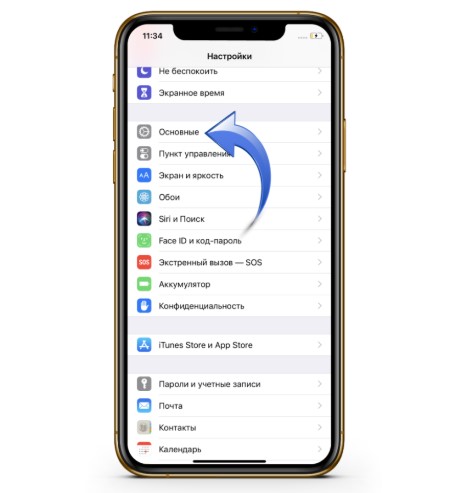
Шаг 2. В этом пункте меню необходимо выбрать «Универсальный доступ», а затем перейти на «AssistiveTouch» и установить флажок в положение «включено».
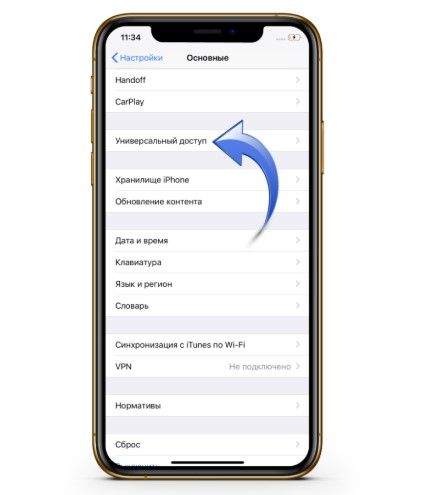
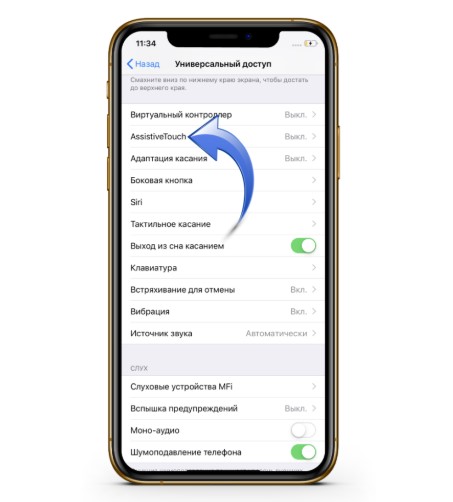
Шаг 3. Сделайте возврат в «Универсальный доступ», пролистайте меню вниз и в строчке «Быстрые команды» поставьте галочку напротив «AssistiveTouch».
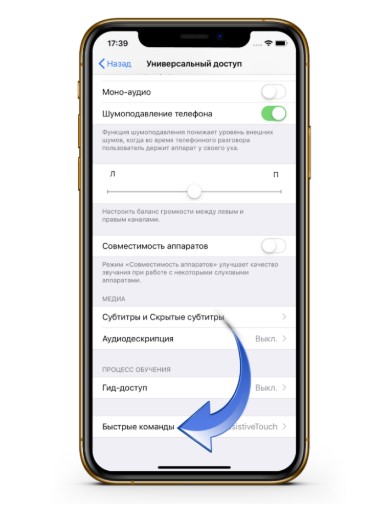
Шаг 3. После выполнения вышеупомянутых шагов тройное нажатие кнопки включения смартфона будет приводить к появлению виртуального значка в нижней части дисплея. Этот значок известен как «AssistiveTouch» и является, по сути, интерактивным меню несколько действий в операционной системе iOS. Достаточно тапнуть по «AssistiveTouch», и вы сможете увидеть виртуальную кнопку «Домой».
Шаг 4: Теперь вернитесь в «Настройки», затем «Общие» и прокрутите в самый низ. Там вы найдете опцию «Завершение работы», которую надо будет нажать.
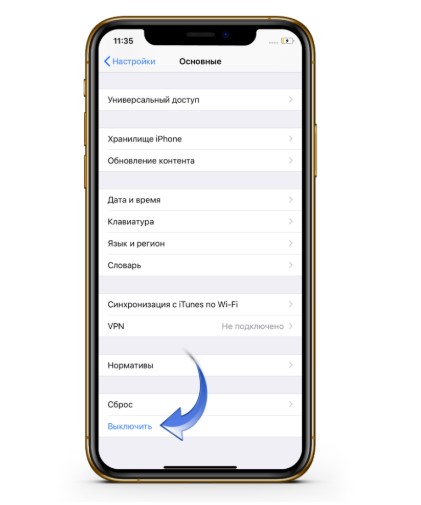
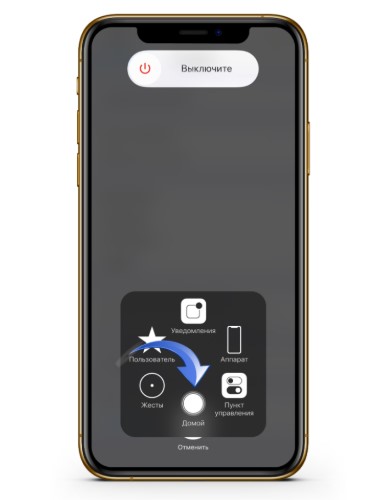
Шаг 5: После нажатия кнопки «Завершение работы» вы увидите экран деактивации смартфона с интерфейсом «Слайд для выключения». Вы не должны ничего делать с этим интерфейсом и просто нажмите кнопку «AssistiveTouch», чтобы получить доступ к дополнительным параметрам.
Шаг 6: Теперь вам нужно нажать и удерживать кнопку «Домой». При этом экран вашего iPhone будет мигать черно-белым, после чего система возвращается к пункту «Настройки», где мы, собственно и начинали процесс. На этом можно считать процедуру завершенной – вы смогли успешно очистить оперативную память iPhone 11.
Как видите, ничего сложного. Достаточно нескольких простых действий, и ваш Айфон опять будет радовать быстрой, стабильной работой.
�� Как очистить оперативную память в iPhone X, XS или XR

Установленные приложения в системе iOS используют оперативную память в процессе работы. Производительность iPhone соответственно снижается. Поэтому очень важно периодически очищать память. Считается, что одного раза в неделю вполне достаточно.

В устройствах iPhone X, XS, XR не получится очистить память так, как в iPhone 4, 5, 6, 7, 8. Ведь кнопка «Домой» покинула эти смартфоны.
Поэтому вам нужно зайти в «Настройки» и выбрать пункт «Основные».

Далее нажимаете на пункт «Универсальный доступ».

В данном разделе вам нужно отыскать AssistiveTouch, который следует активировать.
AssistiveTouch — виртуальная кнопка, благодаря которой можно вызвать меню и выполнить некоторые действия. После включения кнопка отображается на дисплее iPhone или iPad.


После этого вам нужно вернуться в предыдущее меню «Универсальный доступ» и выбрать пункт «Быстрые команды», который располагается в самом низу.

И снова нажимаете на AssistiveTouch. Функция активирована! Как ею воспользоваться?

Нажмите три раза на кнопку питания iPhone, после чего появится виртуальная кнопка или скроется. Чтобы очистить оперативку, вам нужно открыть режим выключения.
Первый способ — быстро нажимаете на кнопку увеличения и уменьшения громкости, а затем зажимаете кнопку питания.

Второй способ — открываете «Настройки» — «Основные» — «Выключить».

Открыв режим выключения, вам нужно нажать на кнопку AssistiveTouch и удерживать виртуальную кнопку «Домой».

Через несколько секунд данный экран закроется, а очистка уже будет окончена!

Также вы можете посмотреть, как это сделать: