
Как на Айпаде очистить оперативную память
Владельцы планшетов от Apple обычно рано или поздно задумываются, как очистить кэш. Освободить память девайса обычно требуется перед продажей, ведь новый владелец хочет иметь почищенный аппарат. Или же просто кеш заполнен настолько, что препятствует установке нового софта. Во всех этих ситуациях требуется очистить память айпада.
Взглянув в свой планшет, каждый из нас увидит там много разных файлов с софтом и контентом. И некоторые данные настолько важны, что их потеря может стать серьезной неприятностью.
В действительности, почистить память планшета можно, не опасаясь за то, что какие-либо файлы могут пропадать. Причем есть много разных способов. Как освободить память iPad 2 и 4 читайте в нашей инструкции.
Как очистить память айпада: Safari
Первым делом при подобной чистке iOS-гаджета нужно стереть временную информацию браузера. Стереть историю ресурсов и cookie-файлы можно, сделав следующее:
- Зайти в настройки девайса.
- Осуществить выбор Safari.
- Щелкнуть по пункту чистки истории и данных ресурсов.
Для стирания всей сохраненной информации требуется выбрать в настройках браузера раздел дополнений. Затем нужно выбрать пункт данных сайтов и удаления всех данных.
Очистка памяти на iPad 2: фотопоток
Кто не знает – этот сервис сохраняет последнюю тысячу фотоснимков из медиатеки и передает их на все устройства. Разумеется, при этом заполняются ценные мегабайты, и если на гаджете обнаруживается острая нехватка памяти, сервис нужно отключить. Делается это в настройках iCloud, в фото разделе.
Освобождение места через iCloud
Управление этим сервисом предоставляет возможность обмена данными больших объемов с iOS-гаджетами. В том числе, и с iPad 2. Когда начал работать этот механизм, фотоснимки и ролики с видео стали полностью загружаться в хранилище. Теперь оригинальные файлы могут не храниться на iPad 2, что позволит очистить оперативную память. А точнее – не использовать пространство оперативной памяти впустую. Выполнить активацию медиатеки хранилища можно в фотонастройках.
Как освободить оперативную память через приложения
Эффективно управлять софтом, установленным на планшет – означает, в том числе, рациональное использование памяти. Во время использования софт быстро растет, поскольку увеличиваются временные файлы. В итоге. на iPad 2 или любом другом планшете память сильно засоряется. Причем это совершенно бесполезной информацией. И, конечно, рано или поздно юзер задумывается, как почистить память своего девайса.
А очищение в этом случае происходит следующим образом:
- Вход в основные настройки гаджета.
- Щелчок по разделу статистики и вход в него.
- Выбор хранилища, где можно увидеть софт, занимающий много места.
Здесь же можно очистить кэш, удалив ненужный софт. Также можно сделать переустановку важных программ.
Очистить кэш за счет удаления треков
Кроме этого, можно слушать композиции в потоком режиме.
Технологии Apple позволяют не загружать кэш iPad лишними мегабайтами с музыкой, позволяя слушать треки через iCloud. При этом закачивать композиции на iOS-девайс нет никакой необходимости.
Так что можете удалить хоть всю музыку из вашего планшета, и он станет почищенный от лишнего контента. А любимые музыкальные композиции слушайте в онлайн режиме.
Так же для экономии памяти девайса используйте сервисы вроде Яндекс.Музыки и аналогичные.
Как очистить память, удалив переписки в iMessage
Отправление большого потока фотоснимков и роликов с видео через этот сервис быстро замусоривает память iPad. Тщательно просмотрите свои переписке и сотрите самые большие из них. Эта процедура высвободит достаточно много пространства в памяти планшета.

Устанавливаем свежий вариант «операционки»
Если на вашем девайсе стоит не самый свежий вариант iOS, и не сделан джейлбрейк – обязательно озаботьтесь обновлением. Новые версии «операционки» всегда выходят улучшенными. Разработчик исправляет ошибки, устойчивость функционирования системы повышается, растет производительность. Но, кроме этих плюсов, последнее обновление освободит пространство в памяти гаджета.
Для закачки нового ПО перейдите в соответствующий раздел в основных настройках iOS-девайса.
Удаляем скриншоты
Обладатели «яблочных» гаджетов нередко делают скрины, то есть снимки с экрана. Обычно такие файлы не занимают много места. Однако, удалив старые скрины, можно высвободить немного пространства, что тоже неплохо. Ведь старые файлы постепенно засоряют галерею с фотоснимками.
Для этих целей воспользуйтесь приложением Screeny. Этот софт специально предназначен для распознавания скринов и стирания их с iOS-гаджетов.

Стираем временные файлы
Если вы думаете, как на айпаде очистить память, удалите временную информацию. Дело в том, что многие программы, даже после их удаления, оставляют такие типы данных в системе.
Для этой цели используйте одно из приложений, созданных для чистки памяти. Например, это может быть PhoneExpander. Это бесплатное приложение, способное очистить iPad от ненужного мусора. Софт прост в управлении, и удаляет, кроме вышеназванного, ненужные фотоснимки, музыку и прочее. После очистки девайс работает еще быстрее.
Чистим офлайн – список браузера
Очень сильно расходует мегабайты технология Safari отложенного чтения. Если ее часто применять – кэш заполняется стремительными темпами.
Для чистки системы, нужно войти в статистику, потом в хранилище, выбрать название браузера. Дальше требуется щелкнуть по кнопке изменений и сделать удаление офлайн – списка. Эта операция приведет к стиранию объектов из перечня для чтения.
Как очистить оперативную память iPhone, iPad, iPod
Согласитесь, вы все еще думаете, что если закрыть все приложения, которые были ранее запущены, на iPhone, iPad, iPod освободиться оперативная память. Однако, это не так. Оказывается, приложения и игры, которые вы открыли и просто с них вышли, почти не засоряют ОЗУ. Поэтому, есть правильный способ как очистить, освободить оперативную память на Apple устройствах. Сейчас мы расскажем два способа.
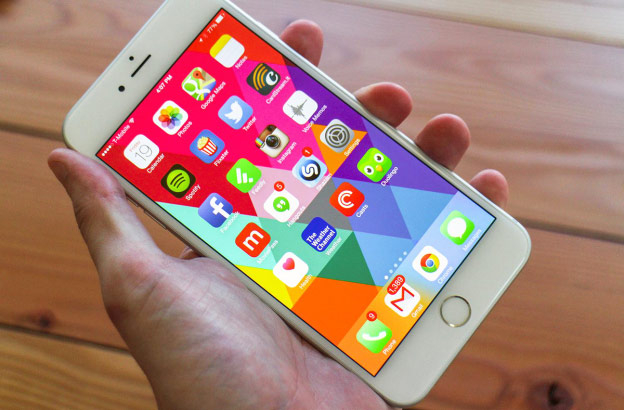
Способы очистки памяти на iPhone, iPad, iPod:
1. Самый банальный способ освобождения ОЗУ — это перезагрузка. Это самый надежный вариант, что бы заставить работать ваше устройство немного быстрее. К счастью iOS не требуется перезагружать так часто, как Windows OC.
2. О втором способе мало кто слышал. А он позволит всего за несколько секунд освободить память на Айфоне. И так, повторите действия.
- Зажмите и держите кнопку питания, пока не увидите слайдер для выключения девайса
- Затем отпустите кнопку питания и сразу нажмите кнопку «Домой» (Home) и удерживайте ее до того времени, пока не появится домашний экран (примерно пять секунд)
- Если появился домашний экран с привычными для вас иконками, значит оперативная память iPhone, iPad, ipod успешно очищена.
Надеемся, данная техника будет вам полезна. Сохраните себе, что бы не потерять.
Как очистить оперативную память iPhone и нужно ли это делать
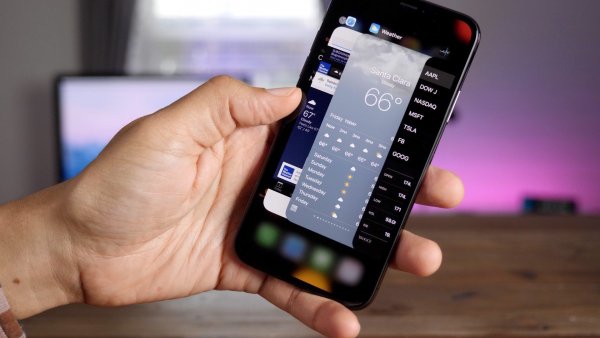
Владельцам iPhone и iPad редко нужно очищать оперативную память, поскольку платформа iOS адекватно хранит приложения в свёрнутом виде — они практически не нагружают операционную систему. Однако игры и программы в свёрнутом виде не замораживаются полностью, а поддерживаются в условно активном виде для возможности моментального запуска. Из-за этого, быстрее расходуется заряд аккумулятора и не прекращается потребление интернет-трафика, а старые устройства начинают подтормаживать. В этой статье мы расскажем, как запросто очистить оперативную память iPhone или iPad в несколько кликов.
Подписывайтесь на наш Телеграм
Как очистить оперативную память на iOS
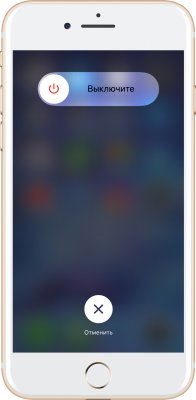
Инструкция для всех мобильных «яблочных» устройств, за исключением iPhone X, одинакова: нужно лишь вызвать меню выключения устройства (зажав кнопку блокировки на несколько секунд), после чего стоит удерживать кнопку «Домой» до возврата на главный экран.
Однако в случае с юбилейным смартфоном от Apple всё немного сложнее, поскольку в нём нет кнопки на фронтальной панели. Тем не менее очистить оперативную память можно и на нём:
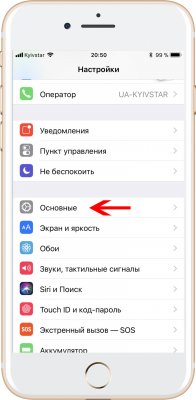
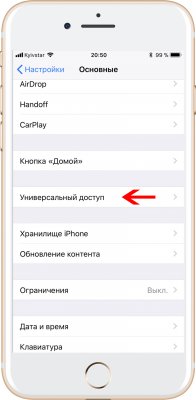
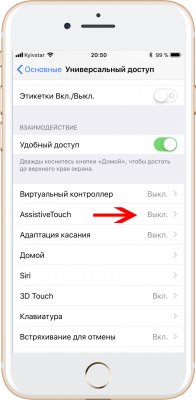
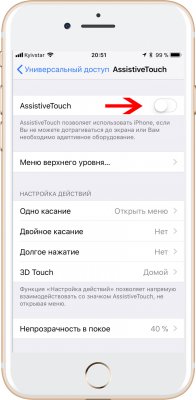
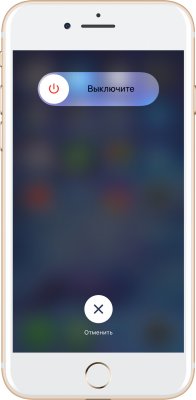
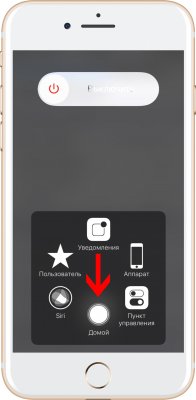
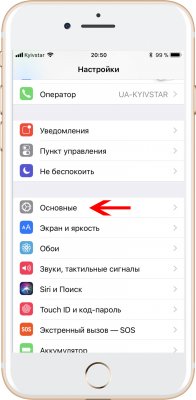
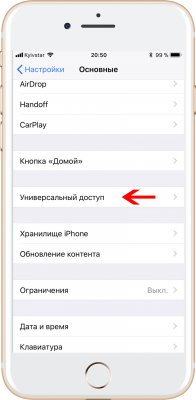
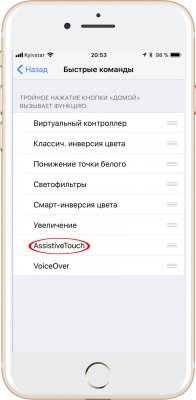
Примечание: если вы намерены регулярно очищать оперативную память на iPhone X, перейдите по пути Настройки → Основные → Универсальный доступ, выберите раздел «Быстрые команды» и нажмите на пункт AssistiveTouch. Это позволит активировать и скрывать AssistiveTouch по тройному нажатию на кнопку блокировки.
Чем отличается очистка оперативной памяти от закрытия приложений
В некоторых случаях плохо оптимизированные приложения не прекращают полностью свою работу при закрытии, а продолжают выполнять некоторые функции в фоновом режиме (например, отслеживать местоположение пользователя, отправлять статистику и прочее). Очистка оперативной памяти полностью «убивает» все программы, даже если они оставались в фоне.
Нужно ли очищать оперативную память iPhone и iPad
Старший вице-президент по разработке программного обеспечения компании Apple Крейг Федериги (Craig Federighi) утверждал ещё в 2016 году, что приложения не стоит даже закрывать — они могут висеть в фоне, не нагружая систему. Исходя из этого, можно сделать вывод, что очищать оперативную память уж тем более не нужно. Однако в реальности дела обстоят не так гладко, как это видится сотрудникам Apple.
Действительно, актуальные флагманы, а также смартфоны прошлого и позапрошлого годов достаточно производительные, чтобы хранить свёрнутые приложения (и процессы в фоновом режиме) без «ущерба» для себя. Однако старые iPhone или iPad, которым уже несколько лет, могут начать подтормаживать и излишне расходовать заряд аккумулятора. Это обусловлено тем, что их процессоры и объем оперативной памяти не годятся в полной мере для хранения современных приложений. Поэтому владельцам старых устройств рекомендуется не оставлять в свёрнутом виде больше трёх-пяти приложений и время от времени очищать оперативную память (тем более, что сделать это — дело трёх секунд).
Как навсегда очистить память iPad, чтобы освободить место
Цифровые устройства широко используются в повседневной жизни людей. iPad предлагает вам больший экран, чем смартфоны, но не такой большой вес, как ноутбуки. Но частое использование приносит много кэша на iPad, что будет замедлять работу устройства. Как очистить оперативную память на iPad? Более того, если вы хотите продать свой iPad или обменять его, вам необходимо тщательно стереть данные iPad, чтобы защитить вашу личную информацию. В этой статье представлены два метода очистки памяти iPad. Прочтите и попробуйте.
- Часть 1. Используйте настройки iPad, чтобы очистить память iPad
- Часть 2. Лучший способ безопасно очистить память iPad
- Часть 3. Часто задаваемые вопросы об очистке памяти iPad
Часть 1. Используйте настройки iPad, чтобы очистить память iPad
Сами Apple Settings предоставляют услуги по очистке кеша. Вы можете стереть память iPad без стороннего программного обеспечения. Это быстро и легко обрабатывать.
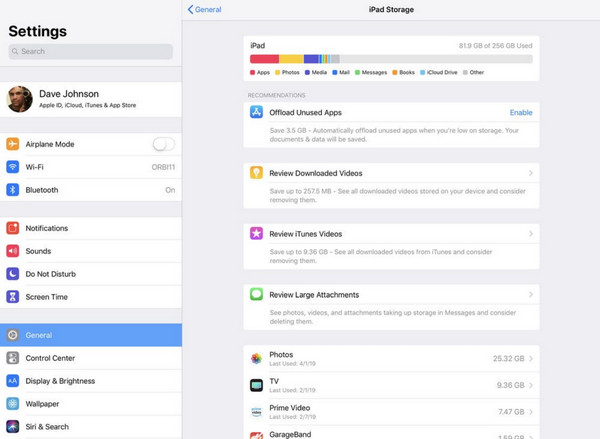
Откройте приложение Настройки .
Прокрутите вниз и найдите Общие . Затем нажмите Хранение iPad . Здесь вы можете проверить, сколько места занимает каждое приложение. Затем вы можете решить, какие приложения удалить, нажав Выгрузить неиспользуемые приложения . Вы также можете Просмотр загруженных видео и Большие вложения а затем удалите ненужные файлы.
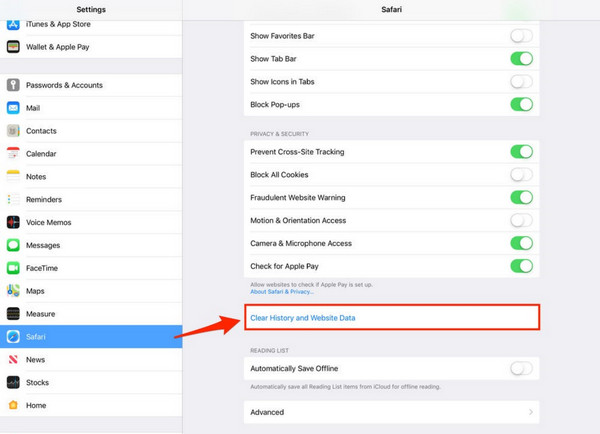
Если вы не хотите удалять свои приложения, вы можете очистить кеш Safari. Открыть Настройки и нажмите Safari . Потом выберите Очистить историю и данные веб-сайта . Кэш при посещении определенных страниц будет удаляться. Вы получите немного места для хранения.
Однако выбор очистки один и этот способ не на 100% безопасен. Возможно, ваши данные могут быть восстановлены сторонним программным обеспечением. Если вы планируете продать старый айфон или iPad или передать его кому-то другому, ваша личная информация может быть утечкой. Что вам нужно, так это мощное программное обеспечение для тщательной очистки iPad, предоставляющее больше возможностей для очистки. Продолжайте читать и решайте, какой путь выбрать.
Часть 2. Лучший способ безопасно очистить память iPad
FoneEraser это мощный инструмент для безвозвратного стирания данных с iPad. Он защищает вашу конфиденциальность и безопасно очищает ваш iPad. Более того, FoneEraser может одновременно стирать более одного устройства iOS и обеспечивать разные уровни стирания. Его функции более разнообразны и могут удовлетворить все ваши потребности. Следуйте пошаговой инструкции и попробуйте.
Шаг 1. Запустите FoneEraser.
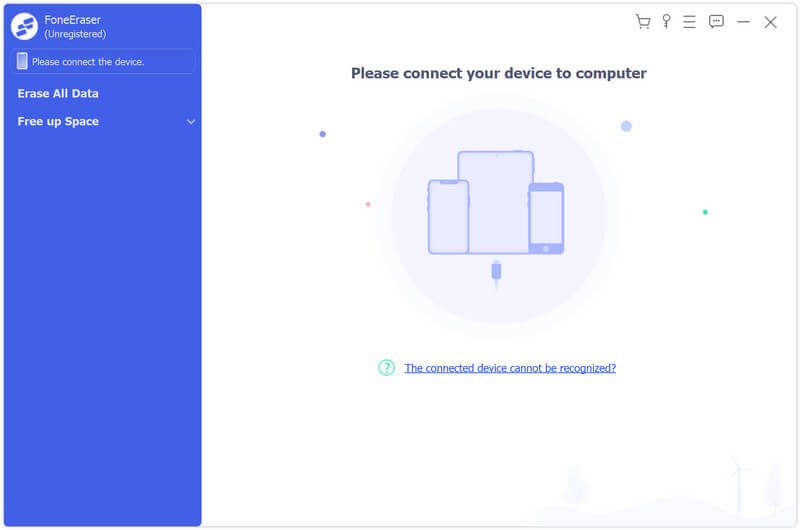
Загрузите и установите FoneEraser на свой компьютер. Тогда запустите это.
Шаг 2. Подключите два устройства
Подключите iPad к компьютеру с помощью кабеля USB. Разблокируйте iPad и коснитесь Доверие во всплывающем уведомлении. Затем введите свой пароль для завершения авторизации.
Шаг 3. Быстрое сканирование
Переместите курсор на левую панель основного интерфейса и выберите Свободное пространство . Затем нажмите Быстрое сканирование .
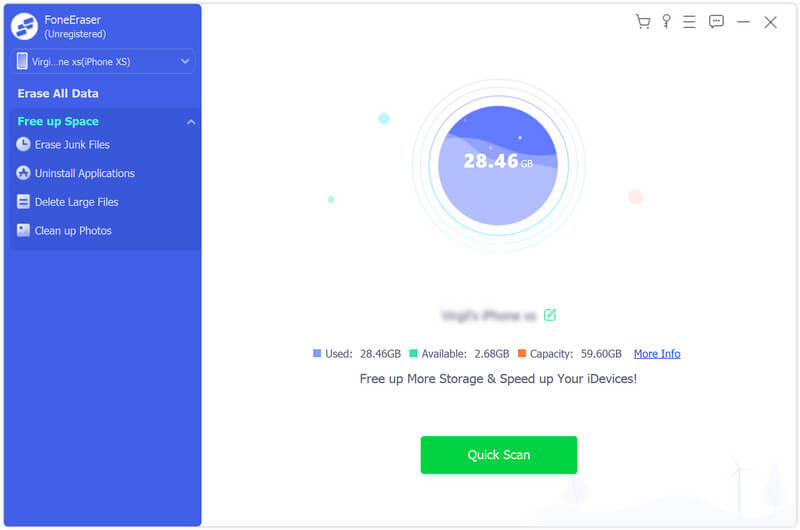
Шаг 4. Удалите ненужные файлы
После завершения загрузки вы можете нажать Стереть ненужные файлы из раскрывающегося списка Свободное пространство . Вы можете выбрать тип, который хотите стереть, или выделить их все. Затем нажмите Стереть .
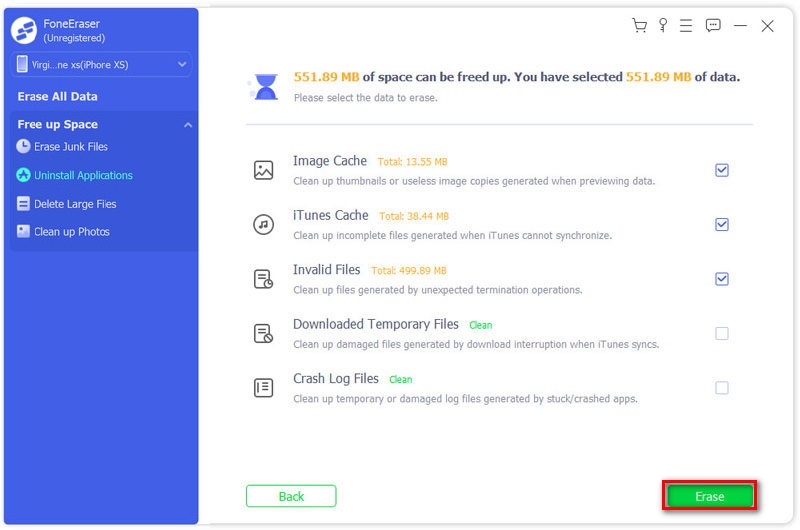
Шаг 5. Удалите приложения
Выберите Удаление приложений налево. Решите, какое приложение удалить, и нажмите Удалить кнопка сзади.
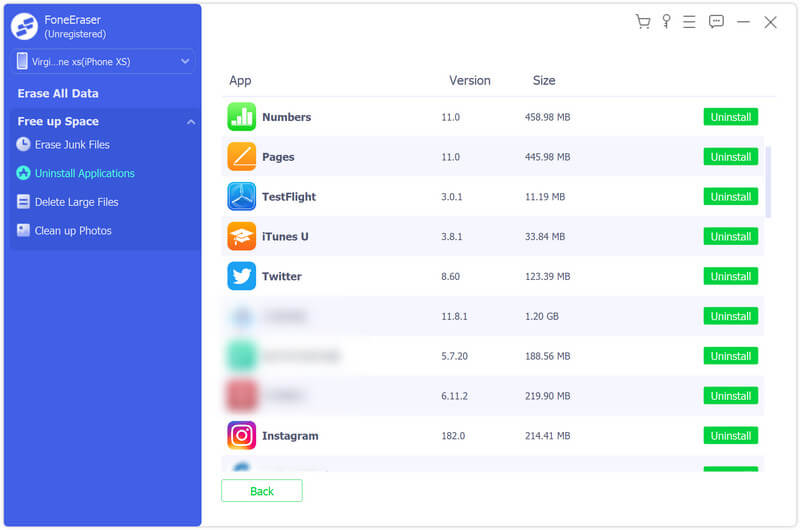
Шаг 6. Удалите большие файлы
Выберите Удалить большие файлы налево. Вы можете выбрать, какой тип файлов отображать, щелкнув значок Тип файла . Отметьте файлы, которые вы хотите удалить, и нажмите Стереть . Вы также можете выбрать Резервное копирование перед стиранием в случае, если вы захотите их в будущем.
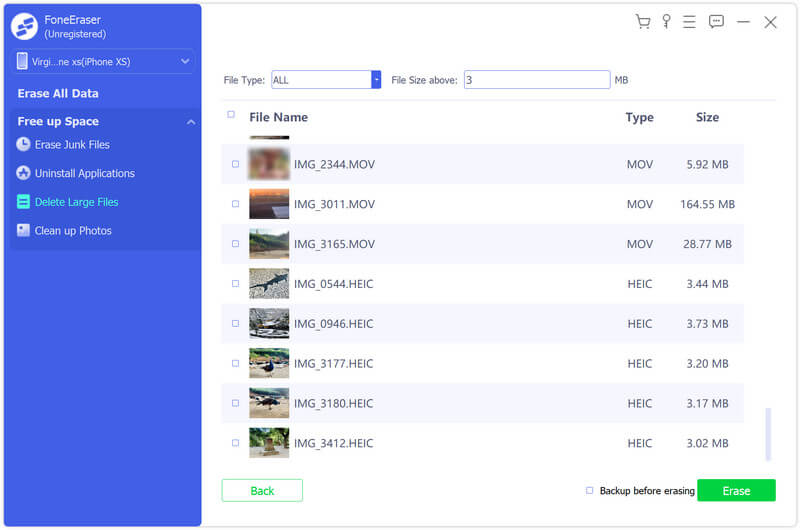
Шаг 7. Очистите фотографии
Выберите Убирать Фотографии слева. Вот увидишь Резервное копирование и сжатие и Экспорт и удаление . Вы можете выбрать тот, который вам нужен.
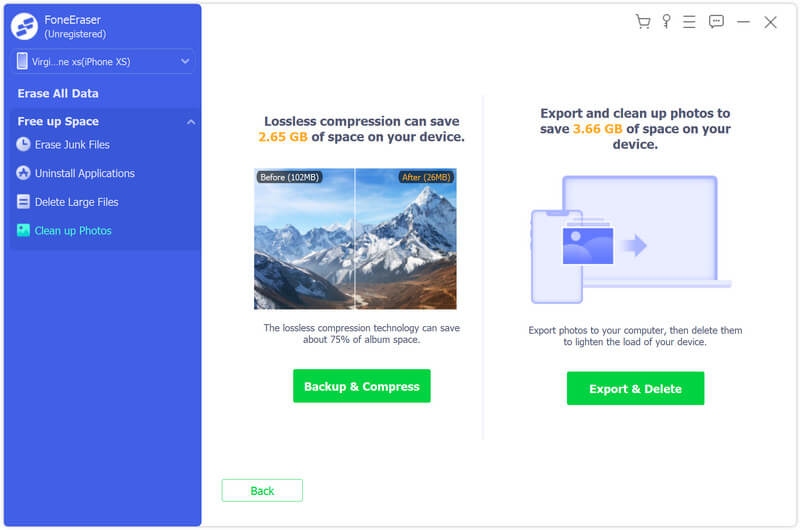
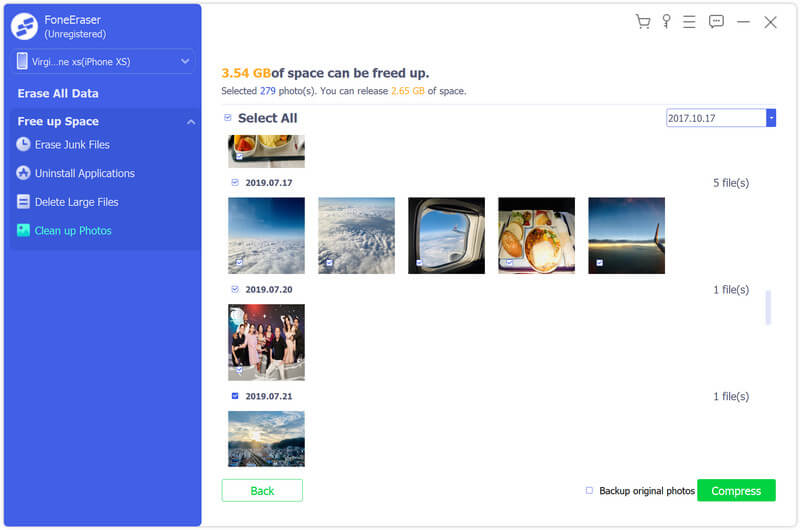
Если вы выбираете Резервное копирование и сжатие , выберите файлы, которые вы хотите сжать, и нажмите «Сжать». Кроме того, вы можете выбрать Резервное копирование исходных фотографий перед сжатием.
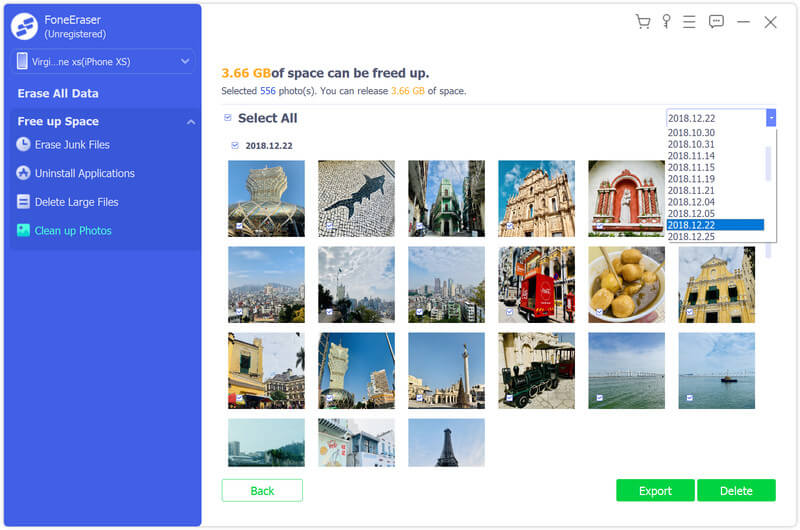
Если вы выбираете Экспорт и удаление , Вы можете нажать Экспортировать чтобы экспортировать фотографии на компьютер или нажмите Удалить .
Кроме того, вы можете стереть все данные на своем iPad, если вам нужен полностью чистый iPad для определенных целей. Просто нажмите Стереть все данные и выберите уровень безопасности. Следуйте инструкциям на экране, чтобы завершить стирание.
Часть 3. Часто задаваемые вопросы об очистке памяти iPad
Как очистить оперативную память на iPad, чтобы она работала более эффективно?
Вы можете очистить кеш Safari на своем iPad. Открыть Настройки и нажмите Safari . Выберите Очистить историю и данные веб-сайта . После этого вы выйдете из аккаунта на всех сайтах, на которых вы вошли. Перед этим вы можете экспорт закладок Safari с устройств iOS. Кроме того, вы можете очистить кеш в приложении, чтобы очистить память iPad.
Как освободить место на iPad, не удаляя приложения?
Вы можете использовать FoneEraser для очистить память iPad. После сканирования вы можете стереть ненужные файлы, удалить большие файлы и очистить фотографии. Удаленные файлы не содержат важных данных из приложений.
Как стереть iPhone для продажи?
Перед продажей iPhone или iPad вы должны защитить свою личную информацию. Вы можете использовать FoneEraser, чтобы стереть все данные на вашем iPad. Он может одновременно очищать более одного устройства iOS. Требуется только строка данных и несколько щелчков мышью.
Вы должны быть осторожны при очистке памяти iPad, так как ваши данные могут быть потеряны или переданы другим лицам. FoneEraser — это мощный и безопасный инструмент, отвечающий вашим потребностям. Вы можете освободить место, удалив части данных или протри свой iPad исходя из вашей цели. Прочитав статью, вы можете загрузить и установить FoneEraser, чтобы попробовать.
Что вы думаете об этом посте.
Рейтинг: 4.8 / 5 (на основе голосов 117) Подпишитесь на нас в
Более Чтение

Оставьте свой комментарий и присоединяйтесь к нашему обсуждению
Очистить iPhone / iPad

FoneEraser
Самая мощная из когда-либо созданных утилит, позволяющая пользователям постоянно и тщательно удалять все содержимое iPhone, например контакты, сообщения, фотографии, видео, заметки и т. Д., А также настройки.