
Как очистить память на iPhone?

Когда заканчивается память на смартфоне, становится невозможно снимать новые фото и видео, скачивать приложения, а сама система начинает работать медленнее. Что делать, чтобы освободить место и не потерять важные данные? Рассказывает iSpace.
Как очистить оперативную память на iPhone
Со временем в памяти устройства накапливаются временные файлы и кэш. Они занимают место, что, в свою очередь, ограничивает загрузки и производительность iPhone. Чтобы их удалить, советуем перезагружать устройство хотя бы раз в неделю. Во время перезапуска освобождается оперативная память и очищается кэш. А еще удаляются данные из раздела «Другое» в iCloud. Все это ускоряет работу системы.
Как освободить память на iPhone, удалив ненужные приложения
Один из самых очевидных способов, про который многие почему-то многие забывают. У вас наверняка есть приложения, которыми вы не пользуетесь. Например, фоторедакторы, «запасные» VPN и программы, которые вы скачивали для получения скидки в кафе. Они могут работать в фоновом режиме и присылать push-уведомления, которые замедляют работу телефона.
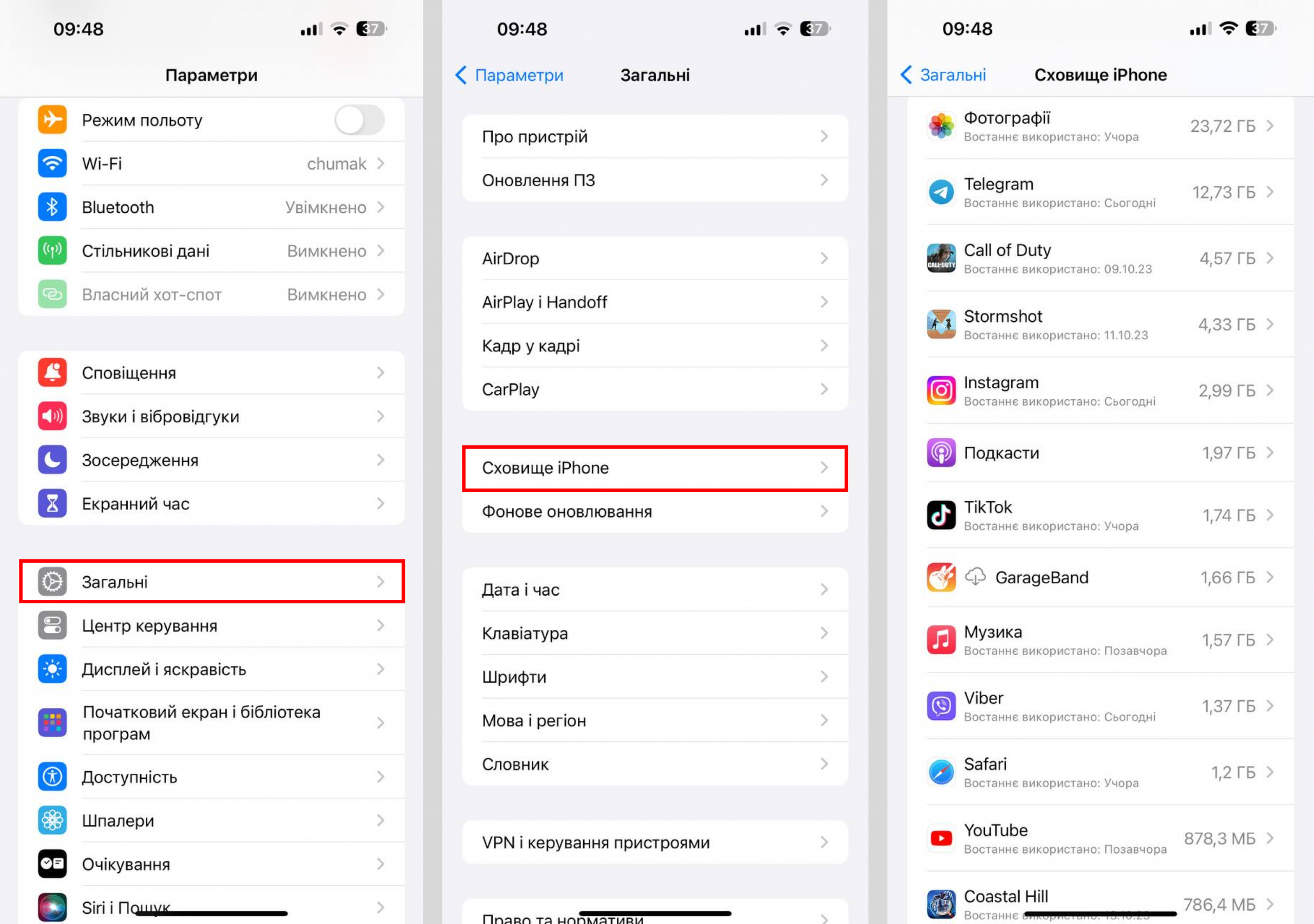
Вы можете избавиться от неиспользуемых приложений, просто удалив их. Для этого перейдите в «Настройки» > «Основные» > «Хранилище iPhone» и нажмите на приложение. Вам будет предложено удалить его или сгрузить с сохранением данных. Выберите удалить.
Как очистить память на iPhone, не удаляя приложения
В отличие от предыдущего способа, который подразумевает полное стирание данных, вы можете сгрузить программу. В таком случае история и документы сохранятся, но само приложение при этом не будет занимать место. Если вы вновь захотите им воспользоваться, программа загрузится из App Store вместе с сохраненной информацией.
Чтобы сгрузить приложение на iPhone, перейдите в «Настройки» > «Основные» > «Хранилище iPhone» и нажмите на приложение, которое вы не используете. Выберите «Сгрузить».
Как очистить много памяти на iPhone, оптимизировав фото
В пункте «Хранилище iPhone» у вас отобразятся рекомендации, как можно оптимизировать хранение. Если много места занимает галерея, то система может предложить удалить «тяжелые» видео. А также очистить альбом «Недавно удаленные».
Если больше всего места «съедают» именно фото и видео, то вы можете купить место в iCloud. Тогда оригиналы ваших файлов будут выгружаться в облако, а на iPhone будут доступны сжатые копии для предварительного просмотра. Чтобы включить опцию, перейдите в настройки, нажмите на ваше имя > iCloud > «Фото».
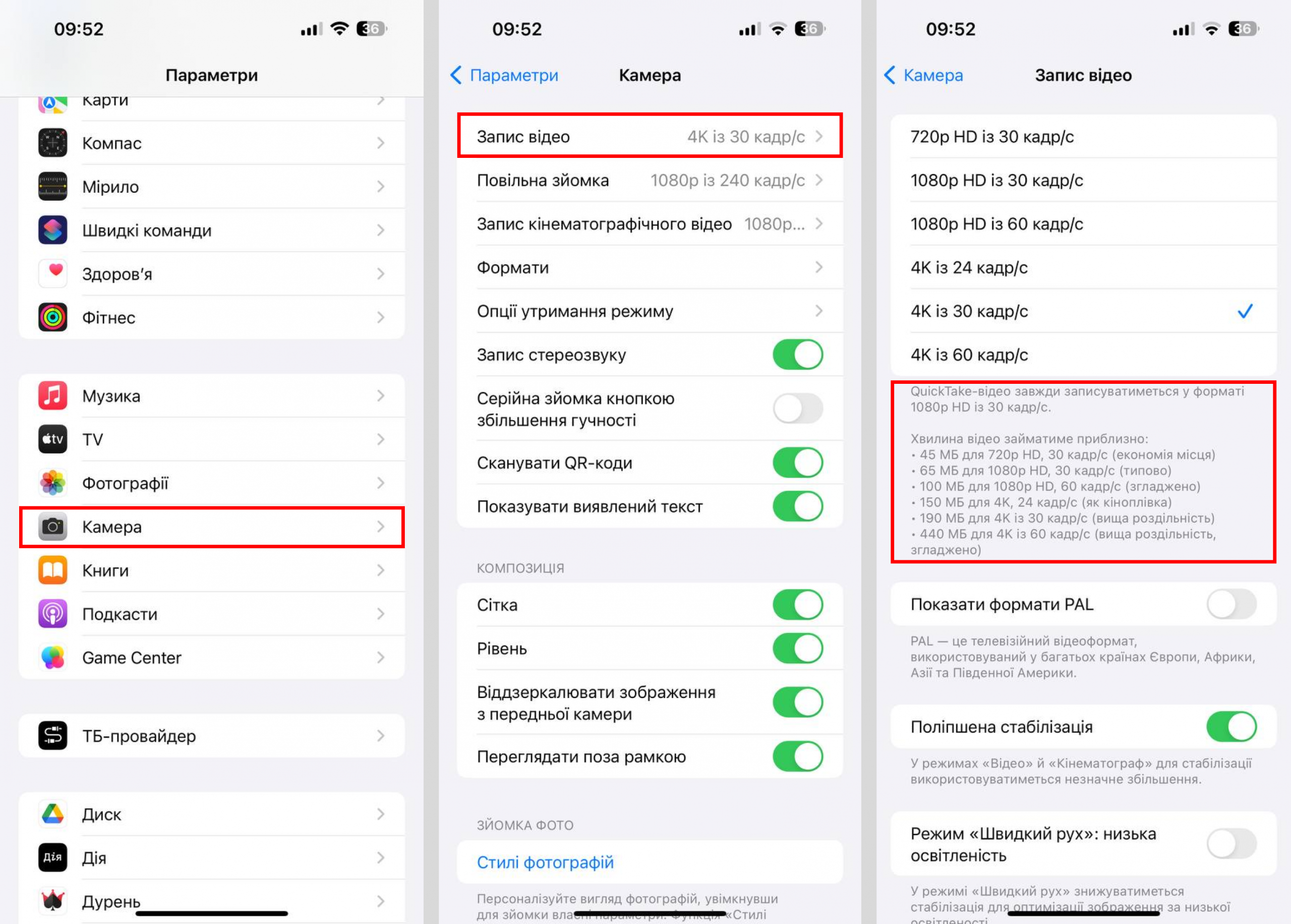
Также пересмотрите параметры снимаемых видео. Если вы снимаете любительские ролики для Instagram, TikTok или для личного архива, то нет смысла в максимальном качестве. Измените параметры съемки в настройках, и вы заметите, как размер минутного видео уменьшится с 400 Мб до 60-90 Мб.
Как очистить память на iPhone, удалив дубликаты фото
Еще один способ навести порядок в галерее iPhone – это удалить дубликаты фото. Обычно во время съемки мы делаем несколько однотипных снимков, а затем лучшие из них добавляем в «Избранное». Оставшиеся кадры редко кто удаляет, и они накапливаются в галерее. И незаметно «съедают» память, ведь одно фото весит около 5 МБ. Также одинаковые снимки появляются при обработке в разных фоторедакторах.
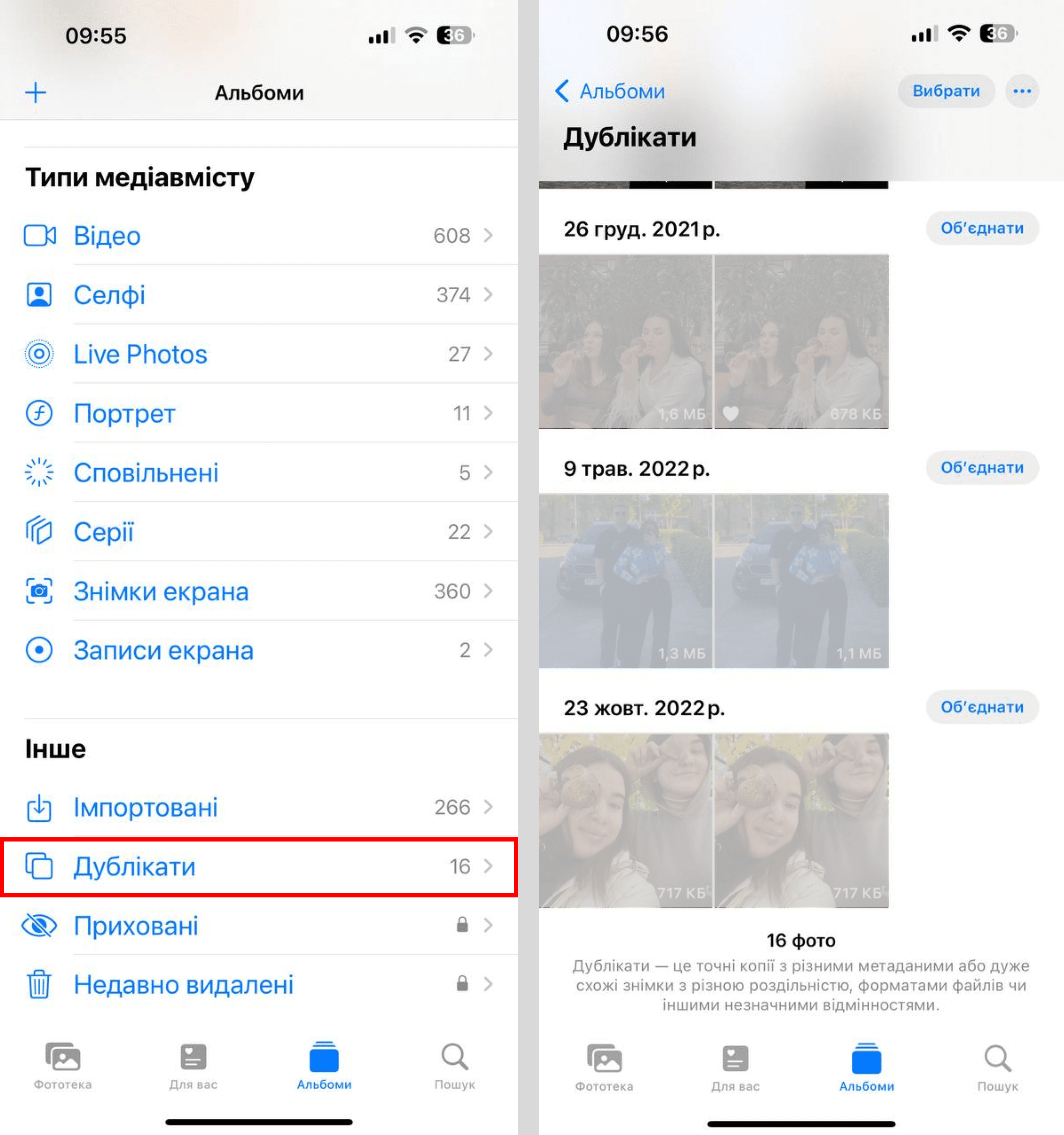
В iOS встроена функция, которая позволяет автоматически удалять дубликаты фото и видео. Для этого откройте приложение «Фото», прокрутите вниз и нажмите «Дубликаты». iPhone покажет вам все идентичные снимки. Если вы нажмете «Объединить», то система оставит одно фото с наилучшим качеством, а остальные переместит в папку «Недавно удаленные». Не забывайте, что эта папка тоже занимает место, так как в ней в течение месяца хранятся все удаленные медиафайлы. Папку можно очистить в любой момент.
Как очистить память Вайбер на iPhone
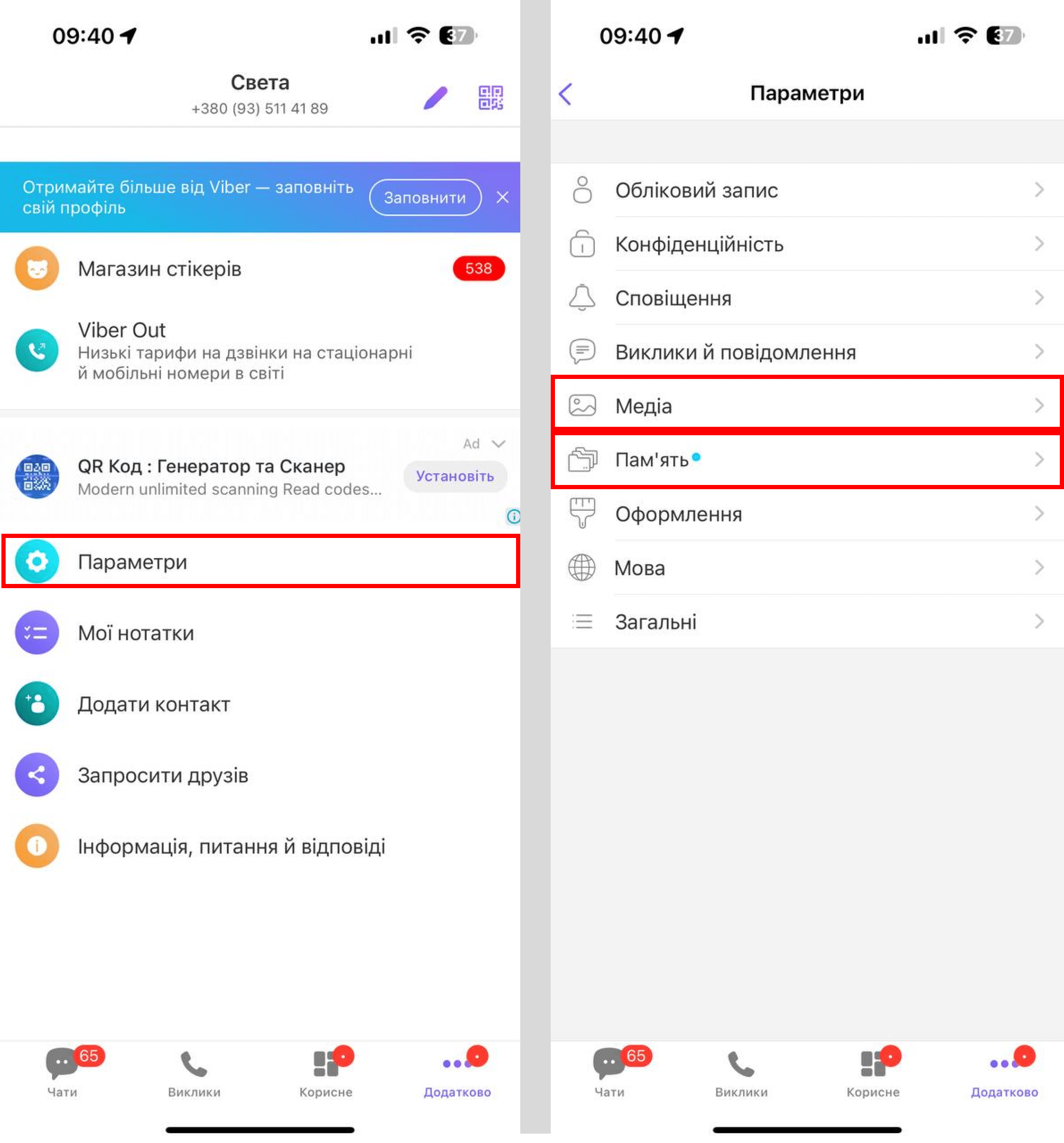
Мессенджеры и соцсети обычно занимают много места на устройстве. Чтобы почистить кэш (сообщения в сообществах и каналах, которые можно будет загрузить повторно даже после удаления), запустите Viber, нажмите «Еще» > «Настройки» > «Память» > «Очистить кэш». Там же у вас отразятся диалоги с указанием места, которое они занимают. Вы можете перейти в чат, нажать «Выбрать» и очистить медиафайлы.
Еще один вариант освободить память в Viber – настроить автоматическое удаление мультимедийных файлов (фото, видео, gif). Именно они занимают больше всего места. Вы можете выставить период, после истечения которого данные будут удалены: 7 дней, 1 месяц или 1 год. Для этого откройте Viber > «Настройки» > «Мультимедиа» > «Хранить медиафайлы» и выберите значение.
Чтобы фото и видео, которые вы открываете в Viber, не сохранялись в галерею смартфона, зайдите в Viber > «Настройки» > «Мультимедиа» и выключите опцию «Сохранять в галерею».
Как очистить память в телеграмме на iPhone
Вы удивитесь, но Telegram может занимать несколько гигабайт! Ведь все файлы, просмотренные нами в приложении, хранятся в его скрытых папках, безжалостно «поглощая» место. Чтобы почистить кэш, откройте Telegram > «Настройки» > «Данные и память» > «Использование памяти». В этом пункте вы можете выбрать, чем именно вы готовы пожертвовать: фото, видео, стикерами или другими документами. Установите соответствующие галочки и нажмите «Очистить выбранное» или «Очистить весь кэш».
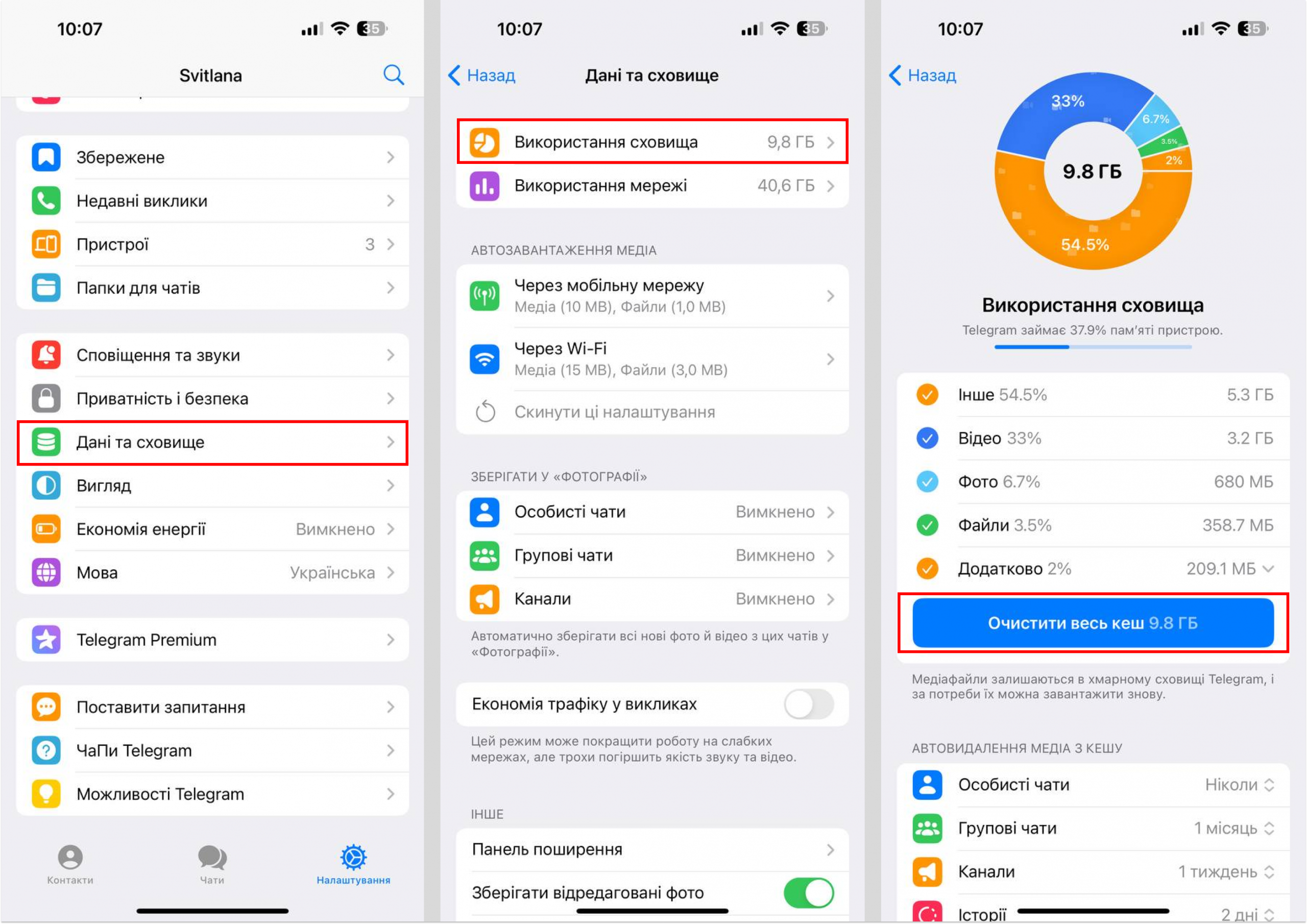
Но удаление кэша – это временное решение. Если вы регулярно общаетесь в Telegram, а также читаете каналы или ведете свой, то проблема со свободным местом быстро возникнет снова. Поэтому мы советуем настроить лимит сохраняемого кэша: 5, 20, 50 Гб. Когда данные превысят этот объем, самые старые из неиспользованных медиа будут удалены из памяти.
Настроить хранение кэша можно в этом же меню – «Использование памяти» в настройках Telegram.
Также вы можете настроить автоудаление закэшированных медиа через 1 день, 1 неделю или 1 месяц. Тогда фото, видео и другие файлы, которые вы не открывали в течение выбранного периода времени, будут удалены с iPhone. Настроить автоудаление можно выборочно: для личных чатов, групп, каналов или историй.

Как очистить память в инстаграме на iPhone?
В приложении Instagram на iPhone нет возможности очистить кэш, поэтому потребуется удалить саму программу. Самый простой способ сделать это – зажать иконку Instagram на рабочем столе, а затем во всплывающем меню выбрать «Удалить приложение».
Но прежде, чем сделать это, убедитесь, что вы помните свой пароль, а если включена двухфакторная аутентификация, то у вас есть доступ к способам проверки. Это может быть номер телефона, WhatsApp или приложение для аутентификации: Duo Mobile или Google Authenticator.
После того, как Instagram удалится, скачайте его заново из App Store.
Как очистить кэш в ТикТок
Это вопрос из разряда «Как очистить память на iPhone, если нечего удалять?» Проверьте свои черновики в TikTok – они тоже могут занимать много места. Их можно удалить или опубликовать. И не забудьте почистить кэш. Для этого нажмите на ваш профиль в правом нижнем углу, а затем на значок с тремя линиями в правом верхнем углу. Выберите «Настройки и конфиденциальность» > «Освобождение места.

Как на iPhone очистить память в Safari
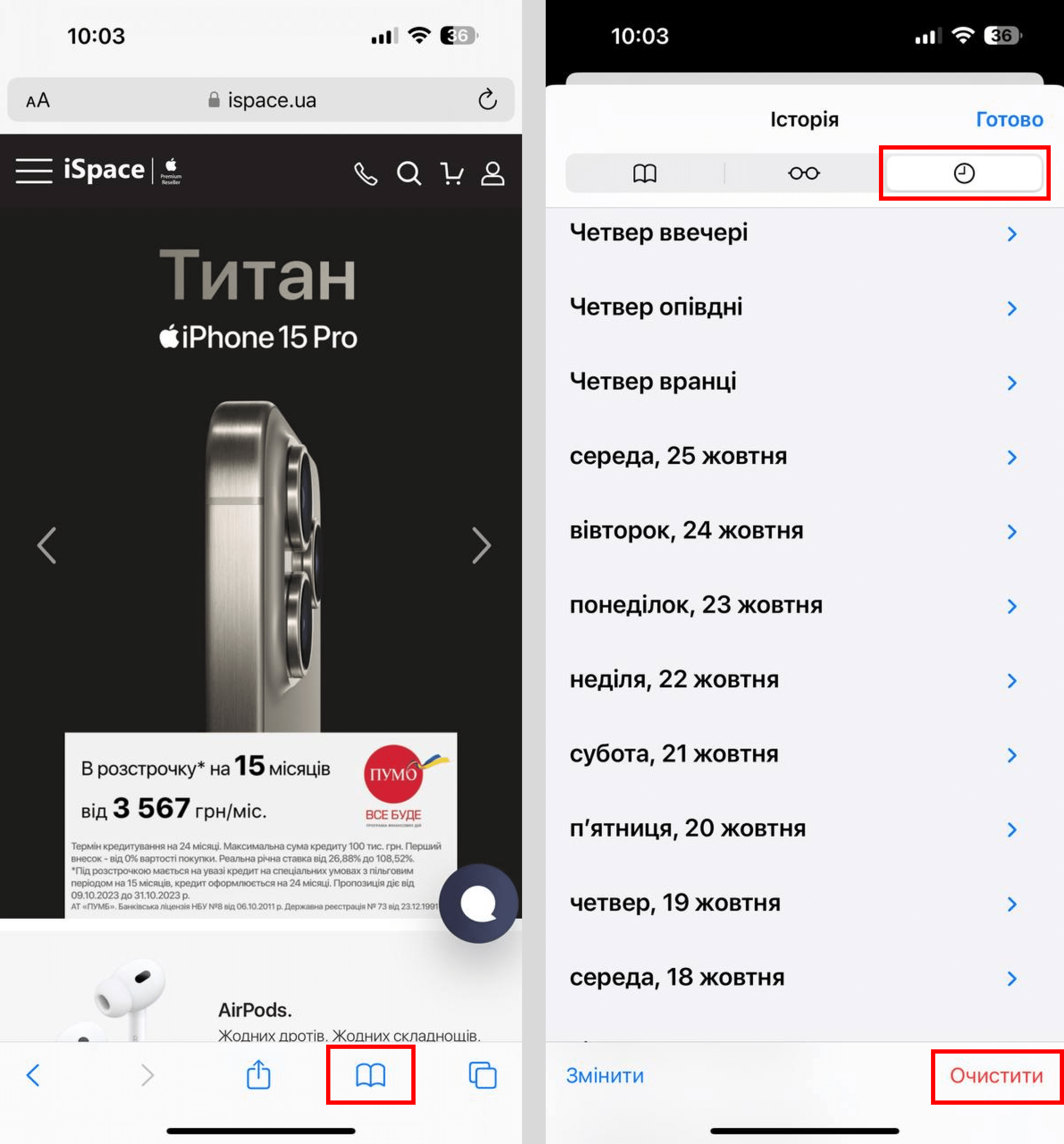
Чтобы удалить кэш, перейдите в «Настройки» > Safari > «Дополнения» > «Данные сайтов». Выберите «Удалить все данные». К слову, если вас интересует, как почистить историю браузера в Safari, то все еще проще: это делается в самом приложении. Откройте Safari, нажмите на значок с открытой книгой и кликните на «История» (иконка с часами). Выберите «Очистить» > «Всю историю».
Как очистить системные данные на iPhone
Системные данные – это информация, которую используют различные приложения на вашем iPhone: кэши, журналы и другие ресурсы. Обратите внимание: «вес» самой iOS сюда не входит. Объем системных данных постоянно меняется в зависимости от требований операционной системы. Например, информация может записываться и кэшироваться, а затем автоматически удаляться из-за ненадобности. Проблемы начинаются, когда размер этого пункта растет, как снежный ком.
Чтобы посмотреть, сколько памяти занимают системные данные, перейдите в «Настройки» > «Основные» > «Хранилище iPhone» и прокрутите вниз до последнего пункта. Apple не просто так не добавила функцию форматирования этого раздела: могут стереться важные системные данные, приложения (в том числе те, которых уже нет в App Store). Поэтому подумайте, стоит ли переходить к такому радикальному способу «уборки».
Итак, как очистить память системные данные на iPhone:
- сделайте резервную копию iPhone;
- используйте Finder в Mac или скачайте iTunes для Windows ;
- с помощью кабеля подключите iPhone к компьютеру;
- на Mac откройте Finder, на Windows – iTunes;
- на iPhone нажмите и быстро отпустите кнопку увеличения громкости, а затем – уменьшения. Сразу после этого зажмите и удерживайте кнопку питания, пока на смартфоне не появится окно режима восстановления;
- в Finder или iTunes на компьютере найдите iPhone;
- когда появится предложение обновить или восстановить устройство, нажмите «Обновить».;
- следуйте инструкции и дождитесь, пока ПО загрузится.
Как очистить память на iPhone («Другое») без компьютера
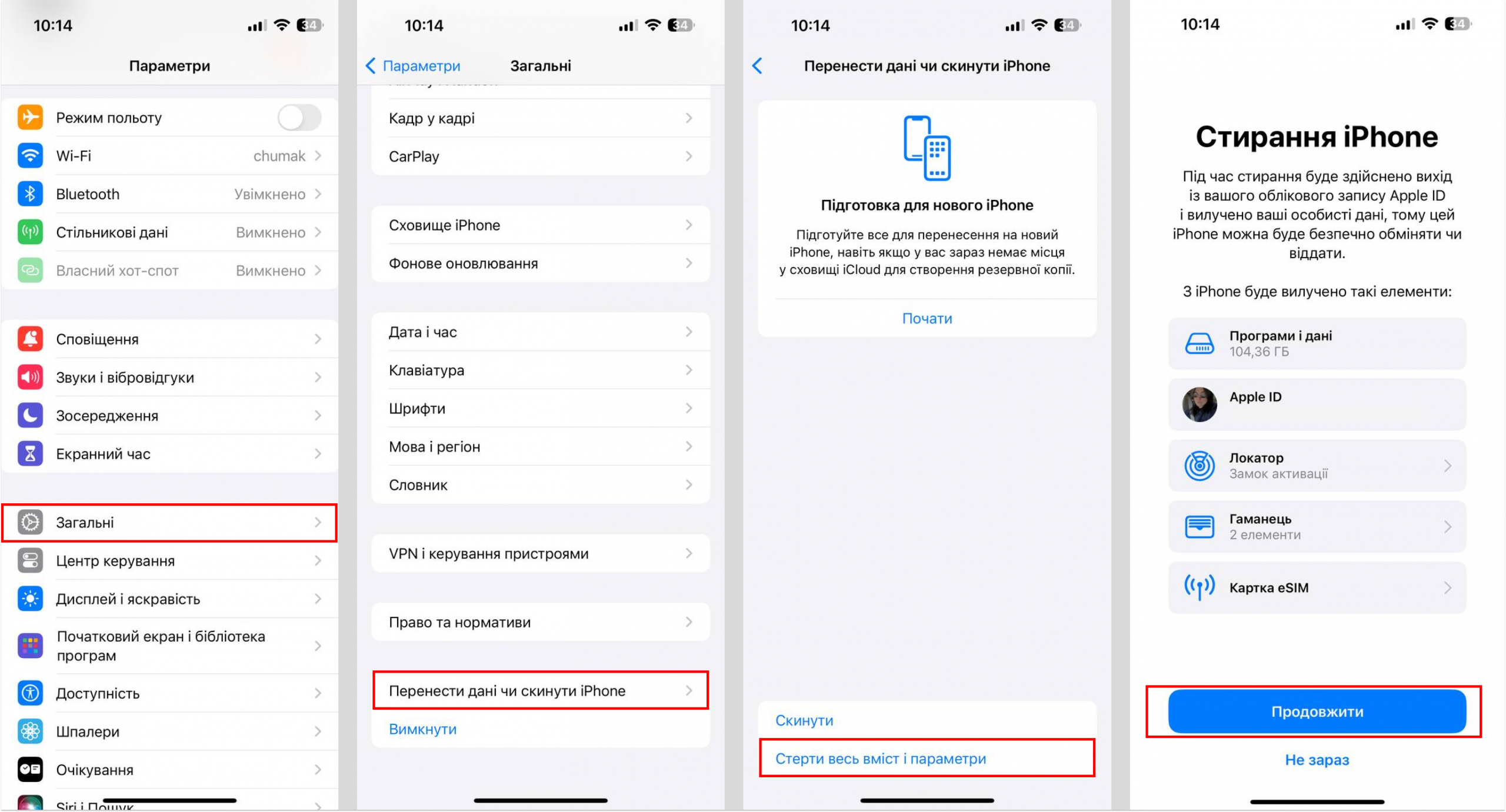
Под «Другим» многие подразумевают «Системные данные»: так назывался этот раздел в более старых версиях iOS. Вы можете полностью отформатировать ваш смартфон без компьютера – с помощью функции «Стереть контент и настройки».
Этот способ откатывает ваш iPhone к заводским настройкам, поэтому к нему стоит прибегнуть в самом крайнем случае. Например, если вы перепробовали все способы, а устройство все равно работает медленно. Или при перепродаже iPhone. Функция «Стереть контент и настройки» удаляет вообще все: приложения, банковские карты, фотографии и видео, музыку, контакты. А еще отключает службы: iCloud, FaceTime, iMessage и сбрасывает настройки конфиденциальности.
Чтобы очистить память на iPhone, перейдите в «Настройки» > «Основные» > «Сброс», затем нажмите «Стереть контент и настройки» и введите код-пароль.
Внимание: чтобы не потерять данные, сделайте резервную копию перед началом форматирования.
Выводы
Теперь вы знаете, как очистить память на iPhone 7, 8, X, XR, XS, а также в iPhone 11 и линейках 12, 13, 14 и 15. Некоторые действия нужно выполнять регулярно, а некоторые – только в случае крайней необходимости. Например, самый простой способ очистить ненужную память на iPhone – это еженедельная перезагрузка. Самый радикальный – обновление iPhone и полное стирание контента. Также не забывайте настраивать хранение кэша в отдельных приложениях и периодически чистить галерею.
Если ваши действия не приносят результата, обращайтесь в сервисный центр iSpace: возможно, причина в замедленной работы iPhone не в заполненной памяти. Наши специалисты проведут диагностику и найдут решение проблемы.
ЧИТАЙТЕ ТАКЖЕ:
�� Как очистить оперативную память на iPhone X, XS, XR

Текстовый вариант данной инструкции — https://madgeek.io/instructions/kak-ochistit-operativnuyu-pamyat-na-iphone-x-xs-xr/ �� Наш сайт — https://madgeek.io/ ��Группа в VK — https://vk.com/madgeekon ✅Instagram — https://www.instagram.com/madgeekon/ ��Телега — https://t.me/madgeekon ��Twitter — https://twitter.com/MadGeekon ☑️Facebook — https://www.facebook.com/madgeekon/ Некоторые приложения в iOS забирают под свои нужды часть оперативной памяти и не освобождают ее, что, конечно, неудивительно. В результате этого снижается производительность устройства, будь то iPhone или iPad. Процесс очистки рекомендуется делать, когда гаджет действительно устает, или для профилактики — хотя бы один раз в неделю. По сравнению с iPhone 4, 5, 6, 7, 8 (а так же S и Plus модификаций) в моделях iPhone X, XS, XR процесс очистки оперативной памяти отличается, так как отсутствует кнопка «Домой». В этой инструкции все расскажу. ______________________________________________________ iphone оперативная память очистка оперативной памяти iphone очистка оперативной памяти айфон iphone x очистить память iphone xs очистить память iphone xr очистить память как очистить оперативную память как очистить оперативную память iphone как очистить оперативную память айфон как очистить оперативную память iPad как очистить память iphone как очистить память айфон как очистить оперативную память как очистить оперативную память на iphone x как очистить оперативную память на iphone xr как очистить оперативную память на iphone xs очистить оперативную память iphone очистить оперативную память айфон как ускорить айфон как ускорить iphone как очистить iphone как очистить айфон как ускорить айфон как ускорить iphone как очистить кэш на айфоне как очистить память на айфоне #iphone #apple #ios
Показать больше
Войдите , чтобы оставлять комментарии.
Как очистить оперативную память iPhone
Представьте ситуацию. На Айфоне снизилась производительность. Стали медленно открываться приложения. Что делать? Очистите ОЗУ на устройстве. Рассмотрим, как очистить оперативную память iPhone.
Что это такое
RAM (оперативная память) — временное цифровое хранилище. Используется приложениями и ОС. При частом использовании программами она переполняется. Скорость работы гаджета замедляется.
Очистка ОЗУ не удалит информацию на iPhone. Она только удалит ненужные файлы на устройстве.
Как это работает
Некоторые приложения не прекращают работу при закрытии, выполняют некоторые функции в фоновом режиме. Например, отслеживают местоположение или собирают статистику. Очистка ОЗУ удаляет все данные.
Немного теории
Вице-президент Apple по разработке ПО Крейг Федериги в 2016 году говорил, что программы не нужно закрывать. Они могут оставаться в фоновом режиме не нагружая ОС. Из этого получается, что очищать ОЗУ не нужно. В действительности на устройствах, которым 2-3 года производительность начинает падать. Расход заряда аккумуляторной батареи возрастает. Поэтому владельцам Айфонов, которым более 2-3 лет, не рекомендуется оставлять в фоновом режиме более трех приложений.
Как очистить оперативную память iPhone
Способ подойдет владельцам Айфон 7 и более ранних моделей.
Выполните такие действия:
- Нажмите и удерживайте кнопку включения/выключения;
- Когда потемнеет экран, отобразится надпись «Выключить»;
- Нажмите и удерживайте кнопку «Домой»;
- Экран станет пустым, потом появится изображение главного экрана.

ОЗУ очищена.
Очищаем на Айфон Х
Активируйте функцию Assistive Touch (виртуальная кнопка). Рассмотренный способ применяйте на iPhone 8 Айфон XR, Айфон 11.
В настройках перейдите: 
Далее: 
Запустите меню выключения гаджета. На iPhone Х нажмите кнопки увеличения и уменьшения громкости, далее кнопку блокировки, или в «Настройках» в разделе «Основные» выберите «Выключить». На экране отобразится кнопка. 
Нажмите не нее. Откроется меню. Выберите кнопку «Домой». Удерживайте ее пока устройство не начнет мигать и не появится основной экран. 
Специализированное ПО Tenorshare iCareFone
Программа доступна по адресу: https://www.tenorshare.ru/products/icarefone.html . Сможет очистить ОЗУ, увеличить производительность.
Начало работы
Соедините Айфон с ПК. После обнаружения телефона выберите: 
Запустите сканирование, нажав кнопку «Быстрый поиск». 
Чтобы очистить ОЗУ, выберите типы данных, которые удалить. 
- Как правильно выбрать Айфон;
- Готовим iPhone к продаже;
- Ставим в Айфоне музыку на звонок.
Вывод
Теперь вы знаете, как очистить оперативную память на iPhone. Используйте рассмотренные способы. Устройство станет работать быстрее. Очистка поможет решить проблемы, связанные со сбоями приложений и зависаниями экрана.
Как очистить оперативную память iPhone 11, iPhone XS или iPhone XR

Давайте начнем с того, что в наше время вам редко — если вообще когда-либо — понадобится полностью утилизировать оперативную память вашего телефона высшего уровня, будь то Android или iPhone. В частности, флагманы Apple часто высмеивались за то, что они поставлялись с небольшим объемом оперативной памяти, но так уж получилось, что iOS великолепна в управлении памятью (большую часть времени) и отлично справлялась с 1 ГБ 2 ГБ, когда флагманы Android продвигали 4 ГБ и выше. Что ж, в 2018 году iPhone XS и XS Max также имеют по 4 ГБ оперативной памяти, а более доступный iPhone XR имеет «всего» 3 ГБ оперативной памяти.
Будьте уверены, этого достаточно практически на любой случай.
Однако иногда может возникнуть необходимость отказаться от абсолютно всего, что телефон загрузил в фоновом режиме. Может быть, у вас проблемы с конкретным приложением? Может нужно сделать спидтест? Может быть, это 2024 год, когда вы читаете это, а 4 ГБ оперативной памяти вашего старого iPhone XS на самом деле недостаточно для вашего дня и возраста?
Хорошо, давайте узнаем, как заставить iPhone XS / XR выгружать все, что у него есть, из оперативной памяти. Раньше это было простой задачей для старых iPhone — просто откройте меню «Завершение работы», удерживая кнопку питания, а затем удерживайте кнопку «Домой». Что ж, в новых iPhone нет кнопки «Домой» . и клавиша с таблеткой на их правой стороне не совсем кнопка питания — это скорее кнопка сна / Siri.
Итак, как нам это сделать? Это немного сложнее, чем раньше, но все же возможно.
Шаг 1. Получите кнопку ‘Домой’
Этого нельзя избежать, нам нужно получить какую-то кнопку «Домой» на телефоне. Для этого перейдите в Общие → Специальные возможности → AssistiveTouch и активируйте AssistiveTouch. Он активирует плавающий значок управления, который одним касанием дает вам некоторые основные функции навигации iPhone. 

Не паникуйте! Нам не нужно постоянно носить его. Фактически, мы можем настроить очень простой способ включения и выключения AssistiveTouch.
Шаг 2 (необязательно): настройте переключатель AssistiveTouch
Перейдите в «Настройки» → «Основные» → «Специальные возможности» и прокрутите вниз до «Ярлык доступности». Войдите в это меню и выберите «AssistiveTouch». Теперь каждый раз, когда вы трижды нажимаете кнопку сна сбоку, вы будете включать и выключать вспомогательную плавающую кнопку. Вот так!
Шаг 3: закрыть меню
Теперь вы, вероятно, знаете, что, удерживая кнопку сна и одну из кнопок увеличения / уменьшения громкости, вы попадете в меню питания, которое позволяет выключить iPhone. Однако это не тот экран выключения, который нам нужен, так как это скорее экран аварийной ситуации.
Чтобы перейти к «правильному», вам нужно зайти в «Настройки» → «Общие» и прокрутить вниз до «Выключить». Нажмите на это, и вы получите классическое меню. 
Теперь нажмите на круг AssistiveTouch, чтобы открыть меню навигации, как показано на скриншоте. Теперь просто нажмите и удерживайте виртуальную кнопку «Домой», которую вы видите там.
Сделанный!