
Как сделать сумму в mathcad
Результатом действия логических, или булевых, операторов являются только числа 0 (если логическое выражение, записанное с их помощью, истинно) или 1 (если логическое выражение ложно). Чтобы вычислить значение логического выражения, например 1=1 (рис. 3.9):
- Вставьте с панели Boolean (Булевы операторы) соответствующий оператор =.
- В появившиеся местозаполнители вставьте операнды (две единицы).
- Нажмите клавишу , чтобы получить ответ.
Рис. 3.9. Вставка логического оператора
Получается абсурдное на первый взгляд выражение i«i=i. Однако на самом деле все правильно. Справа от оператора вывода записано логическое выражение 1*1 (обратите внимание, что логический знак равенства выглядит по-другому, нежели обычный), которое является истинным. Поэтому значение данного выражения равно 1, что и показано справа от знака равенства.
Перечислим логические операторы:
- больше (Greater Than);
- меньше (Less Than);
- больше или равно (Greater Than or Equal);
- меньше или равно (Less Than or Equal);
- равно (Equal);
- не равно (Not Equal to);
- и (And);
- или (Or);
- исключающее или (Exclusive or);
- отрицание (Not).
Операнды в логических выражениях могут быть любыми числами. Однако если оператор по смыслу применим только к 0 и 1, то любое неравное нулю число по умолчанию принимается равным 1. Но в результате все равно может получиться либо 0, либо 1. Например, ¬ (-0.33)=0.
Примеры действия логических операторов приведены в листингах 3.25 и 3.26.
Листинг 3.25. Операторы сравнения.
Листинг 3.26. Булевы операторы.
Логические операторы чрезвычайно важны при записи подлежащих решению алгебраических уравнений и неравенств в приемлемой для Mathcad форме.
Знаете ли Вы, почему «черные дыры» — фикция?
Согласно релятивистской мифологии, «чёрная дыра — это область в пространстве-времени, гравитационное притяжение которой настолько велико, что покинуть её не могут даже объекты, движущиеся со скоростью света (в том числе и кванты самого света). Граница этой области называется горизонтом событий, а её характерный размер — гравитационным радиусом. В простейшем случае сферически симметричной чёрной дыры он равен радиусу Шварцшильда».
На самом деле миф о черных дырах есть порождение мифа о фотоне — пушечном ядре. Этот миф родился еще в античные времена. Математическое развитие он получил в трудах Исаака Ньютона в виде корпускулярной теории света. Корпускуле света приписывалась масса. Из этого следовало, что при высоких ускорениях свободного падения возможен поворот траектории луча света вспять, по параболе, как это происходит с пушечным ядром в гравитационном поле Земли.
Отсюда родились сказки о «радиусе Шварцшильда», «черных дырах Хокинга» и прочих безудержных фантазиях пропагандистов релятивизма.
Впрочем, эти сказки несколько древнее. В 1795 году математик Пьер Симон Лаплас писал:
«Если бы диаметр светящейся звезды с той же плотностью, что и Земля, в 250 раз превосходил бы диаметр Солнца, то вследствие притяжения звезды ни один из испущенных ею лучей не смог бы дойти до нас; следовательно, не исключено, что самые большие из светящихся тел по этой причине являются невидимыми.» [цитата по Брагинский В.Б., Полнарёв А. Г. Удивительная гравитация. — М., Наука, 1985]
Однако, как выяснилось в 20-м веке, фотон не обладает массой и не может взаимодействовать с гравитационным полем как весомое вещество. Фотон — это квантованная электромагнитная волна, то есть даже не объект, а процесс. А процессы не могут иметь веса, так как они не являются вещественными объектами. Это всего-лишь движение некоторой среды. (сравните с аналогами: движение воды, движение воздуха, колебания почвы). Подробнее читайте в FAQ по эфирной физике.
Конструирование выражений в MathCAD осуществляется с помощью математических панелей. Ввод заканчивается клавишей Enter или щелчком мыши вне определения. Синий уголок показывает текущий операнд выражения, он может быть расширен клавишей » Пробел «. В качестве разделителя целой и дробной части числа используется точка.
Арифметические операции , простейшие функции, знаки присваивания переменным (символ :=) можно вводить, используя панель Calculator (Калькулятор). Численные ответы выражений определяются нажатием клавиши [=] на клавиатуре. В качестве элементов выражения могут использоваться функции определенных интегралов, сумм и произведений с панели Calculus.
Для ввода математической функции различной категории используется команда Insert /Function (Вставить функцию).
Для ввода текстового комментария необходимо ввести знак двойной кавычки «, затем вводить текст. Текстовая область, как и любая другая, может быть перемещена на рабочем листе или скопирована в буфер . Маркеры текстовой области позволяют менять её размеры
1.4.1. Переменные и функции.
Переменная в MathCAD – это идентификатор, который используется в выражениях и которому можно присвоить числовое значение. Идентификатор – набор букв и цифр, первым из которых должна быть буква; буквы могут быть латинскими или греческими с соответствующей панели; малые и большие буквы различаются; в качестве цифры может использоваться символ подчеркивания. При выполнении цепочки выражений последовательность вычислений в документе определяется слева — направо и сверху — вниз. Чтобы цепочка выражений была вычислена, надо всем переменным присвоить числовые значения. Присваивания бывают двух видов: локальные и глобальные. Локальное присваивание осуществляется нажатием символа := на панели Калькулятор. Присвоенное значение в документе начинает действовать с момента его записи (слева-напрво и сверху-вниз).
Глобальное присваивание действует в пределах всего документа независимо от места его определения. Глобальное присваивание определяется символом === с панели Evaluation. Ниже (Рис.1.10) приведен пример цепочки выражений с использованием локального (для х) и глобального (для а) присваивания:
Встроенные константы
Символьный процессор распознает и способен выдавать математические константы в качестве результата.
Вычислительный процессор воспринимает как числа


— основание натурального логарифма (клавиша );

; — число «пи» (вводится клавишами + +

— мнимая единица (вводится клавишами , или , );

— символ процента, , эквивалентный 0,01.
Основные типы переменных
Действительные числа
Любое выражение, начинающееся с цифры, MathCAD интерпретирует как число. Числа набираются на клавиатуры в нужном формате (Рис.1.11). Форматы представлены в окне Format/Result (Рис.1.7.).


Комплексные числа
Комплексное число является суммой действительного и мнимого числа, получающегося путем умножения любого действительного числа на мнимую единицу (imaginary unit) i. По определению полагается, i2=-1. Для ввода мнимой единицы надо нажать клавиши , (Рис.1.12). Если просто ввести символ «i», то MathCAD интерпретирует его как переменную i.


Размерные значения
В MathCAD числовые переменные и функции могут обладать размерностью. Используется команда Insert / Unit (Вставка / Единицы). «Горячая» клавиша + . В программе встроено большое количество единиц измерения, с помощью которых и создаются размерные переменные. Для ввода размерного значения — сразу после ввода переменной ввести символ умножения, в окне Insert / Unit списке Unit (Единицы) выбрать нужную единицу измерения
Pедактирование формул
В программе MathCAD при вводе формул курсор имеет вид: синего уголка («клюшка») . Действие производится только с объектом, выделенным этим уголком. Для того чтобы охватить синим уголком блок, надо нажать на пробел один или несколько раз.


- Набираемая формула всегда заключена в рамку. Не выходите из рамки, пока не закончили набор формулы!
- Для набора формул пользуйтесь «Калькулятором» из «Математической палитры»

При наборе формул возможно появление ошибок набора. Кнопка на стандартной панели инструментов позволяет отменить последнее действие, выполненное при редактировании, т.е. вернуться к тексту, набранному ранее.
Встроенные функции MathCAD
Стандартные математические функции и численные методы, запрограммированные в MathCAD, реализованы в виде встроенных функций. Для вставки функции команда меню Insert /Function (Вставить функцию)(Рис.1.17).

Собственные функции пользователя
Помимо широкого набора стандартных функций в MathCAD возможно определение собственных функций пользователя (Рис.1.14). В простейшем случае функция может быть определена выражением пользователя. Функция определяется следующим образом:
где имя_функции – любой идентификатор; аргументы – список аргументов функции через запятую; выражение – любое выражение с использованием стандартных функций и функций пользователя, определенных в документе перед этим. Выражение должно содержать идентификаторы аргументов. Пример цепочки выражений с использованием функций пользователя приведен ниже:


1.4.2. Массивы
Массивами (arrays) называют упорядоченные последовательности чисел или элементов. Доступ к любому элементу массива возможен по его индексу, т. е. номеру в последовательности чисел В MathCAD условно выделяются два типа массивов: векторы (одноиндексные массивы), матрицы (двухиндексные массивы), и тензоры (многоиндексные массивы); ранжированные переменные (range variables) — векторы, элементы которых определенным образом зависят от их индекса.
Векторы и матрицы
Матрицей размером mxn называется совокупность m•n чисел, расположенных в виде прямоугольной таблицы из m строк и n столбцов. Эту таблицу обычно заключают в круглые скобки. Для краткости матрицу можно обозначать одной заглавной буквой, например, А или В.
В общем виде матрицу размером m x n записывают так

Числа, составляющие матрицу, называются элементами матрицы. Элементы матрицы имеют два индекса aij: первый указывает номер строки, а второй – номер столбца. Например, a23 – элемент стоит во 2-ой строке, 3-м столбце. Если в матрице число строк равно числу столбцов, то матрица называется квадратной, причём число ее строк или столбцов называется порядком матрицы. Матрица, в которой число строк не равно числу столбцов, называется прямоугольной. Матрицу с одним столбцом называют вектор-столбец, с одной строкой — вектор-строка.
Сложение матриц производится поэлементно, но размеры матриц должны совпадать Умножение матриц. осуществляется по своеобразному закону. Прежде всего, размеры матриц–сомножителей должны быть согласованы. Перемножать можно только те матрицы, у которых число столбцов первой матрицы совпадает с числом строк второй матрицы (т.е. длина строки первой равна высоте столбца второй). Произведением матрицы A не матрицу B называется новая матрица C=AB, элементы которой составляются следующим образом:

Например, в произведении — матрице C, элемент стоящий в 1-ой строке и 1-м столбце c11, равен сумме произведений элементов 1-ой строки матрицы A и 1 столбца матрицы B,

Создаются матрицы при помощи кнопки палитры инструментов Matrix или команды Insert/Matrix (Рис.1.18, Рис.1.19, Рис.1.20). Появляется окно Insert matrix, где указывается количество строк, столбцов Rows и Columns.
Mathcad является хорошим калькулятором, особенно удобным при использовании цифровой клавиатуры. Несмотря на то, что Mathcad требует некоторого времени для освоения, он имеет одно неоспоримое преимущество – в нем можно сохранять результаты всех вычислений и выводить их на печать.
Бинарные операторы
возведение в степень [^]

Использование бинарных операторов в Mathcadаналогично их использованию в обычном калькуляторе. Сначала щелкните мышью в пустой области, введите первое число, затем оператор, затем второе число. Для вывода результата следует нажать [=]. Например, ввод выражения [2/3=] приведет к следующему результату:
При использовании бинарных операторов Mathcad использует обычные правила старшинства операций. Попробуйте вычислить следующие выражения:
Правила старшинства операций и скобки
Используя скобки, можно изменить правила старшинства операций. В вычислениях скобки набираются сразу парой. В математической области введите открывающуюся скобку [(], и появится пара скобок:
Нажмите на стрелку вправо на клавиатуре, чтобы выделить закрывающую скобку, затем введите оператор деления: [?/]
Закончите вычисление, набрав [10=]:
Следующие выражения можно вычислить, набрав следующие комбинации клавиш [(2+3/5?*7=] и [2+3/5??*7=]:
При вводе бинарных операторов без чисел Вы получите оператор и два местозаполнителя:
При вводе сложных выражений часто бывает проще сначала ввести скобки и операторы, а затем вводить числа:

Унарные операторы
Оператор корня может быть как унарным, так и бинарным. Если не заполнять местозаполнитель над знаком корня, используется квадратный корень:

Оператор [-] также может использоваться для двух случаев: как оператор вычитания и как оператор отрицания. При внимательном рассмотрении видно, что оператор отрицания находится ближе к числу, следующему за ним:
Константы
Стандартные константы Mathcad (доступны на вкладке Математика –> Операторы и символы –> Константы):


Странная, но полезная константа – NaN (Not a Number– Не число). Ее можно использовать, чтобы избегать пропущенные или ошибочные значения:

Многие другие константы также находятся на вкладке Математика –> Операторы и символы –> Константы. В следующем уроке мы научимся определять собственные константы.
Функции
Mathcad включает в себя большое число функций. Весь список можно увидеть, нажав Функции –> Все функции:

Вот пример некоторых использования некоторых из них (обратите внимание, что у некоторых из них не совсем привычные названия, например, функцию арккосинуса следует набирать acos, а не arccos):

Форматирование чисел
Чтобы изменить формат числа, следует щелкнуть по числу и выбрать нужный формат на вкладке Форматирование формул –> Результаты. Первое меню включает в себя пять форматов: Общий, Десятичный, Научный, Проектирование, Процент:
Второе меню позволяет настроить число знаков после запятой.
Продемонстрируем эти настройки на следующих числах (здесь используется оператор присваивания :=, о котором мы поговорим в следующем уроке):

Чаще всего используют общий формат – число от 0.001 до 1000 представляется в привычной записи, для остальных чисел используется стандартная запись (число от 1 до 10, умноженное на 10 n ):

Десятичный формат представляет все числа в привычной десятичной форме:

Научный формат представляет все числа в стандартной записи:

На него похож инженерный формат (формат Проектирование), но показатель степени кратен трем:

В процентном формате число умножается на 100 и отображается со знаком процента:

Расчет, выполненный вами под определенный проект или задачу, может быть хорошим подспорьем для будующих проектов. Кроме того, ваши наработки могут быть использованы другими специалистами. Поэтому, если у вас большой проект с формулами и константами, то рекомендуется во время работы писать комментарии, указывая: для чего нужна та или иная формула, откуда она была взята (ссылку на страницу учебника или книги), границы использования формулы, константы и переменные входящие в ее состав и т.д.
Если в расчете приводится график, то он должен быть удобен для восприятия. Обязательно подписывайте оси координат. Обязательно включайте сетку, чтобы график было удобнее читать. Если на графике изображается более одной кривой, то нужно их выделять разными цветами и добавлять легенду, из которой ясно, какая кривая что описывает. Если вы используете дополнительную ось ординат, то добейтесь того, что бы цены делений обеих осей совпадали, тогда сетка построится корректно и чтение графика будет проще. Пример оформления графиков рассматривался в раделе графики
Если ваш расчет в последствии должен распечатываться на принтере и подшиваться вместе с другими документами, то в этом случае необходимо настроить параметры страницы в mathcad. Это можно сделать, перейдя в меню по следующему пути: File -> Page setup. Вы увидите окно настройки полей и формата вашего листа. Как правило, левое поле листа оставляют более широким, поскольку в этом месте страницы скрепляются либо зажимаются в канцелярских папках. На рисунке 1 можно посмотреть пример настройки листа
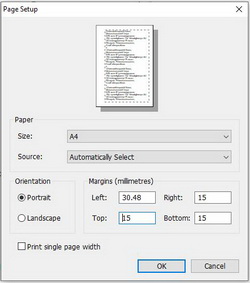
Рис. 1. Оформление листа для печати
Если вы решаете инженерную задачу, где присутствуют физические величины, то необходимо всегда указывать единицы измерения. Единицы измерения можно ввести руками в виде обычного текста либо автоматически. Таким образом, можно контролировать правильность конечного результата и избежать множества ошибок в процессе решения задачи. Для автоматического ввода единиц измерения переменных нужно просто напечатать на клавиатуре их название сразу после значения. Результат автоматически выведется уже с получившейся единицей измерения. На рисунке 2 приведен пример синтаксиса.
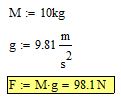
Рис. 2. Ввод единиц измерения в Mathcad
Функция для интерполяции данных interp()
В инженерной среде иногда приходится иметь дело с массивами экспериментальных данных. Чаще всего приходится строить, анализировать и оформлять графики. В mathcad 15 есть возможность провести интерполяцию точек графика с помощью функции interp()
Введем две матрицы-столбца: столбец X и столбец Y. Заполним их данными и отобразим на графике. Как построить график по точкам и оформить его можно посмотреть в разделе графики
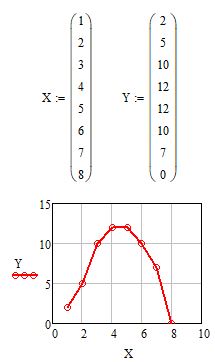
Рис. 3. График по точкам
Функция interp() имеет следующий синтаксис: y(x):=interp(cspline(X,Y), X, Y, x). Cspline — тип кривой (кубический сплайн), которой интерполируются точки. В качестве входных параметров используются данные матриц-столбцов X и Y. Тип кривой может быть выбран и другой (см. help mathcad), но как показывает личная практика cspline корректно работает в большинстве инженерных расчетов. Помимо cspline в функцию interp() требуется ввести данные матриц-столбцов и указать имя аргумента — в нашем случае это переменная x
Вся функция interp() присваивается функции y(x), с которой далее очень удобно работать. Теперь подставляя любые значения x в функцию y(x) можно получать значения функции y
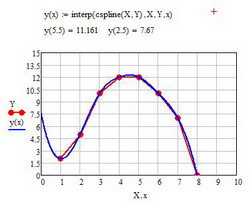
Рис. 4. Интерполяция графика по точкам в mathcad 15
Подстановка значений переменных в формулу в mathcad 15
Иногда в расчетах присутствует огромное количество разных переменных и констант и не всегда сразу понятно, какое значение какой переменной работает в формуле. При оформлении расчетных работ часто бывает полезно подставить значения переменных в формулу
Чтобы увидеть какие значения переменных учавствуют формулах mathcad 15 существует функция explicit. Введем ряд переменных и присвоим им числовые значения. Затем введем формулу и найдем значение выражения. Пример приведен ниже на рисунке 5.
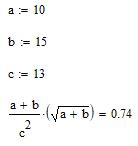
Рис. 5. Значение выражения по умолчанию
Теперь щелкните левой кнопкой мыши по формуле и установите курсор, как показано на рисунке 6. Для этого используйте клавиши: стрелка влево, стрелка вправо и пробел
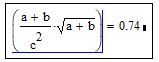
Рис. 6. Ввод функции explicit
На панели Symbolic найдите кнопку explicit и нажмите ее. Возле формулы появится фраза explicit. Далее, после этой фразы поставте запятую и введите все переменные, значения которых вы бы хотели видеть. Синтаксис приведен на рисунке 7.
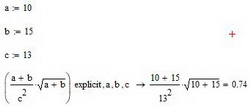
Рис. 7. Работа функции explicit для постановки значений в формулу
Можно скрыть название функции и переменные после команды explicit. Так документ станет легче воспринимать стороннему человеку. Для этого щелкните правой кнопкой мыши по выражению и в выпадающем меню нажмите «Hide keywords». Уберите выделение с выражения и вы увидите, что оно отображается без служебных фраз
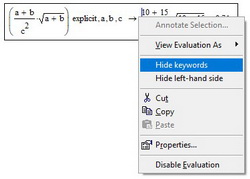
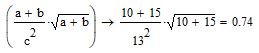
Рис. 8. Скрытие функции explicit
Импорт данных из внешнего файла блокнот.txt и excel.xlsx
Не редко приходится работать с массивами данных, которые сохранены в txt файлах либо в таблицах excel. В mathcad 15 есть возможность импорта данных из внешнего файла для обработки и анализа
Для импорта числовых данных из txt файла в основном меню выполните следующие действия: Insert -> Data -> File input.
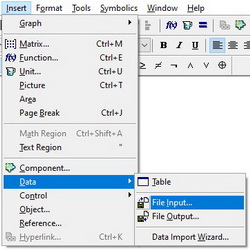
Рис. 9. Импорт данных в Mathcad 15
В появивщемся окне нажмите Browse. и выберете файл с данными. Для примера используется заранее созданный файл as1.txt, в котором записаны числовые значения. Далее нажмите Next и затем Finish
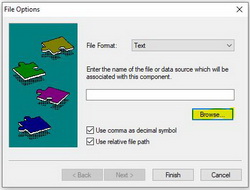
Рис. 10. Импорт данных в Mathcad 15
Вы увидите свободный маркер, которому присвоен «файл»
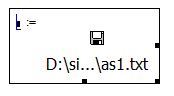
Рис. 11. Импорт данных в Mathcad 15
Введите имя переменной на месте маркера. Теперь данные файла сохранены в переменной и с ними можно работать
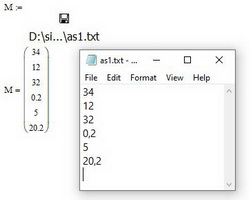
Рис. 12. Импорт данных в Mathcad 15 из блокнота
Обратите внимание, что если данные в файле постоянно обновляются и вам нужно иметь актуальные расчеты в mathcad, то необходимо обновлять страницу. Это можно сделать с помощью сочетания клавиш Ctrl + F9, либо перейдя в основном меню по следующему пути: Tools > Calculate > Calculate Worksheet. Таким образом, все операции в вашем расчете пересчитаются, а импортированные данные обновятся
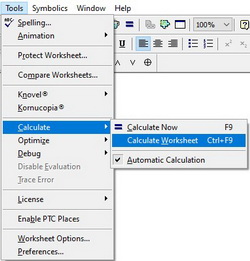
Рис. 13. Импорт данных в Mathcad 15 из блокнота. Обновление данных
Из текстового файла возможно импортировать прямоугольную матрицу. Для этого между числами в файле должен быть разделитель — пробел. См. пример на рисунке 14
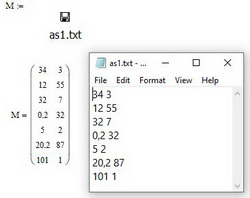
Рис. 14. Импорт матрицы из блокнота в mathcad 15
Чтобы импортировать числовые данные из файла ecxel в основном меню выполните переход: Insert > Data > File input. Затем в File format выберете пункт Microsoft Excel и нажмите кнопку Browse.
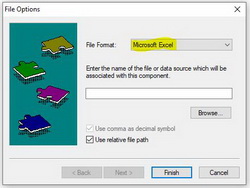
Рис. 15. Импорт данных из файла ecxel в mathcad 15
В появившемся окне выберете ваш файл и нажмите кнопку Open.
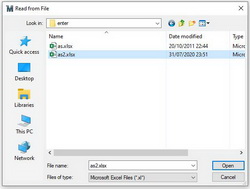
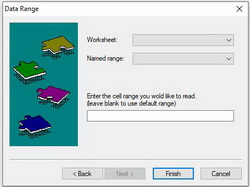
Рис. 16. Импорт данных из файла ecxel в mathcad 15
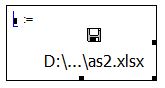
Рис. 17. Импорт данных из файла ecxel в mathcad 15
В место маркера введите какую либо переменную, например N, и выведете ее значение, используюя операцию равенства. На рисунке 18 видно, что переменная N содержит массив (матрицу) значений импортированных из файла excel
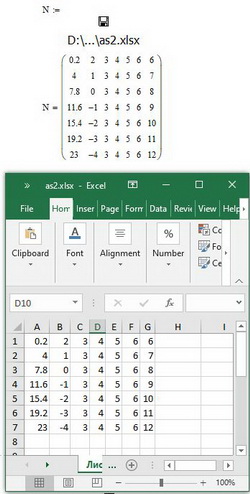
Рис. 18. Импорт данных из файла ecxel в mathcad 15
Если есть необходимость импортировать только часть данных из файла excel, то после выбора файла на диске нужно указать соответсвующий диапазон ячеек. В этом случае импортируются данные из указанного диапазона
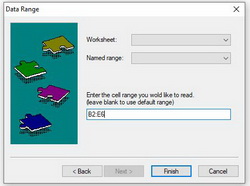
Рис. 19. Импорт диапазона данных из файла ecxel в mathcad 15
После нажатия кнопки Finish вы снова увидите, что появился свободный маркер, которому присвоена иконка вашего файла. Введем новую переменную, например N2, и сразу же выведем ее значение, с помощью комады равенства. На рис. 20 видно, что переменная содержит матрицу значений, которые импортировались из определенного диапазона ячеек файла excel
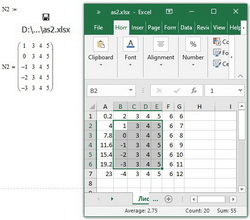
Рис. 20. Импорт диапазона данных из файла ecxel в mathcad 15
При импортировании чисел с десятичными дробями из txt файлов обратите внимание на то, чтобы разделителем была запятая. Иначе mathcad не распознаст дробное число
Обратите внимание, что числовые данные с десятичными дробями в excel должны иметь разделитель, который корректно прочитается в mathcad. В противном случае число не импортируется корректно

Donec eget ex magna. Interdum et malesuada fames ac ante ipsum primis in faucibus. Pellentesque venenatis dolor imperdiet dolor mattis sagittis. Praesent rutrum sem diam, vitae egestas enim auctor sit amet. Pellentesque leo mauris, consectetur id ipsum sit amet, fergiat. Pellentesque in mi eu massa lacinia malesuada et a elit. Donec urna ex, lacinia in purus ac, pretium pulvinar mauris. Curabitur sapien risus, commodo eget turpis at, elementum convallis elit. Pellentesque enim turpis, hendrerit tristique.
Lorem ipsum dolor sit amet, consectetur adipiscing elit. Duis dapibus rutrum facilisis. Class aptent taciti sociosqu ad litora torquent per conubia nostra, per inceptos himenaeos. Etiam tristique libero eu nibh porttitor fermentum. Nullam venenatis erat id vehicula viverra. Nunc ultrices eros ut ultricies condimentum. Mauris risus lacus, blandit sit amet venenatis non, bibendum vitae dolor. Nunc lorem mauris, fringilla in aliquam at, euismod in lectus. Pellentesque habitant morbi tristique senectus et netus et malesuada fames ac turpis egestas. In non lorem sit amet elit placerat maximus. Pellentesque aliquam maximus risus, vel venenatis mauris vehicula hendrerit.
Interdum et malesuada fames ac ante ipsum primis in faucibus. Pellentesque venenatis dolor imperdiet dolor mattis sagittis. Praesent rutrum sem diam, vitae egestas enim auctor sit amet. Pellentesque leo mauris, consectetur id ipsum sit amet, fersapien risus, commodo eget turpis at, elementum convallis elit. Pellentesque enim turpis, hendrerit tristique lorem ipsum dolor.
Читайте также:
- Как сделать маникюр с грибком ногтей
- Как сделать прогресс бар unity
- Как сделать тонкие брови
- Как сделать перьевой карандаш в донт старв
- Как сделать рельефный пресс подростку
Как сделать сумму в mathcad

Во втором уроке по программированию в Mathcad мы рассмотрим циклы – различные повторяющиеся вычисления. Помимо циклов мы рассмотрим, как можно находить ошибки в программах.
В этом уроке мы изучим три новые команды:
- for – для циклов for.
- while – для циклов while.
- return – как команду для отслеживания ошибок.
Остановка вычислений
Операции Mathcad, которые мы рассматривали ранее, достаточно безвредны – они не заставят Ваш компьютер «зависнуть». Но с циклами это не так. Поэтому для начала следует изучить команды в меню Вычисления –> Элементы управления:
Здесь находятся четыре кнопки:
- Автоматический расчет.
- Остановить все расчеты.
- Рассчитать.
- Отключить область.
Кнопка «Автоматический расчет» обычно включена. Она отключается при нажатии на кнопку «Остановить все расчеты». Зеленый индикатор в левом нижнем углу становится серым. «Остановить все расчеты» служит для прекращения всех расчетов в документе на случай, если что-то пошло не так. При автоматическом расчете вычисления производятся лишь в том случае, когда происходят какие-либо изменения. С помощью кнопки «Рассчитать» можно сделать пересчет всего документа. Кнопка «Отключить область» прекращает вычисления в тех математических областях, которые Вы выбрали.
На рисунке ниже видно, что область серая – значит, она отключена:

Нажмите на нее, затем на кнопку «Отключить область». Тем самым Вы запустите расчет в области. Вычисление займет некоторое время:

Его можно прекратить, нажав на кнопку «Остановить все расчеты», затем отключив область и снова включив автоматический расчет.
Циклы
Циклы forприменяются, когда заранее известно число повторений вычислений. Программа ниже формирует вектор из n+1 элементов. Значения начинаются с нуля и имеют шаг 1.

Цикл forначинается со второй строки. Он включает в себя счетчик (здесь – i), который является локальной переменной-диапазоном. Эту строку можно прочитать как: «Для диапазона целых чисел от 0 до nвключительно сделать: …». Затем следуют выполняемые действия – в нашем случае это простое присваивание. Когда цикл завершается, программа выполняет действия на следующей строке – здесь это оператор return.
Задайте имя программы-функции, вставьте программную структуру (вертикальная линия) и определение цикла forиз меню Математика –> Операторы и символы –> Программирование или с помощью сочетания клавиш [Ctrl+Shift+”]:

Определите имя переменной-счетчика:

Определите диапазон счетчика:

Введите команды тела цикла и оператор return:


Как видно, использование дробных или отрицательных чисел – не лучшая идея. Вы можете изменить точку начала, но этого лучше избегать:

Видите нули, которые появились в начале вектора? Причиной появления этих нулей является то, что если не определить некоторые элементы вектора, то им автоматически присвоится значение 0:
Циклы
while
На рисунке ниже – простейший цикл while, который делает то же самое, что и предыдущий цикл for:

До цикла необходимо создать строку, содержащую определение начального значения счетчика. Следующую строку можно прочитать как «Выполнять цикл, пока соблюдается условие i?n». После определения элемента вектора нужно задать команду на увеличение переменной-счетчика, так как в цикле while это не происходит автоматически.
Другой, более «реалистичный», пример цикла while вычисляет экспоненту отрицательного числа, используя разложения в ряд:
Суммирование будем производить с помощью цикла while. Будем проверять, насколько изменяется общая сумма S при каждом увеличении k. Если абсолютное значение этого изменения достаточно мало, цикл завершится. Чтобы начать цикл, необходимо определить первые два элемента вектора:
Кроме того, мы определили начальное значение суммы S и счетчика k. Дальнейшие вычисления производятся в цикле:


С положительными числами программа работает хорошо, но для работы с отрицательными она не предназначена.
Отладка
Одна из простых технологий отладки программ – вывод промежуточных результатов вычислений и их сравнение с тем, какие значения должны быть. Пример на цикле while:

Число элементов вектора верное, но второй элемент неправильный. Похоже, что последние элементы нашего вектора получили правильный индекс, а второй элемент (с индексом 1) – нет. Мы можем проверить, какой индекс получил второй элемент, вставив «returni» в первую строку цикла while. Программа остановит вычисление и вернет значение i:

Вероятно, Вы уже поняли, что ошибка в первой строке. Замените 2 на 1, удалите дополнительную строку return, и Вы получите верный результат.
Можно получить выходное значение итерации цикла, отличной от первой. Для этого требуется применить оператор условия if. В программе ниже выводится элемент вектора после третьей итерации цикла:

После отладки всегда следует удалять дополнительные строки, которые Вы вводите, так как программа всегда прекращает работу после первого оператора return.
Подпрограммы
Примеры программ в этом уроке малы. Настоящие программы могут быть намного больше. В других языках программирования они обычно составляются как основная программа и следующие за ней подпрограммы и процедуры. Эти более малые программы можно составлять сами по себе и затем вызывать их в основной программе. Также могут быть подподпрограммы и так далее.
Ваша собственная программа
Когда Вы начинаете составлять свою собственную программу, может показаться, что Вы находитесь в замкнутом круге: чтобы начать, нужен опыт; чтобы получить опыт, нужно начать.
Начать необходимо, но не следует начинать с набора команд в Mathcad! Для начала следует подготовиться.
Прежде всего, нужно решить, что делает Ваша программа. Для больших, сложных программ это, как правило, нетривиальная задача. Какие выходные данные нужны, и какие входные для этого необходимы?
Возможно, самая сложная часть – это представление того, как будет получен желаемый результат. Будьте готовы потратить несколько листов бумаги. Нарисуйте различные структурные диаграммы и детализируйте их. Вы знаете следующие элементы:
- Ввод (input)
- Действие (или определение)
- Вывод (output)
- Одиночное ответвление (if..elseили if..if)
- Многократное ответвление (if..if..if)
- Цикл for
- Цикл while

Решите, какие вспомогательные переменные (например, счетчики) необходимы, и какие имена Вы собираетесь им дать. Постарайтесь предусмотреть, где и что может пойти не так и как это можно проверить.
Только когда Вы поняли, что улучшить программу на бумаге больше нельзя, открывайте Mathcad. Остановите все вычисления, затем вводите код. Возможно, это самая простая часть написания программы.
После написания кода программы сохраните файл. Затем нажмите кнопку «Автоматический расчет», чтобы запустить вычисления. Будьте готовы увидеть неверный результат или ошибку – тогда программу придется отлаживать. Сохраняйте файл каждый раз, когда делаете большие изменения.
После запуска программы ее необходимо проверить. Попробуйте обычные входные значения, а также такие значения, с которыми могут возникнуть проблемы. Программа может дать сообщение об ошибке для неверного входного или выходного значения. В завершение подумайте, как можно улучшить программу.
Резюме
- Отключайте вычисления при написании или редактировании программы (Вычисления –> Остановить все расчеты).
- Цикл for – повторяет вычисления определенное количество раз. Цикл forобязательно включает в себя счетчик и число повторений.
- Цикл while – выполняется, пока соблюдается определенное условие. Начальное значение счетчика следует задавать до цикла. В теле цикла изменение счетчика задается вручную.
- Программы почти всегда требуют отладки. Полезная команда для этого – return, с помощью которой можно вывести промежуточное значение.
- Важно подготовиться к написанию программы, например, составив структурную диаграмму до написания непосредственно кода.
Одним
из величайших преимуществ программирования
является возможность многократного выполнения
некоторой последовательности операторов в
цикле. Mathcad предлагает два вида циклов,
отличающихся по способу определения условия
завершения цикла.
- Если заранее точно известно необходимое число
выполнений цикла, то целесообразно использовать
цикл типа for. - Если цикл должен завершиться по выполнении
некоторого условия, причем момент выполнения
этого условия заранее не известен, то
целесообразно использовать цикл типа while.
Цикл типа while управляется истинностью
некоторого условия, вследствие чего нет
необходимости знать заранее число выполнений
цикла. Важно только, чтобы где-нибудь внутри
цикла или в другом выполняемом участке программы
присутствовал оператор, делающий условие цикла
ложным. В противном случае цикл будет
выполняться бесконечно. Если выполняемая
программа зациклилась, то ее можно
остановить нажатием клавиши [Esc].
Чтобы записать цикл типа while, нужно:
- Щёлкнуть по кнопке “while” в панели
программирования.
- Напечатать условие выполнения в верхнем поле
ввода. Обычно это — логическое выражение,
подобное показанному.
- Записать в оставшемся поле ввода выражение,
подлежащее повторяющемуся вычислению. Введение
дополнительных полей ввода осуществляется путем
нажатия кнопки “Add Line” на панели
программирования.
На Рисунке 5 показана чуть более объемная
программа, включающая цикл типа while. Обнаружив
заголовок цикла типа while, Mathcad проверяет
условие цикла. Если оно истинно, то Mathcad выполняет
тело цикла и снова проверяет условие. Если оно
ложно, то Mathcad заканчивает выполнение цикла.
Рисунок 5: Использование цикла типа “while” для
отыскания первого вхождения заданного числа в
матрицу.
Часто удобно выйти из цикла или остановить
исполнение программы при выполнении некоторого
условия. Например, для программы на Рисунке 5
существует возможность зацикливания. Если
каждый элемент из v меньше, чем thresh, то
условие никогда не станет ложным и поиск выйдет
за пределы вектора, что приведет к сообщению об
ошибке “индекс вне границ”. Чтобы это не
случилось, можно использовать оператор break,
как показано на Рисунке 6.
Программа на Рисунке 6 возвратит 0 в случае, если
не будет найдено ни одного элемента,
превосходящего thresh. В противном случае она
возвращает индекс и значение первого элемента,
превосходящего thresh.
Чтобы ввести оператор break, нужно щёлкнуть по
кнопке “break” на панели программирования.
Подчеркнем, что в примере на Рисунке 6 нужно
сначала щёлкнуть по кнопке “break” и только потом
по кнопке “if”.
Рисунок 6: Пример из Рисунка 5, измененный таким
образом, чтобы возвращались индекс и значение
элемента массива. Оператор “break” использован
для предотвращения ошибки в тех случаях, когда
величина thresh оказывается слишком большой.
Цикл типа for является циклом, число
выполнений которого определено заранее. Число
выполнений определятся переменной цикла,
задаваемой в его начале.
Для создания цикла типа for:looping;for loopfor loop
- Щёлкните по кнопке “for” на панели
программирования.
- Напечатайте в поле ввода слева от знака О имя переменной цикла.
- Введите в поле справа от знака О
диапазон значений, в котором должна
изменяться переменная цикла. Форма задания
диапазона в точности такая же, как и для
дискретного аргумента. Подробности см. в Главе “Дискретные аргументы”
- В оставшееся поле ввода впечатайте выражение,
подлежащее повторяющимся вычислениям. Обычно
оно включает в себя переменную цикла.
Дополнительные поля ввода можно создать щелчком
по кнопке “Add Line” в панели программирования.
В верхней половине Рисунка 7 показан цикл типа for,
используемый для сложения последовательности
целых чисел. Неопределенная переменная на
Рисунке 7 напоминает о том, что определение
переменной цикла является локальным для
программы, ее содержащей, и не видно нигде вне
программы.
В нижней половине рисунка приведен пример, в
котором переменная цикла определена не с помощью
диапазона, а через элементы вектора. Хотя
выражение справа от символа О является
обычно диапазоном, оно может быть также вектором
или списком скаляров, диапазонов и векторов,
разделенных запятыми.
Рисунок 7: Использование цикла типа “for” с
переменными цикла двух различных видов.
Оператор
суммирования вычисляет сумму выражений по всем
значениям индекса. Оператор произведения
работает аналогичным образом — вычисляет
произведение выражений по всем значениям
индекса.
Чтобы создать оператор суммирования в рабочем
документе:
- Щёлкните в свободном месте. Затем нажмите
клавиши [Ctrl][Shift]4. Появляется знак
суммирования с четырьмя пустыми
полями.
- В нижнем поле слева от знака = введите имя
переменной. Эта переменная — индекс
суммирования. Она определена только внутри
оператора суммирования. Вне оператора может
существовать другая переменная с тем же
именем.
- В поле справа от знака = введите целое число или
любое выражение, принимающее целое значение.
- В поле над знаком суммы введите целое число или
любое выражение, принимающее целое значение.
- В оставшемся поле введите выражение, которое
необходимо просуммировать. Обычно это выражение
будет включать индекс суммирования.
Если это выражение имеет несколько членов,
используйте апостроф (‘), чтобы создать пару
круглых скобок вокруг поля.
Аналогично создается оператор произведения.
Для этого нажмите клавиши [Ctrl][Shift]3 и
заполните поля, как описано ранее.
На Рисунке 1 приведены некоторые примеры
использования операторов суммы и произведения.
Их можно использовать, как любое другое
выражение. Чтобы вычислить кратную сумму,
поместите второй оператор суммы в поле выражения
первого оператора суммы. Пример приведен в
нижней части Рисунка 1.
Рисунок 1: Суммы и произведения.
Когда используется оператор суммирования,
показанный на Рисунке 1, индекс суммирования
должен быть целым и изменяться с шагом 1. Mathcad
использует обобщение этих операторов, которые
могут использовать любой дискретный аргумент
как индекс суммирования. Чтобы использовать эти
операторы, сначала определите дискретный
аргумент. В следующем примере напечатайте i:1
, 2;10. Затем:
- Щёлкните на свободном месте. Затем введите знак
$. Появится знак суммирования с
полями.
- Щёлкните на поле снизу и введите имя
дискретного аргумента. Дискретный аргумент,
который используется в этом операторе, должен
быть определен ранее.
- Щёлкните на поле справа от знака суммирования и
внесите выражение, содержащее дискретный
аргумент. Если это выражение имеет несколько
членов, используйте апостроф (‘), чтобы создать
пару круглых скобок вокруг поля.
- Нажмите знак = , чтобы увидеть результат.
Описанный оператор может быть введен другим
способом. Для этого наберите i$i^2.
Обобщение оператора произведения аналогично.
Чтобы использовать его, введите #. Затем
заполните два свободных поля.
На Рисунке 2 приведены примеры использования
обобщенных операторов суммы и произведения. Эти
операторы, в отличие от операторов, созданных с
помощью [Ctrl][Shift]4и [Ctrl][Shift]3,
не могут быть автономными. Они требуют, чтобы
ранее был определен дискретный аргумент. Однако
один дискретный аргумент может использоваться с
любым числом этих операторов.
Операторы суммы и произведения могут быть
использованы в любом другом выражении. Чтобы
выполнить кратное суммирование, используйте два
дискретных аргумента, как показано на Рисунке 2.
Рисунок 2: Суммы и произведения по дискретному
аргументу.
Рисунок 3: Переменный верхний предел
суммирования.
Переменный верхний предел суммирования
Оператор суммирования по дискретному
аргументу выполняет суммирование для каждого
значения дискретного аргумента, который указан в
поле под оператором. Возможно при помощи булевых
выражений суммировать только до некоторого
заданного значения. На Рисунке 3 условие i
возвращает значение 1 всякий раз, когда оно
истинно, и 0 — всякий раз, когда оно не
выполняется. Хотя оператор суммирования все еще
суммирует по каждому значению индекса
суммирования, те члены, для которых i >x
, умножены на 0 и, следовательно, не вносят
вклад в сумму.
Обычные операторы суммы (произведения) могут
также быть использованы для вычисления суммы и
произведения с переменным верхним пределом.
Обратите внимание, что верхний предел в этих
операторах должен быть целым числом.
Оператор суммирования элементов вектора
Операция суммирования элементов вектора часто
встречается в вычислениях. Mathcad имеет
специальный оператор для этого. В то время как
обычный оператор суммирования суммирует
индексированное выражение, векторный оператор
суммы вычисляет сумму всех элементов вектора без
использования дискретного аргумента.
Чтобы вычислить сумму всех элементов вектора v,
определенного где-либо в рабочем документе,
выполните следующие действия:
Как сделать сумму в mathcad
БлогNot. Несколько учебных задач для решения в MathCAD
Несколько учебных задач для решения в MathCAD
. функции пользователя, условные функции, операторы мат. анализа.
1. Площадь треугольника по формуле Герона (заданы длины сторон a,b,c) — пример на функцию пользователя. Так как пока обходимся без программирования, то и промежуточных переменных не используем, сведя всё к одной формуле:
Как видно, MathCAD также понимает размерные единицы при вычислениях.
Если мы хотим проверить, можно ли по заданным значениям длин сторон a,b,c построить некоторый треугольник, помочь может следующая функция:
Здесь необязательно сортировать по возрастанию значения a , b , c , достаточно, чтобы большее значение оказывалось записано в c .
Впрочем, если решать короче и без инструментов панели программирования, есть способ получше:
2. Псевдообратная матрица
Для «переопределённой» матрицы A размерностью n*m , n>m , стандартной функцией geninv в MathCAD можно вычислить так называемую псевдообратную матрицу, то есть, такую матрицу B размерностью m*n , что B*A (но не A*B ) равно единичной матрице размерности m*m .
3. Большинство современных студентов, увы, этот пример «напрягает». Почему интеграл в начале документа не берётся численно? Потому что ��
Взяв его «по частям» можно заодно наглядно увидеть пределы точности, с которыми способен оперировать MathCAD — 13-й знак в дробной части числа, что естественно для 8-байтовых вещественных чисел.
Разумеется, точное значение должно было быть равно нулю, но наш «допуск» в 13-м знаке дробной части превратился на выходе уже в 45/100000 , то есть, погрешность выросла в 100 000 000 раз.
4. Вычислить сумму только положительных значений функции f(x)=sin(x) , где x меняется от -пи/4 до пи/4 с шагом, равным пи/40
Как обычно при условных расчётах поможет встроенная условная функция if , проще всего сделать дискретный диапазон и использовать оператор суммы с нижним полем и вложенной условной функцией:

Суммирование только положительных значений функции в MathCAD
Можно и переписать значения функции в вектор и применить к нему условное суммирование (см. приложенный файл).
5. Номера автобусных билетов состоят из 6 цифр. «Счастливыми» называют билеты, у которых сумма трех первых цифр равна сумме трех последних. Проверить, сколько всего существует счастливых билетов из серии в миллион номеров.
А здесь условная функция просто встроится в «шестикратный» оператор суммирования, проверяющий все возможные номера:
Если использовать диапазоны и оператор «сумма значений переменной-диапазона» (значок суммы с одним полем ввода внизу), можно сделать и так:
6. Заданы координаты 3 точек на плоскости — x, y, z . Найти точку, расстояние от которой до начала координат максимально.
Смысл примера — не столько использование стандартной функции max, сколько в дополнительном выводе имени нужной точки (или точек, если ответ не единственный).
Символьные вычисления
Системы компьютерной алгебры снабжаются специальным процессором для выполнения аналитических (символьных) вычислений. Его основой является ядро, хранящее всю совокупность формул и формульных преобразований, с помощью которых и производятся аналитические вычисления. Ядро символьного процессора Mathcad является упрощенным вариантом ядра известной системы символьной математики Maple V.
Существуют два способа проведения символьных преобразований выражений:
использование символьного знака равенства (вводится сочетанием клавиш Ctrl+=) для непосредственного получения символьных результатов; этот способ очень похож на проведение численных выкладок и существует только в Mathcad PLUS.
использование команд меню Символика; этот способ позволяет более точно управлять формой результатов символьных вычислений.
Все команды символьного меню работают примерно одинаково. Для выполнения символьной операции необходимо выделить преобразуемое выражение частично или целиком. Для ряда операций достаточно не выделять все выражение, а только указать переменную, относительно которой требуется выполнить преобразование. Для этого маркер ввода должен располагаться правее переменной. Затем выбрать соответствующую команду из меню Символика.
Mathcad выводит преобразованное выражение в активный документ. В зависимости от установленного способа расположения результата Mathcad или замещает выделенное выражение, или помещает новое выражение справа или снизу от исходного. Если символьное преобразование не удалось, то новое выражение совпадает со старым. Нужно отметить, что полученные с использованием команд меню Символика результаты преобразований не меняются при внесении изменений в документ.
Команды меню Символика позволяют выполнить следующие вычисления:
символьная алгебра (упрощения, раскрытие скобок, разложение на множители, приведение подобных членов, разыскание коэффициентов многочлена, ряды, элементарные дроби, символьные суммы и произведения);
символьные действия анализа (производные, интегралы, пределы);
символьное решение уравнений (решение уравнений, решение системы уравнений);
символьные действия с матрицами (матричная алгебра, транспонирование матрицы, обращение матрицы, определитель матрицы);
символьные преобразования (преобразования Фурье, Лапласа, z-преобразование доступны только в Mathcad PLUS).
Операторы. Операторы – элементы Mathcad, с помощью которых можно создавать математические выражения
Операторы – элементы Mathcad, с помощью которых можно создавать математические выражения. К ним, например, относятся символы арифметических операций, знаки вычисления сумм, произведений, производной и интеграла и т.д. Большинство шаблонов также является операторами.
Операторы в Mathcad можно вводить как при помощи панелей инструментов, так и с помощью клавиатурных сочетаний. Основные операторы Mathcad приведены в таблице.
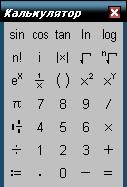
Особенностью Mathcad является возможность осуществлять вычисления, заданные при помощи операторов, без какой-либо предварительной подготовки в любом месте документа. Достаточно ввести математическое выражение, состоящее из числовых значений и операторов, закончить его оператором отображения значения (знак «равно») и нажать клавишу Enter, как значение будет посчитано и отобразится в документе. Например, достаточно напечатать выражение и нажать клавишу Enter, и результат будет отображен после знака «равно». Если выражение отредактировать, после нажатия Enter результат также обновится.
Это позволяет использовать Mathcad как аналог очень удобного инженерного калькулятора с весьма серьезными возможностями. Более того, основные операторы, некоторые математические функции (см. следующую лабораторную работу), а также кнопки для ввода цифр сосредоточены на панели инструментов «Калькулятор», что делает вычисление в программе еще более удобным.
Похожие публикации:
- Откуда telegram берет контакты
- Почему не открывается windows movie maker
- Чем matlab отличается от mathcad
- Что значит в icq было давно
Нейросеть с нуля своими руками. Часть 1. Теория
Здравствуйте. Меня зовут Андрей, я frontend-разработчик и я хочу поговорить с вами на такую тему как нейросети. Дело в том, что ML технологии все глубже проникают в нашу жизнь, и о нейросетях сказано и написано уже очень много, но когда я захотел разобраться в этом вопросе, я понял что в интернете есть множество гайдов о том как создать нейросеть и выглядят они примерно следующим образом:
- Берем Tensorflow
- Создаем нейросеть
Более подробная информация разбросана кусками по всему интернету. Поэтому я постарался собрать ее воедино и изложить в этой статье. Сразу оговорюсь, что я не являюсь специалистом в области ML или биологии, поэтому местами могу быть не точным. В таком случае буду рад вашим комментариям.
Пока я писал эту статью я понял, что у меня получается довольно объемный лонгрид, поэтому решил разбить ее на несколько частей. В первой части мы поговорим о теории, во второй напишем собственную нейросеть с нуля без использования каких-либо библиотек, в третьей попробуем применить ее на практике.
Так как это моя первая публикация, появляться они будут по мере прохождения модерации, после чего я добавлю ссылки на все части. Итак, приступим.
Для чего нужны нейросети
Нейросети встречаются везде. Основная их функция — это управление различными частями организма в зависимости от изменения окружающих условий. В качестве примера можно рассмотреть механизм сужения и расширения зрачка в зависимости от уровня освещения.
В нашем глазу есть сенсоры, которые улавливают количество света попадающего через зрачок на заднюю поверхность глаза. Они преобразуют эту информацию в электрические импульсы и передают на прикрепленные к ним нервные окончания. Далее это сигнал проходит по всей нейронной сети, которая принимает решение о том, не опасно ли такое количество света для глаза, достаточно ли оно для того, чтобы четко распознавать визуальную информацию, и нужно ли, исходя из этих факторов, уменьшить или увеличить количество света.
На выходе этой сети находятся мышцы, отвечающие за расширение или сужение зрачка, и приводят эти механизмы в действие в зависимости от сигнала, полученного из нейросети. И таких механизмов огромное количество в теле любого живого существа, обладающего нервной системой.
Устройство нейрона
Нейросети встречаются в природе в виде нервной системы того или иного существа. В зависимости от выполняемой функции и расположения, они делятся на различные отделы и органы, такие как головной мозг, спинной мозг, различные проводящие структуры. Но все их объединяет одно — они состоят из связанных между собой структурно-функциональных единиц — клеток нейронов.
Нейрон условно можно разделить на три части: тело нейрона, и его отростки — дендриты и аксон.

Дендриты нейрона создают дендритное дерево, размер которого зависит от числа контактов с другими нейронами. Это своего рода входные каналы нервной клетки. Именно с их помощью нейрон получает сигналы от других нейронов.
Тело нейрона в природе, достаточно сложная штука, но именно в нем все сигналы, поступившие через дендриты объединяются, обрабатываются, и принимается решение о том передавать ли сигнал далее, и какой силы он должен быть.
Аксон — это выходной интерфейс нейрона. Он крепится так называемыми синапсами к дендриту другого нейрона, и по нему сигнал, выходящий из тела нейрона, поступает к следующей клетке нашей нейросети.

Нейросети в IT
Что же, раз механизм нам понятен, почему бы нам не попробовать воспроизвести его с помощью информационных технологий?
Итак, у нас есть входной слои нейронов, которые, по сути, являются сенсорами нашей системы. Они нужны для того, чтобы получить информацию из окружающей среды и передать ее дальше в нейросеть.
Также у нас есть несколько слоев нейронов, каждый из которых получает информацию от всех нейронов предыдущего слоя, каким-то образом ее обрабатывают, и передают на следующий слой.
И, наконец, у нас есть выходные нейроны. Исходя из сигналов, поступающих от них, мы можем судить о принятом нейросетью решении.

Такой простейший вариант нейронной сети называется перцептрон, и именно его мы с вами и попробуем воссоздать.
Все нейроны по сути одинаковы, и принимают решение о том, какой силы сигнал передать далее с помощью одного и того же алгоритма. Это алгоритм называется активационной функцией. На вход она получает сумму значений входных сигналов, а на выход передает значение выходного сигнала.
Но в таком случае, получается, что все нейроны любого слоя будут получать одинаковый сигнал, и отдавать одинаковое значение. Таким образом мы могли бы заменить всю нашу сеть на один нейрон. Чтобы устранить эту проблему, мы присвоим входу каждого нейрона определенный вес. Этот вес будет обозначать насколько важен для каждого конкретного нейрона сигнал, получаемый от другого нейрона. И тут мы подходим к самому интересному.
Обучение нейронной сети — это процесс подбора входных весов для каждого нейрона таким образом, чтобы на выходе получить сигнал максимально соответствующий ожиданиям.
То есть мы подаем на вход нейросети определенные данные, для которых мы знаем, каким должен быть результат. Далее мы сравниваем результат, который нам выдала нейросеть с ожидаемым результатом, вычисляем ошибку, и корректируем веса нейронов таким образом, чтобы эту ошибку минимизировать. И повторяем это действие большое количество раз для большого количества наборов входных и выходных данных, чтобы сеть поняла какие сигналы на каком нейроне ей важны больше, а какие меньше. Чем больше и разнообразнее будет набор данных для обучения, тем лучше нейросеть сможет обучиться и впоследствии давать правильный результат. Этот процесс называется обучением с учителем.
Добавим немного математики.
В качестве активационной функции нейрона может выступать любая функция, существующая на всем отрезке значений, получающихся на выходе нейрона и входных данных. Для нашего примера мы возьмем сигмоиду. Она существует на отрезке от минус бесконечности до бесконечности, плавно меняется от 0 до 1 и имеет значение 0,5 в точке 0. Идеальный кандидат. Выглядит она следующим образом:
Таким образом наш нейрон сможет принимать любую сумму значений всех входящих сигналов и на выходе будет выдавать значение от 0 до 1. Это хорошо подходит для принятия бинарных решений, и мы условимся, что если число на выходе нейросети > 0.5, мы будем расценивать его как истину, иначе — как ложь.
Итак, давайте рассмотрим пример с топологией сети рассмотренной выше. У нас есть три входных нейрона со значениями ИСТИНА, ЛОЖЬ и ИСТИНА соответственно, два нейрона в среднем слое нейросети (эти слои также называют скрытыми), и один выходной нейрон, который сообщит нам о решении, принятом нейросетью. Так как наша сеть еще не обучена, поэтому значения весов на входах нейронов мы возьмем случайными в диапазоне от -0,5 до 0,5.
Таким образом сумма входных значений первого нейрона скрытого слоя будет равна
1 * 0,43 + 0 * 0,18 + 1 * -0,21 = 0,22
Передав это значение в активационную функцию, мы получим значение, которое наш нейрон передаст далее по сети в следующий слой.
sigmoid(0,22) = 1 / (1 + e^-0,22) = 0,55
Аналогичные операции произведём для второго нейрона скрытого слоя и получим значение 0,60.
И, наконец, повторим эти операции для единственного нейрона в выходном слое нашей нейросети и получим значение 0,60, что мы условились считать как истину.

Пока что это абсолютно случайное значение, так как веса мы выбирали случайно. Но, предположим, что мы знаем ожидаемое значение для такого набора входных данных и наша сеть ошиблась. В таком случае нам нужно вычислить ошибку и изменить параметры весов, таким образом немного обучив нашу нейросеть.
Первым делом рассчитаем ошибку на выходе сети. Делается это довольно просто, нам просто нужно получить разницу полученного значения и ожидаемого.
error = 0.60 — 0 = 0.60
Чтобы узнать насколько нам надо изменить веса нашего нейрона, нам нужно величину ошибки умножить на производную от нашей активационной функции в этой точке. К счастью, производная от сигмоиды довольно проста.
Таким образом наша дельта весов будет равна
delta = 0.60 * (1 — 0.60) = 0.24
Новый вес для входа нейрона рассчитывается по формуле
weight = weight — output * delta * learning rate
Где weight — текущий вес, output — значение на выходе предыдущего нейрона, delta — дельта весов, которую мы рассчитали ранее и learning rate — значение, подбираемое экспериментально, от которого зависит скорость обучения нейросети. Если оно будет слишком маленьким — нейросеть будет более чувствительна к деталям, но будет обучаться слишком медленно и наоборот. Для примера возьмем learning rate равным 0,3. Итак новый вес для первого входа выходного нейрона будет равен:
w = 0,22 — 0,55 * 0,24 * 0,3 = 0,18
Аналогичным образом рассчитаем новый вес для второго входа выходного нейрона:
w = 0.47 — 0.60 * 0.24 * 0.3 = 0.43

Итак, мы скорректировали веса для входов выходного нейрона, но чтобы рассчитать остальные, нам нужно знать ошибку для каждого из нейронов нашей нейросети. Это делается не так очевидно как для выходного нейрона, но тоже довольно просто. Чтобы получить ошибку каждого нейрона нам нужно новый вес нейронной связи умножить на дельту. Таким образом ошибка первого нейрона скрытого слоя равна:
error = 0.18 * 0.24 = 0.04
Теперь, зная ошибку для нейрона, мы можем произвести все те же самые операции, что провели ранее, и скорректировать его веса. Этот процесс называется обратным распространением ошибки.
Итак, мы знаем как работает нейрон, что такое нейронные связи в нейросети и как происходит процесс обучения. Этих знаний достаточно чтобы применить их на практике и написать простейшую нейросеть, чем мы и займемся в следующей части статьи.
- JavaScript
- Программирование
- Научно-популярное
MathCAD — это просто! Часть 26. Продолжаем программировать в MathCAD

Как вы уже имели возможность убедиться благодаря статьям нашей серии, программирование в этой мощнейшей математической среде доступно всем начиная от старшеклассников и заканчивая академиками. Создатели MathCAD’а специально сделали средства программирования в ней достаточно простыми для того, кто не имеет опыта программирования на современных алгоритмических языках, поскольку таким людям тоже время от времени нужно писать небольшие программки в MathCAD’е.
Как вы помните, в прошлой статье мы с вами успели рассмотреть два небольших примера: в одном мы решали путем написания соответствующей программы квадратное уравнение, а во втором занимались аналогичным, в общем-то, образом транспонированием матриц. Что ж, эти примеры, безусловно, были весьма просты и наглядны, и с их помощью действительно вполне можно понять, каким именно образом действуют некоторые из тех операторов, которые я перечислил в самом начале нашего с вами разговора о программировании в MathCAD’е. Поэтому сегодня мы с вами продолжим заниматься написанием программ в этом замечательном математическом пакете, чтобы лучше разобраться во всех операторах, используемых в процессе программирования.
Еще немного о циклах: цикл while
В прошлый раз мы с вами уже пользовались понятием цикла, когда говорили о том, как работает наша программа, предназначенная для вычисления транспонированной матрицы по какой-то заранее заданной. Напомню, что в тот раз мы использовали цикл for, который, как я уже упоминал, имеет одну существенную отличительную особенность: он используется тогда, когда мы с вами уже заранее знаем, какое число итераций (повторений операций в цикле) должны будем совершить. Цикл for очень удобен именно своей предсказуемостью — поскольку мы заранее знаем, сколько у нас будет итераций, мы можем точно предугадать состояние каждой переменной во время каждой из итераций и не допустить ошибок, связанных с этими значениями. Однако, с другой стороны, такая предсказуемость этого цикла является и существенно отрицательной его стороной, поскольку очень и очень уменьшает его гибкость. Как нам быть, если мы заранее не знаем, когда нам остановить и прекратить наш цикл? Оказывается, для этой проблемы в MathCAD’е существует множество возможных вариантов решения, и, конечно же, мы с вами поговорим о каждом из них максимально подробным образом. Давайте напишем небольшую программу, которая будет заниматься суммированием элементов бесконечно убывающей геометрической прогрессии. Думаю, если не все, то по крайней мере большинство читателей этой статьи помнят (возможно, еще со школьной скамьи), что такая прогрессия является сходящимся рядом, а потому сумма всех ее элементов будет конечна. Конечно, разумно было бы для такого рода вычислений воспользоваться готовой формулой для вычисления суммы членов бесконечно убывающей геометрической прогрессии, которая, как и сама прогрессия, изучается еще в школе. Безусловно, если бы мы с вами не занимались изучением программирования, то именно так бы и поступили. Однако, поскольку мы все-таки разбираемся с программированием в среде MathCAD, то пойдем другим путем. Каким именно? Конечно же, мы напишем программу, которая будет путем простого суммирования вычислять интересующую нас сумму. Поскольку прогрессия хоть и убывающая, но, тем не менее, бесконечная, надо придумать какой-то критерий, который позволил бы нам все-таки завершить цикл. Дело в том, что, если мы будем вычислять цикл бесконечно, то со стороны будет казаться, что MathCAD просто завис, а потому никакого результата мы попросту не сможем дождаться. В таких случаях в качестве критерия завершения итерационного вычисления какого-либо значения обычно выбирают достижение членом прогрессии какого-либо достаточно малого значения, которое уже не будет влиять на результат.
Конечно, можно было бы заранее, зная вид нашей прогрессии, сказать, когда именно член прогрессии станет настолько малым, что мы перестанем замечать его вклад в общую сумму, и исходя из этого запланировать количество итераций для цикла for. Однако этот вариант, скажем прямо, конструктивным назвать ни язык не поворачивается, ни рука не поднимается. Если воспользоваться не for, а другим видом цикла, не требующим от нас заранее указывать число итераций, то мы убьем сразу двух зайцев. Во-первых, нам не потребуется ничего заранее вычислять — MathCAD сам посчитает все, что ему будет нужно, в процессе выполнения написанной нами программы. Во-вторых, мы получим универсальную программу, которая может работать с любой бесконечно убывающей последовательностью — для этого не потребуется по-новой вычислять количество необходимых итераций; достаточно будет изменить одну-единственную формулу во всем тексте программы. Итак, давайте же посмотрим, наконец, на этот самый текст, а затем его немного обсудим.
Здесь x, как несложно, в общем-то, догадаться, та самая переменная, которая служит для обозначения номера элемента нашей прогрессии, а s содержит в себе значение суммы ее членов. x-й член нашей прогрессии вычисляется по формуле 1/x2, а суммировать такие члены наша программа должна будет до тех пор, пока их значение не станет меньше, чем 10-7. Как показывает практика, для того, чтобы вычислить сумму с точностью до трех знаков после запятой, такого ограничения вполне достаточно. Для организации цикла с заранее неизвестным числом итераций мы использовали оператор while. Он будет выполнять наш цикл до тех пор, пока условие, записанное после ключевого слова while, не станет ложным. Обратите внимание, что для того, чтобы записать внутри цикла больше одной строки программного кода, нам нужно, чтобы был отступ влево, обозначенный второй черной линией. Также здесь можно увидеть операторы присваивания, о которых я говорил в прошлый раз. Конструкция x < x +1 используется для увеличения значения переменной x на единицу в каждом шаге цикла, а s < s + 1/x2 — для увеличения значения переменной s на величину 1/x2.
Управление ходом выполнения циклов: оператор break
Когда я говорил о том, что записать программу для вычисления суммы членов бесконечно убывающей геометрической прогрессии можно только в том случае, если мы предварительно рассчитаем число итераций, я немного лукавил. «Как же так? — можете спросить вы. — Значит, цикл for вовсе не обязательно подразумевает априорное знание числа необходимых итераций?» Подразумевает, однако это вовсе не означает, что мы обязательно должны указывать именно то число, которое потребуется для достижения указанной точности. Мы можем указать заведомо большее число итераций, а при достижении некоторого минимального значения x-го члена прогрессии просто прервать выполнение цикла. MathCAD позволяет нам сделать такой финт ушами, потому что существует специальная конструкция для прерывания цикла — это оператор break. Давайте посмотрим, каким образом будет выглядеть наша программа для вычисления суммы членов бесконечно убывающей геометрической прогрессии, записанная с использованием цикла for и оператора break.
Как видите, все действительно очень просто — поскольку цикл for мы с вами уже вроде как изучили, то особенно заострять внимание на нем не буду. Оператор break прерывает выполнение цикла, и выполнение программы продолжается со строки, следующей непосредственно за циклом. Ну, или, если такой строки нет, то на этом оно, в общем-то, и заканчивается. Оператор break можно применять не только в цикле for, но и в цикле while, хотя во втором из них он, конечно же, применяется реже. Конечно, такой способ реализации вычислений в том случае, если число итераций заранее неизвестно, не отличается особым изяществом, однако, коль скоро он также существует, стало быть, его не зря придумали, и будет достаточно полезно иметь его в виду. На самом деле, конечно, в таких ситуациях лучше пользоваться циклом while, поскольку оператор break придуман для совершенно иных случаев. Каких именно? Дело в том, что иногда невозможно выбрать только одно условие завершения цикла, а потому, чтобы не загромождать заголовок цикла while, а также в цикле for, где условие и вовсе указать никак иначе попросту нельзя, используют именно оператор break. Думаю, если вы будете писать программы в MathCAD для решения каких-либо более жизненных задач, то вы рано или поздно столкнетесь с необходимостью применения этого полезного оператора.
Управление ходом выполнения циклов: оператор continue
Есть и еще один оператор управления ходом выполнения циклов, и именно о нем мы с вами поговорим напоследок в этой статье. Дело в том, что не всегда бывает необходимым прекратить выполнение цикла вообще — иногда нужно просто перескочить с текущей итерации сразу на следующую, не прекращая при этом выполнения самого цикла. Специально для таких случаев создатели MathCAD’а предусмотрели не менее полезный оператор continue. В качестве примера давайте рассмотрим знакочередующуюся последовательность. Представим, что перед нами стоит задача найти с заданной точностью сумму только ее нечетных (отрицательных) членов. Вот как, таким образом, может выглядеть решение поставленной перед нами задачи.
Как видите, здесь вполне можно было бы обойтись и без оператора continue — например, если непосредственно перед увеличением значения суммы проверять знак слагаемого. Однако, поскольку нам с вами нужно было посмотреть, как этот оператор действует на практике, я решил написать программу именно в таком варианте. Кроме оператора continue, все остальное, в принципе, вам должно быть знакомо — единственное, что стоит отметить, — это функция sign. Она возвращает -1, если знак ее аргумента меньше нуля, 1 — если больше нуля, и 0 — если равен нулю.
Что ж, давайте, пожалуй, подытожим все то, что было сказано нами ранее. Как видите, в MathCAD есть очень много мощных и гибких средств построения циклов — не обязательно использовать требующую зачастую слишком многого конструкцию for, когда есть возможность использовать while. Кроме того, благодаря операторам break и continue управлять циклами можно на принципиально новом уровне, вмешиваясь в работу цикла на каждом шаге каждой итерации, если вдруг возникнет такая необходимость.
Конечно, для того, чтобы грамотно использовать все те конструкции, о которых мы с вами сейчас здесь поговорили, требуется опыт. Приобрести его можно, конечно же, регулярными упражнениями в мощной математической среде MathCAD, которые доступны каждому из наших читателей. Если регулярно практиковаться, поверьте, работа в MathCAD будет не простой, а очень простой.
SF, spaceflyer@tut.by
Компьютерная газета. Статья была опубликована в номере 40 за 2008 год в рубрике soft