
Как запустить демонстрацию экрана в Telegram на телефоне или компьютере
Новая опция демонстрации экрана в Telegram уже доступна для всех основных платформ: iOS, Android, Windows и macOS. При этом показать свой экран можно собеседнику вне зависимости от типа его платформы и устройства
На сегодняшний день самым популярным мессенджером в мире является WhatsApp, но Telegram уверенно его догоняет. Недавно даже был зафиксирован уровень трафика Telegram в России, превышающий уровень WhatsApp.
За последние полгода Telegram очень изменился в лучшую сторону. Было добавлено множество новых функций, в том числе видеозвонки и возможность демонстрации экрана собеседнику. Благодаря этому, например, теперь можно проще и нагляднее объяснить родственнику, как изменить те или иные настройки в телефоне / компьютере или активировать нужную функцию.
Новая опция демонстрации экрана уже доступна для всех основных платформ: iOS, Android, Windows и macOS. При этом показать свой экран можно собеседнику вне зависимости от типа его платформы и устройства.
Как запустить демонстрацию экрана в Telegram на Android, iPhone
Чтобы запустить демонстрацию экрана на Android или iPhone необходимо выполнить следующие действия:
- Выбрать нужный контакт из списка и нажать кнопку «звонок»,
- После соединения нажать кнопку «камера» — откроется окно с изображением с передней камеры,
- Свайп вправо активирует режим Экран телефона,
- Нажать продолжить,
- Подтвердить доступ кнопкой «начать запись».
Как запустить демонстрацию экрана в Telegram на Windows и macOS
Для активации новой функции на macOS и Windows выполните следующие действия:
- Выбрать контакт или чат и нажать «звонок»,
- После соединения нажать кнопку «демонстрация экрана» Screencast (2 прямоугольника) и подтвердить (кнопка Share screen).

Таким образом ваш собеседник сможет видеть экран вашего устройства и все ваши действия на нем.
Иногда на macOS мессенджеру требуются дополнительные разрешения, например, разрешение записи экрана. Для этого перейдите в настройки, выберите раздел «Безопасность и конфиденциальность», нажмите на «замочек» в углу экрана и подтвердите паролем или Touch ID. В разделе «Конфиденциальность» выберите пункт «Запись экрана», нажмите «+», найдите Telegram в списке приложений и поставьте галочку напротив него. Далее потребуется перезагрузить мессенджер.
Как сделать запись экрана с телеграм
Администраторы могут записывать видеопоток, а пользователи — узнать, кто в группе прочитал их сообщения.

Фото: Telegram.org
Telegram выпустил обновление 3.1.0 для своего мессенджера.
В новой версии есть возможность установить отдельные цветовые темы в личных чатах, использовать интерактивные эмодзи, узнать, кто в группе прочитал отправленные пользователем сообщения, записывать видеотрансляции и видеочаты и многое другое.
Запись видеотрансляций
Администраторы Telegram-ресурсов теперь могут делать записи групповых видеочатов или трансляций в каналах, чтобы потом поделиться ими с пропустившими их подписчиками.
Администратор может запустить либо прервать запись в меню настроек трансляции или видеочата (значок ⋮ на Android, ⋯ на iOS). Готовые записи сохраняются в чате «Избранное».
Видео можно записывать в вертикальном либо горизонтальном формате. Кроме видео со звуком, есть возможность записывать только звук.
Список прочитавших сообщение
В малых групповых чатах теперь есть возможность узнать, кто из членов группы прочитал отправленное пользователем сообщение.
Для этого нужно нажать на сообщение и в меню выбрать верхний пункт со списком просмотревших.
По соображениям конфиденциальности информация об участниках, прочитавших сообщение, хранится только 7 дней с момента отправки.
Цветовые темы в чатах
В новой версии появились 8 цветовых тем, включающих цветные градиенты для блоков сообщений и анимированный фон. Одну из этих тем можно выбрать для любого личного чата, она будет отображаться для обоих участников чата, если у них установлена актуальная версия Telegram.
Чтобы установить тему, требуется нажать на заголовок чата, войти в меню «Ещё» (значок ⋮ на Android, ⋯ на iOS) и выбрать пункт «Изменить цвета».
У каждой темы есть дневная и ночная версии, переключающиеся автоматически в зависимости от пользовательских настроек ночного режима.
Интерактивные эмодзи
Часть анимированных эмодзи в обновлении получила интерактивные возможности. При нажатии на них запустятся дополнительные эффекты на весь экран, а телефон будет вибрировать.
Чтобы посмотреть интерактивные эффекты, нужно отправить одну из шести эмодзи с эффектами как отдельное сообщение и нажать на анимированную версию.
Если у собеседника установлена последняя версия, то эффекты будут отображаться у обоих участников одновременно.
Как сделать запись экрана на Android. Все способы и полезные настройки
Функция записи экрана на телефоне и любом другом устройстве играет важную роль. Она позволяет зафиксировать видеозвонок, вырезать фрагмент из ролика или, например, подготовить инструкцию. Конечно же, этими сценариями дело не ограничивается, и каждый сам в праве определить, зачем ему нужна подобная функция. Наша задача — рассказать, как сделать запись экрана на Андроиде, чтобы вы в любой момент могли осуществить задуманное.
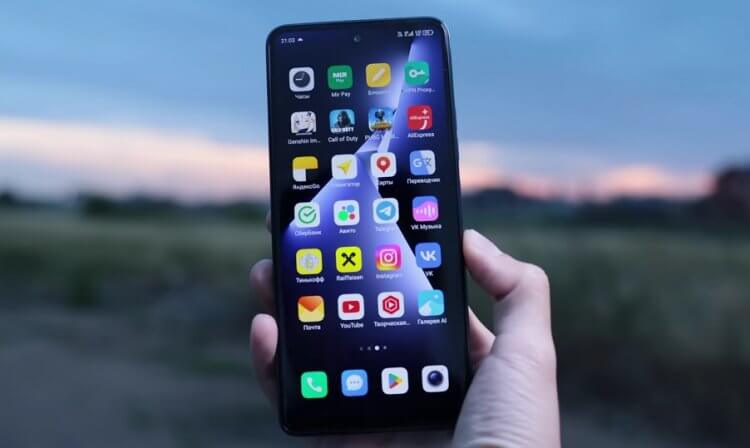
Записать видео с экрана можно даже без помощи сторонних средств
Есть ли запись экрана на Андроид
Возможно, вы удивитесь, но запись экрана на телефоне — относительно новая функция. Как системное приложение она появилась с выходом Android 11 (в предыдущей версии была доступна через настройки разработчика), а ранее опция присутствовала лишь в паре-тройке прошивок от производителей смартфонов.
⚡ Подпишись на AndroidInsider в Дзене, чтобы получать новости из мира Андроид первым
Сегодня записать видео с экрана со звуком может любой человек, и не важно, какая версия Андроид на телефоне. Однако выбор средств будет напрямую зависеть как от поколения операционной системы, так и от особенностей прошивки. Все эти моменты мы затронем дальше.
Как сделать запись экрана на телефоне
Обычно кнопка активации записи с экрана телефона располагается в шторке уведомлений (Центра управления). Это меню вызывается свайпом от верхней части дисплея. Внимательно осмотрите содержимое меню и сделайте следующее:
- Нажмите на переключатель «Запись экрана».
- После этого вы увидите плавающее окно, позволяющее управлять функцией. Нажмите красный кружок, чтобы начать запись.
- Для остановки нажмите на квадрат.
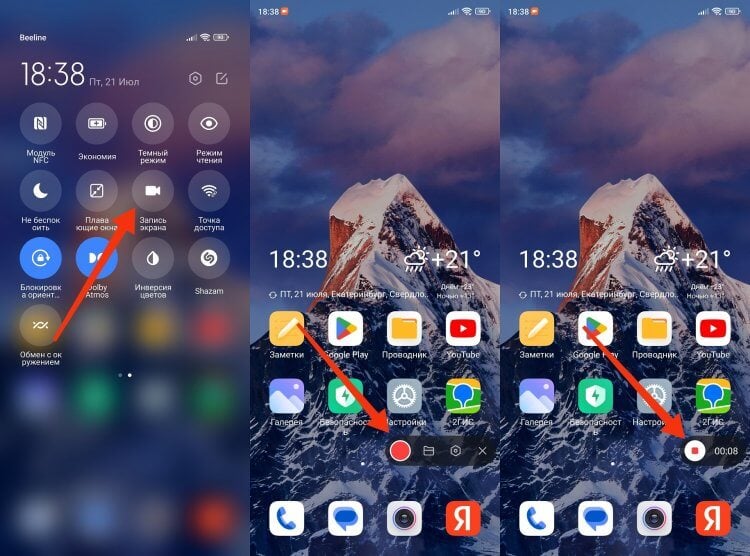
Чтобы закрыть плавающее окно, достаточно нажать на крестик
Если вы не обнаружили кнопку включения функции в шторке уведомлений, то не факт, что она отсутствует. Скорее всего, переключатель скрыт, и его можно активировать:
- Откройте шторку уведомлений (Центр управления).
- Нажмите кнопку редактирования или «Изменить».
- В списке «Доступные переключатели» выберите недостающую опцию.
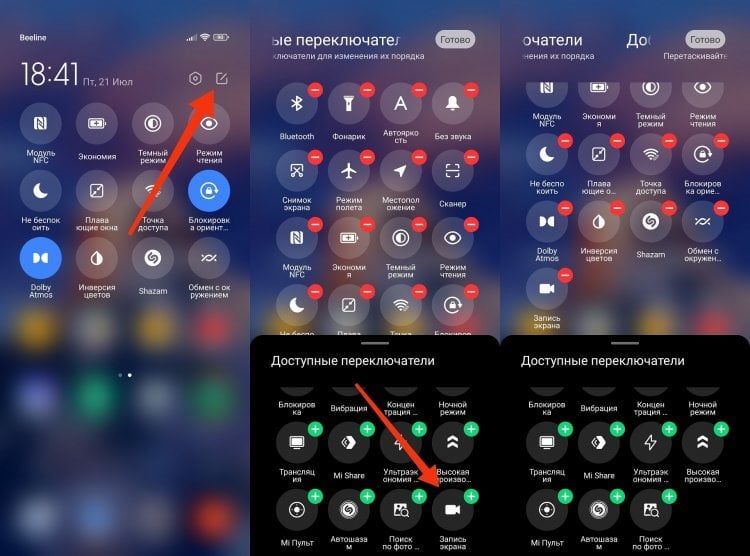
После этого значок сразу появится в шторке
При желании вы можете не только добавить ее в шторку, но и поменять расположение, чтобы кнопка запуска располагалась на видном месте и всегда была под рукой. Кроме того, в настройках телефона есть дополнительные опции, позволяющие изменить параметры записи экрана.
Запись звука с экрана телефона и другие настройки
По умолчанию для записи видео с экрана используется стандартное разрешение картинки, а в качестве источника звука выступает система. Впрочем, все это можно изменить при помощи инструкции:
- Откройте настройки смартфона.
- Перейдите в раздел «Запись экрана».
- Отрегулируйте параметры по своему усмотрению.
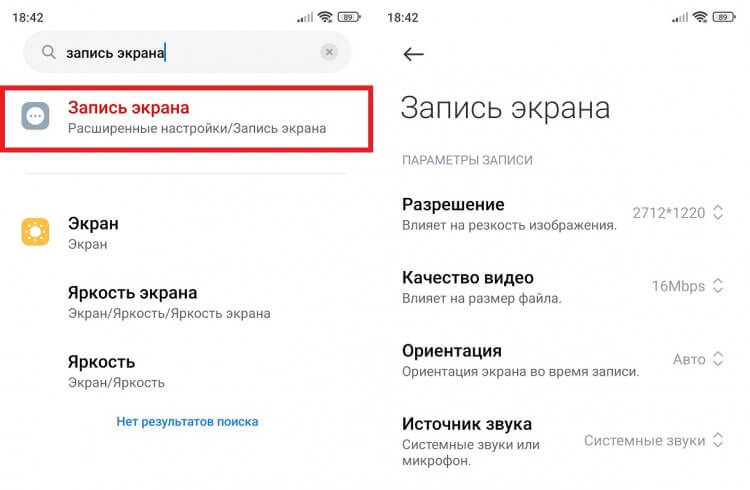
Количество настроек на каждом смартфоне разное
Количество доступных настроек зависит от типа и версии прошивки. В моем случае допускается изменение разрешения, битрейта и частоты кадров, а еще предлагается включить отображение касаний, что будет очень полезно при записи инструкций.
❗ Поделись своим мнением или задай вопрос в нашем телеграм-чате
Приложения для записи экрана на Андроид
Если по каким-то причинам вам не удалось воспользоваться системной функцией, то на помощь придет специальная программа для записи экрана. Подобные приложения есть в Google Play, и вот лишь несколько примеров:
Если этого покажется мало, познакомьтесь с большой подборкой приложений для записи экрана. Но большинству людей будет достаточно и одной программы, которую нужно настроить:
- Запустите приложение.
- Выберите способ активации записи (через шторку уведомлений, через саму программу или плавающую кнопку).
- Нажмите кнопку записи.
- Для остановки используйте интерфейс шторки уведомлений.
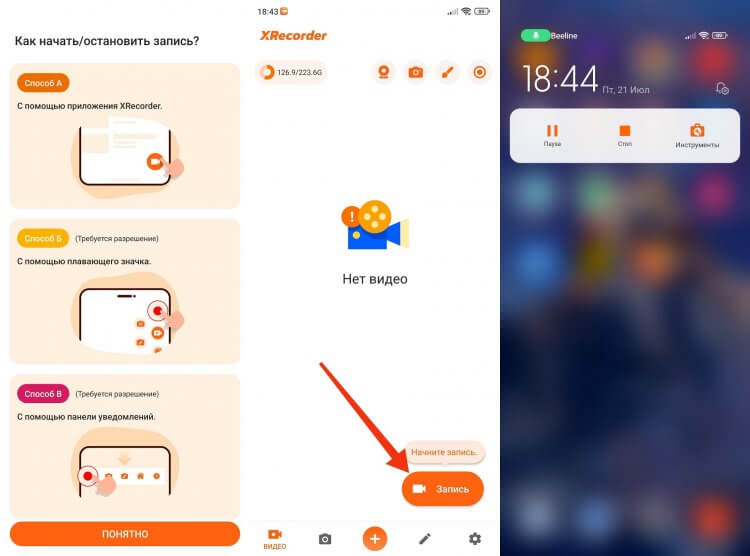
Стороннее приложение сначала нужно настроить
В целом, приложения для записи видео с экрана телефона способны полностью заменить встроенную функцию. Но учтите, что некоторые из них накладывают водяной знак.
�� Загляни в телеграм-канал Сундук Али-Бабы, где мы собрали лучшие товары с АлиЭкспресс
Куда сохраняется запись экрана
Видео готово, но где находится запись экрана? Вы можете найти ее в одноименном альбоме «Галереи» или же через «Проводник», где она будет храниться либо по пути DCIM/ScreenRecorder (при использовании встроенной функции), либо в папке Movies/Название программы (при использовании стороннего софта).
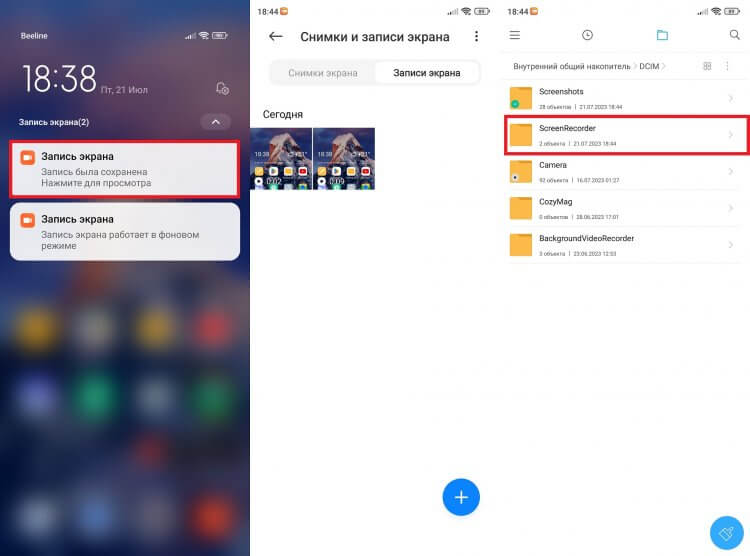
Запись экрана можно открыть сразу в шторке, а также найти в «Галерее» или менеджере файлов
Что делать с записью экрана — решайте сами. Вы можете обрезать видео на Андроид, объединить несколько похожих роликов или отправить файл любым удобным способом.
Почему не работает запись экрана
При возникновении проблем с использованием функции необходимо обратиться к настройкам приложения, выполнив несколько простых шагов:
- Откройте настройки Android.
- Перейдите в раздел «Приложения».
- Выберите «Запись экрана» или любую другую программу, которая используется для этих целей.
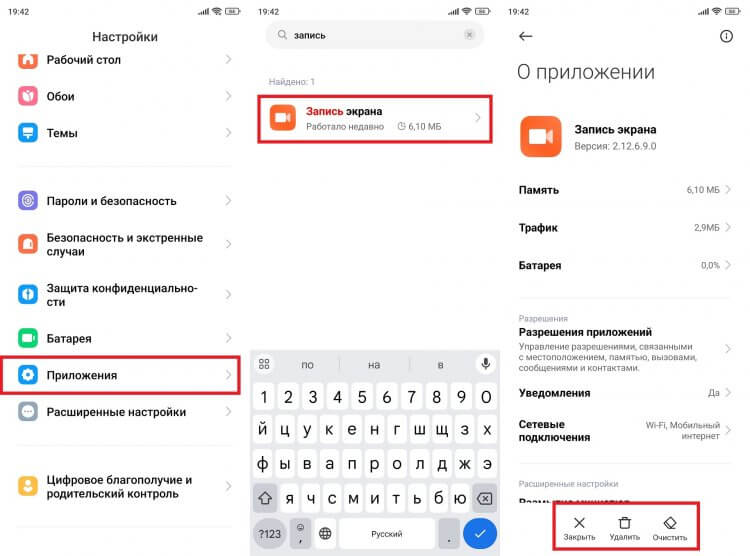
Сбросьте данные приложения, если не работает запись
Прежде всего вы должны убедиться, что для программы не ограничена работа в фоновом режиме, а еще выданы все запрашиваемые разрешения. Если не поможет — очистите приложение и принудительно закройте его. Если и в этом случае попытки исправить ошибку будут тщетны, попробуйте другую программу для записи экрана.

Теги
- Дисплей телефона
- Новичкам в Android
- Операционная система Android
- Приложения для Андроид
Наши соцсети
Новости, статьи и анонсы публикаций
Свободное общение и обсуждение материалов
Лонгриды для вас
Для рядового пользователя настройка звука на Андроид ограничивается выбором рингтона и в лучшем случае изменением эквалайзера по принципу «тут повыше, здесь пониже, вроде, ОК». Но производители смартфонов предлагают куда больше возможностей. В частности, настройки звука Xiaomi включают в себя несколько полезных функций общей направленности, а также огромное количество параметров для меломанов. Если вы хотите, чтобы ваш смартфон зазвучал по-новому, обязательно попробуйте их.

В 2023 году передача файлов между устройствами становится все менее популярной процедурой — просто вспомните, когда вы в последний раз что-то перекидывали с одного смартфона на другой? Наверняка, очень давно: смысла в этом мало, так как раньше Bluetooh или ИК-порт использовались для передачи контента, так как его было проблематично скачать в Сети. Сейчас же любой фильм, приложение или песню можно без труда найти и послушать в Интернете. К тому же, передать файлы с Android на iPhone сложновато из-за ограничений со стороны Apple. Однако в жизни каждого бывает случай, когда нужно быстро перекинуть файл с одного смартфона на другой, но не знаешь как.

Для многих владельцев Android-смартфонов WhatsApp является основным инструментом коммуникации. С помощью мессенджера мы обмениваемся важной информацией и, разумеется, не хотим, чтобы она попала в руки третьих лиц. Для надежной защиты персональных данных и тайны личной переписки нужно активировать несколько важных функций WhatsApp, отключенных по умолчанию. Их можно активировать через настройки приложения, нажав на «три точки» в правом верхнем углу главного экрана мессенджера.
iTop Screen Recorder — универсальная программа для записи экрана на ПК, необходимая каждому пользователю

Легко и просто записывайте все действия на экране ПК и сохраняйте в HD качестве.
Записывайте высокопроизводительные игры или видео 4K UHD без задержек.
Записывайте онлайн-встречи, курсы или любой видео контент в один клик мыши.
Редактируйте и настраивайте записанные видео с помощью встроенного редактора.
Записывайте видео и аудио с помощью профессионального и бесплатного средства записи экрана для ПК.
5 способов: как сделать запись видеозвонка/голосовых сообщений в Telegram
Lena Обновлено в 2023-05-23 15:55:34
Чаще всего может понадобится пересмотреть записи действий Telegram по нескольким причинам, например, моменты видеозвонков с друзьями и семьей, голосовые сообщения по бизнесу и т.д. Независимо от причины, всегда полезно сохранить важное видео звонков или голосовых сообщений, прежде чем они исчезнут.

Итак, можно ли записать видеозвонок Telegram? Ответ — да. Вы можете легко записывать действия с экрана в Telegram на различных платформах с помощью рекордера экрана или инструмента захвата экрана. Все еще не знаете, с чего начать? Не волнуйтесь, в следующей части вы узнаете, как записать экран Telegram с помощью 5 полезных методов, которые могут помочь вам записать экран Telegram в Windows, Mac, Linux и в Интернете. Не пропустите!
Содержание
Как записать экран Telegram на ПК
Как записать Telegram на iPhone и iPad
Как записать Telegram на Mac
Как записать Telegram в Linux
Как записать Telegram онлайн
Как записать экран Telegram на ПК
Как одно из самых популярных приложений для обмена мгновенными сообщениями в мире, Telegram — идеальный выбор для видеозвонков и голосовых сообщений. Итак, как записать Telegram на ПК? iTop Screen Recorder здесь, чтобы помочь. С помощью этого лучшего рекордера экрана вы можете легко записывать все в своем Telegram. Прежде всего, давайте посмотрим, как записать видеозвонок Telegram с помощью iTop Screen Recorder за несколько простых шагов.
Шаг 1. Бесплатно загрузите iTop Screen Recorder и установите его на свое устройство.
Шаг 2. Откройте Telegram, чтобы сделать видеозвонок или запустите голосовые сообщения. Установите регион для записи экрана.

Шаг 3. Нажмите REC, чтобы записать экран Telegram, и ваши записи будут сохранены в «Файлах».

Вот и все! С iTop Screen Recorder вы можете записывать видеозвонки Telegram или голосовые сообщения с максимально возможным качеством видео и звука. Хотите узнать больше об этом лучшем рекордере экрана? Просто взгляните на его ключевые особенности.
Записывайте видео & аудио с экрана бесплатно
- Записывайте высококачественное видео с экрана вашего ПК, а также звук с системы или устройства ввода синхронно с видео.
- Упростите количество шагов и кликов мыши, для более комфортного использования. Управляйте всем процессом записи без усилий.
- Поддержка вывода в несколько форматов и преобразование с использованием новейших технологий сжатия. Лучшее качество и меньший размер.
Бесплатная программа для записи экрана
Как бесплатно записать экран Telegram? iTop Screen Recorder — это то, что вам нужно. Это на 100% бесплатная программа для записи экрана, которая идеально записывает все на вашем ПК. Вы можете записать видеозвонок Telegram или голосовые сообщения без каких-либо скрытых платежей!
Поддержка записи HD-видео
iTop Screen Recorder, поддерживающий запись видео 4K/HD, позволяет записывать видеозвонки Telegram и голосовые сообщения без задержек и потери FPS. Это лучшая программа для записи видео с экрана, которая может помочь вам сохранить все в Telegram с высочайшим качеством вывода.
Доступен полезный видеоредактор
Помимо видео- и аудиозаписи, iTop Screen Recorder — лучший видеоредактор, который позволяет редактировать записанные видео с отличными функциями редактирования. Не нужно возиться с разными приложениями, вы можете записывать экран и редактировать видео в одном месте!
Как видите, iTop Screen Recorder — это лучший выбор для записи видеозвонков Telegram и голосовых сообщений на вашем ПК с наилучшим качеством вывода. Самое впечатляющее, это на 100% бесплатно. Просто попробуйте!
Как записать Telegram на iPhone и iPad
Теперь вы знаете, как записать видеозвонок Telegram со звуком на свой компьютер. Так что насчет мобильных устройств? Например, как записать экран Telegram на устройствах iOS? Это так же очень просто, и нет необходимости использовать стороннее приложение. iPhone и iPad оснащены функцией записи экрана, которая позволяет с легкостью записывать Telegram с экрана.Теперь давайте посмотрим, как записать экран Telegram на iOS.
Шаг 1. Перейдите в «Настройки» > «Центр управления». Нажмите кнопку «Добавить» рядом с записью экрана. Теперь вы добавили функцию в Центр управления.
Шаг 2. Проведите по экрану сверху, чтобы открыть Центр управления. Нажмите и удерживайте кнопку «Запись», чтобы установить источник звука.
Шаг 3. Нажмите «Начать запись», и начнется 3-секундный обратный отсчет. Сделайте видеозвонок и воспроизведите голосовые сообщения, чтобы начать запись.

С помощью этой встроенной функции записи экрана вы можете легко записывать Telegram со звуком. Однако вы можете обнаружить, что запись экрана iOS не работает. В этом случае вы можете использовать стороннее приложение для записи экрана Telegram на iOS.
Как записать Telegram на Mac
В то время как устройства iOS поставляются с устройством рекордерами экрана для простой записи экрана Telegram, macOS также позволяет вам записывать экран Telegram с помощью предустановленного QuickTime Player. Вот как можно записать видеозвонок Telegram на Mac за несколько простых шагов.
Шаг 1. Запустите QuickTime Player. Выберите «Файл» > «Новая запись экрана» .

Шаг 2. Выберите регион для записи видеозвонков Telegram и голосовых сообщений. Нажмите «Параметры», чтобы выбрать источник звука, место для его сохранения и т. д.

Шаг 3. Сделайте видеозвонок, который хотите записать. Нажмите кнопку «Запись» на панели инструментов, чтобы начать запись.
Вот и все. Записанный видеозвонок и голосовые сообщения будут автоматически сохранены на вашем рабочем столе в формате MOV.
Как записать Telegram в Linux
А что насчет Linux? Можно ли записать экран Telegram в Linux? Конечно, просто установите OBS Studio, и вы сможете легко записывать видеозвонки/голосовые сообщения в Telegram. Вот как.
Шаг 1. Запустите OBS Studio, и она автоматически добавит сцену. Щелкните значок + в поле «Источники». Добавьте окно, в котором запущен Telegram.

Шаг 2. Выберите «Display Capture» в меню «Параметры» и назовите свою запись.
Шаг 3. Нажмите «Настройки» в правом нижнем углу и настройте параметры вывода, видео, аудио и т. д. Нажмите «ОК», чтобы продолжить.

Шаг 4. Нажмите кнопку «Начать запись», чтобы начать запись видеозвонков/голосовых сообщений в Telegram. Нажмите «Остановить запись», когда закончите.

Как записать Telegram онлайн
В предыдущих частях было показано, как записывать голосовые сообщения и видеозвонки в Telegram на разных платформах. Но что, если вы хотите записать экран Telegram напрямую, без установки приложений? Можно ли просто записать экран в Telegram онлайн? Ответ — ДА, и все, что вам нужно, это iTop Online Screen Recorder, универсальное решение, которое позволяет вам бесплатно записывать свой экран со звуком и видеокамерой онлайн!
Если вы хотите записывать видеозвонки/голосовые сообщения в Telegram, iTop Online Screen Recorder — ваш лучший выбор. Вы также можете без проблем записывать любые действия на экране рабочего стола и в браузере, например, встречи, лекции и т.д.
Вот как можно записать экран Telegram с помощью iTop Online Screen Recorder.
Шаг 1. Перейдите к iTop Online Screen Recorder. Установите флажок «Экран» и нажмите кнопку «Начать запись».

Шаг 2. Выберите регион, который вы хотите записать: Весь экран, Окно или вкладка Chrome. Выберите тот, где находится Telegram. Нажмите кнопку «Поделиться», чтобы продолжить.

Шаг 3. Сделайте видеозвонок и нажмите кнопку «REC», чтобы записать экран Telegram. Нажмите на кнопку «Стоп», чтобы остановить запись, и вы сможете загрузить записанное видео позже.

С помощью iTop Online Screen Recorder вы можете записывать действия Telegram на экране и сохранять их в WEBM с разрешением 720p. Нужно более высокое качество видео или больше форматов видео? Нет проблем, просто загрузите программное обеспечение iTop Screen Recorder, и вы сможете записывать видео на экране Telegram с выходом видео до 4K!
Заключение
Как записать видеозвонки/голосовые сообщения в Telegram? В этой статье представлены 5 методов, которые помогут вам. С помощью этого исчерпывающего руководства вы можете легко записывать экран в Telegram на своем ПК, iPhone / iPad, macOS, Linux и в Интернете. Как видите, iTop Screen Recorder — лучший инструмент для ПК с Windows, который может помочь вам записывать с экрана не только Telegram, но и все, что находится на вашем экране, с наилучшим качеством вывода. Будь то онлайн-сервис или программное обеспечение, iTop Screen Recorder на 100% бесплатен. Просто попробуйте прямо сейчас!
Записывайте видео & аудио с экрана бесплатно
- Записывайте высококачественное видео с экрана вашего ПК, а также звук с системы или устройства ввода синхронно с видео.
- Упростите количество шагов и кликов мыши, для более комфортного использования. Управляйте всем процессом записи без усилий.
- Поддержка вывода в несколько форматов и преобразование с использованием новейших технологий сжатия. Лучшее качество и меньший размер.