
Как записать видео с экрана Samsung Galaxy S9 и S9 + — несколько способов
Инструкции
Просмотров 685 Опубликовано 2020-07-22
Если вы геймер и у вас есть Samsung Galaxy S9 или Galaxy S9 Plus, вы, вероятно, уже знакомы с функцией Game Launcher. Эта функция поставляется с некоторыми уникальными дополнениями, которые гарантированно привлекут внимание тех, кто может играть в игры на своих Samsung Galaxy S9 или S9 Plus в течение дня.
Одной из многих функций является опция захвата экрана, которая позволяет записывать любые кадры на вашем смартфоне.
Это означает, что если вы играете во все типы игр с Samsung Galaxy S9 или Galaxy S9 Plus, то у вас будет возможность записывать свои игровые сессии. Используйте следующие шаги, чтобы узнать, как анализировать вашу запись, определять, что вы делаете неправильно, или делиться отснятым материалом с друзьями.
КАК СДЕЛАТЬ ЗАПИСЬ ЭКРАНА НА SAMSUNG GALAXY S9 И GALAXY S9 PLUS 
Для того, чтобы записать видео экрана на Samsung Galaxy S9 при помощи Game Launcher выполните следующие действия:
- Начните с домашнего экрана
- Затем проведите пальцем от верхней части экрана, чтобы открыть панель уведомлений.
- Теперь нажмите значок шестеренки, чтобы открыть приложение «Настройки».
- Нажмите на опцию Расширенные функции
- Выберите опцию «Настройки игры»
- Перейдите к опции Game Tools
- Вы должны убедиться, что переключатель активирован
- Используйте кнопку назад, чтобы вернуться на главный экран
- Нажмите на папку Game Launcher
- Запустите игру, которую вы хотите записать с помощью этой функции
- Если нужной игры нет в папке Game Launcher, вам нужно будет добавить ее вручную
- Когда игра начнется, найдите и коснитесь красного плавающего значка на экране, чтобы запустить игровые инструменты.
- Нажмите на опцию записи там, чтобы начать запись автоматически
- Теперь вы можете играть столько, сколько хотите
- Когда вы закончите запись, просто нажмите красную кнопку
Использование сторонних приложений 
Если по какой то причине использование Game Launcher вам не подошло, мы рекомендуем вам записать видео экрана Samsung Galaxy S9 при помощи следующих приложений
AZ Screen Recorder

Среди всех приложений, которые могут записывать экран Samsung Galaxy S9 и S9 +, мы рекомендуем AZ Screen Recorder — No Root. Это, безусловно, самый простой способ навигации, потому что все, что вам нужно сделать, это нажать кнопку Screen Recorder.
После этого приложение выполнит свою работу во время навигации по Samsung Galaxy S9 или S9 + и перехода к информации, которую вы хотите записать. Когда вы закончите запись, просто нажмите кнопку Стоп, и затем вы можете проверить, что вы записали.
Screen Recorder от Kimcy929
Другим вариантом является Screen Recorder от Kimcy929. Это доступно как в бесплатной, так и в платной версиях, но бесплатная версия отлично подойдет для основ. Как и AZ Recorder, им очень просто пользоваться. Просто нажмите кнопку записи экрана и откройте информацию, которую вы хотите захватить. В определенной степени вы также можете редактировать снимки внутри приложения, но мы бы предложили внешний источник для основных правок, которые вы хотите сделать.
Подводим итоги:

Самое первое, что вам нужно сделать, это найти идеальное приложение для записи экрана для вашего Samsung Galaxy S9 или S9 + из магазина Google Play. Мы внесли свои предложения, но здесь нет предела, так что поищите немного, если хотите больше вариантов. Вы можете прочитать отзывы, чтобы сравнить различные приложения записи экрана. После того, как вы нашли лучшее приложение, которое вам подходит, просто скачайте, установите и сразу начните его использовать.
Это все, что вам нужно знать о записи экрана вашего Samsung Galaxy S9 или S9 +. Если повезет, Samsung обновит свое программное обеспечение, чтобы иметь собственную функцию захвата экрана, а не пользователям, которым нужно будет найти дополнительное приложение. Если у вас есть какие-либо вопросы или комментарии, не стесняйтесь оставлять их ниже.
Как сделать запись экрана на Samsung Galaxy S22
Запись экрана на Samsung Galaxy S22 довольно проста и настраиваема. Как следует из названия, использование функции записи экрана позволяет тебе снять на видео именно то, что ты видишь на экране телефона, чтобы поделиться с друзьями или в социальных сетях – или даже для последующего использования.
Запись экрана можно использовать в самых разных ситуациях – а благодаря встроенным в Galaxy S22 опциям, таким как рисование на экране и запись “картинка в картинке”, этот процесс становится намного более плавным. Это также устраняет необходимость в большинстве сторонних приложений. Твои записи с экрана сохраняются в твоей галерее, где ты можешь редактировать их дальше или отправлять напрямую другим людям.
Готов приступить к записи экрана на своем Galaxy S22? Вот как.
Содержание скрыть
Как сделать запись с экрана на Samsung Galaxy S22
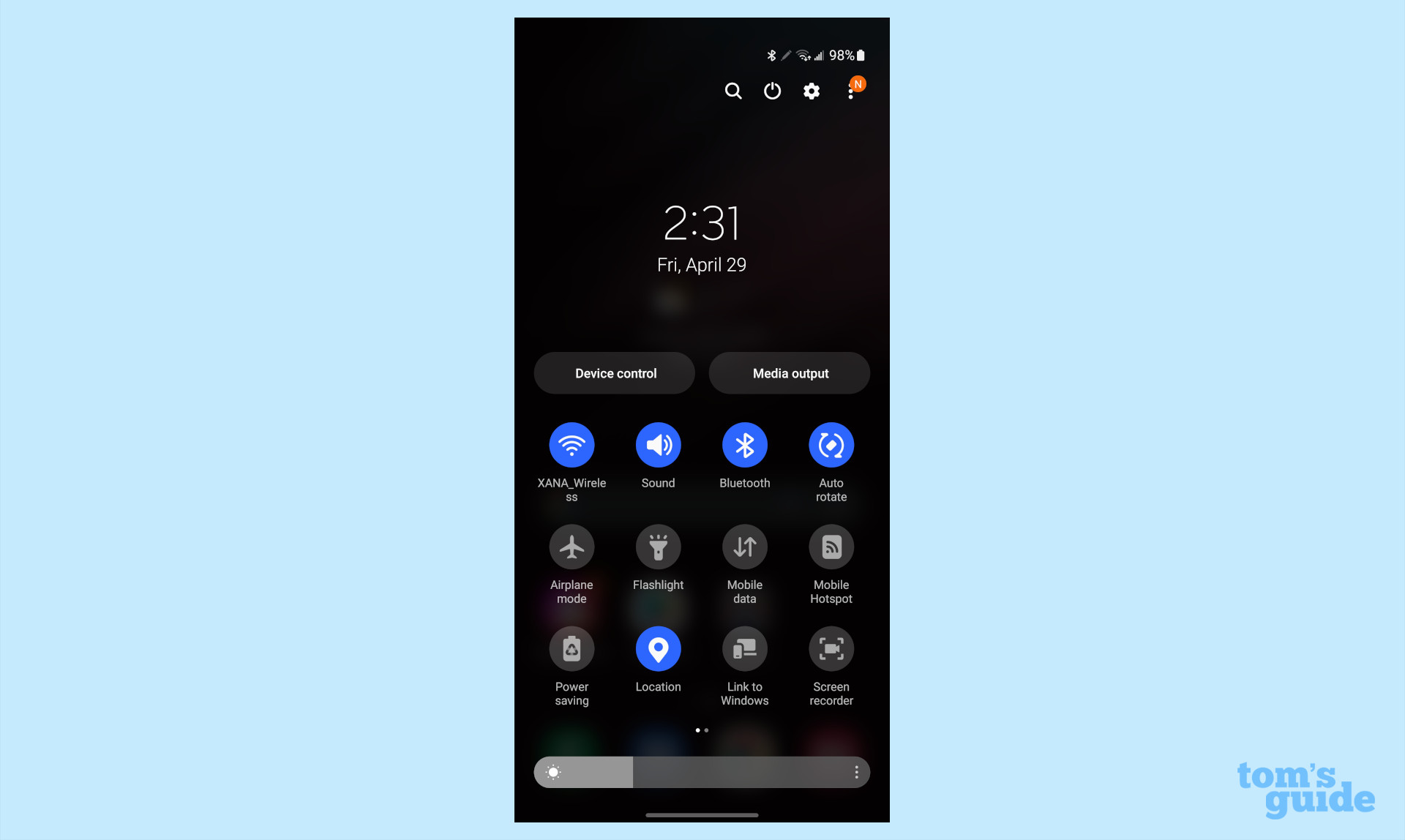
1. Проведи два раза вниз от верхней части экрана, чтобы получить доступ к быстрое меню.
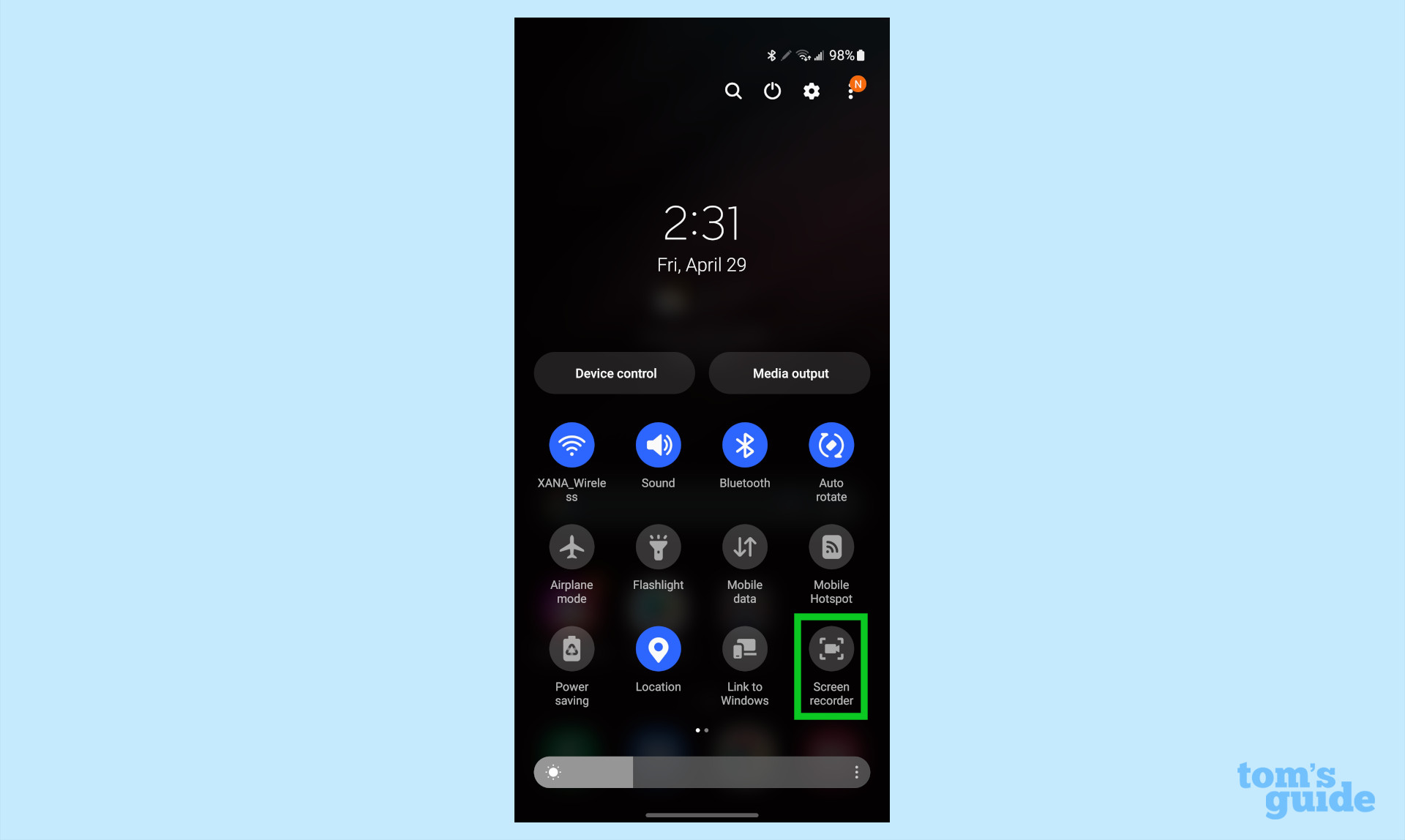
2. В Панель быстрых настроек, выберите Диктофон значок в правом нижнем углу.
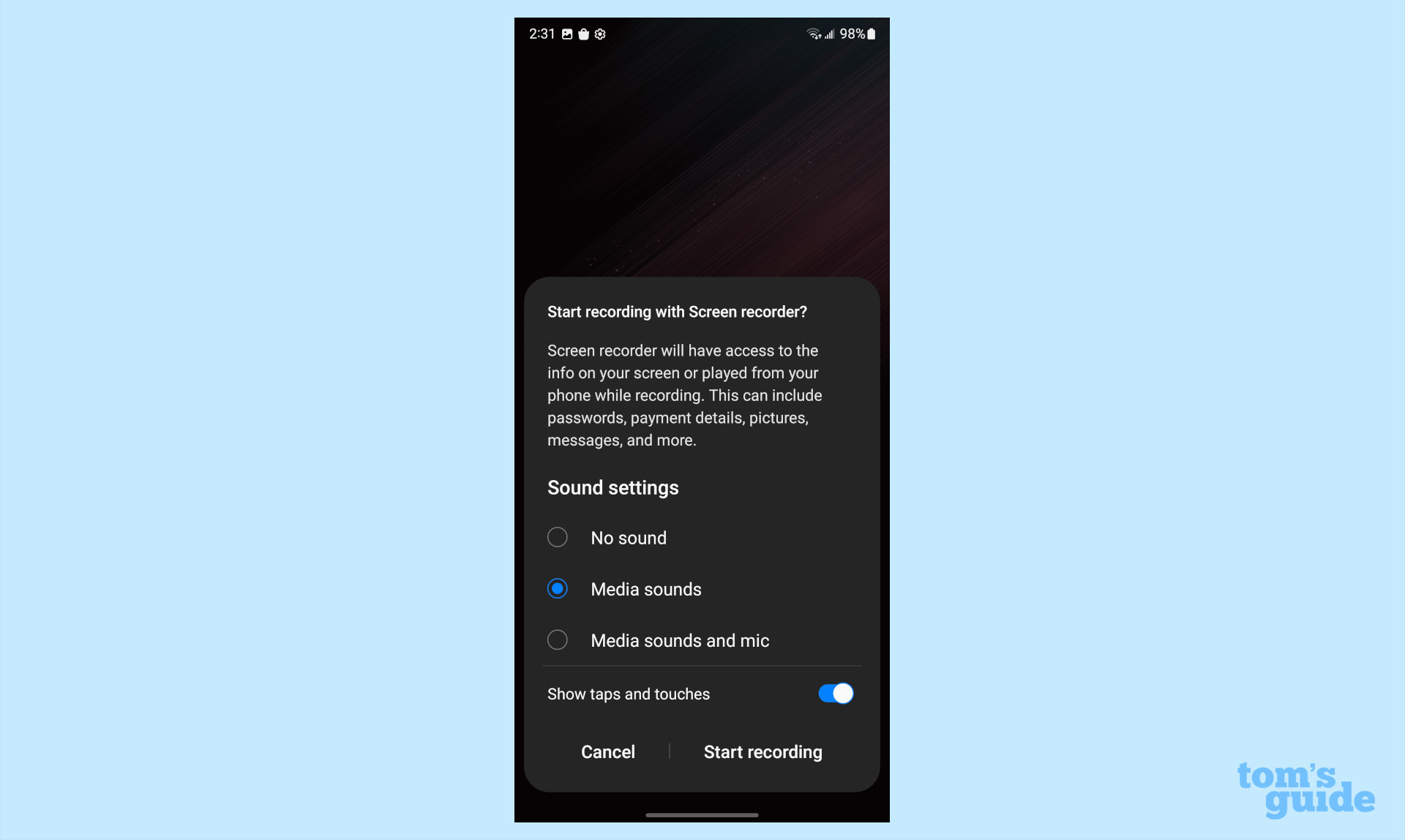
3. Тебе будет предложено несколько вариантов настройки записи, например, переключение звука или показ касаний/прикосновений. Как только ты будешь удовлетворен, нажми кнопку Начать запись , кнопка внизу справа.
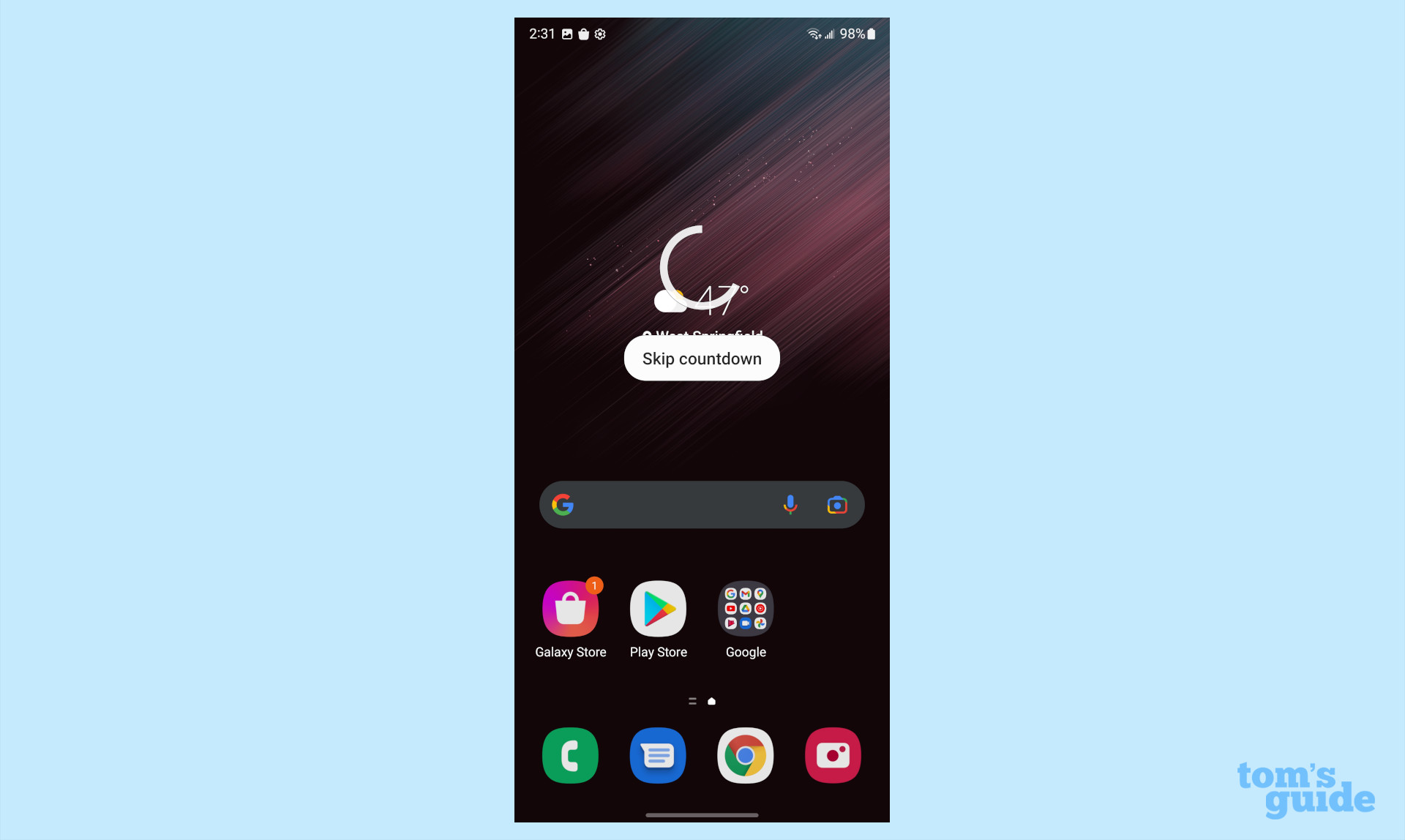
4. Ты увидишь краткое обратный отсчет , и начнется запись твоего экрана.
Читайте также:
Анонсирован Lava Yuva 2 с ЖК-дисплеем с частотой 90 Гц и аккумулятором на 5000 мАч
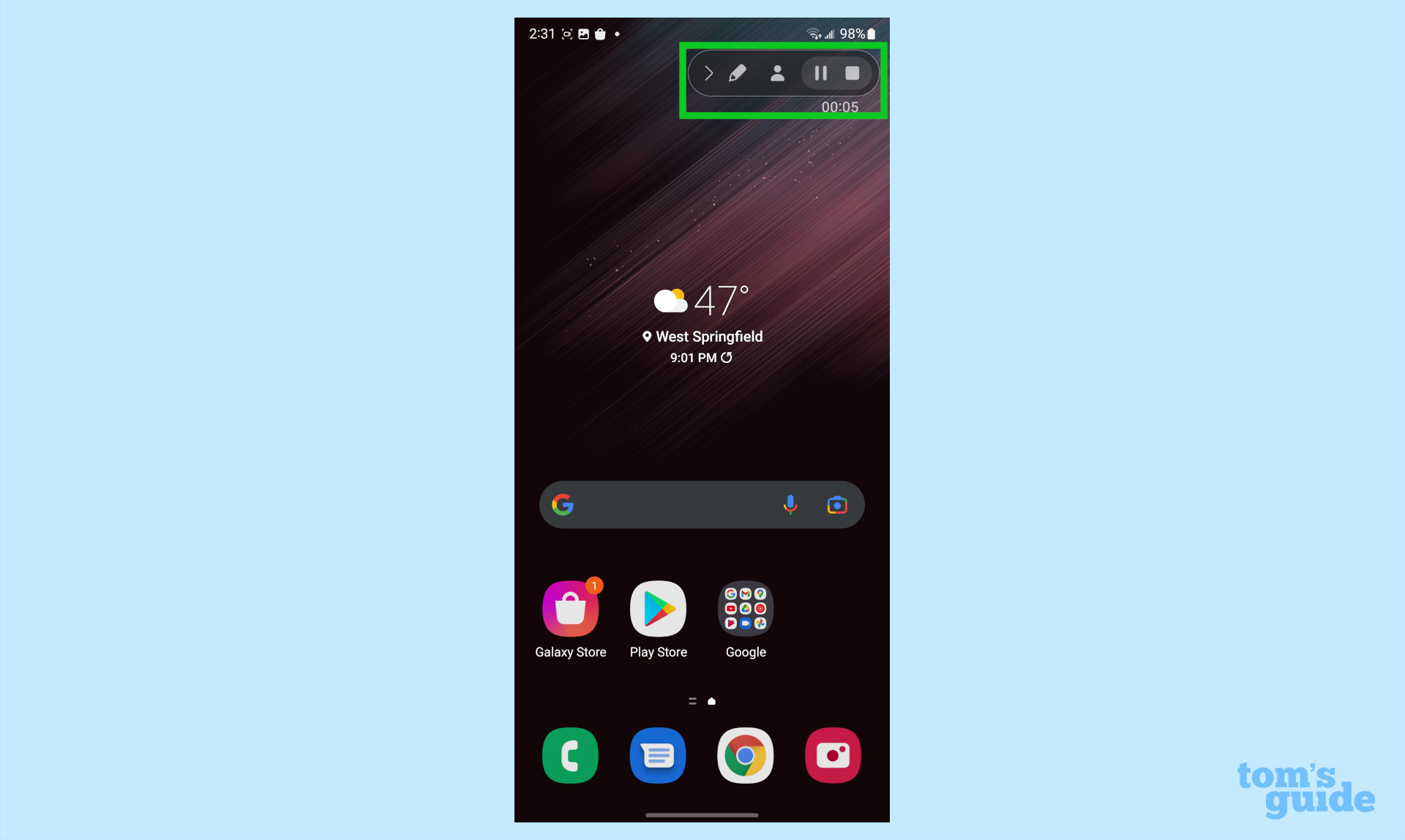
5. В правом верхнем углу ты увидишь меню с опциями, чтобы начать картинка в картинке, draw on, или , пауза твою запись. Чтобы остановить запись, коснись квадрата Стоп , кнопка справа.
Больше советов по Galaxy
Ищешь больше советов о том, как пользоваться своим телефоном Galaxy? Мы поможем тебе в этом. Если тебе интересно, как сделать скриншот на Galaxy S22, как отключить Bixby на Galaxy S22 или как перезагрузить Galaxy S22, ты можешь положиться на Tom’s Guide, который поможет тебе во всём.
Если тебе нужны более общие советы по Android, у нас есть статья о том, как поменять клавиатуру на Android. Что касается приложений, то мы можем рассказать тебе, как удалять приложения на Android, как обновлять приложения на Android, а также как очистить кэш Android, что также может оказаться полезным.
Среди других вариантов – как записать звонок на Android и как сканировать QR-код на Android, а как сделать резервную копию и восстановить текстовые сообщения на Android должно пригодиться каждому.
Как записать экран на SAMSUNG Galaxy A22?
Как записать экран на SAMSUNG Galaxy A22? Как сделать видео с экрана на SAMSUNG Galaxy A22? Как записать видео с экрана на SAMSUNG Galaxy A22?
Знаете ли вы, что вы можете снять видео с вашего экрана на SAMSUNG Galaxy A22 за пару простых шагов? Просто следуйте нашим инструкциям ниже и узнайте, как сделать запись экрана.
- Прежде всего, вам нужно перейти на верхнюю панель на вашем SAMSUNG Galaxy A22.

- Там вы должны нажать на кнопку Screen Recorder , чтобы начать запись.

- Затем вам нужно настроить параметры звука и нажать «Начать запись».

- И после этого начинается запись . После того, как вы закончите запись, нажмите на эту квадратную кнопку, чтобы остановить запись.

- Ваша запись будет сохранена в галерее, в альбоме записи экрана .

Перейдите на наш канал YouTube и посмотрите подробное руководство, чтобы узнать больше об этой функции на вашем телефоне.
Как записать экран на SAMSUNG Galaxy A22?, How To — HardReset.info
Рейтинг: 2,4 — 41 отзывы
Если Вам помогло это решение, поделитесь им с другими чтобы помочь им, и подписывайтесь на наши страницы в Facebook, Twitter and Instagram
Запись видео с экрана Android — все способы

Если вам требуется записать видео с экрана Android — из интерфейса системы, игр и других приложений, сделать это можно самыми разными способами: в некоторых случаях доступна запись встроенными средствами Android, почти всегда можно использовать сторонние приложения записи экрана, также существуют методы записи видео с экрана смартфона на компьютере.
В этой инструкции подробно о различных методах записать видео с экрана Android телефона или планшета, один из которых обязательно должен подойти для ваших задач.
- Запись экрана Android встроенными средствами
- Запись видео с экрана встроенными средствами Samsung Galaxy
- C помощью приложения Play Игры
- Бесплатные приложения для записи экрана на Android
- Как записать видео с экрана Android на компьютере
- Использование ADB для захвата экрана
- Видео инструкция
Запись экрана Android встроенными средствами системы
Если говорить о возможностях записи видео с экрана средствами Android, вплоть до версии 10, то, кроме случаев, когда такая возможность предусмотрена производителем (например, на Samsung Galaxy или LG, о чем в следующем разделе инструкции), такой функции вы не увидите.
Однако, если на вашем телефоне установлена чистая Android 10, можно попробовать следующий метод (работает не на всех телефонах):
- Включите режим разработчика Android.
- Зайдите в параметры «Для разработчиков» и найдите пункт «Экспериментальные функции», откройте его.
- Если список не пустой и в нем присутствует параметр settings_screenrecord_long_press — включите его.
После включения этой экспериментальной функции для начала записи экрана нужно будет нажать и удерживать кнопку включения, затем в появившемся меню нажать и удерживать кнопу создания скриншота и далее вы сможете запустить запись экрана.
Запись видео с экрана Android на Samsung Galaxy
В зависимости от версии Android на вашем смартфоне Samsung Galaxy, возможности записи видео с экрана могут отличаться:
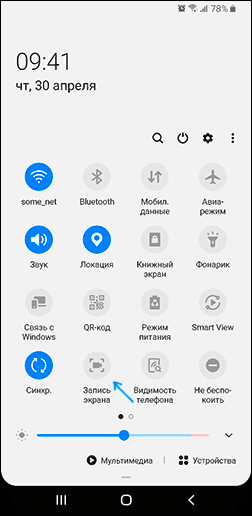
- На смартфонах Samsung с Android 10 и новее достаточно зайти в область уведомлений и найти кнопку «Запись экрана» (обратите внимание, что список кнопок действий может пролистываться по горизонтали). При ее отсутствии, нажмите по кнопке меню (три точки справа вверху), выберите пункт «Порядок кнопок» и посмотрите, доступна ли кнопка записи экрана среди отключенных и добавьте ее при необходимости.
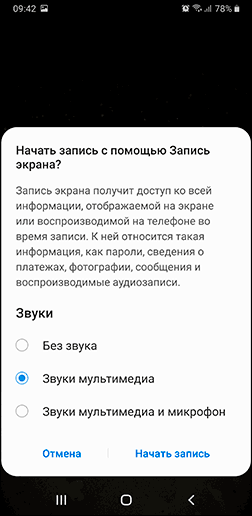
- При запуске записи экрана с помощью этой кнопки вы сможете выбрать, следует ли записывать звук и откуда: только с телефона (из игры, приложения) или с телефона и микрофона.
- При записи видео с экрана, поверх него появится панель, где запись можно будет остановить.
- Настройки записи экрана на Samsung с Android 10 находятся в Настройки — Дополнительные функции — Снимки и запись экрана (например, там вы можете выбрать разрешение записываемого видео).
На смартфонах Samsung Galaxy с предыдущими версиями Android запись экрана была возможна в играх: для этого в Настройки — Дополнительные функции нужно включить Game Launcher.
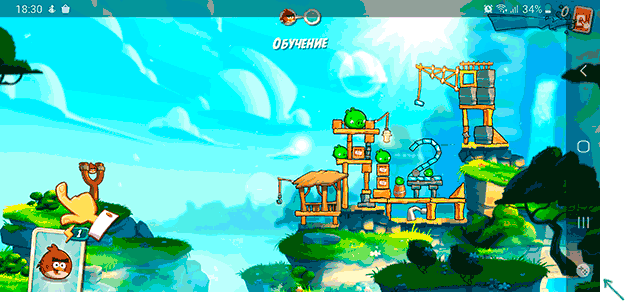
А во время игры открыть панель с кнопками управления и на ней использовать кнопку Game Launcher, где и будут функции записи экрана.
Запись видео с экрана Android в приложении Play Игры
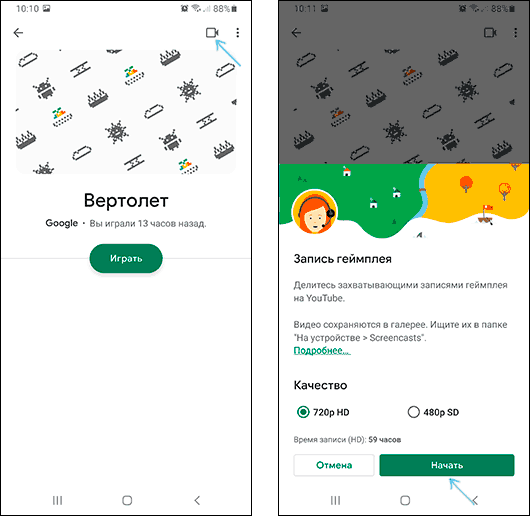
У многих владельцев Android телефонов и планшетов есть предустановленное приложение Google Play Игры. Но далеко не все из них знают, что оно позволяет вести запись видео с экрана, причем не только из игр, но и в других расположениях на Android.
Бесплатные приложения для записи видео с экрана Android
Если методы, описанные выше, не подходят для вас, вы можете использовать бесплатные приложения записи экрана Android, в большом количестве доступные в Play Маркет. Среди них:
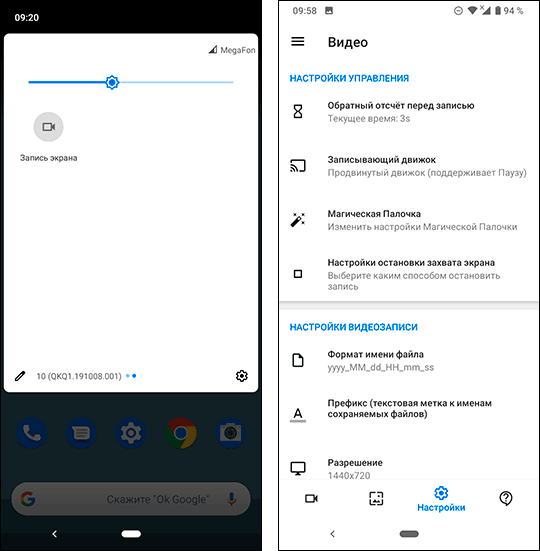
- Screen Recorder No Ads — отличное приложение для записи экрана (мой выбор), добавляет свою кнопку в область уведомлений, имеет массу настроек (например, можно добавить наложение видео с камеры) и полностью без рекламы. На телефонах с Android 10 и новее может записывать системные звуки, на более старых версиях — только с микрофона. По умолчанию приложение запускается на английском языке, но в настройках можно включить русский язык интерфейса. Официальная страница приложения в Play Market — https://play.google.com/store/apps/details?id=com.kimcy929.screenrecorder
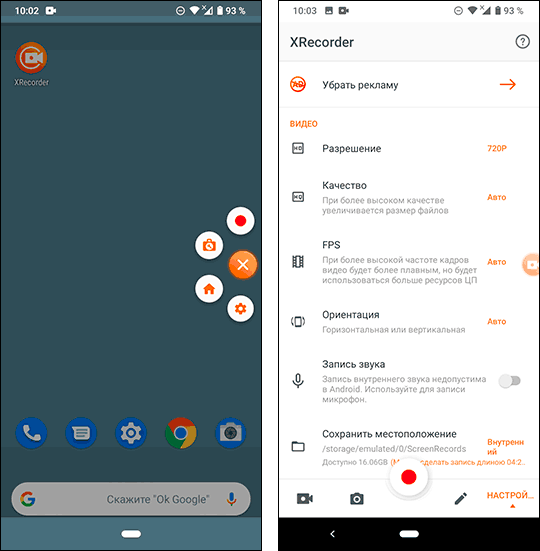
- Запись экрана Xrecorder — очень простое и удобное приложение для записи видео с экрана на Android, с наилучшими отзывами пользователей на Play Маркет: https://play.google.com/store/apps/details?id=videoeditor.videorecorder.screenrecorder
- AZ Screen Recorder — это и следующее приложение очень похожи по функциональности и принципу работы на предыдущее.
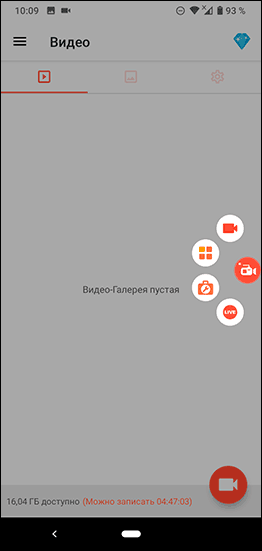
- Super Screen Recorder
- Mobizen — очень популярное приложение, хорошие отзывы, но, на мой взгляд, слишком много рекламы в бесплатной версии приложения.
В действительности, таких приложений в официальном магазине доступно куда больше: я указал лишь самые популярные из них, наиболее простые в использовании и на русском языке.
Как записать видео с экрана Android на компьютере
Если запись видео на Android предполагает последующую обработку на компьютере, вы можете сразу выполнить запись на нем. Для этого можно использовать следующие методы:
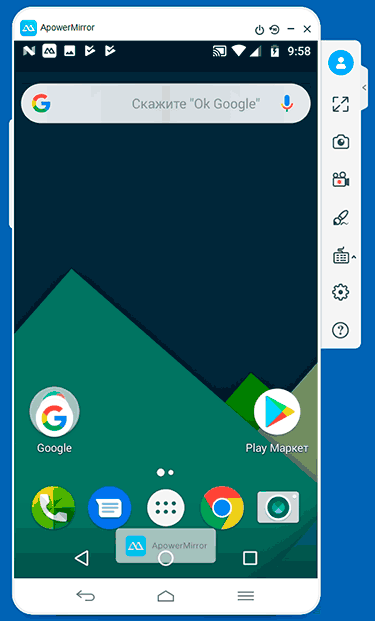
- Транслировать видео с экрана на компьютер (даже с помощью встроенных функций трансляции изображения Windows 10) и записывать сторонней программой записи видео, такой как OBS Studio.
- Использовать специальные программы для трансляции экрана Android на компьютер с функцией записи, например, Apower Mirror или LetsView.
При этом учитывайте, что такой метод записи не очень подойдет для игр из-за задержек при трансляции, а вот для записи инструкций и действий в интерфейсе Android и обычных приложениях его будет более чем достаточно.
Использование ADB для захвата экрана
Если простые пути не для вас и требуется что-то изощренное, можно записать видео с экрана Android, используя команды ADB (Android Debug Bridge):
- Скачайте и распакуйте Platform Tools от Google — dl.google.com/android/repository/platform-tools-latest-windows.zip
- Включите откладку по USB на вашем Android телефоне и подключите его к компьютеру по USB.
- Запустите командную строку и введите команду cd ПУТЬ_К_ПАПКЕ_PLATFORM_TOOLS (если папка находится не на диске C:, то сначала введите команду, состоящую из буквы нужного диска с двоеточием).
- Введите команду
adb shell screenrecord /sdcard/video.mp4
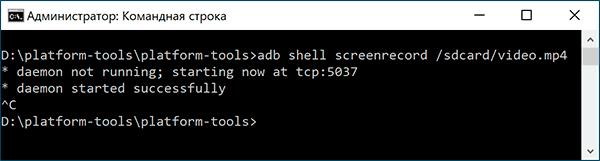
adb pull /sdcard/video.mp4
adb shell screenrecord --help
Видео инструкция
И, в завершение, один нюанс — некоторый контент, например, воспроизводимое на Android видео, может не записываться (на записи будет черный экран), это связано с функциями защиты такого контента.
На этом всё. Если есть что добавить, например на тему встроенных средств захвата экрана на других марках смартфонов — ваш комментарий будет полезен.
А вдруг и это будет интересно:
- Лучшие бесплатные программы для Windows
- Как сделать, чтобы ноутбук не выключался при закрытии крышки в Windows 11
- Как переименовать Bluetooth устройство в Windows
- Как отключить ускорение мыши в Windows 11 и 10
- Как добавить пункт «Завершить задачу» в панели задач Windows 11
- Как узнать UEFI или Legacy Windows на компьютере
- Windows 11
- Windows 10
- Android
- Загрузочная флешка
- Лечение вирусов
- Восстановление данных
- Установка с флешки
- Настройка роутера
- Всё про Windows
- В контакте
- Одноклассники
-
Виталий 02.05.2016 в 16:55
- Dmitry 03.05.2016 в 08:08
- Dmitry 16.07.2016 в 09:03