
Форум
Добрый день. Есть VPS, есть два домена. К основному (/www/) без проблем привязал, но не получается привязать другой домен к сайту в /ext_www/. Как с помощью DNS записей провести домен до папки?
Сообщений: 5439 Баллов: 643 Регистрация: 16.07.2012
18.04.2018 18:20:44
| Цитата |
|---|
| Тимур Бурханходжаев написал: Как с помощью DNS записей провести домен до папки? |
1) В DNS привязать домен к тому же серверу
2) В настройках nginx прописать привязку домена на server-директиву
Администратор
Сообщений: 1233 Баллов: 106 Регистрация: 27.11.2007
18.04.2018 18:28:10
1. создаете 2й сайт — https://dev.1c-bitrix.ru/learning/course/index.php?COURSE_ID=37&LESSON_ID=8849
2. в днс прописываете ip адрес сервера
3. nginx автоматом по http-заголовку отправляет входящий запрос на нужную папку сервера
Сообщений: 5439 Баллов: 643 Регистрация: 16.07.2012
19.04.2018 08:56:04
| Цитата |
|---|
| Александр Суворов написал: 1. создаете 2й сайт — https://dev.1c-bitrix.ru/learning/course/index.php?COURSE_ID=37&LESSON_ID=8849 |
Я так понимаю что второй сайт уже есть и в таком случае я не знаю чем это может помочь
Заглянувший
Сообщений: 8 Регистрация: 18.01.2015
11.02.2019 12:01:34
Справедливо когда на одном vps один сайт. А если несколько? Есть кто это делал в такой ситуации?
Администратор
Сообщений: 1032 Баллов: 201 Регистрация: 28.07.2008
11.02.2019 12:24:48
| Цитата |
|---|
| kyaroslav написал: Справедливо когда на одном vps один сайт. А если несколько? Есть кто это делал в такой ситуации? |
kyaroslav, без разницы сколько сайтов будет на vps) Логика такая же как Александр Суворовнаписал выше:
1) создаете N сайтов: mysite.ru mysite.com mysite.de mysite.net и т.д.
2) в dns прописываете ip — сайт для каждого сайта
3) дальше работает nginx)
Заглянувший
Сообщений: 8 Регистрация: 18.01.2015
11.02.2019 12:28:56
| Цитата |
|---|
| kyaroslav написал: Справедливо когда на одном vps один сайт. А если несколько? Есть кто это делал в такой ситуации? |
kyaroslav , без разницы сколько сайтов будет на vps) Логика такая же как Александр Суворов написал выше:
правильно я понимаю, если на каждый сайт отдельный ip прописан. Если один ip на весь vps(vds) то уже так не сделать?
Заглянувший
Сообщений: 14 Регистрация: 15.02.2010
11.02.2019 13:04:11
| Цитата |
|---|
| kyaroslav написал: Справедливо когда на одном vps один сайт. А если несколько? Есть кто это делал в такой ситуации? |
kyaroslav , без разницы сколько сайтов будет на vps) Логика такая же как Александр Суворов написал выше:
Отчего же? nginx по имени хоста будет определять какому сайту отправлять запрос
Администратор
Сообщений: 1032 Баллов: 201 Регистрация: 28.07.2008
11.02.2019 13:05:32
kyaroslav, не обязательно чтобы на каждый сайт был отдельный IP. Это было для примера озвучено
Если у вас 1 IP на вашем VPS то в управлении dns нужно его прописать для всех сайтов (доменов). mysite.ru у одного dns хостера, mysiye.com у другого dns хостера. IP вашего vps — 666.666.666.666. Вот его и надо прописать у каждого dns хостера)
Заглянувший
Сообщений: 8 Регистрация: 18.01.2015
11.02.2019 13:37:12
Алексей, благодарю за быстрый ответ. Детально опишу ситуацию. vmbitrix на vds time web . Один ip у нескольких технических доменов и нескольких рабочих . Основной сайт почти сверстан на техническом домене в папке /ext_www/. Созданы также два сайта в режиме link в папке /ext_www/, которые планируется запустить в режиме многосайтовости на разных доменах раньше основного. То есть два сайта в режиме линк должны заработать, когда основной сайт будет еще на техническом домене. Есть ли возможность и как привязать новый рабочий домен к основному сайту, в котором естественно в dns прописан общий один IP к конкретной папке тех. домена? В dns доменов прописывается все тот же один ip. Не понимаю как nginx определит , что с домена mysite.ru нужно отправить пользователя именно в папку №1 (в которой лежит нужное ядро сайта) которая в VMBITRIX прописана за доменом mysite.tw1.ru
Как привязать домен к хостингу
При приобретении домена и хостинга в одной компании не требуется совершать действия по привязке. Для домена автоматически проставляются NS-записи. Например, при покупке домена в Reddock записи будут такие:
Если домен приобретен в другой компании, нужно изменить NS-записи на:
- ns1.reddock.ru
- ns2.reddock.ru
Алгоритм действий по привязке домена к хостингу Reddock:
- Перейти в личный кабинет компании, в которой приобретено доменное имя.
- Открыть настройки домена: изменение или редактирование DNS-записей.
- Проставить записи Reddock и сохранить изменения.
- Подождать, пока настройки вступят в силу. Может занять от 4 до 24 часов.
Инструкции некоторых регистраторов доменов по изменению NS-записей:
Начните мощную работу вместе с Reddock – заполните форму заказа услуги, и мы свяжемся с вами в ближайшее время!
REG.RU: подключение своего домена
Рассмотрим подключение к сайту или магазину Битрикс24 своего домена, делегированного на сервера REG.RU.
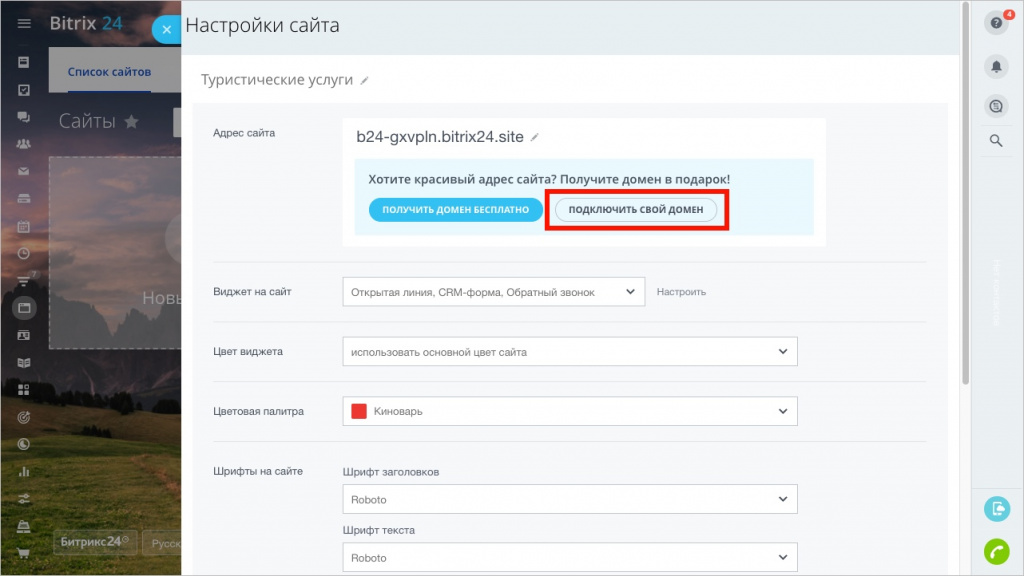
1. Перейдите в настройки сайта Битрикс24 и нажмите Подключить свой домен.
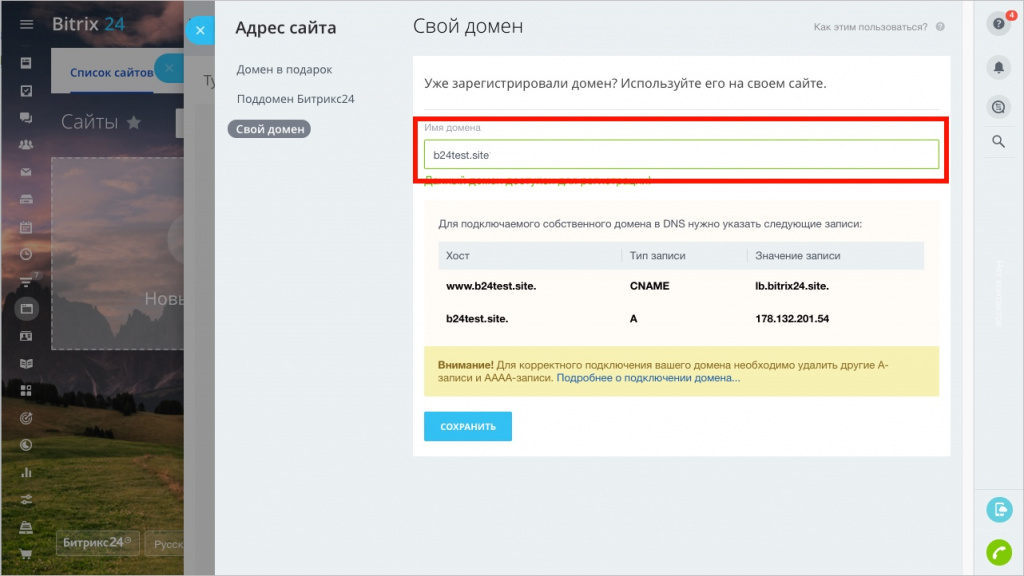
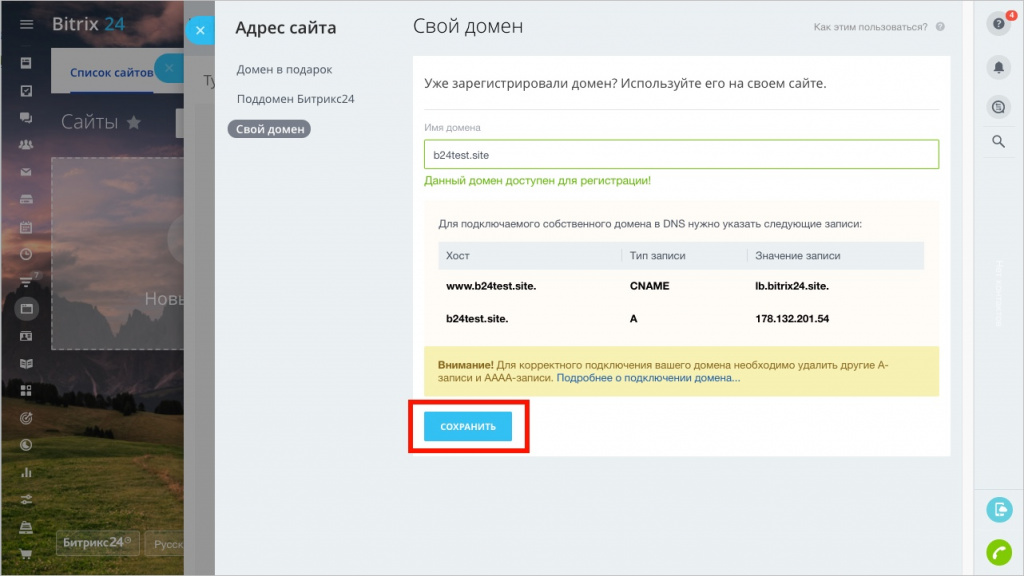
2. Укажите ваш адрес в поле Имя домена без http, https, www. Далее будет указано, какие записи нужно внести в DNS со стороны регистратора вашего домена:
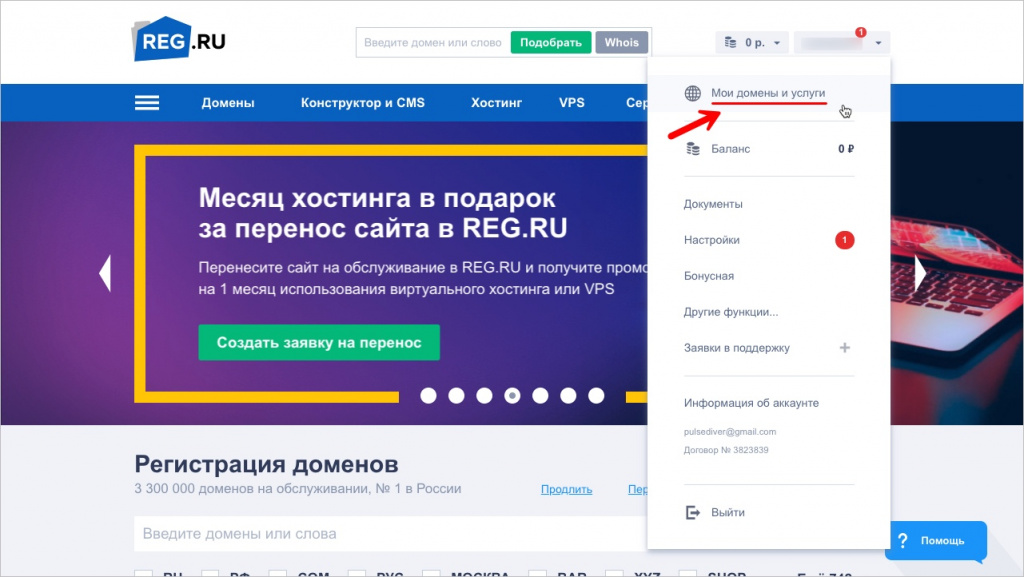
3. Авторизуйтесь на сайте REG.RU и перейдите в раздел Мои домены и услуги:
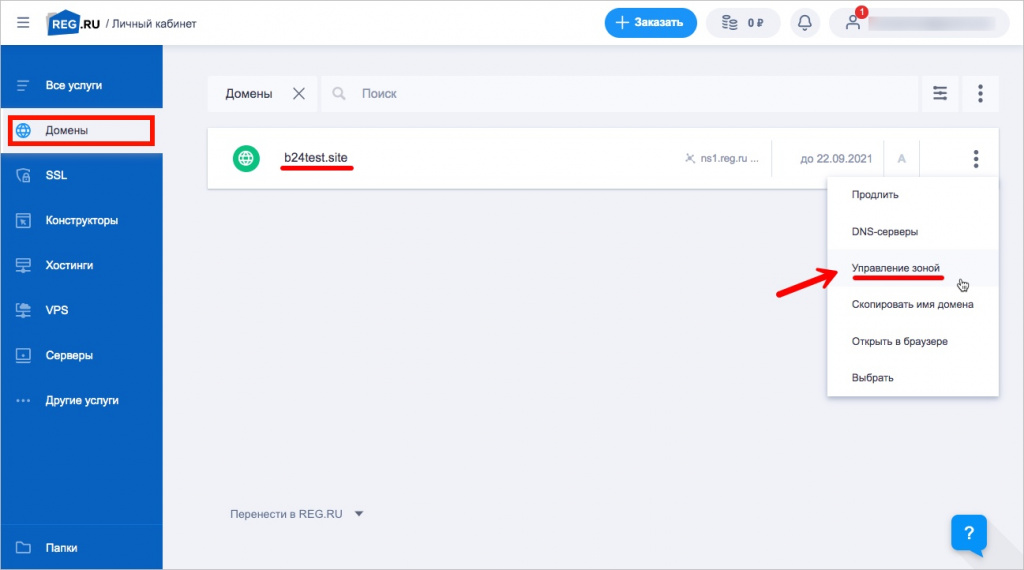
4. Далее перейдите в список ваших доменов, выделите нужный, нажмите кнопку Еще и выберите пункт меню Управление зоной:
5. Добавьте необходимые ресурсные записи:
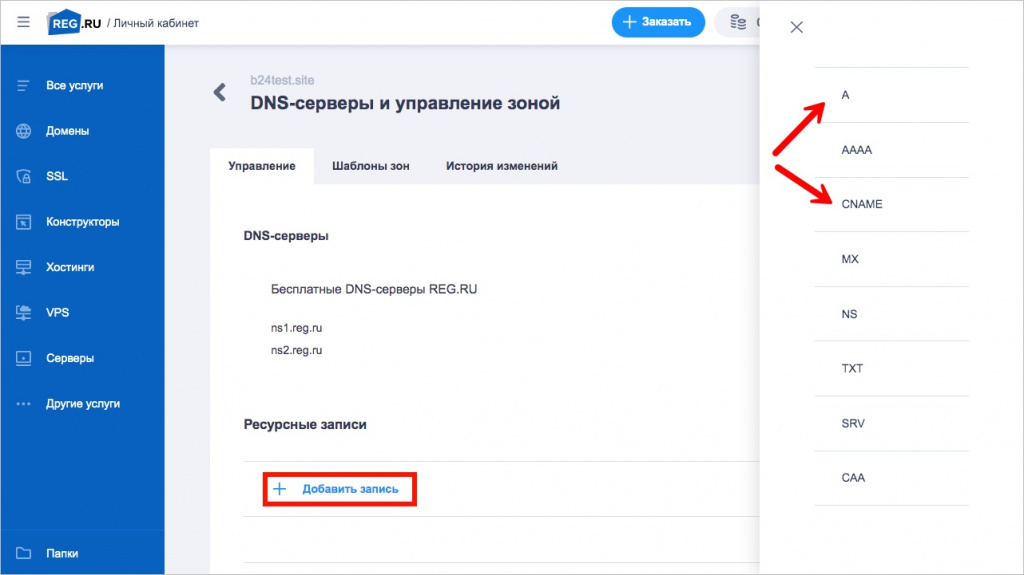
Если у вас для подключаемого домена есть типы записей А, ААА и CNAME, то их нужно предварительно удалить или заменить на новые.
Что вводить в поля Subdomain и IP Address / Canonical name в панели REG.RU в зависимости от типа домена:
| Ваш домен | Тип записи | Subdomain | IP Address / Canonical name |
|---|---|---|---|
| mysite.ru | A CNAME |
@ www |
XXX.XXX.XXX.XXX lb.bitrix24.site. |
| landing.mysite.ru | CNAME | landing | lb.bitrix24.site. |
| newsite.portal.mysite.ru | CNAME | newsite.portal | lb.bitrix24.site. |
XXX.XXX.XXX.XXX – ip-адрес, который нужно взять в окне подключения домена в Битрикс24.
Важно! Внимательно вносите изменения в ресурсных записях домена. Изменяйте или удаляйте А-, АААА- и CNAME-записи только для подключаемого домена. При внесении CNAME-записи – в конце обязательно должна быть точка: lb.bitrix24.site . Для вступления в силу изменений в ресурсных записях DNS может потребоваться до 48 часов.
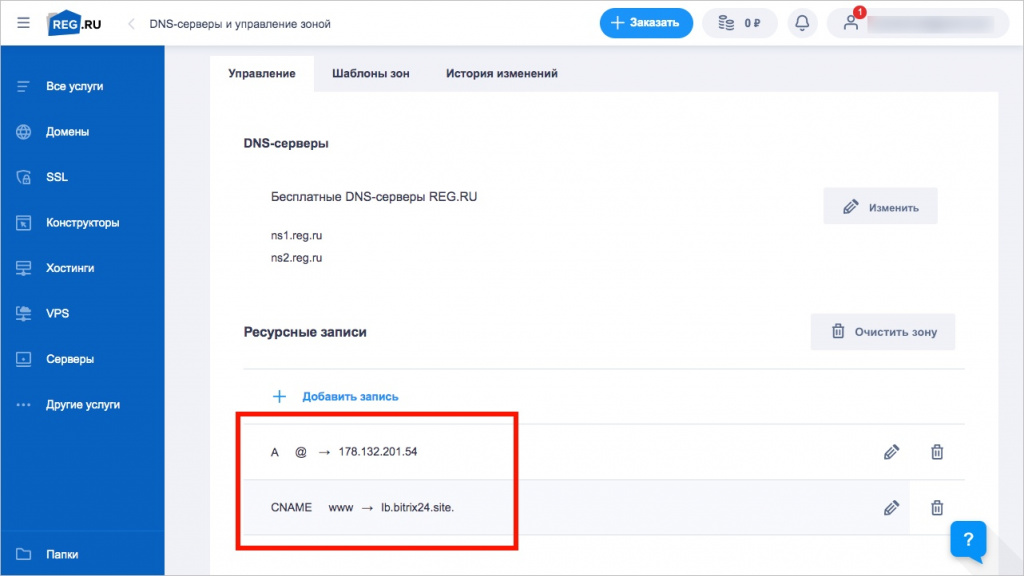
6. Все готово, ресурсные записи внесены:
7. Не забудьте сохранить настройки подключения домена в Битрикс24:
После всех настроек полноценный переход на новый домен происходит не сразу. Задержка вызвана тем, что регистратору домена необходимо обработать измененные данные.
Также за это время автоматически выписывается бесплатный SSL-сертификат для вашего домена. Как правило, это проходит в течение нескольких минут, но может занять до нескольких часов. Продление SSL-сертификата происходит автоматически примерно за 20 дней до окончания срока действия.
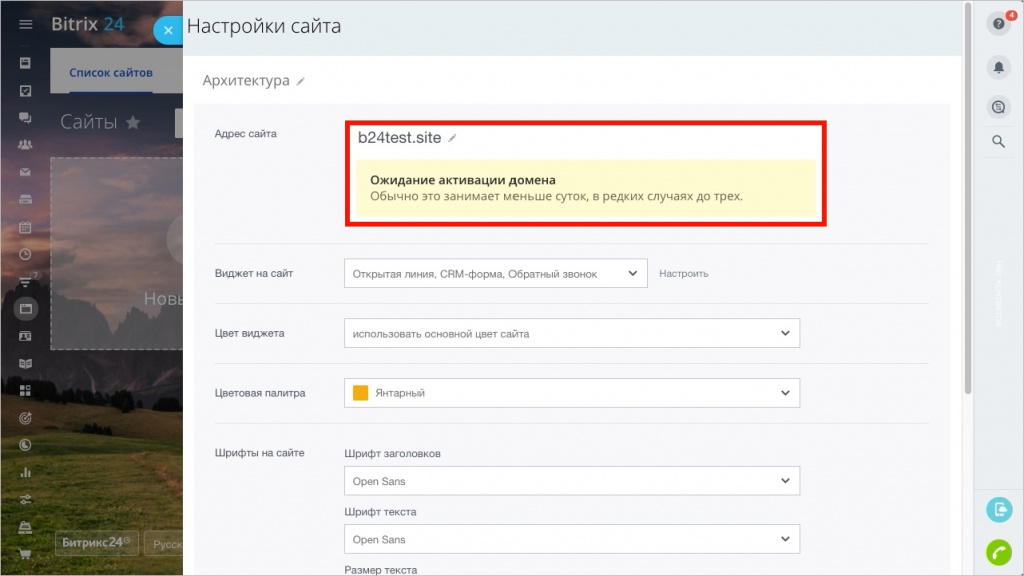
Спустя некоторое время, ваш сайт будет доступен по новому адресу:
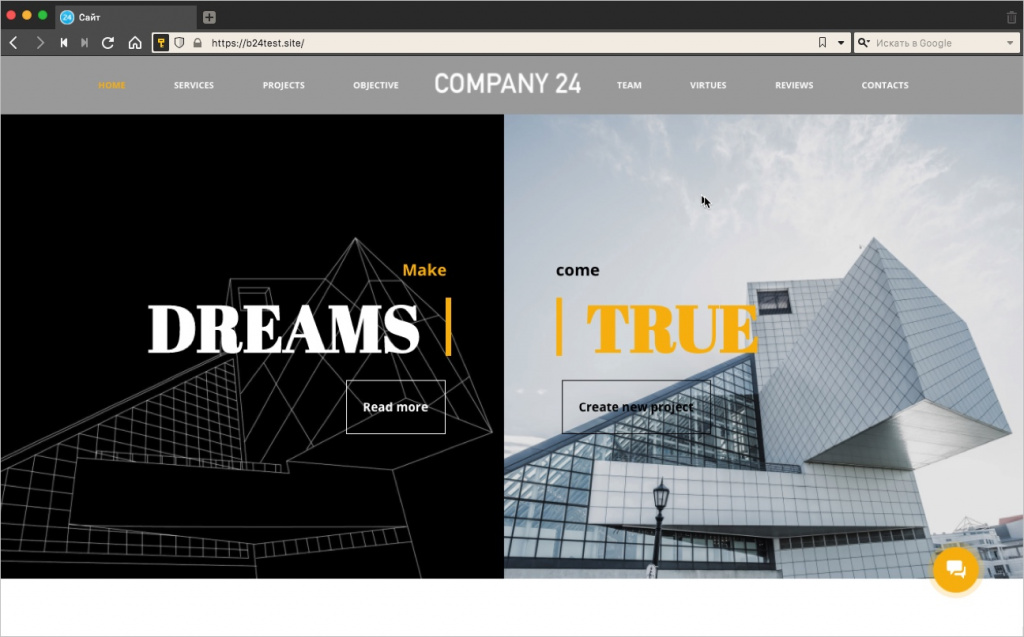
Также рекомендуем прочитать:
- Бесплатный домен для сайта в подарок
- Изменить поддомен Битрикс24
- Как создать свой сайт в Битрикс24
- Правила использования Битрикс24.Сайтов
- Вопросы и ответы по собственным доменам
Создание/удаление пользователей и доменов на VPS под «1С‑Битрикс»
Создание пользователей и доменов на сервере производится с помощью скрипта manage_domain.sh. Для того, чтобы им воспользоваться, необходимо зайти на ваш виртуальный сервер по протоколу SSH. О том, как это сделать, написано в следующей статье.
Создание пользователя и домена
Создание пользователя подразумевает под собой создание новой учетной записи на сервере, для которой будет создана своя домашняя директория и свои реквизиты доступа к ней. С этими реквизитами пользователь сможет подключиться к серверу по протоколам SSH и FTP. Пользователь может быть владельцем сразу нескольких доменов. Директории этих доменов будут созданы в домашней директории пользователя. Таким образом, зайдя на сервер, пользователь сразу получит доступ ко всем своим доменам.
Создание домена подразумевает под собой создание структуры директорий для хранения документов сайта и создание соответствующей записи в конфигурации WEB-сервера. Домен обязательно должен быть привязан к конкретному пользователю, в домашней директории которого он и будет размещен.
В качестве примера создадим пользователя sergey (вы, конечно, можете его назвать любым другим именем) и привяжем к нему домен domain.tld (в вашем случае, название домена будет другим).
Пусть XX.XX.XX.XX — IP-адрес вашего виртуального сервера. Вы можете найти его либо в письме, которое получили при создании VPS, либо в панели управления: Древо услуг > Виртуальный сервер vXXXX.
Также для выполнения обозначенной выше задачи, нам необходимо узнать внутренний адрес сервера, не используемый раннее. Если вы еще не вносили никаких изменений в настройки созданного виртуального сервера, этим IP-адресом будет 127.0.0.2.
Если же вы уже вносили изменения в настройки сервера (например, ранее вами уже создавался домен на сервере), необходимо посмотреть список уже используемых адресов, для того, чтобы определить свободный. Для этого достаточно выполнить на сервере команду:
netstat -nl |grep 127.0Вот примерный результат ее выполнения:
tcp 0 0 127.0.0.1:80 0.0.0.0:* LISTEN tcp 0 0 127.0.0.2:80 0.0.0.0:* LISTEN tcp 0 0 127.0.0.3:80 0.0.0.0:* LISTEN tcp 0 0 127.0.0.4:80 0.0.0.0:* LISTENВ данном случае следующим свободным адресом является 127.0.0.5
Теперь, после того, как все необходимые данные были определены, выполним на сервере следующую команду:
manage_domain.sh --add --user=sergey --domain=domain.tld --ext_ip=XX.XX.XX.XX --int_ip=127.0.0.XНиже проводим пример результата ее выполнения:
Username = sergey Password = a87c033d24 Stopping httpd: [ OK ] Starting httpd: [ OK ] Stopping nginx: [ OK ] Starting nginx: [ OK ] Create domain domain.tld fo user sergey OkВнимание! Пароль, отображаемый во время создания пользователя нигде не сохраняется в открытом виде, и расшифровать или восстановить забытый пароль нет возможности! В случае, если он будет утерян, вы сможете только сменить его на новый.
Если при размещении домена не указать ни одного синонима (алиаса), то по умолчанию будет создан алиас www.имя_домена, а если указать один синоним или более — будут прописаны только они.
Итак, пользователь создан, домен размещен. Теперь вам необходимо направить A-запись в зоне домена на IP-адрес вашего сервера. Для этого вы можете воспользоваться услугой клиентской поддержки DNS домена на наших серверах. В этом случае для создания необходимой записи в зоне воспользуйтесь следующей инструкцией.
После того, как зона вашего домена будет обновлена, в браузере по адресу http://domain.tld будет доступен инсталлятор «1C-Битрикс».
Привязка домена к существующему пользователю
Допустим, вы хотите создать новый домен domain2.tld и привязать его к уже существующему пользователю sergey. В этом случае общий вид команды остается прежним:
manage_domain.sh --add --user=sergey --domain=domain2.tld --ext_ip=XX.XX.XX.XX --int_ip=127.0.0.XОднако в этом случае домен будет привязан к уже существующему пользователю, и реквизиты этого пользователя останутся прежними.
Обратите внимание на то, что поскольку это уже не первый домен, который вы размещаете, свободный внутренний адрес сервера (127.0.0.X), необходимый для выполнения команды, следует определить дополнительно.
Создание домена с синонимом
Создание домена с синонимом (алиасом) аналогично созданию домена без синонима, однако, в этом случае в текст команды необходимо добавить:
--alias=имя_алиасаВы также можете создать домен сразу с несколькими синонимами.
Обратите внимание на то, что при создании домена с синонимами, алиас www.имя_домена не создается по умолчанию — его необходимо добавлять как обычный синоним.
Вернемся к нашему примеру. Если мы хотим привязать к пользователю sergey домен domain.tld с синонимами www.domain.tld, alias1.tld и alias2.tld, наша команда должна выглядеть следующим образом:
manage_domain.sh —add —user= sergey —domain= domain.tld —alias= www.domain.tld —alias= alias1.tld —alias= alias2.tld —ext_ip= XX.XX.XX.XX —int_ip= 127.0.0.X
Удаление домена
Удаление домена осуществляется выполнением команды:
manage_domain.sh --del --user=имя_пользователя --domain=имя_доменагде имя_пользователя — владелец удаляемого домена, имя_домена — название домена, который вы хотите удалить с сервера.
Удаление пользователя
Удаление пользователя осуществляется выполнением команды:
manage_domain.sh --del --user=имя_пользователя --domain=*где имя_пользователя — имя существующего на вашем сервере пользователя.
Внимание! Будьте осторожны удаляя пользователя — во время этой операции удаляются ВСЕ домены со всем содержимым домашней директории пользователя БЕЗ возможности восстановления!