
Добавление профилей камер в Ligtroom
Прошу совета как добавить профилей камер в лайтрум-а то кроме стандартных пресетов у меня в голом лайтруме нет ничего. И собственно где эти прессеты брать?Поискал у адобе-голяк.
24 мар. 2017 г., 19:37:31 Дмитрий ( FM )
24 мар. 2017 г., 19:37:31
профили камер это одно, а пересеты это другое, где искать так это на трекерах =) например хотя бы вбейте в интернете vsco там как и пресеты так и профили камер
24 мар. 2017 г., 23:07:49 humax67
24 мар. 2017 г., 23:07:49
от:Бэк
Прошу совета как добавить профилей камер в лайтрум-а то кроме стандартных пресетов у меня в голом лайтруме нет ничего. И собственно где эти прессеты брать?Поискал у адобе-голяк.
Подключать надеюсь разберетесь как .
Допустим вы скачали профили для камеры под Adobe Camera RAW (ACR) или Lightroom (LR). Допустим они шли в виде *.dcp файлов. Как же их проинсталлировать в систему?
Итак. Идем в папку: C:\Documents and Settings\*ИМЯ ЮЗЕРА*\Application Data\Adobe\CameraRaw\CameraProfiles\
и копируем туда файлы. Обычно проще первые две папки найти в проводнике (Win+»E») найти, а дальше добавить в адресной строке.
В случае Windows 7 ставить надо в C:\Users\*ИМЯ ЮЗЕРА*\Application Data\Adobe\CameraRaw\CameraProfiles\
Или C:\Пользователи\*ИМЯ ЮЗЕРА*\Application Data\Adobe\CameraRaw\CameraProfiles\
При этом и Lightroom и DNG converter подхватывают профили оттуда автоматом.
Любой профиль в эдоби профайл эдиторе — прокручивается к любой камере .
На макОСи еще проще , просто кидаем в папку профилей в корневой папке литрума, все же в гуглах есть по вопросу в избытке .
25 мар. 2017 г., 00:39:22 Бэк
25 мар. 2017 г., 00:39:22
Залил по инструкции-Лайтрум их не видит. Прогу перезапустил-не помогло(. В фотошопе тоже не отразились(
А где эти профили находить? На просторах интернета, или же они есть где-то у производителей софта?
25 мар. 2017 г., 10:41:09 humax67
25 мар. 2017 г., 10:41:09
от:Бэк
Залил по инструкции-Лайтрум их не видит. Прогу перезапустил-не помогло(. В фотошопе тоже не отразились(
А где эти профили находить? На просторах интернета, или же они есть где-то у производителей софта?
Вы спросили как добавить профилЕЙ камеР . Вам выше исчерпывающий ответ и профили камер. Это расширение .dcp (digital camera profile) Профайл камеры, и пресет лайтрума -это совершенно разные понятия.
Профайлы камер, появляются в камера калибрейшн, при подключении определенной камеры. Встроенные профили камер в эдоби по умолчанию, то что выше, это дополнительные, доработанные профили камер от разработчиков. Искать их проще всего на форуме разработчиков эдоби, либо в сети, если где то и кто то выложил.
Вы просили, дополнительные, так как есть только стандартные — вот вам выше все, берите, пользуйте.
Ну, и что в вашем понятии .. Залил по инструкции.. -куда залил? Их просто нужно скопировать и вставить в целевую папку эдоби.
Идем дальше, вы можете сами создавать профайл своей камеры, на основе любого профайла, любой камеры, с помощью инструмента от эдоби профайл эдитор (скачивается с офсайта бесплатно).
Все описанное -=это АЗБУКА. Удачи.
Создание профилей DNG в Lightroom с помощью ColorChecker Passport
ColorChecker Passport поставляется с плагином для Lightroom, который обеспечивает быструю, автоматическую и надежную калибровку RAW файлов для создания DNG-профилей и профилей DNG двух источников освещения с последующей их автоматической установкой. Созданные профили могут использоваться в Lightroom и в Photoshop, а также в любой программе Adobe, включающей плагин Camera RAW (ACR).
Используя плагин для Lightroom (начиная с 2-ой версии Lightroom), Вы сможете создавать пользовательские профили DNG без необходимости переключения между несколькими приложениями. Кроме того, с этим плагином Lightroom сможет автоматически найти шкалу ColorChecker в вашем изображении, поэтому в большинстве случаев Вам даже не потребуется делать кадрирование самостоятельно.
Пользователи Lightroom могут использовать плагин ColorChecker Passport для Lightroom, который автоматически устанавливается при инсталляции ПО ColorChecker Passport, для создания профилей DNG . Этот плагин создает DNG профили автоматически, требуя минимального участия пользователя.
1. Откройте в Lightroom RAW фотографию шкалы ColorChecker. Устанавливать баланс белого самостоятельно на этом этапе не нужно.
2. Не редактируйте это изображение. Более того, любые Ваши правки будут проигнорированы при создании профиля. Единственное, что Вам нужно сделать, это убедится в правильной экспозиции изображения.
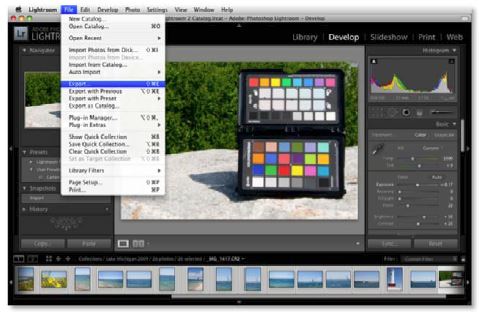
3. В меню File выберите Export…
4. Из окна Export щелкните по любому месту заголовка в верхней части окна, ниже сообщения Export Selected Photos. При появлении меню выберите из списка X-Rite Presets.
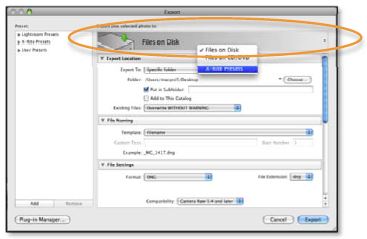
5. Вам будет предложено ввести имя создаваемого профиля. Лучше всего при выборе имени профиля включить в него информацию о дате и характере съемок, а также описание условий освещения. Лучше всего использовать латинские буквы, не использовать нестандартные символы. Щелкните по кнопке Export . Включать в имя модель камеры нет необходимости, так как результирующий профиль будет доступен только в тогда, когда Вы редактируете изображения с этой камеры.
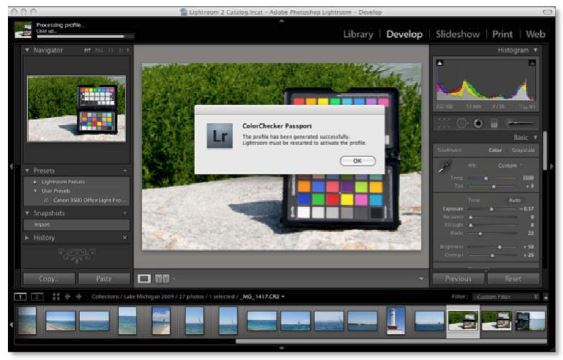
6. Пока Lightroom занимается формированием профиля, Вы можете продолжать работу в Lightroom. В верхнем левом углу экрана выводится индикатор степени выполнения. Новый профиль будет создан автоматически и размещен там, где Adobe хранит профили DNG для Camera Raw и Lightroom:
для MacOS: /Users//Library/Application Support/Adobe/Camera Raw/Camera Profiles
для Windows: Вы должны настроить опцию для просмотра скрытых папок, чтобы найти эту папку самостоятельно.
Для Vista, 7, 8 — [корневой диск, обычно C:]Users[имя пользователя]AppDataRoamingAdobeCameraRawCameraProfiles
Для XP — [корневой диск, обычно C:]Documents and Settings[username]Application DataRoamingAdobeCameraRawCameraProfiles
7. Система может попросить вас перезапустить Lightroom прежде чем вы выберете созданный профиль DNG.
8. Выбрав изображение, перейдите в модуль Develop.
9. На правой панели прокрутите вниз до Camera Calibration выберите из открывшегося меню Profile . Выберите из списка созданный профиль DNG. Помните, что этот профиль может также использоваться всеми приложениями Adobe Camera RAW, такими как Photoshop, Bridge и Elements.
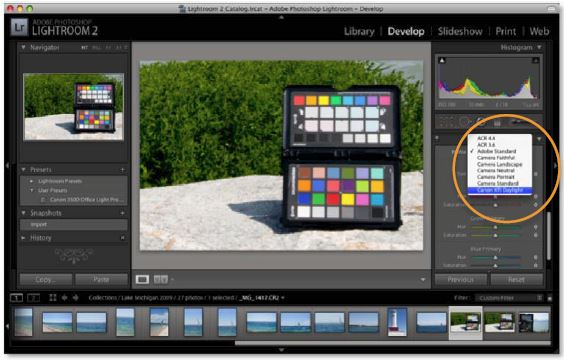
10. До или после применения профиля выставите баланс белого пипеткой по серому полю ColorChecker Passport.
Работа с профилями объективов в Photoshop, Lightroom и Camera Raw
Внешние модули Adobe Photoshop, Lightroom и Camera Raw включают в себя различные профили объектива, которые можно использовать для исправления распространенных аберраций объектива, таких как бочкообразное или геометрическое искажение. С помощью большинства профилей объективов можно также выполнить коррекцию виньетки, при которой углы изображения выглядят темнее, чем остальная его область.
Работа с профилями объектива
- Отдельные профили объектива для файлов формата RAW и других форматов. В Photoshop, Camera Raw и Lightroom отображаются только профили, доступные для типа файлов выбранного изображения.
- Наилучшие результаты получаются при применении профилей объектива к файлам в формате RAW.
- При применении профиля объектива файлам других форматов, например JPEG, могут возникнуть непредвиденные результаты. Результаты могут отличаться, поскольку данные в файлах других форматов меняются в зависимости от способа создания файла. Если при использовании файлов формата, отличного от RAW, получены непредвиденные результаты, рекомендуется применять коррекцию дисторсии вручную или создать настраиваемый профиль объектива.
- Инструкции по использованию профилей объектива приведены в разделах:
- Исправление оптических искажений и коррекция перспективы (Lightroom)
- Коррекция дисторсии объектива в Camera Raw (Camera Raw)
- Коррекция искажений изображения и шума (Photoshop)
Примечание.
Если объектив в настоящее время не поддерживается, можно создать собственный настраиваемый профиль объектива.
Камеры со встроенной поддержкой профиля объектива
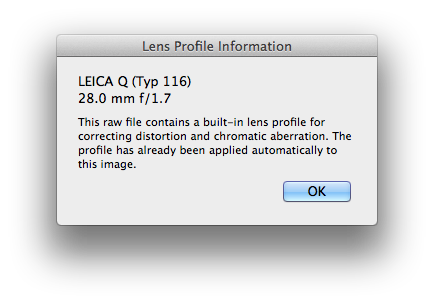
Коррекция дисторсии для всех микро- 4/3 объективов (MFT) и камер, включая камеры Panasonic и Olympus, и других камер (Fuji X, Leica Q и множество компактных моделей Canon) выполняется автоматически без участия пользователя.
Чтобы узнать, поддерживается ли по умолчанию ваш объектив, перейдите на вкладку «Коррекция дисторсии».
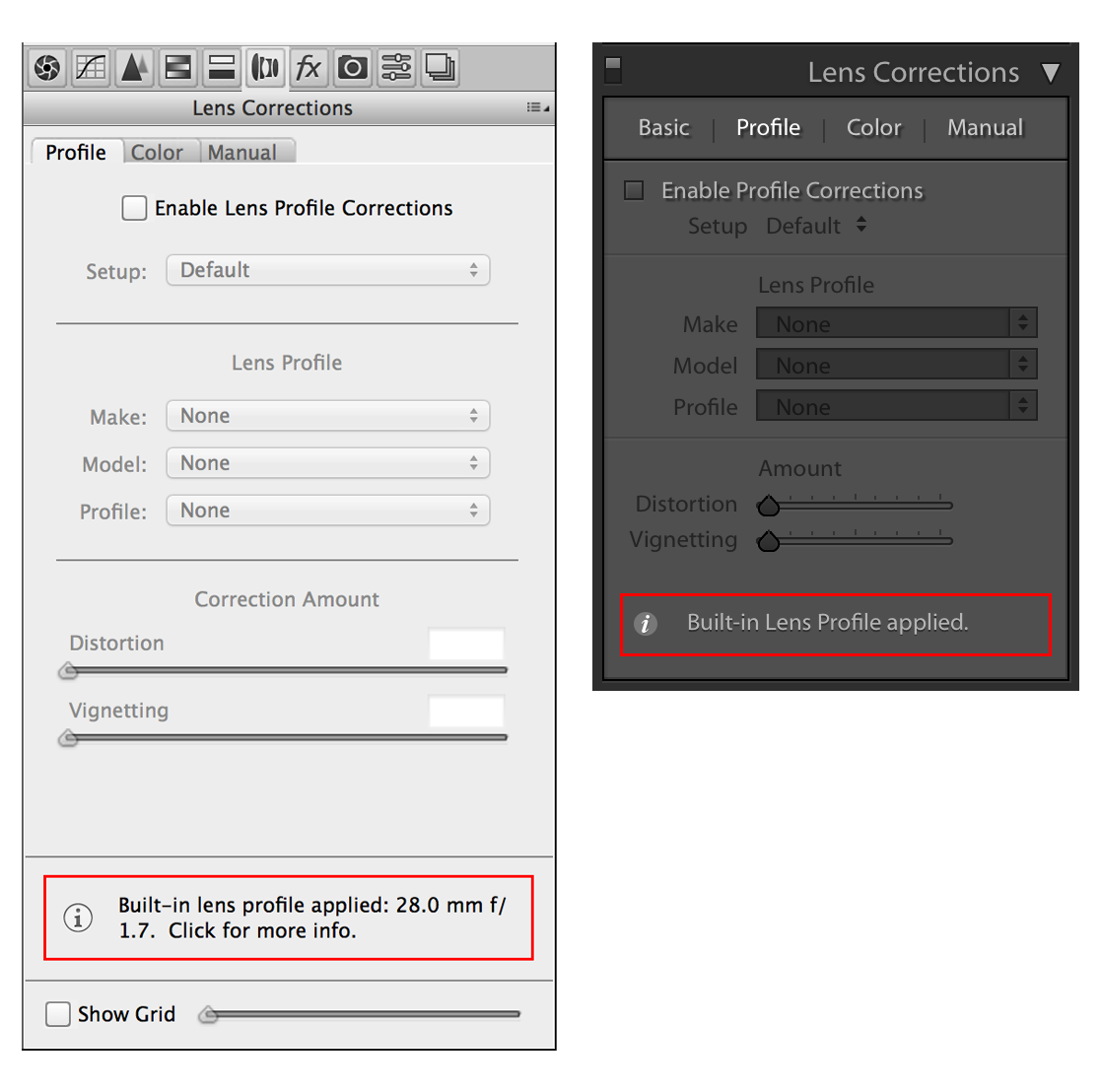
Щелкните значок «Информация» для просмотра дополнительных сведений.
Объектив со сдвигом и наклоном
Объективы со сдвигом и наклоном обеспечивают гибкость при изменении оптической оси объектива, изменяя его оптические характеристики в каждом положении сдвига и наклона. К сожалению, в метаданных EXIF не записывается каждое положение. Это делает создание профилей объективов нецелесообразным, поскольку программное обеспечение Adobe не содержит данных о положении объектива для использования при индексировании отдельных профилей геометрического искажения и виньетирования в профиле коррекции дисторсии.
Обратите внимание, что коррекция виньетки или искажений может быть выполнена на вкладке «Вручную» на панели «Коррекция дисторсии» и применена в качестве стиля. Коррекция хроматической аберрации может быть включена на вкладке «Профиль» той же панели.
Создание собственных профилей объектива
В случае отсутствия профиля для имеющегося объектива можно воспользоваться программой Программу создания профилей объектива Adobe для создания собственных пользовательских профилей.
Почему важно выбрать профиль камеры в Lightroom перед обработкой фото
Чтобы понять, почему это так важно, давайте вернемся назад во времени, в те дни, когда существовали только пленочные камеры, а Photoshop был только в проекте. Так вот, при съемке на цветные позитивные пленки, которыми пользовались многие профессионалы и любители, постобработки изображения не существовало и изменить цвета было невозможно. Цветная негативная пленка давала больше возможностей, но и это нельзя сравнить с тем, что можно делать с современными Raw-файлами или оцифрованными с пленки кадрами.
Тогда цвета главным образом зависели от выбранной пленки. Например, многие пейзажные фотографы выбирали Velvia от Fuji — ради ее мелкого зерна, высокого контраста и насыщенных цветов. Но для портретной съемки цвета Velvia не годились совершенно, поэтому предпочтение отдавалось пленке, которая более тонко воспроизводила цвета и специально создавалась для качественной передачи оттенка кожи. Умение правильно подобрать пленку для предмета съемки было необходимым навыком, поэтому многие фотографы экспериментировали с разными вариантами, пока не находили оптимальный для своей работы.
В ранних цифровых камерах контроль цвета был примитивным, в результате чего все фотографии выглядели одинаково. Можно было поиграть с настройками, если поглубже забраться в меню, но они были сложными и непонятными. Затем производители начали встраивать цветовые профили в камеры и программное обеспечение, чтобы фотограф сам мог выбрать подходящий.
Профили камеры
Каждый производитель называет их по-своему, например, так:
- Canon: Picture Style (“Стиль изображения”)
- Nikon: Picture Control (“Контроль изображения”)
- Sony: Creative Style (“Творческий стиль”)
- Pentax: Custom Image (“Пользовательское изображение”)
- Olympus: Picture Mode (“Режим изображения”)
- Sigma: Color Mode (“Цветовой режим”)
- Fujifilm: Film Simulation (“Симуляция пленки”)
“Стили изображения”, доступные на камере Canon EOS, включают в себя Standard (“Стандартный”), Landscape (“Пейзаж”), Portrait (“Портрет”), Faithful (“Точный”), Neutral (“Нейтральный”) и Monochrome (“Монохромный”). Суть большинства из них понятна из названия. Многие другие производители пользуются вариациями этих названий и иногда добавляют некоторые собственные опции.
При обработке файла Raw в Lightroom программа позволяет выбрать профиль в Camera Calibration (Калибровка камеры). Верхний вариант в меню — Adobe Standard, профиль, созданный компанией Adobe специально для вашей камеры на основе тщательного тестирования с использованием цветовых мишеней. Суть идеи в том, что одни и те же картины, снятые разными камерами, будут выглядеть одинаково при применении настроек Adobe Standard (при условии, что другие цветовые настройки, например, “Баланс белого”, также идентичны).
В ранних версиях Lightroom Adobe Standard был единственным профилем, что, вероятно, объясняет, почему панель калибровки расположена внизу. Теперь же в меню должны появляться все цветовые профили вашей камеры (правда, могут не всегда отображаться черно-белые). Они созданы в Adobe, чтобы имитировать эффект выбора цветового профиля и использования формата JPEG на вашей камере.
Выбор профиля и способов обработки в модуле Develop
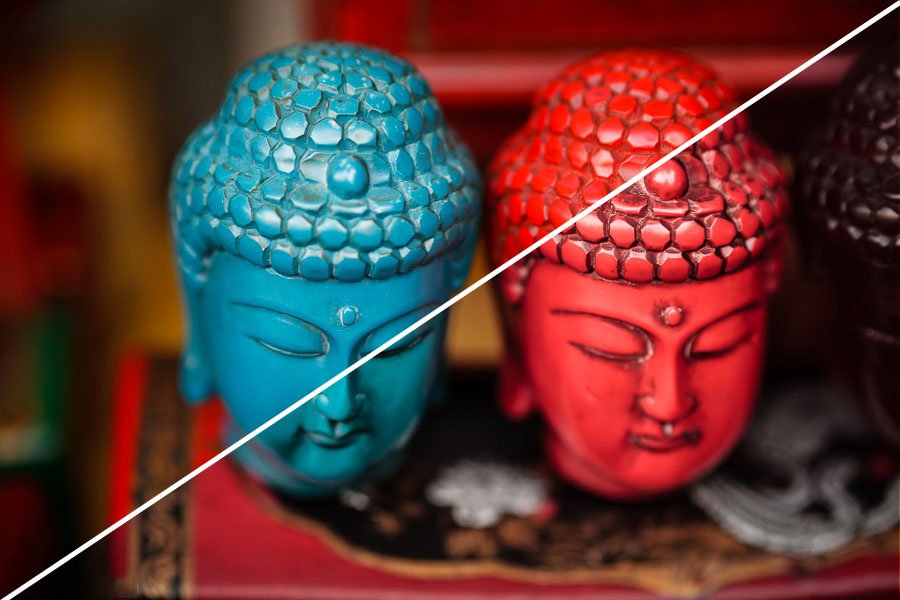
В чем же будет разница в постобработке при выборе разных профилей? Достаточно сравнить два варианта одной снимка, сделанного на EOS 5D Mark II. В первом случае в Lightroom выставлен профиль Camera Standard. На камерах Canon такой профиль дает насыщенные красные оттенки и высокий контраст. Результат — яркая, насыщенная фотография.

Следующий вариант сделан с использованием профиля Camera Faithful, разработанного для точной передачи цветов. Красный не такой интенсивный, из-за чего лучше заметна текстура головы Будды. На основе этого профиля фотография обрабатывалась по-другому, чем в предыдущем варианте, что придало ей более естественный вид и позволило выделить текстуры.

Один файл Raw, два разных подхода к постобработке и два очень разных результата — а все благодаря выбору цветового профиля.
Профиль Film Simulation от Fujifilm
Профиль Film Simulation — это имитация разных типов пленки. Результат получается более тонким, чем у Canon: у каждого варианта есть свои характеристики, и фотографу надо думать и экспериментировать, чтобы подобрать оптимальный вариант для конкретных своих работ. Этот профиль как бы возвращает к истокам — к тому, с чего начинался выбор цветов.
Некоторые настройки настолько хороши, что хочется пользоваться ими постоянно. Легко впасть в искушение и пользоваться одним или двумя любимыми профилями, упуская возможности других, и тем самым ограничить себя только 1-2 способами обработки. Особенно опасны в этом Velvia и Classic Chrome.
Вот сравнение двух этих профилей. Единственная разница между двумя кадрами — в выбранном цветовом профиле. Velvia дает сильный, насыщенный цвет и высокую контрастность, как и оригинальная пленка. Classic Chrome приглушает цвета и дает меньший контраст, чтобы имитировать стиль старых позитивных пленок.

А это — та же фотография, обработанная с использованием профилей Astia и Adobe Standard. Как видно, Astia дает более естественный вид, с более приглушенными цветами, чем у Adobe Standard.

Словом, прежде чем начать обработку файла в Lightroom, перейдите на панель калибровки камеры и выберите профиль. Это повлияет и на цвет, и на контраст, поэтому сделать это надо ДО того, как начнете работать в панели Basic.
Автор статьи: британский фотограф Эндрю С. Гибсон. Другие его работы можно увидеть на его сайте, а также на страницах Facebook и Instagram.