
Выключим включение касанием на iPhone
Способность будить экран с помощью двойного касания по экрану в iPhone появилась в 2017 году. Когда был представлен первый кнопочный iPhone X. Начиная с этой модели, компания убрала с основной линейки кнопку Home. Которая служила для возвращения на домашний экран, разблокировки дисплея и его пробуждения. Для тех, кто не желает осваивать язык жестов на iPhone, компания выпустила iPhone SE 2. Здесь кнопка Домой в сенсорной версии на месте. Будить экран касанием по экрану не являются чем-то уникальным, принадлежащем исключительно Эпл. Сенсорные телефоны других брендов также имеют эту функцию. Вполне понятно, что данный метод значительно удобнее, чем поиск кнопки разблокировки где-то сбоку. Чтобы посмотреть входящее сообщение на экране уведомлений и время, не разблокирую экран достаточно коснуться дисплея, чтобы он проснулся. Однако при всей естественности данного жеста, на деле функция не так безупречна и многие пользователи желают ее отключить. В этой статье мы как еще можно разбудить экран, а так же как отключить функцию включения от касания.
Как выключить функцию “Выход из сна касанием” iPhone
- Чтобы отключить функцию переходим в меню “Настройки”.
- Затем “Универсальный доступ”.
- Здесь выбираем “Касание”.
- В открывшемся экране пункт “Выход из сна касанием” переключаем в не активное состояние.
При отключении функции случайное касание экрана не будет заканчиваться его активацией.
При отключении “Выхода из сана касанием” iPhone перейдет в режим пробуждения по умолчанию. Смартфон будет активироваться каждый раз когда пользователь берет его в руки. Данная функция появилась еще в iPhone 6.
Если такой способ вам не подходит, вы хотите чтобы экрана просыпался только тогда, когда вам это надо, можно отключить также “Поднятие для активации”. Сделать это можно в меню “Настройки”, “Экран и Яркость”. Здесь напротив пункта “Поднятие для активации в положение“ индикатор переводим в неактивное положение.
Если отключить все эти варианты пробуждения, то активировать экран iPhone можно будет только при помощи боковой кнопки.
Если двойное касание по каким либо причинам не срабатывает, обращайтесь в сервисный центр Apple Lab.
Как настроить собственное действие по касанию к задней крышке iPhone
Одна из самых функций iOS 14 — это возможность дважды или трижды коснуться задней панели iPhone, чтобы выполнить то или иное действие. Например, можно запустить камеру или сделать снимок экрана, не прикасаясь к самому дисплею или физическим кнопкам. Это можно настроить в меню «Касание» универсального доступа, где предусмотрена возможность выбрать действия как для двойного, так и для тройного касания. Но в дополнение к уже существующим действиям, которые есть в этом разделе, вы можете также создать свое. Причем это может быть все, что угодно — от включения света в вашей комнате с помощью HomeKit до запуска приложения.
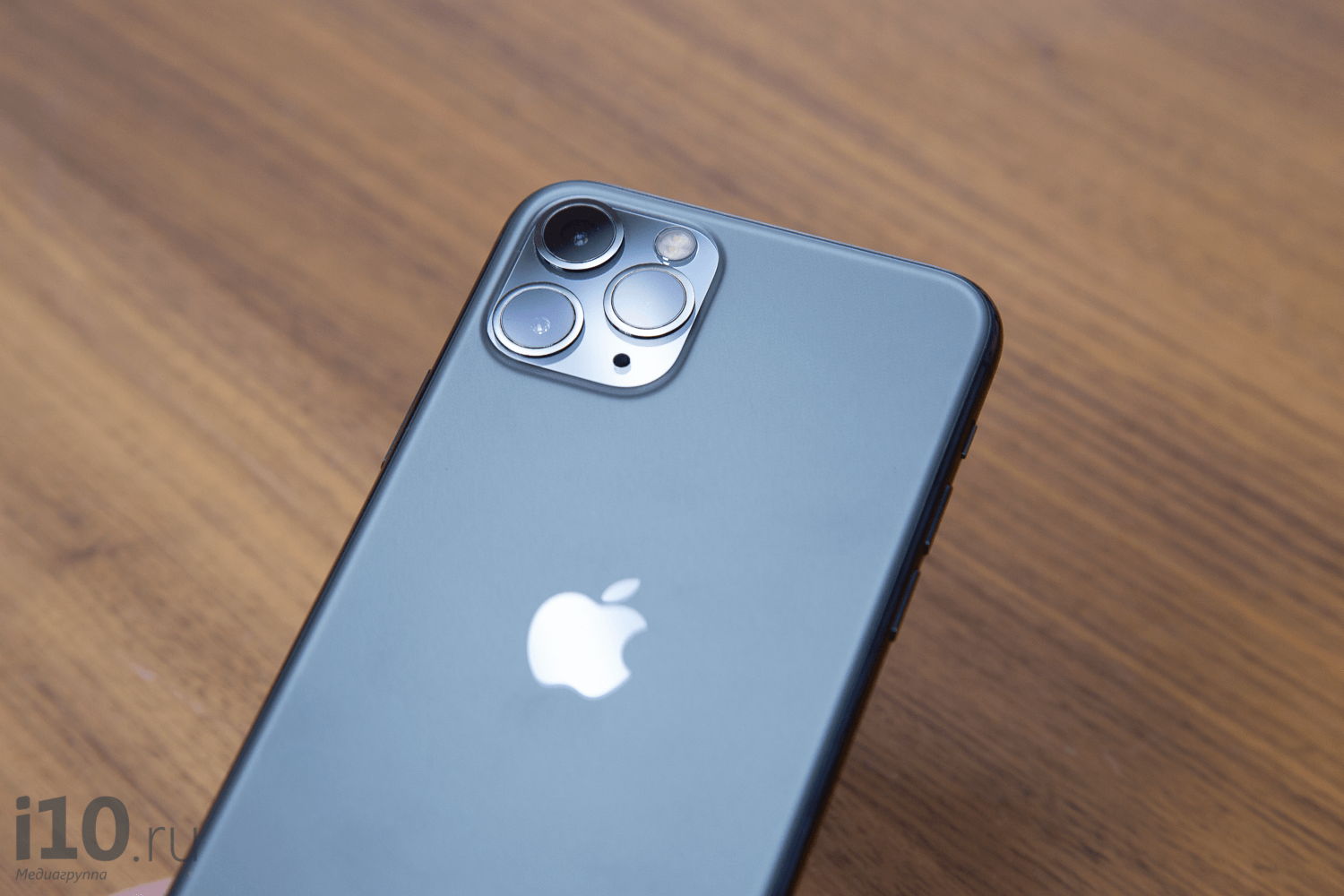
Задняя панель вашего айфона способна на большее
Например, я пользуюсь Safari, но иногда приходится открывать Chrome. Он лежит где-то в библиотеке приложений (удобная штука, кстати) и редко используется. Но с новой функцией я могу настроить так, что по двойному касанию (или тройному) будет сразу открываться браузер Chrome. Сделать это можно за несколько секунд — нужно просто настроить соответствующую команду.
Как открывать приложение по касанию задней крышки iPhone
- Откройте приложение «Быстрые команды». Если его у вас нет, восстановите его из App Store. Нажмите на плюсик в правом верхнем углу и выберите «Добавить действие».
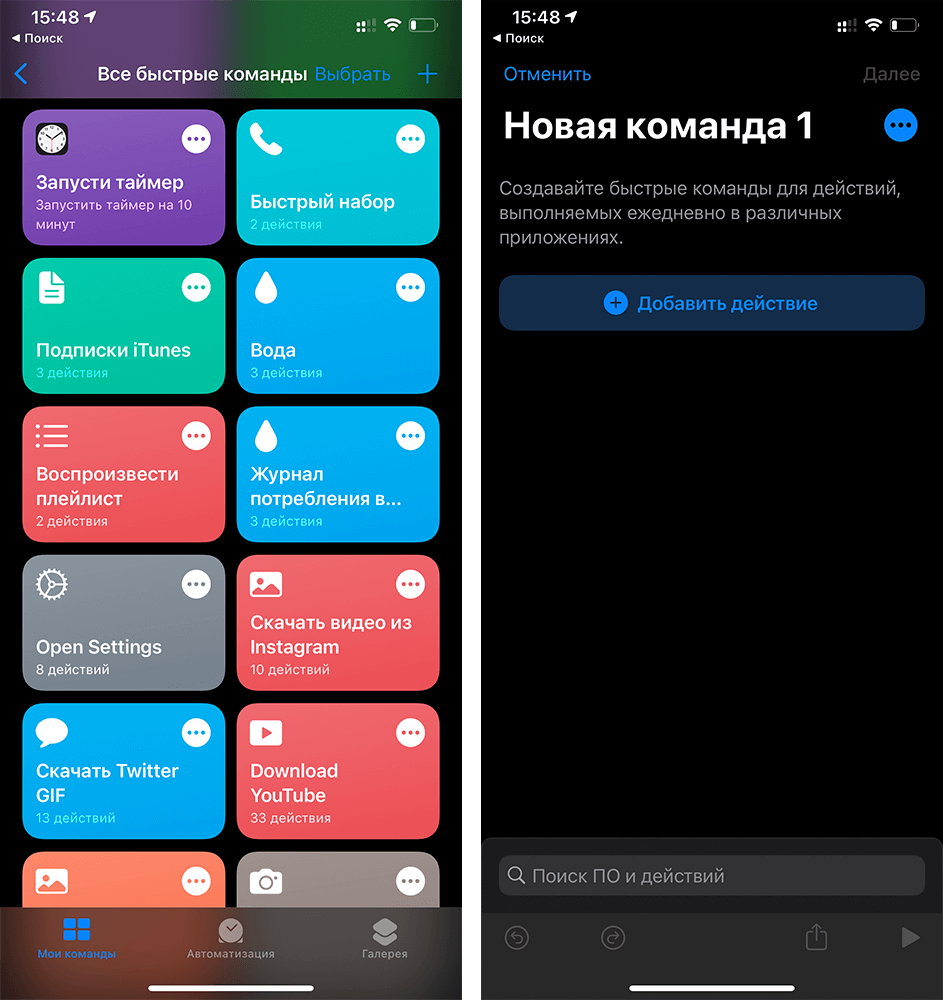
Создайте новую команду

Выберите «Открыть приложение»
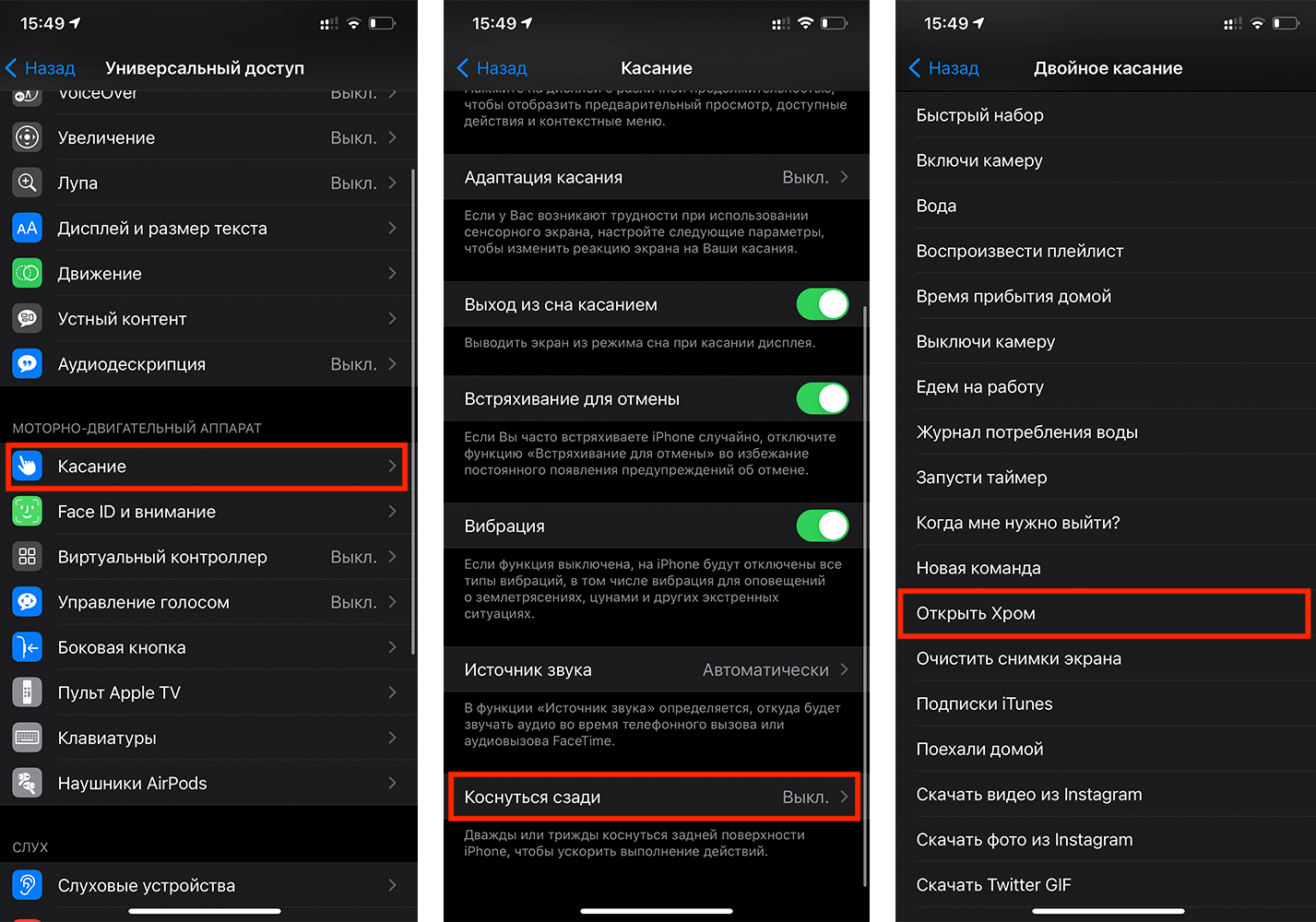
Вот так можно назначить любую команду по касанию по задней крышке iPhone
Готово! Теперь если я постучу два раза по задней крышке айфона, у меня откроется браузер Google Chrome. Таким образом можно настроить любую команду: например, запустить таймер, включить навигатор с маршрутом сразу до работы или включить камеру.
В общем, двойное касание – это реально очень универсальный инструмент, который можно кастомизировать так, как вам захочется, и с большим комфортом взаимодействовать со смартфоном. Причём в настройках есть возможность в дополнение к двойному прикосновению к задней крышке настроить ещё и тройное, которое будет альтернативой двойному, совершая совсем другое действие.
А еще iOS 14 научила iPhone распознавать жесты в воздухе без специальных датчиков!
Отмечу, что пока управление прикосновениями к тыльной панели работает не самым лучшим образом, а также поддерживает не все модели iPhone. Поэтому, если вы всё-таки хотите протестировать это нововведение, рекомендую для начала проверить его работоспособность и оценить, подходит реализация именно вам или нет.
Как настроить Action Button в iPhone 15 Pro на двойное нажатие
Одной из главных фишек iPhone 15 Pro стала новая кнопка Action Button. Она пришла на смену полюбившемуся многим пользователям переключателю беззвучного режима и позволяет не только выключать звук, но и выполнять большое количество других действий. Например, вы можете в одно касание включить определенный режим в камере или активировать какую-нибудь быструю команду без необходимости переходить в одноименное приложение. Однако есть у нее один минус. По умолчанию Action Button в iPhone 15 Pro распознает только одинарное долгое нажатие.
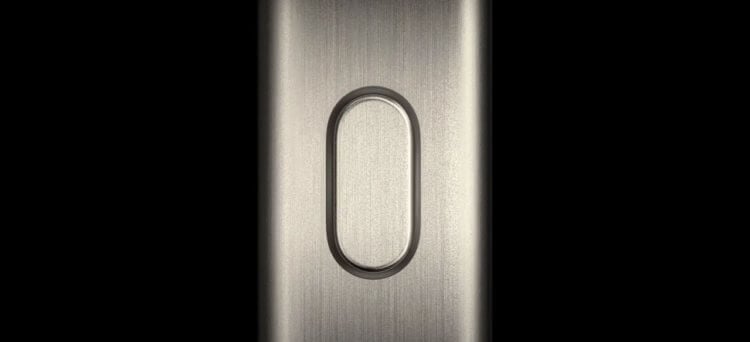
Теперь здесь не будет скапливаться грязь как в старом переключателе. Источник: sammobile.com
❗️ПОДПИСЫВАЙСЯ НА НАШ КАНАЛ В ДЗЕНЕ И ЧИТАЙ КРУТЫЕ СТАТЬИ БЕСПЛАТНО
Но с помощью приложения “Команды”, небольшой сноровки и пяти минут свободного времени это легко можно исправить. Энтузиасты с портала MacStories создали быструю команду, которая позволяет задать одно действие на одинарное нажатие и еще одно — на двойное. В итоге Action Button в iPhone 15 Pro станет намного функциональнее.
Как сделать двойное нажатие Action Button в iPhone 15 Pro
Если вы переживаете, что вам придется создавать быструю команду с нуля, то можете расслабиться. Она уже готова. Необходимо лишь запрограммировать те действия, которые будут выполняться. Здесь и заключается ее первое ограничение. Запускать она сможет только команды из одноименного приложения. Поэтому прежде всего вам необходимо их создать. Например, я хочу, чтобы при одинарном нажатии на Action Button в iPhone 15 Pro запускалось приложение Telegram, а при двойном — полностью выключался Wi-Fi. Для этого создадим две команды, каждая из которых будет содержать одно действие:
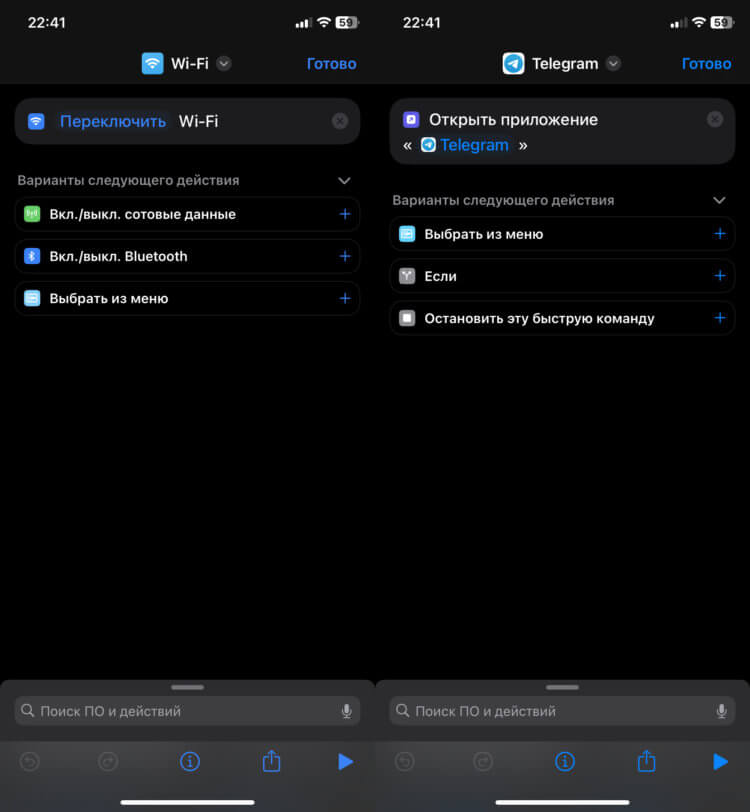
Создайте парочку любых команд
- Откройте приложение “Команды” на iPhone и на вкладке “Быстрые команды” с помощью “+” добавьте две команды;
- В одну из них добавьте атрибут “Открыть приложение” и выберите Телеграм;
- А во вторую “Вкл./выкл. Wi-Fi” и установите значение “Переключить”.
❗️ПОДПИШИСЬ НА НАШ ЧАТИК В ТЕЛЕГРАМЕ. ТАМ СОБРАЛИСЬ ТОЛЬКО ИЗБРАННЫЕ ЧИТАТЕЛИ
Обе команды необходимо переименовать так, чтобы в дальнейшем названия можно было использовать. Обязательно их запомните, так как они потребуются для настройки кнопки действие в новом Айфона. Теперь можно непосредственно переходить к загрузке команды, которая позволит вам использовать двойное касание Action Button:
-
Перейдите по этой ссылке и нажмите кнопку “Настроить быструю команду”;
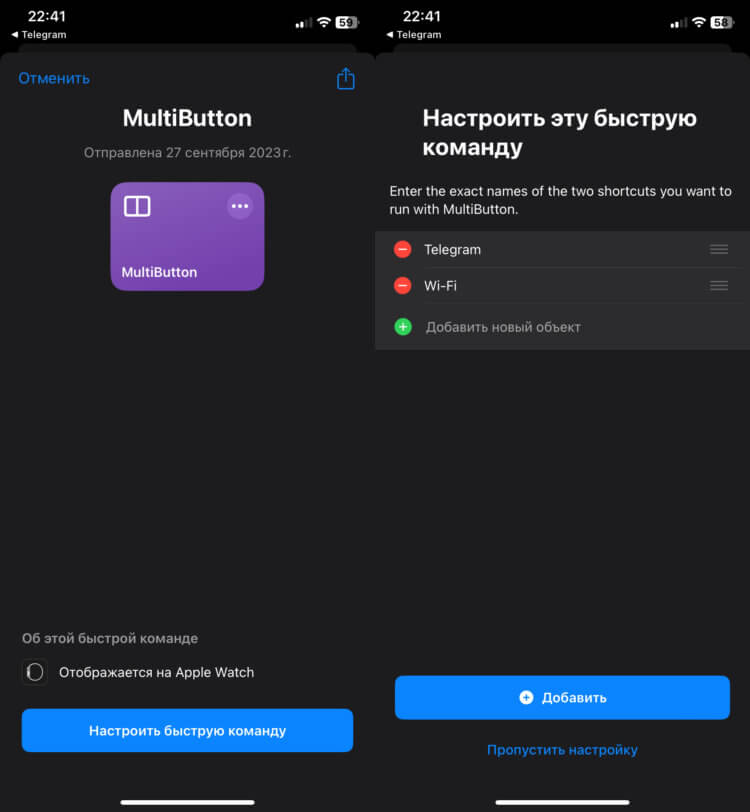
Пропишите названия команд, которые должны будут запускаться
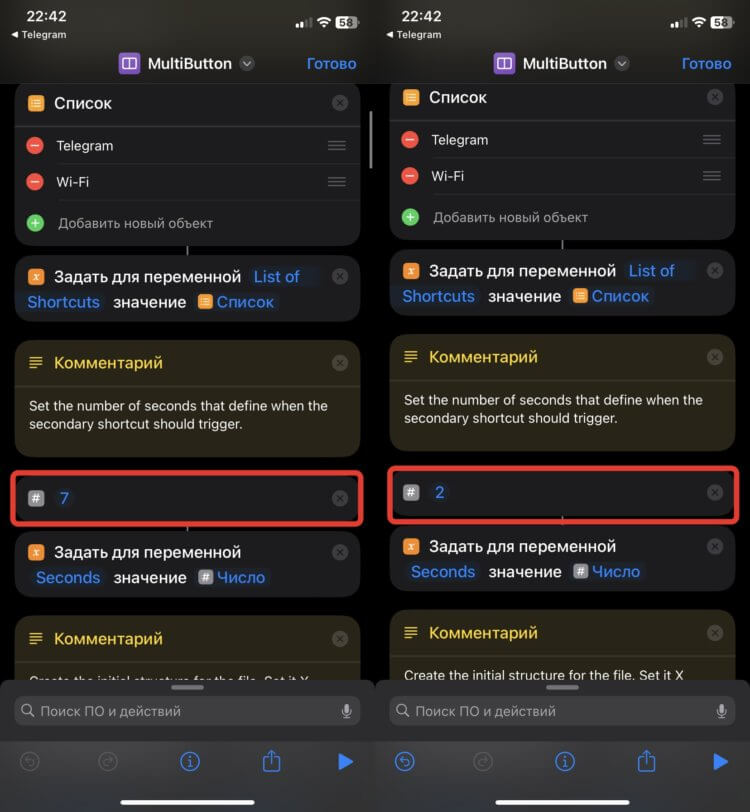
Интервал между двумя касаниями можно настроить
❗️ПОДПИСЫВАЙСЯ НА ТЕЛЕГРАМ-КАНАЛ СУНДУК АЛИБАБЫ. ТАМ КАЖДЫЙ ДЕНЬ ВЫХОДЯТ ПОДБОРКИ САМЫХ ЛУЧШИХ ТОВАРОВ С АЛИЭКСПРЕСС
Теперь остается только нажать на кнопку нужное количество раз, и заданное ранее действие будет активировано. Помните, что Action Button в iPhone 15 Pro распознает не короткие нажатия, а длинные. Поэтому именно такие и придется использовать.
Как запускать команды через Action Button в iPhone 15 Pro
Не хотите так сильно заморачиваться? Есть вариант, как использовать Action Button в iPhone 15 Pro на полную катушку и с помощью одинарного касания. Для этого можно сделать целую папку с разными быстрыми командами, и при длительном нажатии на кнопку действия у вас будет возможность выбрать абсолютно любую из них. Можете закинуть туда хоть пару десятков ярлыков, к которым хотите иметь доступ. Смотрите, как это делается:
- Откройте приложение “Команды” и перейдите в раздел “Быстрые команды”;
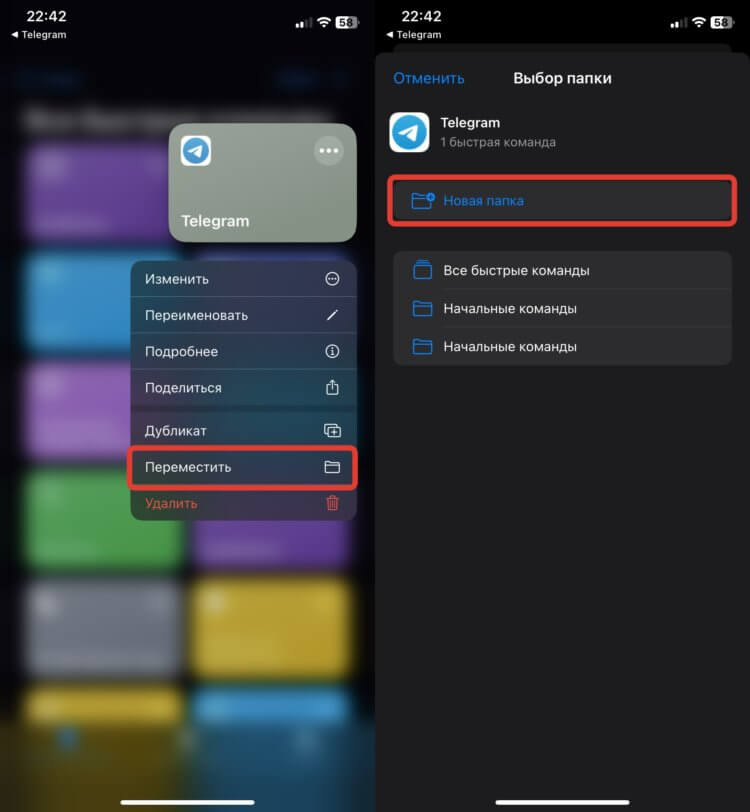
Создайте папку с командами
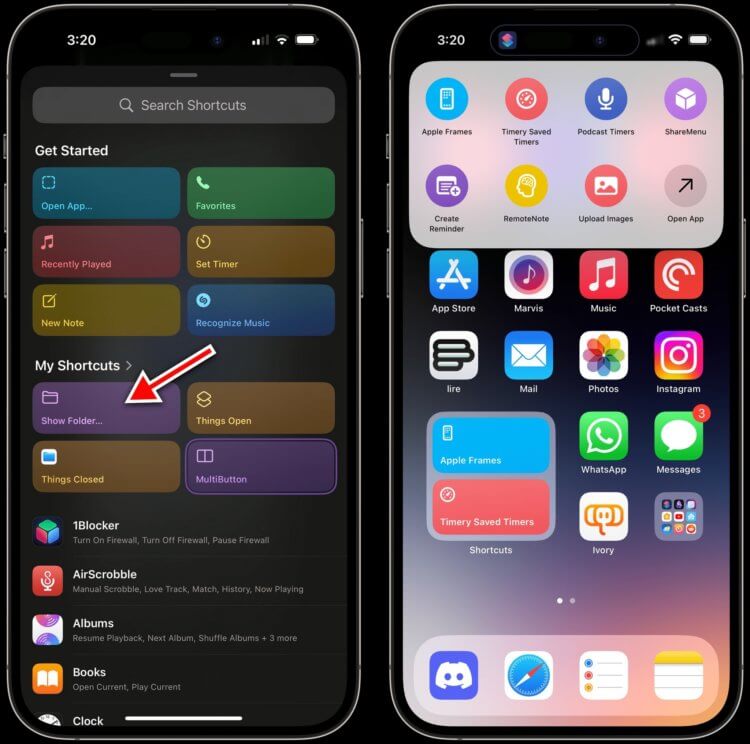
Все доступные команды будут высвечиваться вот в таком окошке. Источник: macstories.net
Теперь, как только вы один раз нажмете на кнопку действия в iPhone 15 Pro, то перед вами высветится небольшое меню, которое позволит вам выбрать нужную команду.
Как поменять действие Action Button в iPhone 15 Pro
Кстати, для тех, кто купил iPhone 15 Pro или iPhone 15 Pro Max и не оценил кнопку действия со всеми ее возможностями, есть вариант, как полностью ее отключить. Для этого даже не придется придумывать ничего особенного:
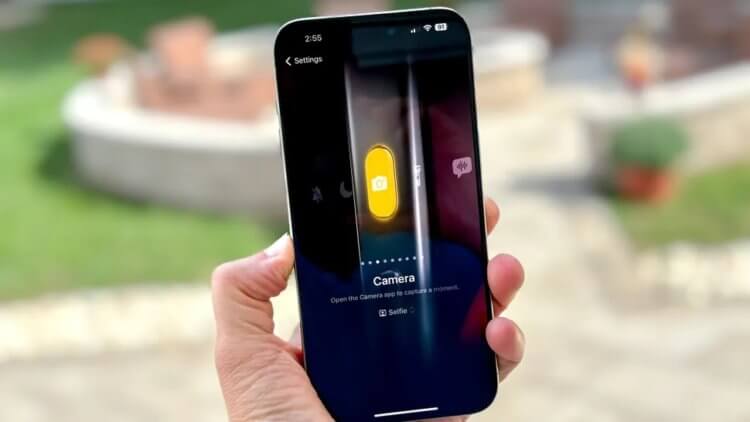
В этом меню надо отключить любые действия по нажатию на Action Button. Источник: tomsguide.com
- Откройте настройки на Айфоне;
- Перейдите в раздел “Кнопка действия”;
- Переключитесь на параметр “Нет действия”.
Теперь при любом касании и нажатии Action Button в iPhone 15 Pro ничего не будет происходить. Кнопка не будет реагировать на касания и длительные нажатия, а звук вы сможете включить и выключить через Пункт управления, как на iPad.
Отключите двойной щелчок для установки приложений на iPhone или iPad: вот как
Вы среди тех, кого раздражает анимированное сообщение о том, что им нужно «Дважды щелкните, чтобы установить” при попытке загрузить приложения из App Store? Это сообщение неясно, и многие не знают, нужно ли им нажимать боковую кнопку или верхнюю кнопку, чтобы установить приложение из магазина Apple.
Однако только многие предполагают, что вам нужно просто дважды щелкнуть по кнопке, которая появляется на их экране, чтобы установить приложение вместо физической кнопки. Что ж, ниже мы покажем вам, как отключить двойной щелчок для установки приложения на вашем iPhone или iPad. Перед этим давайте посмотрим, почему Apple требует от вас двойного щелчка для установки приложения.
Читайте также Samsung Galaxy A24 Цена в Филиппинах
Почему Apple просит меня дважды щелкнуть, чтобы установить приложения
Новая функция безопасности, представленная Apple, Face ID — это начало двойного щелчка. Apple хочет убедиться, что вы подтверждаете все покупки приложений в магазине приложений. С Face ID это очень просто, и каждый может ошибиться. Все, что вам нужно, это посмотреть прямо на ваше устройство, и приложения подтвердят.
Таким образом, с этой дополнительной функцией безопасности вам нужно будет знать, какие приложения вы хотите проверить, прежде чем это можно будет сделать. Теперь, когда вы хотите загрузить приложения или совершить какую-либо покупку, например Apple Wallet, вас встретит анимированное сообщение на экране с просьбой дважды щелкнуть, чтобы установить (обновить).
Читайте также Часто задаваемые вопросы о Samsung Galaxy A14 5G — водонепроницаемость, беспроводная связь и цена
Как упоминалось выше, для многих людей неясно, что им нужно сделать, прежде чем сообщение исчезнет. Они не знают, нажимать ли на экран или на физическую кнопку.
Как отключить сообщение «Двойной щелчок для установки» на iPhone
Вы должны знать, что это непросто, на самом деле, избавиться от проверочных покупок невозможно. Поэтому мы должны сказать Apple, что да, мы хотим установить это приложение или совершить покупку. Однако мы можем сделать это, введя свой Apple ID вместо того, чтобы нажимать на любой экран или кнопку «Домой». Ниже описано, как это сделать.
Читайте также Samsung Galaxy Z Fold 2 5G
Измените настройку проверки приложения двумя способами.
1. Вам нужно будет изменить настройки специальных возможностей для верхней или боковой кнопки.
Шаг 1: Перейдите на Настройки > Универсальный доступ
Шаг 2: Теперь прокрутите вниз до Боковая кнопка or Верхняя кнопка
Шаг 3: Вы должны включить Используйте пароль для платежей
Шаг 4: Наконец, подтвердите свое действие своим паролем или Apple ID.
2. Вам нужно будет. Измените настройки Face ID
Шаг 1: Перейдите в Настройки > Идентификатор лица и пароль
Шаг 2: Затем выключите iTunes и магазин приложений
Шаг 3: Для Apple Pay и приложения Wallet отключите Apple Pay.
Шаг 4: Теперь, если другие приложения используют эту функцию, нажмите «Другие приложения» и отключите их.
Шаг 5: Наконец, подтвердите свое действие паролем вашего устройства или Apple ID.
Вот и все…
- Как поделиться местоположением и ETA с Google Maps на iPhone
- Как избавиться от стикеров Memoji на iPhone и iPad
- Как отключить приложение «Найти мое» на iPhone и iPad
- Как восстановить заводские настройки iPhone без Apple ID и пароля
- Как посмотреть размер видеофайла на iPhone и iPad
опубликовано Опубликовано: декабрь 2, 2019 — Последнее обновление: 23 августа 2023