
Как установить Python в Windows, Linux и macOS?
Подробное руководство по процессу установки языка программирования Python.
Введение
Просматривая статистику wordstat я обнаружил, что запрос «Как установить python» имеет 6000 запросов в месяц и это только по яндексу ��
Казалось бы нет ничего проще, но спрос рождает предложение.
В первую очередь необходимо перейти на официальный сайт Python. Прямая ссылка на раздел с загрузкой https://www.python.org/downloads/
На сайте есть поддержка большого количества операционных систем, но мы будем рассматривать только 3, Windows, MacOS и Linux
Установка Python в Windows
Переходим по ссылке https://www.python.org/downloads/ и нажимаем желтую кнопочку Download Python 3.8.4. На момент написания статьи последней стабильной версией языка была 3.8.4
После того, как вы нажмете кнопку загрузки браузер спросит вас, что необходимо сделать с загружаемым файлом. Нажимайте «Выполнить».
После полной загрузки запустится установочный пакет python. Здесь я бы порекомендовал поставить внизу галочку над пунктом «Add Python 3.8 to PATH». Это необходимо для того, чтобы вы могли из любого места в коммандой оболочке запускать интерпретатор python. Жмем Install Now и переходим к основной процедуре установки.
Здесь мы нажимаем да и подтверждаем, что мы разрешаем приложению вносить изменения на нашем компьютере.
По завершению установки мы увидим следующее окно. Нажимаем кнопку «Close» и завершаем процесс установки.
Поздравляю, теперь python установлен в вашей операционной системе Windows.
Установка Python в Linux
По моему личному опыту, установка в Linux намного проще чем в Windows и MacOS. Ничего не надо скачивать, чаще всего python уже установлен в вашей ОС. Этот язык используется во многих опенсорс проектах и поставляется с дистрибутивом ОС в базовой сборке. Проверить можно попробовав запустить python3 в вашем терминале.
Если вам необходима конкретная версия то воспользуйтесь вашим пакетным менеджером для установки. В каждом дистрибутиве он свой.
Установка Python в macOS
В MacOS python тоже идет в стандартной сборке и требует дополнительной установки только в случае потребности в какой то более свежей версии. Скачиваем дистрибутив по ссылке https://www.python.org/downloads/mac-osx/ и следуем действиям указанным в установочном пакете. (На данный момент я не могу продемонстрировать вам скриншоты этапов установки из за необходимости сохранения целостности текущей версии, но процесс установки довольно прост, у 90% пользователей MacOS не вызовет никаких трудностей)
Заключение
Теперь у вас есть представление о том, как производить установку python вне зависимости от используемого вами дистрибутива, как видите это просто и чаще всего он уже установлен в вашем компьютере.
Как запустить код на Python?
В одной из предыдущих статей рассказывалось, как установить Python на операционные системы Windows и Linux. Этот материал посвящён запуску и первоначальной работе с «Пайтоном». Будут рассмотрены два основных способа запустить его: интерпретация строк исходного кода, вводимого с помощью клавиатуры (интерактивный режим), а также исполнение файлов с кодом (пакетный режим). Отдельный разговор пойдёт про особенности запуска программы и кода Python в Windows и Linux. Материал предназначен для начинающих.
Язык программирования «Пайтон» является интерпретируемым. В этом контексте можно сказать, что кроме самой программы, пользователю ещё нужен и специальный инструмент, обеспечивающий её запуск.
Вернувшись на несколько шагов назад, следует напомнить, что языки программирования бывают: — компилируемыми. С высокоуровневого языка код переводится в машинный с учётом конкретной платформы. Далее распространение происходит в качестве бинарного файла (чаще всего). Запускаться такая программа может без дополнительных программных средств (необходимые библиотеки следует оставить за рамками данного обсуждения). Наиболее распространёнными компилируемыми языками программирования являются C++ и C; — интерпретируемыми. В этом случае выполнение программы осуществляется интерпретатором с последующим распространением в виде исходного кода. Самый популярный язык из этой категории — общеизвестный «Питон» или «Пайтон» (Python).
Запуск кода Python: интерактивный режим в CMD
Python способен функционировать в 2-х режимах: — пакетный; — интерактивный.
Пользователям Windows можно проверить интерактивный режим работы с кодом с помощью командной строки (CMD, command line interpreter — интерпретатор командной строки). Открыв командную строку, следует набрать следующую команду:
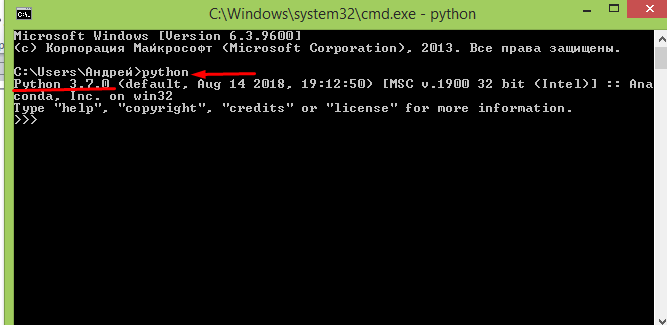
pythonИтогом станет запуск «Пайтона» в интерактивном режиме. Далее программа станет ждать ввод последующих команд (commands) от пользователя. Вот, как это может выглядеть:
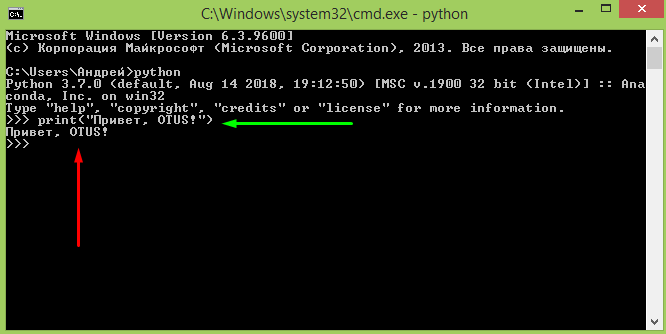
Программа готова к запуску кода. Прекрасный пример — использование классического приветствия, в которое можно внести минимальные изменения: print("Привет, OTUS!") . В таком коде внутри скобок пользователь может написать и другие фразы.
Зелёная стрелка — это команда, красная — результат. По коду видно, что программа отработала без затруднений.
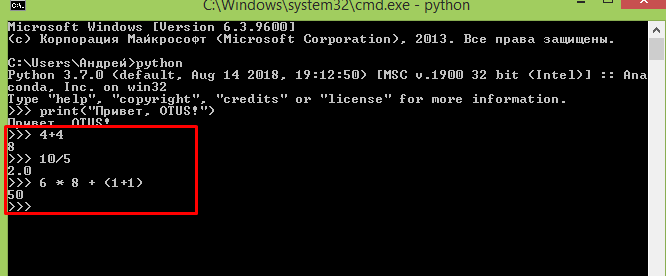
Но возможности «Пайтона» выходят далеко за пределы стандартного «хэллоуворлда». Его без проблем можно использовать и в качестве калькулятора, выполняя вычисления.
А при подключении соответствующих библиотек, эти вычисления могут быть весьма сложны и мало уступят специализированным пакетам Matlab.
Далее следует выйти из интерактивного режима, набрав простую команду exit() .
Запуск Python: интерактивный режим в IDLE
При установке языка программирования Python в комплекте с ним идёт IDLE. Это интегрированная среда разработки, подобная по своей сути интерпретатору, который запущен интерактивно. Отличие — расширенный набор возможностей. Среди таких возможностей: — отладка; — просмотр объектов; — подсветка синтаксиса и прочие.
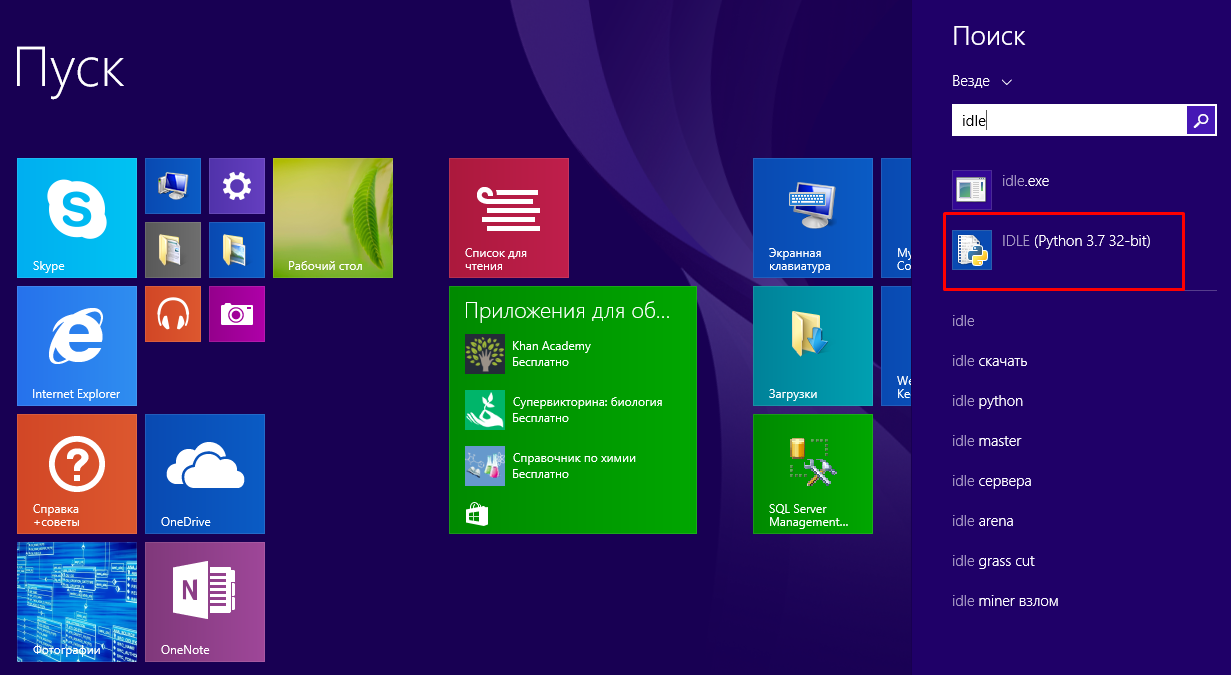
Чтобы запустить IDLE в Windows, следует перейти в меню «Пуск», где можно без проблем найти нужный инструмент:
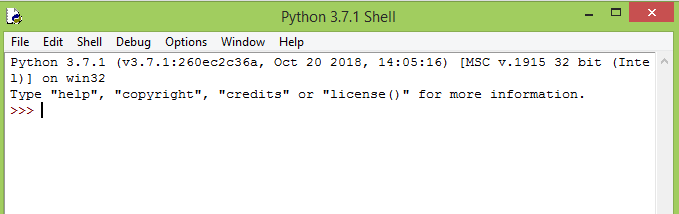
После запуска пользователь увидит следующую среду:
В ней можно тоже полноценно работать с кодом.
Если же разговор идёт про Linux, то в этой операционной системе IDLE-оболочка по дефолту отсутствует, поэтому придётся её инсталлировать. Для Python 3.4 это будет выглядеть так:
Итогом станет загрузка IDLE на персональный компьютер пользователя. Запустить оболочку тоже несложно:
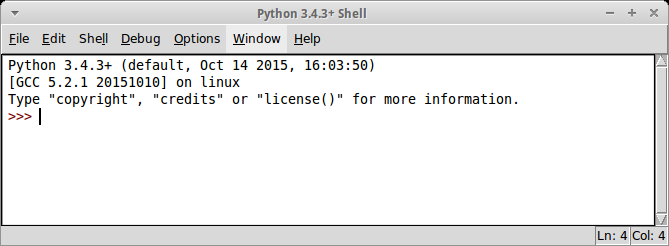
Выглядеть среда будет следующим образом:
Как запустить приложение Python в пакетном режиме?
Бывает, у пользователя уже есть Python-файлы с расширением .py. Их тоже можно запустить через командную строку. Для этого вызывается интерпретатор Python, а в качестве аргумента передаётся соответствующий файл.
Давайте продемонстрируем это на практике. Откройте блокнот и поместите туда уже знакомые строки кода:
print("Привет, OTUS!")Сохраните файл под именем example.py. Пусть он будет сохранен на диске C (можно выбрать и другую директорию на усмотрение пользователя).
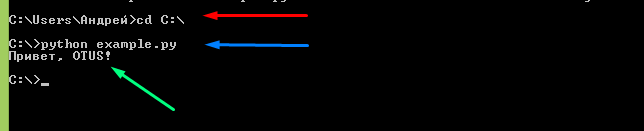
Теперь откройте командную строку, перейдите в соответствующую директорию и можете запускать файл:
Красная стрелка — переход в нужную директорию, синяя — команда для запуска «Питона» в пакетном режиме, зелёная — итоговый результат. Всё просто.
Делаем выводы:
- Чтобы запустить «Пайтон» в интерактивном режиме, надо набрать в командной строке (cmd) имя интерпретатора — python (иногда это python3) либо запустить интегрированную среду разработки IDLE.
- Чтобы выполнить запуск в пакетном режиме, надо ввести в командной строке имя интерпретатора, плюс имя файла. В нашем случае это python.example.py .
Для закрепления материала настоятельно рекомендуется повторить всё вышеописанное самостоятельно.
Python. Урок 1. Установка

Начиная с этой статьи будет запущен цикл публикаций, посвященный языку Python, с позиции его изучения. Каждая статья будет представлена в виде урока на определенную тему. Не будем отходить от канонов и первую статью посвятим установке языка Python.
В этой статье рассмотрим следующие темы:
- Версии Python (2 и 3)
- Установка Python
- Установка Anaconda
- Установка IDE PyCharm
- Проверка работоспособности
1. Версии Python
На сегодняшний день существуют две версии Python – это Python 2 и Python 3, у них отсутствует полная совместимость друг с другом. На момент написания статьи вторая версия Python ещё широко используется, но, судя по изменениям, которые происходят, со временем, он останется только для того, чтобы запускать старый код. В нашей с вами работе, мы будем использовать Python 3, и, в дальнейшем, если где-то будет встречаться слово Python, то под ним следует понимать Python 3. Случаи применения Python 2 будут специально оговариваться.
2. Установка Python
Для установки интерпретатора Python на ваш компьютер, первое, что нужно сделать – это скачать дистрибутив. Загрузить его можно с официального сайта, перейдя по ссылке https://www.python.org/downloads/
2.1 Установка Python в Windows
Для операционной системы Windows дистрибутив распространяется либо в виде исполняемого файла (с расширением exe), либо в виде архивного файла (с расширением zip). Если вы используете Windows 7, не забудьте установить Service Pack 1!
1. Запустите скачанный установочный файл.
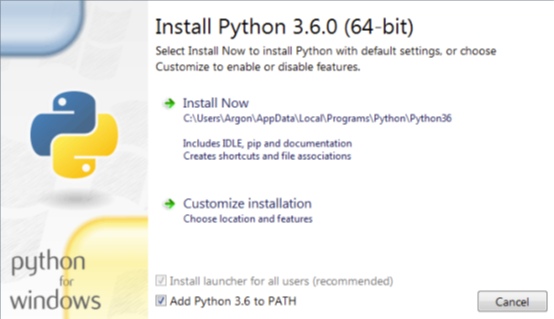
2. Выберет способ установки.
В данном окне предлагается два варианта Install Now и Customize installation. При выборе Install Now, Python установится в папку по указанному пути. Помимо самого интерпретатора будет установлен IDLE (интегрированная среда разработки), pip (пакетный менеджер) и документация, а также будут созданы соответствующие ярлыки и установлены связи файлов, имеющие расширение .py с интерпретатором Python. Customize installation – это вариант настраиваемой установки. Опция Add python 3.5 to PATH нужна для того, чтобы появилась возможность запускать интерпретатор без указания полного пути до исполняемого файла при работе в командной строке.
3. Отметьте необходимые опций установки (доступно при выборе Customize installation)
На этом шаге нам предлагается отметить дополнения, устанавливаемые вместе с интерпретатором Python. Рекомендуем выбрать все опции.




- Documentation – установка документаций.
- pip – установка пакетного менеджера pip.
- tcl/tk and IDLE – установка интегрированной среды разработки (IDLE) и библиотеки для построения графического интерфейса (tkinter).
4. Выберете место установки (доступно при выборе Customize installation)

Помимо указания пути, данное окно позволяет внести дополнительные изменения в процесс установки с помощью опций:
- Install for all users – Установить для всех пользователей. Если не выбрать данную опцию, то будет предложен вариант инсталляции в папку пользователя, устанавливающего интерпретатор.
- Associate files with Python – Связать файлы, имеющие расширение .py, с Python. При выборе данной опции будут внесены изменения в Windows, позволяющие запускать Python скрипты по двойному щелчку мыши.
- Create shortcuts for installed applications – Создать ярлыки для запуска приложений.
- Add Python to environment variables – Добавить пути до интерпретатора Python в переменную PATH.
- Precomple standard library – Провести прекомпиляцию стандартной библиотеки.
Последние два пункта связаны с загрузкой компонентов для отладки, их мы устанавливать не будем.
5. После успешной установки вас ждет следующее сообщение.

2.2 Установка Python в Linux
Чаще всего интерпретатор Python уже в входит в состав дистрибутива. Это можно проверить набрав в терминале
> python
> python3
В первом случае, вы запустите Python 2 во втором – Python 3. В будущем, скорее всего, во всех дистрибутивах Linux, включающих Python, будет входить только третья версия. Если у вас, при попытке запустить Python, выдается сообщение о том, что он не установлен, или установлен, но не тот, что вы хотите, то у вас есть два пути: а) собрать Python из исходников; б) взять из репозитория.
Для установки из репозитория в Ubuntu воспользуйтесь командой
> sudo apt-get install python3
Сборку из исходников в данной статье рассматривать не будем.
3. Установка Anaconda
Для удобства запуска примеров и изучения языка Python, советуем установить на свой ПК пакет Anaconda. Этот пакет включает в себя интерпретатор языка Python (есть версии 2 и 3), набор наиболее часто используемых библиотек и удобную среду разработки и исполнения, запускаемую в браузере.
Для установки этого пакета, предварительно нужно скачать дистрибутив https://www.continuum.io/downloads .
Есть варианты под Windows, Linux и MacOS.
3.1 Установка Anaconda в Windows
1. Запустите скачанный инсталлятор. В первом появившемся окне необходимо нажать “Next”.

2. Далее следует принять лицензионное соглашение.

3. Выберете одну из опций установки:
- Just Me – только для пользователя, запустившего установку;
- All Users – для всех пользователей.

4. Укажите путь, по которому будет установлена Anaconda.

5. Укажите дополнительные опции:
- Add Anaconda to the system PATH environment variable – добавить Anaconda в системную переменную PATH
- Register Anaconda as the system Python 3.5 – использовать Anaconda, как интерпретатор Python 3.5 по умолчанию.
Для начала установки нажмите на кнопку “Install”.

5. После этого будет произведена установка Anaconda на ваш компьютер.

3.2 Установка Anaconda в Linux
- Скачайте дистрибутив Anaconda для Linux, он будет иметь расширение .sh, и запустите установку командой:
> bash имя_дистрибутива.sh
В результате вы увидите приглашение к установке. Для продолжения процессе нажмите “Enter”.

2. Прочитайте лицензионное соглашение, его нужно пролистать до конца.

Согласитесь с ним, для этого требуется набрать в командной строке “yes”, в ответе на вопрос инсталлятора:
Do you approve the license terms? [yes|no]

3. Выберете место установки. Можно выбрать один из следующих вариантов:
- Press ENTER to confirm the location – нажмите ENTER для принятия предложенного пути установки. Путь по умолчанию для моей машины: /home/tester/anaconda3, он представлен чуть выше данного меню.
- Press CTRL-C to abort the installation – нажмите CTRL-C для отмены установки.
- Or specify a different location below – или укажите другой путь в строке ниже.

4. После этого начнется установка.

4. Установка PyCharm
Если в процессе разработки вам необходим отладчик и вообще вы привыкли работать в IDE, а не в текстовом редакторе, то тогда одним из лучших вариантов будет IDE PyCharm от JetBrains. Для скачивания данного продукта нужно перейти по ссылке https://www.jetbrains.com/pycharm/download/
IDE доступна для Windows, Linux и MacOS. Существуют два вида лицензии PyCharm – это Professional и Community. Мы будем использовать версию Community, так как она бесплатна и её функционала более чем достаточно для наших задач.
4.1 Установка PyCharm в Windows
1. Запустите скачанный дистрибутив PyCharm.

2. Выберете путь установки программы.

3. Укажите ярлыки, которые нужно создать на рабочем столе (запуск 32-х и 64-х разрядной версии PyCharm) и отметить опцию из блока Create associations если требуется связать файлы с расширением .py с PyCharm.

4. Выберете имя для папки в меню Пуск.

5. Далее PyCharm будет установлен на ваш компьютер.

4.2 Установка PyCharm в Linux
1. Скачайте с сайта дистрибутив на компьютер.
2. Распакуйте архивный файл, для этого можно воспользоваться командой:
> tar xvf имя_архива.tar.gz

Перейдите в каталог, который был создан после распаковки дистрибутива, найдите в нем подкаталог bin и зайдите в него. Запустите pycharm.sh командой:
> ./pycharm.sh

В результате должен запуститься PyCharm.
5. Проверка работоспособности
Теперь проверим работоспособность всего того, что мы установили.
5.1 Проверка интерпретатора Python
Для начала протестируем интерпретатор в командном режиме. Если вы работаете в Windows, то нажмите сочетание Win+R и в появившемся окне введите python. В Linux откройте окно терминала и в нем введите python3 (или python).
В результате Python запустится в командном режиме, выглядеть это будет примерно так (картинка приведена для Windows, в Linux результат будет аналогичным):

print("Hello, World!")
Результат должен быть следующий:

5.2 Проверка Anaconda
Здесь и далее будем считать, что пакет Anaconda установлен в Windows, в папку C:\Anaconda3, в Linux, вы его можно найти в каталоге, который выбрали при установке.
Перейдите в папку Scripts и введите в командной строке:
ipython notebook
Если вы находитесь в Windows и открыли папку C:\Anaconda3\Scripts через проводник, то для запуска интерпретатора командной строки для этой папки в поле адреса введите cmd.


В результате запустится веб-сервер и среда разработки в браузере.

Создайте ноутбук для разработки, для этого нажмите на кнопку New (в правом углу окна) и в появившемся списке выберете Python.
В результате будет создана новая страница в браузере с ноутбуком. Введите в первой ячейке команду
print("Hello, World!")
и нажмите Alt+Enter на клавиатуре. Ниже ячейки должна появиться соответствующая надпись.

5.3 Проверка PyCharm
Запустите PyCharm и выберете Create New Project в появившемся окне.

Укажите путь до проекта Python и интерпретатор, который будет использоваться для запуска и отладки.

Добавьте Python файл в проект.

Введите код программы.


В результате должно открыться окно с выводом программы.

На этом первый урок закончен.
P.S.
Если вам интересна тема анализа данных, то мы рекомендуем ознакомиться с библиотекой Pandas. На нашем сайте вы можете найти вводные уроки по этой теме. Все уроки по библиотеке Pandas собраны в книге “Pandas. Работа с данными”.
Спасибо за внимание!
Раздел: Python Уроки по Python Метки: Python, Уроки Python
Python. Урок 1. Установка : 30 комментариев
- Kerz 06.08.2017 как запустить ipython notebook под линукс?
- Maxim 08.08.2017https://www.youtube.com/watch?v=-Cfvy3-e2mY
- writer Автор записи 16.10.2017 Если вы хотите запустить Anaconda, то делаем так:
1. Открываем в проводнике папку C:\Anaconda3\Scripts
2. В строке адреса окна вводим: cmd
3. В открывшемся терминальном окне вводим: ipython notebook
нажимаем Enter и ждем, когда загрузится jupyter
- miras 04.11.2018 что же делать если анаконда3 не может установить face_recognition?
- writer 12.11.2018 ммм… никогда этого не делал. Попробую, если что-то получится, то напишу!
- worker 16.05.2018 Попробуйте после деинсталляции Anaconda удалить также и сам каталог с оставшимися файлами (хотя это врятли поможет).
- writer 24.11.2018 Спасибо вам! Стараемся)
PyCharm – это IDE, т.е. среда разработки – инструмент, который предоставляет вам такие “вкусности” как автодополнение, подсветку синтаксиса, рефакторинг, навигацию по коду, поддержку framework’ов и многое другое. Anaconda – это платформа для работы в области машинного обучения и анализа данных, она содержит большое количество библиотек соответствующей направленности (pandas, numpy,…), а также инструменты для разработки, такие как Spyder (это IDE) и Jupyter Notebook (очень удобное веб-приложение для работы в области ML и DataAnalysis). По поводу автосохранения в PyCharm не подскажу)
- 456123 24.01.2020 Спасибо вам за материал, все понятнее , чем на др ресурсах! Но я новичек, нифига не знаю, скачал себе анаконду,паитон 3,8, и пайчарм 2019, но последнии не поиму как устанавливать путь, уже мозг кипеть начал! Остальные установил, уже открывал, вроде все ок, а вот с пайчрмом засада. Поможете?
- Алекс 13.06.2019 Спасибо, Андрей!
Как установить Python?

Научитесь использовать инструменты анализа данных, включая языки программирования и средства визуализации.
На собственном опыте могу сказать, что один из самых сложных моментов в освоении языков программирования — это начальный запуск среды разработки. Внизу вы сможете найти краткую инструкцию о том, как это сделать легко и быстро, а также короткие видео демонстрирующие процесс. А написать первый код поможет наш открытый онлайн-курс.
Пошаговая инструкция
1. Качаем и ставим Python interpreter – PC 64, PC 32, Maк
2. Качаем, ставим, НО НЕ ЗАПУСКАЕМ PyCharm(!!ENGLISH VERSION!!)– PC, Мак
3. Скачиваем архив тестового проекта
4. Выгружаем туда, куда хотим, запоминаем локацию
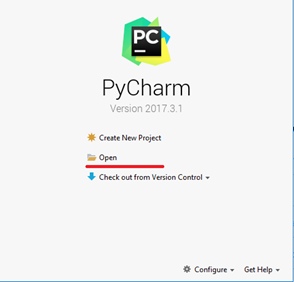
5. Запускаем PyCharm, выбираем все настройки по умолчанию.
6. Нажимаем Open
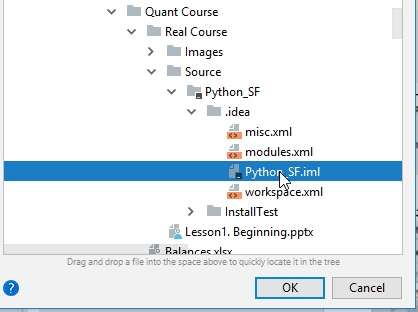
7. Выбираем папку с черным значком папку Python_SF:
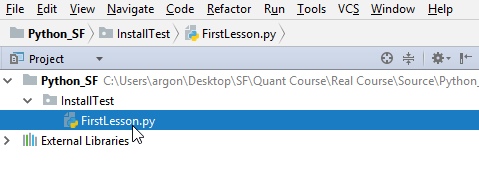
8. Проект загружается → идем в InstallTest → FirstLesson.py:
9. В открывшемся окне видим строчку и кликаем по ссылке:

10. В списке Project Interpreter выбираем 3.6.0 и кликаем ОК

10.1.1 Если вы не видите доступных Interpeter, то кликайте по стрелке вниз и выбирайте Show All:

10.1.2 Если в появившемся окне нету опций 3.6.0 выбираем + в правом углу:
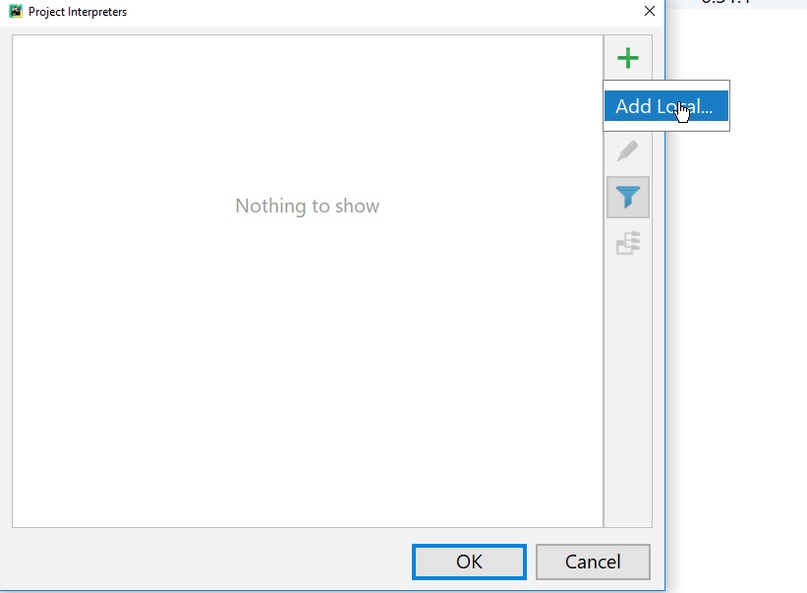
10.1.3 В появившемся меню выбираем Systme Interpeter:

10.1.4 Кликаем ОК до тех пор пока не вернемся в окно разработки с кодом.
11. Даем PyCharm минуту на раздумье, в заново открывшемся окне, делаем правый клик и выбираем Run FirstLesson
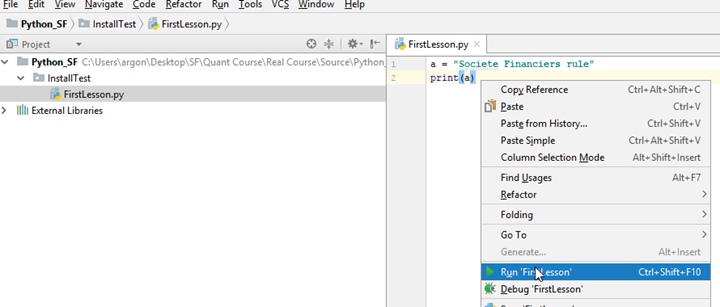
12. В нижней консоли должны появиться фраза “Societe Financiers rule”

Чтобы установить конкретную версию библиотеки Пайтон, необходимо использовать инструмент pip, который идет с питоном. Для того чтобы ее установить, необходимо прописать в поисковой строке:
pip install library_name==version_number
Замените на имя библиотеки, которая вам необходима, и на конкретную версию библиотеки.
Чтобы установить библиотеку Python без доступа к Интернету, вам нужно загрузить пакет библиотеки вручную с помощью другого компьютера с доступом в Интернет. Затем переместите загруженный файл на компьютер без доступа в Интернет и выполните следующую команду в командной строке:
pip install /path/to/package_file.tar.gz
Замените на путь к загруженному файлу. После этого pip установит библиотеку Python из локального файла, а не из Интернета.
Видео как установить python на windows
Видео установки на Mac
Автор статьи: Влас Лёзин, преподаватель SF Education

ОСНОВЫ DATA SCIENCE
Научитесь использовать инструменты анализа данных, включая языки программирования и средства визуализации.