
Как сохранить чат в Телеграмме, экспортируя его на устройство?
Вам больше не придется думать о том, как сохранить чат в Телеграмме, изобретать сложные способы или делать скриншоты каждого важного сообщения. Мы знаем о специальной функции, которая значительно облегчит жизнь! Воспользоваться ей может каждый – мы вас научим, просто читайте обзор.
Перенос одного диалога
Экспорт чата в Телеграм – отличная функция, позволяющая перенести всю нужную вам информацию для хранения на устройстве. В мессенджере есть специальная возможность, вам достаточно лишь кликнуть на пару кнопок и решить, что именно хочется сохранить.
Хочешь очистить чат? Тогда тебе сюда
Важно! Эта опция работает только в десктопной версии – причем веб-сайт нам не помощник, нужно скачать и установить настольное приложение для компьютера. Только здесь вы найдете нужную кнопку и сможете воспользоваться такой интересной и полезной функцией.
Сначала поговорим о том, как выгрузить чат из Telegram, если речь идет о переписке с одним конкретным человеком.
- Войдите в мессенджер;
- Найдите в списке слева имя пользователя, беседу с которым хотите импортировать на устройство;
- Кликните по трем точкам наверху справа;
- Из появившегося меню выберите пункт «Экспорт истории».
А теперь наступает самое интересное. Вы не просто узнаете, как переслать весь чат в Телеграмме, но можете выбрать, что конкретно будет экспортироваться. Просто отметьте галочками контент, который должен быть сохранен:
- Фотографии
- Видеозаписи
- Голосовые сообщения
- Видеосообщения
- Стикеры
- Гифки
- Файлы

Файлы можно выбирать с ограничением по размеру – просто подвиньте ползунок, который находится чуть ниже. Доступен диапазон от 1 Мб до 2000 Мб!
Еще интереснее последняя доступная настройка! Импорт чата в Телеграм можно настроить по определенному временному диапазону. Нажмите на «…до текущей даты». Сами определяйте, с какой даты до какого момента будет скачана переписка, просто воспользовавшись встроенным календарем. Легко определить конкретный период – хоть за месяц, хоть за полгода, хоть за все время существования беседы.

Как только закончите работать с параметрами, жмите на кнопку «Экспортировать» и ждите, пока процесс резервного копирования чата в Телеграм не завершится автоматически. Мессенджер можно свернуть, но закрывать нельзя!
Как только процесс завершится, жмите на значок «Просмотр». Система автоматически откроет папку, куда был сохранен файл. Он сохраняется в формате HTML, поэтому просмотреть его можно через любой браузер, установленный на компьютере.
Как экспортировать чат в Телеграмме – понятно. Мы рассказали о порядке действий, когда нужно сохранить один диалог. Что делать, если хочется перенести все данные? Воспользуемся другой инструкцией!
Удаление стикеров в Телеграмм проще простого, читай в источнике
Копирование всех данных
Если вы знаете, как сохранить переписку в Телеграмме на телефоне, возможно, рано или поздно захотите скачать всю информацию без остатка. Чтобы не потерять ни одного фрагмента общения! Готовы помочь – следуйте нашему алгоритму:
- Откройте приложение;
- Нажмите на три полоски наверху слева;
- Перейдите к разделу «Настройки» ;

- Найдите подраздел «Продвинутые настройки» ;

- Кликните по кнопке «Экспорт данных…» .

А теперь можно говорить не просто о том, как скачать чат в Телеграмме, но и какие конкретно данные вы хотите сохранить. По традиции, достаточно отметить нужную категорию галочкой – или снять отметку.
- Информация об аккаунте (ваше имя, короткое имя пользователя/никнейм, номер телефона и история фотографий профиля)
- Список контактов

Но это еще не все! Переходим к истории сообщений! Выбирайте типы чатов:
- Личные
- С ботами
- Частные группы
- Публичные группы
- Частные каналы
- Публичные каналы
Везде можно поставить отметку копирования только ваших сообщений – это значит, что входящие от других участников фиксироваться не будут.
Еще немного о том, как скопировать чат в Телеграмме. Теперь поколдуем над вложениями. Возможно, вы не хотите сохранять все, только выборочно?
- Фото
- Видеоролики
- Голосовые сообщения
- Видеосообщения
- Гифки
- Стикеры
- Файлы (с выбором ограничения по размеру – от 1 до 2000 Мб)
Кроме того, вы можете сохранить данные об активных сеансах. Теперь просто выбираем путь сохранения – нужно отметить «Читаемый HTML» и кликаем «Экспортировать».

Ждите! Когда загрузка завершится, вы получите уведомление и сможете открыть файл для просмотра в любом удобном браузере.
Как сохранить чат в Телеграмме на телефоне – мы не знаем, специальной опции пока не существует. Зато вы можете воспользоваться возможностью десктопа, особенно, имея под рукой наши инструкции.
Как выгрузить чат из telegram
Будь в курсе последних новостей из мира гаджетов и технологий
iGuides для смартфонов Apple

Как скачать переписку и файлы из Telegram

Александр Кузнецов — 3 сентября 2018, 19:30
По требованию Еврокомиссии онлайн-сервисы, работающие в странах Европы должны обеспечивать своим пользователям возможность выгрузить собранную на них информацию. Это необходимо в том числе для того, чтобы пользователь не был привязан к сервису: он может скачать все данные, которые он доверил для хранения компании, и удалиться.
Выгрузка данных реализована в том числе в Telegram. Мессенджер позволяет скачать информацию об аккаунте, список контактов, любую переписку и файлы, которыми вы обменивались с собеседниками.
Как выкачать свои данные из Telegram:
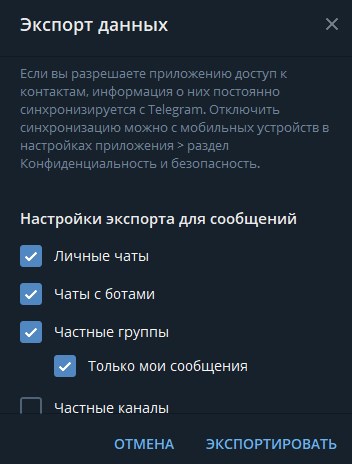
- Установите десктопную версию Telegram.
- Зайдите в основные настройки, затем в раздел «Конфиденциальность и безопасность» и нажмите на пункт «Экспорт данных из Telegram»
- Выберите то, что вам хочется скачать: информацию об аккаунте, список контактов, чаты с людьми, чаты ботами, переписку из частных и публичных каналов, переписку в группах, все виды медиафайлов и т. п. Нажмите «Экспортировать».
- Спустя сутки с того же компьютера ещё раз запросите экспорт данных. Столь долгое ожидание необходимо в целях безопасности — так снижается риск того, что Telegram передаст ваши данные не вам, а злоумышленнику, который завладел вашим устройством.
- Скачайте данные в память устройства. Теперь у вас останется список контактов, переписка и файлы, даже если вы удалите свой аккаунт.
Имейте в виду, что альфа-версии Telegram Desktop имеется функция выгрузки переписки и файлов из каждого отдельного чата. Она может пригодиться, если у вас возникнет желание удалить определённую переписку, но вы хотите подстраховаться и сохранить её к себе.
Как сохранить переписку в Телеграме, резервное копирование чатов и диалогов
Иногда у пользователей мессенджера возникает вопрос, как сохранить чат (фрагмент переписки) в Телеграме. Популярное приложение предоставляет возможность сохранения записей, оставленных в Telegram. Фрагменты диалогов можно выгрузить в «Избранное» мессенджера или экспортировать в отдельный файл на ПК. Самый простой способ сохранения данных — скриншот содержимого дисплея.
Для чего это нужно?

Иногда возникает необходимость сберечь какую-то очень важную информацию, которая содержится в чатах, переписках или диалогах с другими пользователями Телеграма. Ведь ни для кого не секрет, что время от времени некоторые абоненты удаляют свои записи с популярнейшего приложения. В мессенджере всегда отображаются отредактированные сообщения. Восстановить удаленную пользователями информацию невозможно. Зато клиенты Телеграма могут заблаговременно сберечь файлы до того, как их удалят с просторов приложения. Чаще всего сохраняют фотографии, деловую переписку, какую-то важную информацию публичных каналов. Главное — успеть сберечь сведения до их исчезновения. Удаленные записи восстановить не удастся, даже если обратиться к администрации Telegram. Сохранить интересующую переписку можно несколькими способами. Сбереженные фрагменты различных диалогов могут храниться в приложении, на смартфоне или компьютере. В любое время пользователь Telegram может открыть скопированный файл и просмотреть его содержимое. Что можно сохранить:
- регистрационные данные чужого аккаунта (логин, номер телефона);
- фотографии, видео, голосовые и текстовые сообщения пользователей;
- фрагменты чатов, диалогов;
- сведения с приватных и публичных каналов;
- стикеры и гифки;
- файлы размером до 1500 Мб.
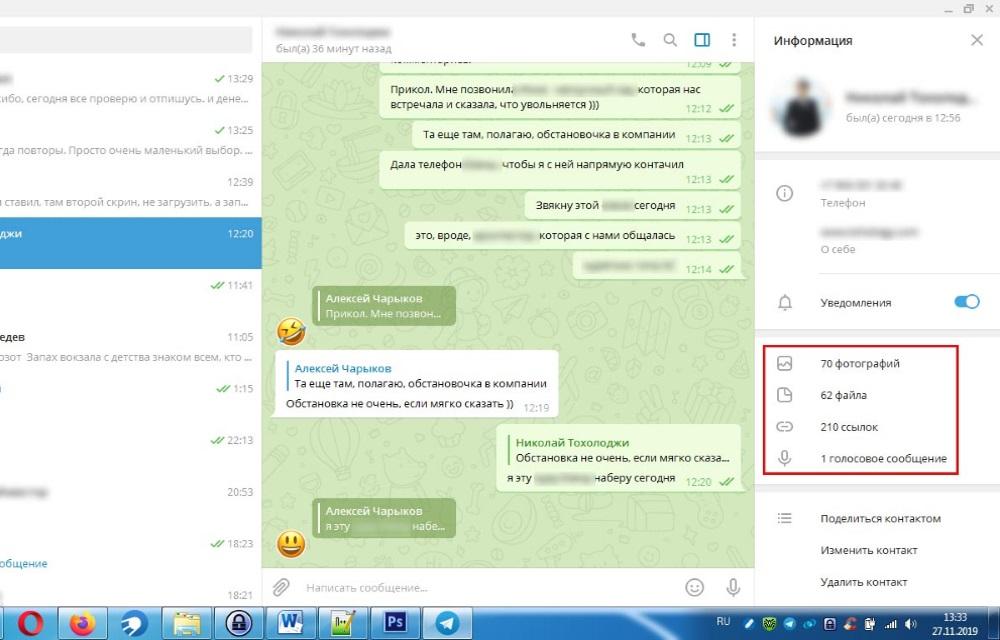
Некоторые сообщения, пересылаемые на смартфон с помощью секретного чата, запрограммированы на немедленное самоуничтожение. Получатель может успеть сделать скриншот полученной информации, если он предварительно снимет блокировку для этого режима в своем телефоне. По умолчанию, функция принтскрина заблокирована для секретного чата. К тому же отправитель все равно узнает о скриншоте своего сообщения, ему будет прислано специальное уведомление.
Незаметно сохранить содержимое секретного чата можно только с помощью еще одного устройства, например, фотоаппарата. Правда, нужно будет успеть сфотографировать сообщение до того, как оно исчезнет, то есть за несколько секунд.
Способы сохранения переписки
Есть несколько вариантов сохранения фрагментов чатов. Обычно пользователи стараются сберечь первоначальную последовательность диалогов с неизменным содержанием. Некоторым абонентам важно сохранить переписку в первозданном виде, то есть до редактирования. Если чат находится на просторах Телеграма, его можно скопировать и сберечь. Удаленную (исчезнувшую) информацию восстановить не получится.
Облачное хранилище
Как сделать копию диалогов и сберечь их в облаке Телеграма:
- активировать аккаунт Telegram;
- зайти в чат или на канал;
- выбрать фрагмент для сохранения;

- отправить диалог в раздел со значком «Облако».
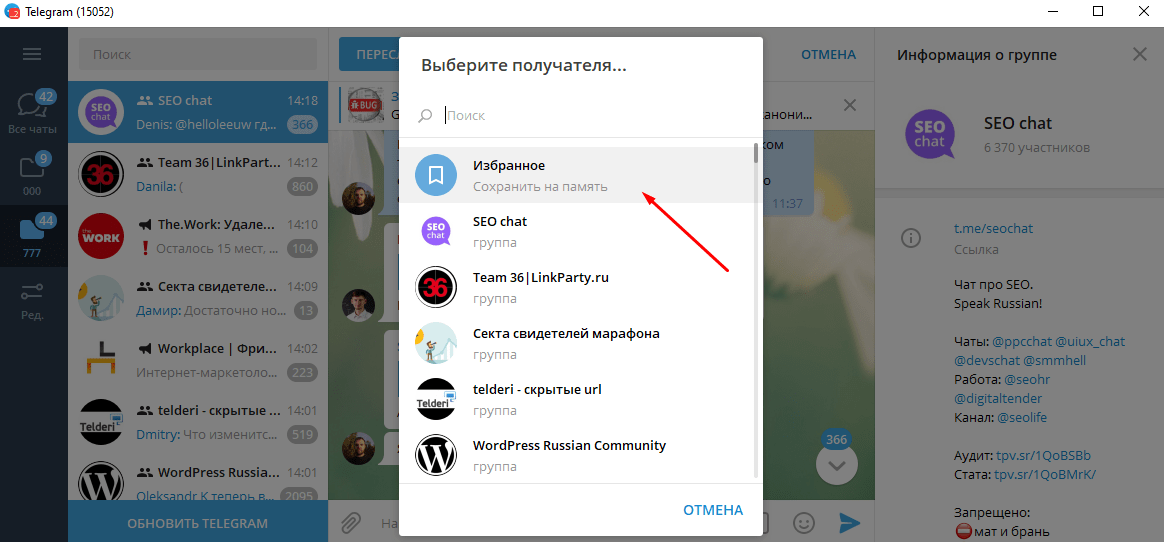
Важно! В некоторых приложениях облачное хранилище имеет название «Избранное». Этот раздел закреплен в главном меню мессенджера. В «Избранное» можно выгрузить любые файлы размером до 1,5 Гб. Сохраненная в памяти приложения информация доступна на любом устройстве.
Скриншот
Как сделать скриншот записей в Telegram на ПК:

- вывести диалог для сохранения на экран;
- нажать на клавиатуре кнопку Print Screen;
- открыть блокнот или чистый лист Microsoft Word;
- перенести записи на страничку с помощью опции «Вставить».
Как сделать скриншот фрагмента диалога на смартфоне:
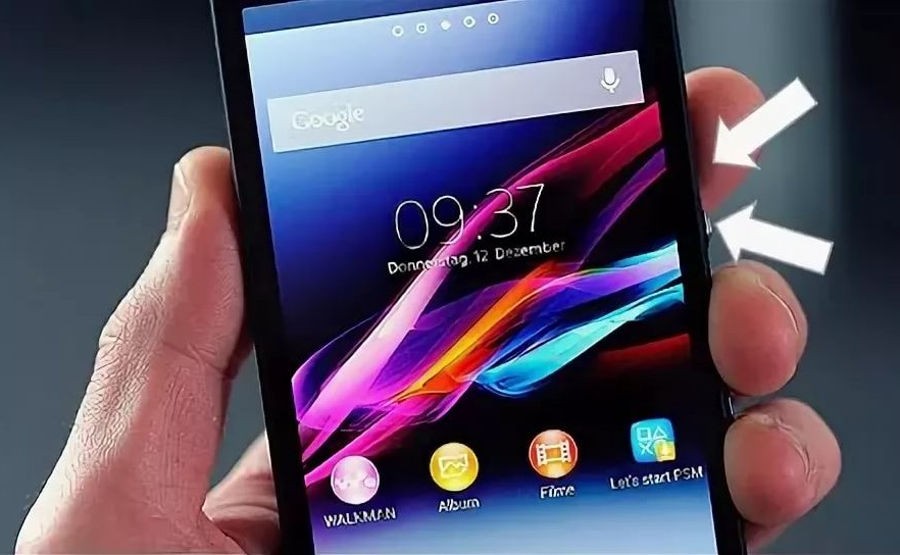
- в настройках смартфона «Разрешить снимки экрана»;
- вывести чат на дисплей;
- нажать на кнопку скриншота;
- файл сохранится в галерее Screenshots.
Важно! Для сохранения записей в реальном времени можно скачать на смартфон программу, записывающую действия, происходящие на экране. Нужное приложение можно найти в App Store или Google Market. Для андроидов обычно скачивают программу Az Screen Recorder.
Экспорт истории
Как выполнить резервное копирование с помощью Telegram Desktop:
- войти в Телеграм Десктоп;
- зайти в диалог или на канал;

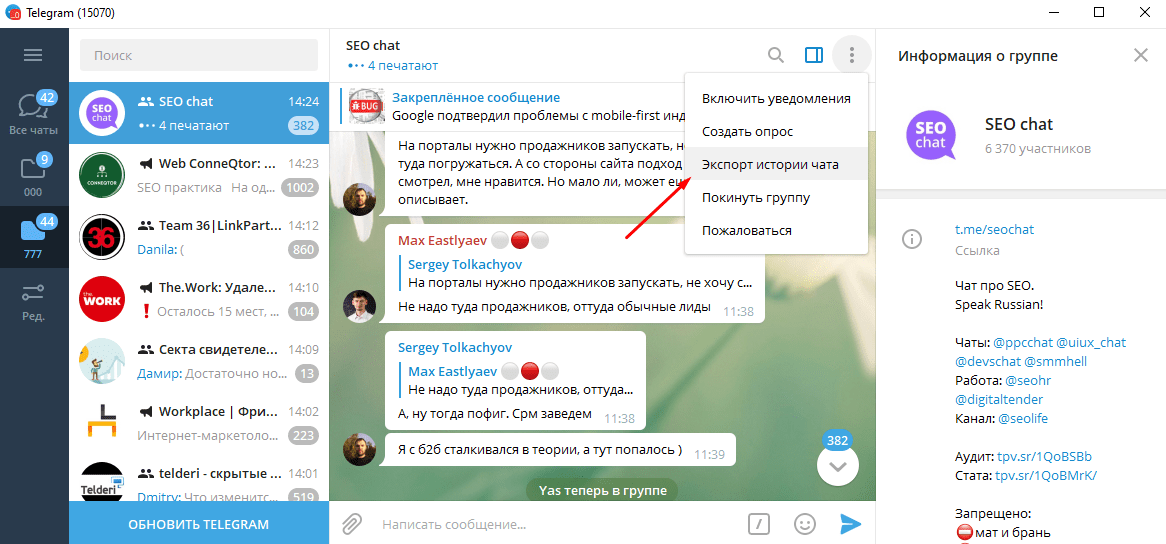
- открыть меню в виде трех точек;
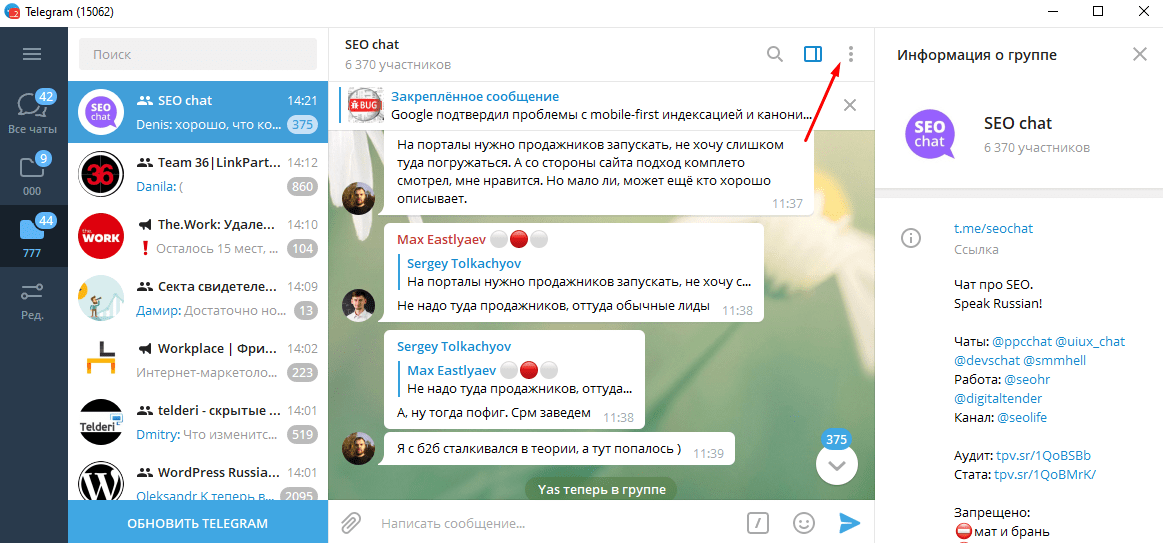
- кликнуть на «Экспорт истории чата /канала»;
- в открывшемся окне выбрать данные для сохранения (фото, видео, сообщения);

- установить ограничение размера файла до 1,5 Гб;
- нажать кнопку «Экспортировать»;

- чат сохранится в формате html, который можно открыть через браузер.
Важно! Экспорт истории доступен только для компьютеров и ноутбуков. Пользователи смартфонов не могут воспользоваться этой функцией. Зато на ПК можно выгрузить переписку в полном объеме (со всеми фото и видеофайлами). Информация будет храниться в папке загрузки.
Репост в «Избранное»
Как скопировать фрагменты сообщений в «Избранное» на ПК:
- зайти в чат;
- выбрать диалог;
- выделить текст;
- переслать фрагмент в «Избранное».
Важно! Если создатель канала или отправитель сообщений выставил режим, запрещающий пересылку данных, то добавить записи в «Избранное» не удастся.
Другие способы
Как скачать диалог в web-версии Телеграма на ПК:
- зайти в web.telegram.org;
- открыть чат, предназначенный для сохранения;
- выбрать и выделить фрагмент;

- в меню браузера кликнуть на «Печать PDF»;
- экспортировать записи на ПК.
Важно! Этот способ сохранения доступен только для пользователей компьютеров и ноутбуков. Режим позволяет сберечь текстовые сообщения, фото и видеофайлы, стикеры, смайлы.
Как сохранить переписку в Телеграме
Сберечь интересующую информацию можно в мобильной и компьютерной версии мессенджера. Правда, у пользователей ПК больше способов для сохранения переписки. Возможности смартфонов ограничены, зато их можно расширить с помощью дополнительных приложений, которые разрешается скачивать на устройство.
Пошагово процесс сохранения чата выглядит так:
- заходят в Telegram;
- выбирают переписку, которую нужно сохранить;
- с помощью функций мессенджера, устройства, дополнительного приложения сохраняют информацию.
На ПК
Как сберечь записи в ПК-версии приложения Телеграм:
- зайти в диалог;
- открыть вверху меню в виде трех точек;
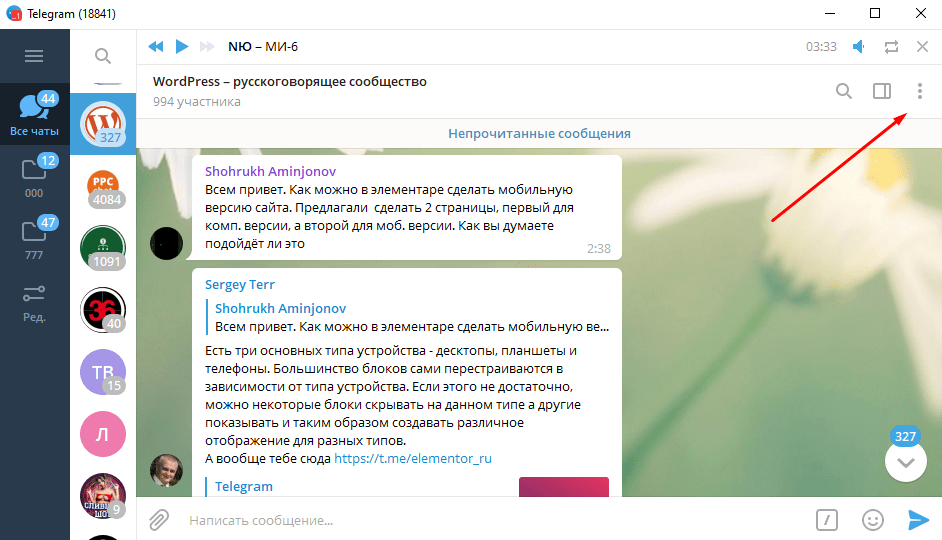
- кликнуть на «Экспорт истории»;

- выбрать файлы для сохранения;

- нажать кнопку «Экспортировать»;
- сохранить файлы в папке загрузки ПК.
На смартфоне
Простой способ, помогающий сберечь диалог в мобильной версии Telegram:
- зайти в чат;
- нажать на скриншот;

- сохранить переписку в галерее Screenshots.
Какие данные можно сохранять
С помощью скриншота можно сберечь любые записи, выведенные на экран. В Telegram Desktop удастся экспортировать в папку загрузки ПК разрешенные для сохранения файлы. Выгрузить в «Избранное» Телеграма можно записи, для которых пользователи не установили ограничения, то есть в разделе «Конфиденциальность» не выставили опцию «Никто» для пересылки сообщений. Без проблем можно скачать фотографии, видео, размещенные на каналах или в чатах Telegram, а также стикеры, гифки, голосовые сообщения.
Что можно сберечь:
- регистрационные сведения чужого аккаунта (логин, фотографии профиля, номер телефона);
- оставленные в чатах сообщения;
- переписку с клиентами мессенджера;
- тексты, фото, видео, голосовые сообщения каналов;
- гифки, смайлы, стикеры;
- файлы размером до 1 500 Мб.
Нежелательно копировать записи, передающиеся с помощью секретных чатов. Для таких сообщений обычно выставляют режим самоуничтожения. Отправителю важно, чтобы получатель только прочитал сведения, но не смог их скопировать.
Публичные записи можно сберечь всеми доступными способами. При желании можно даже сфотографировать изображение на дисплее другим устройством, например, фотоаппаратом. Правда, такой способ неудобный, зато он позволяет сохранить записи инкогнито.
Важно! Диалоги и файлы, созданные в Телеграме, можно хранить в самом приложении в папке «Избранное». Это облачное хранилище вмещает сколько угодно информации. Все сведения хранятся на серверах Telegram, причем в зашифрованном виде.
Хранящаяся в мессенджере переписка не засоряет память компьютера и находится в полной безопасности. Прочитать сохраненные записи может только хозяин аккаунта. Свой профиль можно дополнительно обезопасить от взлома, активировав пароль на вход. Его длина должна вмещать не меньше 8 символов. Двукратная аутентификация (присланный облачный код + собственный пароль) увеличит безопасность аккаунта.
Как восстановить переписку из сохраненных файлов
Если сделать резервные копии файлов до уничтожения, то в любое время можно прочитать сохраненные первоначальные сведения. Пользователи популярнейшего приложения должны знать, что если сообщения стираются до сбережения, то утраченная информация не подлежит восстановлению. Разработчики бесплатного мессенджера не предусмотрели функцию сохранения всей активности, происходящей в рамках Телеграма.
Фрагменты чатов, фотографии, видео, размещенные на публичных каналах, присланные сообщения можно сохранить в Telegram или на компьютере в папке загрузок. Сохраненную информацию в любое время можно открыть и прочитать. Восстановить первоначальный вид переписки, сделанный в приложении в прошлом, не удастся.
На публичных каналах мессенджера информация (вплоть до удаления) будет храниться в отредактированном состоянии. Восстановить первозданную переписку в Телеграме, заблаговременно сохраненную, не удастся. Неизмененные записи доступны только для чтения в заархивированном режиме.
Как выгрузить чат из Telegram и сделать экспорт истории сообщений

Помощь
Автор Sergey На чтение 4 мин Просмотров 7к.
Как экспортировать чат из Телеграмма и сохранить важные сообщения? Для этого есть специальная опция, скачать получится всю историю переписок или диалог с одним человеком. В инструкции разберемся, как сохранить чат в Телеграмме быстро и безопасно.
Можно ли сохранить переписку в Телеграмме
Чтобы выгрузить чат из Telegram, нужно использовать специальную опцию. С ее помощью можно сохранить не только текстовые сообщения, но и данные мультимедиа.
Какие данные можно экспортировать из Telegram:
- фотографии и видеозаписи;
- голосовые сообщения;
- видеосообщения в круглой рамочке;
- стикеры и анимации GIF;
- другие файлы (здесь можно выбрать ограничение по размеру).
Экспортировать чат из Телеграмма можно только с помощью десктопной версии мессенджера. Для этого есть специальная клавиша. Выгрузить получится не только один диалог, но и полностью всю историю сообщений.
Как экспортировать сообщения и мультимедиа из Telegram
Экспортировать переписку из Телеграма можно бесплатно. Для начала разберемся, как сохранить все чаты. Для этого придется перейти в специальное меню, выбрать нужные параметры и нажать на кнопку начала копирования.
Как экспортировать переписку в Телеграме на компьютере и сохранить все сообщения:
- Нажмите на клавишу меню, она находится слева сверху.

- Войдите в настройки мессенджера.
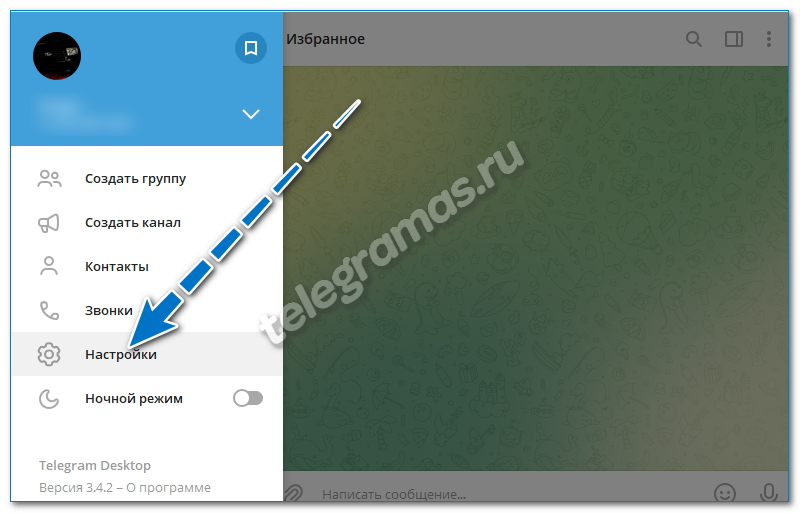
- Перейдите в «Продвинутые настройки» Telegram.

- В нижней части параметров найдите кнопку «Экспорт данных», нажмите на нее.

- С помощью галочек отметьте, нужна ли информация об аккаунте, список контактов.
- Включите чаты, которые хотите сохранить.

- В блоке «Экспорт вложений» отметьте типы мультимедиа. Задайте ограничение на размер с помощью ползунка.

- Выберите формат файла HTML, если нужно поменяйте папку для сохранения.
- Для начала операции щелкните по «Экспортировать».
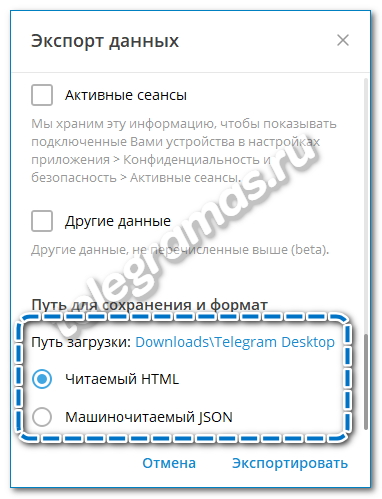
Скачивание данных может занять несколько минут. Открыть переписку можно в любом браузере. С помощью встроенного меню можно ориентироваться по чатам и открывать нужные сообщения.
Экспорт истории чата из Телеграмма доступен бесплатно. Скачивать дополнительные сервисы не придется. Внимательно ознакомьтесь с настройками и выберите нужные типы данных.
Внимание. Если сообщений и файлов слишком много. Копирование может занять несколько часов. Во время записи не выключайте компьютер и не запускайте ресурсоемкие приложения.

Как сохранить один диалог в Телеграмме
Как выгружать все сообщения из Телеграмма, теперь понятно. Разберемся, как экспортировать только один диалог.
Инструкция, как экспортировать чат из Телеграмма и сохранить его в файл:
- Запустите официальный клиент на ПК.
- Перейдите в нужную переписку.
- Нажмите на три точки сверху справа.
- Выберите пункт «Экспорт истории чата».

- Отметьте типы мультимедиа, можно выбрать: фото, видео, голосовые СМС, видеосообщения, стикеры, GIF и файлы.

- Для файлов установите ограничения с помощью ползунка.
- Щелкните по «Экспортировать».
Интересная настройка. Дату сообщений можно выбрать самостоятельно. Для этого щелкните по пункту «До текущей даты». Откроется календарь, в нем можно отметить дату и месяц. Так можно самостоятельно определить, до какого момента будет загружен диалог. Чтобы отметить начало копирования, щелкните по «С первого сообщения» и также задайте дату.

Как открыть и посмотреть выгруженные SMS
Когда выгрузили чат или всю переписку из Telegram, можно переходить к просмотру сообщений. Для этого подойдет любой современный браузер. Подключение к интернету не требуется. Данные сохраняются в файле в html формате, его можно открыть в два нажатия.
Как посмотреть сохраненную переписку:
- Перейдите в раздел с выбранной папкой. По умолчанию это: Диск С/ Загрузки/ Telegram Desktop/ ChatExport.
- Два раза щелкните по файлу messages.

- Запустится браузер, установленный по умолчанию, на страничке можно прочитать историю всех СМС.

Помимо сообщений Телеграмм сохраняет время отправки, дату, а также смайлики. Читать переписку можно в любое время.
Обратите внимание. Не передавайте файл третьим лицам, надежно спрячьте его на своем ПК. Если кто-то получит доступ к копии, он сможет прочитать все сообщения.
Выводы
Выгрузить чат из Телеграмма можно бесплатно. Для этого нужно использовать десктопную версию мессенджера. С помощью гибких настроек можно выбрать тип сохраняемых мультимедиа, отображение данных о профиле, задать тип файла.
Открыть и прочитать переписку можно через любой браузер. Все СМС отсортированы по дате отправки.