
На телефоне самсунг черный экран но работает
Если на вашем самсунг а51, а50, а70 а30, а10, а40, а31, а7, j7, а5 черный экран, но телефон работает, то это может быть хуже если бы не работал.
Почему? Потому что такое поведение указывает, на повреждение аппаратной части, например навернулась матрица (подсветка).
Иногда что это именно то, можно узнать если на черный экран посветить фонариком и там в потемках можно что-то отличить.
Только это также возникает из-за незначительного сбоя или сбоя прошивки, приложения могли дать сбой и повлиять на производительность телефона и привести к сбою системы, недавнее обновление могло повредить некоторые системные файлы и привести к несоответствиям.
В отличие от реальной проблемы, когда телефон полностью выключен и не реагирует, когда вы нажимаете кнопку питания или подключаетесь к зарядному устройству, черный экран, который принято называть BSoD может оставить телефон включенным, а все остальные аппаратные компоненты работают должным образом, кроме экрана или дисплея.
Есть еще один отличный способ устранить проблемы в телефоне андроид даже если он не включатся. Рекомендую запомнить. Потом скажите «Спасибо!»
Один из признаков, позволяющих сразу узнать, BSoD это или нет, это когда телефон выключается при получении сообщений или звонков, или когда светодиодный индикатор уведомлений может время от времени мигать.

Если вы один из владельцев такого события в телефоне самсунг и в настоящее время сталкиваетесь с подобной проблемой, простой программный сброс может не сработать для решения проблемы, но пренебрегать им не стоит.
Я получил сотни сообщений от читателей, которые владеют телефонными устройствами а51, а50, а70 а30, а10, а40, а31, а7, j7, а5 и одна из наиболее распространенных проблем, о которых они сообщают, это когда самсунг телефон работает, но экран черный.
Некоторые говорили, что телефон просто выключился и больше не реагирует на нажатие или удержание клавиши питания.
Другие заявили, что такая напасть возникла после обновления, но отключается только экран и устройство по-прежнему получает сообщения и вызовов или при наличии уведомления о зеленом индикаторе.
На самом деле это типичный симптом BSoD. Экран черный, индикатор уведомлений горит или время от времени мигает, и телефон действительно может принимать сообщения или звонки, но дисплей черный.
Некоторые из читателей сказали, что они уже были в состоянии паники, особенно те, кто только что получил телефон.
Эта проблема может показаться сложной, но на самом деле ее очень легко исправить при условии, что черный экран не вызван физическим повреждением или повреждением жидкости.
Чтобы это исправить, вам нужно выполнить легкий сброс настроек телефона самсунг: одновременно жмите и держите сделать тише и питания в течение 10 секунд.
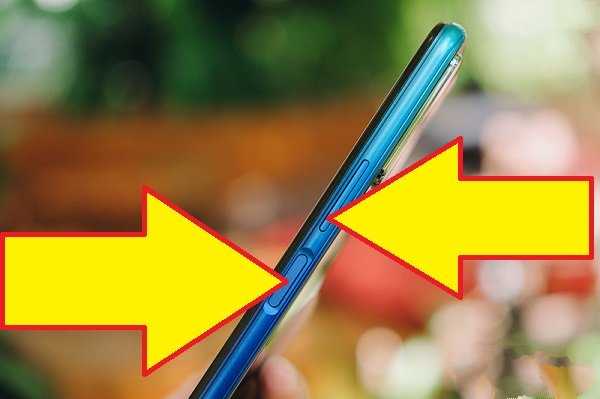
Эту процедуру мы называем принудительным перезапуском. Она имитирует отключение аккумулятора, что дает тот же эффект, что и при извлечении аккумулятора из телефона с помощью съемного источника питания.
Память устройства будет обновлена, для возвращения неработающего телефона к жизни, при условии, что причина просто сбой. Только, если это безуспешное решение, пробуйте еще так.
— Жмите и держите тише звук не отпуская.
— Жмите и держите ВКЛ., держа сделать тише.
— Держите 2 кнопки прижатыми 10 сек.
Это в основном имеет тот же эффект, что и первая процедура, только вначале вы нажимаете и удерживаете сделать тише, прежде чем запускать самсунг для включения нажатием кнопки ВКЛ.
Имейте в виду, что, если сначала зажать питания, самсунг немедленно отреагирует на это, потому что это жестко запрограммировано для этого.
Когда это произойдет, комбинации уменьшения громкости и питания никогда не будут выполнены правильно, поэтому телефон может не включиться, поскольку нажатие и удерживание клавиши питания не может что-то сделать с ошибкой прошивки. Успехов.
Как исправить черный экран на Samsung Galaxy 7?
Данная статья посвящена актуальному среди владельцев Samsung Galaxy S7 (а также владельцев других моделей данной линейки) вопросу: что делать, если экран телефона Samsung черный и как можно максимально быстро устранить данную ошибку. Конечно же, трудно найти абсолютно идеальное устройство, и в работе того или иного телефона однажды происходит какой-либо сбой. Одной из распространенных ошибок, встречающихся на многих устройствах Android, является появление так называемого «черного экрана смерти». Причины данного явления могут быть различными, но все они приводят к визуально пустому черному экрану телефона, не реагирующего на стандартные способы включения. В целом, данная статья будет полезна не только владельцам именно модели Samsung Galaxy S7, но и любому другому пользователю смартфона с ОС Android, т.к. способы устранения ошибки будут аналогичны для любого Android-устройства.
Причины появления черного экрана на Samsung Galaxy S7
На появление на телефоне черного экрана в сети Интернет жалуются многие пользователи. Это, несомненно, одна из самых часто встречающихся ошибок на телефонах любой модели и бренда. Причины данного сбоя на смартфоне Samsung Galaxy S7 могут быть самыми разнообразными:
- внезапная разрядка аккумулятора;
- сбой операционной системы;
- проблемы с прошивкой;
- многократный перезапуск устройства
- ошибка в работе сети и др.
Однако вне зависимости от корня проблемы, представленные в нашей статье решения помогут Вам вернуть смартфон Samsung Galaxy S7 в рабочее состояние. Предлагаем Вам ознакомиться с представленным ниже кратким перечнем возможных способов, каждый из которых будет подробно рассмотрен далее и снабжен пошаговой инструкцией.
Как исправить черный экран телефона Samsung?
Существует несколько основных методов, которые позволят Вам легко справиться с данной ошибкой на Вашем телефоне. Для разных пользователей эффективными могут оказаться разные способы. Поэтому в случае одной неуспешной попытки не опускайте руки и попробуйте все представленные варианты действий. Все описанные методы были не раз испробованы многими пользователями и отличаются высокой эффективностью результатов.
- Способ 1. Принудительная перезагрузка устройства
- Способ 2. Подключение к зарядному устройству
- Способ 3. Удаление отдельных приложений
- Способ 4. Загрузка телефона в безопасном режиме
- Способ 5. Очистка кэша в режиме восстановления
- Способ 6. Использование профессионального ПО
- Способ 7. Сброс настроек телефона до заводских
- Способ 8. Обращение в сервисный центр
Способ 1. Принудительная перезагрузка устройства
Наипростейший способ, который часто первым приходит в голову пользователю, – это принудительный перезапуск устройства. Несмотря на кажущуюся простоту, более чем в половине случаев данный способ помогает мгновенно устранить проблему черного экрана на телефоне. Чтобы выполнить жесткую перезагрузку Samsung Galaxy S7, следуйте дальнейшим указаниям.
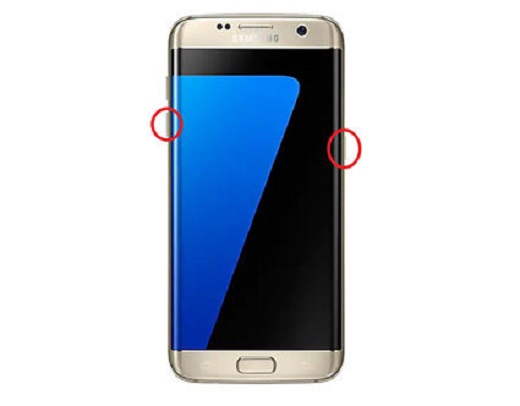
- Шаг 1. Одновременно нажмите и удерживайте кнопку уменьшения громкости и кнопку питания в течение 10-20 секунд.
- Шаг 2. После включения телефона отпустите кнопки, после чего Ваш Samsung будет доступен для работы в обычном режиме.
Способ 2. Подключение к зарядному устройству
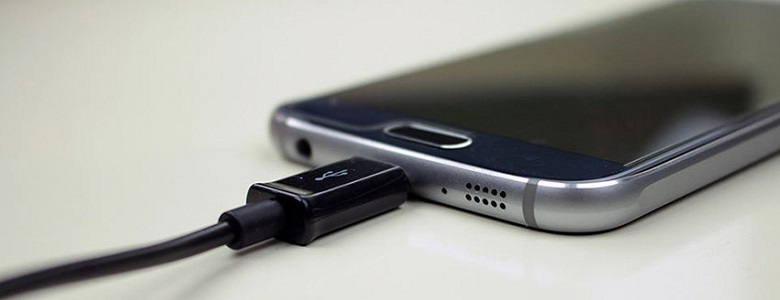
Если причина появления черного экрана смерти на Samsung S7 Edge достаточно проста и заключается в обычной разрядке батареи, то решение очевидно. Никакие действия, кроме как пополнение заряда аккумулятора, в данной ситуации не помогут. Подключите Ваш телефон к зарядному устройству и оставьте его не менее чем на 30 минут, чтобы аккумулятор мог получить достаточный объем заряда. Кроме того, так как модель Samsung Galaxy S7 оснащена технологией беспроводной зарядки, Вы можете просто положить его на док-станцию.
Способ 3. Удаление отдельных приложений
Иногда появление черного экрана на Samsung Galaxy S7 может быть вызвано сбоем какого-либо установленного приложения. Вы можете подтвердить данную догадку, если заметите сбои при открытии или использовании одного из Ваших приложений. Хотя многие считают такие явления лишь временными багами, не несущими никаких последствий для устройства, во избежание случаев появления на телефоне черного экрана стоит удалять приложения со сбоями в работе.
Способ 4. Загрузка телефона в безопасном режиме
Загрузка устройства в безопасном режиме позволит Вам узнать, была ли проблема вызвана недавно установленным на телефон приложением. Вам останется лишь вычислить, какое именно, выйти из безопасного режима и удалить его. При загрузке Вашего телефона в безопасном режиме на панели приложений будут отображены только предварительно установленные приложения. Если Вы сможете войти в данный режим, это будет означать, что с программным обеспечением, прошивкой и даже с аккумулятором телефона нет никаких проблем. Для перевода телефона Samsung в безопасный режим выполните следующие действия.
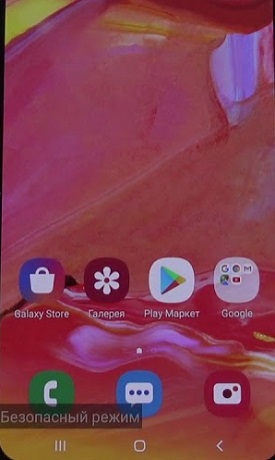
- Шаг 1. Нажмите на кнопку питания и удерживайте ее несколько секунд до включения экрана.
- Шаг 2. После появления на экране логотипа Samsung отпустите кнопку питания и нажмите на кнопку уменьшения громкости. Удерживайте ее около 30 секунд до повторного включения устройства.
- Шаг 3. В итоге Вы должны увидеть в левом нижнем углу экрана надпись «Безопасный режим».
Способ 5. Очистка кэша в режиме восстановления
Еще один способ избавиться от черного экрана на телефоне Galaxy S7 – это очистить кэш в режиме восстановления. Таким образом Вы сможете удалить со своего устройства все временные данные, накопленные за длительный период. Не стоит волноваться за личные данные, фотографии, видеозаписи и другие файлы, хранящиеся на Вашем устройстве, т.к. удален будет только кэш. Чтобы выполнить данную процедуру на Samsung S7, следуйте прилагаемой инструкции.
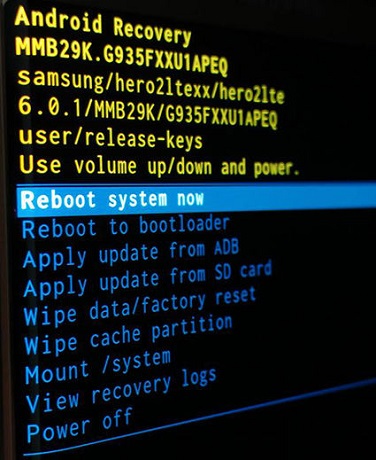
- Шаг 1. Одновременно нажмите и удерживайте кнопки питания, увеличения громкости и «Домой» до виброотклика телефона.
- Шаг 2. Отпустите кнопку питания, оставив зажатыми кнопки увеличения громкости и «Домой».
- Шаг 3. Вскоре Вы увидите экран режима восстановления Android, после чего Вы можете отпустить обе кнопки.
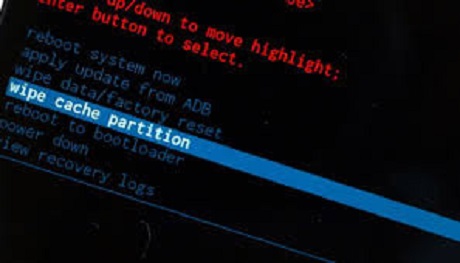
Шаг 4. Используя для навигации кнопки увеличения/уменьшения громкости, а для подтверждения выбора – кнопку питания, перейдите к опции «wipe cache partition».
Способ 6. Использование профессионального ПО
Для исправления ошибок системы Вашего телефона, в том числе устранения черного экрана смерти, целесообразно использовать профессиональное программное обеспечение. Лучшая среди программ подобного рода Tenorshare ReiBoot for Android позволит Вам быстро вернуть Ваш Galaxy в рабочее состояние. Для исправления ошибок системы Вашего телефона, в том числе устранения черного экрана смерти, целесообразно использовать профессиональное программное обеспечение. Лучшая среди программ подобного рода Tenorshare ReiBoot for Android позволит Вам быстро вернуть Ваш Galaxy в рабочее состояние. Чтобы с помощью программы избавиться от черного экрана на Вашем Samsung Galaxy S7, выполните действия согласно прилагаемому пошаговому руководству.
Сначала скачайте установочный файл программы с официального сайта разработчика или по ссылке ниже. Затем установите ее на Ваш компьютер.
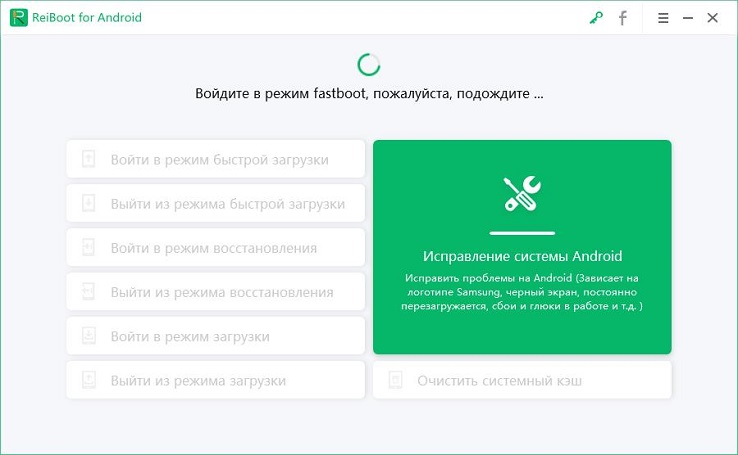
- Шаг 1 На телефоне Samsung перейдите в «Настройки», откройте раздел «Об устройстве» и найдите пункт «Номер сборки». 7 раз нажмите на данный пункт, чтобы перейти в режим разработчика. Затем снова перейдите в общие настройки и выберите меню «Параметры разработчика». Здесь активируйте отладку по USB, передвинув ползунок в правую сторону. После этого подключите телефон Samsung к ПК с помощью USB-кабеля. При появлении запроса на отладку по USB выберите опцию «Разрешить». И в главном меню программы выберите опцию «Исправление системы Android».

Шаг 2 В следующем окне нажмите на опцию «Исправить сейчас». Внимательно ознакомьтесь с рекомендациями программы, расположенными под данной кнопкой.

Шаг 3 Укажите сведения о Вашем Samsung Galaxy (бренд, серию, модель, страну и оператора). Проверьте еще раз корректность введенной информации, а затем нажмите на кнопку «Далее».

Шаг 4 После этого будет запущен процесс загрузки пакета с прошивкой. Дождитесь его завершения, а затем перейдите к следующему шагу. После успешной загрузки файлов снова выберите опцию «Исправить сейчас». Ознакомьтесь с информацией во всплывающем окне и нажмите на кнопку «Продолжить восстановление».
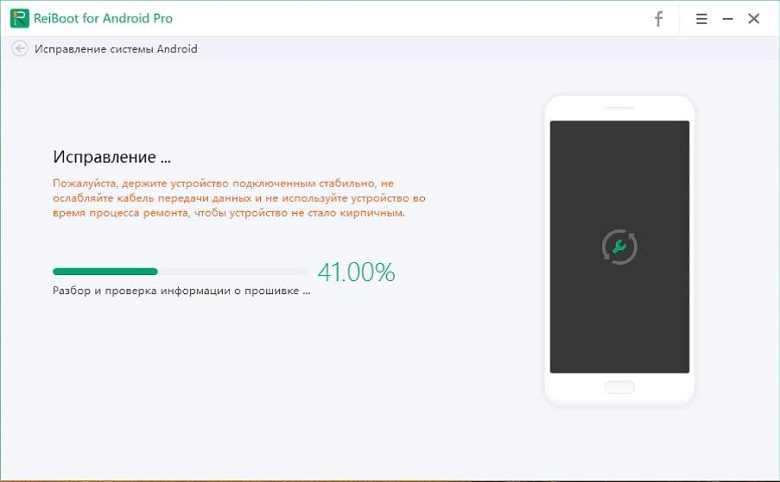
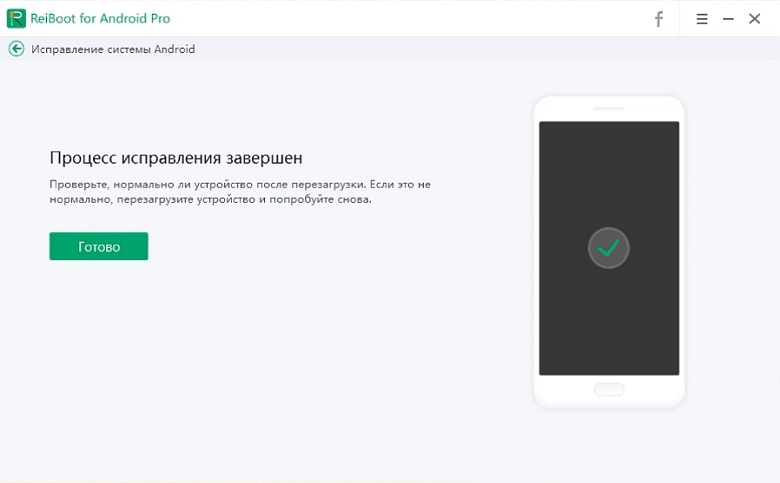
Шаг 5 Чтобы перейти в режим загрузки для запуска восстановления системы следуйте инструкции, представленной в окне программы. После этого будет запущен процесс восстановления, который займет приблизительно 10 минут. В течение данного времени не отключайте, пожалуйста, Ваше устройство от компьютера. После завершения восстановления телефон будет перезагружен в обычном режиме.
Способ 7. Сброс настроек телефона до заводских
К сбросу настроек стоит прибегать в последнюю очередь, т.к. после него все пользовательские данные и настройки будут удалены с Вашего устройства. Перед применением данного способа рекомендуется сделать (при наличии такой возможности) резервную копию всех данных телефона. После сброса настроек телефон будет возвращен к заводскому состоянию. Чтобы выполнить сброс настроек до заводских на Samsung Galaxy S7/S7 Edge, выполните несколько простых шагов.
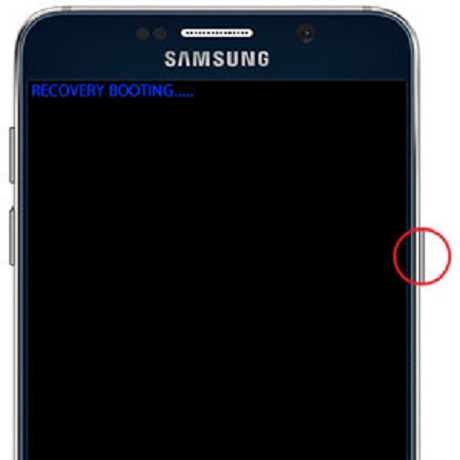
- Шаг 1. Одновременно нажмите и удерживайте кнопки увеличения громкости и «Домой».
- Шаг 2. Затем нажмите и удерживайте кнопку питания одновременно с двумя другими кнопками («Домой» и увеличения громкости), которые уже были зажаты.
- Шаг 3. После этого в верхнем левом углу экрана Вы увидите надпись «RECOVERY BOOTING…». Теперь Вы можете отпустить все кнопки.
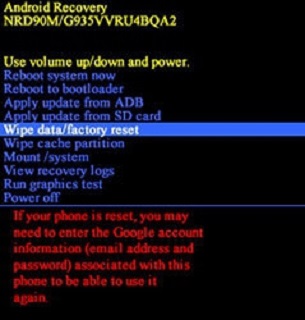
Шаг 4. С помощью кнопок увеличения/уменьшения громкости перейдите к опции «wipe data/factory reset» и подтвердите решение с помощью кнопки питания.
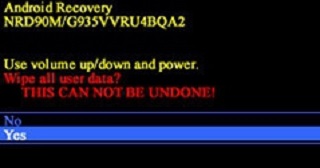
Шаг 5. Далее выберите опцию «Да» для подтверждения действия и подождите некоторое время для завершения процесса.
Способ 8. Обращение в сервисный центр
Если ни один из вышеперечисленных способов не помог исправить черный экран на Вашем Samsung Galaxy S7, значит, скорее всего, причина заключается в проблемах с аппаратным обеспечением. В этом случае лучше всего обратиться в ближайший в Вашем городе сервисный центр Samsung.
Таким образом, если Вы столкнулись с проблемой черного экрана на Вашем Samsung Galaxy S7, Вы можете использовать любой из 8 способов, представленных в данной статье. Здесь Вы найдете как простые способы (перезагрузка, заряд аккумулятора), так и более сложные (специализированная утилита ReiBoot for Android, сброс до заводских настроек). В зависимости от Вашей ситуации выберите подходящий Вам вариант действий либо пробуйте все способы по очереди.
Обновление 2020-04-06 / Обновление для Android Проблемы и Решения
Исправьте черный экран Android, используя 4 простых метода

Размещено от Бои Вонг / 29 сентября 2022 г. 09:00
Вы когда-нибудь чувствовали, что ваш телефон вибрирует из-за уведомления, но экран не включается? Или лампочка мигает, а телефон не отвечает? Если да, то вы можете столкнуться с черным экраном смерти.
Android — самая популярная операционная система на мобильных телефонах. Однако, как и другие, он не идеален. Телефоны Android также сталкиваются с несколькими проблемами, и одна из наиболее распространенных — это то, что они называют Android Black Screen of Death.
Эта статья предоставит вам полезное описание того, о чем идет речь и почему это происходит. Благодаря этому вы сможете лучше понять проблему с вашим телефоном. Соответственно, мы также дадим вам 4 лучших безотказных способа исправить черный экран смерти Android.

- Часть 1. Что такое черный экран смерти Android и почему это происходит
- Часть 2. Как исправить черный экран смерти Android
- Часть 3. Часто задаваемые вопросы об Android Black Screen of Death
Часть 1. Что такое черный экран смерти Android и почему это происходит
Черный экран смерти Android часто является проблемой меньшинства пользователей Android. Это было проблемой в течение многих лет и беспокоило жизнь людей в их мире Android. Обратите внимание, что эта проблема отличается от телефона, который не включается. Вот некоторые из признаков того, что вы столкнулись с черным экраном смерти; ваш телефон часто зависает, перезагружается сам по себе, быстро разряжается аккумулятор, странно себя ведет и т. д.
Так почему же это происходит в первую очередь? Вы не должны относиться к этому слишком легкомысленно, так как это может означать серьезную проблему на вашем телефоне. И при неправильном обращении это может вызвать большую проблему. Причины часто включают критические системные ошибки, приложения, несовместимые с вашим телефоном, и поврежденные файлы кэша. Или это также может быть связано с ослабленными разъемами ЖК-дисплея, чрезмерной перезарядкой или, возможно, телефон подвергался чрезмерному нагреву.
В свете этого мы собрали самые простые, но отличные методы, которые помогут вам решить эту проблему.

Зафиксируйте свою замороженную, разбитую, заблокированную на черном экране или заблокированную систему Android систему как нормальную или восстановите данные со сломанного телефона Android или SD-карты.
- Исправьте свои проблемы с Android и восстановите данные с телефона.
- Извлечение контактов, сообщений, WhatsApp, фотографий и т. Д. С сломанного устройства Android или карты памяти.
- Доступны данные телефона Android и SD-карты.
Часть 2. Как исправить черный экран смерти Android
Вы можете исправить черный экран смерти Android четырьмя простыми способами. Путем зарядки, перезагрузки, перевода в режим восстановления и использования стороннего инструмента FoneLab Broken Android Data Extraction. Узнайте больше о них ниже.
Метод 1. Зарядите свой телефон Android
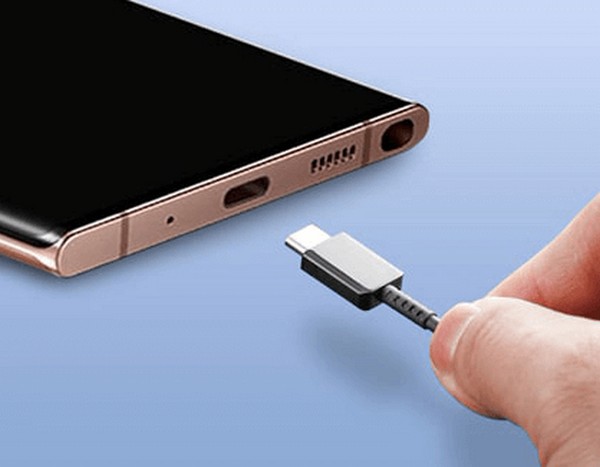
Вы можете использовать этот метод, когда ваш телефон Android уже полностью разряжен. Подождите, пока он отключится сам по себе, а затем зарядите его. Обязательно подключите его к исправному зарядному устройству. Как только аккумулятор полностью зарядится, перезагрузите телефон и посмотрите, работает ли он. Этот метод зарядки может исправить критическую системную ошибку на вашем телефоне Android.
Способ 2. Перезагрузите телефон Android
Когда телефон Android выходит из строя, самое первое, что вы можете сделать, это перезагрузить его. Этот метод может решить несколько системных проблем. Мы предоставим вам инструкции по принудительной перезагрузке телефона Android с помощью кнопки «Домой» и телефона Android без кнопки «Домой».
Шаги, чтобы исправить черный экран смерти Android, перезагрузив телефон Android с помощью кнопки «Домой»:
Шаг 1 Выключите телефон Android.
Шаг 2 Удерживайте Питания кнопка, Увеличение громкости и Главная кнопку все одновременно. Затем подождите, пока он перезапустится.
Действия по исправлению черного экрана смерти Android путем перезагрузки телефона Android без кнопки «Домой»:
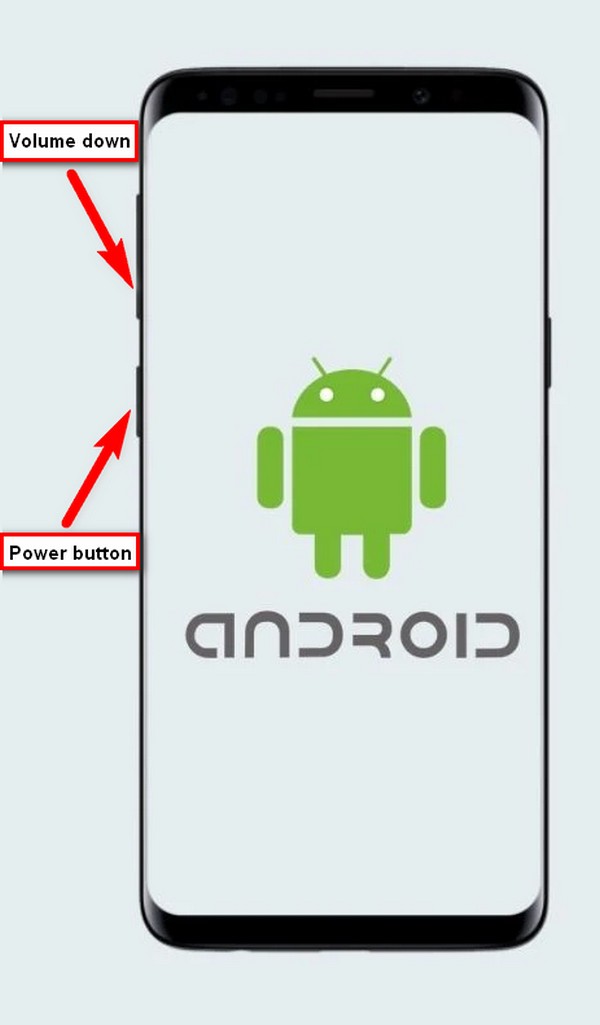
Шаг 1 В течение 7 секунд или более одновременно нажмите кнопку Питания и Уменьшение громкости на боковой стороне телефона Android.
Шаг 2 Подождите, пока ваше устройство перезагрузится. Появится логотип марки вашего телефона.
Способ 3. Режим восстановления на Android
Следующее, что вы можете попробовать сделать, это исправить черный экран телефона Android с помощью режима восстановления. Этот режим может устранить программные сбои, приложения, которые продолжают падать, и многое другое.
Выполните инструкции, чтобы решить проблему с черным экраном смерти в режиме восстановления:
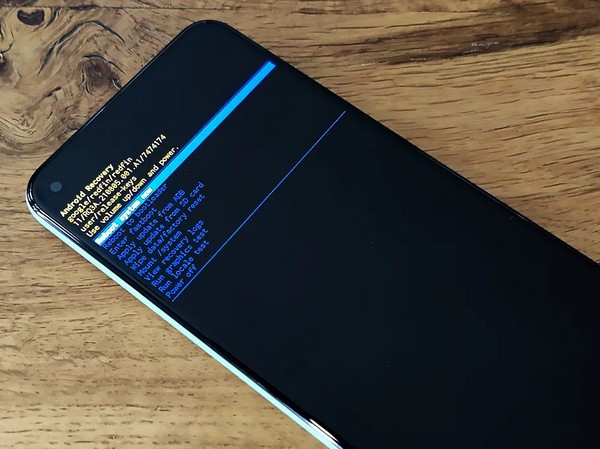
Шаг 1 Для начала выключите телефон Android. Затем нажмите Увеличение громкости ключа и Питания ключ одновременно. Отпустите их все сразу, как только увидите логотип телефона. Несколько секунд подождите, пока не появится экран восстановления.
Шаг 2 На экране восстановления вы увидите список параметров. Сдвиньте вниз с помощью клавиши увеличения громкости, пока не дойдете до раздела Wipe cache. Чтобы выбрать его, нажмите кнопку Питания кнопка. Эта опция удаляет временные файлы, которые вам не нужны. Следовательно, он очищает и ускоряет работу вашего телефона, устраняя различные проблемы.
Шаг 3 Выберите «Да» на следующем шаге, чтобы подтвердить свое решение. Как только это будет сделано, выберите Перезагрузить систему сейчас возможность перезагрузить телефон.
Метод 4. Извлечение сломанных данных FoneLab Android
Если ни один из вышеперечисленных методов не сработал на вашем телефоне Android, вам понадобится помощь стороннего программного обеспечения, FoneLab Сломанный Android телефон извлечения данных. Это программное обеспечение является профессиональным для устранения неполадок Android. Он может решить различные проблемы, такие как черный экран Android, зависание телефона, блокировка экрана и многое другое.
Зафиксируйте свою замороженную, разбитую, заблокированную на черном экране или заблокированную систему Android систему как нормальную или восстановите данные со сломанного телефона Android или SD-карты.
- Исправьте свои проблемы с Android и восстановите данные с телефона.
- Извлечение контактов, сообщений, WhatsApp, фотографий и т. Д. С сломанного устройства Android или карты памяти.
- Доступны данные телефона Android и SD-карты.
Соблюдайте следующие шаги, чтобы исправить черный экран смерти с помощью FoneLab Broken Android Data Extraction:
Шаг 1 Посетить FoneLab Сломанный Android телефон извлечения данных Официальный сайт. Найдите кнопку «Бесплатная загрузка» и нажмите ее, чтобы сохранить установочный файл на свое устройство. После загрузки откройте его, и начнется процесс установки. Запустите программу после того, как она запустится на вашем компьютере.

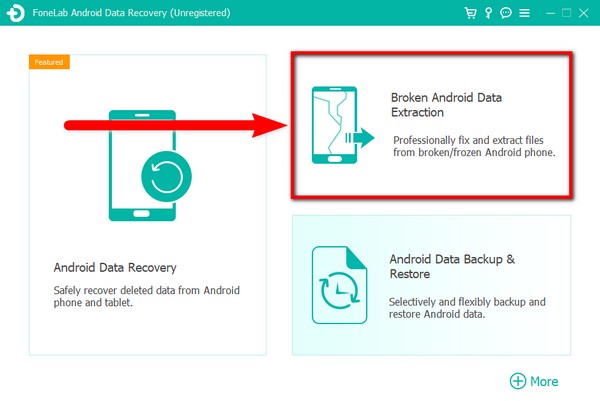
Шаг 2 Вы увидите три опции в главном интерфейсе программы. Выберите Разбитое извлечение данных Android в верхней правой части.
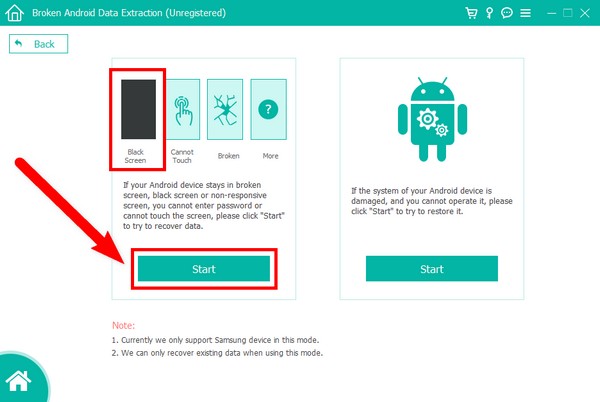
Шаг 3 Подключите свой телефон Android с проблемой к компьютеру, подключив его с помощью USB-кабеля. Поскольку ваше устройство остается на черном экране, нажмите Начать Кнопка в левой части интерфейса FoneLab Broken Android Data Extraction.
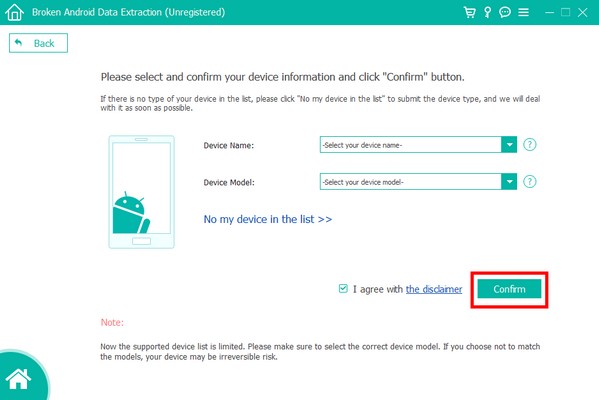
Шаг 4 Найти Имя устройства и Модель устройства в списке опций. Обязательно сопоставьте их, чтобы избежать дополнительных проблем. Также обратите внимание, что список ограничен, поэтому, если ваше устройство не включено, вы можете заполнить информацию о своем устройстве в опции «Нет моего устройства в списке». Затем нажмите подтвердить после.
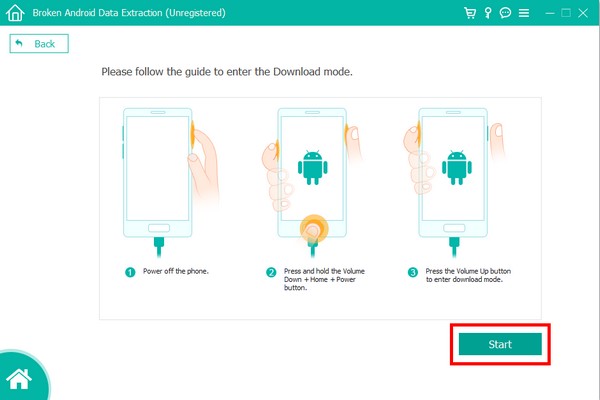
Шаг 5 Чтобы войти в режим загрузки, на экране появятся инструкции, которым вы можете следовать. Делайте их осторожно, затем, наконец, нажмите Начать чтобы решить проблему с черным экраном телефона Android.
Часть 3. Часто задаваемые вопросы об Android Black Screen of Death
1. Почему мой телефон Android становится черным при запуске игры?
Возможно, это связано с тем, что на вашем телефоне Android имеется большое количество кешей, что приводит к его замедлению или сбоям в работе. Или игра слишком велика, чтобы ваш телефон больше не мог работать с ней без сбоев. Удаление кешей может помочь вам решить эту проблему с помощью режима восстановления. Вы можете обратиться к статье выше для простых рекомендаций.
2. Может ли FoneLab Android Data Extraction решить проблему черного экрана смерти без потери данных?
Да, оно может. FoneLab Сломанный Android телефон извлечения данных способен решить несколько системных проблем без потери ваших данных. Кроме того, он может даже восстановить ваши файлы, если вы случайно удалили их, опробовав другие методы.
3. Что еще может сделать режим восстановления, кроме черного экрана смерти Android?
Помимо устранения проблемы с черным экраном смерти, в режиме восстановления Android также есть возможность перезагрузить телефон, выполнить сброс настроек, просмотреть журналы восстановления и многое другое. Каждый из этих вариантов может решить различные проблемы на вашем телефоне Android.
Если эта статья может помочь вам, пожалуйста, поделитесь методами, которые мы предоставили, со своими друзьями и всеми, кому это может понадобиться.
Зафиксируйте свою замороженную, разбитую, заблокированную на черном экране или заблокированную систему Android систему как нормальную или восстановите данные со сломанного телефона Android или SD-карты.
- Исправьте свои проблемы с Android и восстановите данные с телефона.
- Извлечение контактов, сообщений, WhatsApp, фотографий и т. Д. С сломанного устройства Android или карты памяти.
- Доступны данные телефона Android и SD-карты.
Статьи по теме
- Как исправить телефон Android, когда застрял в логотипе Samsung
- Как восстановить файлы с поврежденного водой телефона или планшета Android
- Как получить фотографии, видео с устройства Android Android Brick
У телефона черный экран, но он работает — что делать?
Главные причины поломки и советы по исправлению ситуации.
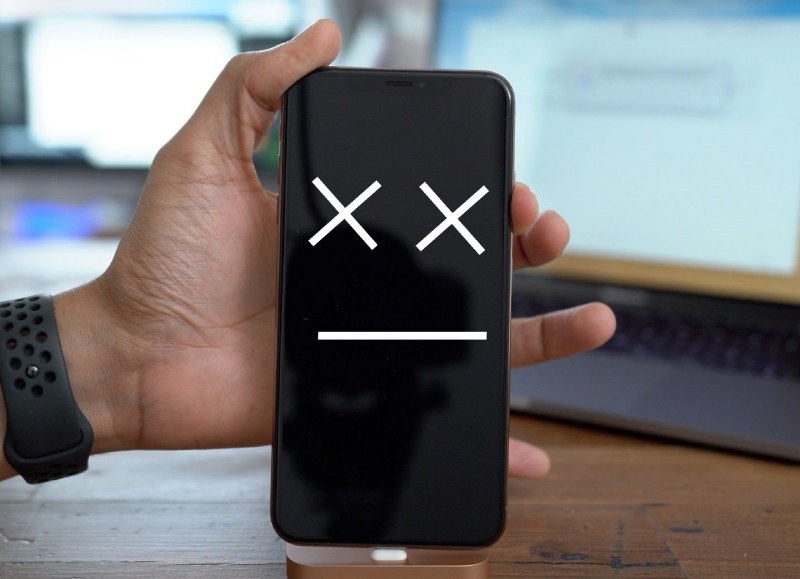
Падение, удары и другие неполадки могут привести к тому, что экран телефона станет черным. При этом по звуку и вибрации понятно, что само устройство по-прежнему работает. Что делать и как исправить эту проблему?
Почему на смартфоне черный экран, но он работает?
Чаще всего дисплей телефона перестает отображать картинку в результате механических повреждений. Устройство могло упасть, удариться о твердую поверхность или находилось под давлением. Внутрь смартфона могла попасть жидкость или конденсат. В результате этого из строя выходят внутренние детали, повреждается дисплей или отходит его шлейф. Такие неполадки можно исправить либо в сервисном центре, либо самостоятельно с использованием специальных инструментов и при наличии определённого опыта.
Однако механические повреждения — не единственный источник проблем с дисплеем. Не стоит исключать и программные неполадки, которые случаются время от времени. Обновление операционной системы, установка определенных программ или ошибки в работе телефона также могут стать причиной появления черного экрана. В этом случае поможет перезагрузка или сброс телефона до заводских настроек. Об этих способах и поговорим подробнее.
Принудительная перезагрузка устройства
Проблема черного экрана не всегда заключается в поломке дисплея. Иногда причина заключается в приложениях, которые неправильно отображаются или плохо оптимизированы. В этом случае поможет обычная перезагрузка. Если на ощупь выбрать действие «Перезагрузка» не выходит, стоит попробовать сделать это принудительно. На разных устройствах действия могут отличаться, поэтому опробовать стоит несколько способов:
- Зажать кнопку включения на 5-10 секунд. На некоторых моделях это действие активирует перезагрузку, на других — попросту выключит устройство. Во втором случае потребуется подождать пару минут после выключения, а затем включить смартфон, зажав кнопку питания еще на 5-10 секунд.
- Одновременно зажать две кнопки. Комбинации варьируются на разных моделях, но самые распространённые варианты — «питание + увеличение громкости» или «питание + уменьшение громкости».
- Одновременно зажать три кнопки: питание + увеличение громкости + уменьшение громкости.
Если ничего не работает, необходимо попробовать дольше удерживать кнопки каждого из выбранных вариантов. У многих производителей принудительная перезагрузка активируется только через 10-15 секунд удержания.
Сброс до заводских настроек
Если перезагрузка не помогла или перезапустить устройство не удалось, остается прибегнуть к сбросу до заводских настроек. Это действие удалит всю информацию на смартфоне, но, если причина чёрного экрана заключается в программных неполадках, сброс может решить эту проблему. Выполнить его можно даже с черным экраном через Recovery Mode. Оно отобразится в том случае, если сам экран цел, но из-за программных ошибок стал черным. Если же режим восстановления не появляется на экране, то причина неработающего экрана заключается в механическом повреждении.
Для сброса понадобится сделать следующее:
- Зажать кнопку питания и кнопку увеличения громкости. На большинстве моделей эта комбинация открывает Recovery Mode. Если не получилось, необходимо попробовать комбинацию кнопка питания + кнопка уменьшения громкости.
- С помощью боковых клавиш громкости (листать вверх и вниз) и кнопки питания (активация выделенного пункта) в Recovery Mode нужно выбрать строку wipe data/factory reset.
- Дождаться окончания сброса и выбрать пункт reboot system now.
Если и после сброса экран остается черным, проблема заключается в механическом повреждении внутренних деталей смартфона, а исправить их самостоятельно без нужных инструментов не получится. В этом случае смартфон необходимо отнести в сервисный центр для диагностики.
Рекомендуем почитать:
- Почему смартфон отключается при заряде 20-30-40-50 процентов?
- Камера на телефоне помутнела — почему и что делать?
- Телефон вибрирует сам по себе (без причины) — почему и что делать?
- Почему хрипит динамик телефона?
- Черные пятна на экране телефона — что делать и как их убрать?