
Как Активировать Ваш Новый IPhone 13 и 13 Pro
Если у вас только что появился последний iPhone 13 или 13 Pro, первое, что вам нужно сделать, это активировать его, чтобы он заработал.
Если у вас есть предыдущий iPhone, убедитесь, что на нем отключена служба «Найти мой телефон». Некоторые люди сообщают, что именно это вызывает у них проблемы во время процесса активации.
После этого просто выполните следующие действия, и все будет в порядке:
1. Нажмите и удерживайте кнопку питания в правом верхнем углу телефона, чтобы включить его.
2. Убедитесь, что ваша SIM-карта вставлена, и подтвердите свой номер. Если это не удастся, вам нужно будет связаться с Apple, поскольку может возникнуть проблема с вашим телефоном.
3. Затем, в зависимости от вашего провайдера, вам может потребоваться пройти множество циклов и шагов, например, пин-код от заблокированного телефона провайдера. Для этого лучше всего заглянуть на веб-сайт каждого провайдера, где у них, вероятно, есть конкретные инструкции по активации телефона.
4. Однако после всего этого процесс должен быть проще. Выберите свой язык и местоположение, подключитесь к Интернету и выполните шаги, чтобы все настроить.
5. Остальные настройки будут зависеть от того, ваш первый iPhone или нет. Если это не так, вы можете перенести все со своего старого локально. Если это ваш первый телефон или вы хотите начать с нуля, вам нужно будет настроить каждую часть телефона в соответствии со своими потребностями.
Если у вас все еще возникают проблемы и вам кажется, что ваш новый iPhone вообще не работает, вам следует отправиться в наш магазин Istudio, наши специалисты могут решить множество проблем и помочь вам разобраться.
Подробности у продавцов-консультантов. Не является публичной офертой. ООО «БЭСТБАЙ», ИНН 1650399627, ОГРН 1211600014075
Как активировать новый iPhone 14?
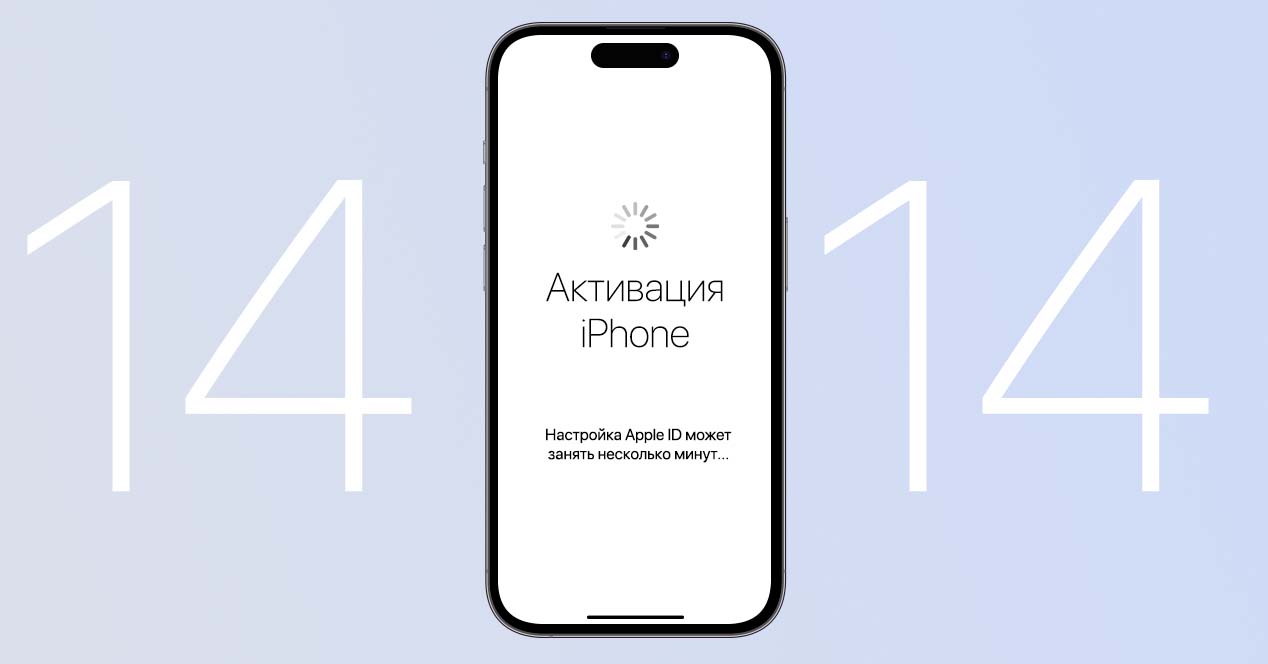
Новая модель iPhone 14 (Plus, Pro, Pro Max) появилась в продаже не так давно — в сентябре 2022 года. Несмотря на то, что смартфон достаточно похож на прошлогодние 13-е версии, тем не менее, по всему миру уже выстроились очереди за новинкой. Правда, те кто уже успел купить устройство, столкнулись с некоторыми проблемами при активации. Процент таких случаев невелик, возможно, подобная неисправность не проявится. Но мы проведем небольшую инструкцию по решению.
Активация нового iPhone
Итак, для того, чтобы начать пользоваться новым телефоном Apple, после покупки его необходимо активировать. Иными словами — впервые запустить, после чего дата активации будет отправлена на серверы компании, соответственно срок гарантии будет подвязан под эту дату. Для активации требуется подключение к интернет, как правило, все пользуются сетью Wi-Fi. Но в случае с Айфоном 14 — проблема проявилась как раз из-за этого. Мы рекомендуем воспользоваться методом активации через SIM карту (мобильный интернет) или с помощью подключенного Mac.
- Вставьте SIM карточку в слот смартфона.
- Включите его продолжительным нажатием боковой кнопки питания.
- На экране приветствия выберите «Быстрое начало», если у вас есть старый iPhone рядом. Либо же нажмите на «Настроить вручную».
- На следующем шаге система предложить подключиться к интернет по Wi-Fi или сотовой связи. Выбираем «Использовать сотовую связь».
- Следуем подсказкам на дисплее, настраиваем Face ID, создаем пароль, входим в свою учетную запись Apple ID.
- При необходимости, возможно выбрать восстановление Айфона (перенос данных) из резервной копии на компьютере или из iCloud.
Активация iPhone через Mac
Если у вас нет СИМ-карты, а способ активации по Wi-Fi не срабатывает, возможно использовать подключение к любому компьютеру Apple.
- Подключите Айфон с помощью кабеля к Маку.
- Включите смартфон и начните активацию.
- На шаге выбора типа подключения, нажимаем на «Подключиться к Mac или ПК с помощью iTunes».
- Запускаем Finder и выбираем наш телефон в боковой панели.
- После запуска программы отмечаем хотим ли мы настроить телефон как новый, или восстановиться из резервной копии.
Это два самых доступных и на данный момент способа активации нового iPhone 14. Если у вас возникли сложности с настройкой смартфона, приглашаем в наш сервисный центр Apple «Цифровое яблочко». Обратите внимание, что при покупке Айфона в нашем магазине — консультант бесплатно поможет активировать и настроить устройство!
Как активировать и настроить iPhone или iPad (ЭДЗК)

В этом уроке рубрики “Это Должен Знать Каждый” или просто “ЭДЗК” мы расскажем о самом первом, с чем столкнется новый пользователь iPhone или iPad – активация устройства. Поехали!

Наши покупатели очень просили и мы решили опубликовать небольшое количество статей о том, что должен знать каждый новый пользователь той или иной техники Apple. Они так и будут идти под тегом Это Должен Знать Каждый (ЭДЗК).
QR-код со ссылкой на все статьи этой рубрики можно найти на вашем товарном чеке из магазина i-ekb:Store.
После того, как вы купили свой новенький iPhone или iPad в магазине i-ekb:Store и принесли его домой, настало время его открыть и активировать. Вы уже увидели, что на коробках с новым iPhone нет прозрачных упаковочных пленок, так как все они идут с защитными пломбами. Поэтому открываем обе пломбы (сверху и снизу) и достаем устройство.
Включение iPhone или iPad
Нажмите и удерживайте правую боковую кнопку, пока не отобразится логотип Apple. Далее, отобразится приветствие на нескольких языках, включая и русское “привет”. Смахните изображение от самого низа вверх для перехода далее. Выбирайте страну “Россия” и язык “Русский“.
«Быстрое начало» или настройка вручную?
Мы настоятельно не рекомендуем использовать функцию “быстрое начало”. Работает она не совсем корректно и иногда бывают случаи, обычно при несовместимости версий прошивок, что телефон может уйти в черный экран. Однако если вы хотите рискнуть, то мы расскажем о ней подробнее.
«Быстрое начало»
Функция «Быстрое начало» задействует ваш старый iPhone или iPad для переноса данных, поэтому необходимо выбрать время, когда текущее устройство не понадобится вам в течение нескольких минут.
- Убедитесь, что текущее устройство подключено к Wi-Fi и включена функция Bluetooth. Включите новое устройство и положите его рядом с текущим. Выполните инструкции на экране, чтобы начать. Если запрос на настройку нового устройства исчезнет с вашего текущего устройства, перезапустите оба устройства.
- Подключите устройство к Wi-Fi или сотовой сети вашего устройства.
- Настройте Face ID или Touch ID.
- Выберите способ передачи данных.
- Если вы переносите данные из iCloud, ваши приложения и сведения будут загружаться в фоновом режиме, чтобы вы могли сразу же начать использовать свое новое устройство.
- Если вы переносите данные напрямую с предыдущего устройства, вам нужно будет дождаться завершения процесса на обоих устройствах, прежде чем вы сможете их использовать.
- До завершения процесса миграции данных оба устройства должны находиться рядом и быть подключенными к источнику питания. Время передачи может варьироваться в зависимости от таких факторов, как состояние сети и объем передаваемых данных.
Настройка вручную
Если вы выбрали “Настроить вручную”, то далее вам потребуется около 5 минут для настройки вашего устройства.
- Активация. Для активации и дальнейшей настройки устройства необходимо подключиться к сети Wi-Fi или сотовой сети. Если у вас iPhone или iPad с поддержкой SIM-карты, то мы рекомендуем установить SIM-карту в устройство и начать активацию. Если же у вас iPad без поддержки SIM-карт, то выберите вашу Wi-Fi сеть и введите пароль от нее.
- Настройка Face ID. Настраивается он очень просто.
- Нажимаем на кнопку “Продолжить” и далее “Приступить“.
- Совершаем медленное круговое движение головой, пока зеленое кольцо не замкнется сначала в одну сторону, потом в другую.
- Как только аппарат напишет, что сканирование закончено нажимаем “Далее“.
- В создании код-пароля по умолчанию нужно будет ввести ваш секретный 6-значный пароль, но нажав на “Параметры код-пароля” можно выбрать и 4-значный, ну или на произвольный буквы+цифры или только цифры.
- Приложения и данные. Далее вам нужно выбрать способ восстановления или переноса данных со старого устройства на новое. В данном шаге мы настоятельно рекомендуем выбрать “Не переносить приложения и данные”. Причина в том, что как и при «Быстром начале» аппарат может зависнуть при несовместимости прошивок. Перенести данные можно будет и позже. Всего же вам будет предложено пять вариантов.
- Восстановить из копии iCloud.
- Восстановить с Mac или ПК с Windows.
- Перенести непосредственно с iPhone.
- Перенести с Android.
- Не переносить приложения и данные.
- Apple ID. Введите свой Apple ID и далее пароль от него. Если Apple ID нет или вы не помните пароль, то вы можете нажать на кнопку “Забыли пароль или нет Apple ID?“. Либо просто можете пропустить этот шаг и ввести позже в настройках (“Как создать русский Apple ID или американский Apple ID без карты и телефона (ЭДЗК)“)
- Условия и положения. Тут просто нажимаем “Принять“. Вариантов отказаться у вас уже нет.
- Автообновление iPhone. Просто нажимаем “Продолжить“. Его потом можно отключить в настройках, если будет нужно.
- iMessage и FaceTime. Просто нажимаем “Продолжить”.
- Службы геолокации. Тут на ваше усмотрение, но вы рекомендуем включить, но потом в некоторых приложениях отключить данную функцию.
- Siri. Выбираем “Настроить позже в Настройках“.
- Экранное время. Выбираем “Настроить позже в Настройках“.
- Аналитики iPhone. Выбираем “Не делиться“.
- Аналитики приложений. Выбираем “Не делиться“.
- Оформление. Выберите светлую или темную тему оформления.
- Увеличение. Выбираем “Стандартное“.
- Добро пожаловать! Просто смахиваем с самого низа экрана вверх.
На этом все. Ваше устройство активировано и готово к работе. Теперь его лучше обновить до последней версии iOS или iPadOS и восстановить ваши данные из резервной копии.
Айфон не активируется. Невозможно активировать айфон.

Сбой активации айфон / activation error – проблема, которую лучше всего решат специалисты профессионального сервиса Repair My Apple, причем достаточно оперативно в Вашем присутствии. Хотя первые и вполне несложные шаги Вы можете предпринять самостоятельно, но только в том случае, если четко представляете, что делать.
Когда возникает необходимость активации. Для начала необходимо разобраться, что же представляет собой этот процесс. Прежде всего активировать айфон необходимо сразу после его приобретения, чтобы смартфон мог полноценно выполнять предустановленные функции: совершать звонки, использовать Интернет, соединяться с другими устройствами. Основная задача активации – идентификация Вашего iPhone, его спецификация именно под Ваши нужды и задачи. Если iPhone не активируется уже на этом этапе, советуем обратиться в магазин, так как гарантия еще действительна.
Если ситуация, при которой невозможно активировать iPhone возникла уже в процессе его активной эксплуатации, стоит задуматься, какие действия могли спровоцировать данную проблему. Игнорировать процедуру активации разработчик не рекомендует, так как в дальнейшем это может привести к отсутствию синхронизации и утрате важных данных. Достаточно часто сообщение «невозможно активировать айфон» появляется после очередного обновления системы, сброса настроек или переустановки iOS смартфона.
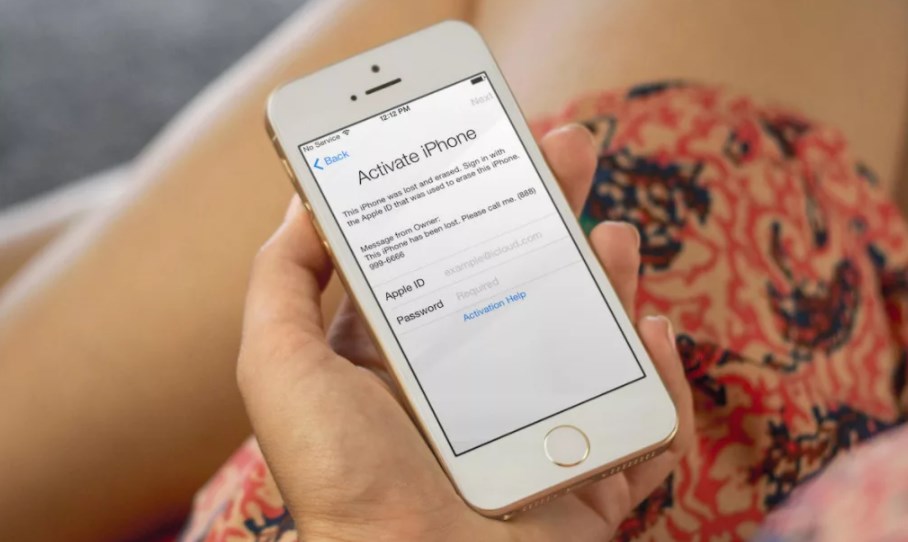
Что делать, если не удалось активировать айфон.
В некоторых случаях процесс активации происходит достаточно легко, в других – требует исключительно профессионального вмешательства. Если активировать айфон не удается, основных причин может быть всего две: аппаратная или программная. Каждая проблема имеет свое решение, важно точно установить ее источник. Сбой аппаратной части может отражать, например, проблемы модема, его неработоспособность. Окончательно поставить такой «диагноз» и найти решение должен специалист сервисного центра. Ошибки программного обеспечения, как правило, решаются переустановкой системы iOS.
Прежде всего, если Ваш айфон требует активации, воспользуйтесь самым универсальным методом – жестко перезагрузите его (процесс зависит от модели), возможно, проблема будет решена сразу после этого действия. Достаточно распространен вариант, когда айфон не активируется из-за отсутствия соединения с сервером, так как слишком большое количество пользователей пытается произвести обновление сразу после его выхода. Если система выдает именно это сообщение, лучший выход – просто подождать. Второе, самое верное решение – обратиться в сервисный центр нашей компании, так как решение серьезных проблем лучше доверять профессионалам.
Существует еще несколько причин, мешающих активации iPhone. Во-первых, отсутствие сим-карты, либо ее некорректная установка в sim-лотке, переустановка этого необходимого элемента решит проблему. Во-вторых, данная процедура требует устойчивого сигнала используемой сети выбранного оператора, а также наличие Интернет-соединения. Блокировка активации айфон также возможна, если смартфон уже был привязан к другой учетной записи iCloud, и она не была ликвидирована. Чаще всего такая ситуация возникает, если у смартфона уже был другой владелец. Решается проблема разблокировкой системы, для чего владельцу необходимо ввести личный идентификатор предыдущего пользователя и его пароль. И, наконец, достаточно новая, но очень серьезная проблема, так называемый «синдром iOS 11». Заключается она в том, что после появления iOS 11 компания Apple ввела контроль за ремонтом iPhone. Если после ремонта в Вашем айфон присутствуют неоригинальные запчасти, или они были установлены не в авторизованном сервисном центре, система может заблокироваться.
Таким образом, причин сбоя активации айфона может быть множество – от простых (нет интернета) до достаточно сложных (умер модем). Некоторые пользователь может ликвидировать самостоятельно, другие реально устранить только в сервисном центре. Если у Вашего iPhone появились проблемы, не стоит откладывать их решение, сами по себе они вряд ли исчезнут.