
Как сделать проценты на диаграмме в excel?
Предположим, пользователь располагает данными в абсолютных величинах. Ему нужно отобразить информацию на диаграмме. Для лучшей наглядности показать необходимо относительные значения данных. Например, сколько процентов плана выполнено, сколько товара реализовано, какая часть учеников справилась с заданием, какой процент работников имеют высшее образование и т.д.
Выполнить это не так сложно. Но если не хватает навыков работы в программе Excel, могут возникнуть некоторые затруднения. Рассмотрим подробно, как сделать процентную диаграмму в Excel.
Круговая процентная диаграмма
Построим круговую диаграмму процентного распределения. Для примера возьмем официальную налоговую аналитику «Поступления по типам налогов в консолидированный бюджет Российской Федерации за 2015 год» (информация с сайта ФНС):
Выделим всю таблицу, включая наименования столбцов. На вкладке «Вставка» в группе «Диаграммы» выбираем простую круговую.
Сразу после нажатия по ярлычку выбранного типа на листе появляется диаграмма вида:
Отдельный сегмент круга – доля каждого налога в общей сумме поступлений в консолидированный бюджет в 2015 году.
Теперь покажем на диаграмме процентное соотношение видов налогов. Щелкнем по ней правой кнопкой мыши. В открывшемся диалоговом окне выберем задачу «Добавить подписи данных».
На частях круга появятся значения из второго столбца таблицы:
Еще раз жмем правой кнопкой мыши по диаграмме и выбираем пункт «Формат подписей данных»:
В открывшемся меню в подгруппе «Параметры подписи» нужно снять галочку напротив «Включить в подписи значения» и поставить ее напротив «Включить в подписи доли».
В подгруппе «Число» меняем общий формат на процентный. Убираем десятичные знаки, устанавливаем код формата «0%».
Если нужно отобразить проценты с одним знаком после запятой, в поле «Код формата» ставим «0,0%». С двумя знаками после запятой – «0,00%». И так далее.
Стандартные настройки позволяют изменить место подписей на диаграмме. Возможные варианты:
- «В центре» — подписи отобразятся по центру сегментов;
- «У вершины, внутри» — подписи отобразятся с внутренней стороны окружности;
- «У вершины, снаружи» — подписи покажутся с внешней стороны круга, при выборе параметра сама диаграмма будет несколько меньше, но при наличии мелких данных читаемость улучшается;
- «По ширине» — параметр позволяет Excel установить подписи наиболее оптимально.
Чтобы изменить направление подписей, в подгруппе «Выравнивание» можно воспользоваться инструментом «Направление текста». Здесь же устанавливается угол наклона.
Выберем горизонтальное направление подписей данных и положение «По ширине».
Круговая диаграмма с процентами готова. На диаграмме показано процентное распределение поступлений от налогообложения.
Столбчатая гистограмма
Добавим в таблицу вспомогательные столбцы: 1 – с процентами (процентный вклад каждого вида налога в общее количество); 2 – 100%.
Щелкаем по любой ячейке таблицы. Переходим на вкладку «Вставка». В группе «Диаграммы» выбираем «Нормированную гистограмму с накоплением».
Автоматически созданная диаграмма не решает поставленной задачи. Поэтому на вкладке «Конструктор» в группе «Данные» переходим к пункту «Выбрать данные».
С помощью стрелочки изменяем порядок рядов так, чтобы проценты были внизу. Ряд, показывающий абсолютные значения, удаляем. В «Категориях» убираем ячейку «Вид налога». Заголовок не должен быть подписью горизонтальной оси.
Выделяем любой столбец созданной диаграммы. Переходим на вкладку «Макет». В группе «Текущий фрагмент» нажимаем пункт «Формат выделенного фрагмента».
В открывшемся меню переходим на вкладку «Параметры ряда». Устанавливаем значение для перекрытия рядов – 100%.
В итоге проделанной работы получаем диаграмму такого вида:
Скачать пример процентных графиков
Общее представление о процентном соотношении видов налога в консолидированном бюджете РФ данная диаграмма дает.
Часто в отчетах нужно отобразить в Excel из скольких частей состоит стопроцентная целостность определенного показателя и сколько приходится процентов на каждую его часть. Например, чтобы узнать рентабельность товара нам нужно его цену реализации разбить на части: закупочная цена, покрытие расходов, наценка. Для отображения долей хорошо использовать круговые диаграммы с разноцветными секторами. Рассмотрим все более детально на конкретном примере.
Круговые диаграммы с процентами в Excel
Допустим, у нас есть условный товар, о котором мы все знаем в цифрах. Но нам нужно определить какими партиями его продавать. Если его наценка составляет 15%-20% значит, данный товар будет реализовываться только оптовыми партиями, а если более 20% – розничными. Розничная цена для данного товара не должна превышать 1700, а оптовая – 1400. Низкорентабельные товары будем считать с наценкой менее 15%. Теперь заполните таблицу, так как показано на рисунке:
Сделаем круговую диаграмму с процентами:
Выделите диапазон B2:B4 выберите инструмент: «Вставка»-«Диаграммы»-«Круговая».
Если кликнуть по диаграмме у нас активируется дополнительная панель. На ней выберите тип отображения с процентным соотношением долей: «Работа с диаграммами»-«Конструктор»-«Макеты диаграмм»-«Макет 6».
Теперь нам наглядно видно, что наценку лучше увеличить на 50 и продавать данный товар в розницу. Так как оптовыми партиями реализовывать его будет нерентабельно.
Экспонируем наценку, чтобы повысить презентабельность диаграммы. Для этого первый раз кликните по кругу диаграммы. А второй раз непосредственно по сектору наценки. После чего удерживая левую клавишу мышки, немного сместите сектор наценки.
Кольцевая диаграмма с процентами
Презентуем с помощью диаграммы таблицу с данными о деятельности фирмы за 2 года. И сравним их в процентном соотношении. Постройте следующую таблицу:
Для решения данной задачи можно использовать 2 круговые диаграммы. Но в данном примере мы будем использовать более эффективный инструмент:


- Выделите диапазон A2:C4 и выберите инструмент: «Вставка»-«Диаграммы»-«Другие»-«Кольцевая».
- Чтобы улучшить внешний вид выберите: «Работа с диаграммами»-«Конструктор»-«Стили диаграмм»-«Стиль10».
- Для отображения значений на диаграмме в процентах выбираем: Работа с диаграммами»-«Конструктор»-«Макеты диаграмм»-«Макет 2».
Главная цель этих двух примеров – показать разницу между разными типами диаграмм и их отличие перед гистограммами. Их рассмотрим в следующем примере.
Гистограмма в процентах
Теперь рассмотрим, как сделать в Excel гистограмму на проценты. Для примера возьмем эту же таблицу презентуем с помощью сразу 3-х гистограмм. Снова выделите диапазон ячеек A2:C4 и выберите: «Вставка»-«Диаграмма»-«Гистограмма»:
- «Объемная гистограмма с группировкой»;
- «Объемная гистограмма с накоплением»;
- «Объемная нормированная гистограмма с накоплением».
Теперь на всех созданных гистограммах используйте переключатель: «Работа с диаграммами»-«Конструктор»-«Строка/столбец».
Изначально при создании гистограмм Excel разместил по умолчанию годы в рядах, а наименования показателей в категориях. Так как наименований больше они попали в категории. А нам нужно было сравнить показатели по годам и для этого мы поменяли строки со столбцами местами, используя переключатель «Строка/столбец».
Вкратце опишем, что отображает каждый тип выбранной гистограммы в данном примере:
- Объемная гистограмма с группировкой – позволяет оценить изменения всех типов расходов. Известно, что они изменились, но неизвестно есть ли существенные изменения в процентном соотношении?
- Объемная гистограмма с накоплением – легко можно оценить суммарное снижение расходов в 2013-ом году. Но все еще неизвестно как изменилась ситуация в процентах?
- Объемная нормированная гистограмма с накоплением – видно, что сумма транспортных расходов в процентах не существенно изменилась. Существенно возросли расходы на реализацию. А накладные расходы наоборот уменьшились. Но с другой стороны не знаем абсолютных значений и суммарных изменений.
Каждый тип диаграммы отличается своими преимуществами и недостатками. Важно уметь правильно подбирать способ графического отображения для разного рода данных. Этому учит наука «Инфографика».
Всем здравствуйте! В этой статье вы узнаете как сделать диаграмму в excel. Не секрет, что благодаря наглядному представлению данных, можно оперативно оценивать и осуществлять их анализ. Итак, поэтапная оследовательность процесса построения будет разъяснена на основании приведенной далее таблички. В ней указываются доходы за месяц, налоги условных физических лиц, а также, соотношение их в процентном исчислении.
Как сделать диаграмму в excel
- В первую очередь, следует выделить тот участок, на основании данных, указанных в котором необходимо выстроить диаграмму. В примере, который приводится, выделены абсолютно все данные – как доходы, так и налоги, а также, проценты.
- Переходим ко вкладке «Вставка», и в разделе диаграмм подбираем вид.
Итак, в разделе диаграмм юзерам предлагается выбирать различные типы будущей диаграммы. Иконка, расположенная возле названия, зрительно разъясняет, каким образом будет отображена диаграмма подобранного типа. Кликнув по любой, в появившемся списке можно подбирать подтип.
- Если юзеру необходимо встроить гистограмму, не выполняя пункты №2 и №3, он может лишь нажать комбинацию кнопок Alt, а также, F1.
- Внимательно взглянув на подтипы, можно заметить, что все они отнесены к одной из всего лишь нескольких вариаций. Они разнятся либо сплошным, либо частичным закрашиванием элементов диаграммы. Далее вы можете изучить эту разницу.
Итак, первый случай подразумевает отображение данных выстраиванием трех столбиков. Во втором же варианте они отображаются закрашенными частями единого столбика.
Как в одном, так и во втором варианте, значение процента практически не заметно, а все из-за того, что диаграммам свойственно демонстрировать его абсолютное значение. А по сравнению с большими значениями, столь несущественное число едва ли видно.
Для создания диаграммы для данных единого типа, необходимо на первом шаге обозначить конкретно их. Далее продемонстрирована диаграмма для процентных значений, почти невидимых ранее.
Редактируем диаграммы
Построив диаграммы, их в любую секунду есть возможность подкорректировать. Вместе с возникшей диаграммой сразу же появляется ряд вкладок под единым названием «Работа с диаграммами», и осуществляется переход к первой из них – к конструктору. Благодаря инструментам новых вкладок, раскрываются широчайшие возможности для корректирования диаграмм.
Разбираемся с конструктором
С целью отображения процентных значений, зачастую используется диаграмма кругового типа. Для построения подобной диаграммы, сохранив при этом прежнюю информацию, необходимо кликнуть инструмент, расположенный первым с левой стороны – «Изменить вид диаграммы», после чего выбрать необходимый подтип строчки «Круговая».
Далее вашему вниманию представляется результат активирования инструмента под названием «Строчка/Столбец», который производит взаимозамену даннях осей Х, а также, Y. Таким образом, однотонная ранее гистограмма приобрела цвета, став намного привлекательнее.
Благодаря разделу «Стили диаграмм», располагающемуся на вкладке конструктора, можно изменять стили. Открыв выпадающий список данного раздела, юзеру представляется свыше сорока вариантов стилей на выбор.
Невероятно ценным инструментом является перемещения диаграммы. За счет него можно располагать на полноэкранном отдельном листе.
Итак, лист с раполагающейся на нем диаграммой добавлен к уже имеющимся листам. Если пользователю предстоит выполнять построение множества иных диаграмм на базе уже созданной и подкорректированной, он может сохранить ее для дальнейшего применения в роли шаблона.
Для этого следует лишь выделить всю диаграмму, кликнуть по инструменту «Сохранить в качестве шаблона», пропечатать название и кликнуть «Сохранить». Затем сохранившийся шаблон станет доступен в соответствующей папке.
Ознакамливаемся с вкладками «Формат» и «Макет»
Инструменты вышеназванных вкладок зачастую касаются внешнего оформления построенной диаграммы.
Для добавления названия, необходимо кликнуть на соответствующий пункт, отдать предпочтение одной из двух вариаций размещения, пропечатать имя в строчке формул, после чего кликнуть Enter.
Если это необходимо, могут таким же образом добавляться и названия на оси Х, а также, Y.
За счет инструмента «Легенда» можно контролировать отображение и положение объяснительного текста. В представленном случае, им выступают названия месяцев. Их возможно, как удалить, так и переместить в любую из сторон.
Намного более предпочтительным является инструмент подписи данных, с помощью которого можно добавлять числовые данные на них.
Если в ходе выстраивания диаграммы был задан ее объемный вид, на вкладке под названием «Макет» станет доступным инструмент поворота фигуры. За счет него, возможно корректировать угол отображения диаграммы.
С помощью инструмента «Заливка фигур», располагающейся во вкладке «Формат», возможно залить абсолютно любым нужным цветом, текстурой либо градиентом фон диаграммы либо любую из ее деталей.
Стоит заметить, что для заливки необходимого элемента, его нужно заранее выделить.
Минутку внимания, предлагаю вам не пропустить очень полезные статьи на тему или как подключить .
Добавляем новые данные
Создав диаграмму для определенного набора данных, порой появляется необходимость добавить на диаграмму новую информацию. Для этого прежде всего следует выделить новый столбец, и зафиксировать его в буфере обмена (посредством одновременного нажатия Ctrl и С. Затем остается лишь кликнуть по диаграмме, добавив к ней новые запомненные данные, нажатием Ctrl и V. На диаграмме отобразится новая цепочка данных о налогах.
Инновационные опции диаграмм в версии Excel 2013
Если программы 2007 и 2010 годов невероятно схожи, более новая версия наделена комплексом приятных новшеств, которые существенно облегчат процесс работы с диаграммами:
- В окошке вставки типа диаграммы возможно предварительное ознакомление с ней;
- В окошке вставки типа теперь имеется новый вид – «Комбинированные», в которых сочетаются несколько типов;
- Окошко вставки типа теперь оснащается страницей с рекомендуемыми диаграммами, которые новая версия советует, основываясь на исходных выделенных данных;
- Вкладка «Макет» уступила место трем новым кнопкам – элементы, стили и фильтры диаграммы;
- Подпись данных теперь возможно оформлять выносками и брать их прямиком с листов;
- Настроить дизайн деталей возможно с помощью удобной панели справа, а не в диалоговом окне.
Я очень надеюсь что теперь вы поняли как сделать диаграмму в excel, а так же в знак благодарности нажмете на кнопки соц.сетей. Всем мира и добра!
Как сделать диаграмму в excel: по данным и с процентами?
Добавление и удаление меток данных на диаграмме
Excel для Microsoft 365 Word для Microsoft 365 Outlook для Microsoft 365 PowerPoint для Microsoft 365 Excel для Microsoft 365 для Mac Word для Microsoft 365 для Mac PowerPoint для Microsoft 365 для Mac Excel 2021 Word 2021 Outlook 2021 PowerPoint 2021 Excel 2021 для Mac Word 2021 для Mac PowerPoint 2021 для Mac Excel 2019 Word 2019 Outlook 2019 PowerPoint 2019 Excel 2019 для Mac Word 2019 для Mac PowerPoint 2019 для Mac Excel 2016 Word 2016 Outlook 2016 PowerPoint 2016 Excel 2016 для Mac Word 2016 для Mac PowerPoint 2016 для Mac Excel 2013 Word 2013 Outlook 2013 PowerPoint 2013 Excel 2010 Word 2010 Outlook 2010 PowerPoint 2010 Excel 2007 Excel Starter 2010 Word Starter 2010 Еще. Меньше
Для быстрого определения ряд данных в диаграмме вы можете добавить метки данных к ее точки данных. По умолчанию метки данных связаны со значениями на листе и обновляются автоматически в случае их изменения.
Подписи данных, содержащие сведения о рядах или отдельных точках данных, упрощают понимание диаграммы. Так, без подписей данных на приведенной ниже круговой диаграмме было бы не совсем понятно, что объем продаж кофе составляет 38% от общего объема продаж. В зависимости от того, что нужно выделить в диаграмме, подписи можно добавлять к одному ряду, ко всем рядам (всей диаграмме) или к одной точке данных.
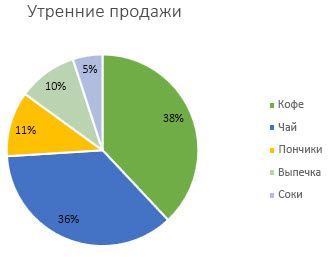
Примечание: Следующие процедуры применяются к Office 2013 и более поздним версиям. Ищете шаги Office 2010?
Добавление подписей данных в диаграмму
- Щелкните ряд данных или диаграмму. Чтобы добавить подпись к одной точке данных, щелкните ряд данных и выделите точку.
- В правом верхнем углу рядом с диаграммой щелкните Добавить элемент диаграммы
 >метки данных.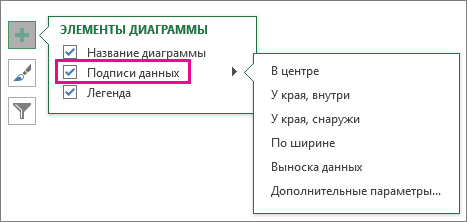
- Чтобы изменить расположение, щелкните стрелку и выберите нужный параметр.
- Если нужно отобразить подпись данных в виде пузырька с текстом, выберите пункт Выноска данных.
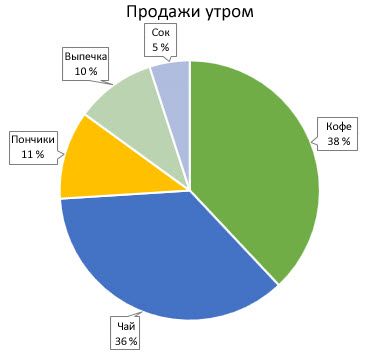
Чтобы сделать подписи данных более наглядными, их можно переместить в точки данных или даже за пределы диаграммы. Чтобы переместить подпись данных, перетащите ее в нужное расположение.
Если подписи визуально загромождают диаграмму, можно удалить их все или некоторые из них, выбрав нужные подписи и нажав клавишу DELETE.
Совет: Если шрифт текста подписи данных слишком мелкий, его можно увеличить, щелкнув подпись и растянув ее до нужного размера.
Изменение вида подписей данных
- Щелкните ряд данных правой кнопкой мыши, чтобы отобразить дополнительные сведения, а затем выберите пункт Формат подписей данных.
- В разделе Параметры подписи в группе Включить в подпись выберите требуемые параметры.
Использование значений ячеек в качестве меток данных
Значения ячеек можно использовать в качестве меток данных для диаграммы.
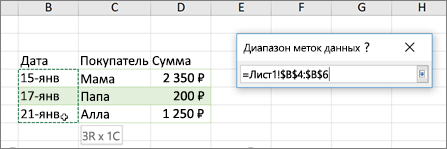
- Щелкните ряд данных правой кнопкой мыши, чтобы отобразить дополнительные сведения, а затем выберите пункт Формат подписей данных.
- Щелкните Параметры метки и в разделе Содержит метки установите флажок Значения из ячеек .
- Когда откроется диалоговое окно Диапазон меток данных , вернитесь к электронной таблице и выберите диапазон, для которого значения ячеек должны отображаться в виде меток данных. После этого выбранный диапазон появится в диалоговом окне Диапазон меток данных . Нажмите кнопку ОК. Теперь значения ячеек будут отображаться в виде меток данных на диаграмме.
Изменение текста меток данных
- Щелкните метку данных с текстом, который вы хотите изменить, а затем щелкните ее еще раз, чтобы выбрать только метку.
- Выделите существующий текст, а затем введите текст для замены.
- Щелкните в любом месте за пределами метки данных.
Совет: Если вы хотите добавить примечание о диаграмме или у вас есть только одна метка данных, можно использовать надпись.
Удаление меток данных с диаграммы
- Щелкните диаграмму, с которой вы хотите удалить метки данных. Откроется панель Работа с диаграммами с дополнительными вкладками Конструктор и Формат.
- Выполните одно из следующих действий:
- На вкладке Конструктор в группе Макеты диаграммы щелкните Добавить элемент диаграммы, выберите Метки данных, а затем — Нет.
- Щелкните метку данных один раз, если требуется выбрать все метки в ряде данных, или два раза, если нужно выбрать только одну метку, а затем нажмите клавишу DELETE.
- Щелкните метку правой кнопкой мыши и выберите команду Удалить.
Примечание: При этом будут удалены все метки для ряда данных.
Добавление или удаление меток данных в диаграмме в Office 2010
Добавление меток данных на диаграмму (Office 2010)
- На диаграмме выполните одно из указанных ниже действий.
- Чтобы добавить метку данных ко всем точкам данных из всех рядов данных, щелкните область диаграммы.
- Чтобы добавить метку данных ко всем точкам определенного ряда данных, щелкните его.
- Чтобы добавить метку данных к отдельной точке в ряде данных, щелкните ряд, а затем выберите саму точку. Откроется панель Работа с диаграммами с дополнительными вкладками Конструктор, Макет и Формат.
- На вкладке Макет в группе Подписи нажмите кнопку Подписи данных, а затем выберите нужный параметр отображения. В зависимости от используемого типа диаграммы будут доступны различные параметры меток данных.
Применение другой предопределенной записи метки (Office 2010)
- На диаграмме выполните одно из указанных ниже действий.
- Если нужно отобразить дополнительные элементы меток для всех точек данных, входящих в ряд, щелкните любую метку данных, чтобы выбрать все метки для ряда.
- Чтобы показать дополнительные элементы метки для одной точки данных, щелкните метку в точке данных, которую вы хотите изменить, а затем еще раз щелкните метку данных. Откроется панель Работа с диаграммами с дополнительными вкладками Конструктор, Макет и Формат.
- На вкладке Формат в группе Текущий фрагмент нажмите кнопку Формат выделенного фрагмента. Вы также можете щелкнуть правой кнопкой мыши выбранную метку или метки, а затем в контекстном меню щелкнуть Формат подписи данных или Формат подписей данных.
- Откройте страницу Параметры подписи, если она еще не открыта, а затем в разделе Включить в подписи установите флажки для элементов меток, которые вы хотите добавить. Доступные параметры меток зависят от типа диаграммы. Например, в случае круговой диаграммы метки данных могут содержать процентные значения и линии выноски.
- Чтобы изменить разделитель между элементами меток данных, выберите нужный разделитель или укажите собственное значение в поле Разделитель.
- Чтобы настроить положение метки для лучшего представления дополнительного текста, выберите нужный параметр в разделе Положение подписи.
Если вы ввели собственный текст, но хотите восстановить элементы метки данных, связанные со значениями листа, можно нажать кнопку Сброс.
Создание пользовательской записи метки (Office 2010)
- На диаграмме щелкните метку в точке данных, которую вы хотите изменить, а затем еще раз щелкните метку данных, чтобы выбрать только ее.
- Щелкните внутри поля метки данных, чтобы перейти в режим редактирования.
- Выполните одно из указанных ниже действий.
- Чтобы добавить новый текст, выделите фрагмент, который вы хотите изменить, а затем введите нужный текст.
- Чтобы связать метку данных с текстом или значениями на листе, выделите фрагмент, который нужно изменить, и сделайте следующее.
- На листе в строка формул введите знак равенства (=).
- Выберите ячейку листа, содержащую данные или текст, которые нужно отобразить на диаграмме. В строку формул можно также ввести ссылку на ячейку листа. Введите знак равенства, имя листа и восклицательный знак, например =Лист1!F2.
- Нажмите клавишу ВВОД.
Совет: Для ввода процентных значений можно использовать любой из двух методов: ввод вручную, если значения известны, или создание связей с процентными значениями на листе. Процентные значения не вычисляются на диаграмме, но их можно вычислить на листе, используя формулу значение/сумма = процентная доля. Например, если вы вычисляете значение 10 / 100 = 0,1, а затем форматируете 0,1 как процент, число будет отображаться как 10%. Дополнительные сведения о вычислении процентов см. в статье Вычисление процентов.
Размер поля метки данных изменяется в соответствии с размером текста. Его невозможно изменить вручную, а текст может быть усечен, если он не помещается в поле максимального размера. Если нужно поместить больше текста, вы можете использовать надпись. Дополнительные сведения см. в статье Добавление надписи на диаграмму.
Изменение положения меток данных (Office 2010)
Положение отдельной метки данных можно изменить, перетащив ее. Вы также можете располагать метки данных в стандартных положениях относительно их маркеров данных. Доступные параметры расположения зависят от типа диаграммы.
- На диаграмме выполните одно из указанных ниже действий.
- Если нужно изменить положение всех меток в ряде данных, щелкните любую метку, чтобы выделить весь ряд.
- Если нужно изменить положение отдельной метки данных, дважды щелкните ее. Откроется панель Работа с диаграммами с дополнительными вкладками Конструктор, Макет и Формат.
- На вкладке Макет в группе Подписи нажмите кнопку Подписи данных, а затем выберите нужное значение. Если вы хотите использовать дополнительные параметры меток данных, щелкните Дополнительные параметры подписей данных, откройте страницу Параметры подписи, если она еще не открыта, а затем задайте нужные значения.
Удаление меток данных из диаграммы (Office 2010)
- Щелкните диаграмму, с которой вы хотите удалить метки данных. Откроется панель Работа с диаграммами с дополнительными вкладками Конструктор, Макет и Формат.
- Выполните одно из указанных ниже действий.
- На вкладке Макет в группе Подписи нажмите кнопку Подписи данных, а затем выберите значение Нет.
- Щелкните метку данных один раз, если требуется выбрать все метки в ряде данных, или два раза, если нужно выбрать только одну метку, а затем нажмите клавишу DELETE.
- Щелкните метку правой кнопкой мыши и выберите команду Удалить.
Примечание: При этом будут удалены все метки для ряда данных.
Подписи данных, содержащие сведения о рядах или отдельных точках данных, упрощают понимание диаграммы. Так, без подписей данных на приведенной ниже круговой диаграмме было бы не совсем понятно, что объем продаж кофе составляет 38% от общего объема продаж. В зависимости от того, что нужно выделить в диаграмме, подписи можно добавлять к одному ряду, ко всем рядам (всей диаграмме) или к одной точке данных.
Добавление меток данных
Вы можете добавить метки данных, чтобы показать на диаграмме значения точек данных с листа Excel.
- Этот шаг относится только к Word для Mac: в меню Вид выберите пункт Печать макета.
- Щелкните диаграмму и откройте вкладку Конструктор.
- Щелкните Добавить элемент диаграммы и выберите Метки данных, а затем выберите расположение для параметра метки данных.
Примечание: Параметры будут отличаться в зависимости от типа диаграммы.
Если нужно отобразить подпись данных в виде пузырька с текстом, выберите пункт Выноска данных. Чтобы сделать подписи данных более наглядными, их можно переместить в точки данных или даже за пределы диаграммы. Чтобы переместить подпись данных, перетащите ее в нужное расположение.
Примечание: Если шрифт текста подписи данных слишком мелкий, его можно увеличить, щелкнув подпись и растянув ее до нужного размера.
Щелкните Дополнительные параметры меток данных , чтобы изменить внешний вид меток данных.
Изменение внешнего вида меток данных
- Щелкните правой кнопкой мыши любую метку данных и выберите Формат меток данных.
- Щелкните Параметры метки и в разделе Содержит метки выберите нужные параметры.
Изменение текста меток данных
- Щелкните метку данных с текстом, который вы хотите изменить, а затем щелкните ее еще раз, чтобы выбрать только метку.
- Выделите существующий текст, а затем введите текст для замены.
- Щелкните в любом месте за пределами метки данных.
Совет: Если вы хотите добавить комментарий к диаграмме или у вас есть только одна метка данных, можно использовать текстовое поле.
Удаление меток данных
Если вы решили, что метки делают диаграмму слишком загромождаемой, вы можете удалить все или все из них, щелкнув метки данных и нажав кнопку Удалить.
Примечание: При этом будут удалены все метки для ряда данных.
Использование значений ячеек в качестве меток данных
Значения ячеек можно использовать в качестве меток данных для диаграммы.
- Щелкните ряд данных правой кнопкой мыши, чтобы отобразить дополнительные сведения, а затем выберите пункт Формат подписей данных.
- Щелкните Параметры метки и в разделе Содержит метки установите флажок Значения из ячеек .
- Когда откроется диалоговое окно Диапазон меток данных , вернитесь к электронной таблице и выберите диапазон, для которого значения ячеек должны отображаться в виде меток данных. После этого выбранный диапазон появится в диалоговом окне Диапазон меток данных . Нажмите кнопку ОК. Теперь значения ячеек будут отображаться в виде меток данных на диаграмме.
Дополнительные сведения
Вы всегда можете задать вопрос эксперту в Excel Tech Community или получить поддержку в сообществах.
покупка
Как показать проценты в столбчатой диаграмме с накоплением в Excel?
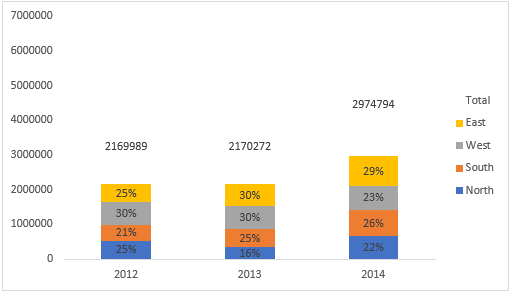
С помощью столбчатой диаграммы с накоплением вы, очевидно, можете просматривать общие и частичные числа, но в некоторых случаях вы можете захотеть показать частичные числа в процентах, как показано ниже. Теперь вы можете прочитать следующие шаги, чтобы добавить проценты в столбчатую диаграмму с накоплением в Excel.
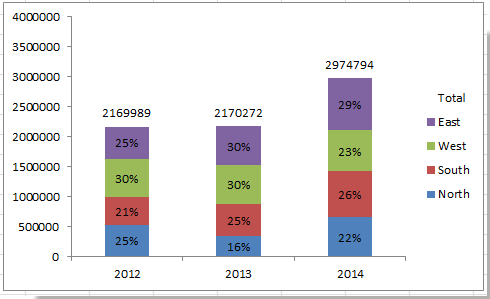
Добавить проценты в столбчатую диаграмму с накоплением
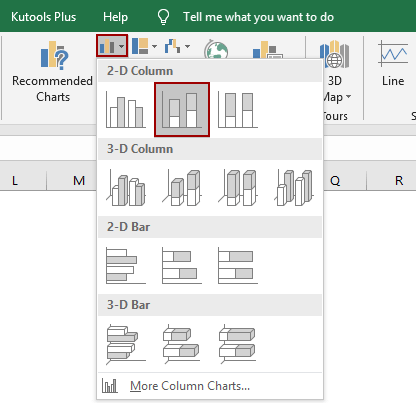
1. Выберите нужный диапазон данных и нажмите Вставить > Колонка > Столбец с накоплением. Смотрите скриншот:
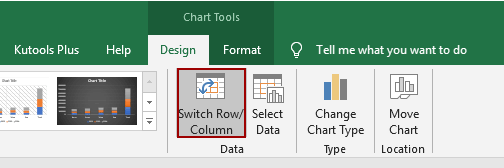
2. Щелкните столбец, а затем щелкните Дизайн > Переключить строку / столбец.
3. В Excel 2007 щелкните Планировка > Этикетки данных > Центр.
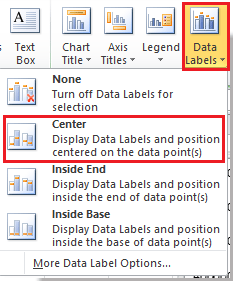
В Excel 2013 или новой версии щелкните Дизайн > Добавить элемент диаграммы > Этикетки данных > Центр.
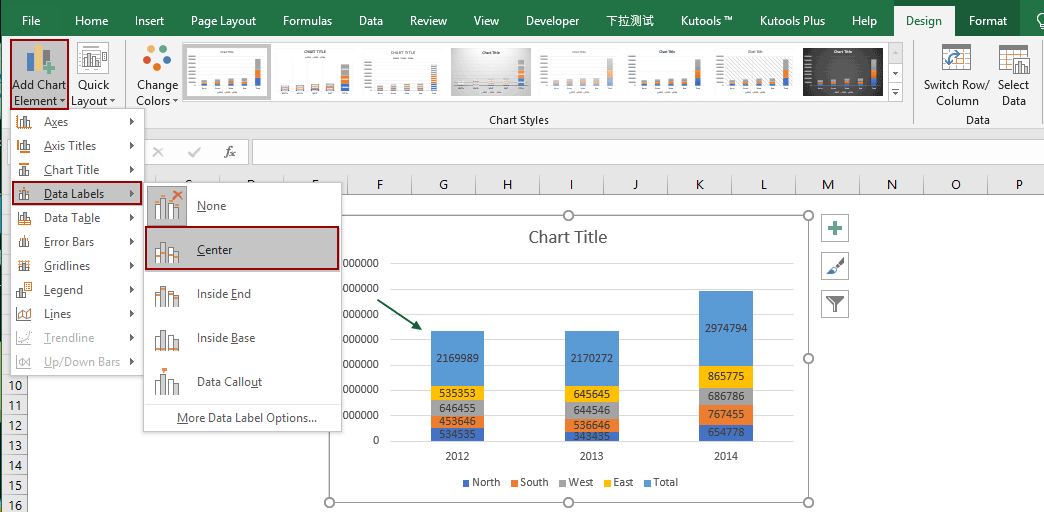
4. Затем перейдите в пустой диапазон и введите содержимое ячейки, как показано на скриншоте ниже:
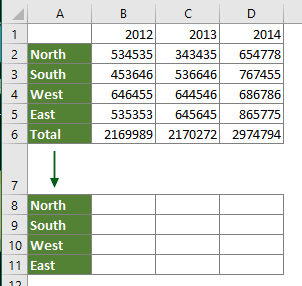
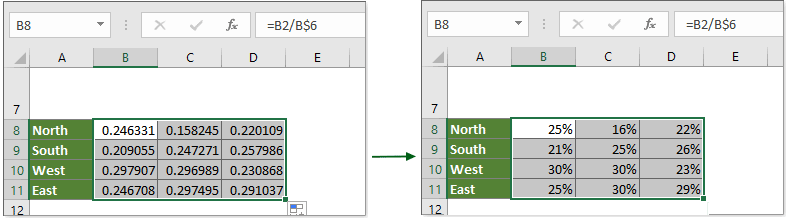
5. Затем в ячейке рядом со столбцом введите это = B2 / B $ 6 (B2 — это значение ячейки, которое вы хотите отобразить в процентах, B $ 6 — общее значение) и перетащите маркер заполнения в нужный диапазон. Смотрите скриншоты:

6. Выберите ячейки с десятичными числами и нажмите Главная > % для изменения десятичных чисел в процентном формате.
7. Затем перейдите к столбцу с накоплением и выберите метку, которую вы хотите отобразить в процентах, затем введите = в панель формул и выберите процентную ячейку и нажмите Enter .
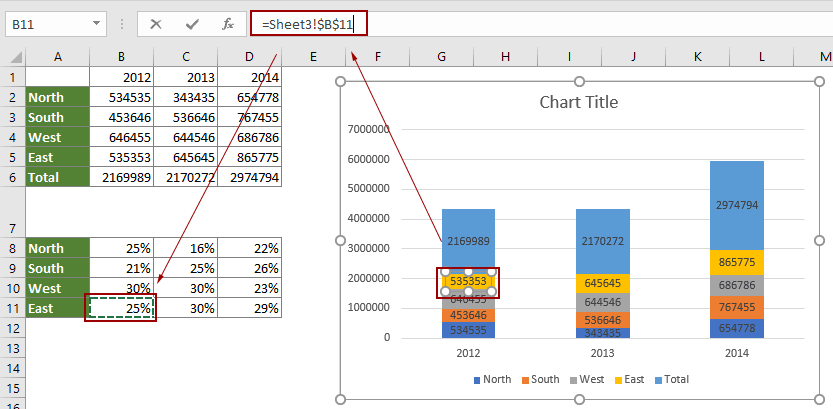
8. Теперь вы можете изменять метки данных только по одной, после чего вы увидите сложенный столбец, как показано ниже:
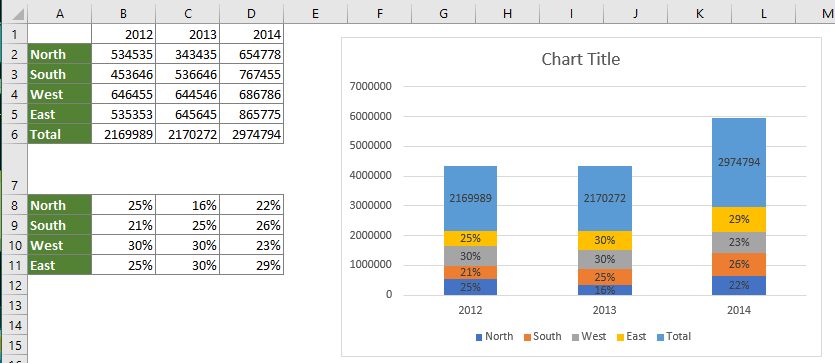
Вы можете отформатировать диаграмму так, как вам нужно. Здесь я не заполняю серию итогов и меняю итоговые метки как Внутри базы in Форматировать ряд данных диалог / панель и Форматировать метку данных диалог / панель.
Легко создавайте столбчатую диаграмму с процентами с помощью замечательного инструмента
Вышеупомянутый метод является многоступенчатым, и его нелегко использовать. Здесь рекомендую Диаграмма с накоплением в процентах полезности Kutools for Excel. С помощью этого инструмента вы можете легко создать составную диаграмму с процентным соотношением всего за несколько кликов в Excel.
Перед применением Kutools for Excel, Пожалуйста, сначала скачайте и установите.
1. Нажмите Кутулс > Графики > Сравнение категорий > Диаграмма с накоплением с процентами для включения функции.

2. Во всплывающем Гистограмма с накоплением и процентами диалоговое окно, настройте следующим образом.
- В Диапазон данных выберите ряд данных, на основе которых вы создадите столбчатую диаграмму;
- В Ярлыки осей коробка, указать диапазон значений оси;
- В Легендарные записи (серия) коробка, указать диапазон записей легенды;
- Нажмите OK кнопка. Смотрите скриншот:
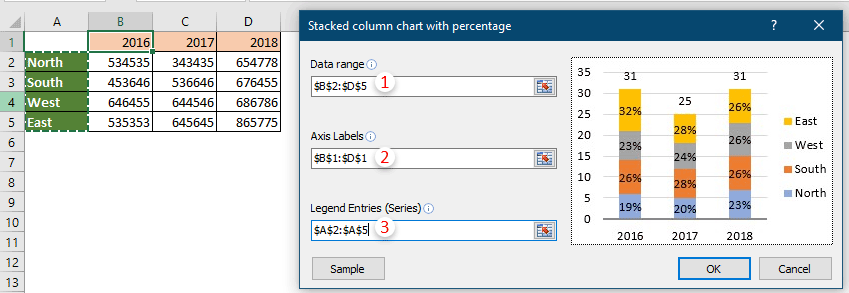
3. Затем Kutools for Excel появится диалоговое окно, нажмите Да кнопку.

Теперь сложенная диаграмма создана, как показано на рисунке ниже.
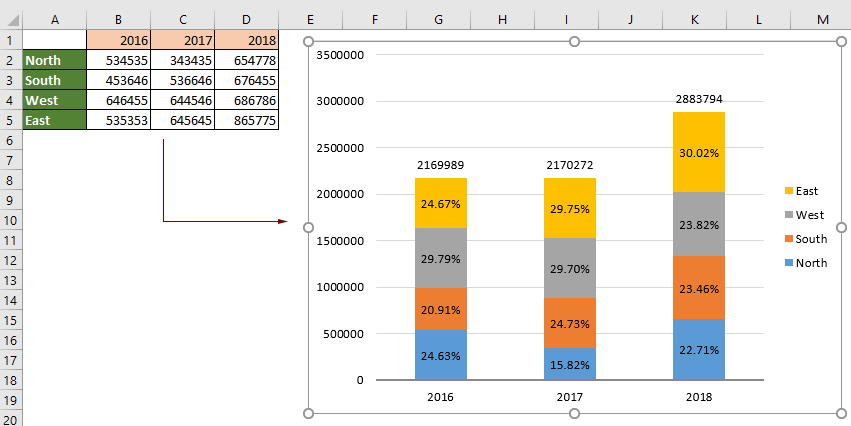
Для получения более подробной информации об этой функции, пожалуйста, зайти сюда .
Если вы хотите получить бесплатную пробную версию ( 30 -день) этой утилиты, пожалуйста, нажмите, чтобы загрузить это, а затем перейдите к применению операции в соответствии с указанными выше шагами.
Quickly create a bubble, speedometer or distribution chart in Excel:
The Charts group of Kutools for Excel helps you quickly create a bubble chart, a speedometer chart or a distribution chart with several clicks only, which saves you lots of time at work. See the below demo:
Download the full feature -day free trail of Kutools for Excel now!Статьи по теме:
Создайте шаблон диаграммы колоколообразной кривой в Excel
Диаграмма колоколообразной кривой, называемая в статистике нормальным распределением вероятностей, обычно предназначена для отображения вероятных событий, а вершина колоколообразной кривой указывает на наиболее вероятное событие. В этой статье я покажу вам, как создать диаграмму колоколообразной кривой с вашими собственными данными и сохранить книгу как шаблон в Excel.Ось разрыва диаграммы в Excel
Когда в исходных данных есть необычно большие или маленькие серии / точки, маленькие серии / точки не будут достаточно точными на диаграмме. В этих случаях некоторые пользователи могут захотеть сломать ось и одновременно добиться точности как малых серий, так и больших серий. Эта статья покажет вам два способа разбить ось диаграммы в Excel.Переместить ось X диаграммы ниже отрицательных значений / нуля / низа в Excel
Когда в исходных данных существуют отрицательные данные, ось X диаграммы остается в середине диаграммы. Для улучшения внешнего вида некоторые пользователи могут захотеть переместить ось X под отрицательными метками, ниже нуля или вниз на диаграмме в Excel. В этой статье представлены два метода, которые помогут вам решить эту проблему в Excel.Добавление итоговых меток в столбчатую диаграмму с накоплением в Excel
Для гистограмм с накоплением вы можете легко добавлять метки данных к отдельным компонентам гистограммы с накоплением. Но иногда вам нужно отображать плавающие итоговые значения в верхней части гистограммы с накоплением, чтобы сделать диаграмму более понятной и читаемой. Базовая функция диаграммы не позволяет добавлять метку итоговых данных для суммы отдельных компонентов. Однако вы можете решить эту проблему с помощью следующих процессов.Как добавить проценты на диаграмму в ворде?
Выделите диапазон B2:B4 выберите инструмент: «Вставка»-«Диаграммы»-«Круговая». Если кликнуть по диаграмме у нас активируется дополнительная панель. На ней выберите тип отображения с процентным соотношением долей: «Работа с диаграммами»-«Конструктор»-«Макеты диаграмм»-«Макет 6».
Как построить диаграмму в ворде с процентами?
- Кликните левой кнопкой мышки в том месте документа, куда вы хотите добавить диаграмму.
- Перейдите во вкладку «Вставка».
- В группе «Иллюстрации» выберите «Диаграмма».
- В появившемся диалоговом окне выберите желаемую диаграмму и нажмите «ОК».
Как в ворде сделать проценты?
Проценты вычисляются с использованием формулы сумма /итог = процент. Например, если ячейка содержит формулу =10/100,результатом вычисления будет 0,1. Если применить к ячейке с числом 0,1 процентный формат, число будет правильно отображено как 10%.
Как сделать круговую диаграмму?
- На листе выделите данные, которые будут использоваться для круговой диаграммы. .
- На вкладке Вставка нажмите кнопку Вставить круговую или кольцевую диаграмму, а затем выберите нужную диаграмму.
- Щелкните диаграмму, а затем добавьте последние штрихи с помощью значков рядом с диаграммой.
Как построить диаграмму?
- На вкладке Вставка нажмите кнопку Диаграмма.
- Выберите тип диаграммы и дважды щелкните нужную диаграмму. .
- В появившейся электронной таблице замените данные по умолчанию собственными сведениями.
Как сделать столбчатую диаграмму в процентах?
Добавим в таблицу вспомогательные столбцы: 1 – с процентами (процентный вклад каждого вида налога в общее количество); 2 – 100%. Щелкаем по любой ячейке таблицы. Переходим на вкладку «Вставка». В группе «Диаграммы» выбираем «Нормированную гистограмму с накоплением».
Как построить гистограмму в ворде?
- В окне сообщения выберите Вставка > Диаграмма.
- В диалоговом окне Вставка диаграммы щелкните Гистограмма, выберите нужный тип гистограммы и нажмите кнопку ОК. .
- Замените их собственными данными. .
- При необходимости вы можете сохранить лист:
Как войти в редактор Microsoft Equation?
На вкладке Вставка в группе Текст нажмите кнопку Объект. В диалоговом окне Объект откройте вкладку Создание. В поле Тип объекта выберите значение Microsoft Equation 3.0 и нажмите кнопку ОК.
Как найти процент от числа?
Чтобы вычислить процентное отношение чисел, нужно одно число разделить на другое и умножить на 100%. Число 12 составляет 40% от числа 30.
Как сделать в Excel проценты от числа?
- Запишите формулу =C2/B2 в ячейке D2 и скопируйте её вниз на столько строк, сколько это необходимо, воспользовавшись маркером автозаполнения.
- Нажмите команду Percent Style (Процентный формат), чтобы отображать результаты деления в формате процентов.
Как сделать круговую диаграмму в процентах?
Сделаем круговую диаграмму с процентами: Выделите диапазон B2:B4 выберите инструмент: «Вставка»-«Диаграммы»-«Круговая». Если кликнуть по диаграмме у нас активируется дополнительная панель. На ней выберите тип отображения с процентным соотношением долей: «Работа с диаграммами»-«Конструктор»-«Макеты диаграмм»-«Макет 6».
Как совместить две круговые диаграммы?
- Выделите данные для первой диаграммы ( Продажи , ячейки A 1: B 5 );
- Постройте круговую диаграмму через меню Вставка/ Диаграммы/ Круговая ;
- Постройте вторую круговую диаграмму: для этого добавьте еще один ряд через меню Работа с диаграммами/ Конструктор/ Данные/ Выбрать данные ;
Что представляет собой круговая диаграмма?
Круговые диаграммы — это круглые графики, поделенные на секторы, каждый из которых представляет размер какой-либо связанной части данных. Круговые диаграммы служат для отображения относительных размеров частей целого.
Как построить диаграмму по числовым данным?
- Перейдите на вкладку «Вставка» в раздел «Диаграммы».
- Выделите курсором таблицу числовых рядов.
- Выберите тип диаграммы, кликнув по нему. В открывшемся списке возможных вариантов определите нужный вам внешний вид диаграммы.
Как построить диаграмму на основе таблицы?
- В документе Word выберите Вставка >Диаграмма.
- Выберите тип диаграммы (например, гистограмма или круговая диаграмма) и нажмите кнопку ОК. .
- Введите данные в электронную таблицу, которая автоматически откроется с диаграммой.
Как создать диаграмму по таблице в Excel?
Выделяем таблицу с данными. Переходим на вкладку «Вставка» — «Диаграммы». Выбираем тип «Круговая». Как только мы нажимаем на подходящее нам изображение, появляется готовая диаграмма.
Как добавить проценты на диаграмму в ворде? Про технологии и гаджеты
Выделите диапазон B2:B4 выберите инструмент: «Вставка»-«Диаграммы»-«Круговая». Если кликнуть по диаграмме у нас активируется дополнительная панель. На ней выберите тип отображения с процентным соотношением долей: «Работа с диаграммами»-«Конструктор»-«Макеты диаграмм»-«Макет 6».
- Выделите диапазон A2:C4 и выберите инструмент: «Вставка»-«Диаграммы»-«Другие»-«Кольцевая».
- Чтобы улучшить внешний вид выберите: «Работа с диаграммами»-«Конструктор»-«Стили диаграмм»-«Стиль10».
- Для отображения значений на диаграмме в процентах выбираем: Работа с диаграммами»-«Конструктор»-«Макеты диаграмм»-«Макет 2».
Как сделать диаграмму в Microsoft Excel?
- Кликните левой кнопкой мышки в том месте документа, куда вы хотите добавить диаграмму.
- Перейдите во вкладку «Вставка».
- В группе «Иллюстрации» выберите «Диаграмма».
- В появившемся диалоговом окне выберите желаемую диаграмму и нажмите «ОК».
Далее вашему вниманию представляется результат активирования инструмента под названием «Строчка/Столбец», который производит взаимозамену даннях осей Х, а также, Y. Таким образом, однотонная ранее гистограмма приобрела цвета, став намного привлекательнее.
Как сделать диаграмму в Excel с процентами?
Сделаем круговую диаграмму с процентами: Выделите диапазон B2:B4 выберите инструмент: «Вставка»-«Диаграммы»-«Круговая». Если кликнуть по диаграмме у нас активируется дополнительная панель. На ней выберите тип отображения с процентным соотношением долей: «Работа с диаграммами»-«Конструктор»-«Макеты диаграмм»-«Макет 6».
Как построить столбчатую диаграмму с процентами?
Легко создавайте столбчатую диаграмму с процентами с помощью замечательного инструмента
- Нажмите Kutools > Графики > Сравнение категорий > Диаграмма с накоплением с процентами для включения функции.
- Во всплывающем Гистограмма с накоплением и процентами диалоговое окно, настройте следующим образом.
Как в Excel построить гистограмму в процентах?
- В окне сообщения выберите Вставка > Диаграмма.
- В диалоговом окне Вставка диаграммы щелкните Гистограмма, выберите нужный тип гистограммы и нажмите кнопку ОК. …
- Замените их собственными данными. …
- При необходимости вы можете сохранить лист:
Как построить диаграмму в Excel по данным таблицы?
- В меню Вид выберите пункт Разметка страницы.
- На вкладке Вставка щелкните стрелку рядом с кнопкой Диаграмма.
- Выберите тип диаграммы и дважды щелкните нужную диаграмму. …
- В приложении Excel замените образец данных данными, которые нужно отобразить на диаграмме.
Как сделать чтобы на диаграмме отображались цифры?
- Щелкните ряд данных или диаграмму. …
- В верхнем правом углу рядом с диаграммой нажмите кнопку Добавить элемент диаграммы …
- Чтобы изменить расположение, щелкните стрелку и выберите нужный параметр.
Как построить диаграмму в ворде с процентами?
Сделаем круговую диаграмму с процентами: Выделите диапазон B2:B4 выберите инструмент: «Вставка»-«Диаграммы»-«Круговая». Если кликнуть по диаграмме у нас активируется дополнительная панель. На ней выберите тип отображения с процентным соотношением долей: «Работа с диаграммами»-«Конструктор»-«Макеты диаграмм»-«Макет 6».
Как сделать Проценты на диаграмме в презентации?
Еще раз жмем правой кнопкой мыши по диаграмме и выбираем пункт «Формат подписей данных»: В открывшемся меню в подгруппе «Параметры подписи» нужно снять галочку напротив «Включить в подписи значения» и поставить ее напротив «Включить в подписи доли». В подгруппе «Число» меняем общий формат на процентный.
Как построить диаграмму в процентах?
Сделаем круговую диаграмму с процентами: Выделите диапазон B2:B4 выберите инструмент: «Вставка»-«Диаграммы»-«Круговая». Если кликнуть по диаграмме у нас активируется дополнительная панель. На ней выберите тип отображения с процентным соотношением долей: «Работа с диаграммами»-«Конструктор»-«Макеты диаграмм»-«Макет 6».
Как построить гистограмму в процентах?
Добавим в таблицу вспомогательные столбцы: 1 – с процентами (процентный вклад каждого вида налога в общее количество); 2 – 100%. Щелкаем по любой ячейке таблицы. Переходим на вкладку «Вставка». В группе «Диаграммы» выбираем «Нормированную гистограмму с накоплением».
Чем гистограмма отличается от столбчатой диаграммы?
На одной оси диаграммы представлены конкретные сравниваемые категории, а на другой – шкала дискретных значений. Столбиковые диаграммы отличаются от гистограмм тем, что не отражают непрерывное развитие в пределах определенного интервала.
Как построить диаграмму на основе таблицы?
- В документе Word выберите Вставка > Диаграмма.
- Выберите тип диаграммы (например, гистограмма или круговая диаграмма) и нажмите кнопку ОК. …
- Введите данные в электронную таблицу, которая автоматически откроется с диаграммой.
Как создать график зависимости в Excel?
Способ 1: создание графика зависимости на основе данных таблицы
- Выделяем таблицу и переходим во вкладку «Вставка». Кликаем по кнопке «График», которая имеет локализацию в группе «Диаграммы» на ленте. …
- Программа производит построение диаграммы. …
- Выделенная линия будет удалена.
Как сделать график по таблице в Экселе?
- A. …
- На вкладке Вставка в группе Диаграммы щелкните График.
- Выберите тип График с маркерами.
- Откроется панель Работа с диаграммами с дополнительными вкладками Конструктор, Макет и Формат.
- На вкладке Конструктор в группе Стили диаграмм выберите стиль, который требуется использовать.
Как отобразить данные на диаграмме?
- Выделите диаграмму, а затем щелкните знак «плюс» в правом верхнем углу экрана.
- Чтобы отобразить таблицу данных, наведите указатель на элемент Таблица данных и щелкните стрелку рядом с ней и выберите параметр отображения.
Как сделать выноски на круговой диаграмме?
Чтобы добавить линию выноски на диаграмму, щелкните подпись и, когда появится четырехсторонняя стрелка, перетащите ее. При перемещении подписи данных линия выноски автоматически перемещается вслед за ней.

[expert_bq заметить, что если вы щёлкните правой кнопкой мыши на одной из подписей, меню будет несколько иным, но пункт в меню всё равно останется прежним. Если же вы хотите что-то уточнить, обращайтесь ко мне![/expert_bq] Построим круговую диаграмму для следующей таблицы. Например, есть мебельная фабрика, в одной колонке будут названия произведенных товаров, в другой – количество проданных единиц. Выделяем название товаров и их проданное количество.
Как сделать диаграмму работы над проектами в Excel за 10 шагов — Лайфхакер
- В документе Word выберите Вставка > Диаграмма.
- Выберите тип диаграммы (например, гистограмма или круговая диаграмма) и нажмите кнопку ОК. …
- Введите данные в электронную таблицу, которая автоматически откроется с диаграммой.
Для форматирования фигуры, которая является элементом диаграммы, выберите необходимый стиль в группе «Стили фигуры». Помимо этого вы также может залить фигуру, изменить цвет ее контура, добавить эффекты.
Что такое круговая диаграмма? Как сделать круговую диаграмму в Excel и с помощью канцелярских инструментов?


Более новые версии программы снабжены большим разнообразием диаграмм по типам. Мы рассмотрели лишь самые распространенные. Их полный список содержится в этом разделе:

Если вы уже выбрали тип будущей диаграммы, необходимо выбрать соответствующее название левой кнопкой мыши, после чего программа предложит определиться с подтипами – диаграмма в новых версиях может быть стандартной, линейчатой, объемной.

После выбора подходящего типа щелчков левой кнопкой мышки осуществляется автоматическое формирование диаграммы, которая появится на экране в соответствии с данными, указанными в созданной таблице. Если мы выбрали стандартную гистограмму, то она отобразится следующим образом:

Круговая процентная диаграмма
Построим круговую диаграмму процентного распределения. Для примера возьмем официальную налоговую аналитику «Поступления по типам налогов в консолидированный бюджет Российской Федерации за 2015 год» (информация с сайта ФНС):
Выделим всю таблицу, включая наименования столбцов. На вкладке «Вставка» в группе «Диаграммы» выбираем простую круговую.
Сразу после нажатия по ярлычку выбранного типа на листе появляется диаграмма вида:

Отдельный сегмент круга – доля каждого налога в общей сумме поступлений в консолидированный бюджет в 2015 году.
Теперь покажем на диаграмме процентное соотношение видов налогов. Щелкнем по ней правой кнопкой мыши. В открывшемся диалоговом окне выберем задачу «Добавить подписи данных».
На частях круга появятся значения из второго столбца таблицы:

Еще раз жмем правой кнопкой мыши по диаграмме и выбираем пункт «Формат подписей данных»:
В открывшемся меню в подгруппе «Параметры подписи» нужно снять галочку напротив «Включить в подписи значения» и поставить ее напротив «Включить в подписи доли».
В подгруппе «Число» меняем общий формат на процентный. Убираем десятичные знаки, устанавливаем код формата «0%».
Если нужно отобразить проценты с одним знаком после запятой, в поле «Код формата» ставим «0,0%». С двумя знаками после запятой – «0,00%». И так далее.
Стандартные настройки позволяют изменить место подписей на диаграмме. Возможные варианты:
- «В центре» – подписи отобразятся по центру сегментов;
- «У вершины, внутри» – подписи отобразятся с внутренней стороны окружности;
- «У вершины, снаружи» – подписи покажутся с внешней стороны круга, при выборе параметра сама диаграмма будет несколько меньше, но при наличии мелких данных читаемость улучшается;
- «По ширине» – параметр позволяет Excel установить подписи наиболее оптимально.
Чтобы изменить направление подписей, в подгруппе «Выравнивание» можно воспользоваться инструментом «Направление текста». Здесь же устанавливается угол наклона.
Выберем горизонтальное направление подписей данных и положение «По ширине».

Круговая диаграмма с процентами готова. На диаграмме показано процентное распределение поступлений от налогообложения.
Работает с диаграммой в Excel


Как построить диаграмму Парето в Excel
Вильфредо Парето открыл принцип 80/20. Открытие прижилось и стало правилом, применимым ко многим областям человеческой деятельности.
Согласно принципу 80/20, 20% усилий дают 80% результата (только 20% причин объяснят 80% проблем и т.д.). Диаграмма Парето отражает данную зависимость в виде гистограммы.
Построим кривую Парето в Excel. Существует какое-то событие. На него воздействует 6 причин. Оценим, какая из причин оказывает большее влияние на событие.
- Создадим в Excel таблицу с данными. 1 столбец – причины. 2 столбец – количество фактов, при котором были обнаружены данные причины (числовые значения). Обязательно – итог.
- Теперь посчитаем в процентах воздействие каждой причины на общую ситуацию. Создаем третий столбец. Вводим формулу: количество фактов по данной причине / общее количество фактов (=В3/В9). Нажимаем ВВОД. Устанавливаем процентный формат для данной ячейки – Excel автоматически преобразует числовое значение в проценты.
- Отсортируем проценты в порядке убывание. Выделим диапазон: C3:C8 (кроме итога) – правая кнопка мыши – сортировка – «от максимального к минимальному».
- Находим суммарное влияние каждой причины и всех предыдущих. Для причины 2 – причина 1 + причина 2.
- Столбец «Факты» вспомогательный. Скроем его. Выделить столбец – правая кнопка мыши – скрыть (или нажимаем комбинацию горячих клавиш CTRL+0).
- Выделяем три столбца. Переходим на вкладку «Диаграммы» — нажимаем «Гистограмма».
- Выделяем вертикальную ось левой кнопкой мышки. Затем нажимаем правую клавишу и выбираем «Формат оси». Устанавливаем максимальное значение 1 (т.е. 100%).
- Добавляем для каждого ряда подписи данных (выделить – правая кнопка – «Добавить подписи данных»).
- Выделяем ряд «Сум.влиян.» (на рис. – зеленый). Правая кнопка мыши – «Изменить тип диаграммы для ряда». «График» — линия.
Получилась диаграмма Парето, которая показывает: наибольшее влияние на результат оказали причина 3, 5 и 1.
Изменяем размер диаграммы

Столбчатая гистограмма
Добавим в таблицу вспомогательные столбцы: 1 – с процентами (процентный вклад каждого вида налога в общее количество); 2 – 100%.
Щелкаем по любой ячейке таблицы. Переходим на вкладку «Вставка». В группе «Диаграммы» выбираем «Нормированную гистограмму с накоплением».
Автоматически созданная диаграмма не решает поставленной задачи. Поэтому на вкладке «Конструктор» в группе «Данные» переходим к пункту «Выбрать данные».
С помощью стрелочки изменяем порядок рядов так, чтобы проценты были внизу. Ряд, показывающий абсолютные значения, удаляем. В «Категориях» убираем ячейку «Вид налога». Заголовок не должен быть подписью горизонтальной оси.
Выделяем любой столбец созданной диаграммы. Переходим на вкладку «Макет». В группе «Текущий фрагмент» нажимаем пункт «Формат выделенного фрагмента».
В открывшемся меню переходим на вкладку «Параметры ряда». Устанавливаем значение для перекрытия рядов – 100%.
В итоге проделанной работы получаем диаграмму такого вида:
Общее представление о процентном соотношении видов налога в консолидированном бюджете РФ данная диаграмма дает.
Как отобразить диаграмму в процентах
Для отображения процентного соотношения рекомендуется создавать круговую диаграмму. Создаем таблицу, выделяем данные, при выборе диаграмма указываем «Круговая». Мы оказываемся во вкладке «Конструктор», где необходимо выбрать макет, на котором присутствуют символы процента.

И теперь все данные отображаются в проценте соотношении.

Как видно из инструкции, сделать профессиональную диаграмму в Excel не сложно, если в первую очередь разобраться с базовыми настройками простых элементов. Программа Эксель предлагает разнообразные инструменты для систематизации данных, а как ими воспользуется пользователь – все зависит от воображения и потребностей
Изменение макета и стиля диаграммы
Применение готового макета

Выберите макет, который вы хотите использовать (группа «Стили диаграмм»), после чего он будет успешно изменен.
Примечание: Для того чтобы увидеть все доступные стили, нажмите по кнопке, расположенной в правом нижнем углу блока с макетами — она имеет вид черты, под которой расположен указывающий вниз треугольник.
Применение готового стиля
- Кликните по диаграмме, к которой вы хотите применить готовый стиль, и перейдите во вкладку «Конструктор».
- В группе «Стили диаграмм» выберите тот, который хотите использовать для своей диаграммы
- Изменения сразу же отразятся на созданном вами объекте.

Ручное изменение макета
- Кликните мышкой по диаграмме или отдельному элементу, макет которого вы хотите изменить. Сделать это можно и по-другому:
- Кликните в любом месте диаграммы, чтобы активировать инструмент «Работа с диаграммами».
- Во вкладке «Формат», группа «Текущий фрагмент» нажмите на стрелку рядом с пунктом «Элементы диаграммы», после чего можно будет выбрать необходимый элемент.
- Во вкладке «Конструктор» в группе «Макеты диаграмм» кликните по первому пункту — «Добавить элемент диаграммы».
В развернувшемся меню выберите, что вы хотите добавить или изменить.

Примечание: Параметры макета, выбранные и/или измененные вами, будут применены только к выделенному элементу (части объекта). В случае если вы выделили всю диаграмму, к примеру, параметр «Метки данных» будет применен ко всему содержимому. Если же выделена лишь точка данных, изменения будут применены исключительно к ней.
Ручное изменение формата элементов

Перейдите во вкладку «Формат» раздела «Работа с диаграммами» и выполните необходимое действие:

Для форматирования выделенного элемента диаграммы выберите «Формат выделенного фрагмента» в группе «Текущий фрагмент». После этого можно будет установить необходимые параметры форматирования.
Для форматирования фигуры, которая является элементом диаграммы, выберите необходимый стиль в группе «Стили фигуры». Помимо этого вы также может залить фигуру, изменить цвет ее контура, добавить эффекты.

-
Для форматирования текста выберите желаемый стиль в группе «Стили WordArt». Здесь же можно выполнить «Заливку текста», определить «Контур текста» или добавить специальные эффекты.

Сохранение в качестве шаблона
Нередко бывает так, что созданная вами диаграмма может понадобиться в дальнейшем, точно такая же или ее аналог, это уже не столь важно. В данном случае лучше всего сохранять полученный объект в качестве шаблона, упростив и ускорив таким образом свою работу в будущем. Для этого:
В появившемся окне системного «Проводника» укажите место для сохранения и задайте желаемое имя файлу.

Особенности круговых диаграмм
Круговая диаграмма – один из видов, простейших для понимания графических изображений данных. Она показывает отдельные части от общего количества и является полезным инструментом, используемым при анализе опросов, построении статистических данных, сложных данных, иллюстрации доходов или расходов.

Наряду с простотой в понимании круговая диаграмма весьма информативна – аудитория сразу видит всю картину в целом и отдельные ее составляющие.
Составляем графики и диаграммы в Word: простое руководство
Работа по обработке информации более эффективна, когда анализ проводится при помощи наглядного представления. Графики, зависимости могут быть представлены в различном виде. Важно не просто суметь сделать график в Ворде, но и подобрать оптимальное решение для разных случаев, а также отредактировать объект для корректного отображения.
Введение. Знакомство с рабочим инструментом
Компания Microsoft разрабатывала возможность построения графических рисунков для приложения Exel. Этот инструмент просто интегрировали в текстовый редактор. Поэтому, редактируя текстовый документ Ворд, нужно обладать навыками построения графических объектов с оператором табличных значений.
Как сделать диаграмму в Excel с процентами? Ответы на вопросы про обучение и работу
С помощью обычных средств самого популярного редактора таблиц MS Excel можно составить наглядную диаграмму работы над проектами, которая поможет отследить, как продвигается каждая задача и сколько ещё осталось сделать.
[expert_bq редактируя текстовый документ Ворд, нужно обладать навыками построения графических объектов с оператором табличных значений. Если же вы хотите что-то уточнить, обращайтесь ко мне![/expert_bq] Сделаем круговую диаграмму с процентами: Выделите диапазон B2:B4 выберите инструмент: «Вставка»-«Диаграммы»-«Круговая». Если кликнуть по диаграмме у нас активируется дополнительная панель. На ней выберите тип отображения с процентным соотношением долей: «Работа с диаграммами»-«Конструктор»-«Макеты диаграмм»-«Макет 6».
Как добавить проценты в диаграмму в excel
- «В центре» – подписи отобразятся по центру сегментов;
- «У вершины, внутри» – подписи отобразятся с внутренней стороны окружности;
- «У вершины, снаружи» – подписи покажутся с внешней стороны круга, при выборе параметра сама диаграмма будет несколько меньше, но при наличии мелких данных читаемость улучшается;
- «По ширине» – параметр позволяет Excel установить подписи наиболее оптимально.
Ось Y. Спрячьте вертикальную ось, потому что она не несёт информационной нагрузки. Выделите диаграмму, в основном меню на вкладке «Работа с диаграммами» выберите пункт «Макет». Затем выберите «Оси» → «Основная вертикальная ось» → «Не показывать».