
Windows 10 не видит SSD — причины и способы исправить проблему
Также, как и с обычными жесткими дисками, после установки нового M.2 или SATA SSD на компьютере или ноутбуке, а иногда и в других случаях: после переноса системы на другой диск, обновления или переустановки Windows 10, пользователь может столкнуться с тем, что SSD не виден в системе. Обычно, при отсутствии аппаратных неисправностей, решение проблемы оказывается сравнительно простым.
- Проверьте, виден ли SSD в диспетчере устройств и БИОС
- SSD есть в БИОС/UEFI, но не виден в Windows 10
- Видео инструкция
Проверка наличия диска SSD в БИОС (UEFI) и диспетчере устройств
Прежде чем приступать к каким-либо действиям по решению проблемы, рекомендую следующий порядок действий:
- Перезагрузить ваш компьютер или ноутбук. Важно: выполнить именно перезагрузку (с помощью одноименного пункта в разделе «Выключение» меню Пуск), а не завершение работы с последующим включением, возможно уже это решит проблему.
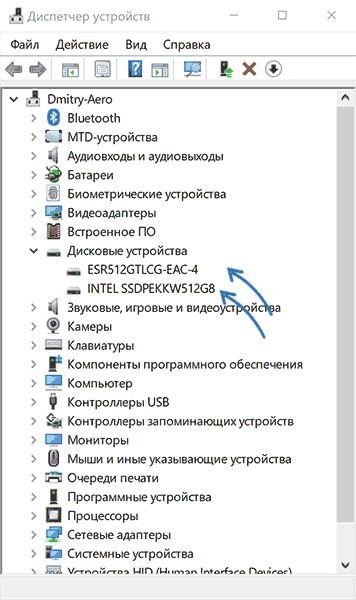
- Зайти в диспетчер устройств (можно нажать правой кнопкой мыши по кнопке «Пуск» и выбрать соответствующий пункт контекстного меню), открыть раздел «Дисковые устройства» и посмотреть, виден ли диск там. Если диск в наличии, шаг 2 выполнять не нужно и все действия для решения проблемы, вероятнее всего, достаточно будет выполнить в запущенной Windows 10, как описано в следующем разделе статьи.
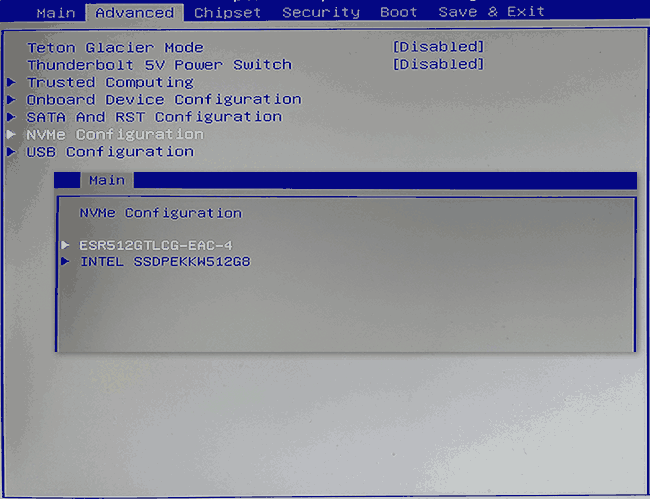
- Заглянуть в БИОС (UEFI) вашего компьютера или ноутбука и, убедиться, что проблемный диск отображается в списке подключённых накопителей. Сам раздел, где требуется искать информацию может отличаться в зависимости от конкретного производителя вашей материнской платы или ноутбука: это может быть раздел Storage, NVMe Configuration (например, в разделе Advanced), SATA Configuration для дисков SATA, в том числе подключенных к M.2 разъёму, Chipset и другие. Иногда информация о подключённых накопителях отображается на главной странице БИОС.
- В случае, если диск виден в БИОС, но не виден при установке Windows 10, загрузите на установочную флешку официальные драйверы SSD для вашей модели от производителя: обычно на официальном сайте присутствуют драйверы не только в виде установщика, но и как ZIP-архив с набором файлов — распаковываем их на флешку, а при установке на этапе выбора разделов нажимаем кнопку «Загрузить» для установки драйверов.
Если диск не отображается в БИОС, возможно, у нас проблемы. Распространённые варианты:
- Для дисков SATA — проблема с кабелем SATA, его плохое подключение, в том числе со стороны материнской платы. Не подключён кабель питания к диску.
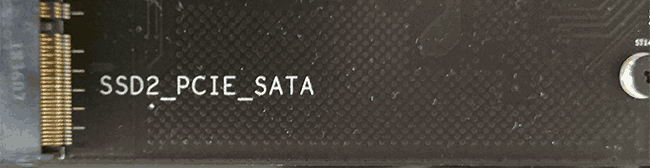
- Для дисков M.2 — плохое подключение (неплотно подключен в разъёме) или несоответствие поддерживаемому разъему типу интерфейса. По последнему пункту: к разъему M.2 могут подключаться диски, работающие по интерфейсу PCI-e NVMe и/или SATA. При этом в зависимости от конкретного устройства, разъём может поддерживать только PCI-e/NVMe диски, только SATA или и те и другие, а при несоответствии диска и поддерживаемых интерфейсов диск может быть не виден. Также учитывайте, что при наличии нескольких разъёмов M.2 на ноутбуке или материнской плате, поддерживаемые ими типы интерфейсов могут отличаться: следует прочитать официальную документацию и внимательно приглядеться к самим разъёмам — иногда на них присутствует соответствующая подпись, на изображении ниже — пример разъёма, поддерживающего и PCIe и SATA диски с разъёмом M.2.
- В редких случаях — неисправность разъёма или самого накопителя.
Для второго рассмотренного случая следует убедиться, что ваш SSD и разъём «подходят» друг к другу, например, диск PCI-e и разъём поддерживает подключение таких дисков. Если это так, а диск всё равно не виден в БИОС, попробуйте:
- Проверить, нет ли раздела БИОС/UEFI, отвечающего за настройку интерфейса слотов M.2 (например, в Advanced\Onboard Devices Configuration или похожем), где можно было бы выбрать режим работы PCIe (NVMe) или SATA и, при его наличии — указать правильный, сохранить настройки БИОС и перезагрузить компьютер.
- Если в БИОС присутствует пункт выбора типа ОС (например: OS Type с выбором между Windows 10 и Other OS), попробуйте выбрать Windows 10, сохранить настройки и выполнить перезагрузку.
- При наличии нескольких разъемов M.2 — попробовать подключить накопитель к другому.
- Полностью обесточить ваш компьютер на некоторое время (в случае с ПК после того, как выключили его из розетки, нажмите и подержите кнопку включения), а затем снова включить — иногда это решает проблему.
- С осторожностью и выполняя рекомендации производителя (потенциально опасная процедура): обновить БИОС вашей материнской платы или ноутбука.
SSD есть в БИОС/UEFI, но не виден в Windows 10
Самый простой вариант — если SSD есть в БИОС и присутствует в диспетчере устройств, в этом случае решением будет нажать правой кнопкой мыши по кнопке «Пуск» и выбрать «Управление дисками» (или нажать Win+R и ввести diskmgmt.msc), после чего возможны следующие 4 варианта:
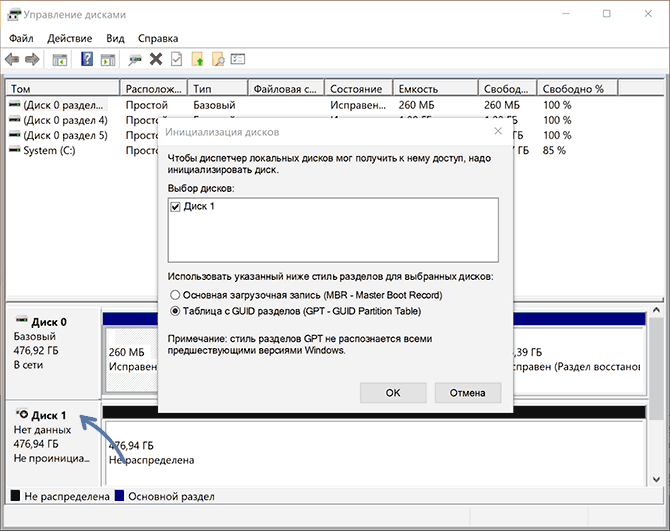
- Вам сразу будет предложено инициализировать новый диск, как на изображении ниже. Выполните инициализацию, при необходимости — форматирование и назначение буквы (также обычно предлагается автоматически). Иногда после инициализации и форматирования буква автоматически не назначается и диск не появляется в проводнике, в этом случае обратите внимание на пункт 3.
- Окно «Инициализация диска» не появится, но в нижней части окна «Управление дисками» вы увидите диск с красной стрелкой, нажав по которому правой кнопкой мыши вы сможете инициализировать диск, как в первом варианте.
- Диск отображается без красной стрелки, уже инициализирован. В этом случае, если на диске есть разделы (будут видны в графическом виде в нижней части) — назначить им буквы: нажать правой кнопкой мыши по разделу, выбрать пункт «Изменить букву диска или путь к диску» и добавить букву. Если разделов нет — правое нажатие по нераспределенному пространству — «Создать простой том» и следование указаниям мастера создания разделов.
- SSD нет в управлении дисками. Но, как уже было отмечено выше — диск есть в диспетчере устройств. Несколько раз приходилось с таким сталкиваться для дисков M.2, несмотря на то, что в Windows 10 все необходимые драйверы для работы уже присутствуют. Обычно помогает решение: на официальном сайте производителя SSD скачать драйвер для этого диска (даже если точно такой же уже установила ОС), установить его, перезагрузить компьютер, снова запустить управление дисками.
В случае, если SSD показывается в БИОС, но его нет не только в управлении дисками, но и в диспетчере устройств, зайдите на официальный сайт производителя вашего накопителя и в разделе поддержки вашей модели диска попробуйте скачать драйвер и установить его. После установки — перезагрузить компьютер и проверить, изменилась ли ситуация.
Видео инструкция
Если какой-то из предложенных вариантов решил проблему, буду рад вашему комментарию, он может оказаться полезным и для других читателей. Возможно, вы можете предложить собственные методы исправить рассматриваемую ситуацию — тоже будет отлично.
А вдруг и это будет интересно:
- Лучшие бесплатные программы для Windows
- Некоторые параметры задает системный администратор в параметрах электропитания — как исправить?
- Как удалить Галерею в Windows 11
- Диск разработки в Windows 11
- DISM Ошибка 50 — причины и варианты решения
- PhoneExperienceHost.exe — что это и как отключить?
- Windows 11
- Windows 10
- Android
- Загрузочная флешка
- Лечение вирусов
- Восстановление данных
- Установка с флешки
- Настройка роутера
- Всё про Windows
- В контакте
- Одноклассники
Внутренние диски SATA отображаются как съемные носители
Внутренние диски SATA (жесткие диски и твердотельные накопители) могут отображаться в панели задач как съемные носители.

Причина
Считается ли устройство съемным, определяется BIOS вашей системы и тем, как он помечает различные порты SATA на системной плате. Драйвер папки «Входящие» напрямую проверяет порты SATA и рассматривает устройства, подключенные к этим портам с пометкой «внешние», как съемные устройства. Не все драйверы запоминающих устройств выполняют эту проверку, что может привести к повреждению или потере данных.
Решение
Прежде всего проверьте наличие доступных обновлений BIOS от производителя компьютера и установите их, если есть. Если они не доступны, можно выполнить следующие действия, чтобы переопределить способ, как драйвер папки «Входящие» отображает устройства на определенных портах:

- Откройте командную строку с полномочиями администратора.
- В окне командной строки введите следующую команду и нажмите клавишу ВВОД: devmgmt.msc
- В разделе Дисковые устройства выберите устройство SATA, которое встроенный драйвер должен считать внутренним, и откройте свойства для данного устройства, щелкнув его правой кнопкой мыши и выбрав пункт Свойства.
- Обратите внимание на номер шины из обзора свойств («1» в приведенном ниже примере).
- Для Windows 7:
- Введите следующую команду в ранее открытой командной строке и нажмите клавишу ВВОД:
-
Введите следующую команду в открытой ранее командной строке и нажмите клавишу ВВОД:
Почему SSD не определяется? Как обнаружить и устранить дефекты твердотельного накопителя
Вы недавно приобрели свежий SSD диск и обнаружили, что компьютер не может его прочитать? Или пользуетесь устройством уже давно, и внезапно система перестала его распознавать? Неважно, с какой из ситуаций пришлось столкнуться, задача – восстановить поврежденный диск. Самым верным решением будет отдать девайс специалистам в лабораторию. А сегодня в Kyiv Data Recovery разберем причины, почему SSD диск не определяется, и приведем способы их самостоятельного устранения. Начинаем!
ВОССТАНОВЛЕНИЕ ДАННЫХ
Kiev Data Recovery — программное и аппаратное восстановление
РАБОТАЕМ для вас с понедельника по пятницу
с 10:00 до 19:00Почему SSD не определяется: дефекты твердотельных дисков
SSD по своей сути работы отличаются от уже устаревших на сегодня «хардов». Однако ряд интерфейсов и форм-факторов в них применяются те же, что и в HDD. Так, оба типа устройств подсоединяются к ПК через интерфейс SATA. То есть, и возможные нюансы при подключении у них будут идентичны. Есть модели SSD, в которых реализовано подключение через разъем mSATA, M.2, либо через слот PCI-Express, на всех этих нюансах мы остановимся.
Важно: если у Вас перестал определятся твердотельный накопитель на ПК или ноутбуке, а там остались важные файлы тогда мы сможем помочь в данном случае. Восстановление данных на SSD в сервисном центре Kyiv Data Recovery возможно, нужно лишь обратится к правильным специалистам.

Почему ноутбук не видит SSD?
Итак, что нужно делать, если ваш SSD не читается компьютером? Прежде всего, выполняем инициализацию. Представим, что вы только что приобрели устройство, и с самого старта оно не видимо на ПК. Диск не может само выполнить инициализацию, наша задача, как пользователя, помочь ему. Для Windows 7, 8 и 10 алгоритм действий одинаков и выглядит следующим образом:
Жмем одновременно кнопки «Win+R», вписываем команду «compmgmt.msc», далее нажимаем «ОК».

Слева в столбце находим пункт «Управление дисками», жмем на него.

Находим тематический пункт, открываем контекстное меню, выбираем команду «Инициализировать диск».

Откроется новая вкладка, отмечаем все галочкой все ту же команду, также выбираем «MBR» или «GBT» (первый вариант предпочтительнее). Подтверждаем действие.

Внизу основного окна жмем на нужный диск и выбираем строку «Создать простой том». В новой вкладке жмем «Далее».

Уточняем величину тома. В идеале – оставить изначально предложенный системой объем. Снова нажимаем «Далее».
Кликаем на любую букву и переходим к следующему шагу.

Даем задачу «Форматировать этот тот», в параметре «Файловая система» выбираем NTFS. Идем дальше.

В открывшемся окне увидим стандартные параметры. Если они нам подходят, жмем «Готово», если нет – редактируем.
Подобным способом вы сможете сами инициализировать диск, сделав его читабельным. Когда на устройстве имеется нераспределенный участок, можно просто сформировать новый том. Используйте инструкции из перечня выше, начав с пункта №5.
Смена буквы диска в «Управлении дисков»
Если вы впервые присоединили SSD к компьютеру, система может банально его не увидеть. При этом на самом девайсе не будет никаких дефектов. Чтобы диск корректно отображался, нужно выполнить следующее:
- Проделайте 1 и 2 шаг из предыдущего мануала. В появившейся вкладке, посередине, вы увидите все подсоединенные к ПК устройства. Среди них будет и тот, который не отображается. Вероятнее всего, ему была присвоена неправильная буква. Откройте контекстное меню и клацните «Изменить букву».
- В новой вкладке также жмем «Изменить». Выбираем подходящую литеру из перечня, подтверждаем действие.
Разновидность файловой системы
Есть ситуации, когда команда «Изменить букву диска» отсутствует в перечне доступных. Что свидетельствует о проблемах в файловой системе. Поэтому компьютер, собственно, и не видит диск. Для корректного отображения накопителя в Windows, должен быть установлен формат NTFS.
Как поменять формат? Из названия самого термина понятно, что диск нужно будет отформатировать. При этом все данные с диска будут стерты, имейте это в виду. Форматирование выполняется следующим образом:
- Снова выполняем 1 и 2 шаги из первого мануала.
- Кликаем на диск, жмем «Форматировать».
- Указываем систему NTFS. Подтверждаем действие.
- Начнется процесс форматирования, по окончанию которого проблема с чтением будет устранена.
SSD диск не виден в BIOS
Пожалуй, самый «запущенный» случай. Есть две основные причины, почему SSD не отображается в БИОС. Основная из них – нерабочий контроллер SATA. Для его активации следует:
- Открыть BIOS, найти параметр «SATA Controller» и поменять его с Disabled на Enabled. Если же параметр и так указан в данном статусе, значит, причина в другом.
- Дополнительно в настройках БИОС, в подразделах «Advanced», «Integrated» или «Main» (названия отличаются, исходя из версии BIOS) находим параметр «SATA Operation» или «SATA Type/Mode» и выбираем режим действия контроллера «AHCI».
- При таком режиме бывают проблемы с инсталляцией ОС, тогда временно меняем его на «IDE», а по завершению инсталляции снова устанавливаем «AHCI».

Если указанный метод не принес результата, сбросьте настройки БИОС. Или попробуйте обновить его программную часть до актуальной версии. Но этот вариант рекомендуется делать только тем пользователям, у кого есть специализированные навыки.
Нередко причиной того, что SSD не определяется, выступает его неправильная заводская прошивка. Можно попробовать перепрошить устройство самому, но при неправильных действиях вы можете окончательно его «доломать». В идеале – просто поменяйте по гарантии, если диск новый, или отдайте в СЦ.
SSD не определяется при повреждении шлейфа или кабеля SSD
Да, эти механические дефекты вполне могут привести к ошибке чтения диска. И даже если они целые, но накопитель подсоединен неправильно, либо просто небрежно, в системе он не отобразится.

Для твердотельных устройств применяются те же узлы, что и для винчестеров с интерфейсом SATA. И ошибки, связанные с подключением кабеля, выплывают соответствующие. Проверьте шлейф и кабель, не отошел ли какой-то из узлов. А лучше, снова-таки, доверьте этот процесс специалистам.
Почему SSD не определяется?
В SSD-дисках присутствует минимум механических деталей. Однако физические неисправности все равно имеют место быть. Чаще всего из строя выходит головной контроллер. В этом случае требуется сложный ремонт, поскольку модули памяти, в которых хранятся данные с диска, расположены на том же самом элементе, что и контроллер. Их нужно будет выпаивать, считывать посредством специального оборудования и проводить ряд других манипуляций. Справиться с этим могут только профессионалы.
Если ПК или ноутбук не видит SSD диск, не лишним будет проверить блок питания. И при его неисправности поменять диск через гарантию или отдать на проверку в СЦ, поскольку самостоятельный ремонт блока питания в домашних условиях выполнить сложно.
Встроенный накопитель

Нюанс, который присущ конкретно SSD-дискам. Бывает, что твердотельный накопитель не подключается через SATA-интерфейс, а используется, как интегрированный в основное «железо». Инструменты ОС его видят, но в самом BIOS диск не виден. Такие диски применяются чаще всего, как служебные, для работы ОС, и ничего страшного в ситуации, что БИОС их не видит, нет. Т.к., по сути, этот накопитель и материнка являют собой единое целое.
Мы кратко перечислили основные причины дефектов SSD и варианты их решения. Главная задача, независимо от характера поломки – оперативно и грамотно провести диагностику. А после нее – выполнить ремонт. Старайтесь доверять эти процессы профессиональным мастерам, это даст гарантированно положительный результат.
Статьи по теме:
- HDD: Часто задаваемые вопросы
- Внешний жесткий диск не определяется на компьютере!
- Восстановление данных после падения внешнего диска
- Восстановление данных, если диск не определяется системой
- Восстановление файлов с флешки (наша методика)
- Восстановление флешки Transcend JetFlash V33 4Гб
- Жесткий диск не видится в BIOS
- Запилы поверхности HDD: есть ли шанс на восстановление данных
- Как выбрать жесткий диск для ноутбука в 2023 году?
- Как не потерять данные на внешнем диске
- Как происходит восстановление информации с поврежденного жесткого диска
- Как сделать обновление прошивки на SSD A-DATA SX900
- Компьютер не видит жесткий диск. Расскажем как это исправить!
- Краткая инструкция: как выбрать флешку?
- Можно ли восстановить данные с не рабочего жесткого диска
- Можно ли восстановить удаленные файлы на SSD дисках
- Не виден внешний жесткий диск — что делать?
- Не определяется жесткий диск, щелкает и стучит
- Неисправности SD карт памяти
- Неисправности карт памяти
- Неисправности флешек
- Ошибка — карта памяти повреждена
- Потрещим? Что делать, если жесткий диск издает посторонние звуки
- Почему SSD не определяется? Как обнаружить и устранить дефекты твердотельного накопителя
- Почему ноутбук не видит жесткий диск
- Самостоятельная диагностика SSD диска
- Самостоятельная диагностика ошибки диск не форматирован
- Самостоятельное восстановление данных после форматирования
- Типовые неисправности флешек, карт памяти
- Флешки: Часто задаваемые вопросы
- Что делать, когда ноутбук не видит жесткий диск
- Что такое SMART HDD и как расшифровать значения
- Что такое SSHD диски и стоит ли их покупать?
Компьютер не видит SSD диск, как исправить
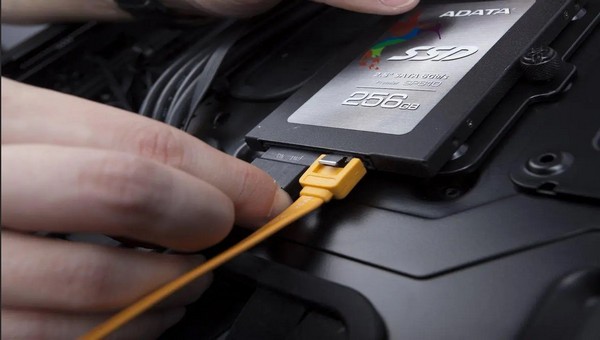
На сегодняшний день большинство пользователей выбирают SSD диск. Он отличается более высокой производительностью, низким уровнем энергопотребления и не издает звуков при работе
На практике встречаются ситуации, когда SSD диск не отображается даже в BIOS. Причин этому несколько — разберем их подробнее в материале статьи.
Процесс инициализации
Если система не видит твердотельный SSD диск, то в первую очередь нужно выполнить его инициализацию. Обычно она проводится автоматическим путем по умолчанию, но из-за некоторых настроек безопасности или какой-то программной ошибки это может не получиться.
Осуществить данный процесс необходимо вручную, что делается следующим способом:
- заходим в “Панель управления”
- открываем раздел “Администрирование”
- нажимаем “Управление компьютером”
- выбираем диск, который не отображается во вкладке “Мой компьютер”
- в меню раздела щелкаем “Инициализировать”.
После данных действий появится мастер настройки нового диска, с помощью которого нужно пошагово выполнить инициализацию. В процессе потребуется указать структуру накопителя и файловую систему. После завершения процедуры форматирования можно пользоваться SSD диском.
Не назначена буква накопителю
В операционной системе Windows используется древовидная файловая структура. Соответственно, каждому системному диску назначается буква. Это обозначение в дальнейшем отвечает за ее внутренний адрес. Может случиться так, что ОС не удалось назначить букву автоматически. Тогда это нужно выполнить самостоятельно:
- открыть утилиту “Управление дисками”
- щелкнуть правой кнопкой мыши по SSD и нажать “Изменить букву диска (путь к диску)”
- в открывшемся окне нажать “Изменить”
- из списка выбрать букву для накопителя
- завершить операцию клавишей “ОК”.
После выполненных действий указанный диск отобразится в системе и станет доступен для проведения всех стандартных операций.
Отметим, что операционная система Microsoft Windows 10 может не видеть SSD, когда он используется в качестве внешнего диска и подключается через USB.
Накопитель не отформатирован
Если SSD диск исправно отображается в разделе “Мой компьютер”, но при попытке его запустить возникает ошибка — накопитель скорее всего не отформатирован. Об этом также сообщит уведомление при открытии с текстом “Накопитель не отформатирован”. Обычно это происходит при эксплуатации новых дисков, которые раньше не использовались.
Решается проблема вручную с помощью штатных инструментов Windows. Для этого нужно:
- открыть контекстное меню “Мой компьютер”
- выбрать раздел “Форматировать” — рекомендуется нажать вариант “Быстрое”
- в качестве файловой системы указать “NTFS” — она оптимизирована именно для работы внутренних и системных накопителей
- щелкнуть кнопку “Начать” и дождаться завершения операции.
По окончании процедуры диском можно полноценно пользоваться.
Следует сказать, что изменять “единицу распределения” (размер кластера) не рекомендуется. Windows назначает оптимальный по умолчанию. Уменьшать этот показатель желательно только тогда, когда пользователю требуется сэкономить пространство на винчестере, а максимальная производительность принципиального значения не имеет.
Накопитель отображается как “Скрытый”
По аналогии с папками или отдельными файлами SSD накопитель Windows также способен сделать “Скрытым”. Но накопитель здесь скрывается с помощью специализированных сторонних программ. Одной из них является MiniTool PartitionWizard. Накопитель в этом случае работает с сохранением всех своих функциональных свойств, просто не отображается в системе.
Исправить ситуацию можно также с использованием утилиты “Управление дисками”, где в контекстном меню нужного SSD выбрать пункт “Восстановить”.
Неподдерживаемая файловая система при форматировании
Если ранее диск использовался в компьютере под управлением MacOS или Linux, то он был и отформатирован под соответствующую файловую систему. В этом случае вполне вероятно, что в Windows данный накопитель поддерживаться не будет (к примеру, F2FS, EXT4 и пр.).
Чтобы решить проблему, SSD необходимо отформатировать повторно и в процессе указать совместную ФС: NTFS, exFAT. Данная процедура пошагово описана в предыдущих разделах статьи.
Неправильные настройки BIOS
В BIOS определенных цифровых устройств предусмотрена функция самостоятельного выбора того, какой из подключенных накопителей нужно инициализировать, а какой проигнорировать (в целях безопасности). Здесь требуется проверить, включен ли по умолчанию режим инициализации при подключении диска. Этот пункт обычно находится в разделе “Device Configuration”.
В некоторых случаях пользователи сталкиваются с тем, что SSD накопитель не видит Windows 7. Здесь нужно проверить не только настройки BIOS, но и наличие соответствующего драйвера для подключенного диска. Определенным дискам нужна его установка для нормальной работы. Иначе контроллер правильно не инициализируется и диск не будет показываться. Необходимость драйвера для конкретного накопителя следует уточнять у производителя, либо посмотреть в технических характеристиках устройства.
Другой проблемой может быть, что на платах не всегда доступны все слоты. Некоторые слоты могут делить линии с дополнительным usb или sata контроллером и пока их принудительно не отключить, nvme диск не будет определяться. Данный случай актуален, если вы используете адаптер m.2 для подключения диска через pci-e слот.
Неисправность кабеля
Если на кабеле SATA имеются повреждения, то система может не увидеть SSD. Рекомендуется проверить все соединения между материнской платой компьютера и накопителем на наличие изгибов и заломов кабеля. Данные дефекты приводят к повреждению проводов внутри изоляции, даже при учете нормального внешнего состояния материала. В этом случае кабель лучше заменить.
Желательно использовать проводники длиной менее одного метра, так как более длинные часто выпадают из разъемов. Плотность подключения к портам SATA должна быть достаточной, чтобы не нарушались функциональные свойства устройств.
Пару слов в итоге
Как видим, существует несколько причин, по которым компьютер не видит SSD desktop диск. Если все вышеуказанные варианты решения проблем не оказали должного результата, то скорее всего неисправен сам накопитель. Это может быть заводской брак или механическое повреждение устройства. В этом случае помочь смогут только профильные специалисты сервисного центра, которые выполнят диагностику и возможный ремонт накопителя.
- Все посты
- HDD диски (27)
- KVM-оборудование (2)
- Powerline-адаптеры (2)
- SSD диски (49)
- USB-носители (4)
- USB-хабы (3)
- Батареи к ИБП (4)
- Безопасность (3)
- Беспроводные USB адаптеры (2)
- Беспроводные роутеры (18)
- Блоки питания (14)
- Бумага (1)
- Веб-камеры (1)
- Вентиляторы корпусные (3)
- Видеокарты (51)
- Видеонаблюдение (6)
- Внешние диски (3)
- Гарнитуры (2)
- Графические планшеты (2)
- Дисковые полки (2)
- Док-станции (1)
- Звуковые карты (4)
- ИБП (22)
- Инструменты (1)
- Кабели и патч-корды (7)
- Картриджи
- Карты памяти (2)
- Клавиатуры (7)
- Колонки (3)
- Коммутаторы (13)
- Комплекты (клавиатура и мышь) (2)
- Компьютерная периферия (2)
- Компьютеры (50)
- Контроллеры и адаптеры (6)
- Корпусы (14)
- Ленточные носители (2)
- Маршрутизаторы (1)
- Материнские платы (30)
- Мобильные аккумуляторы
- Модули памяти (18)
- Мониторы (43)
- Моноблоки (8)
- МФУ (6)
- Мыши (9)
- Ноутбуки (38)
- Общая справка (59)
- Оптические приводы (1)
- Охлаждение процессорное (16)
- Планшеты (3)
- Плоттеры (1)
- Принтеры (6)
- Программное обеспечение (62)
- Процессоры (56)
- Рабочие станции (6)
- Распределение питания (1)
- Ретрансляторы Wi-Fi (3)
- Серверы (46)
- Сетевые карты (5)
- Сетевые фильтры (2)
- Сканеры (1)
- СХД (5)
- Телекоммуникационные шкафы (6)
- Телефония (4)
- Тонкие клиенты (2)
- Трансиверы (5)
- Умный дом (2)
Также вас может заинтересовать
Прозрачная стенка системного блока: плюсы и минусы
Прозрачная стенка системного блока имеет не только визуальную привлекательность, но и позволяет тщательнее следить за состоянием деталей устройства

Видеонаблюдение своими руками — что нужно знать
На сегодняшний день установка системы видеонаблюдения очень востребована и данная услуга имеет много желающих, но на самом деле это можно сделать и самостоятельно без помощи специалистов
Новые SSD от KIOXIA с интерфейсом SAS 24G
Основные требования, выдвигаемые к накопителям корпоративного класса для серверов и систем хранения данных – производительность, надежность, защищенность.

Выбор звуковой карты для ПК
Внешние и внутренние звуковые карты для широкого спектра задач

Wi-Fi 7 доступен, но не для всех: кому достанется суперскорость
Недавно в сети появилась информация, что поддержка нового стандарта Wi-Fi 7 будет доступна только в операционной системе Windows 11. Это следует из внутреннего документа Intel, опубликованного в Twitter.
Роутер для дома и офиса: обращаем внимание на важные параметры при покупке
Роутер — это обязательное устройство для беспроводного подключения к интернету, которое необходимо в любом доме и офисе. В этой статье мы разберемся, на какие параметры нужно обратить внимание при покупке роутера и как эти параметры сказываются на качес.
Секрет выбора правильной DDR5 оперативной памяти: инструкция от профессионалов
Все больше пользователей переходят на ОЗУ DDR5. Если на старте продаж ценник был космическим, то сейчас ситуация кардинально изменилась в положительную сторону. В этой статье разберемся, как правильно выбрать такую оперативную память.
Как подобрать и настроить второй монитор
Подключение второго монитора раньше требовалось исключительно компьютерным специалистам, но сейчас такое решение становится все более популярным и среди простых пользователей

10 причин купить моноблок
Разбираемся, почему в 2021 году, выбирая домашний компьютер, следует внимательно рассмотреть вариант покупки моноблока

Как выбрать игровой ноутбук в 2019 году
В этой статье мы разберем, как выбрать такой игровой ноутбук, который будет соответствовать требованиям.
Альтернативное расположение видеокарты: польза или вред
Разбираемся, какие преимущества и недостатки у вертикального расположения видеокарты и как правильно выполнить ее монтаж
Усилители Wi-Fi сигнала: польза или пустая трата денег?
На сегодняшний день наверное не осталось ни одного дома или квартиры, в которых бы не был проведен интернет
Как выбрать компьютер для офиса
Изучаем варианты офисных компьютеров и моноблоков для работы
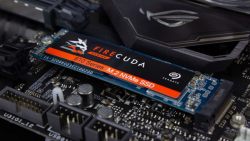
Как выбрать SSD-накопитель для ноутбука
Сейчас SSD появляется не только в дорогих ноутбуках, но и достаточно бюджетных. Замена HDD на SSD сильно сказывается на скорости и удобстве работы — обновив эту деталь, можно еще пару лет пользоваться уже имеющимся ноутбуком.

4 совета, которые помогут увеличить срок службы батареи в Windows 11
Наверное никто не хочет, чтобы его ноутбук умер в разгар рабочей деятельности

Как выбрать ноутбук для дома (вместо настольного ПК)
Ноутбук для дома может стать портативной заменой обычному компьютеру. Давайте разберемся, чем отличается домашний ноутбук от остальных и перечислим критерии, на которые стоит обратить внимание.
Эффективный контроль ресурсов: 5 программ для управления ПК и серверами
ИТ инфраструктура является важной составляющей любой организации. За ее состоянием необходимо постоянно следить, оценивать состояние ресурсов, оперативно вносить изменения. В этой статье рассмотрим несколько программ, которые специально созданы для мони.

Для чего нужен спикерфон
При проведении корпоративных конференций спикерфон является весьма полезным девайсом
Выбираем цветной принтер для дома и офиса
В этой статье рассмотрим, какими параметрами обладают цветные принтеры и на какие из них стоит обратить внимание. Надеемся, что это поможет вам с выбором.
Как сделать кабель-менеджмент внутри ПК и вне его
Грамотная укладка проводов – это не только эстетично, но и удобно. Многие относятся к этому поверхностно. В результате, возникает хаос не только возле компьютера, но и внутри него
Есть вопросы по взаимодействию или обнаружили ошибку на сайте?
Просьба связаться с нами125480, Москва, ул. Туристская, д.33, к.1
- Контакты
- info@andpro.ru
- +7 495 545 48 70
- 8 800 707 78 15
- Перезвонить
- Информация
- Сертификаты
- Условия оплаты
- Условия доставки
- Гарантия на товар
- Возврат товара
- Статьи
- Помощь
- Оформление заказа
- Персональные данные
- Вопрос-ответ
- Производители
- Поиск по сайту
- Прайс-лист