
Чтение документов PDF на iPhone
В связи с распространением удаленных форм работы и учебы все чаще приходится открывать и читать документы PDF в пути на мобильных устройствах, например на iPhone. В iPhone встроенные средства работы с PDF-файлами имеют очень ограниченные возможности. Что же делать? С помощью универсальных инструментов Adobe Acrobat Reader можно удобно открывать и читать документы PDF.
Из этого несложного учебного пособия вы узнаете, как читать PDF-файлы на iPhone.
Чтение любых PDF-файлов на iPhone
- Установите приложение Acrobat Reader из App Store. Запустите приложение.
- В нижней строке меню выберите пункт «Файлы».
- Найдите нужный файл на iPhone и выберите его.
- Теперь вы можете прокручивать и читать PDF-файл.
По мере использования приложения читать PDF-файлы становится проще, так как оно «запоминает», где они находятся. Это означает, что с помощью Reader можно будет открывать их прямо на начальном экране.
Работайте с PDF-файлами на iPhone
Прочитав PDF-файл, вы, возможно, захотите продолжить работу с ним. С помощью Acrobat Reader можно без труда использовать дополнительные возможности работы с PDF-файлами. Вставляйте текстовые комментарии, заполняйте и подписывайте формы, добавляйте закладки и делайте многое другое. Завершив работу с PDF-файлом, вы можете поделиться им прямо на iPhone.
Вы также можете сжимать PDF-файлы или преобразовывать их в другие форматы с помощью онлайн-сервисов Adobe Acrobat. Все это работает в веб-браузере iPhone.
Откройте для себя все возможности работы с PDF-файлами, имеющиеся в Acrobat и Acrobat Reader.
iPhone не читает txt. Что делать?
Чтение текстовых файлов — неотъемлемая часть комфортного использования смартфонов и различных гаджетов. Однако, иногда даже раннее открывающий текстовые файлы iPhone не читает txt или прекращает отображать корректно текст.
Рассмотрим причины, почему Айфон может не открывать тексты.
Мы предлагаем своим клиентам:
| Ремонт iPhone |
 Ремонт iPad |
 Ремонт iPod |
 Ремонт MacBook |
Гарантия! Оригинальные комплектующие! Низкие цены!
Проблема с программой
На сегодняшний день существует множество программ для чтения текстовых файлов на Айфоне. Наиболее популярные из них DocsToGo, Documents, Office² Plus. Если появилась проблема с открытием файлов или же документы отображаются не корректно, то в первую очередь переустановите программу. Возможно, что произошли сбои или программа была установлена не правильно.
Нет приложений

В новых телефонах продукции Apple нет встроенных программ, с помощью которых можно читать файлы формата тхт.
Решение: Для того чтобы установить специальные программы, всего-навсего необходимо через iTunes скачать выбранную программу. Вариантов довольно много, есть также интернет-аналоги для людей, которые не хотят закачивать постоянное приложение. Лучшим подобным веб-аналогом является simplenoteapp.com.
Проблема с операционной системой
Постоянное обновление операционной системы iOS часто вызывает некоторые проблемы в работе приложений. Если в последнее время ваш iPhone был автоматически обновлен, то вполне вероятно, что текстовые файлы не отображаются именно по этой причине.
Решение: повторно обновите или полностью восстановите операционную систему iOS.
Открытие файлов
Использование приложения Acrobat Reader для открытия файлов PDF позволяет использовать расширенные возможности редактирования и просмотра, такие как записки, выделения, рисование от руки, рукописные подписи, заполненные данные формы и многое другое. Приложение Acrobat Reader можно использовать для открытия файлов из:
- Приложение «Файлы» Apple
- Другие приложения Adobe, например Adobe Scan и Adobe Sign
- Эл. писем и вложений
- Браузеров (Firefox, Edge и Chrome)
- Облачных хранилищ (Dropbox, OneDrive и Google Диска)
- С вашего устройства
При выполнении рабочего процесса вам может быть предложено открыть Acrobat только один раз или открывать его всегда. Выбор Всегда устанавливает Acrobat в качестве программы просмотра PDF по умолчанию. Это позволяет обеспечить широкую поддержку стандартных и бесплатных функций PDF, таких как обмен файлами, комментирование и многое другое.
Создание файлов PDF
Можно преобразовать файлы других форматов в PDF с помощью инструмента «Создать PDF». Выполните следующие действия.
- Коснитесь
 >Создать PDF.
 - В меню открытия файла выберите
 >Создать PDF.
 - На открывшейся странице выберите расположение, в котором находится нужный файл.
- Коснитесь файла, который вы хотите преобразовать в PDF.
Начнется преобразование файла и отобразится сообщение с подтверждением.
- После преобразования файла в формат PDF отображается сообщение с подтверждением. Можно коснуться Открыть для просмотра файла PDF в приложении Acrobat Reader или открыть его позже в списке файлов.
Открытие файлов на устройстве или из облака
Можно открывать файлы, хранящиеся на устройстве, в облачном хранилище Adobe или других сторонних файловых хранилищах, например в Dropbox, Google Диске и OneDrive. Обновленный файл PDF автоматически сохраняется в исходное облачное расположение. При необходимости можно заранее установить эти поддерживаемые приложения или добавить их в учетную запись позже.
Получение доступа к файлам на устройстве, в облачном хранилище Adobe, Dropbox, OneDrive или Drive.
-
Коснитесь >Открыть файл.
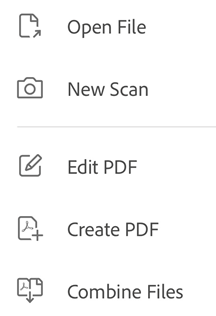

Или перейдите на страницу Файлы.
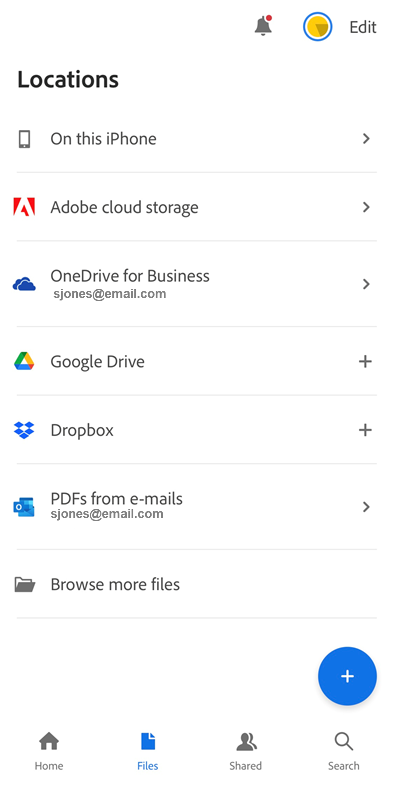
Если учетная запись не подключена, коснитесь Добавить учетную запись и завершите рабочий процесс.

- При первом обращении к облачному ресурсу Acrobat предложит разрешить доступ. Коснитесь Разрешить.
- После получения доступа перейдите к любому файлу и коснитесь его, чтобы открыть его в Acrobat. Любые изменения в файле PDF автоматически сохраняются в облачном хранилище.
- Также можно коснуться Найти другие файлы, чтобы перейти к другим хранилищам, доступным на устройстве.
Открытие документов PDF из электронных писем
Теперь приложение Acrobat Reader позволяет получать доступ к файлам PDF из связанной учетной записи электронной почты.
Чтобы открыть документы PDF из Apple Mail:

- Прокрутите вниз сообщение электронной почты с вложенным файлом PDF.
- Коснитесь Загрузить. Откроется страница предварительного просмотра файла PDF.
- Коснитесь страницы предварительного просмотра.
- Коснитесь в нижнем меню.
- Проведите пальцем по меню для перехода к Acrobat.
- Коснитесь Acrobat.
Чтобы открыть документы PDF из Gmail:
- В сообщении электронной почты коснитесь вложенного файла PDF.
- Коснитесь .
- В появившемся диалоговом окне найдите значок Acrobat и нажмите его, чтобы выбрать.
Чтобы получить доступ к вложениям PDF из приложения Acrobat Reader:
- Перейдите на страницу Файлы.
- Коснитесь Файлы PDF из эл. писем и коснитесь папки, чтобы увидеть список документов PDF.
- Коснитесь названия файла PDF, чтобы открыть его. Вы сможете повторно открыть документ PDF позже в списке последних файлов.
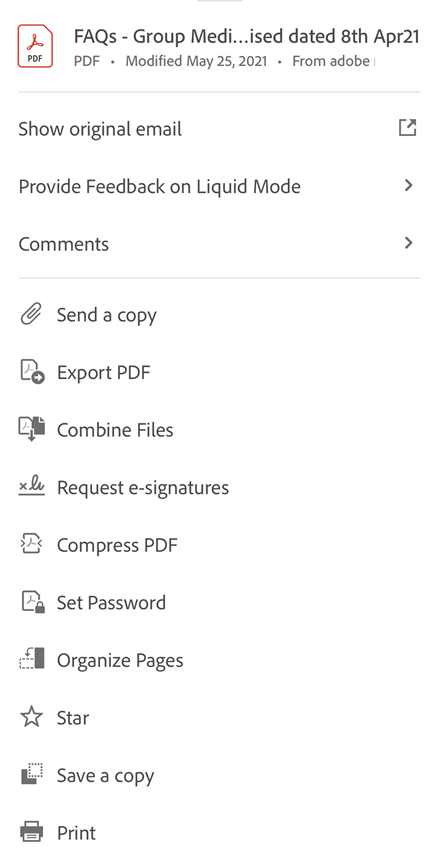
- Коснитесь
 , чтобы выполнить одно или несколько следующих действий.
- Просмотрите дату получения и имя отправителя.
- Коснитесь Показать исходное эл. письмо, чтобы прочитать исходное электронное письмо.
- Коснитесь Отправить копию, чтобы отправить документ PDF другим пользователям.
- Добавьте файл в избранное.
- Установите пароль для открытия файла.
- Коснитесь Экспорт PDF, чтобы экспортировать файл в другой формат.
- Коснитесь Сохранить копию, чтобы сохранить копию документа PDF.
- Коснитесь Запросить электронные подписи, чтобы отправить файл PDF для электронного подписания.
Открытие файлов изображений
Приложение Acrobat Reader позволяет открывать файлы изображений в форматах JPEG, JPG, PNG и др. Открытый файл изображения можно сохранить в качестве копии, преобразовать в формат PDF, открыть в другом приложении, поддерживающем изображения, доступном на вашем устройстве, а также к нему можно предоставить доступ другим пользователям.
Примечание. Для преобразования файлов изображений в формат PDF требуется подписка Adobe Acrobat Premium или Adobe Acrobat Pro.
Выполните следующие действия.
- Перейдите в галерею фотографий своего устройства и выберите изображение, которое нужно преобразовать в формат PDF.
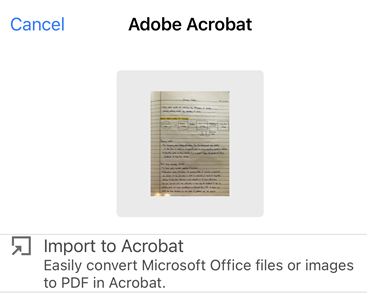
- Выберите значок Acrobat в списке доступных приложений.
- В открывшемся окне коснитесь Импортировать в Acrobat. Изображение откроется в приложении Acrobat Reader.
-
После импорта файла можно коснуться и выполнить одно из следующих действий:
- Чтобы поделиться копией файла, коснитесь Отправить копию и выполните пошаговые инструкции.
- Чтобы объединить файл с другими файлами, коснитесь Объединить файлы и выполните пошаговые инструкции.
- Чтобы добавить файл в избранное, коснитесь Добавить в избранное.
- Чтобы сохранить копию файла, коснитесь Сохранить копию и выберите расположение для сохранения файла.
- Чтобы сохранить файл в облачном хранилище, коснитесь Сохранить в облачном хранилище Adobe.
- Чтобы распечатать файл, коснитесь Печать.
- Чтобы предоставить общий доступ к файлу изображения, коснитесь в верхнем меню открытого файла и выполните пошаговые инструкции.
- Чтобы преобразовать файл изображения в формат PDF, коснитесь Создать PDF на нижней панели.
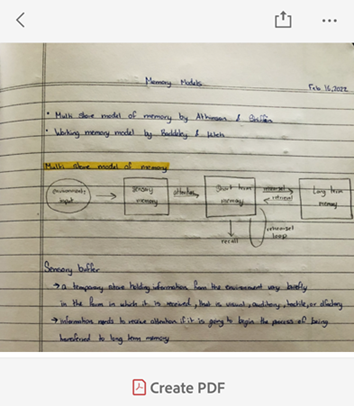
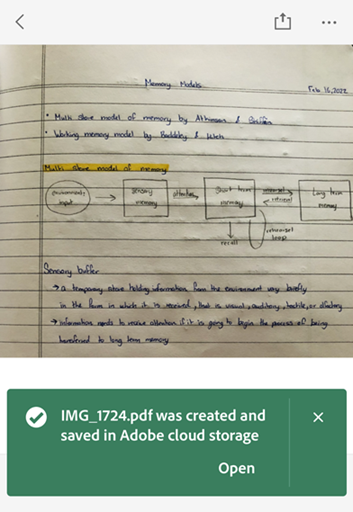
Открывает файл изображения в формате PDF, и этот файл PDF автоматически сохраняется в облачном хранилище.
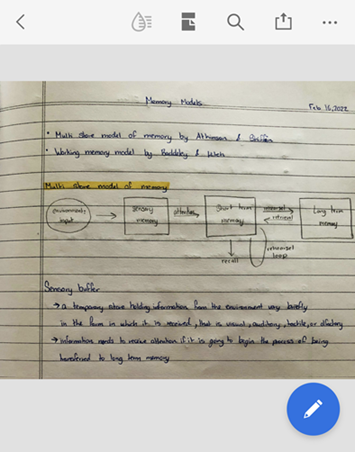
Открытие файла из браузера
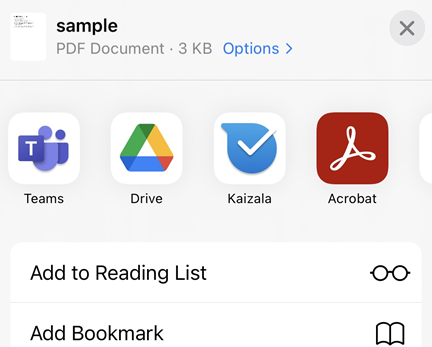
Примечание. Рабочий процесс каждого браузера отличается. Чтобы использовать приложение Acrobat Reader для доступа к файлу, открытому в Safari:
- Коснитесь в нижнем меню.
- Проведите пальцем влево, чтобы увидеть опцию Acrobat.
- Коснитесь Acrobat.
Открытие из Adobe Scan
Если у вас установлено приложение Adobe Scan, вы можете открыть любой отсканированный файл непосредственно в Acrobat и отредактировать его или добавить комментарии.
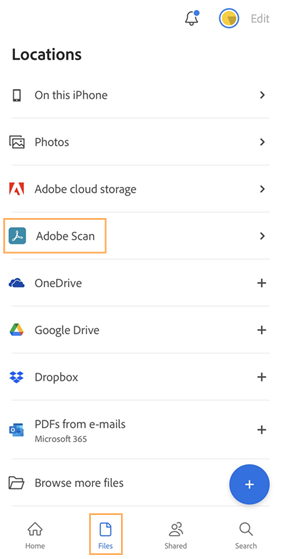
- Перейдите на страницу «Файлы» и выберите Adobe Scan.
- В списке отсканированных файлов нажмите файл, который нужно открыть в Acrobat.
Чтобы получить доступ к файлам Adobe Scan из приложения Acrobat Reader:
- Перейдите на страницу Файлы.
- Коснитесь >Сканировать. Откроется приложение Adobe Scan.
- Для любого файла, который вы хотите открыть в приложении Acrobat Reader, коснитесь

Открытие из приложения «Файлы»
Приложение «Файлы» в iOS (iOS 11 и более поздние версии) позволяет легко находить, систематизировать файлы, а также управлять ими. Доступные файлы включают локальные файлы на вашем устройстве, файлы на других устройствах iOS и в облачном хранилище. Поддержка мобильного приложения Adobe DC для приложения «Файлы» позволяет вам получить больший контроль и легкий доступ ко всем вашим файлам и сканам из любого места.
Чтобы открыть файл в Acrobat:
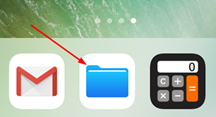
- Коснитесь значка приложения «Файлы». Отобразятся все ваши файлы, включая любые файлы в Adobe Acrobat или Adobe Scan.
- Перейдите к файлу или выполните поиск и откройте его.
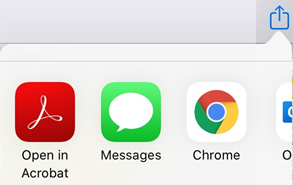
- Коснитесь >Открыть в Acrobat.
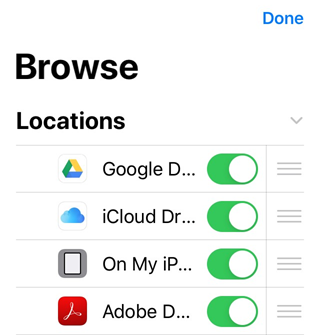
Если Acrobat еще отсутствует в списке доступных местоположений приложения «Файлы», вы можете добавить его с помощью следующих шагов:
- Коснитесь значка приложения «Файлы».
- Коснитесь
- Коснитесь Редактировать.
- Включите или отключите необходимые расположения. Также можно нажать и удерживать
 и перетащить элементы в новое положение.
 - Коснитесь Готово.
Открытие из iBooks
Приложение iBooks не поддерживает функцию «Открыть в» и «Общий доступ». Чтобы перенести документ PDF из iBooks в Acrobat Reader, отправьте его себе по электронной почте и выполните действия, описанные в разделе Открытие файлов PDF из электронных писем .
Добавление Acrobat в меню общего доступа
Наиболее распространенным способом открытия файлов в Acrobat является доступ к файлам PDF (открытие) из других приложений через меню общего доступа (коснитесь ). При предоставление доступа к файлу с помощью Acrobat файл просто копируется в Acrobat и автоматически открывается.
По умолчанию Acrobat может не отображаться в списке приложений общего доступа. Чтобы добавить Acrobat в качестве элемента по умолчанию в список приложений общего доступа, выполните следующие действия.
- Откройте файл PDF в любом приложении.
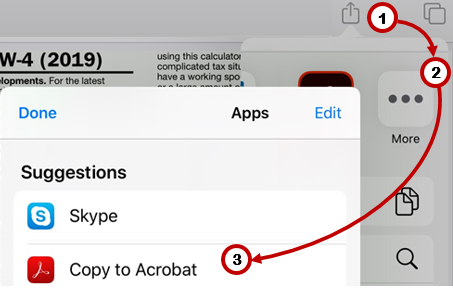
- Коснитесь Открыть в… или (зависит от приложения и версии ОС).
- Проведите пальцем влево, чтобы найти значок Дополнительно, и коснитесь его.
- Когда появится список приложений, коснитесь Редактировать.
- Прокрутите список приложений и коснитесь Скопировать в Acrobat.
- Коснитесь Готово, чтобы выйти из режима редактирования.
- Коснитесь Готово еще раз, чтобы выйти из диалогового окна настроек общего доступа.
Теперь Acrobat будет отображаться в списке приложений при нажатии значка «Общий доступ» в любом приложении.
«Скопировать в» и «Открыть в»
Acrobat поддерживает открытие, совместное использование и копирование документов различных типов на устройство и с него, а также из сторонних приложений. Ваш рабочий процесс с файлами может включать следующие пункты меню:
- Открыть в Acrobat. Открывает файл в приложении Acrobat Reader и приводит к тому, что и Acrobat, и исходное приложение совместно используют один файл. Например, при выборе параметра «Открыть в» во время предоставления общего доступа в приложении «Файлы» Acrobat использует ссылку на исходный файл. Этот файл не будет скопирован в Acrobat. Любые изменения, внесенные в файл в Acrobat, сохраняются в исходном файле.
- Копировать в. Копирует файл в локальное хранилище Acrobat, доступ к которому имеет только Acrobat. Изменения сохраняются в копии в приложении Acrobat, а исходный файл остается без изменений.
Обратите внимание, что рабочие процессы могут использовать функции Открыть в и Скопировать в, так как Acrobat делает скопированные файлы доступными для других приложений. Например, можно скопировать файл из сообщения электронной почты в Acrobat, а затем использовать приложение «Файлы» для открытия того же файла в PDF Expert. Аналогичным образом в PDF Expert можно выбрать «Импорт из» > Выбрать файлы и перейти в Acrobat, чтобы открыть файл. Изменения, внесенные в этих внешних приложениях, сохраняются в Acrobat.
Последнее обновление: 12:40, 6 октября 2023 г.
Как конвертировать любые типы файлов прямо на iPhone
Иногда возникает потребность в переводе файлов из одного формата в другой. Можно ли это делать на iPhone и какое приложение для этого использовать?
Мобильная операционная система iOS является закрытой, не позволяет работать с некоторыми типами файлов и не умеет самостоятельно переводить одни типы данных в другие.
Для этого придется пользоваться онлайн конвертерами или приложениями из App Store.
Как конвертировать файлы на iPhone
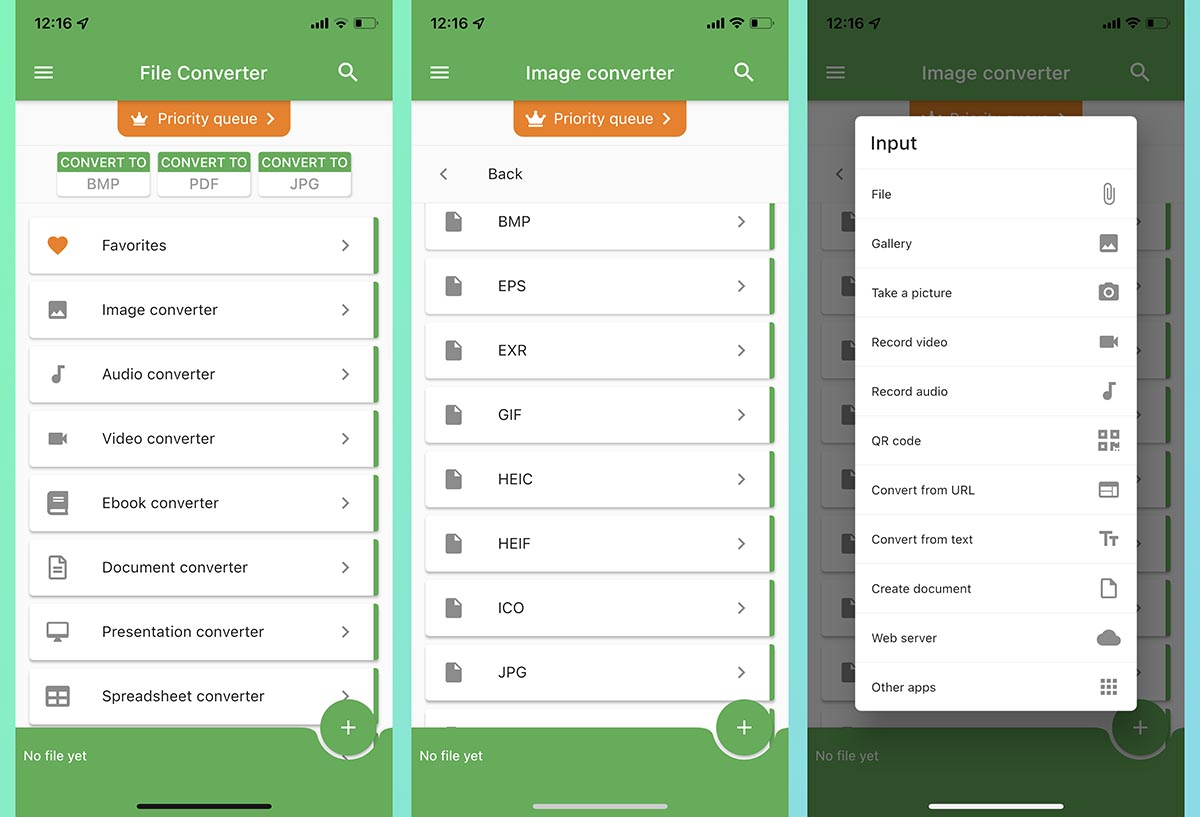
1. Установите бесплатное приложение File Converter из App Store.
Это один из самых функциональных конвертеров файлов для iPhone с поддержкой более 2000 типов файлов.
2. Запустите приложение и укажите тип данных, с которым нужно работать. Утилита поддерживает конвертацию фото, видео, аудио, документов, архивов и других типов файлов.
3. Укажите направление конвертации и загрузите файл с устройства.
4. Дождитесь окончания процесса и сохраните полученный файл в галерею устройства или приложение Файлы.
Обратите внимание, что конвертирование происходит не на устройстве, а на серверах разработчиков. Внимательно изучите политику конфиденциальности и только после этого пользуйтесь программой на своем устройстве.
Приложение имеет платную подписку для расширенных возможностей. После оплаты любого тарифного плана избавитесь от рекламы, получите приоритетную загрузку данных для конвертации и сможете использовать групповую обработку более 5 файлов за один раз.
- Коснитесь