
Как почистить iPhone – продлеваем жизнь устройству в домашних условиях
Даже при самом аккуратном и бережном использовании смартфона, со временем не избежать его загрязнения. И речь не о видимых разводах от пальцев на дисплее или тыльной панели. Со временем пыль и грязь забивается в решетку динамика и отверстия для микрофона. В результате заметно ухудшается качество связи.
Нередко при ношении смартфона в кармане без специального чехла с заглушками, страдает Lightning порт. Зарядка начинает плохо работать – периодически отходит, включается не с первого раза, требует расшатывания коннектора. Иногда порт вообще не реагирует на подключение зарядного устройства. Избавиться от всех этих неприятностей можно самостоятельно. Подробно о том, как почистить iPhone поговорим ниже.
Как почистить динамики на айфоне
Загрязнение слухового динамика – самая распространенная проблема, с которой сталкиваются владельцы iPhone. Проявляется она в виде плохой слышимости собеседника даже на максимальной громкости. Звук становится тихим и нечетким. Иногда наличие грязи можно заметить даже визуально.
Часто пользователи пытаются почистить решетку динамика iPhone зубочисткой. Но это только усугубляет ситуацию, так как грязь проталкивается внутрь. После этого почистить разговорный динамик могут только специалисты в сервисном центре путем вскрытия корпуса смартфона. Чтобы избежать возможных неприятностей, придерживайтесь рекомендаций, изложенных ниже.

Перед тем как почистить динамик на айфоне подготовьте следующий инвентарь:
- кисть с жестким ворсом;
- Ушная палочка;
- спирт или бензин для зажигалок;
- небольшую емкость.
Чистку сетку выполняйте в такой последовательности:
- Налейте небольшое количество жидкости в емкость и смочите в ней кисточку.
- Отожмите кисть или сделайте мазок по чистой поверхности, чтобы жидкость не капала. Ворс должен быть влажным, но не мокрым.
- Аккуратно потрите сетку динамика кистью без сильных нажимов.
- Окуните в жидкость ушную палочку, отожмите и протрите сетку.
- Проверьте результат. При необходимости повторите процедуру.

Почистить нижний динамик можно обычной зубной щеткой. Но, никакие жидкости не применяйте.
Как почистить разъем зарядки iPhone
Если зарядка стало плохо заряжать, то есть появились симптомы упомянутые выше, не спешите чистить гнездо. Возможно причина заключается в кабеле. Поэтому предварительно попробуйте подключить другой провод. Если с новым кабелем таких проблем нет, надо почистить контакты на зарядке айфона. Протрите их ваткой, смоченной в спирте. Также можно потереть ластиком для карандаша.
Если же замена провода не помогла, значит порт нуждается в чистке. Но как почистить гнездо айфона , чтобы не испортить его? Ведь разъем Lightning содержит множество контактов, которые неаккуратными действиями можно погнуть или сломать.
Предупреждаем, что процедура действительно требует ювелирной аккуратности. Если вы не уверены в своих силах, обратитесь в наш сервисный центр. Опытные специалисты проверят порт, при необходимости почистят его или даже заменят, если обнаружится другая причина поломки.
Если же вы намерены почистить контакты на зарядке айфона самостоятельно, подготовьте такой инвентарь:
- спирт или бензин для зажигалок;
- небольшую емкость;
- спички или зубочистки.

Перед тем как почистить гнездо айфона , обязательно выключите его. Затем выполните несколько действий:
- Налейте жидкость в емкость и окуните зубочистку или заточенную в форме лопатки спичку. Подержите некоторое время, чтобы дерево размокло, то есть стало более мягким.
- Достаньте зубочистку или спичку и стряхните, чтобы жидкость не стекала и не капала.
- Вставьте зубочистку или спичку в гнездо и почистите его. Аккуратно проведите инструментом по контактам, но не надавливайте. Если для чистки используете зубочистку, вращайте ее вокруг своей оси, совершая движения пальцами как при заводке наручных часов. При этом медленно перемещайте вдоль порта. Если используете заточенную зубочистку, совершайте возвратно-поступательные движения.
- Продуйте отверстие при помощи баллончика со сжатым воздухом. Но, ни в коем случае не дуйте в отверстие сами, так как с воздухом в порт попадут капельки слюны. Это неизбежно приведет к окислению контактов.
- Включите смартфон и проверьте работу порта. При необходимости повторите процедуру.
Как почистить микрофон в айфоне
В смартфонах iPhone установлено несколько микрофонов:
- Возле разговорного динамика .
- Возле тыльной камеры.
- Снизу возле порта для наушников.

Чаще всего пользователи жалуются на забитый микрофон, который расположен снизу. При такой проблеме собеседники жалуются на плохую слышимость. Для удаления пыли и грязи из отверстия вам понадобится:
- Спирт или бензин для зажигалок;
- Ушные палочки либо вата и спички;
- Небольшая емкость.
Чтобы почистить микрофон в айфоне , выполните следующие действия:
- Налейте жидкость в емкость.
- Окуните ушную палочку в жидкость, отожмите и скрутите так, чтобы конец ватки был острый и тугой.
- Аккуратно вставьте скрученный конец ватки в отверстие микрофона и прокрутите.
- Вытащите вату, очистите от грязи и повторите процедуру. При необходимости воспользуйтесь новой ушной палочкой. Повторяйте процедуру до тех пор, пока ватка после чистки не будет оставаться белой.
Дополнительно, после того как основная грязь будет удалена, можно дополнительно почистить отверстие зубочисткой. По такому же принципу чистится от загрязнения и порт наушников. Единственное, диаметр его значительно больше отверстия микрофона, поэтому скручивать ватку не нужно.

Напоследок отметим, что не все элементы iPhone можно почистить самостоятельно. К примеру, пользователи иногда жалуются на появление пыли под стеклом камеры. В таком случае устройство необходимо отнести в сервисный центр, потому как почистить камеру на айфоне без вскрытия корпуса невозможно. Кроме того, специалист должен найти причину попадания пыли под стекло и устранить ее.
Вы можете обратиться в наш сервисный центр, где любая проблема с вашим гаджетом будет устранена качественно и в самые сжатые сроки. А если оставите заявку через форму прямо сейчас, мы предоставим 5-процентную скидку на любой вид ремонта!
Читайте также:

29 января 2018
Официальный представитель компании Apple сообщил, что во всех модификациях iPhone, вышедших до шестого поколения, все обновленные тест-версии iOS 11.3 будут содержать в себе новейшие функции, .

9 июля 2021
Как известно, в Купертино несколько лет назад решили, что Toch ID — это пережиток прошлого. Конечно, в том виде, котором он существовал, для современных смартфонов он действительно неприемлем. .

27 июня 2022
С приходом лета и по настоящему жаркой погоды многие владельцы iPhone 12, как и других моделей, начали сталкиваться с перегревом этого устройства. Это негативно сказывается на состоянии аккумулятора, .
Как почистить динамик Айфона
Если вы часто разговариваете по телефону, то могли заметить, как на верхней части экрана в районе фронтальной камеры и разговорного динамика появляются жирные следы. Рано или поздно все владельцы Айфонов сталкиваются с тем, что при разговоре становится хуже слышно собеседника. В этой ситуации качество связи никак не влияет на это обстоятельство. Просто пришло время чистить динамик. Но сделать это не так просто как кажется на первый взгляд.
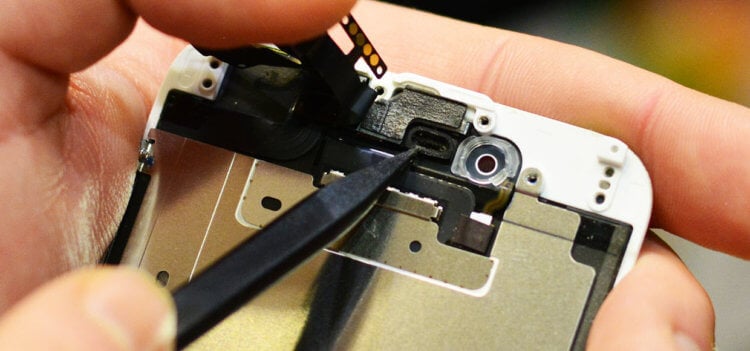
Чтобы не доводить до сервиса все действия должны быть максимально аккуратными.
❗️ПОДПИШИСЬ НА НАШ ЯНДЕКС.ДЗЕН. ТАМ КАЖДЫЙ ДЕНЬ ВЫХОДЯТ ЭКСКЛЮЗИВНЫЕ СТАТЬИ, КОТОРЫЕ НЕ ВЫХОДЯТ БОЛЬШЕ НИГДЕ
Давайте разберемся, как можно произвести чистку разговорного динамика, а заодно и мультимедийного, который находится на нижней грани устройства. Ведь таскание смартфона в карманах штанов и сумок не проходит бесследно.
Как почистить верхний динамик на Айфоне
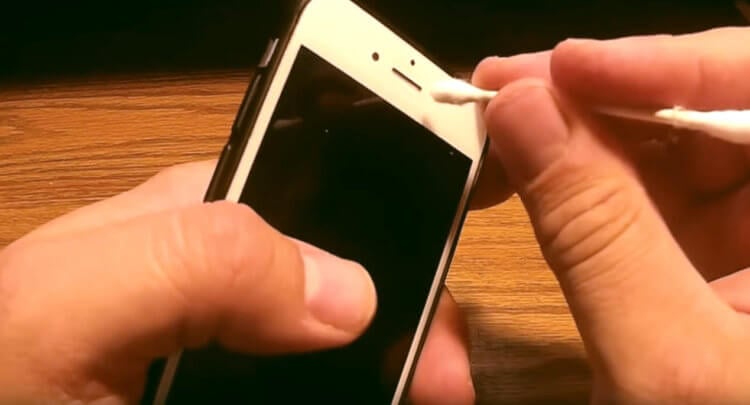
Для очистки можно использовать и «ватную палочку».
Самое главное, о чем нужно помнить, приступая к дальнейшим действиям, — что все нужно делать максимально аккуратно, не применяя грубую физическую силу. Оба динамика на Айфоне прикрыты металлическими сетками, чтобы мусор и различная грязь не попадали на сам динамик. Если начать без разбора тыкать в него иголкой или иным твердым острым предметом, то можно сразу собираться в сервисный центр на замену сетки и самого динамика. Поэтому, прежде чем приступать хорошенько подумайте, готовы ли вы делать все максимально бережно.
Кстати, если существует определенное опасение за целостность конструкции после проводимых манипуляций, то можете сразу обратиться в сервисный центр за услугой по очистке динамиков. Это гарантированно сбережет вам нервы, но израсходует деньги.
❗️ПОДПИШИСЬ НА ТЕЛЕГРАМ-КАНАЛ СУНДУК АЛИБАБЫ, ЧТОБЫ ПОКУПАТЬ ТОЛЬКО ЛУЧШИЕ ТОВАРЫ С АЛИЭКСПРЕСС
На сайте Apple есть рекомендации по очистке динамика. Мы ими воспользуемся, но немного усовершенствуем личным опытом, который неоднократно применялся без негативных последствий.
Для очистки разговорного динамика, выполните следующие действия:
- Возьмите небольшую щетку с мягкой щетиной. Подойдет даже детская зубная щетка. Главное, чтобы она была мягкой.
- Поставьте Айфон на боковую грань на стол.
- Аккуратными движениями сверху вниз, не надавливая на динамик, начинайте счищать с него грязь. При этом можете еще сдувать ее. Главное, не используйте сжатый воздух в баллонах. Он просто может задуть всю грязь внутрь динамика.
- Проделайте это несколько раз.
- После последней попытки возьмите специальную шпатлевку для очистки часовых механизмов, которую можно приобрести за символические 130 рублей, и аккуратно прижмите ее к динамику, чтобы приклеить весь оставшийся мусор.
Скорее всего, указанных действий будет достаточно, и громкость снова вернется к прежнему уровню. Идеально очистить разговорный динамик даже таким способом будет очень сложно. Но тем не менее, большая часть потерянной громкости восстановится. Не используйте никакие спиртовые растворы и влажные палочки для протирки. Этим можно сделать только хуже.
Как почистить нижний динамик на Айфоне
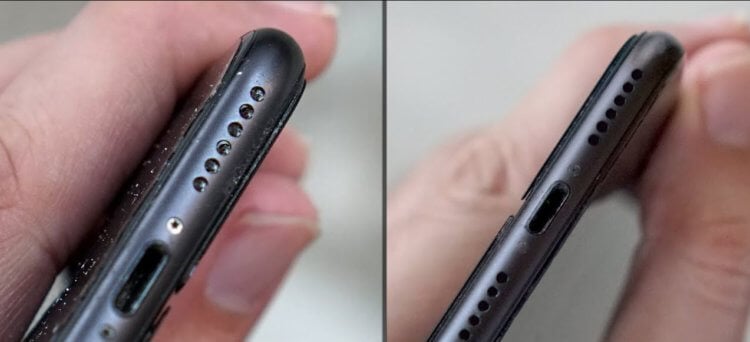
Так выглядит динамик до и после чистки.
С очисткой мультимедийного динамика ситуация немного посложнее. Если разговорный располагается практически на поверхности, то мультимедийный — в небольших круглых отверстиях на нижнем торце. Просто так к нему с помощью щетки не подобраться из-за углубления.
Для очистки мультимедийного динамика сделайте следующее:
- Поставьте смартфон на длинную грань.
- С помощью шпатлевки для очистки часовых механизмов извлеките из отверстий весь скопившийся там мусор.
- Щеткой с мягкой щетиной пройдите по каждому отверстию, не прилагая усилий, чтобы не продавить сетку динамика. Можете дополнительно пытаться сдувать грязь.
- Повторно с помощью шпатлевки уберите мусор, который вы расшевелили щеткой.
После этого проверьте громкость. Как видите, с мультимедийным динамиком все намного сложнее. Я дополнительно еще использую небольшую иголочку, но вам советовать это делать не буду. За много лет опыта я точно знаю, с какой силой можно давить на сетку и как использовать иглу, чтобы не повредить сетку. Человек без опыта может первым же движением вогнать иголку в динамик, чего нам с вами совсем не нужно. Но имейте в виду, что со временем динамики начинают звучать хуже в любом случае. Происходит просто естественный износ. В такой ситуации чисткой не обойтись. Поможет только замена.
Как почистить разъем зарядки — Айфон

Для очистки разъема очень хорошо подойдет даже зубочистка.
Ну и раз вы все равно занимаетесь очисткой вашего смартфона, то советую почистить еще и зарядный порт. Гнездо Lightning имеет свойство, как магнит, притягивать к себе различные катышки и прочую ткань от штанов, вплоть до того, что в один прекрасный момент может не получиться вставить зарядное устройство до конца. В этой ситуации уже смело можете брать иголку. Для очистки гнезда для зарядки на вашем Айфоне необходимо:
- Поставить Айфон на длинную боковую грань.
- От края зарядного гнезда вставить иглу в него, не прилагая усилий.
- Подцепить мусор кончиком иглы и вытащить его наружу.
❗️ПОДПИШИСЬ НА НАШ ТЕЛЕГРАМ-ЧАТ И ЗАДАВАЙ ВОПРОСЫ НАШИМ АВТОРАМ, НА КОТОРЫЕ ОНИ ОБЯЗАТЕЛЬНО ОТВЕТЯТ
В свое время, еще владея Айфоном Х, я постоянно использовал беспроводную зарядку и даже не представлял, что происходит у меня в зарядном порте. В тот момент, когда мне понадобилось зарядить смартфон от провода, моему удивлению не было предела. Хорошо, что именно таким способом за пару секунд получилось очистить его. Как все знают, в скором времени Apple придется перейти на порты USB-C. А вот убрать мусор из него так просто не получится из-за коннектора прямо посередине разъема. В общем, поддерживайте чистоту ваших смартфонов на соответствующем уровне и будьте осторожны при попытках их очистить. В противном случае путь будет лежать прямиком в сервисный центр.
Как почистить динамик на iPhone?

Если к дребезжащему или хрипящему звуку во время разговора можно привыкнуть, то не слышать собеседника – проблема более серьезная. Проблемы с полифоническим или разговорным динамиком – один из самых частых запросов в ремонте iPhone. По сравнению с герметичным корпусом это самая незащищенная запчасть любого смартфона. Если экран можно защитить дополнительным стеклом, то для динамиков аналогичной защиты нет. Реально ли исправить поломку самостоятельно, в каких случаях стоит нести гаджет в сервисный центр – на эти вопросы отвечаем в статье.
Виды неисправности динамиков
За «не работает динамик» могут стоять несколько разновидностей неисправностей:
- плохо или совсем не слышно собеседника – вероятно засорился верхний (слуховой) динамик;
- нет звука при записи видео – проблема может быть в нижнем (полифоническом) динамике;
- нет звука в наушниках – загрязнился разъем miniJack;
- не работают и микрофон, и динамик – причина тоже может быть в пыли.
Самому точно определить причину поломки сложно, но есть проверки, которые можно сделать до похода в сервисный центр.
Что допустимо сделать самостоятельно?
Не повредив запчасти айфона, реально проверить две неполадки:
- неправильно настроенный эквалайзер – вероятная причина, если разговора плохо или совсем не слышите собеседника. Для проверки попробуйте отрегулировать громкость во время звонка – на экране должен показаться индикатор. Если разговариваете в проводных наушниках, выньте и заново вставьте их штекер. Когда пользуетесь беспроводными, выключите Bluetooth и подключитесь заново.
- сбой в работе программного обеспечения – удалите новое ПО, особенно если устанавливали нелицензионные приложения, сбросьте настройки до заводских. Чтобы перезагрузить айфон, зажмите на 10-15 секунд клавиши Power и Home. Если после перезагрузки любой из динамиков все равно не работает, восстановите через iTunes сохраненную копию системы.
Если обе проверки не помогли, обратитесь в сервисный центр. Люди без профильного образования не всегда могут верно определить причину поломки. Динамики перестают работать не только из-за пыли, возможные причины:
- заводской брак – в этом случае везите смартфон в авторизованный сервис-центр, там динамики поменяют бесплатно. Но помните, что если вы пробовали разобрать гаджет и самостоятельно почистить динамики или роняли айфон, то гарантия не будет действовать;
- попадание влаги в динамики – кроме кофе, чая или сока для телефона опасно падение в лужу или снег;
- выход из строя аудиокодека – в старых моделях пайка аудиокодека хуже, чем в айфонах начиная с 6. Запчасть может отпаяться из-за тряски. Припаять ее обратно или заменить на новую микросхему можно только в сервисном центре;
- механические повреждения, которые вызывают неисправность внутренних деталей айфона – если гаджет падал на твердую поверхность, могли повредиться не только слуховой и разговорный динамик, но и «датчик уха», микрофон, шлейф. В таких случаях чистки или модульного ремонта iPhone по замене динамика недостаточно и нужен более серьезный компонентный.
Чтобы узнать реальную причину неисправности, обратитесь в сервисный центр – диагностика обычно бесплатная. Замена слухового или полифонического динамика по Минску стоит около 20 рублей, чистка еще меньше – это не самый дорогой ремонт iPhone. При этом на услугу будет действовать гарантия до 12 месяцев, а вы будете уверены, что новые детали оригинальные.

Домашние способы чистки верхнего и нижнего динамика для смелых
Если готовы рискнуть и уверены, что не повредите детали, детали можно почистить так:
- Верхний динамик – зубной щеткой с мягкой щетиной. Она должна быть чистой и сухой. Не прижимая, пройдитесь щеткой по сетке динамика. Остатки грязи уберите мягкой неворсистой тканью, подойдет салфетка для протирания очков.
- Нижний динамик – зубочисткой, потому что через круглые разъемы добраться до сетки сложнее. Советуем подсвечивать фонариком, чтобы не повредить деталь.
После чистки попробуйте записать видео, позвонить. Если звука все равно нет, обращайтесь в сервисный центр – вы сделали, что могли. Теперь с поломкой будут разбираться специалисты, которые работают с техникой Apple не один год.
Как почистить микрофон iPhone 14 (2022 г.)
Если микрофон вашего iPhone не работает должным образом, это может вызвать несколько проблем. Сначала это, очевидно, нарушит ваши телефонные звонки. Однако это в то же время вызовет проблемы при использовании Facetime Chat. Siri не сможет определить ваш голос, и качество звука во время записи будет низким. Поэтому в этом руководстве мы обсудим, как почистить микрофон iPhone 14 ниже.
iPhone 14: как почистить микрофон (2022 г.)
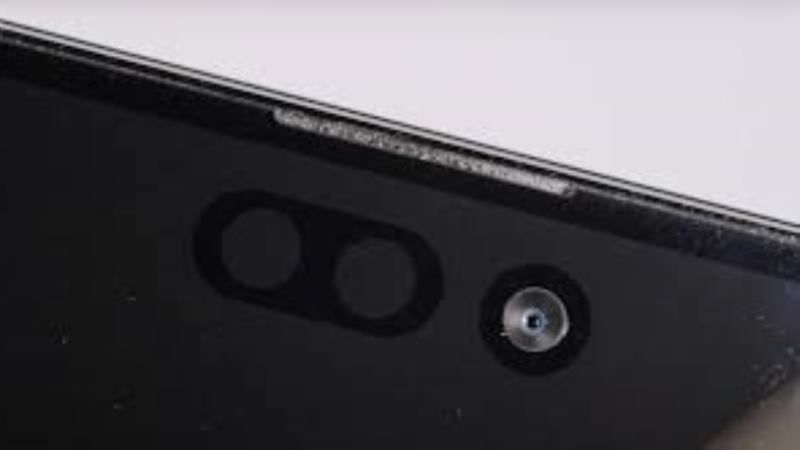
Когда вы разговариваете с разными людьми, и они жалуются на то, что плохо слышат ваш голос, возможная проблема может быть связана с микрофонами iPhone 14 (их несколько встроенных). При попадании на микрофоны посторонних предметов, таких как грязь или песок, макияж, чернила, мыло, моющие средства, кислоты или кислые пищевые продукты или кремы для тела, рекомендуется выключить устройство и приступить к очистке.
Если iPhone хранится в чехле, снимите его. Отключите телефон от источника питания, найдите микрофон телефона и приступайте к очистке.
1. Очистка микрофона iPhone 14 изопропиловым спиртом
Для бережной очистки внешних поверхностей iPhone 14 можно использовать салфетки с 70% изопропиловым спиртом, салфетки с 75% этиловым спиртом или дезинфицирующие салфетки Clorox. Крайне важно не распылять продукты на устройство. Лучше сначала слегка побрызгать безворсовой тканью, а потом провести ею по изделию. Важно не использовать агрессивные средства типа отбеливателя, препятствующего проникновению влаги в отверстия, и явно не погружать iPhone в чистящие средства.
2. Очистите микрофон тканью из микроволокна или щеткой и т. д.
Различные точки, в которых расположены микрофоны, можно чистить тканью из микроволокна или тонкой щеткой (избегайте предметов с абразивной поверхностью, поскольку они могут повредить). Категорически запрещается использовать металлические предметы (например, канцелярские скрепки), воду или другие жидкости, а также сжатый воздух. Это может показаться хорошей идеей, но это часто выталкивает грязь внутрь. С большой осторожностью и деликатностью вы можете использовать зубочистку, чтобы вытолкнуть мусор наружу, или систему всасывания (всегда с осторожностью и будьте очень осторожны).
Вы можете использовать увеличительное стекло, чтобы проверить наличие грязи, и, как уже упоминалось, использовать зубочистку. Не вставляйте последний до упора, а ограничьтесь деликатными движениями, для выхода мусора. В конце очистки можно использовать воздуходувку (например, для очистки датчиков камеры) или устройство для удаления пыли со сжатым воздухом, чтобы удалить небольшие следы.
Даже если кажется, что микрофон работает плохо, проблема может быть в программном обеспечении. Снимите все защитные пленки, пленки или чехлы, сотрите грязь с отверстий iPhone и попробуйте открыть приложение для записи голосовых или видеозаметок и проверки работы микрофонов.
Если микрофон не работает в определенном приложении, откройте «Настройки» > «Конфиденциальность» > «Микрофон» и убедитесь, что приложение включено.
3. Обратитесь в службу поддержки Apple.
Если вы выполнили все описанные выше действия, но микрофон по-прежнему не работает, обратитесь в службу технической поддержки Apple.
Это все, что вам нужно знать об очистке микрофона iPhone 14. А пока не забудьте ознакомиться с другими нашими руководствами о том, как очистить коврик для мыши и как удалить ненужные файлы с телефона Android.