
Как почистить микрофон на телефоне самостоятельно – способы удаления влаги и грязи
Нормальная работа техники достигается не только благодаря качеству деталей, из которых она состоит, но также за счет надлежащего ухода со стороны пользователя. В конструкции большинства смартфонов не предусмотрено технологических заглушек, препятствующих проникновению грязи и пыли на внутренние элементы. По этой причине они могут загрязниться, что приведет к потере части или всего функционала.
В данной статье подробно рассмотрим, как почистить микрофон на телефоне. Также предоставим другие причины отсутствия слышимости владельца устройства собеседниками.
Причины проблем с микрофоном
Выделяют три основные причины, которые могут повлиять на работоспособность микрофона:
- Программный сбой.
- Загрязнение или попадание влаги.
Прежде чем приступать к чистке микрофона, необходимо исключить неисправность программного характера. Для этого следует:
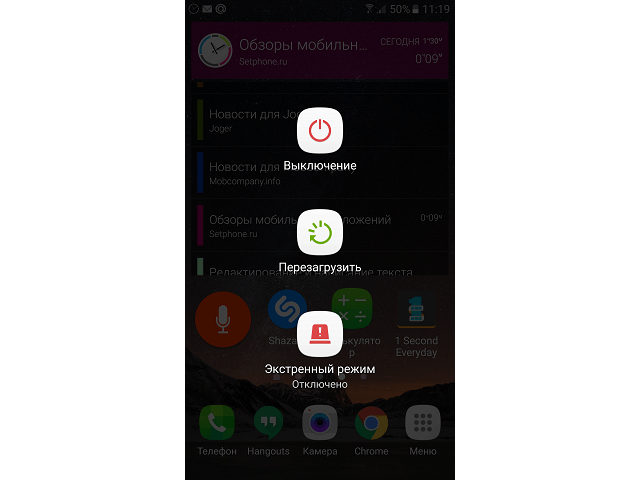

Обратите внимание
Если после проведения указанных манипуляций остается уверенность в наличии загрязнения, следует приступить к его удалению.
Чистка микрофона
Перед тем, как почистить микрофон в телефоне Самсунг или любом другом, важно разобраться, чистка какого типа необходима. Это зависит от причины загрязнения:
-
Пыль или грязь. В данном случае чистка выполняется тонким предметом или с помощью пылесоса.
Удаление пыли и грязи
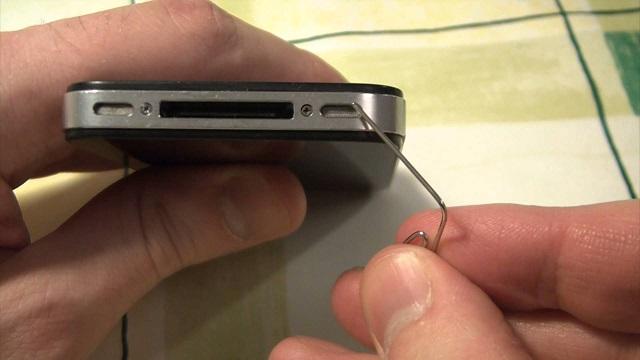
Убрать скопившуюся в отверстии и на звукочувствительной головке грязь можно несколькими способами. Первый потребует следующих действий:
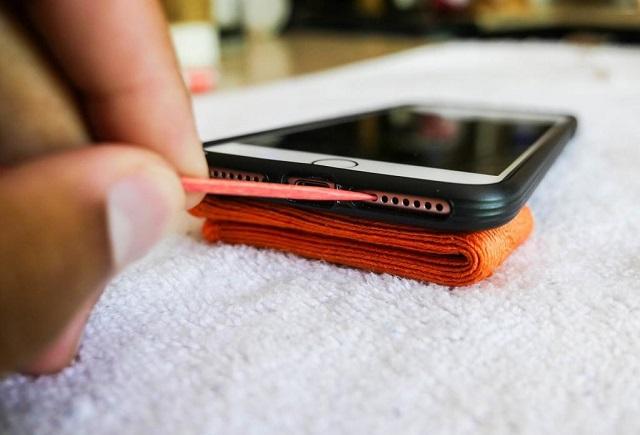
- Взять тонкий предмет, например: зубочистку, иголку, разогнутую скрепку.
- Аккуратно просунуть его в отверстие микрофона и попытаться достать или, по крайней мере, протолкнуть застрявшую грязь.

Будет полезным
Если требуется почистить динамик на телефоне, можно действовать тем же методом и очень осторожно, иначе возрастает риск повреждения элемента или его контактов с системной платой мобильного устройства.
Следующий метод заключается в использовании пылесоса. Хорошо если в арсенале имеется небольшой прибор с насадкой, сужающей втягивающую трубу – это позволит вытянуть максимальное количество пыли и грязи. Пользоваться можно и обычным бытовым пылесосом, но по причине большого диаметра трубы, втягивающие свойства могут быть недостаточными на столь малом отверстии микрофона.
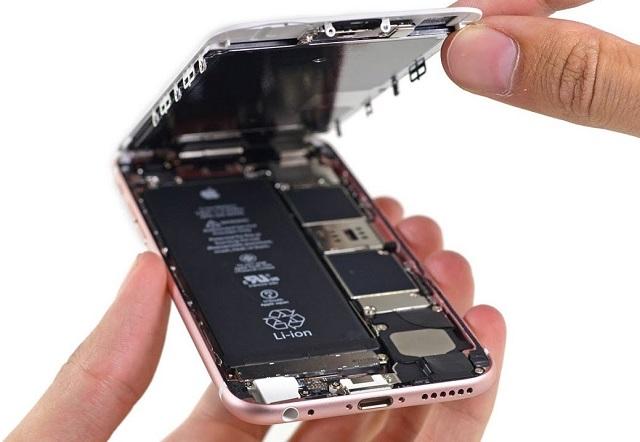
Последним способом, как почистить микрофон на iPhone 6 или любом другом мобильном устройстве, станет его разборка. Потребуется выполнить следующие шаги:
-
Снять заднюю крышку телефона. Если она «несъемная», то потребуется поддеть место шва тонким пластиковым предметом.
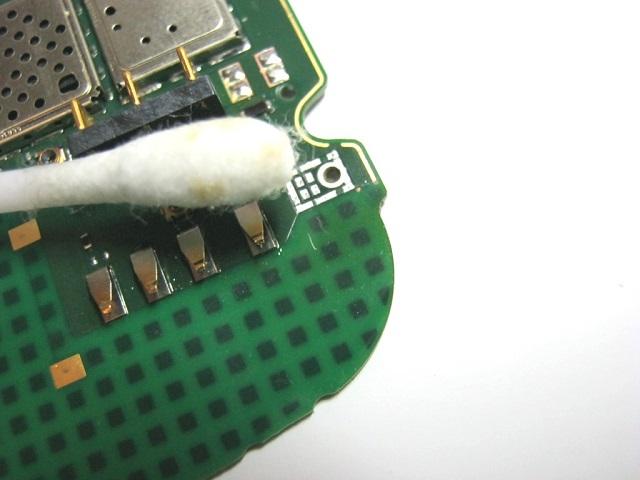

Важно знать
Прибегать к этому варианту чистки следует только при наличии соответствующих навыков и знаний, поскольку каждая модель смартфона имеет свои особенности внутреннего строения. В противном случае лучше обратиться к специалисту или в сервисный центр.
Удаление влаги
Чтобы избавиться от влаги, которая попала на микрофон, потребуется разобрать часть мобильного устройства, как это было сделано в предыдущем методе. Дальнейшие действия заключаются в проверке контактов, идущих к микрофону – они не должны быть окислены. Если все в порядке, телефон оставляют под лампой накаливания или около нагревательного прибора в разобранном виде на некоторое время. После высыхания элемента проводится сборка.
Представленная в статье информация позволяет понять, как почистить микрофон на телефоне, если тот засорился. Выполнить задуманное можно несколькими способами. Перед началом процедуры лучше убедиться, что поломка не относится к программной части работы смартфона.
Обзор-сравнение складных смартфонов Samsung Galaxy Z Fold 4 и Samsung Galaxy Flip 4

Samsung обновила линейки складных смартфонов в августе 2022, выпустив Galaxy Z Fold 4 (слева) и Galaxy Z Flip 4 (справа). Фото: gsmarena.com
Samsung выпустила свой первый складной смартфон — Galaxy Fold — осенью 2019 года. Он столкнулся с рядом проблем, включая опасения пользователей по поводу его долговечности и практичности маленького переднего экрана.
В этом году южнокорейский технологический гигант представил четвертое поколении Galaxy Z Fold 4 и его «младшего брата» Galaxy Z Flip 4. Оба устройства отражают, насколько Samsung усовершенствовала концепцию складных телефонов: каждый из них может похвастаться прочными дисплеями, обновлёнными процессорами и ПО. В сегодняшнем обзоре сравниваем Galaxy Z Fold 4 и Galaxy Flip 4, чтобы помочь вам выбрать лучший вариант под свои цели.
Комплектация
Оба смартфона поставляются в чёрных коробках с указанием названия модели на лицевой стороне. У Samsung Galaxy Z Fold 4 упаковка квадратная, поскольку внутри смартфон размещён в разложенном виде, у Galaxy Flip 4 — более компактная и лёгкая коробка прямоугольной формы.
Комплектация у телефонов одинаковая: сами устройства, кабель USB-C, инструмент для извлечения SIM-карты и документация. Блока питания и чехла в коробке нет.
Дизайн

Дизайн у смартфонов совершенно разный: Samsung Galaxy Z Fold 4 (слева) и Samsung Galaxy Z Flip 4 (справа). Фото: Andrew Martonik / Digital Trends
Эти два телефона сильно различаются по дизайну. Samsung Galaxy Z Fold 4 складывается в виде книги, имеет внешний дисплей спереди и три камеры сзади. Samsung Galaxy Z Flip 4 складывается пополам, он оснащён двумя датчиками изображения сзади и маленьким внешним дисплеем рядом с ней.
В сложенном состоянии задняя панель Samsung Galaxy Z Fold 4 имеет атласную отделку, на ней остаются отпечатки пальцев, но не так много, как на глянцевой, и их легко очистить.
В верхнем левом углу расположен модуль камер в виде капсулы. На нём друг под другом размещены камеры и светодиодная вспышка. Из-за острова камер смартфон раскачивается при использовании на столе или другой ровной поверхности.

Размеры Z Fold 4 (справа) изменились по сравнению с Galaxy Z Fold 3 (слева), теперь смартфоном удобнее управлять. Фото: gsmarena.com
По сравнению с предшественником, Fold 3, изменилось соотношение сторон экрана с 25:9 на 23,1:9 при сохранении диагонали. То есть панель стала чуть короче (на 3 мм) и шире (на 2 мм) — это положительно сказалось на управлении смартфоном, особенно при наборе текста на клавиатуре.
В отличие от Z Flip 4 Galaxy Z Fold 4 поддерживает стилус S Pen Fold Edition или S Pen Pro. С его помощью можно рисовать и писать на дисплее смартфона как на обычном листе бумаги (особенно актуально для художников, дизайнеров, фотографов, которые редактируют снимки). Оба пера продаются отдельно.
В верхней части задней панели Samsung Galaxy Z Flip расположена глянцевая вставка, на ней находятся два датчика изображения и матовое стекло экрана. Под камерами, за пределами островка, размещена LED-вспышка.

Внешний экран Samsung Galaxy Z Flip 4 удобно использовать при съёмке селфи на основную камеру. Фото: gsmarena.com
Samsung решила сохранить внутреннюю камеру, хотя селфи можно снимать на главный датчик, когда смартфон сложен.
Расположение элементов управления у смартфонов немного различается. У обоих справа размещены кнопки питания с интегрированным сканером отпечатка пальца и клавиши регулировки громкости. На противоположной стороне в обоих случаях находятся слоты для карт (Z Fold 4 поддерживает две SIM-карты размера нано, Z Flip 4 — одну nano-SIM, оба смартфона позволяют использовать цифровые eSIM).
У Z Fold 4 в верхней части установлены два динамика, снизу — порт USB-C и микрофон. У Z Flip 4 сверху расположен динамик и микрофон, в нижней части — ещё два микрофона, в том числе основной, второй динамик и разъём USB-C.
С точки зрения долговечности, оба устройства практически равны: они имеют рейтинг водонепроницаемости IPX8 (способны пережить погружение под воду до 1,5 м в течение получаса), алюминиевые рамы с повышенной устойчивостью к падениям и царапинам и стекло Gorilla Glass Victus + на задних крышках и дисплеях (защищает от повреждений при падении с высоты до 2 метров). X в IP-рейтинге означает отсутствие защиты от пыли, поэтому не рекомендуется класть смартфоны в песок, так как крошечные частицы могут разрушить шарнир и/или складной экран.
Габариты Samsung Galaxy Z Fold 4 составляют 155,1 x 130,1 x 6,3 мм в разложенном виде, 155,1 x 67,1 x 14,2-15,8 — в сложенном, Samsung Galaxy Z Flip 4 — 165,2 x 71,9 x 6,9 мм и 84,9 x 71,9 x 15,9-17,1 мм соответственно. Вес первого — 263 г, второй значительно легче — 187 г. Z Fold 4 продаётся в бежевом, чёрном, графитовом и бордовом (последний доступен только на официальном сайте) цветах, Z Flip 4 — графитовом, золотом, синем и фиолетовом.
Итоги: Samsung Galaxy Z Fold 4 складывается в виде книги, поддерживает стилус S Pen, Samsung Galaxy Z Flip 4 — раскладушка. Z Flip 4 подойдёт для тех, кому важны компактные размеры, Z Fold 4 — для тех, кто хочет превращать свой смартфон в планшет.
Дисплей

Оба смартфона получили качественные экраны. Samsung Galaxy Z Fold 4 (слева) и Samsung Galaxy Z Flip 4 (справа). Фото: Andrew Martonik / Digital Trends
Основные дисплеи смартфонов имеют одинаковые матрицы Dynamic AMOLED 2X. Они поддерживают адаптивную частоту обновления до 120 Гц для плавной прокрутки и анимации и HDR10+ для потоковой передачи видеоконтента в высоком разрешении. Они отличаются диагоналями, разрешением и плотностью пикселей.
В разложенном виде диагональ экрана Fold 4 составляет 7,6″ против 6,7″ у Flip 4, разрешение — 1812 x 2176 и 1080 x 2640 пикселей соответственно. Это даёт более высокую плотность пикселей у Samsung Galaxy Z Flip 4: 426 точек на дюйм (ppi) по сравнению с 373 ppi у Z Fold 4. В обоих случаях панели качественные, пиксельная сетка не видна.
По яркости дисплеи этих складных моделей сопоставимы с обычными смартфонами: 1000 нит при ярком окружающем освещении и с включённой автоматической яркостью у Galaxy Z Fold 4 и чуть меньше, 919 нит, у Flip 4. Обоими устройствами можно пользоваться на улице под прямыми солнечными лучами. Минимальная яркость экранов — около 1 нит, удобно, если вы часто работаете в абсолютной темноте.

Оба экрана яркие и плавные: Samsung Galaxy Z Flip 4 (слева) и Samsung Galaxy Z Fold 4 (справа). Фото: gsmarena.com
Основное отличие заключается в дополнительных дисплеях. Передний экран Fold 4 — это 6,2-дюймовая панель Dynamic AMOLED 2X — более впечатляющая, чем её аналог на Flip 4, который представляет собой 1,9-дюймовый Super AMOLED дисплей с разрешением только 260 x 512 пикселей (по сравнению с 2316 x 904 пикселей у Fold).
С точки зрения цветопередачи смартфоны предлагают обычные настройки Samsung: насыщенные и естественные цвета. Режим «Естественные цвета» предлагает точную цветопередачу для контента sRGB как на внутренних, так и на основных дисплеях. Яркий режим — это вариант с широкой гаммой DCI-P3, на основном дисплее Z Flip 4 цвета настроены более точно: среднее значение deltaE 2,6 против 3,2 у Fold 4. Перемещение пятипозиционного ползунка цветовой температуры на ступеньку в сторону «Теплый» значительно улучшает ситуацию.
Итоги: оба смартфона получили качественные, яркие и плавные дисплеи. Экран Samsung Galaxy Z Fold 4 больше подходят для просмотра мультимедийного контента.
Батарея
Samsung Galaxy Z Fold 4 оснащён батареей большей ёмкости: 4400 мА·ч против 3700 мА·ч у Z Flip 4. Однако в экранных тестах смартфоны показали сопоставимую автономность (в том числе потому что дисплей Z Fold 4 потребляет больше энергии):
| Тест / Модель | Galaxy Z Fold 4 | Galaxy Z Flip 4 |
| Веб-сёрфинг | 14 часов 2 минуты | 13 часов 45 минут |
| Воспроизведение видео | 14 часов 26 минут | 14 часов 22 минуты |
Скорость зарядки — один из главных недостатков смартфонов Samsung на фоне конкурентов. В то время как смартфоны Xiaomi и других китайских брендов полностью заряжаются примерно за 20 минут (например, Xiaomi 12 Pro за 21 минуту) моделям южнокорейского производителя требуется 60-80 минут. Отсутствие зарядного устройства в коробке не добавляет бонусов Samsung.
Мы проверили скорость зарядки Samsung Galaxy Z Fold 4 и Samsung Galaxy Z Flip 4 с помощью фирменного адаптера (25 Вт). Z Flip 4 полностью заряжается чуть быстрее: 75 минут против 79 минут у Z Fold 4. За полчаса смартфоны восполняют энергию с 0 до 50% (Galaxy Z Fold 4) и до 55% (Galaxy Z Flip 4).
Кроме того, оба устройства поддерживают беспроводную (15 Вт) и реверсивную мощностью 4,5 Вт (то есть они могут заряжать другие гаджеты) зарядки.
Итоги: у смартфонов сопоставимая автономность и скорость зарядки.
Производительность
Оба складных смартфона базируются на чипсете Snapdragon 8+ Gen 1 от Qualcomm (третий по производительности среди всех брендов). Z Fold 4 получил 12 Гб оперативной памяти, а Z Flip 4 — 8 Гб. Для игр и многозадачности этого объёма более, чем достаточно. Теоретически у Galaxy Z Fold 4 лучше задел на будущее.
Оба устройства доступны в версиях с 256 и 512 Гб внутреннего хранилища, Z Flip 4 также выпускается со 128 Гб, а Z Fold 4 — с 1 ТБ. Карты памяти в обоих случаях недоступны.
Мы проверили, как смартфоны ведут себя под 100%-ной нагрузкой. Samsung Galaxy Z Fold 4 оказался более стабильным. После часового тестирования в разложенном виде центральный процессор Z Fold 4 сохранил 72% от максимально возможной производительности, в сложенном — 66%. Графический процессор работает менее стабильно — 55% в стресс-тесте 3D Mark Wild life, тем не менее это нормальный показатель для флагманского класса.
При работе со 100% загрузкой процессор Z Flip 4 способен сохранять максимальную производительность около 5 минут, потом она падает до 41%. Аналогичная ситуация с графическим процессором — через 5 минут производительность падает до 40% во избежание перегрева.
Вероятно, у Z Flip 4 хуже реализована система охлаждения из-за нехватки места. При реальном использовании мощности смартфона достаточно для запуска всех современных игр.
Итоги: оба смартфоны достаточно мощные для запуска тяжёлых приложений. Под пиковыми нагрузками Galaxy Z Fold 4 работает более стабильно.
Камеры

У Samsung Galaxy Z Fold 4 на два датчика изображения больше. Фото: gsmarena.com
Z Fold 4 и Z Flip 4 заметно различаются в части камеры. Flip 4 имеет 10-мегапиксельную селфи-камеру и пару 12-мегапиксельных объективов (широкий и сверхширокоугольный) сзади. Между тем, на задней панели Z Fold 4 установлены три камеры: основной объектив на 50 Мп, сверхширокоугольный на 12 Мп (такой же используется в Z Flip 4) и телеобъектив на 10 Мп с 3-кратным оптическим зумом. Вы также получаете 10-мегапиксельную селфи-камеру на внешнем дисплее и 4-мегапиксельную камеру под основным 7,6-дюймовым экраном.
В 50-мегапиксельной камере Z Fold 4 используется технология объединения пикселей, поэтому по умолчанию фотографии имеют разрешение 12,5 Мп. Образцы, снятые при дневном освещении, имеют сочные цвета, отличную контрастность, достаточно детализированные как в тенях, так и в светлых участках без чрезмерной резкости.

Основная камера Samsung Galaxy Z Fold 4 снимает хорошие фотографии при достаточном освещении. Фото: gsmarena.com
50-мегапиксельные изображения не предлагают значительных преимуществ в детализации, чтобы оправдать 3-кратный размер файла по сравнению с обычными 12,5-мегапиксельными снимками. Однако в режиме 50 Мп есть дополнительный подрежим «Усилитель деталей». Обработка занимает пару секунд, в результате получаются более чёткие изображения (особенно заметно на участках с травой, листвой или тексте).
12-мегапиксельные фотографии на основную камеру Flip 4, снятые днём, выдающиеся — много деталей и низкий уровень шума. Изображения имеют сбалансированный и естественный вид.

Качество снимков, сделанных днём на основную камеру Samsung Galaxy Z Flip 4, высокое. Фото: gsmarena.com
Оба смартфона имеют автоматический ночной режим, который можно отключить, нажав на значок полумесяца в видоискателе. При съёмке ночью в обычном режиме камера Fold делает достойные снимки: динамический диапазон широкий, цвета достаточно насыщенные, есть детали в освещённых областях, но в тенях много шума. Специальный ночной режим значительно улучшает тёмные участки на фото.

При плохом освещении лучше использовать ночной режим на Samsung Galaxy Z Fold 4. Фото: gsmarena.com
Фотографии, снятые без ночного режима Z Flip 4, достаточно хорошие — они детализированные, с реалистичной экспозицией, яркостью, насыщенными цветами и отличной контрастностью. Съёмка в специальном ночном режиме занимает на одну-две секунды больше времени. В нём лучше обрабатываются тени.

Пример использования ночного режима на Samsung Galaxy Z Flip 4. Фото: gsmarena.com
На Fold 4 можно снимать портреты с 1-кратным и 3-кратным увеличением (на основной и телеобъектив соответственно). При трёхкратном увеличением качество портретов хорошее, особенно при достаточном освещении. Разделение объектов отличное, размытие выглядит естественным. Съёмка на основной объектив даёт небольшое преимущество в качестве (особенно при недостаточном освещении).

Портрет, снятый на телеобъектив Samsung Galaxy Z Fold 4. Фото: gsmarena.com
На основную камеру Samsung Galaxy Z Flip 4 можно делать превосходные портретные снимки с детализированными, хорошо экспонированными объектами. Разделение фона качественное, а размытие очень приятное.

Портрет, сделанный на основной сенсор Samsung Galaxy Z Flip 4. Фото: gsmarena.com
Снимать селфи можно на основные датчики Galaxy Z Fold 4. Если вы не хотите привлекать внимание к своей съёмке, есть 10-мегапиксельная камера на внешнем дисплее. Изображения достаточно детализированные, цвета немного тускнее, чем на тыльные камеры. Портреты тоже отличного качества, хоть растрёпанные волосы эта камера определяет хуже.

Селфи, сделанное на 10-мегапиксельную камеру на внешнем дисплее Samsung Galaxy Z Fold 4. Фото: gsmarena.com
Внутренняя селфи-камера расположена под складным дисплеем. Технически её можно использовать для фотографирования, но из-за наличия гораздо более совершенных альтернатив это кажется нелогичным. 4-мегапиксельные селфи приемлемые. Качества камеры достаточно для использования во время видеозвонков (и это кажется единственным разумным вариантом использования этого датчика).

Селфи, снятое на 4-мегапиксельную внутреннюю камеру Samsung Galaxy Z Fold 4. Фото: gsmarena.com
Благодаря внешнему дисплею для селфи лучше использовать заднюю камеру Flip 4. Она оснащена автофокусом, более высоким разрешением, оптической стабилизацией изображения и улучшенными датчиками. На фотографиях чёткие объекты, широкий динамический диапазон, отличная цветопередача. Благодаря светосиле f/1.8 изображения имеют естественное размытие.

Селфи, снятое на основную камеру Samsung Galaxy Z Flip 4. Фото: gsmarena.com
10-мегапиксельные селфи, снятые на внутреннюю камеру, неплохие: достаточно деталей, правильная экспозиция, низкий уровень шума. Также доступен портретный режим: разделение объектов, детализация и цвета отличные.

Селфи-портрет, сделанный на внутреннюю камеру Samsung Galaxy Z Flip 4. Фото: gsmarena.com
Итоги: в обоих смартфонах установлены качественные камеры, но Fold 4 с тремя объективами сзади обеспечивает большую универсальность.
Итоги

Samsung Galaxy Z Fold 4 и Flip 4 ориентированы на разных пользователей. Кому-то важны компактные размеры, а кто-то хочет насладиться фильмом на большом экране смартфона. Фото: Joe Maring / Digital Trends
Мы собрали основные различия в характеристиках Samsung Galaxy Z Fold 4 и Flip 4 в таблицу:
| Параметр / смартфон | Z Fold 4 | Z Flip 4 |
| Размеры в сложенном / разложенном виде, мм | 155,1 x 67,1 x 14,2-15,8 / 155,1 x 130,1 x 6,3 | 84,9 x 71,9 x 15,9-17,1 / 165,2 x 71,9 x 6,9 |
| Вес, г | 263 | 187 |
| Количество SIM-карт | 2 формата нано + eSIM | 1 + eSIM |
| Основной дисплей в разложенном виде | 7,6″, 1812 x 2176 пикселей, 373 ppi | 6,7″, 1080 x 2640 пикселей, 426 ppi |
| Внешний дисплей | 6,2″, 904 x 2316 пикселей | 1,9″, 260 x 512 пикселей |
| Оперативная память, Гб | 12 | 8 |
| Внутренняя память, Гб | 256, 512, 1000 | 128, 256, 512 |
| Задние камеры, Мп | 50 + 10 + 12 | 12 + 12 |
| Селфи-камера, Мп | 4 и 10 | 10 |
| Ёмкость аккумулятора, мА·ч | 4400 | 3700 |
| Поддержка стилуса S Pen | да | нет |
| Цвета | бежевый, чёрный, графитовый и бордовый | графитовый, золотой, синий и фиолетовый |
| Цена, рублей | от 118 990 | от 76 000 |
Samsung Galaxy Flip 4 подойдёт для тех, кому важны компактные размеры, он стоит существенно дешевле. У Samsung Galaxy Z Fold 4 больше дисплей, более универсальные камеры, есть поддержка S Pen.
Общие плюсы Samsung Galaxy Z Fold 4 и Samsung Galaxy Flip 4:
- единственные на рынке складные смартфоны с водонепроницаемостью по стандарту IPX8 (без защиты от пыли);
- дисплеи примерно в два раза ярче, чем у конкурентов, наравне с обычными смартфонами;
- отличные камеры, уникальные возможности для съёмки селфи на главные датчики;
- мощные процессоры, большой объём оперативной памяти;
- хорошо держат батарею (хватает на целый день использования).
Настройки звука на Самсунг
В этой статье рассмотрим все настройки звука и вибрации на устройствах Samsung: смена режима на беззвучный, вибрация при звонке, настройка клавиш громкости, выбор мелодии для звонка, звуки уведомлений и режим “не беспокоить”, системные звуки при нажатии на экран или на клавиши набора номера, звук клавиатуры, настройка качества звучания и добавление различных звуковых эффектов.
Режим звука: звук, вибрация, без звука
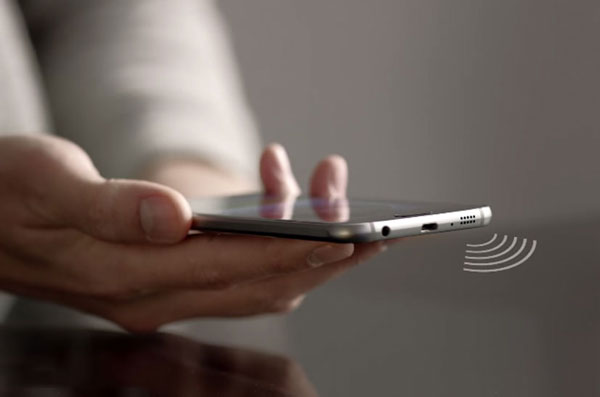
В зависимости от ситуации легко можно переключаться между включенным звуком, вибрацией и режимом “без звука” на телефоне. Как это сделать? Рассмотрим 2 способа.
№1: Через меню быстрого доступа.
Нужно сделать свайп сверху вниз, начиная с верхней границы экрана. Появится меню быстрого доступа к основным функциям. И здесь уже выбираем нужный режим, нажав на иконку звука.
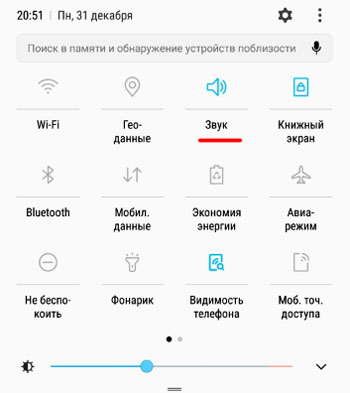
№2: Через меню “Настройки”.
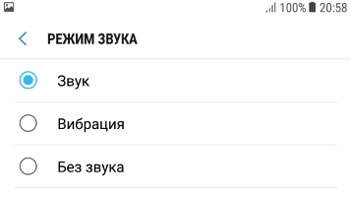
Сменить звуковой режим и настроить еще несколько опций касательно звука и вибрации можно в настройках. перейдите в Настройки – Звуки и вибрация – Режим звука.
Вибрация во время звонка
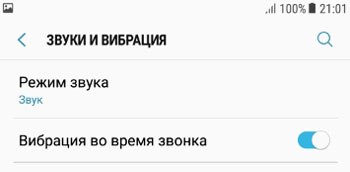
Порой мы не слышим входящий звонок, даже если установлена громкая мелодия, когда находимся на улице, в кинотеатре или в кафе с друзьями, на вечеринке. Чтобы не пропустить входящий вызов, включите вибрацию во время звонка. Перейдите в Настройки – Звуки и вибрация.
Громкость
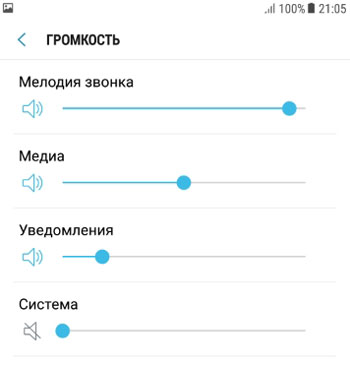
Настройки громкости выставляются индивидуально. Вы можете отдельно настроить громкость мелодии звонка, звучания медиафайлов в телефоне (mp3, видео), входящих уведомлений и системные звуки.
Перейдите в Настройки – Звуки и вибрация – Громкость. Перед вами доступны 4 опции. Передвигайте бегунок по вашим предпочтениям. Не советую ставить громкость на максимум, особенно это касается уведомлений (которые сыпятся каждые 5 минут) и системных звуков. Громкость на уведомления ставьте на минимум, а звуки системы можно вообще отключить.
Мелодия звонка
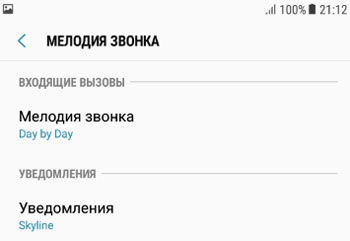
Всегда можно выбрать понравившуюся музыку и поставить ее на звонок. По умолчанию в телефоне используются стандартные встроенные композиции. Дополнительно можно выбрать свою музыку из своих mp3-файлов в качестве мелодии звонка. Как поставить музыку на звонок? Переходим в Настройки – Звуки и вибрация – Мелодия звонка.
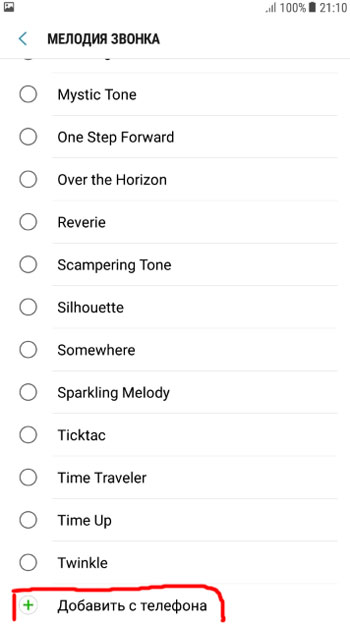
Вы также можете настроить музыку на входящие уведомление здесь же в настройках. доступен выбор только из стандартных мелодий. Свою музыку поставить не получится.
Вибровызов
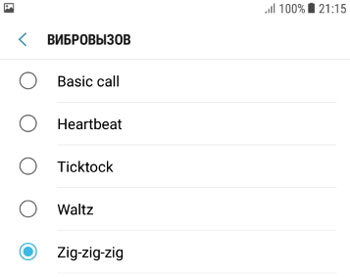
В телефонах Самсунг можно настроить и вид вибрации. Всего доступно 5 вариантов вибрации: долгая, прерывистая и т.д. Сменить тип вибрации можно так: Настройки – Звуки и вибрация – Вибровызов. И выбираете нужный вариант.
Звуки уведомлений
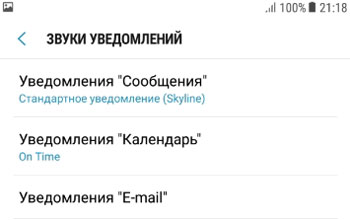
Это настройка звуков уведомлений для таких приложений, как “Сообщения”, “Календарь”, “Электронная почта”. Доступны встроенные мелодии либо режим “без звука”, во время проигрывания мелодии можно включать или отключать вибрацию. Перейти в Настройки – Звуки и вибрация – Звуки уведомлений.
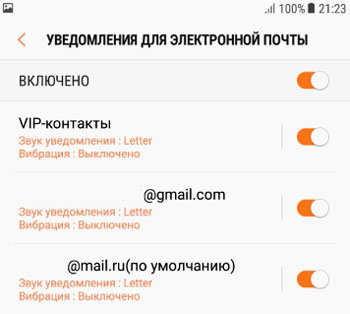
Дополнительно про уведомления “Email”. Здесь вы можете задавать оповещение со всех или только с определенных почтовых ящиков. Очень удобно: ждать важные письма и игнорировать неважные или спам.
Режим “Не беспокоить”
Режим “Не беспокоить” выключает звук для всех вызовов и оповещений, кроме заданных исключения. Вы можете включать этот режим по расписанию, например, после работы, если это ваш рабочий телефон. А чтобы не пропустить важный звонок, утром встать по будильнику или не забыть о важной встрече, отмеченной в календаре, добавьте в исключения повторные звонки, будильники и напоминания. Дополнительно можно скрывать визуальные уведомления, т.е. они вообще не будут появляться на экране.
Для настройки режима перейдите в Настройки – Звуки и вибрация – Не беспокоить.
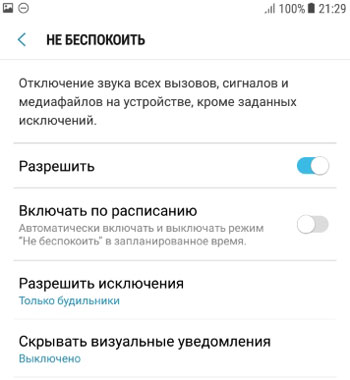
Настроить исключения легко. Создайте свой список исключений из абонентов, которые звонят повторно (значит звонок важный), вызовов от избранных контактов и смс, предупреждений о событии/задаче, напоминаний, уведомлений важных приложений (их можно выбрать вручную).
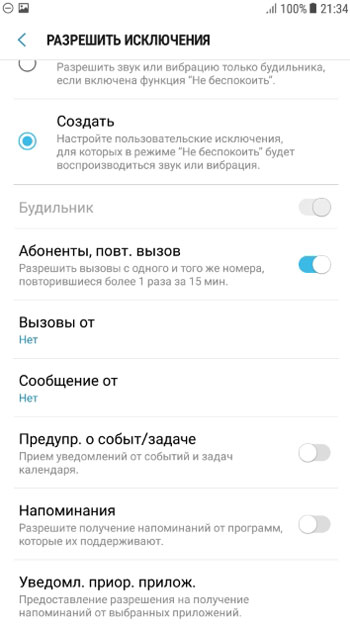
Звуки системы
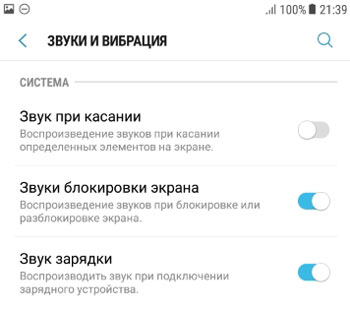
Вы можете настроить:
- звук при касании (воспроизведение звуков при касании определенных элементов на экране);
- звуки блокировки экрана (воспроизведение звуков при блокировке или разблокировке экрана);
- звук зарядки (воспроизводить звук при подключении зарядного устройства).
Перейдите в Настройки – Звуки и вибрация – Система. И просто передвиньте переключатель в нужное положение.
Обратная связь при нажатии
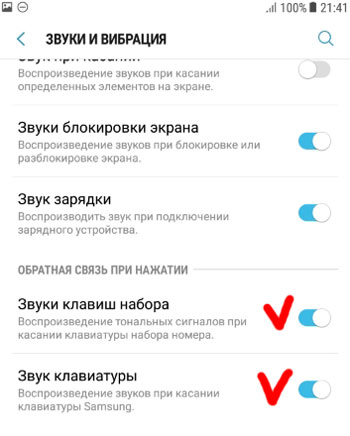
Т.е. звуки, которые издает телефон, когда вы касаетесь экрана. Можно включить звуки клавиш набора (воспроизведение тональных сигналов при касании клавиатуры набора номера) или звук клавиатуры (подойдет для слабовидящих, да и вообще удобно). Перейдите в Настройки – Звуки и вибрация – Обратная связь при нажатии. И просто передвиньте переключатель в нужное положение.
Качество звука и эффекты
В телефонах Самсунг вы можете подстраивать звучание под себя благодаря встроенному эквалайзеру (6 надстроек, включая индивидуальную) и спецэффектам. Перейдите в Настройки – Звуки и вибрация – Дополнительно – Качество звука и эффекты.
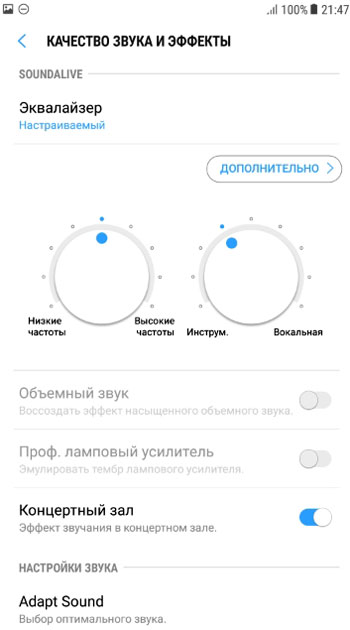
Дополнительно доступны следующие настройки:
- Объемный звук – воссоздает эффект насыщенного объемного звучания (в наушниках).
- Профессиональный ламповый усилитель – эмулирует тембр лампового усилителя.
- Концертный зал добавляет эффект звучания, будто вы находитесь в концертном зале. Не советую включать, музыка становится “размытой”.
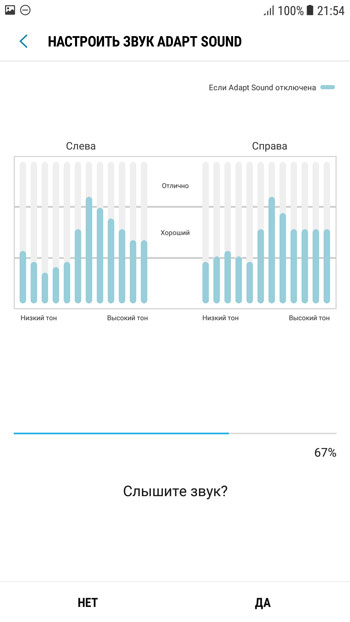
- Adapt Sound – выбор оптимального звучания (в наушниках). Т.е. вы одеваете наушники в тихом помещении, далее смартфон начнет издавать звуковые сигналы в разной тональности. Отвечаете на предложенные вопросы, и система подстраивается под ваши наушники.
Некоторыми звуковыми эффектами можно воспользоваться только в наушниках или через bluetooth-гарнитуру.
Вот и все основные звуковые настройки для телефонов и планшетов Самсунг. Если у вас есть рекомендации по настройке, пишите в комментариях.
- Настройка звука и вибрации в Xiaomi
- Настройки звука и режим “Не беспокоить”
- Как поменять звук уведомлений Facebook Messenger и WhatsApp?
- Как отключить уведомления WhatsApp?
- Воспроизведение звука на других устройствах через Bluetooth
Добавить комментарий Отменить ответ
Этот сайт использует Akismet для борьбы со спамом. Узнайте, как обрабатываются ваши данные комментариев.
Петр 16.02.2019 в 12:46
во время разговора по скайпу или вайберу, уровень громкости всегда одинаков, очень громко кричит, при нажатии на анопки регулировки, бегунок движется, но зчук остается таким же громким., ни тише ни громче. как это исправить? спасибо
Eugene автор 16.02.2019 в 18:01
Бывает, что зависает. При появлении уровня громкости пальцем вручную измените ее.
А вообще, напишите , что за устройство у вас. Посмотрю.
Наталия 25.02.2019 в 10:15
Здравствуйте! В Самсунг 3, при воспроизведении видео, по умолчанию значок “без звука”. Нужно каждый раз нажимать, чтобы появился звук. Раздражает. Это так задумано или есть кнопка в настройках? Спасибо
Eugene автор 25.02.2019 в 15:12
Установите настройки громкости для МЕДИА, и проблема исчезнет.
Наталия 25.02.2019 в 22:56
В настройках МЕДИА все нормально. Если я загружаю видео в МХ Player или в ВИДЕО, то все хорошо. Это происходит только , если я просматриваю видео в Галерее.. Видно что-то я там испортила….там и Паузу не могу найти.
Eugene автор 26.02.2019 в 10:07
Галерея не предназначена для просмотра видео. Лучше используйте любой популярный видеоплеер (скачайте в Play Маркет). В нем и функций больше – перемотка, ускоренное/замедленное воспроизведение, смена звуковой дорожки, субтитры и др.
Валерия 28.02.2019 в 18:25
как включить объемный звук??
Eugene автор 01.03.2019 в 10:01
Для получения качественного звука, нужно следующее:
1. Дорогие наушники, лучше вакуумные.
2. Включить опцию в телефоне “Объемный звук” (при подключенных наушниках). Если ее нет, установите любой эквалайзер из Google Play.
3. Разрешение файла лучше не mp3 (т.к. это сжатый звук с потерей качества), а FLAC (несжатый аудиоформат).
Виктор 15.03.2019 в 22:55
Добрый день! При прослушивании, например, музыки, когда приходит уведомление или сообщение, звук приглушается (Samsung Galaxy A8). Как убрать это?
В A5 раньше я как-то настроил это.
Eugene автор 16.03.2019 в 09:34
Это нормально – так вы всегда узнаете о входящем сообщении. Если это мешает, поройтесь в настройках звука для уведомлений и входящих sms. Если там нет, открываете звуковой профиль, который используете на телефоне и редактируете настройки там.
Виктор 17.03.2019 в 02:54
“Это нормально – так вы всегда узнаете о входящем сообщении. Если это мешает, поройтесь в настройках звука для уведомлений и входящих sms. Если там нет, открываете звуковой профиль, который используете на телефоне и редактируете настройки там.”
А поподробнее, пожалуйста, как это сделать!
Eugene автор 17.03.2019 в 13:17
Например, у меня на Xiaomi захожу в Настройки > Звук и вибрация. И выставляю “без звука” для входящих смс и уведомлений. Либо можно включить режим “без звука” здесь же в настройках.
Вит 30.03.2019 в 00:28
Самсунг гэлакси с10+. А как ответить на звонок с телефона ,если подключена блютус гарнитура? По умолчанию он при ответе кидает звук в наушник ,потом можно выбрать громкую связь, а просто обычно ответить через микрофон как? В айфоне был выбор из 3 вариантов…
Вит 02.04.2019 в 00:39
Упс.. Сам разобрался. Оказывается достаточно тапнуть на иконку блютус гарнитуры ))))
Mario 02.04.2019 в 03:19
После обновления при воспроизведении музыки, видео, ютуб появился посторонний шум . Ставишь на паузу шумит еще секунд 5, потом перестает, включаешь видео и снова… до обновы не было ппоблем. Записываю видео(60 кадр.), перелистываю страницы pdf, появляется посторонний шум. Словно посвистывание. S8 плюс
юс 19.05.2019 в 21:37
при разговоре слышно весь разговор, как при включенном динамике, но динамик отключен((( самсунг а30…что нажато не ак
Sonja 20.05.2019 в 20:15
Samsung Galaksi a7 будильник работает без звука, через настройку уведомлений пыталась настроить звук, а там опция Стиль оповещений стоит – без звука и она не активная , тоже и Вибрация не рабочая
Зеб Стамп. 23.05.2019 в 09:21
Samsung Galaxy А20: Сильно разочаровал принимаемый звук голосовой связи. Довольно таки глухой, отсутсвуют верхние частоты.Гораздо комфортнее слышимость Galaxy Samsung S7, смартфонах Xiaomi.
Eugene автор 23.05.2019 в 09:39
У меня было несколько смартфонов из серии xiaomi redmi – качество звука на высоте, даже в бюджетных версиях.
Сергей 24.05.2019 в 09:35
Samsung Galaxy А50: все телефонные соединения выводятся на внешний динамик (нижний), т.е. сразу на громкую связь, при чем даже с гарнитурой. Нажатие кнопки Громкая связь не меняет звук, но кнопка включается, Повторное нажатие выключает громкую связь в нормальный формат. Что сломалось?
Eugene автор 24.05.2019 в 09:53
Похоже на баг ПО. Попробуйте установить все предлагаемые обновления. Или попробуйте скинуть до заводских настроек (внимание! удалятся все данные!)
Сергей 24.05.2019 в 12:03
Спасибо! Но начал по одной проге сносить, прежде чем заводские применять. Это делал сторонний софт “Запись звонков” от Appliqato (зеленая трубка в красном круге). Снёс – всё нормализовалось. А так нужна записывалка….
Eugene автор 24.05.2019 в 19:32
Да, бывают и конфликты сторонних приложений с установленным ПО на телефоне. Почитайте статью – запись звонков .
Вадим 30.05.2019 в 15:03
Подскажите, пожалуйста, по следующему вопросу:
Samsung A7
Нет звуковых и графических уведомлений об SMS сообщениях, с чем это может быть связано?
Eugene автор 31.05.2019 в 08:49
С настройками звука в звуковом профиле.
Наталья 04.06.2019 в 21:13
Здравствуйте.
Подскажите, пжлста, как улучшить звук на Самсунг А5 при записи видео.
Спасибо.
Eugene автор 05.06.2019 в 09:49
Самое лучшее решение – купить внешний маленький микрофон, можно беспроводной. Или потестируйте сторонние приложения из Play Маркет для камеры, но большинство из них делают акцент только на качество картинки, а не звука.
Если уж совсем заморочиться, купите диктофон и записывайте звук отдельно на него. Затем в видеоредакторе наложите звук на видео. Если не умеете сами, закажите за 500р. на Kwork.
Дмитрий 13.06.2019 в 18:39
Здравствуйте!
После обновления ПО Самсунг Гэлекси А8+ значительно ухудшился (стал слабее) звук в динамике при телефонных звонках. Посоветуйте, пожалуйста, как вернуть телефон к прежним параметрам
Eugene автор 17.06.2019 в 11:44
Сброс к заводским настройкам. Не забудьте сделать резервное копирование всех данных. После сброса обратно вернете все данные из облака на телефон.
Либо ждите выхода нового обновления. Либо погуглите обновление на похожие модели, скачайте и установите вручную.
Елена 01.07.2019 в 13:26
У меня SAMSUNG J6 Пользуюсь им 9 месяцев. Громкость звука во время звонка и песен в различных приложениях всегда радовала. Но вдруг он стал тише звучать. В тот момент, когда идет входящий вызов, раньше кнопками на корпусе телефона можно было сделать его громче или тише, сейчас при нажатии на них звук вообще пропадает. Музыка в приложениях тоже звучит тихо. При этом абонента слышно хорошо во время разговора. Настройки выставлены все на максимум Подскажите, пож-та, в чем может быть причина и как с этим бороться. Заранее спасибо!
Eugene автор 08.07.2019 в 14:26
Попробуйте настроить звук в режиме разработчика. Как его активировать, используйте поиск по сайту “Режим разработчика”. Там найдите настройки Audio и поиграйтесь с настройками.
Ну и кардинальное решение – сброс всех настроек.
Алина 03.07.2019 в 14:11
Добрый день.
Самсунг Гэлекси J5 – при завершении телефонного разговора мобильник издает громкий сигнал. Подскажите, как убрать?
Eugene автор 08.07.2019 в 14:22
1. Вам нужно зайти в инженерное меню своего смартфона (меню разработчика). Там найти Audio – LoudSpeaker Mode и установить меньшую громкость. Как зайти в инженерное меню, ищите через поиск на сайте.
2. Если вы используете снапчат в телефоне, запретите программе доступ к телефону и звонкам. Обычно это Настройки – Приложения или Настройки – Безопасность – Приложения.
Артем 13.07.2019 в 22:30
Добрый день. Подскажите как увеличить громкость речи собеседника на Samsung j7 (2016)? Видео и музыка звучат нормально.
Eugene автор 16.07.2019 в 09:48
1. Во время разговора увеличить громкость на максимум.
2. Использовать настройки разработчика (как их активировать, используйте поиск по сайту), выберите там настройки аудио и установите на максимум.
Татьяна 17.07.2019 в 13:35
Добрый день! Самсунг А5, во время разговора собеседник слышит посторонний фон,схожий с эхо, я слышу собеседника отлично.В магазине поменяла на другой ,той же модели,ничего не изменилось.Помогите советом,спасибо!
Eugene автор 24.07.2019 в 10:20
Возможно, вам поможет настройка audio в “режиме разработчика” на вашем телефоне. Как его включить и где искать нужные настройки, воспользуйтесь поиском по сайту. Ключ: “режим разработчика”.
Люси 22.07.2019 в 11:37
Добрый день, как настроить громкость при снятии видео на Samsung A50? При просмотре видео нет звука.
Eugene автор 24.07.2019 в 10:16
Во время съемки видео отрегулируйте громкость
Павел 25.07.2019 в 21:25
Samsung Galaxy A50. Во время разговора в какой-то момент резко падает громкость звука. При этом, если телефон отстранить от уха до момента загорания экрана и опять поднести к уху, громкость восстанавливается. Как бороться?
И еще. При длительном прослушивании медиа в наушниках тоже бывает, что звук в какой-то момент падает, а при попытке его увеличения кнопками, появляется предупреждение о вреде для здоровья, и только при согласии с этим, кнопки регулировки звука позволяют его вновь увеличить. Как отключить эту хрень?
Eugene автор 26.07.2019 в 14:18
По описанию похоже на глюк программного обеспечения – поможет сброс настроек.
Может еще какое-то приложение с доступом к звуку в смартфоне мешать вам. Попробуйте поудалять установленные программы по одной и проверять, пройдет ли глюк. Кто-то недавно писал в комментариях, что это решение помогло.
Alevtina 04.08.2019 в 17:28
Добрый день. У меня Samsung Galaxy A10. Смартфон в целом устраивает. Но есть небольшая проблема: во время разговора в наушниках по телефону, в Skype и в WhatsApp тихий звук. Громкость медиа ставлю на максимум, но голос собеседника по-прежнему звучит тихо. Включаю также Dolby Atmos, эффекта нет. Установлено приложение “Усилитель громкости для наушников”, но оно увеличивает только громкость музыки. Выхода в инженерное меню нет. Возможно ли увеличить в наушниках громкость голоса собеседника иным способом?
Eugene автор 07.08.2019 в 14:13
Купите наушники подороже. А еще лучше перед покупкой потестите прямо в магазине.
Сергей 07.08.2019 в 19:29
Добрый день! Когда мне звонят, то меня не слышно, а я слышу собеседника, но бывает что при входящих я все же слышу, блин понять не могу в чем дело….
Eugene автор 08.08.2019 в 09:20
Я вижу 2 возможные причины: проблемы сотового оператора или микрофона в вашем телефоне. Во втором случае поможет замена микрофона в сервисном центре.
Андрей 28.08.2019 в 11:25
Здравствуйте! Как изменить тембр голоса озвучивания будильника Галакси А9?
Денис 01.09.2019 в 13:38
Добрый день. Телефон samsung s10e, при входящем вызове работает только 1 нижний динамик, хотя при установке мелодии звонка работает 2, как это исправить?
Ирина 03.09.2019 в 18:01
Здравствуйте! Телефон Samsung Galaxy A50. В приложениях календарь с напоминанием я не могу поставить свою мелодию, думала глюк программы, но в другом телефоне, в этой же программе, спокойно можно поставить свою мелодию. Перепробовала несколько приложений, результат один. Только то, что предлагает телефон. Но звуки настолько короткие, что я пропускаю все уведомления ((( Можно ли что-нибудь сделать?
Сергей 06.09.2019 в 10:51
Тлф Самсунг а10 невозможно зайти в инженерное меню,пробовал и с интернета советы,чтобы увеличить чувствительность микрофона,собеседники жалуются на слабую громкость с моего телефона.Телефону всего 3 месяца.
Влад 07.09.2019 в 12:52
Samsung Galaxy A5 (2015). Можно ли в настройках как либо заблокировать регулировку звука с клавиш?
Постоянно при разговоре непроизвольно нажимается на клавишу уменьшения звука, потом при вызове оппоненту соответственно звука нет. Хоть зазвонись – без звука.
… телефон у бабушки. Нравоучения и обучение не помогают …
Eugene автор 09.09.2019 в 10:47
Установите программу “Volume Lock” из Плей Маркет. Она блокирует регулировку громкости во время звонков.
Светлана 18.09.2019 в 01:33
Добрый вечер. Самсунг А20. При включении блокировки экрана пропадает звук в наушниках. Музыку слушать не удается…да и без наушников то же самое, включается блокировка экрана – всё, звука нет. Перепробовала кажется уже всё, что можно. Может Вам удастся подсказать мне, как справиться с проблемой? (Приложение Moosic). Спасибо.
Игорь 30.09.2019 в 14:26
добрый день. самсунг j7. слабый звук при звонке. стоит на максимуме. как можно увеличить?
Eugene автор 01.10.2019 в 09:40
Активируйте на телефоне режим “Для разработчиков” (как это сделать, используйте поиск по сайту) и поиграйтесь с настройками звука. Или поставьте более громкую мелодию на звонок (используйте больше битрейт, качество).
Олег 03.10.2019 в 23:06
Здравствуйте. Тел. samsung s9 plus. Часто записываю видео, но звук записывается очень тихий и невнятный. Чтобы повысить чувствительность микрофонов не удаётся зайти в соответствующее инж.меню. Видимо его здесь нет.
Какой способ есть сделать это ? И в чувствительности-ли дело ?
Eugene автор 04.10.2019 в 11:38
Для активации режима “Для разработчиков” перейдите в настройки – сведения о телефоне – сведения о ПО – номер сборки (жмем несколько раз). После активации поиграйтесь с настройками.
Как вариант, замена микрофона в сервисном центре или использовать петличный микрофон, я использую Boya M1.
Ф 04.10.2019 в 01:50
Добрый день!
Смартфон Samsung A10.
Во время телефонных звонков в первые 1-4 минуты звук нормальный, после чего качество звука резко падает (звук становится более глухим, речь разобрать можно, но качество очень плохое)…
При прослушивании аудио или видео проблем со звуком не возникает.
Эта проблема одинаково проявляется и при разговоре в наушниках и без них.
Eugene автор 04.10.2019 в 11:35
Похоже на проблемы с антенной или на стороне оператора. Пробовали звонить с другой сим-карты?
Ф 05.10.2019 в 20:20
Нет, с другой сим карты звонить не пробовал, но у других людей с таким же оператором всё нормально работает.
Виталина 18.10.2019 в 09:47
Здравствуйте, Самсунг S9+, когда прослушиваю аудиосообщения в ухо вечно долбит звук уведомления о новых сообщениях… раньше не было такого. что то изменила на свою голову… не могу сообразить как сделать так, чтоб при прослушивании никаких больше звуков не слышать вообще
Eugene автор 23.10.2019 в 12:59
вам нужны настройки звука для уведомлений. Зайдите в настройки – звук – уведомления. И выберите опцию “без звука”.
Либо
Татьяна 27.10.2019 в 21:59
Добрый день.После обновления ПО,телефон(самсунг А 20) стал звучать гораздо тише,все настройки облазила,в режим “Для разработчиков” перешла,ничего нового не нашла,телефону нет и пол года,в чем может быть проблема?и что делать?
Ольга 03.11.2019 в 18:53
Здравствуйте. Купила только что Самсунг А 50, 64 гб, пока все устраивало, видео звук , все, но вот и закачала одноклассники, стала слушать голосовые сообщения через наушники и увидела проблему , во первых появился на некоторых голосовых сообшениях писк моментом, появился и исчез до конца голосовушки, пр повторном ее прослушивание его уже нет, потом в других голосовушках он тоже иногда появлялся, что не слышно даже что мне говорит человек, а иногда его там же и нет вообще, на видео в ютубе или еще где его нет, без наушников тоже его пока не слышала, но я еще мало телефон пользую, и еще во вторых, при наушниках когда идет голосовое сообщение в начале его когда я нажимаю на остановку, то он останавливается, когда снова нажимаю продолдается воспроищведение, а в конце голосовушки нажимаю остановить а голосовушка все равно продолжает говорить пока не закончится и только в конце голосовушки такое я замечала и только при наушниках такое и писк и игнор моей остановки любой и только длинной голосовушки в конце ее вещания . Без наушников при прослушивания голосовушек все нормально пока, хотя я не долго эксперементировала без наушников . В других телефонах хонор и элджи такого нет и с наушниками и без рих , и везде и в ок и в вайбере с голосовушками ! Заводской сбос уже делала, не помогло! Что это , брак или куда то надо нажать или я уже не туда нажала или это свойство и особенность данной модели телефона?
Eugene автор 10.11.2019 в 23:25
Потестите на чужих наушниках. Скорее всего, неисправен или поврежден разъем для наушников в вашем телефоне – отсюда писк. По поводу того, что сообщения “подвисают” – это может быть забита оперативная память (запущено одновременно слишком много приложений).
Дмитрий 05.11.2019 в 03:56
Привет! Подскажите, можно ли подключать к samsung galaxy j1 2016 колонки для компьютера? В разъем для наушников.
Обзор телефона Samsung GT-C3322I
До определенного момента телефоны с двумя SIM-картами вызывали у меня чисто академический интерес — мне было интересно узнать, что они собой представляют, но приобретать аппарат этого типа не было нужды. Но, как часто бывает в жизни, ситуация резко изменилась и пришлось оперативно искать такое изделие.
При выборе телефона я ориентировался на модели средней ценовой группы, обладающие более-менее современным внешним видом. К тому же для меня важны размеры — совсем маленькие приборы мне не нравятся, потому что они теряются в кармане брюк или пиджака и я их не чувствую. Недолго думая, я остановил свой выбор на телефоне Samsung GT-C3322 I .
Комплект поставки и внешний вид

Вместе с телефоном мне достались аккумулятор, зарядное устройство и инструкция. Все это было упаковано в маленькую коробочку размером с две сигаретные пачки — у меня складывается ощущение, что скоро телефоны будут продавать в целлофановых пакетиках, как леденцы.
Габариты телефона Samsung GT-C3322I (длина, ширина, толщина) — 11,4×4,8×1,4 см. Вес — 95 грамм. Его внешний вид на сайтах многих магазинов называют «элегантным и стильным», хотя эти слова — не более чем трюк для завлечения покупателей. Я бы назвал его дизайн симпатичным и аккуратным — он выглядит просто и незатейливо.
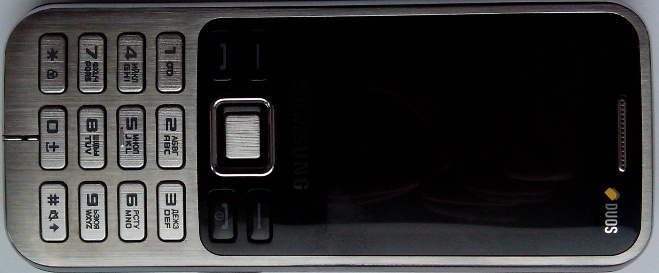
На первый взгляд может показаться, что в конструкции лицевой поверхности присутствует металл — клавиатурный блок будто бы выполнен из обработанной особым образом нержавеющей стали. Но фронтальная панель, как и весь корпус, изготовлена из пластика и лишь окантована тонкой металлической полосой.
Вверху под узкой решетчатой панелью находится разговорный динамик, а внизу (под клавишей 0) — микрофон.
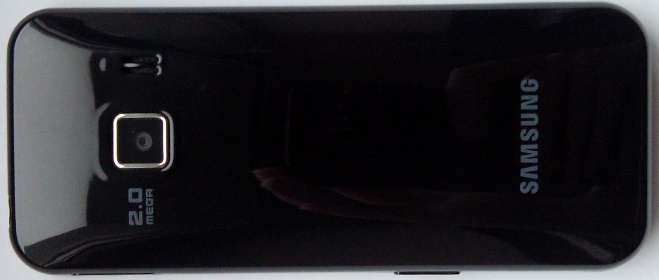
Задняя крышка в моем аппарате глянцевая (есть варианты и с рифленым покрытием). Ее смело можно назвать мечтой дактилоскописта — любые прикосновения, мельчайшие пылинки и загрязнения сразу же бросаются в глаза. Но это не главный недостаток — она реально скользкая. Вытаскивая телефон из кармана или сумки, не следует совершать резких движений рукой, особенно если вы держите его не в ладони, а несколькими пальцами, — существует вероятность запустить изделие в полет.
На правом торце находятся разъем Micro-USB для зарядки и подключения к компьютеру (размещен справа и закрыт заглушкой), а также клавиша, с помощью которой осуществляется переключение между SIM-картами. С левой стороны есть только петелька для ремешка.
На верхнем торце расположился стандартный (3,5 мм) разъем для наушников, а на нижнем торце есть маленький зазор, позволяющий поддеть заднюю крышку и получить доступ к внутренностям модели.
Здесь мы видим два слота для SIM-карт, которые закрываются аккумулятором, глазок камеры и разъем для карты памяти (мне достаточно карты на 4 Гб, хотя устройство поддерживает флешки формата microSD объемом до 16 Гб).
Задняя крышка снабжена только четырьмя малюсенькими защелками, которые тем не менее надежно прикрывают «тыл» — без усилий добраться до аккумулятора не выйдет.
Качество сборки выше всяческих похвал — щели отсутствуют, все детали плотно прилегают друг к другу. В общем, китайские сотрудники компании Samsung постарались на славу.
Экран и управление
Телефон оборудован TFT-дисплеем с диагональю 2,2 дюйма. Его разрешение составляет 240×320 пикселей, он отображает 262 тысячи цветов.
Качество изображения вполне приемлемое, только если смотреть на экран прямо — даже при небольших углах картинка очень сильно искажается. Возможно, причина такого поведения кроется в том, что между защитным стеклом и самим дисплеем достаточно большое расстояние (около 2-3 мм), а само «окошко» имеет слегка выгнутую, линзообразную поверхность. Но и этот недостаток может обернуться преимуществом — рядом стоящий посторонний человек не сможет ничего увидеть на экране вашего телефона.
На солнце дисплей блекнет — прочитать информацию будет очень сложно. Владельцу доступно пять ступеней яркости подсветки, так что в зависимости от ситуации и внешнего освещения можно откорректировать силу свечения дисплея.
На основной экран можно вывести не только большие часы, как у меня, но и почти десяток других виджетов. Вы можете добавить календарь, наиболее популярные контакты, закладки сайтов, приложение AccuWeather, которое будет показывать данные о погоде в вашем регионе.
А вот клавиатура, в отличие от экрана, здесь просто превосходная. Ниже дисплея расположены две софт-клавиши. Левая клавиша отвечает за вход в меню, а правую кнопку можно настраивать по своему усмотрению (я применяю ее для прямого доступа к контактам — из предложенного списка ничего лучше выбрать не удалось). Еще ниже находятся кнопки вызова и завершения звонка. Между ними разместилась большая навигационная клавиша, выполненная в форме прямоугольника со сглаженными углами, а внутри нее — кнопка, предназначенная для подтверждения выбора. Лично мне пользоваться таким джойстиком очень удобно — он как будто бы рассчитан на мой большой палец.
Цифровые клавиши лежат на приличном расстоянии друг от друга, что сводит к минимуму случайное касание нескольких кнопок. У всех клавиш небольшой ход, нажатия самую малость туговаты, но в этом есть свой плюс — на каждое касание они реагируют приятным поскрипыванием, поэтому не возникает сомнений относительно того, было ли нажатие.
Подсветка у клавиш белого цвета. При дневном освещении она практически не видна, и заметить ее можно только в темноте.
Меню и работа с SIM-картами
Меню в моем Samsung GT-C3322 I занимает целых четыре экрана: иконки не отсортированы по группам и для поиска нужного приложения приходится перелистывать несколько экранов.
С другой стороны, присутствует возможность разместить их на свое усмотрение — я собрал самые необходимые приложения на первом экране.
Как и большинство современных телефонов с двумя SIM-картами, этот аппарат оснащен только одним радиомодулем — во время разговора по одной карте вторая выходит из игры (для решения этой проблемы можно настроить переадресацию вызова).
Как я уже говорил выше, для выбора основной SIM-карты (то есть той, с которой будет осуществляться звонок) предусмотрена специальная клавиша на правом торце. Переключение происходит практически мгновенно.
Для каждой карты можно задать свою тему (оформление рабочего стола), а также мелодию звонка.
Первая возможность позволит вам визуально контролировать ситуацию — настроив различные темы, вы не спутаете разных операторов связи. А с помощью второго варианта сможете на слух определять, на какую SIM-карту поступает входящий звонок.
Для удобства пользования номера телефонов абонентов разных операторов можно сохранять на соответствующих SIM-картах, так что вы всегда сможете контролировать выбор основной карты.
Если памяти SIM-карт не хватит, контакты можно сохранять в памяти телефона, которая может вместить до тысячи записей. Кстати, насчет памяти телефона — из заявленных 50 Мб пользователю доступно чуть более 15 Мб.
Звук, фото, видео
Динамик и микрофон этого изделия обеспечивают отличное качество звука при разговоре. Собеседника слышно четко, да и у него нет нареканий на слышимость. Громкость звука можно настроить в зависимости от индивидуальных особенностей и уровня шума вокруг вас.
Динамик, который воспроизводит звонок, по десятибалльной шкале получает твердую девятку. К тому же вы можете применять различные профили звука для разных ситуаций и даже настроить свой собственный профиль.
Во время прослушивания музыки в наушниках звук мне показался немного «металлическим». С другой стороны, ожидать теплый ламповый звук от простого мобильного телефона по меньшей мере наивно.
Samsung GT-C3322I оборудован камерой с разрешением 2 Мпикс. Она делает фотографии с максимальным разрешением 1600×1200 точек и снимает видео с разрешением 176×144 точек. В принципе эти цифры все объясняют. Камеры будет достаточно, чтобы снять ценник в магазине или понравившуюся стиральную машину, чтобы показать ее кому-то из родственников. Ни о каких высокохудожественных фотоснимках не может быть и речи.
В модели установлен браузер Opera mini, предусмотрен прямой доступ в Twitter и Facebook. Честно говоря, я не тестировал работу телефона в Интернете, так как для меня выход в сеть на таких «мощностях» и с таким экраном является изощренным мазохизмом.
Коммуникации
Устройство укомплектовано модулем Bluetooth — любители беспроводной гарнитуры могут не переживать.
При подключении к компьютеру можно использовать приложение Samsung Kies или обойтись без него. В первом случае на ПК надо установить одноименную программу, скачав ее бесплатно с сайта компании-производителя, и тогда у вас будет фирменный интерфейс для операций с данными. Во втором случае компьютер будет видеть карту памяти как простой съемный диск.
Время работы
Здесь установлена батарея емкостью 1000 мА·ч. В среднем я разговариваю 15-20 минут в день, иногда пару часов могу послушать радио — при эксплуатации в таком режиме аккумулятора хватает на пять суток. Время полной зарядки батареи составляет 150-160 минут.
Дополнительные возможности
Черный список. Эта программа позволяет отклонять входящие звонки от абонентов, с которыми вы по каким-то причинам не желаете разговаривать, — у звонящего будет обрыв связи, а у вас на экране отобразится информация о непринятом вызове. В черный список нельзя внести более десяти номеров.
Ложный вызов. Данное приложение предназначено для имитации входящего звонка. Если вы хотите покинуть надоедливую компанию или сыграть роль занятого человека, то эта опция будет очень кстати. К тому же заподозрить вас в неискренности будет сложно — на экране телефона высветятся имя и номер абонента (если вы их предварительно введете).
Диктофон. Теперь для создания небольших звуковых заметок вам не понадобится дополнительное устройство. В 2,5 Гб свободной памяти, что у меня есть карте, он может втиснуть 100 минут разговора. Кроме того, можно включить режим «экономии» — диктофон будет записывать только голос, а во время длительных пауз приостанавливать запись.
Выводы
В качестве недорогой и удобной звонилки телефон Samsung GT-C3322I меня полностью устраивает.
К его недостаткам относятся:
- глянцевая задняя панель;
- небольшие углы обзора экрана;
- неупорядоченное меню.
Среди преимуществ можно выделить:
- качественную сборку;
- хорошо организованное переключение между SIM-картами;
- неплохую продолжительность работы.
13.02.2014 Ватаманюк Владимир