
Apple Airpods 2: как пользоваться наушниками
Apple Airpods второго поколения получили все лучшие качества предыдущей модели и некоторые новшества, чтобы стать одними из самых популярных беспроводных наушников в мире. И, действительно, на улице можно встретить немало прохожих с такой гарнитурой.
65003 , Украина , Одесская область , Одесса , улица Одария, 2/1
Если вы ищете интернет-магазин Apple Airpods в Одессе и желаете купить дешево Apple Airpods со склада по хорошей цене от поставщика — рекомендуем ознакомиться с ассортиментом нашего каталога.
Apple Airpods второго поколения получили все лучшие качества предыдущей модели и некоторые новшества, чтобы стать одними из самых популярных беспроводных наушников в мире. И, действительно, на улице можно встретить немало прохожих с такой гарнитурой. Чтобы иметь полное представление о данных аксессуарах, мы рассмотрим основные возможности Apple Airpods 2 и поделимся особенностями их настройки и эксплуатации.
Характеристики Apple Airpods 2
- Быстрое подключение к основному устройству.
- Отсутствие прерываний во время прослушивания музыки или телефонных разговоров.
- Длительное время автономной работы.
- Качественный звук.
- Наличие системы шумоподавления.
- Удобная посадка.
Некоторые беспроводные наушники имеют качественное звучание, но при этом нестабильное подключение, другие — функционируют бесперебойно, но при длительной эксплуатации болят ушные раковины. В третьих — звук контента практически не слышен из-за внешнего шума. В Apple Airpods 2 разработчикам удалось добиться гармоничного сочетания всех необходимых характеристик.
Во-первых, Airpods 2 очень быстро сопрягаются с устройством воспроизведения. В наушниках второго поколения установлен новый чип Apple Н1, который обеспечивает высокую скорость работы гарнитуры. Помимо этого, аксессуары мгновенно переключаются между гаджетами одного аккаунта iCloud, что очень удобно.
Также уменьшилось время отклика сенсорных кнопок наушников. Одним касанием вы сразу же принимаете входящий вызов или ставите на паузу проигрываемый трек. Удобное расположение сенсоров позволяет избежать случайных нажатий. Полное управление функционалом Apple Airpods 2 можно осуществлять и при помощи голосового интеллектуального помощника Siri.
Как выполнить сопряжение Apple Airpods 2 с другими устройствами
Прежде чем вы сможете наслаждаться звучанием Apple Airpods 2 на ваших устройствах с iOS, необходимо выполнить несколько простых действий:
- Включить или разблокировать устройство для сопряжения.
- Открыть крышку футляра наушников.
- Поднести кейс с наушниками внутри к сопрягаемому устройству.
- В появившемся окне нажать «Подключиться».
- Зажать кнопку на футляре Apple Airpods 2.
- На дисплее устройства кликнуть «Готово».
- При необходимости, следуя подсказкам, настроить работу голосового помощника.
Прежде, чем выполнять подключение гарнитуры, нужно помнить, что Apple Airpods 2 поддерживают сопряжения с девайсами на базе операционной системы iOS 10 и более поздних версий. Для макбуков минимальной является ОС Sierra, а для часов Apple Watch потребуется watchOS 3 и выше.
Подключить беспроводные наушники Airpods 2 можно не только к устройствам Apple. Гаджеты с операционной системой андроид также поддерживают сопряжение с данной гарнитурой. Чтобы создать пару между девайсами, необходимо выполнить следующие шаги:
- Поместить наушники Apple Airpods 2 в кейс.
- Открыть крышку футляра и поднести его поближе к сопрягаемому андроид-устройству.
- На андроид-устройстве зайти в меню bluetooth и активировать поиск доступных для подключения девайсов.
- В открывшемся списке выбрать Apple Airpods 2 и подключиться к ним.
Стоит отметить, что в паре с андроид-устройством наушники Apple Airpods 2 будут иметь ограниченный функционал (недоступны некоторые функции управления воспроизводимым контентом, отсутствует информация о состоянии аккумулятора и прочее).
Чтобы расширить возможности гаджета, можно установить несколько специальных приложений и утилит, доступных на платформе Google Play.
Как настроить Apple Airpods 2
Различные true wireless наушники других производителей имеют встроенные заводские настройки, которые невозможно изменить в процессе эксплуатации. В Apple Airpods 2 инженеры оставили такую возможность пользователям. Благодаря этому каждый владелец гарнитуры может изменить нужные параметры для своего удобства:
- Присвоить новое имя наушникам, которое будет отображаться на всех подключенных девайсах.
- Выбрать активный микрофон (правый, левый или автовыбор).
- Задать функцию для двойного нажатия на наушник.
- Настроить автообнаружение уха.
- Настроить режим шумоподавления.
- Задать функцию для нажатия с удержанием.
Внести все изменения можно в настройках в меню «Bluetooth», где в списке устройств выбрать Apple Airpods 2 (или присвоенное ранее имя) и нажать на значок «i» рядом с ними. Затем откроется окно, где можно задать необходимые параметры в соответствующих строках.
Хотите приобрести качественную гарнитуру для своего девайса? Тогда самое время купить наушники Apple Airpods 2 в интернет-магазине Mobile Planet!
Подключение и использование наушников AirPods – 5 этапов настройки
AirPods – стильные наушники без проводов, которые отлично взаимодействуют со всеми гаджетами «яблочного» семейства. С их помощью можно не только, собственно, слушать музыку, но и отдавать команды Siri, отвечать на телефонные вызовы и еще много чего другого. А вот можно ли подключить AirPods, например, к компьютеру на Винде или девайсу на Android? Конечно, можно, если знать, как это правильно сделать. Об этом и других возможностях уже легендарных «вкладышей» и пойдет речь далее. Давайте изучим от «А» до «Я» способы управления этими наушниками!
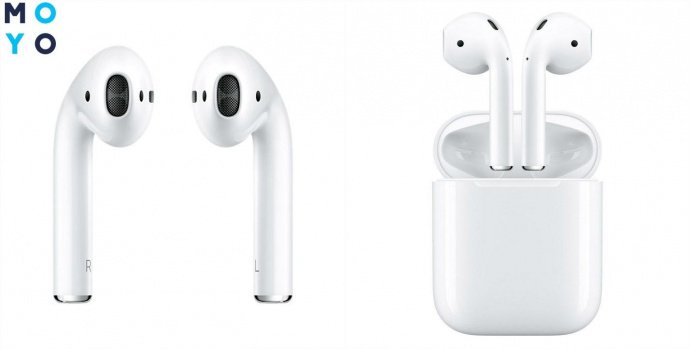
Как подключить AirPods к iPhone, iPad, Mac, Apple Watch
Для начала стоит проговорить несколько нюансов, которые нужно знать юзерам – беспроводные «капельки» совместимы с гаджетами от Apple, только если последние поддерживают:
- смартфоны, проигрыватели и планшеты – версию iOS от 10;
- «умные» часы – версию watchOS от 3;
- ноутбуки – macOS от Sierra и более поздние версии.
На этом вводная часть окончена. Можно переходить к процессу, как подключить наушники AirPods к Айфону, MacBook и прочим девайсам от Эппл.
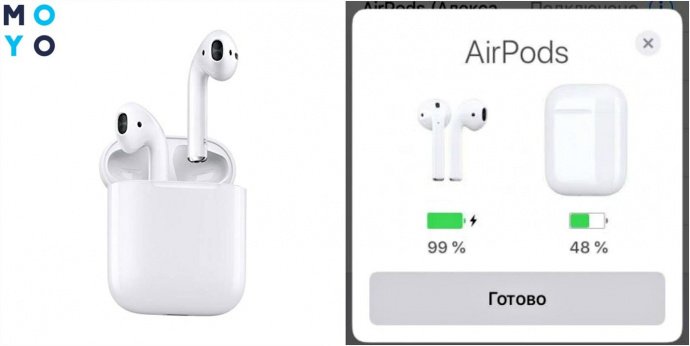
В первый раз это происходит так:
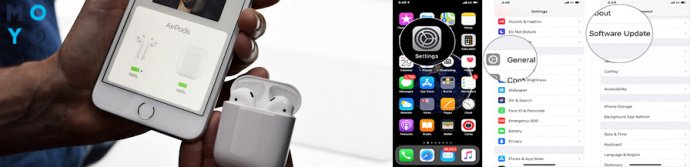
- Сначала нужно разблокировать устройство и открыть кейс с наушниками;
- Затем необходимо поместить коробочку рядом с девайсом;
- После этого на экране Айфона появится информация о возможности настройки AirPods;
- Далее все будет понятно интуитивно.
Если на девайсе уже выполнен вход в iCloud, то никаких дополнительных манипуляций производить не нужно. Гарнитура в автоматическом режиме настроится, чтобы работать с совместимыми приспособлениями. Главное – не забыть открыть кейс с наушниками, иначе ничего не получится.
Как подключить AirPods к Android-девайсу
Если нет «яблочных» гаджетов – не беда! Аирподс можно беспроблемно использовать с устройствами производства других компаний.
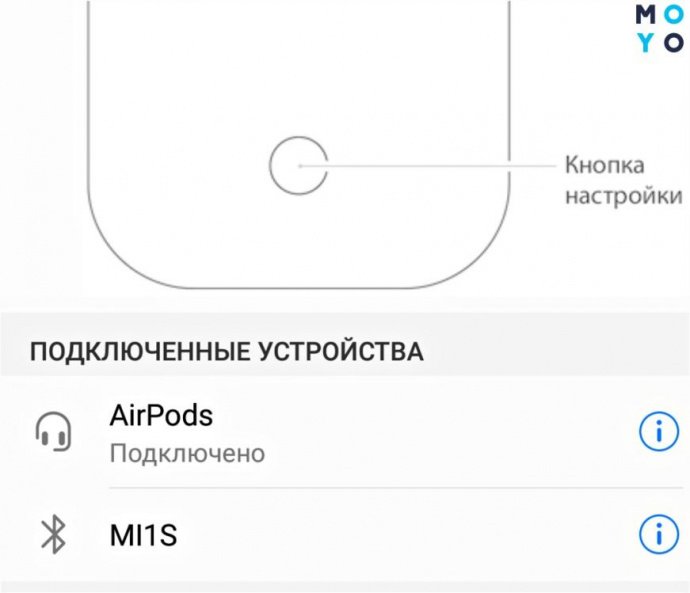
Как привязать AirPods к приспособлениям на Android:
- поместить наушники в кейс, последний при этом оставить открытым;
- на корпусе коробочки нажать и держать кнопочку, пока индикатор не засветится белым;
- на смарте зайти в раздел Bluetooth, найти и подключиться к Аирподс.
Нюансы: с Андроид не работает опция остановки мелодии, если вынуть 1 наушник из уха; не активируется запуск Siri. Дополнить функционал можно, скачав и установив на гаджет утилиты, например, AirBattery.
Подключение AirPods к компьютеру
Здесь потребуется дополнительная подготовка:
- Выяснить, поддерживает ли лептоп или ПК подключение беспроводной гарнитуры.
- Если нет, дополнительно приобрести Bluetooth-адаптер.
Все готово? Выясняем, как подключить AirPods к ноутбуку или ПК, например, на Windows 10:
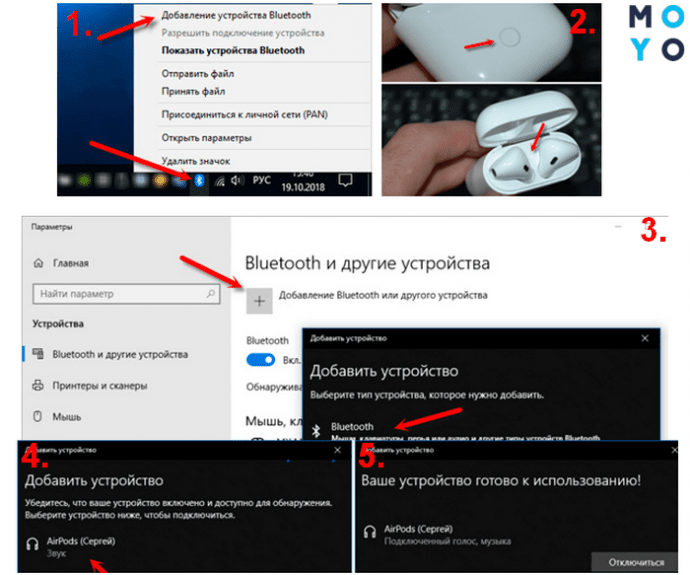
Возможные проблемы с подключением
С какими трудностями может столкнуться юзер при подсоединении наушников, и как их можно преодолеть?
- Аирподс не подключаются? Стоит убедиться, что наушники заряжены. При низком уровне заряда гарнитура издает звуковой сигнал. Для подзарядки нужно подключить кейс с наушниками к зарядке или порту USB, используя кабель Lightning.
- Не появляется интерфейс настроек? Попробуйте закрыть кейс вместе с наушниками, выждать 10-15 сек и снова открыть. Индикатор должен замигать белым цветом.
- Нет синхронизации с iCloud? Нужно выйти из проги, а затем снова зайти, используя логин+пароль.
- Не подключаются на Mac? Выключите и снова включите Bluetooth-модуль через иконку в строке меню.
Универсальный метод, который поможет решить большинство проблем – перезагруз самих наушников. Для этого на гаджете от Эппл переходим в раздел Bluetooth, кликаем на «Забыть это устройство». Помещаем наушники в кейс. Ждем 15 секунд. Теперь нужно открыть крышку и нажать на круглую кнопку на коробочке. Индикатор должен мигнуть желтым пару раз, затем засветиться белым цветом.
Как настроить наушники AirPods
В целом юзеру обычно достаточно открыть чехол и достать уже готовые к работе «капельки». Проигрывание треков с подключенного гаджета начнется сразу, как только оба наушника будут в ушах. Поэтому длительная и сложная настройка здесь не нужна, но некоторые нюансы работы Аирподс пользователю все же стоит знать.
Первичные настройки
Можно оставить заводской «тюнинг» без изменений и сразу приступить к использованию гарнитуры, либо кое-что все же поменять под себя.
Для индивидуальных настроек наушников проделайте такие манипуляции:
- зайдите в «Настройки»;
- перейдите в Bluetooth;
- кликните на AirPods.
Что здесь можно сделать:
Изменить имя наушников
Методы управления AirPods
Вариантов здесь 2: двойное постукивание по корпусу наушников или их извлечение из ушей. Также на помощь может прийти Siri. Никаких кнопочек, очень удобно и мобильно.
Особенности управления наушниками
Для начала стоит запомнить следующее:
- вынуть одно «ухо» – проигрывание приостанавливается;
- убрать оба наушника – воспроизведение отключается полностью.
А как ответить на звонок?
Ответить можно через двойной тап по центральной части любого наушника. Либо, если юзер изменил эту опцию в настройках, по левому или правому «уху». Каждый наушник здесь еще выполняет и функцию микрофона.
Управление AirPods дистанционно
Для беспроводных вариантов такая возможность не предусмотрена. Зато встроенный пульт ДУ есть в проводных EarPods. С помощью него можно управлять наушниками, например, регулировать громкость звучания, переключать треки.
Что можно сказать в итоге про AirPods:
- они удобны – юзеру достаточно открыть чехол, чтобы гаджет «увидел» наушники и был готов к работе с ними;
- они «умны» – понимают команды голосом или просто двойным постукиванием;
- они практически универсальны – лучше всего взаимодействуют с «яблочными» собратьями, но можно приспособить их к работе и с устройствами других брендов.
Наушники не нужно долго настраивать, изучать заумные и ненужные опции. Все просто и понятно. На уровне – бери и пользуйся.
Как подключить Apple AirPods к Android?
Первые версии AirPods, произведенные Apple, представляли собой удобную гарнитуру для повседневного использования. С помощью этого девайса было удобно отвечать на входящие звонки, либо же слушать музыку. К тому же, они завоевали очень высокую популярность, так как встретить пользователей с белыми «эйполовскими» наушниками не составит труда.
Подключение Apple AirPods к Android
«Подружить» Apple AirPods и смартфон на ОС Andoid довольно просто. Необходимо в настройках Bluetooth устройства начать поиск доступных устройств, а на открытом (это важно!) кейсе наушников нажать и удержать кнопку, пока индикатор не начнет мигать белым цветом.
После того как на смартфоне в меню настроек появятся ваши AirPods, необходимо выбрать эту строчку и наушники подключатся к смартфону
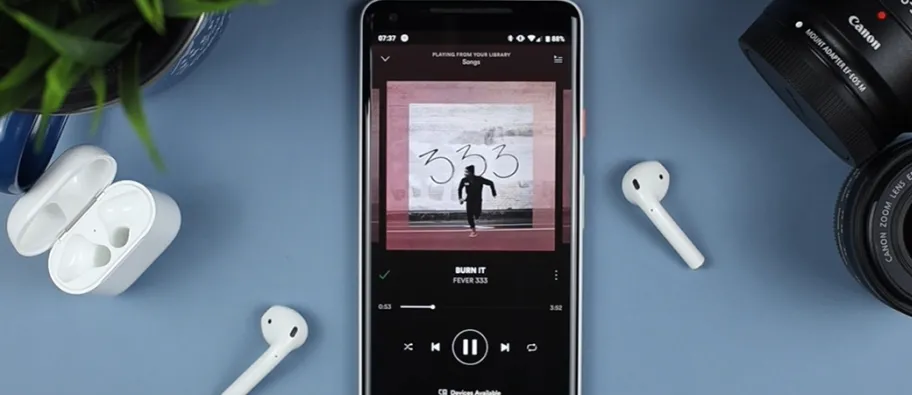
Вот и всё, можно наслаждаться любимой музыкой. Наушники автоматически будут подключаться к смартфону, каждый раз, когда ты будешь открывать крышку кейса. Поэтому нет ничего страшного в покупке продукции разных производителей. Вы с легкостью сможете использовать их вместе.
Особенности работы Apple AirPods c Android
Не смотря на простоту подключения наушников к смартфону, вы должны быть готовы к некоторым нюансам AirPods при работе с Android.
Датчики нажатия будут работать также, как если бы «эйрподсы» использовались с iPhone. Переключение между композициями, пауза и воспроизведение — эти функции доступны.
Также доступна технология шумоподавления (в AirPods Pro), ничто не помешает наслаждаться музыкой. Режим включается длительным нажатием на наушник.
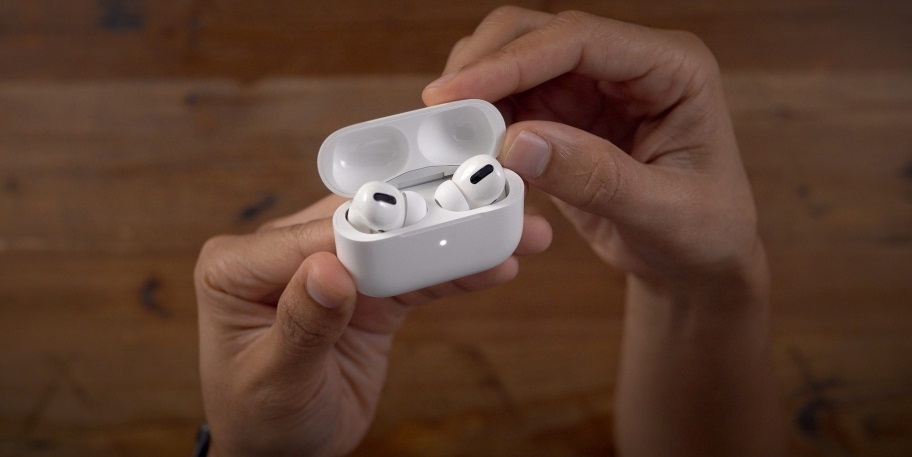
А вот датчик прозрачности будет работать в усеченном варианте. Наушники понимают, что находятся в ухе или нет. Соответственно, от этого будет зависеть работа датчиков управления, вне уха нажатия не будут срабатывать.
Однако при вынимании AirPods из ушей воспроизведение не будет автоматически прерываться. А при изъятии одного из наушников из уха будет отключаться шумоподавления. Но это незначительные мелочи.
Зарядка и определение уровня заряда Apple AirPods
В комплекте с наушниками идет фирменный кабель Lightning, однако адаптера нет. Подойдет любой вариант 5 В/1 А, пауэрбанк или ноутбук. Кроме того, кейс у наушников AirPods поддерживает беспроводную зарядку, поэтому подойдет любая станция со стандартом Qi. Если у вас флагманский Android, то он может поддерживать функцию обратной зарядки — и заряжать наушники можно от него.
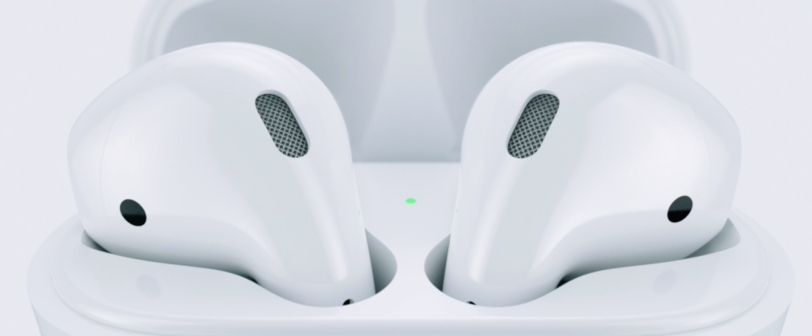
Узнать процент заряда AirPods можно открыв кейс: индикатор зеленого цвета говорит о полном заряде (его хватит на 4 — 4,5 часа работы), желтого — о недостаточном. Также можно проверить заряд кейса, вытащим из него наушники: зеленый цвет говорит о том, что можно более одного раза зарядить наушники, желтого — полностью зарядить не удастся.
Громкость и поддержка кодека AAC
AirPods поддерживают один кодек высокого качества воспроизведения — Advanced Audio Coding (AAC). Но включить эту функцию придется вручную. Для этого нужно зайти в настройки Bluetooth.
И последнее — громкость. Иногда по умолчанию AirPods при подключении к Android играют в половину мощности, все зависит от девайса. Но эти ограничения можно исправить. Вот несколько вариантов.
- Перезагрузить смартфон или заново подключить AirPods.
- В настройках Bluetooth активировать переключатель «Синхронизация громкости мультимедиа» (при его наличии).
- Активировать режим разработчика и активировать пункт «Отключить абсолютный уровень громкости».
- Подключить AirPods к iPhone и увеличить уровень громкости.
Узнать подробности, уточнить наличие понравившейся модели и совершить покупку вы можете как в наших салонах связи, так и в интернет-магазине, как online, так и по телефонам +375 29 545-00-00 или по короткому номеру 210
Звоните, мы будем рады Вам!
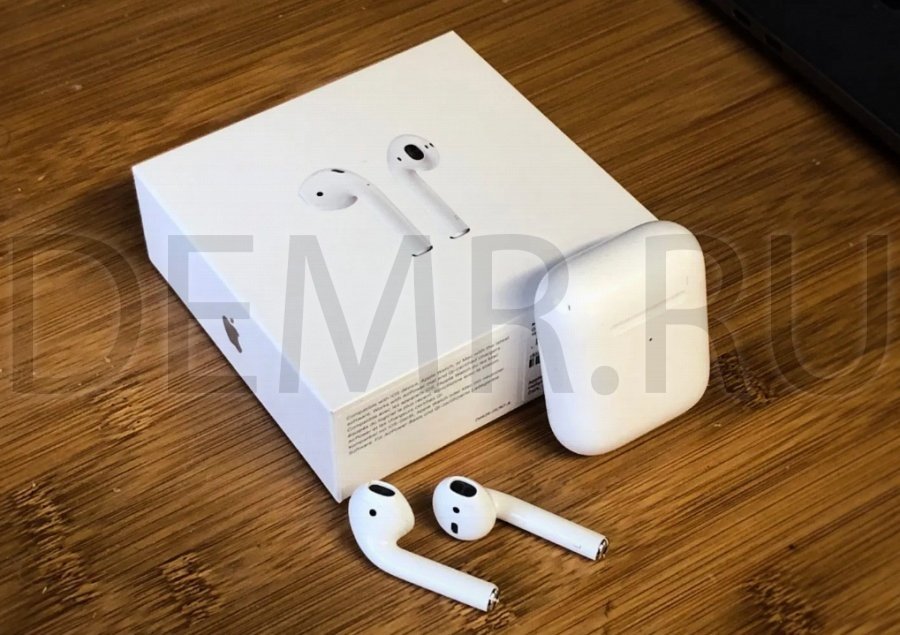
Инструкция для беспроводных наушников AirPods 2
Когда наушники AirPods 2 находятся в чехле с открытой крышкой, нажимайте кнопку, пока индикатор не начнет мигать. Затем откройте настройки Bluetooth и выберите AirPods.
Управление AirPods 2.

Дважды коснитесь наушника AirPod 2, чтобы начать воспроизведение или перейти к следующей дорожке. Скажите «Привет, Siri», чтобы начать воспроизведение песни, сделать звонок или узнать, как добраться куда-либо.
Проверка состояния заряда.
Индикатор показывает состояние заряда AirPods 2, когда они находятся в чехле. В ином случае индикатор показывает состояние заряда чехла.


Зарядка.
Наушники AirPods 2 заряжаются, находясь в чехле.
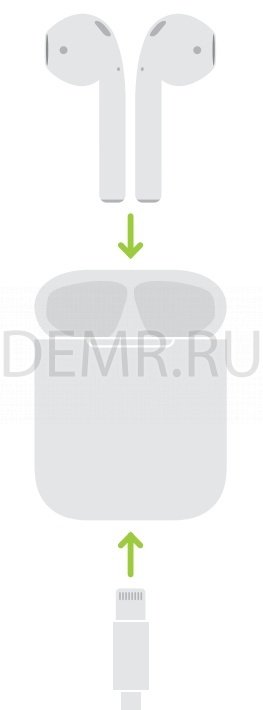
Для подключения к iPhone с новейшей версией iOS выполнитешаги 1—3.
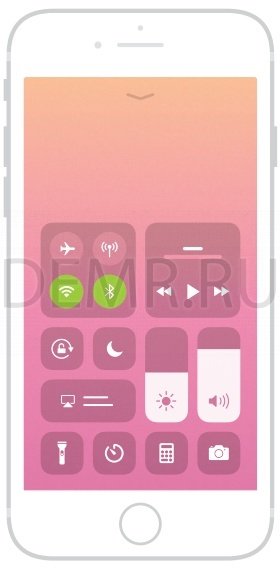
1. Включение Bluetooth®.
Подключите телефон к сети Wi-Fi и включите Bluetooth.
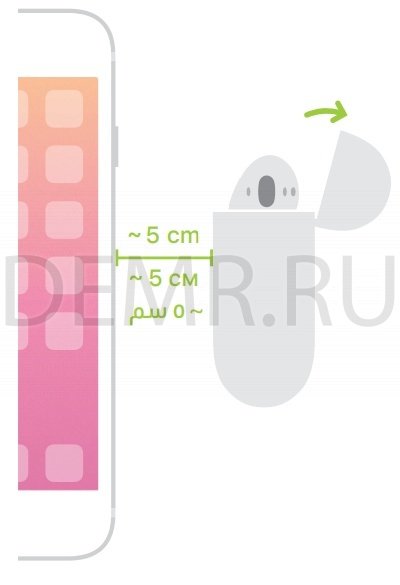
2. Подключение наушников AirPods 2.
Откройте чехол, поднесите наушники к разблокированному iPhone и следуйте инструкциям на экране.
3. Начало прослушивания AirPods 2.
Вставьте наушники AirPods 2 в уши и отрегулируйте, пока не услышите звуковой сигнал. Наушники AirPods готовы к использованию.

Использование наушников AirPods 2 с другими устройствами Apple.
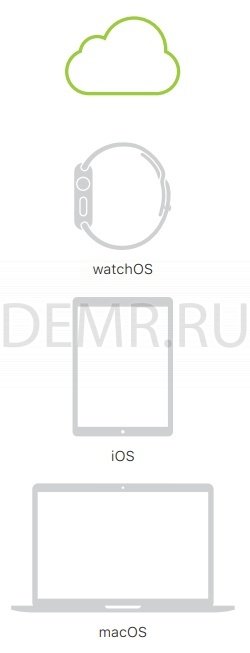
Теперь наушники AirPods 2 работают со всеми устройствами, на которых Вы вошли в iCloud. Выберите AirPods в Пункте управления (iOS) или строке меню (macOS).
Как чистить Bluetooth наушники AirPods 2
Для чистки беспроводных наушников AirPods 2 можно использовать перекись водорода или раствор спирта.
Чистка наушников может осуществляться ватными дисками, зубочистками.
При чистке наушников нельзя пользоваться ацетоном, бензином, содой или другими агрессивными средствами.
Читайте также