
Добавление файлов с рабочего стола и из папки «Документы» в iCloud Drive
Узнайте, как обеспечить доступ к файлам, находящимся на рабочем столе компьютера Mac и в его папке «Документы», со всех ваших устройств с помощью iCloud Drive.
При хранении папок «Рабочий стол» и «Документы» в iCloud Drive получить доступ к файлам на компьютере Mac можно со всех своих устройств. Это означает, что можно начать работу с документом на рабочем столе, затем продолжить работу с ним на устройстве iPhone, iPad или iPod touch и на веб-сайте iCloud.com. Файлы автоматически обновляются на всех устройствах. Прежде чем начать, убедитесь в том, что iCloud настроен на вашем iPhone, iPad или iPod touch, а также в том, что iCloud настроен на вашем компьютере Mac.
Включение папок «Рабочий стол» и «Документы»
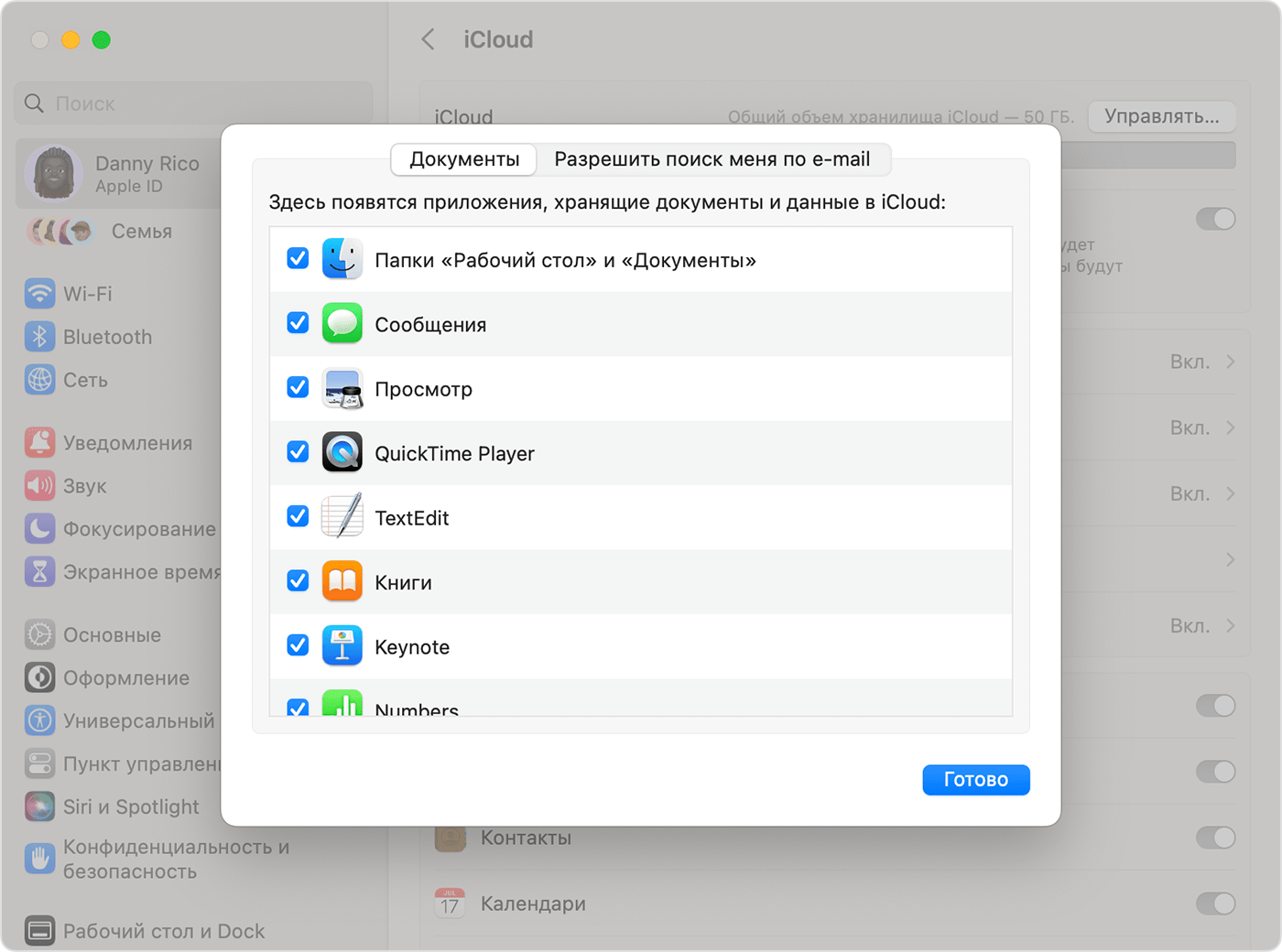
Включите папки «Рабочий стол» и «Документы» на каждом компьютере Mac, который необходимо использовать с iCloud Drive.
- На компьютере Mac откройте меню Apple > «Системные настройки». В macOS Monterey или более ранней версии выберите меню Apple > «Системные настройки».
- Нажмите идентификатор Apple ID, затем нажмите iCloud.
- Убедитесь, что служба iCloud Drive включена.
- Рядом с iCloud Drive щелкните «Параметры».
- Выберите «Папки «Рабочий стол» и «Документы»».
- Нажмите «Готово».
Если вы хотите сохранить свои файлы в iCloud Drive и в другой облачной службе хранилища, можно хранить копии файла в обеих службах, но папки из сторонней облачной службы нельзя хранить в iCloud Drive. Папки других облачных служб можно разместить в другом месте на компьютере Mac, например в домашней папке пользователя.
Если вы уже используете предоставленную другим провайдером облачных сервисов функцию, которая позволяет синхронизировать папки «Рабочий стол» и «Документы» или управлять ими, эту функцию необходимо отключить, чтобы можно было пользоваться папками «Рабочий стол» и «Документы».
Доступ к файлам в папках «Рабочий стол» и «Документы» со всех других устройств
При добавлении папок «Рабочий стол» и «Документы» в iCloud Drive все имеющиеся файлы перемещаются в iCloud, а создаваемые файлы автоматически сохраняются в iCloud. Это позволяет находить свои файлы на всех своих устройствах.
Файлы отправляются в iCloud при каждом подключении устройства к интернету. Время, необходимое для отображения файлов на других устройствах, зависит от скорости подключения к интернету.
На компьютере Mac
Папки «Рабочий стол» и «Документы» отображаются в разделе iCloud на боковой панели Finder. Если добавить второй компьютер Mac, эти файлы будут находиться в папке «Рабочий стол» в iCloud Drive. Найдите папку с именем второго компьютера Mac. Имена файлов можно также искать с помощью Spotlight.
На устройстве iPhone, iPad и iPod touch
Файлы находятся в приложении «Файлы». Для доступа к файлам и их редактирования непосредственно с устройства iPhone, iPad или iPod touch можно использовать любое совместимое приложение. Узнайте, как использовать приложение «Файлы».
На сайте iCloud.com
- Выполните вход на веб-сайте iCloud.com с использованием идентификатора Apple ID.
- Перейдите в iCloud Drive.
- Дважды щелкните папку «Рабочий стол» или «Документы».

Если необходимо использовать файл или внести изменения, просто щелкните для его загрузки. После завершения редактирования отправьте файл в iCloud Drive, чтобы его последняя версия появилась на всех устройствах.
Хранение файлов в iCloud и экономия места на устройстве
Файлы, которые хранятся в iCloud Drive, занимают место в вашем хранилище iCloud. И пока объем хранилища iCloud позволяет, вы можете хранить столько файлов, сколько хотите.
Если вам требуется больше места, можно удалить некоторые файлы, чтобы освободить место в iCloud. Если вы используете iCloud Drive и удаляете файл на одном из устройств, этот файл будет удален на всех устройствах, на которых выполнялся вход с тем же идентификатором Apple ID. Удаленные файлы находятся в папке «Недавно удаленные» в приложении «Файлы» или на сайте iCloud.com в течение 30 дней. По истечении этого периода они будут удалены.
Выключение папок «Рабочий стол» и «Документы»
- На компьютере Mac откройте меню Apple > «Системные настройки». В macOS Monterey или более ранней версии выберите меню Apple > «Системные настройки».
- Нажмите идентификатор Apple ID, затем нажмите iCloud.
- Рядом с iCloud Drive щелкните «Параметры».
- Снимите флажок «Папки «Рабочий стол» и «Документы»».
- Нажмите «Готово».
Что будет, если отключить «Рабочий стол» и «Документы»
При отключении папок «Рабочий стол» и «Документы» ваши файлы остаются в iCloud Drive, а в папке пользователя на компьютере Mac создаются новые папки «Рабочий стол» и «Документы». Вы можете перемещать файлы из iCloud Drive на компьютер Mac по мере необходимости или выбрать все свои файлы и перетащить их в необходимое место.
Что будет, если отключить iCloud Drive или выйти из iCloud
Если вы отключите iCloud Drive или выйдете из iCloud, в вашей домашней папке будет создана новая папка «Рабочий стол» и «Документы». Кроме того, вы можете сохранять локальную копию своих файлов, хранящихся в iCloud Drive. Если вы сохраняете локальную копию, ваши файлы из iCloud Drive копируются в папку «iCloud Drive (Архив)» в вашей домашней папке. Вы можете переместить любые файлы, которые были в ваших папках «Рабочий стол» и «Документы» в iCloud, в новые локальные папки «Рабочий стол» и «Документы».
Как изменить папку Загрузки в Windows 10

По умолчанию большинство браузеров и программ при скачивании по умолчанию используют системную папку «Загрузки», которая фактически находится в C:\Users\Имя_пользователя\Downloads (C:\Пользователи\Имя_Пользователя\Загрузки). Однако, это не всегда удобно: например, перемещение этой папки может пригодиться, когда у вас в Windows 10 несколько пользователей, но требуется, чтобы все они использовали одну папку для скачиваемых файлов.
В этой инструкции для начинающих о том, как изменить папку «Загрузки» в Windows 10 (а точнее — её расположение по умолчанию, т.е. переместить папку, в том числе и на другой диск), а также некоторая дополнительная информация, которая может оказаться полезной при действиях с этой папкой.
Изменение расположения папки «Загрузки»
Для того, чтобы переместить папку «Загрузки» в Windows 10 достаточно выполнить следующие простые шаги:
- В проводнике Windows 10 нажмите правой кнопкой мыши по папке «Загрузки» и откройте её свойства.

- На вкладке «Расположение» нажмите «Переместить» и выберите другую папку на компьютере, где вы хотите расположить папку загрузок. Внимание: не указывайте в качестве папки загрузок корень какого-либо диска, это может вызвать проблемы в дальнейшем.

- Нажмите кнопку «Применить» и в диалоговом окне ответьте, требуется ли переместить в новую папку уже имеющиеся в папке «Загрузки» файлы (это может занять время) или не нужно.

- Дождитесь окончания перемещения файлов (если вы выбрали этот вариант) в новую папку.
На этом процесс будет завершен: браузеры и другие программы, которые скачивают файлы в системную папку «Загрузки» теперь будут скачивать их в новую, указанную вами папку.
Изменение папки загрузок в браузерах и программах
Большинство браузеров и многие другие программы, скачивающие файлы из Интернета, имеют собственные настройки, позволяющие указать, куда именно их следует загружать по умолчанию. Обычно, используется заданная системой папка, но не всегда.

В разных программах это реализовано по-разному, но почти всегда нужные параметры можно найти в настройках. Например, в Google Chrome потребуется открыть настройки, открыть дополнительные параметры и указать папку в разделе «Скачанные файлы», как на скриншоте выше (а можно включить параметр, чтобы всякий раз при скачивании запрашивалось расположение, куда нужно размещать файл).
Отключение группировки по дате в папке «Загрузки»
В последней версии Windows 10 файлы в папке «Загрузки» по умолчанию группируются по дате, что не всегда удобно для использования.

Чтобы включить стандартный вид, находясь в этой папке нажмите в пустом месте проводника правой кнопкой мыши, выберите пункт «Группировка», а затем — пункт «Нет».
А вдруг и это будет интересно:
- Лучшие бесплатные программы для Windows
- Как удалить пользователя Windows 11
- В манифесте указана неизвестная структура в Microsoft Store — варианты решения
- Как добавить комментарии, теги и рейтинги к папке Windows
- Не удается войти в учетную запись Windows — как исправить?
- Некоторые параметры задает системный администратор в параметрах электропитания — как исправить?
- Windows 11
- Windows 10
- Android
- Загрузочная флешка
- Лечение вирусов
- Восстановление данных
- Установка с флешки
- Настройка роутера
- Всё про Windows
- В контакте
- Одноклассники
-
миша 06.07.2019 в 16:07
- Dmitry 07.07.2019 в 16:12
- Dmitry 08.07.2019 в 10:53
Переносим все нужные папки
Если у Вас операционная система установлена на одном локальном диске, а на другом локальном диске Вы храните все данные (как это обычно правильно делается), думаю у Вас были иногда вопросы как перенести некоторые нужные папки на другой локальный диск.
Делается это обычно в двух случаях:
1) Когда места на диске с «виндой» уже мало и нужно перемещать постоянно что-то с папок на другой диск.
2) В случае если «винда полетела» у вас удалится всё, что было на них. Потому что при переустановке либо всё перезаписывается либо форматируется.
Хотя и есть способ переустановки Windows с сохранением данных
Итак, я покажу Вам как в Windows 7 и 8 можно переместить папки избранное, загрузки, изображения, видеозаписи, документы, музыка и рабочий стол.
Первым делом создаем отдельную папку на локальном диске где у Вас не установлена Windows.
Нужно обязательно новую создать и переименовать её чтобы потом случайно не удалили или не путались для чего она. Хоть «Папки винды» напишите.
В ней же создаем ещё папки. Для загрузок, рабочего стола музыки, документов и т.п.
Далее идем по пути :\Users\
У меня этот путь C:\Users\1
Видим там такое скопление папок:

Теперь щелкаем на нужной Вам (например, Рабочий стол) ПКМ и выбираем Свойства и далее вкладка Расположение

Я не случайно выделил кнопку Переместить. Жмём на неё и выбираем созданную папку на другом диске куда хотите сохранить

Жмем Применить, соглашаемся на предупреждение

Ждем когда всё переместиться, затем жмём Ок в этом окне и всё готово.
Теперь эти же действия проделываем с другими нужными папками (Мои видеозаписи, Мои документы, Моя музыка, Изображения и т.п.)
Ещё есть альтернативный способ — через реестр.
Переходим в ветку
HKEY_CURRENT_USER\Software\Microsoft\Windows\CurrentVersion\Explorer\Shell Folders
И смотрим что имеем:

Здесь представлены все папки и пути к ним, Вам нужно лишь знать немного английский язык для того чтобы перевести Personal — Мои документы, My Music — Моя музыка, Favorites — Избранное и т.п.
Далее нужно нажать 2 раза на параметре и изменить Значение на путь к папке, которую создали.

Разумеется данный способ подойдет более продвинутым пользователям.
После всех этих манипуляций у Вас места на системном диске освободиться и все последующие действия будут проводиться уже на другом диске.
Похожие публикации
Как не потерять нужные файлы при переустановке windows 9 лет и 3 месяца назад, Полезно знать
Перемещаем Рабочий стол и Мои документы на другой диск 10 лет и 9 месяцев назад, Windows общее
Тонкая настройка Windows 7 10 лет и 10 месяцев назад, Настройки в windows 7
- Комментарии
- ВКонтакте
8 комментариев
Новые публикации
Лента комментариев
- НЕДОКУМЕНТИРОВАННЫЕ ВОЗМОЖНОСТИ WINDOWS 7 Александр 3 недели и день назад
1 Автор: Александр Тема: НЕДОКУМЕНТИРОВАННЫЕ ВОЗМОЖНОСТИ WINDOWS 7 Символьные папки. Это не полный список, есть и другие.
70 Автор: Миха Тема: Перемещаем папки установки программ и профилей по умолчанию Сделал первый этап на винде 8. Перестали работать иконки. Логично, все пути теперь ведут на D. Делал это ради одной объемной проги, которая не давала выбора на какой диск ставить и ставилась на C. Откатил назад, мне лень все копировать на D и прописывать пути, проще установить другую прогу. Что и сделал. Хорошо, что все откатилось, вернул пути на C в реестре. Боли не было. Но и способ так себе, хорош при установке с нуля, а не на рабочем компе. Много чего переносить и не авернчка потеряется чт .
1 Автор: Алёна Тема: АДМИНИСТРИРОВАНИЕ WINDOWS 7 Здравствуйте.
У меня на ровном месте учётка в Виндовс 7 разделилась на 2 – мою и администратора. В моей зарублены все права. Нет доступа к Диспетчеру задач, выключению компьютера и т.п.
По вашей инструкции сделать ничего не могу, т.к. GPEDIT.MSC нет ни в одной из учёток. Подскажите, где ещё можно найти эти настройки?
13 Автор: Ник Тема: Пропало меню отправить Оч странно, но вчера я протр@хался весь день и ничего не вышло. И папки в АppData удалял/возвращал и эту ? операцию проделывал и КУЧУ других. Но вот сегодня ещё раз попытался. Вчера меню отправить вообще пропало из контекстного меню, а сегодня я решил, что могу попробовать его восстановить и получилось! Спасибо Вам за Ваш чудесный мозг и знания!
20 Автор: Имя Тема: Где скачать вирусы Ищу сайт где скачать вирус, нахожу данны сайт, хочу скачать вирусы но их тут нет
На сайте VindaVoz.ru размещены и публикуются полезные компьютерные советы и статьи на тему популярной операционной системы Windows (XP, 7, 8, 10), а так же категории по Новостям Windows, Программному обеспечению (Софту), «Железу» и Полезными инструкциями. Все полезные советы снабжены скриншотами.
Урок 7. Настраиваем Библиотеки для быстрого запуска

В этом уроке мы рассмотрим то, как настроить в Проводнике и в меню Пуск быстрый запуск своих папок с Фото, Видео, Музыкой, Документами и Загрузками (если использовать для хранения важной информации свободный от операционной системы Локальный диск)!
В этом уроке показаны такие настройки для Windows 7. Если у Вас Windows ХР, — воспользуйтесь дополнительно моим комментарием в отчетах ниже, который я дал для Геннадия (3 отчет снизу).
В первом уроке нашего тренинга мы рассматривали такой вариант структуры файлов и папок с важной для нас информацией, при котором на компьютере нет свободных Локальных дисков.
Но тогда я также упомянул, что у многих пользователей на компьютере могут быть и другие варианты, например:
- Одна операционная система, но два Локальных диска, т.е. на одном Локальном диске находятся все файлы операционной системы и программ, а второй свободен для хранения на нем важной информации. В таком случае, даже если операционная система перестанет работать, но так как важная информация хранилась на другом Локальном диске, то даже после переустановки системы, важные данные будут сохранены.
- И могут быть две (и более) операционных системы, но три (и более) Локальных диска, — по одному на каждую систему и один (несколько) для хранения важных файлов. Такие варианты, конечно, более надежны и поэтому в этом уроке мы разберем, как оптимально настроить сохранение, хранение и быстрый доступ к информации для таких вариантов структуры компьютера.
И, как я уже говорил в предыдущем уроке, даже если Ваш нынешний компьютер не содержит дополнительных свободных от операционной системы локальных дисков, все равно будет полезно рассмотреть и освоить этот урок, так как это может пригодиться Вам в дальнейшем.
Если у Вас есть свободный от операционной системы Локальный диск, создайте на нем папки ВИДЕО, ДОКУМЕНТЫ, ФОТО, МУЗЫКА.
Кстати, если на этом Локальном диске уже много разных важных папок, которые Вы создавали, то самые основные, если захотите, чтобы они шли с самого верха в списке по порядку, можно в их названия добавить цифры от 1:

Как видите, таким образом, пронумерованные папки встали в списке вверху, а вот еще одна созданная нами папка ранее, — Загрузки с Интернета, расположилась ниже по алфавитному порядку.
Но это влияет лишь на визуальное восприятие. И об этом упомянул лишь для того, чтобы Вы знали, как можно в большом перечне папок структурировать их для более быстрого нахождения важных папок.
Итак, — папки создали.
Теперь, чтобы настроить быстрый запуск содержимого этих папок через Проводник или через меню Пуск, нужно произвести настройки для каждой папки.
Приведу пример с папкой Видео. А для остальных Вы сделаете аналогично.
Нажимаем правой кнопкой мыши на папку Видео и выбираем Свойства:

Далее, нажимаем Добавить папку ( 1 ), ищем созданную нами папку 1 ВИДЕО ( 2 ), нажимаем на нее кнопкой мыши и убеждаемся, что ее название отобразилось в поле Папка ( 3 ). Далее жмем Добавить папку ( 4 ):

Теперь выделяем папку 1 ВИДЕО и жмем Задать папку для сохранения ( 1 ). А те папки, которые были по умолчанию, также выделяем каждую их них и жмем Удалить ( 2 ). Для сохранения изменений жмем Применить ( 3 ) и ОК ( 4 ):

Не бойтесь удалять из этого списка папки. Они удаляются только из списка быстрого запуска. На самом диске компьютера они остаются. Кроме того эти эксперименты безопасны, так как Вы в любой момент можете нажать на кнопку Восстановить значения по умолчанию ( 5 ) и удаленные из списка эти две папки снова вернуться, как были до Вашего вмешательства.
Если же Вы по какой-то причине решили не переносить файлы из прежнего места в новую созданную папку ВИДЕО, то можете первоначальные папки с видео из этого списка не удалять. Тогда будет отображаться информация по всем добавленным здесь папкам.
Также не убирайте галочку на опции Отображать в панели навигации ( 6 ), чтобы данная папка отображалась в Проводнике в перечне добавленных библиотек.
Готово! Теперь в Проводнике в разделе Библиотеки если выбрать Видео, то отобразится список нашей папки 1 ВИДЕО:

По такому же примеру добавляются ссылки на быстрый запуск и других папок.
Если будет необходимость добавить ссылку на быстрый доступ к какой-то другой папке, то для этого можно просто на папке Библиотеки нажать правой кнопкой мыши, выбрать Создать -> Библиотека, назвать ее так, как Вам нужно и настроить для нее открытие нужной Вам папки, как это рассматривали выше:

Быстрый доступ к папке: Загрузки с Интернета
Теперь рассмотрим быстрый доступ к папке, куда сохраняются скачанный файлы.
В прошлом уроке мы настроили Общую папку для скачиваемых с Интернета файлов. И сделали это на отдельном Локальном диске, на котором не установлена операционная система.
Значит для быстрого доступа к этой папке через Проводник или через меню Пуск, тоже необходимо сделать некоторые настройки.
Для этого, через Проводник находим эту папку и входим в нее, чтобы она также отобразилась в строке вверху. Нажимаем на эту строку правой кнопкой мыши и выбираем Копировать адрес как текст:

Теперь в Избранном нажимаем на Загрузки правой кнопкой мыши и выбираем Свойства:

Далее в открывшемся окне, во вкладке Ярлык в поле Объект нажимаем правой кнопкой мыши и выбираем Вставить. Убеждаемся, что вставился наш путь к нужной папке и после этого нажимаем Применить и ОК:

Вот и всё! Теперь в Общую папку загрузок можно будет входить в два клика через Проводник.
А чтобы эту папку также настроить и для доступа к ней через меню Пуск, то заходим в меню Пуск, нажимаем правой кнопкой мыши на Загрузки и выбираем Свойства:

Во вкладке Расположение выделяем путь загрузки, который был по умолчанию, и вставляем скопированный, как делали выше:

Путь расположения меняется на наш указанный, жмем Применить и ОК:

И можно также согласиться с переносом файлов из прежней папки в новую:

Готово! Теперь быстрый доступ к папке Загрузки с Интернета есть и через меню Пуск!
Напомню также некоторую информацию из первого урока на счет быстрого доступа через меню Пуск.
Там мы говорили, что кроме Проводника быстрый доступ к Вашим важным файлам можно сделать через меню Пуск и приведенных там ссылок на эти же папки ( 1 ):

Если же в этом списке не отображается нужная Вам папка, например, Видео или Загрузки, то для ее отображения, на свободном месте в меню Пуск нажмите правой кнопкой мыши и выберите Свойства ( 2 ), как показано на снимке выше.
В свойствах перейдите в меню «Пуск» -> Настроить и дальше в приведенном списке, как показано на снимке ниже, отметьте те элементы, которые Вы хотите, чтобы отображались в меню Пуск:

Практическое задание к этому уроку
Настройте описанный в уроке быстрый доступ к Вашим основным папкам с важной для Вас информацией.
Ваш отчет по данному уроку
В отчете укажите, получилось ли Вам справиться с этим уроком и настроить быстрый доступ к основным папкам через Проводник и меню Пуск?
После отправки отчета, переходите к следующему уроку, в котором разберемся с дефрагментацией дисков.