
Где скачать циферблаты для Apple Watch
Циферблаты — это неотделимая часть смарт-часов Apple Watch. Они могут быть абсолютно разными: с классическими часами, креативными рисунками, полезными показателями активности, вашими фото и др. Но где их найти и как скачать, чтобы использовать на своем устройстве? В этой статье мы подробно об этом расскажем.
1. Поделитесь своим циферблатом или попросите это сделать

Самый простой и быстрый способ — отправить понравившейся циферблат с других часов на свои. Это можно сделать так:
- Нажмите на экран Apple Watch и удерживайте до появления окна выбора циферблата;
- Выберите Поделиться (кнопка находиться возле значка Изменить);
- Введите имя из контактов, кому необходимо отправить циферблат;
- Нажмите кнопку Отправить.
2. Поделиться циферблатами с iPhone

Переслать циферблат для Apple Watch можно и через iPhone. Для этого понадобиться приложение Watch.
- Откройте программу Watch.
- В My Faces выберете нужный вам циферблат и нажмите на Поделиться (иконка в правом углу сверху).
- Выберите, куда необходимо отправить циферблат.
3. Скачать с приложения или сайта
Есть много приложений, которые позволяют найти и установить циферблаты на свои смарт-часы. Вот некоторые из них.
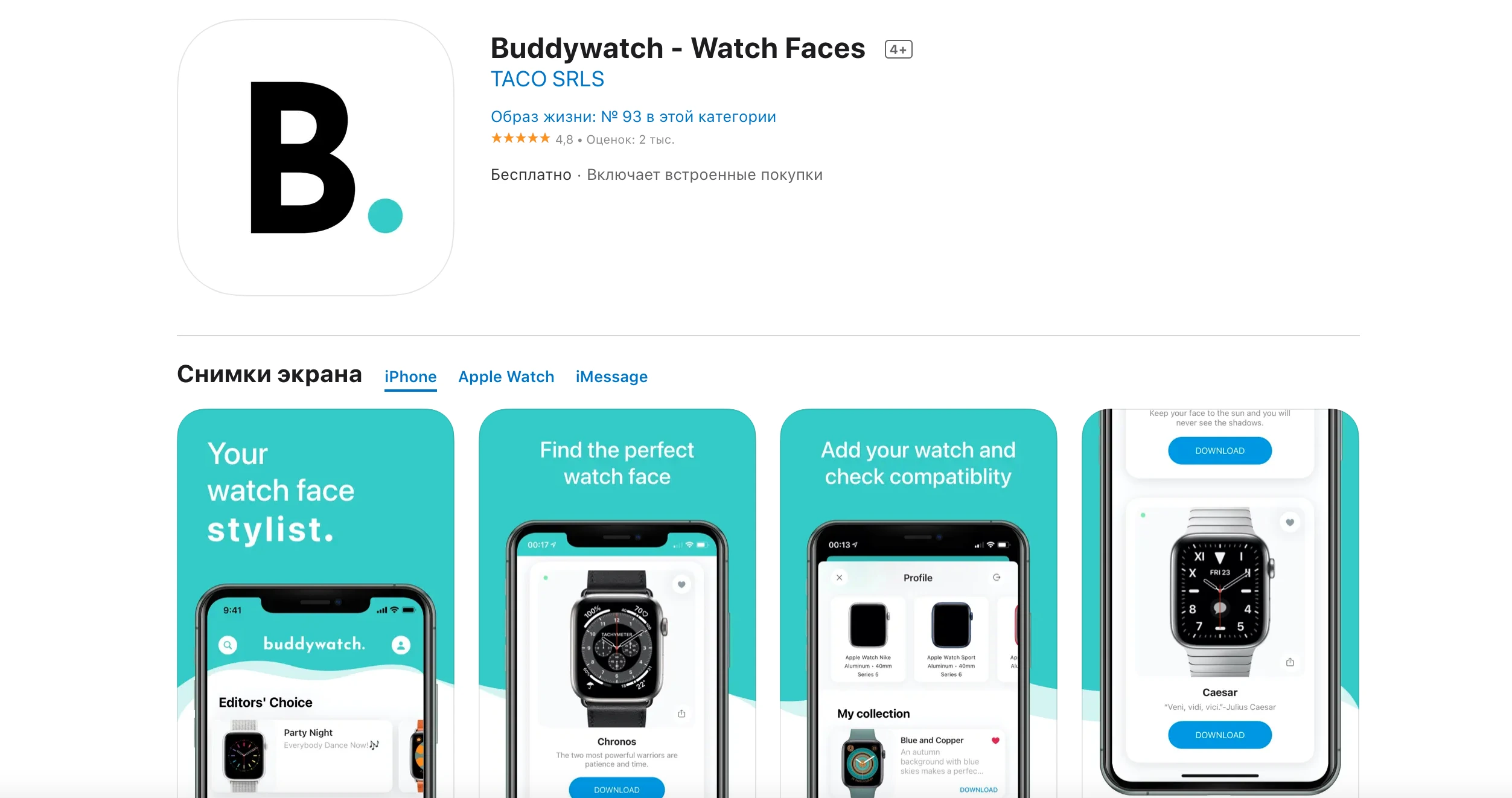
Это специальная программа, где пользователь может найти достаточное количество разных циферблатов на любой вкус.
- Скачайте и откройте на iPhone Buddywatch.
- Найдите подходящий циферблат и нажмите Загрузить.
- Откройте приложение Watch, и выберете Добавить в My Faces.
2. Приложение Watchfacely
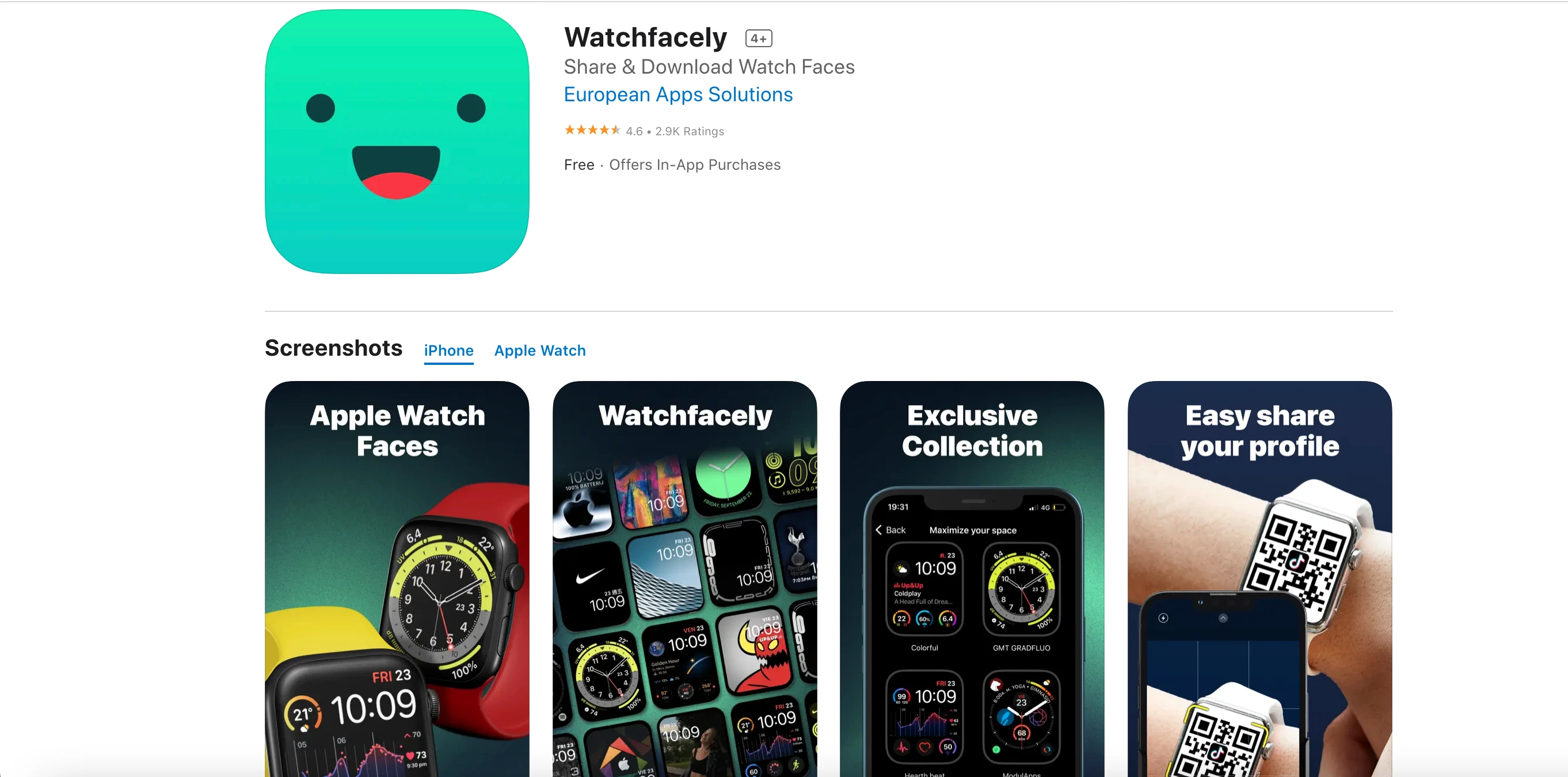
Еще одно приложение — Watchfacely. Благодаря ему также можно найти и скачать новые циферблаты для своих Apple Watch.
- Скачайте и откройте приложение Watchfacely на iPhone.
- Касанием выберите циферблат для загрузки.
- Нажмите внизу Добавить циферблат.
- Далее нажмите Добавить в My Faces.
3. Приложение Facer
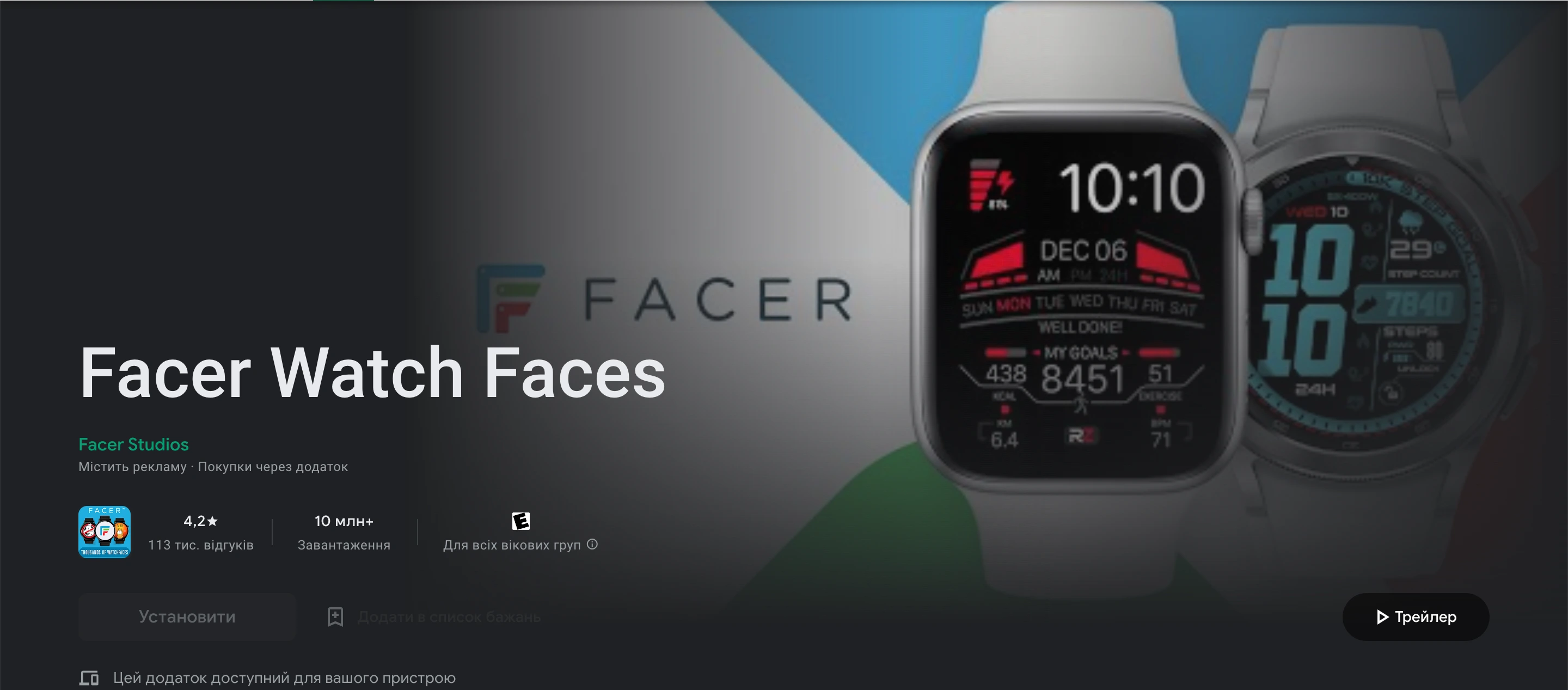
Также выбрать и установить циферблаты на Apple Watch поможет приложение Facer. Этот сервис один из лучших для поиска циферблатов на Android. Но, после выхода watchOS 7, компания добавила туда много вариантов и для Apple Watch.
- Откройте на iPhone приложение Facer.
- Выберите в списке Apple Watch.
- Выберите подходящий циферблат и нажмите на иконку рядом с ним.
- Нажмите Добавить в My Faces.
Как видите, способов обновить циферблат на Apple Watch достаточно много, и они все достаточно простые. Просто выберите подходящий и следуйте инструкциям, которые мы описали выше.
Как установить другой циферблат на Apple Watch
Одна из главных новых функций watchOS 7 заключается в возможности загружать циферблаты на Apple Watch от друзей или других пользователей. Это открыло двери для новых приложений, подобных тому, о котором я расскажу в этой статье. Buddywatch, вероятно, является одним из лучших приложений, чтобы делиться циферблатами Apple Watch, и оно позволит вам настраивать ваши часы так, как никогда раньше, и поставить другой циферблат на Apple Watch. Причем большинство циферблатов доступны бесплатно, можно менять их хоть каждый день.
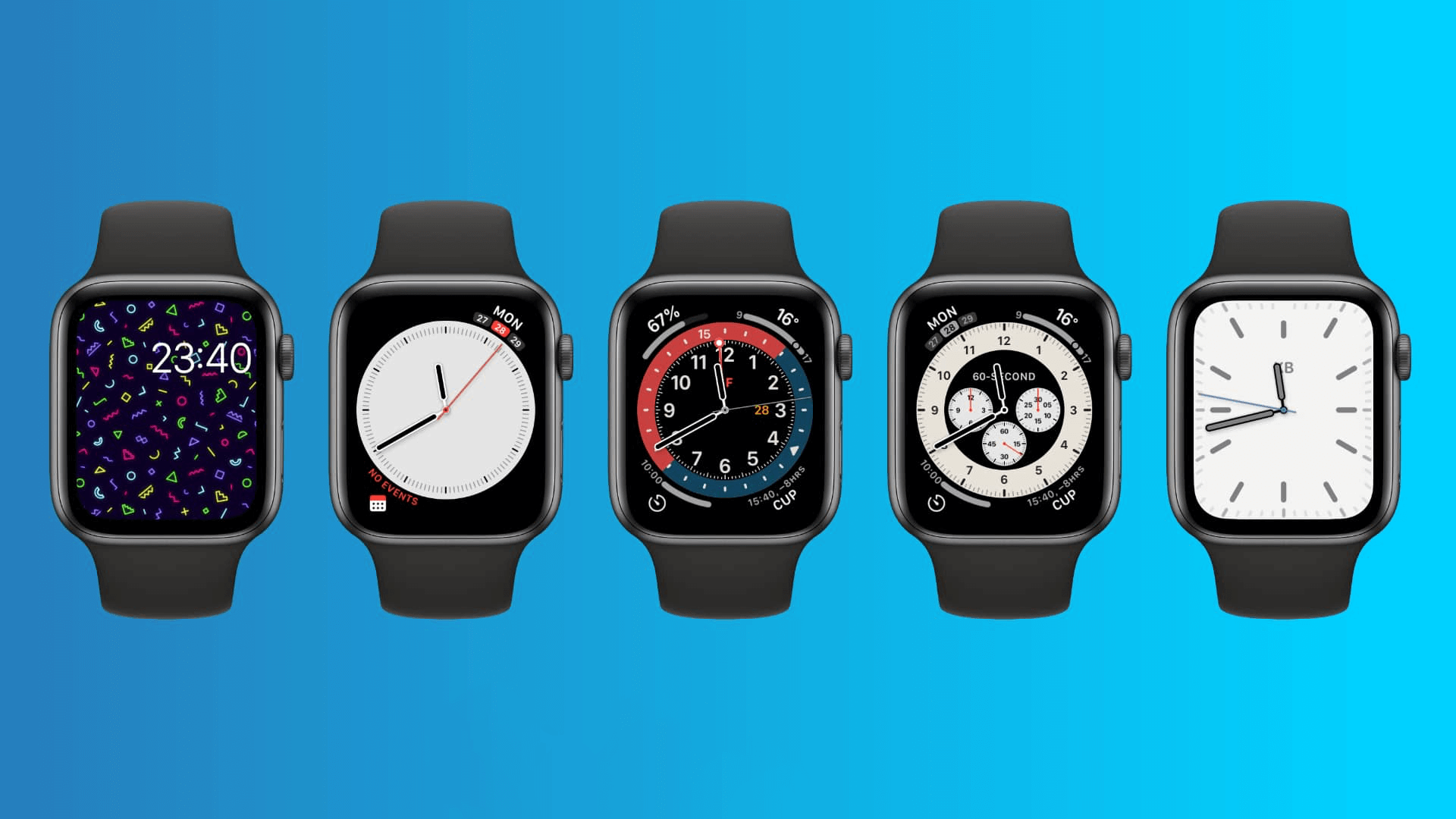
Вы сможете скачать эти и многие другие циферблаты
Что такое Buddywatch
Это приложение из App Store, которое вышло вскоре после выхода бета-версии watchOS 7. В декабре разработчики сообщили, что приложение скачали 5 миллионов пользователей, что является рекордным показателем, учитывая, что далеко не все знают об этом приложении.
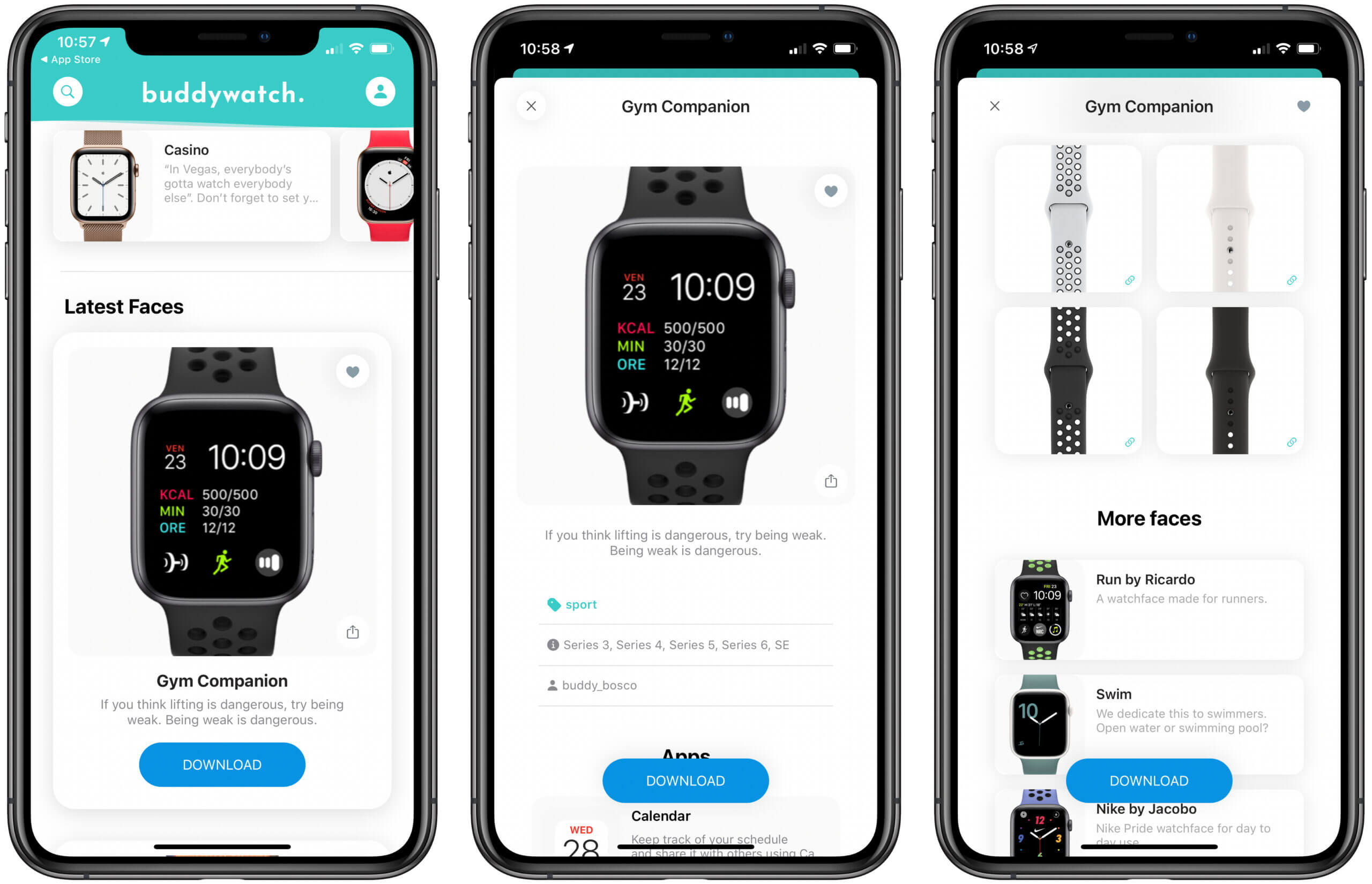
Здесь очень много циферблатов на любой вкус
На 99% это бесплатное приложение. Большинство циферблатов можно скачать просто так, их публикуют других пользователи, которые делятся своими наработками. Единственные встроенные покупки в Buddywatch — это наборы кастомных иконок, которые вообще не обязательно покупать.
Как установить сторонний циферблат на Apple Watch
Сделать это не сложнее, чем поменять обои на айфоне. Скачайте Buddywatch, просмотрите циферблаты и выберите тот, который нравится.
После этого выполните следующие действия:
- Нажмите Download;
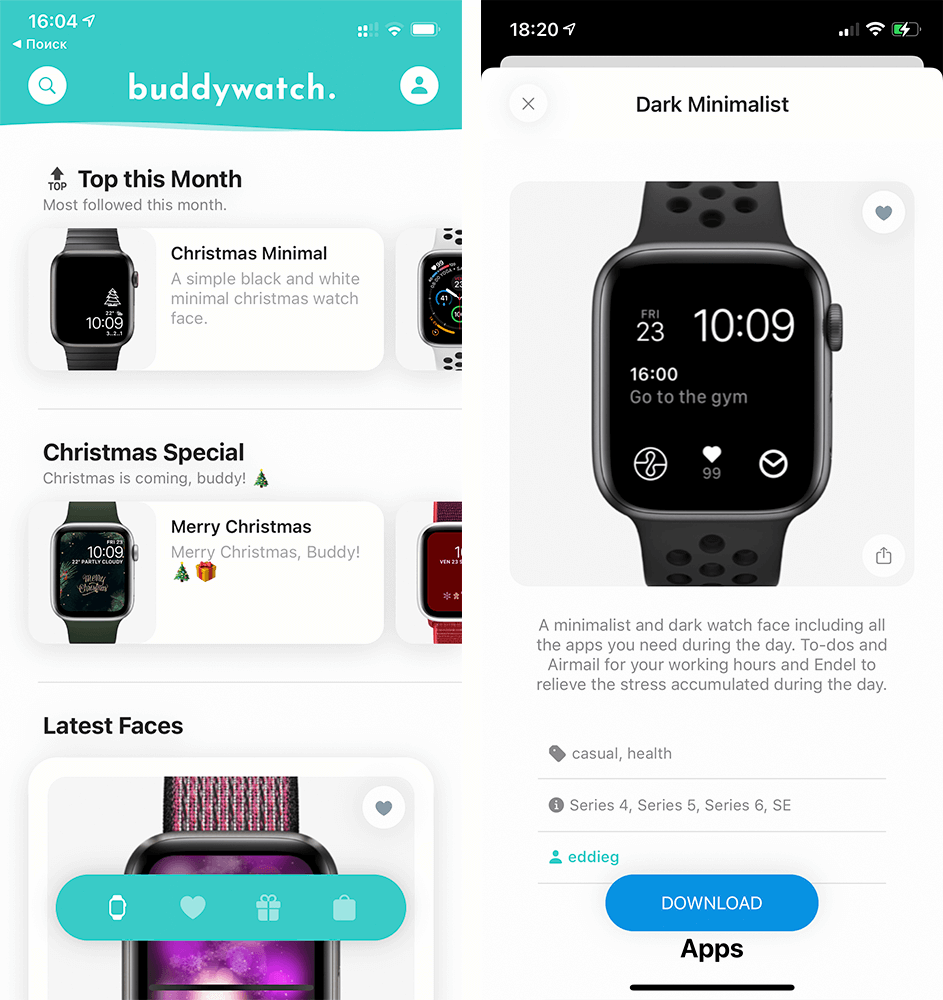
Внизу можно посмотреть, с какими часами совместим циферблат
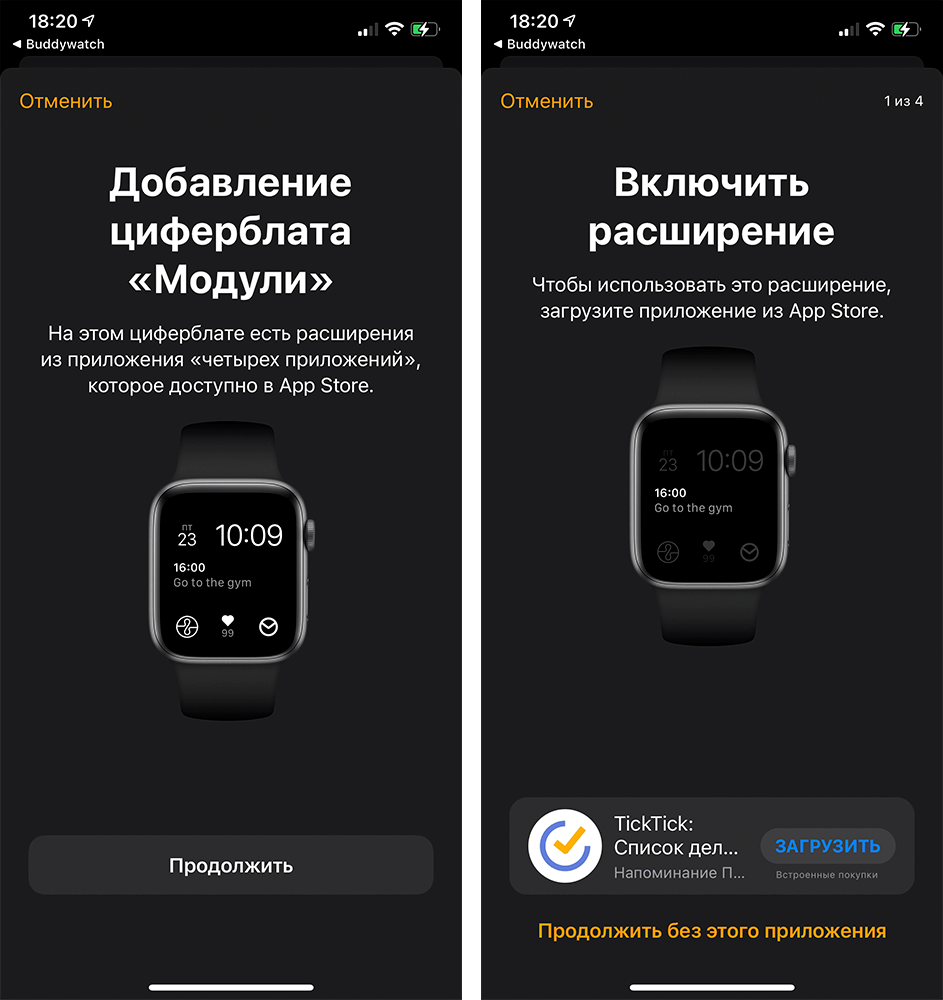
Можно устанавливать или не устанавливать приложения по вашему желанию
В итоге можно либо полностью воссоздать загруженный циферблат, установив нужные приложения, либо слегка изменить его, как, например, сделал я. Вместо того, чтобы загружать программы, которые мне не нужны, я оставил тему из циферблата и подстроил под нее обычные приложения — пульс, таймер, кольца активности и другие. Получилось круто и минималистично.
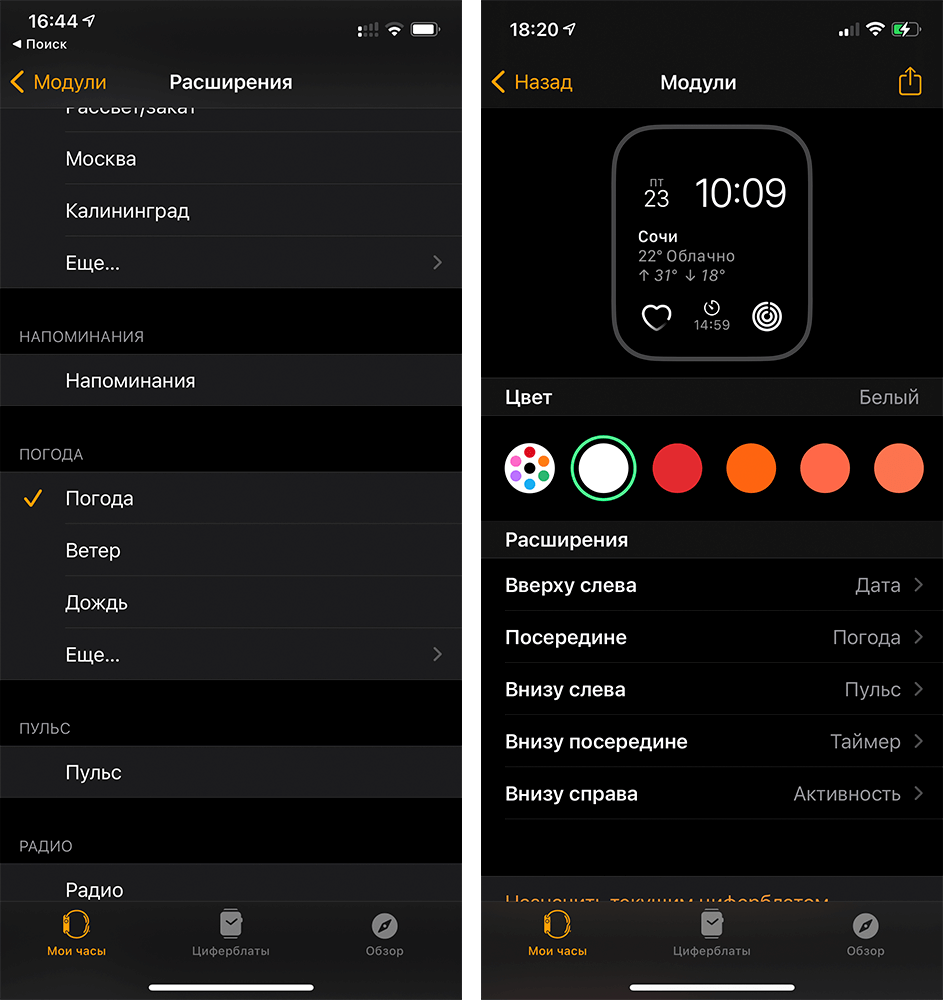
Я оставил стандартные приложения, но воспользовался темной темой
Циферблаты, которые доступны в этом приложении, на самом деле те же, которые в watchOS есть изначально, но они персонализированы таким образом, что часто их просто не узнать. Было бы идеально, если бы пользователи могли создать собственные циферблаты в своем уникальном стиле, но, к сожалению, это невозможно из-за ограничений самого программного обеспечения. Если однажды это изменится, очень вероятно, что в Buddywatch появится такая возможность.
Так и циферблат HERMES можно будет сделать!
Системные требования Buddywatch
Чтобы воспользоваться всеми преимуществами этого приложения, необходимо иметь iPhone и Apple Watch определенных моделей или новее. Вам понадобится watchOS 7 или более поздняя версия этой ОС на своих часах. То есть приложение работает на следующих устройствах:
- Apple Watch Series 3;
- Apple Watch Series 4;
- Apple Watch Series 5;
- Apple Watch Series 6;
- Apple Watch SE;
Следует отметить, что некоторые циферблаты несовместимы с Apple Watch Series 3 из-за соотношения сторон экрана, однако большинство являются универсальными.
Каталог доступных циферблатов еженедельно расширяется, пользователи загружают десятки, а то и сотни новых циферблатов на любой вкус. Вы также можете поделиться своими оригинальными циферблатами, авторизовавшись в приложении — например, с помощью функции «Войти с Apple». Кстати, ссылки на свои циферблаты также можно скидывать в наш чат в Telegram.
А какими приложениями с циферблатами пользуетесь вы? Расскажите в комментариях.
Как установить новые циферблаты из watchOS 10 на Apple Watch
Каждое новое обновление watchOS многие пользователи часов от Apple ждут с нетерпением. Все дело в том, что ежегодно вместе со свежей операционной системой на часах появляются и новенькие циферблаты. Тогда вариантов, как кастомизировать Apple Watch, становится еще больше. При этом компания из Купертино не просто дает парочку цветовых решений или какой-нибудь скучный вотчфейс, а предоставляет огромное количество различных комбинаций цветов и интересные варианты самих часов, которые не стыдно установить на дисплей.
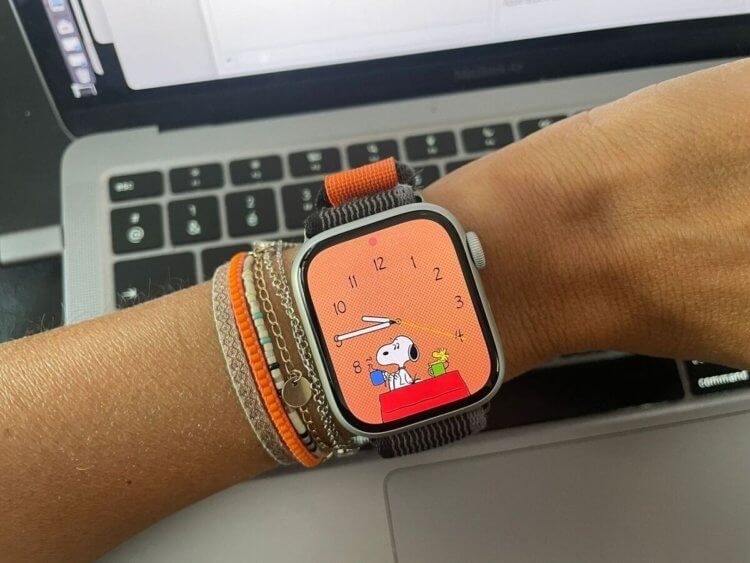
Снупи очень здорово смотрится на экране Apple Watch
❗️ПОДПИСЫВАЙСЯ НА НАШ КАНАЛ В ДЗЕНЕ И ЧИТАЙ КРУТЫЕ СТАТЬИ БЕСПЛАТНО
watchOS 10 в этом плане не стала исключением. Вот только если в прошлом году Apple, помимо добавления циферблатов, обновила и большую часть старых, то в этом году ограничилась лишь парочкой новых. При этом, как и раньше, устанавливать вотчфейсы не от Apple нельзя. Рассказываем, как поставить новые циферблаты в watchOS 10, и разбираемся, почему на Apple Watch даже спустя много лет с момента выхода нет сторонних вотчфейсов.
Сторонние циферблаты для Apple Watch
Вообще, сторонние циферблаты в Apple Watch многие пользователи ждут уже очень давно. Причем чем ближе выход новой операционной системы, тем больше новостей, что в этом году в Купертино наконец-то разрешат эту маленькую шалость. Но с выходом каждой бета-версии все надежды рушатся. В watchOS 10 все пошло по аналогичному сценарию. Вот только в этом году Apple объяснила, почему так происходит.
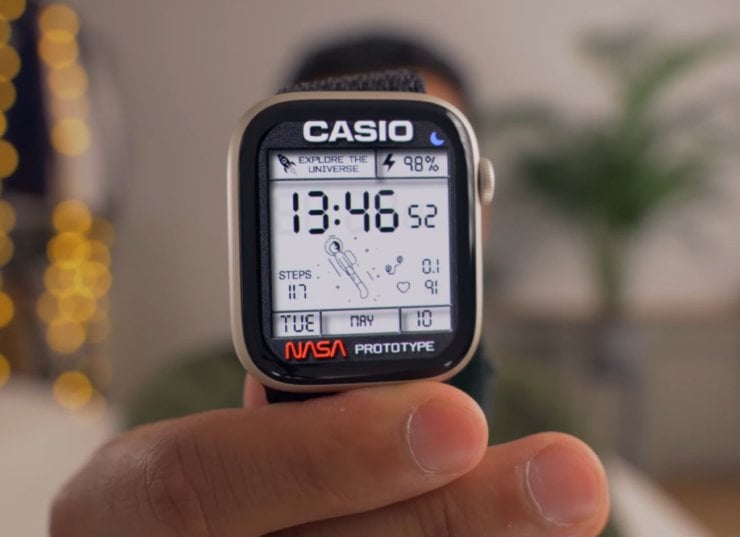
Сторонние циферблаты можно установить на Apple Watch, но с помощью костылей. А еще они будут дико жрать батарею
В интервью швейцарской газете Tages-Anzeiger вице-президент Apple по технологиям Кевин Линч и один из сотрудников, ответственных за маркетинг, Дейдре Калдбек объяснили, что к циферблатам Apple прилагает огромные усилия. Каждый из них будет работать одинаково качественно на любой модели часов, а глюки и тормоза просто исключены.
Чтобы и сторонние циферблаты на Apple Watch работали столь же здорово, необходимо дать слишком глубокий доступ к системе, чего в Купертино допустить не могут. При этом разработчикам разрешено создавать расширения для стоковых вотчфейсов и рекомендовать пользователям, как их правильно настроить. Причем повода не верить Apple в данном случае нет. Если бы в Купертино зарабатывали на них деньги, то к словам Линча можно было бы отнестись скептически. Но циферблаты — это часть операционной системы, и доступны они для всех владельцев часов совершенно бесплатно.
❗️ПОДПИСЫВАЙСЯ НА ТЕЛЕГРАМ-КАНАЛ СУНДУК АЛИБАБЫ. ТАМ КАЖДЫЙ ДЕНЬ ВЫХОДЯТ ПОДБОРКИ САМЫХ ЛУЧШИХ ТОВАРОВ С АЛИЭКСПРЕСС
Поэтому, если вы ждали сторонние циферблаты для Apple Watch в ближайших обновлениях, то можете расслабиться. Если это когда-нибудь и произойдет, то очень не скоро. А пока можете попробовать установить какой-нибудь вотчфейс с помощью программы Clockology и небольшого количества костылей. Удобства минимум, зато красиво.
Новые циферблаты для Apple Watch
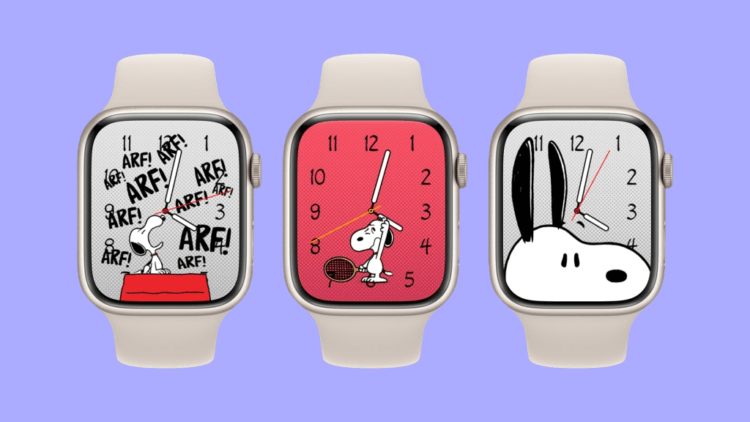
В отличие от Микки Мауса, у Снупи много разных эмоций и действий
Ну а раз сторонних циферблатов для Apple Watch нет, то можно спокойно переходить к знакомству с новыми вотчфейсами Snoopy и Palette, которые появились в watchOS 10. Мне кажется, что Снупи — это самое крутое решение Apple после Микки Мауса. Теперь у тех, кто любит разные мультяшки на экране часов есть больший выбор, чем раньше.
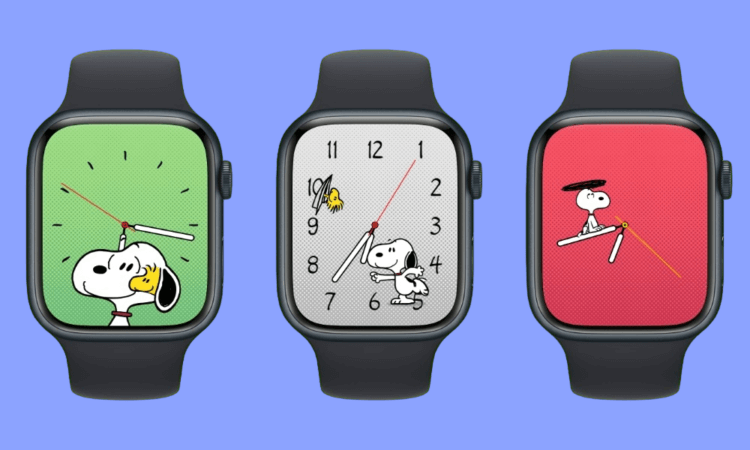
Цвет фона, кстати, тоже настраивается
Снупи и Вудсток не просто отображаются в виде скучного статичного изображения. Каждый раз, когда вы поднимаете руку, чтобы посмотреть время, то сможете увидеть разные анимации. Персонажи взаимодействуют и играют со стрелками, реагируют на погоду и даже двигаются во время тренировки.
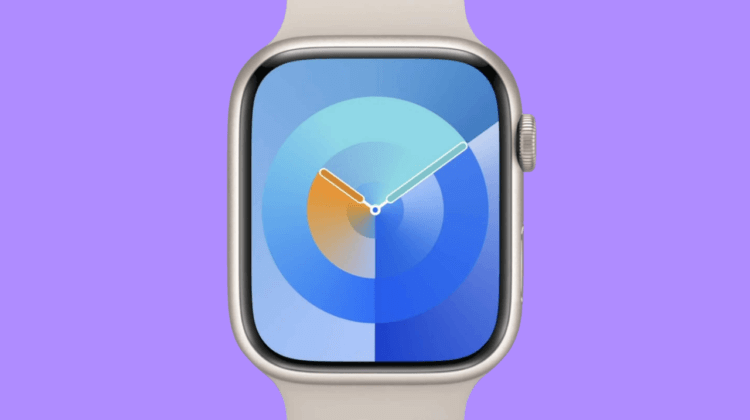
В циферблате Palette большой выбор разных цветов
Для тех, кто оставил всякие мультяшки далеко в детстве, Apple добавила циферблат Palette. Он представляет собой аналоговые часы размером с весь дисплей Apple Watch с огромным количеством цветовых решений.
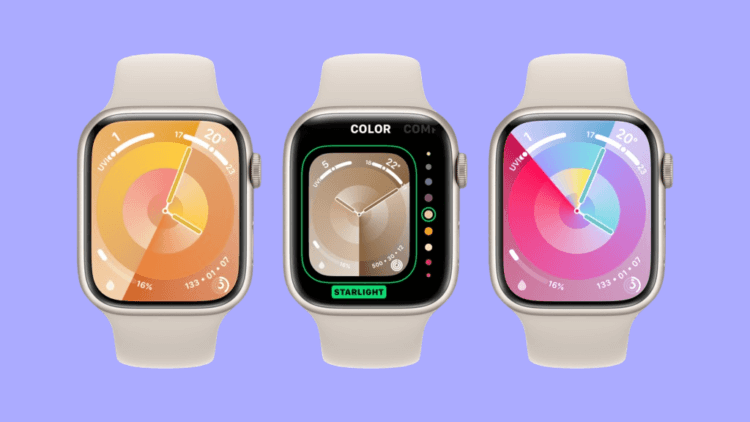
Все сочетания выглядят очень интересно
На выбор реально крутое сочетание разных градиентов и комбинаций цветов. Любой владелец часов Apple найдет для себя что-нибудь по душе. Для удобства на этом вотчфейсе можно разместить четыре разных расширения по углам. Например, вывести погоду, уровень заряда аккумулятора и еще какие-нибудь полезные штуки.
Как установить циферблат на Apple Watch
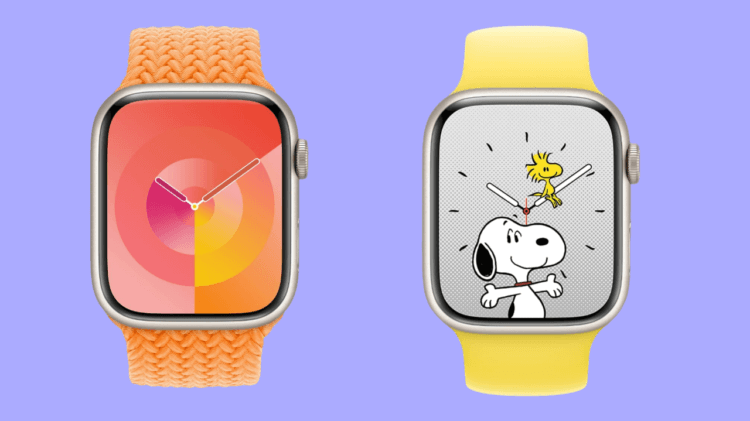
Хоть новых циферблатов всего два, но каждый сможет настроить их под себя
Хотите попробовать какой-нибудь из новых циферблатов уже сейчас? Тогда вам предстоит долгий путь. В первую очередь придется сделать себе аккаунт разработчика и с помощью него установить на Айфон бета-версию iOS 17. После этого вам пригодится наша инструкция по установке watchOS 10 beta 1 на ваши часы. Только имейте в виду, что откатить бетку операционной системы для часов нельзя. Поэтому если прошивка вам не понравится или будет сильно глючить, то придется смиренно ждать следующих версий в надежде на избавление от глюков.
Как только вы обновитесь, то можете спокойно переходить к установке новых циферблатов:
На Apple Watch:
- Задержите палец на вотчфейсе для перехода в меню выбора циферблатов;
- Пролистайте вправо, нажмите на “+” и добавьте интересующий вас циферблат.
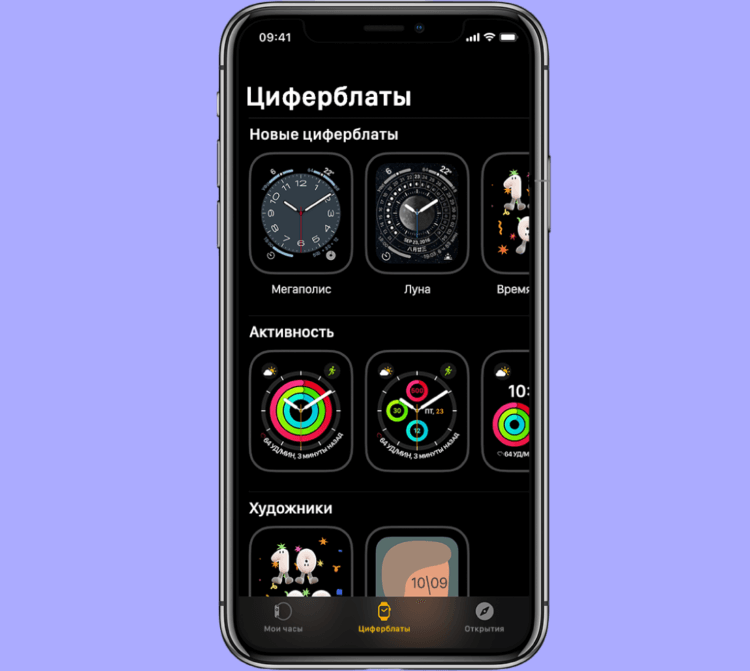
Циферблаты выбираются в отдельном разделе приложения Watch
На iPhone:
- Откройте приложение Watch;
- Перейдите на вкладку “Циферблаты”;
- Найдите Снупи или Pallet, настройте нужные параметры и нажмите кнопку “Добавить”.
❗️ПОДПИШИСЬ НА НАШ ЧАТИК В ТЕЛЕГРАМЕ. ТАМ СОБРАЛИСЬ ТОЛЬКО ИЗБРАННЫЕ ЧИТАТЕЛИ
Вот так легко вы сможете попробовать новые циферблаты уже сейчас. Обязательно создавайте резервные копии, чтобы не потерять важные данные. Хотя для Apple Watch это не сильно поможет в виду невозможности отката, но хотя бы что-то.
Как найти, загрузить и поделиться циферблатами Apple Watch

С выходом watchOS 7, пользователи получили возможность загружать циферблаты Apple Watch, а также делиться ими с друзьями. Правда возможно это только в рамках экосистемы Apple.
Существует несколько способов, как поделиться циферблатами, что увеличивает возможности выбора.
Как можно делиться циферблатами с помощью Apple Watch
Наиболее простым способом является отправка понравившихся циферблатов непосредственно с часов, что выполняется следующим образом:
- Нажимаем на экран Apple Watch и удерживаем до появления окна выбора циферблата.
- Нажимаем значок «Поделиться» возле кнопки «Изменить».
- Вводим имя контакта, кому следует отправить циферблат.
- Нажимаем «Отправить».
Как поделиться выбранными циферблатами с iPhone
Apple предоставляет возможность делиться циферблатами на iPhone в приложении Watch, для чего нужно:
- Открыть на iPhone приложение Watch.
- В разделе «My Faces» выбрать циферблат и нажать значок «Поделиться» вверху справа.
- Выбрать, куда отправить циферблат.
Поделитесь файлом циферблата с любыми пользователями
Описанные выше методы касаются передачи циферблатов между пользователями устройств Apple. Для тех, кто захочет поделиться циферблатами, например, в социальных сетях, потребуется получить файл .watchface со своего iPhone, чтобы его отправить:
- Открываем на iPhone приложение Watch и выбираем циферблат.
- Нажимаем кнопку «Поделиться».
- Находим в меню общего доступа раздел «Сохранить в файлы».
- Выбираем место для файла .watchface и нажимаем «Сохранить».
- Далее открываем приложение «Файлы».
- В нем нажимаем и удерживаем наш сохраненный файл .watchface, и касаемся затем «Поделиться».
- Выбираем «Добавить людей».
- Нажимаем «Поделиться файлом в iCloud».
- Выбираем приложение, и, следуя инструкции на экране. делимся в нем циферблатом.
- Закрываем приложение “Файлы”.
Этот метод также можно использовать для резервного копирования циферблатов. Достаточно создать папку в iCloud через приложение «Файлы», а затем поделиться файлами .watchface в ней.
Как скачать циферблат Apple Watch
Можно загрузить циферблат на свой iPhone из социальных сетей или от друзей по ссылке .watchface, выполнив следующие действия:
- На iPhone, к которому подключены Apple Watch, касаемся ссылки на циферблат.
- Подтверждаем его загрузку, нажав «Разрешить».
- После открытия приложения Watch нажимаем «Добавить в My Faces».
Где еще можно найти новые циферблаты Apple Watch
После запуска watchOS, появилось еще несколько приложений и сайтов, где можно найти и загрузить новые циферблаты. Одним из них является приложение Buddywatch.
Buddywatch
Приложение позволяет легко находить новые циферблаты и загружать их из любого места, для чего потребуется:
- Открыть на iPhone приложение Buddywatch.
- Найти циферблат для скачивания и нажать внизу «Загрузить».
- После открытия приложения Watch, нажать «Добавить в My Faces».
Можно скачать Buddywatch бесплатно или оформить подписку.
Watchfacely
Приложение Watchfacely предоставляет владельцам часов Watch еще один способ найти новые циферблаты. Приложение достаточно простое и можно загрузить циферблаты из приложения или с веб-сайта:
- Открываем на iPhone приложение Watchfacely.
- Выбираем циферблат для загрузки, коснувшись его.
- Нажимаем внизу кнопку «Добавить циферблат».
- После открытия приложения нажимаем «Добавить в My Faces».
Скачать Watchfacely можно бесплатно.
Facer
Данный сервис являлся одним из лучших для поиска новых циферблатов для Android, а после выпуска watchOS 7, компания в App Store добавила приложение загрузки их для Apple Watch, для чего потребуется:
- открыть на iPhone приложение Facer;
- вверху списка выбрать Apple Watch;
- найти циферблат для загрузки и нажать значок рядом с ним;
- подтвердить его добавление, нажав «Добавить в My Faces».
Скачать Facer можно бесплатно или купить версию с более расширенным выбором.
Подводя итоги
Apple по-прежнему не дает разработчикам возможности выйти за рамки параметров, предлагаемых компанией, но теперь вы знаете, как можно найти и поделиться множеством отличных циферблатов Apple Watch. Нам остается надеяться, что сторонние циферблаты со временем станут более доступными для пользователей Apple.
Ещё по теме:
- Прототип Apple Watch засветился в сети
- Apple Watch помогли полиции найти похищенную женщину из Техаса
- Apple исследует возможность использования MacBook и iPad в качестве беспроводной зарядки для iPhone и Apple Watch