
Как списать остаток по 41 счету
Можно списать количественные остатки без указания сумм при помощи документа «Операция, введенная вручную». в корреспонденции с затратным счётом, например, ДТ 26 — КТ 41 без суммы, указав только количество.
- Остатки можно списывать без указания сумм при помощи документа «Операция, введенная вручную».
- Счет 41 «Товары» используется для учета товаров для перепродажи.
- Можно списывать количество без суммы в программе 1С, установив соответствующую настройку.
- В бухгалтерском учете товаром считаются материальные ценности, приобретаемые для продажи.
- Списание 41 счета проводится по дебету при поступлении товаров и по кредиту при списании и реализации.
- Малоценку можно списывать, если она имеет срок полезного использования менее 12 месяцев или обычного операционного цикла.
- Для списания остатков в программе 1С:ERP используется документ «Списание недостач товаров».
- Отрицательные остатки можно списать в программе 1С, установив соответствующую настройку.
- Для списания запчастей в программе 1С 8.3 необходимо заполнить и провести документ «Требование-накладная».
- Можно ли списывать с 41 счета
- Как списать количество без суммы в 1с
- Что относится к товарам в бухгалтерском учете
- Куда списание 41 счета проводки
- Когда можно списывать Малоценку
- Как списать все остатки в 1С
- Как списать отрицательные остатки в 1С
- Как списать запчасти в 1С
- Что отражается на счете 41
- На каком счете отражаются остатки товара
- Чем отличается 41 счет от 10
- Как списать задолженность проводки
- Как списать основные средства с баланса проводки
- Как списать товар проводки
- Как списать товар если его нет
- Как осуществляется списание товаров в бухгалтерском учете
- Когда можно списывать товар
- Как правильно делать списание материалов
- Как в 1С разрешить отрицательные остатки
- Где в 1С Контроль остатков
- Что такое 41
- Какие субсчета могут открываться к счету 41 товары
- В чем разница между товарами и материалами
- Что означает проводка 60 41
- Что означает проводка Д 71 К 50
- Какой бухгалтерской проводкой отражается списание расходов будущих периодов
- Когда можно списывать основные средства
- Чем отличается счет 10 от 41
- Когда можно списывать материалы
Можно ли списывать с 41 счета
Счет 41 «Товары» используют для учета движения товаров для перепродажи. По 41 счету фиксируют их стоимость и движение: покупку, продажу или списание. Также на этом счете учитывают покупную тару.
Как списать количество без суммы в 1с
Раздел: Администрирование — Проведение документов. Установите флажок «Разрешить списание запасов при отсутствии остатков по данным учета». Эта настройка позволит проводить документы при отсутствии достаточного количества товарно-материальных ценностей в учете.
Что относится к товарам в бухгалтерском учете
Материальные ценности, приобретаемые для продажи, являются товарами. К примеру, лампочки, приобретенные для своих нужд, являются материалами. Если они предназначены для продажи, то это товары.
Куда списание 41 счета проводки
Счет 41 в бухучете: активный или пассивный
Поступление товаров отражают по дебету счету, списание и реализацию — в кредите.
Когда можно списывать Малоценку
По новым правилам с 2021 года активы со сроком полезного использования больше 12 месяцев или обычного операционного цикла нельзя учитывать в составе запасов (п. 3 ФСБУ 5/2019). Это основные средства. А основные средства с первоначальной стоимостью меньше лимита списывают сразу на расходы в периоде приобретения (п.
Как списать все остатки в 1С
Для отражения операций списания ТМЦ в 1С:ERP используется документ «Списание недостач товаров». Для создания нового документа проходим в подсистеме «Склад и доставка» по ссылке «Излишки, недостачи и порчи товара» и далее в командной панели списка складских документов выбираем «Создать/Списание недостач товаров».
Как списать отрицательные остатки в 1С
Это можно сделать очень просто. В разделе «Администрирование», пройдя по ссылке «Проведение документов», где открывается окно настройки проведения. В окне установки напротив строки «Разрешить списание запасов при отсутствии списания МПЗ, зачета авансов и погашения задолженности» нужно установить галочку. Готово.
Как списать запчасти в 1С
Для списания материалов в программе 1С 8.3 надо заполнить и провести документ «Требование-накладная». Поиск его обладает некоей вариативностью, то есть может быть осуществлен двумя путями: Склад => Требование-накладная Производство => Требование-накладная
Что отражается на счете 41
Счет 41 «Товары» предназначен для обобщения информации о наличии и движении товарно-материальных ценностей, приобретенных в качестве товаров для продажи, а также предметов проката. Этот счет используют в основном снабженческие, сбытовые и торговые предприятия, а также предприятия общественного питания.
На каком счете отражаются остатки товара
Товары отгруженные учитываются на счете 45 «Товары отгруженные» по стоимости, складывающейся из фактической производственной себестоимости и расходов по отгрузке продукции (товаров) (при их частичном списании).
Чем отличается 41 счет от 10
Счет 10 «Материалы» служит для учета любых материалов на предприятии. Обратите внимание, что для учета товаров используется счет 41 «Товары». Отличие материалов от товаров заключается в следующем: материалы предприятие покупает для внутреннего использования, а товары для перепродажи.
Как списать задолженность проводки
Списание дебиторской задолженности в бухучете:
- Дебет 63 Кредит 62 (58-3, 71, 73, 76) — списана дебиторская задолженность за счет созданного резерва.
- Дебет 91-2 Кредит 62 (58-3, 71, 73, 76) — списана дебиторская задолженность, не покрытая резервом.
- Дебет 007. — отражена списанная дебиторская задолженность.
Как списать основные средства с баланса проводки
Списание ОС по причине износа фиксируют проводками: Дебет 01 субсчет «Выбытие» Кредит 01 — списана первоначальная стоимость; Дебет 02 Кредит 01 субсчет «Выбытие» — списана начисленная амортизация; Дебет 91 Кредит 01 субсчет «Выбытие» — списана остаточная стоимость.
Как списать товар проводки
Бухгалтерский учет: порядок списание товара:
- Дебет 94 Кредит 41. — списана стоимость испорченного (просроченного) товара;
- Дебет 73-2 Кредит 94. — списана стоимость испорченного товара за счет виновных лиц;
- Дебет 50 (51) Кредит 73-2.
- Дебет 91-2 Кредит 94.
- Дебет 44 Кредит 94.
Как списать товар если его нет
Чтобы списать украденный товар, вам нужно провести инвентаризацию, а также получить письменные объяснения материально-ответственных лиц по факту недостачи. Далее издается приказ об отражении в бухучете недостачи и источниках ее погашения.
Как осуществляется списание товаров в бухгалтерском учете
Для списания испорченных товаров организации необходимо провести инвентаризацию. По результатам ее проведения стоимость испорченных и непригодных к дальнейшему использованию самой организацией или продаже (с уценкой) товаров списывается в бухгалтерском учете в состав прочих расходов.
Когда можно списывать товар
Кроме перепродажи, возможна и другая причина списания товара — например:
- передача товарного имущества в оплату доли владения в уставном капитале другой фирмы;
- использование имущества в собственной деятельности;
- обмен на другое имущество;
- порча, хищение, недостача;
- выбытие в результате форсмажорных обстоятельств;
Как правильно делать списание материалов
Итоги Списание материалов в бухучете допустимо 3 методами: по средней себестоимости, методом ФИФО и по себестоимости единицы запасов. Основанием для списания МПЗ служит первичный документ или комплект первичной учетной документации, оформляемый с учетом отраслевой специфики.
Как в 1С разрешить отрицательные остатки
Как включить или отключить контроль отрицательных остатков в 1С БП 3.0. Настроить контроль можно в раздел «Администрирование», затем нажать на ссылку «Проведение документов». Для отключения контроля нужно активировать флаг на параметре «Разрешить списание запасов при отсутствии остатков по данным учета».
Где в 1С Контроль остатков
Для подключения возможности контроля остатков необходимо выполнить следующие действия: Меню: НСИ и Администрирование — Настройка НСИ и разделов — Финансовый результат и контроллинг — Учет товаров. Установите флаг «Контролировать остатки товаров организаций».
Что такое 41
41 (сорок один) — натуральное число, расположенное между числами 40 и 42.
Какие субсчета могут открываться к счету 41 товары
Субсчета к счету 41
Субсчет к счету 41
41-3 «Тара под товаром и порожняя»
Тара под товарами и тара порожняя (кроме стеклянной посуды в организациях розничной торговли и в буфетах организаций общепита)
41-4 «Покупные изделия»
Товары в организациях, ведущих промышленную и иную производственную деятельность
В чем разница между товарами и материалами
Например, организация, занимающаяся ремонтом и обслуживанием компьютеров, покупает картриджи. Те из них, которые используются при ремонте, являются материалом и учитываются на счете 10. А те, что просто продаются пользователям, — товаром и учитываются на счете 41.
Что означает проводка 60 41
Дебет счета 41 согласно инструкции к плану счетов нередко применяется со следующими счетами: 15 «Заготовление и приобретение материальных ценностей»; 60 «Расчеты с поставщиками и подрядчиками»; 91 «Прочие доходы и расходы» и пр.
Что означает проводка Д 71 К 50
ДЕБЕТ 71 КРЕДИТ 50
— выдан из кассы подотчет на хозяйственные расходы (командировки, представительские расходы).
Какой бухгалтерской проводкой отражается списание расходов будущих периодов
Учет расходов будущих периодов ведется на активном счете 97. По дебету этого счета отражают расходы, которые осуществлялись в данном периоде, но относились к периодам будущим, по кредиту отражают списанные расходы на отчетный период. Списание таких расходов отражают следующей проводкой: Д97 К10,70,68,69.
Когда можно списывать основные средства
Если объект основных средств перестал приносить экономическую выгоду или пришел в негодность, его стоимость списывается с бухгалтерского баланса. Списание ОС оформляют приказом руководителя и актом. В учете актив списывают со счета 01.
Чем отличается счет 10 от 41
Счет 10 «Материалы» служит для учета любых материалов на предприятии. Обратите внимание, что для учета товаров используется счет 41 «Товары». Отличие материалов от товаров заключается в следующем: материалы предприятие покупает для внутреннего использования, а товары для перепродажи.
Когда можно списывать материалы
Списание материалов при УСН
При УСН материалы списываются в расходы сразу после оприходования и оплаты материалов поставщику по стоимости их приобретения, не дожидаясь их отпуска в производство (подп. 1 п. 2 ст. 346.17 НК РФ).
04.07.2023 Как списать остаток по 41 счету
Списание остатка по 41 счету — это процесс учета движения товаров для перепродажи, их стоимости и списания. Счет 41 «Товары» также учитывает покупную тару. Однако, возникает вопрос — можно ли списывать количественные остатки без указания суммы? Да, это возможно при помощи документа «Операция, введенная вручную». В данном документе можно указать только количество товаров и провести соответствующую корректировку.
Чтобы списать количество товаров без указания суммы в программе 1C, необходимо пройти по следующему пути: Администрирование — Проведение документов. Здесь нужно установить флажок «Разрешить списание запасов при отсутствии остатков по данным учета». Эта настройка позволит проводить документы в случае отсутствия достаточного количества товарно-материальных ценностей в учете.
В бухгалтерском учете к товарам относятся материальные ценности, предназначенные для продажи. Например, если лампочки приобретены для собственных нужд, они считаются материалами. Однако, если они предназначены для продажи, то они считаются товарами.
Когда происходит списание товаров с 41 счета, проводки записываются в соответствии с их движением. Поступление товаров отражается по дебету счета, а списание и реализацию — по кредиту.
Новые правила бухгалтерского учета, вступившие в силу с 2021 года, определяют, что активы со сроком полезного использования больше 12 месяцев или обычного операционного цикла не могут быть учтены в составе запасов. Такие активы относятся к основным средствам. Однако, если первоначальная стоимость основных средств меньше лимита списания, они могут быть сразу списаны на расходы в периоде приобретения.
Для отражения операций списания товарно-материальных ценностей в программе 1C:ERP используется документ «Списание недостач товаров». Чтобы создать новый документ, необходимо пройти в подсистему «Склад и доставка», затем выбрать в командной панели списка складских документов «Создать/Списание недостач товаров».
Для списания отрицательных остатков в программе 1C нужно пройти в раздел «Администрирование» и открыть окно настройки проведения документов. Затем необходимо установить галочку напротив строки «Разрешить списание запасов при отсутствии списания МПЗ, зачета авансов и погашения задолженности».
Чтобы списать запчасти в программе 1C 8.3, необходимо заполнить и провести документ «Требование-накладная». Этот документ можно найти через разделы «Склад» или «Производство» и выбрав «Требование-накладная». В этом документе указываются списываемые материалы и их количество.
Таким образом, списание остатка по 41 счету возможно без указания суммы при помощи документа «Операция, введенная вручную». В программе 1C можно настроить списание товаров без суммы при отсутствии остатков по данным учета. Товары, приобретаемые для продажи, относятся к товарам в бухгалтерском учете. Списание товаров с 41 счета проводится в соответствии с их движением, а отрицательные остатки и запчасти могут быть списаны в программе 1C с использованием соответствующих документов.
Как списать отрицательные остатки 41 счета
Обработка проводит анализ всех реализаций товара по 41 счету в заданном периоде. На недостающие товары (по реализациям, сделанным в данном периоде; в разрезе ставок НДС) создается документ «Поступление товара» на начало периода. Если заполнено поле уценка, то все цены уменьшаются на заданный процент.
- Для 1С:Бухгалтерия 8.3 (редакция 3.0 такси)
- Скачать для тройки
- Скачать для двойки
- Скачать для семёрки
Для 1С:Бухгалтерия 8.3 (редакция 3.0 такси)
Скачать для тройки
Важно#1! Если при открытии обработки возникнет ошибка «Нарушение прав доступа» — здесь инструкция о том, что нужно делать.
Важно#2! При возникновении любой другой ошибки после открытия или в процессе работы обработки — следуйте вот этим шагам.
С уважением,
Владимир Милькин (преподаватель школы 1С программистов и разработчик обновлятора).Для 1С:Бухгалтерия 8.2 (редакция 2.0)
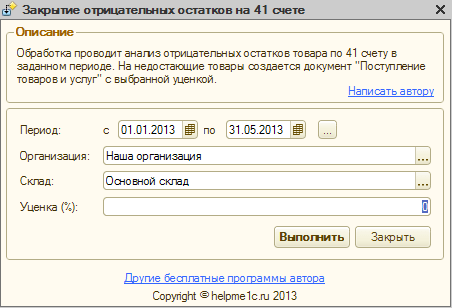
Скачать для двойки
С уважением,
Владимир Милькин (преподаватель школы 1С программистов и разработчик обновлятора).Для 1С:Бухгалтерия 7.7
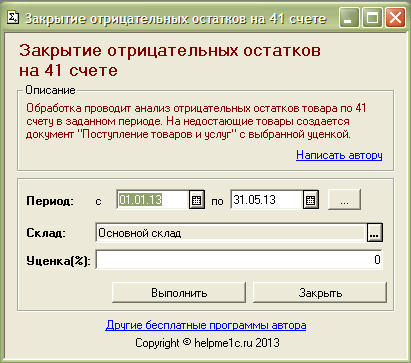
Скачать для семёрки
С уважением, Владимир Милькин (преподаватель школы 1С программистов и разработчик обновлятора).

Как помочь сайту: расскажите (кнопки поделиться ниже) о нём своим друзьям и коллегам. Сделайте это один раз и вы внесете существенный вклад в развитие сайта. На сайте нет рекламы, но чем больше людей им пользуются, тем больше сил у меня для его поддержки.
Нажмите одну из кнопок, чтобы поделиться:
Как убрать отрицательные остатки в 1С
Данная обработка устраняет отрицательные остатки по количеству на выбранных счетах учета ТМЦ по конкретной организации на указанную дату.
Это готовое решение для 1С Установка в базу занимает пару минут. Отправим вам инструкцию.
При необходимости подключимся удаленно и поможем. Не влияет на обновления Конфигурация остается «на замке», без изменений Бесплатная техподдержка В течение трех месяцевАртикул 200 Обновлено 21.12.2022 Исходный код Открыт Изменение конфигурации Не требуется Входит в подписку Премиум Ограничение Не подходит для 1С:Фреш Покупок 7 - Бухгалтерия предприятия 3.0

Обработка устраняет отрицательные остатки по количеству на выбранных счетах учета ТМЦ по конкретной организации на указанную дату.
Допустим, в нашей базе есть проблемы с учетом номенклатуры («краснота» в отчете):

Открываем обработку и заполняем необходимые поля на форме. Указываем дату, на которую нужно анализировать остатки, организацию, в поле «Счета» указываем список счетов учета, на которых мы хотим убрать «минусы» (можно выбирать групповые счета). Необходимо выбрать статью доходов для заполнения аналитики (устранение минусов будет выполняться путем создания оприходования товаров). После этого нажимаем Создать документы:

Видим, что создано два документа оприходования (просто записаны), для их проведения нужно нажать одноименную кнопку.

На второй вкладке видим таблицу ошибок — это те «минусы», которые нельзя убрать простым оприходованием. В первой строке видим количество без суммы, а во второй количество отрицательное, а сумма положительная. Если такие строки добавить в оприходование, то документ не проведется.
Единственный вариант для таких случаев — создание ручной операции:

В результате создается такая бухгалтерская справка:

Ответы на частые вопросы
Какая стоимость? 2500 руб (50 USD / 42 EUR / 14500 KZT) Подходит ли разработка для моей базы? В верхней части страницы с описанием (по ссылке Совместимость) перечислены все конфигурации, в которых гарантированно она будет работать. Если вашей конфигурации в этом списке нет, значит разработка вам не подходит. Есть ли какая-то гарантия? Гарантийный срок составляет 3 месяца. В течение этого периода бесплатно решаем любые проблемы, связанные с разработкой. Если по истечении этого срока появятся какие-то сложности (например, разработка сломается после очередного обновления конфигурации), то вам необходимо будет дополнительно оплатить годовой доступ к обновлениям, стоимость — 500 руб . Как оплатить? Есть самые разные варианты — оплата картой, по счету, электронными деньгами или криптовалютой. Безопасна ли оплата на сайте? На сайте никакие платежи не происходят. Если выбираете оплачивать банковской картой, то оплата произойдет через платежный шлюз Тинькоф-банка. Как получить разработку после оплаты? В случае оплаты картой (по эквайрингу) письмо со ссылкой для скачивания и инструкциями приходит в течение минуты.
Если оплачиваете по счету — автоматически сразу же после поступления денежных средств на расчетный счет ИП Медведков Д.В.
В остальных случаях — в течение двух часов (в рабочее время, с 9 до 19ч мск). Как установить разработку в базу? После оплаты вместе со ссылкой для скачивания разработки вы получите инструкцию по ее установке в базу. А если не смогу установить самостоятельно? В таком случае позвоните нам, мы обязательно поможем. А если не будет работать? Оперативно подключимся удаленно к вашей базе через AnyDesk и поможем решить проблему. Или вернем деньги — на ваш выбор. А если сломается после обновления? Если поломка произошла в течение гарантийного срока (3 месяца с момента покупки), бесплатно вышлем вам обновления. Если же прошло больше времени, то необходимо будет оплатить дополнительный доступ к обновлениям, стоимость — 500 руб . Вносятся ли изменения в конфигурацию? За исключением зарплатного модуля (арт.568), никакие разработки на сайте не вносят изменений в конфигурацию. Соответственно не усложнят вам дальнейшее обновление. На какое количество баз 1С можно устанавливать купленную обработку? На любое, никаких ограничений нет. Возможны ли доработки? Исходный код открыт? Вы можете дорабатывать наши разработки как вам угодно, исходный код открыт. Закрывающие документы предоставляете? При оплате картой на почту вам придет онлайн-чек. При оплате по счету предоставляется скан акта выполненных работ. Также можем отправить оригинал по ЭДО.Контроль за отрицательными остатками в 1С 8.3 Бухгалтерия
Когда речь идет об отрицательных остатках, имеется ввиду отрицательное итоговое сальдо на счетах учета товарно-материальных ценностей. Такая ситуация говорит о том, что количество списанной за рассматриваемый период продукции (материалов, товаров) превышает ее запасы, принятые к учету на складе. Т.е. продали (пустили в работу, в переработку и т.п.) больше, чем фактически приобрели. Функция контроля отрицательных остатков – это возможность управлять отгрузкой ТМЦ без наличия необходимого количества на складе.
Ситуация, когда бухгалтеру необходимо провести отгрузку товара в количестве, превышающем его фактическое наличие, встречается довольно часто. Проведение такой реализации в 1С Бухгалтерия 3.0 допустимо, но только при наличии определенных настроек. При этом важно понимать, что в этом случае в бухучете не произойдет списания себестоимости товаров. В данной ситуации потребуется повторно провести реализацию уже после того, как товар окажется на складе, и это будет соответствующим образом отражено в учете. Настоящая статья содержит подробную инструкцию о том, как осуществлять контроль отрицательных остатков в программе 1С: Бухгалтерия 3.0.
Как отключить контроль остатков в 1С 8.3
Изначально 1С настроена таким образом, что провести отгрузку отсутствующего на складе товара невозможно. Однако в программе предусмотрена специальная настройка, которая позволяет отключить запрет на подобные операции. Это можно сделать очень просто. В разделе «Администрирование», пройдя по ссылке «Проведение документов», где открывается окно настройки проведения.

В окне установки напротив строки «Разрешить списание запасов при отсутствии списания МПЗ, зачета авансов и погашения задолженности» нужно установить галочку. Готово. Теперь товар может быть списан даже в том случае, если он отсутствует на складе.
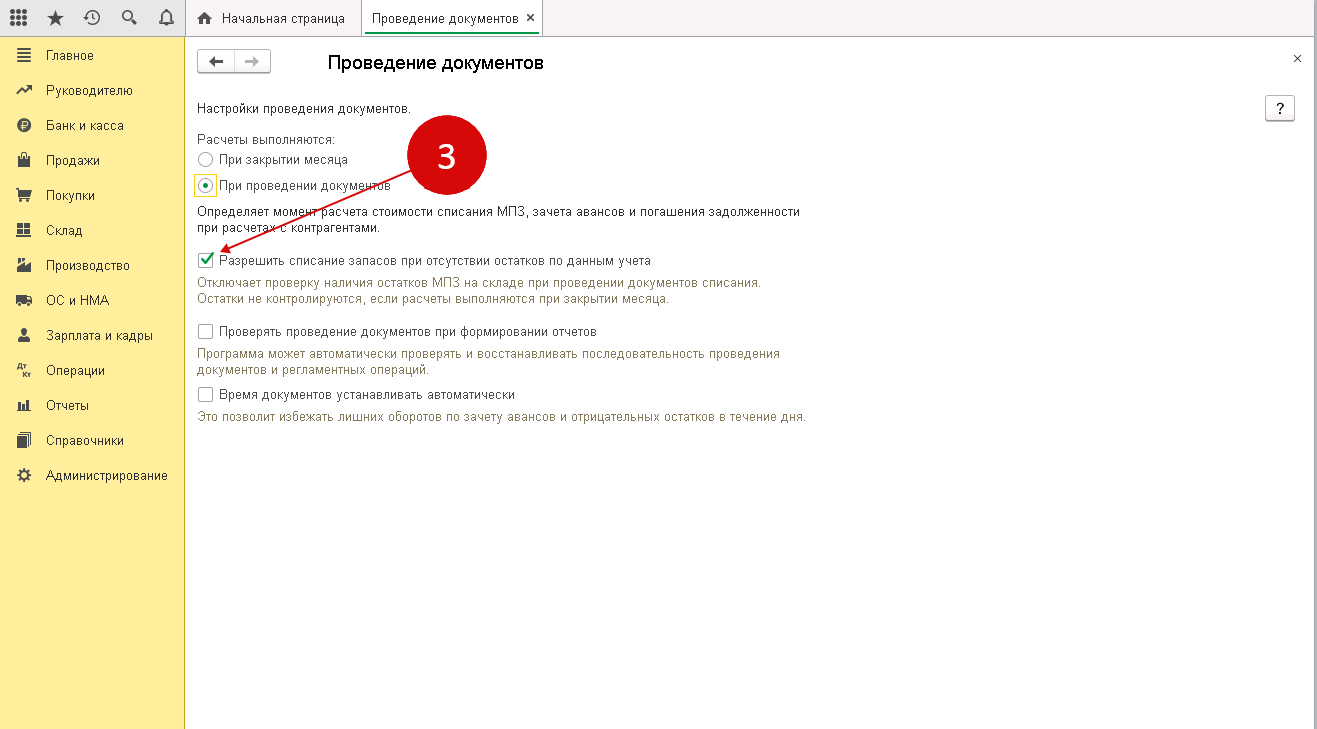
Если в базе 1С ведется учет для нескольких организаций, то выполненные настройки распространяются на все эти организации. Включить опцию для одной компании и выключить для другой невозможно. О наличии включенного разрешения списания при отсутствии необходимого количества товаров необходимо помнить и при закрытии периода не забыть проверять отсутствие отрицательных показателей. Если таковые имеются, то причины могут быть следующие:
- в учете не отражено поступление продукции от поставщика;
- поступление продукции от поставщика отражено с ошибкой;
- в документах реализации сведения о товаре указаны неверно.
Где посмотреть отрицательные остатки в 1С 8.3
Если в программе уже включено разрешение на списание при фактическом отсутствии товаров, необходимо контролировать наличие отрицательных остатков. Это особенно актуально при закрытии отчетного периода, когда необходимо считать разные показатели для целей налоговой и управленческой отчетности. Контролировать отрицательные остатки можно, используя специальный отчет – «контроль отрицательных остатков». Его можно сформировать в разделе «Склад», нажав на соответствующую ссылку. Откроется окно отчета следующего вида.
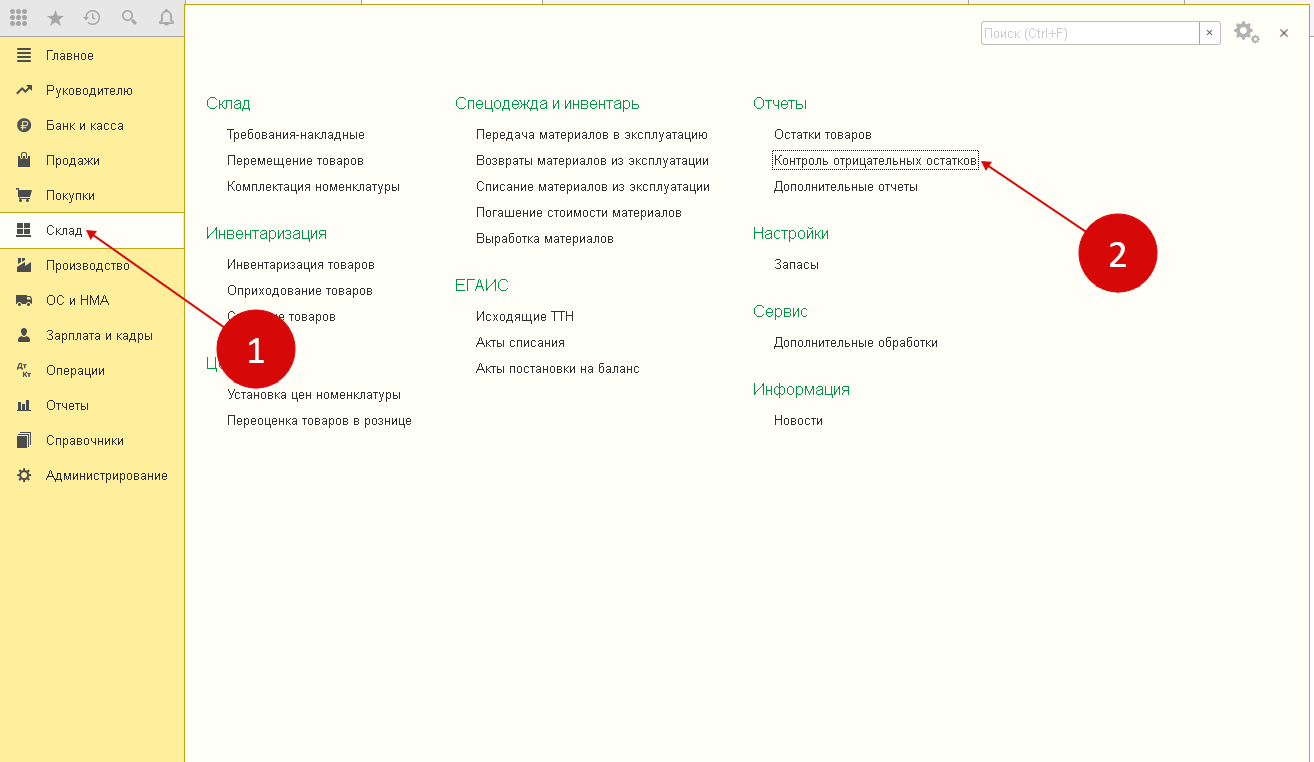
В появившемся окне нужно указать организацию и период, за который необходимо получить информацию по отрицательным остаткам. После этого нужно нажать кнопку «Сформировать». На экране появится готовый отчет по отрицательным остаткам.
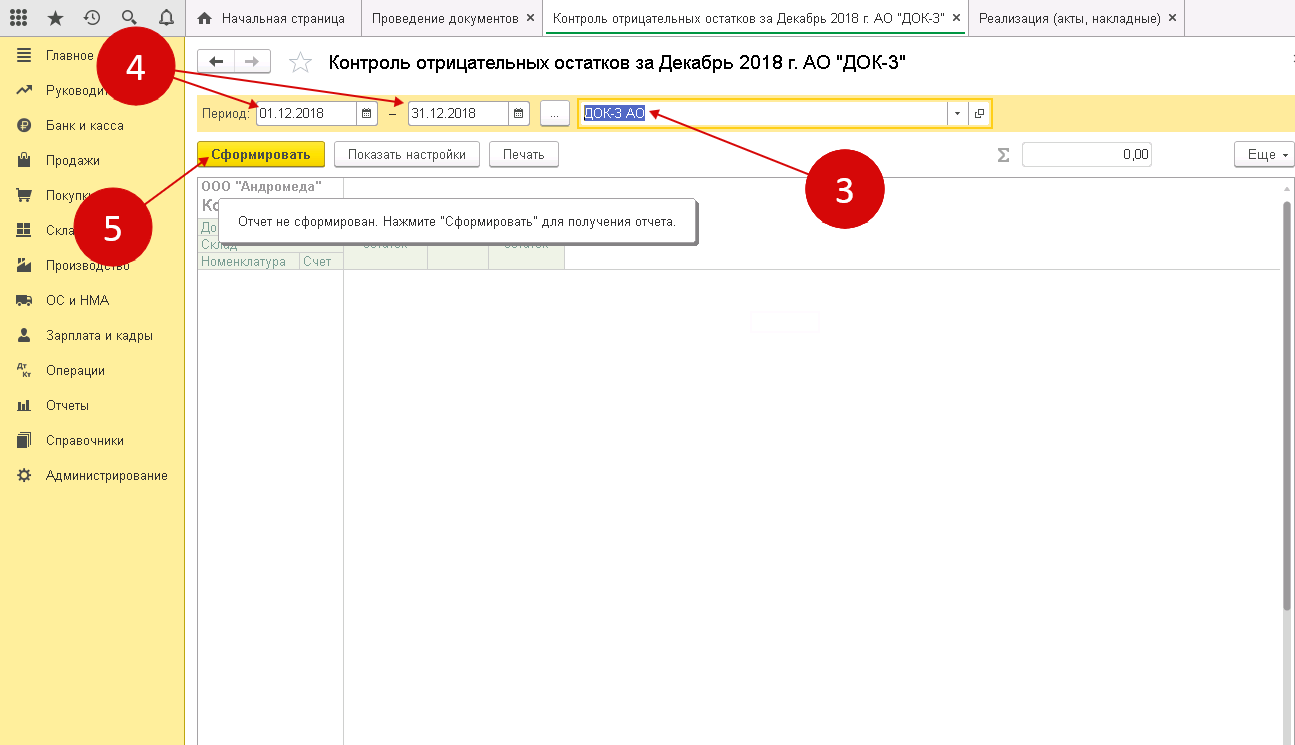
В появившемся отчете будут содержаться следующие сведения:
- наименование материальных ценностей, по которым выявлены отрицательные остатки;
- количество таких остатков;
- бухгалтерский счет, где учитываются отрицательные остатки;
- данные документа, который был проведен при отсутствии необходимого количества остатков;
- остаток ТМЦ на начало периода;
- расход ТМЦ за рассматриваемый период.
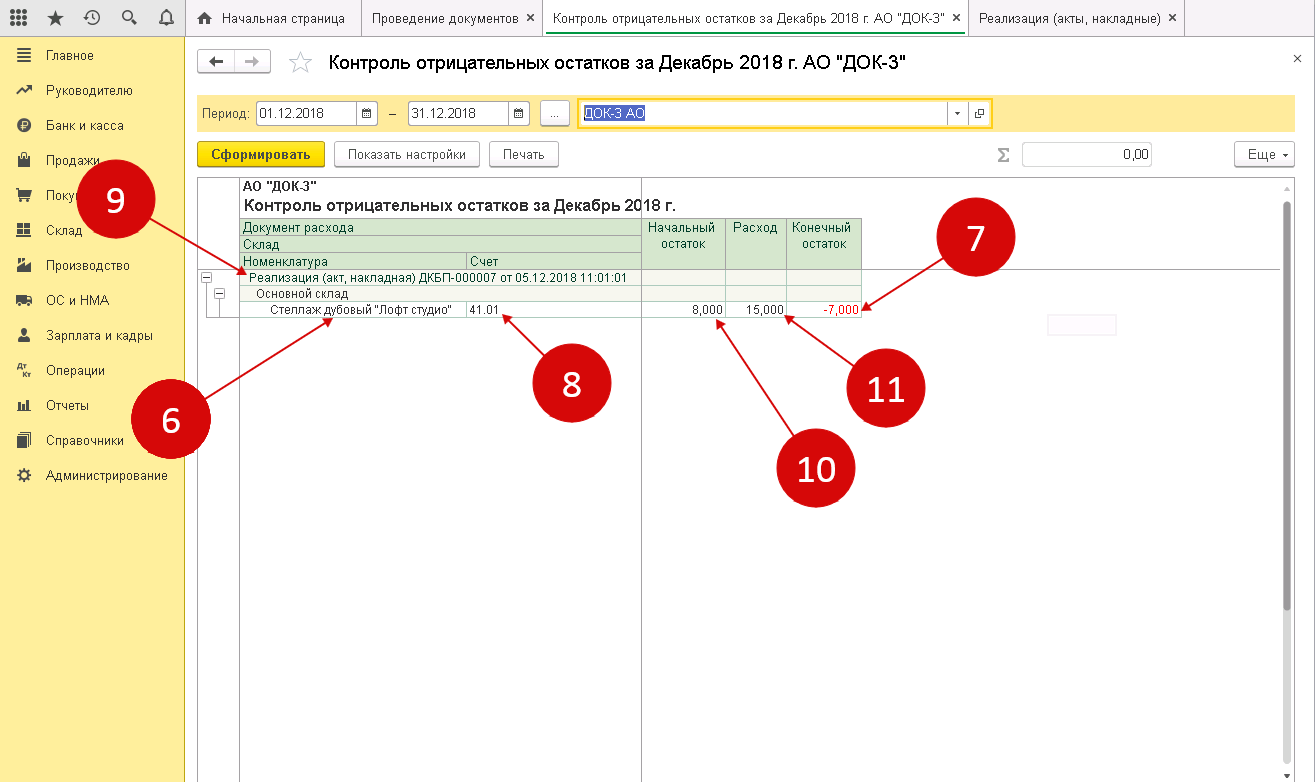
Важно помнить: на конец периода на счетах не должны отражаться отрицательные остатки. Отчет контроля отрицательных остатков содержит все необходимые показатели для того, чтобы можно было своевременно выявить и устранить наличие отрицательных остатков и возможные ошибки при осуществлении операций бухгалтерского учета.
Настроим 1с под ваши нужды прямо сейчас!
- Любые настройки, отчеты в 1С, обмены 1С
- Выезд специалиста на следующий день
- 24/7 принимаем ваши заявки
- Получите подарок при покупке любых программ и услуг 1С на сумму от 33 000 рублей!