
Как отключить тестовый режим в Windows 10
Некоторые пользователи операционной системы Windows 10 обнаруживают на своем рабочем столе загадочную надпись «Тестовый режим». Эта надпись находится в правом нижнем углу экрана и сообщает о том, что система работает в тестовом режиме.
Тестовый режим – это режим в котором операционная система Windows 10 позволяет пользователям устанавливать и использовать драйверы, не подписанные компанией Microsoft. Обычно данный режим используют разработчики программного обеспечения. Если у вас вдруг включился такой режим, то вы можете его отключить либо просто убрать надпись «Тестовый режим» с рабочего стола.
Отключение тестового режима в Windows 10
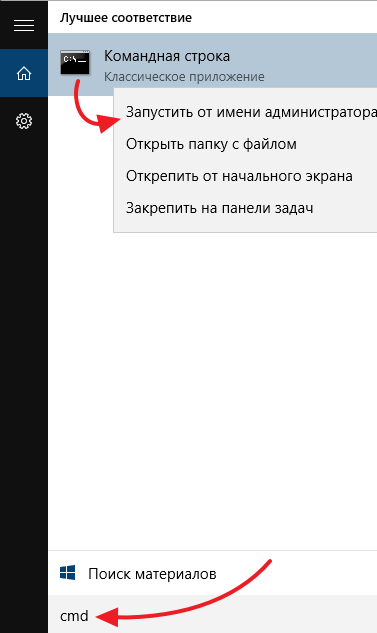
Для того, чтобы отключить тестовый режим в Windows 10 вам понадобится командная строка с правами администратора. Открыть ее можно по-разному, самый надежный способ, который сработает в любом случае, это поиск в меню Пуск. Для этого откройте меню «Пуск», введите в поиск команду «cmd», после чего кликните правой кнопкой мышки по найденной программе и выберите «Запустить от имени администратора».
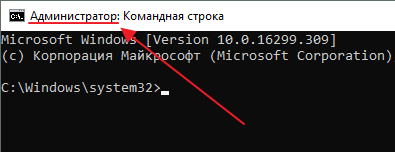
После этого перед вами должна появиться «Командная строка». В заголовке окна должна быть надпись «Администратор», которая указывает на то, что «Командная строка» запущена с правами администратора.
Теперь можно приступать к отключению тестового режима Windows 10. Для этого нужно просто выполнить команду « bcdedit.exe -set TESTSIGNING OFF » и перезагрузить компьютер.
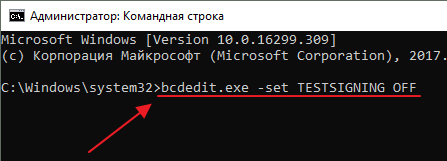
После выполнения данной команды и перезагрузки компьютера надпись «Тестовый режим» должна исчезнуть с рабочего стола.
Как убрать надпись «Тестовый режим» с рабочего стола
Если вам нужно не отключить тестовый режим, а просто убрать надпись «Тестовый режим» с рабочего стола, то это можно сделать при помощи бесплатной программы Universal Watermark Disabler. Данная программа предназначена для удаления различных водяных знаков в операционных системах Windows 8, Windows 8.1 и Windows 10. Разработчик заявляет, что программа работает во всех сборках Windows начиная с Windows 8 build 7850.
Для того, чтобы скрыть надпись «Тестовый режим» при помощи программы Universal Watermark Disabler скачайте ее с сайта разработчика, установите и запустите на своем компьютере. После запуска данной программы вы увидите небольшое окно с кнопкой «Install».
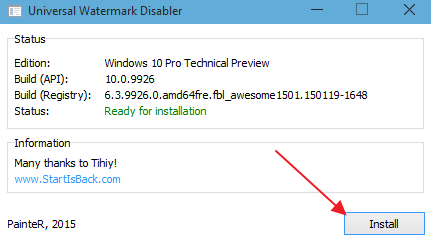
Нажмите на эту кнопку и подтвердите использование программы нажатием на кнопку «ОК». После этого ваш компьютер перезагрузится, а надпись «Тестовый режим» исчезнет с рабочего стола.
- Как отключить режим «В самолете» в Windows 10
- Как включить игровой режим в Windows 10
- Как включить или отключить режим планшета в Windows 10
- Как включить режим разработчика в Windows 10
- Компьютер с Windows 10 сам выходит из спящего режима
Создатель сайта comp-security.net, автор более 2000 статей о ремонте компьютеров, работе с программами, настройке операционных систем.
Остались вопросы?
Задайте вопрос в комментариях под статьей или на странице «Задать вопрос» и вы обязательно получите ответ.
Как убрать тестовый режим Windows 10

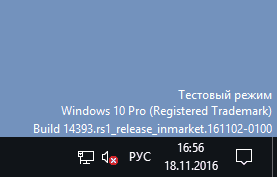
Тестовый режим всегда являлся проблемой операционной системы Windows, и она никуда не пропала и в Windows 10. Устанавливая на компьютер неподписанные драйвера, пользователь рискует столкнуться с ситуацией, когда в правом нижнем углу экрана он увидит надпись «Тестовый режим», после которой указано точное название операционной системы и версия сборки. Функциональность Windows от этого не снизится, но данная надпись на экране будет занимать место, что устраивает далеко не всех пользователей. В рамках данной статьи рассмотрим: как включить/отключить тестовый режим в Windows 10 или просто убрать надпись.
Что такое тестовый режим Windows 10
Под операционную систему Windows разрабатываются тысячи приложений, каждое из которых должно быть совместимо с различными компьютерами. Отличаются они не только «железом», но и версиями установленных операционных систем. Для тестирования приложения или, например, неподписанного драйвера пользователь может активировать тестовый режим в Windows 10. На версиях 64-битной операционной системы тестовый режим также позволяет снять некоторые ограничения безопасности.
Активировать тестовый режим в операционной системе Windows 10 довольно просто, для этого необходимо сделать следующее:
- Запустить командную строку от имени администратора;
- Ввести в ней команду:
bcdedit.exe -set TESTSIGNING ON
После столь нехитрых манипуляций тестовый режим будет активирован.
Как отключить тестовый режим в Windows 10
Возможны ситуации, когда тестовый режим Windows 10 активируется самопроизвольно. В таких случаях пользователю лучше его поскорее отключить, поскольку в тестовом режиме система более уязвима с точки зрения безопасности. Отключается тестовый режим в Windows 10 также через командную строку, запущенную от имени администратора. В ней необходимо прописать следующую команду:
bcdedit.exe -set TESTSIGNING OFF
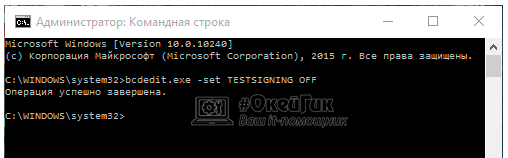
После ввода команды нажмите Enter и перезагрузите компьютер.
Если данный способ не помог исправить ситуацию и после перезагрузки компьютера тестовый режим остался активирован, потребуется сделать следующее:
-
Запустите командную строку от имени администратора и вновь примените в ней команду:
bcdedit.exe -set TESTSIGNING OFF
bcdedit.exe -set loadoptions ENABLE_INTEGRITY_CHECKS
bcdedit.exe -set TESTSIGNING OFF
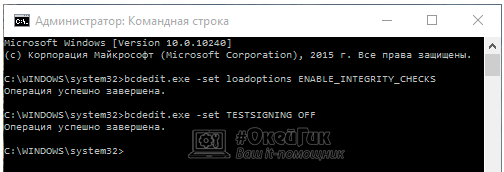
После этого компьютер можно перезагружать и тестовый режим будет отключен.
Обратите внимание: Описанные выше способы включения и отключения тестового режима в Windows 10 актуальны также для прошлых версий операционной системы – Windows 7, Windows 8, Windows 8.1.
Как скрыть надпись «Тестовый режим» в Windows 10
Выше были описаны способы, как отключить тестовый режим в Windows 10. Но некоторым пользователям по тем или иным причинам приходится его использовать постоянно, и им может потребоваться просто скрыть надпись, сообщающую о тестовом режиме, которая находится в правом нижнем углу экрана.
В настройках операционной системы, а также с помощью системных утилит, скрыть информацию о тестовом режиме Windows 10 не получится. Чтобы режим оставался активированным, но надпись пропала, потребуется применить стороннее решение. Наиболее популярное приложение, которое позволяет скрыть надпись про тестовый режим Windows 10, это Universal Watermark Disabler. Данную программу можно загрузить с официального сайта разработчиков, где она распространяется бесплатно.
Скачав приложение Universal Watermark Disabler, запустите его нажмите Install.
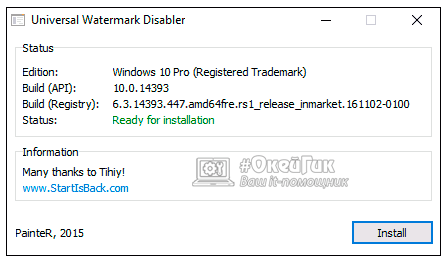
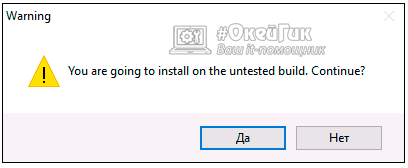
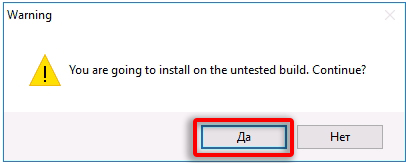
После этого приложение выдаст сообщение (в большинстве случаев), что ее работа на текущей сборке Windows не тестировалась. Нажмите «Yes».
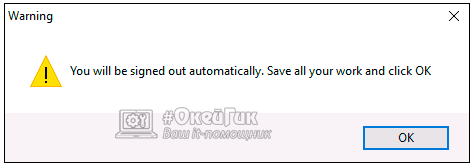
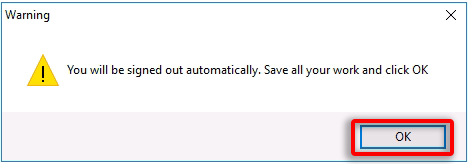
Далее появится окно, что требуется перезагрузка компьютера. Нажмите «ОК» и компьютер будет перезагружен.
После этого из правого нижнего угла экрана надпись, что Windows 10 работает в тестовом режиме, пропадет, при этом система продолжит действовать в режиме тестирования. Если его потребуется в будущем отключить, сделать это можно будет с помощью способа, описанного выше.
Важно: Обратите внимание, что приложение Universal Watermark Disabler может не сработать на новых сборках Windows 10. В таком случае можно попробовать подыскать его аналог, которых в сети достаточно.
Как убрать тестовый режим Windows 10
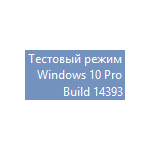
Некоторые пользователи сталкиваются с тем, что в правом нижнем углу рабочего стола Windows 10 появляется надпись «Тестовый режим», содержащая далее сведения о редакции и сборке установленной системы.
В этой инструкции подробно о том, почему появляется такая надпись и о том, как убрать тестовый режим Windows 10 двумя способами — либо действительно отключив его, либо убрав только надпись, оставив тестовый режим включенным.
Как отключить тестовый режим
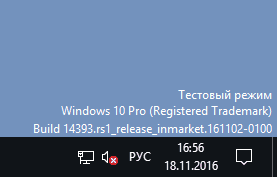
Одно из решений — простое отключение тестового режима Windows 10, однако в некоторых случаях для некоторого оборудования и программ (если они используют неподписанные драйверы), это может вызывать проблемы (в такой ситуации можно снова включить тестовый режим, а потом убрать надпись об этом на рабочем столе вторым способом).
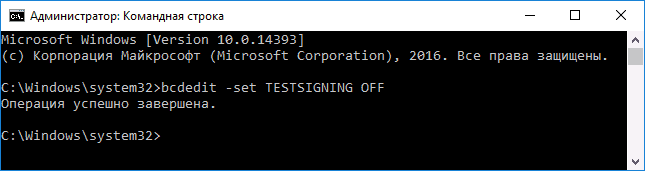
- Запустите командную строку от имени администратора. Сделать это можно, введя «Командная строка» в поиск на панели задач, нажав правой кнопкой мыши по найденному результату и выбрав пункт запуска командной строки от имени администратора. ( другие способы открыть командную строку от имени администратора).
- Введите команду bcdedit.exe -set TESTSIGNING OFF и нажмите Enter. Если команда не сможет быть выполнена, это может говорить о том, что требуется отключить Secure Boot (по завершении операции можно снова будет включить функцию).
- Если команда выполнена успешно, закройте командную строку и перезагрузите компьютер.
После этого тестовый режим Windows 10 будет отключен, а сообщение о нем на рабочем столе не появится.
Как убрать надпись «Тестовый режим» в Windows 10
Второй способ не предполагает отключение тестового режима (на случай, если без него что-то не работает), а просто убирает соответствующую надпись с рабочего стола. Для этих целей есть несколько бесплатных программ.
Проверенная мной и успешно работающая на последних сборках Windows 10 — Universal Watermark Disabler (некоторые пользователи ищут популярную в прошлом My WCP Watermark Editor для Windows 10, мне работающей версии найти не удалось).
Запустив программу, достаточно выполнить следующие простые шаги:
- Нажать Install.
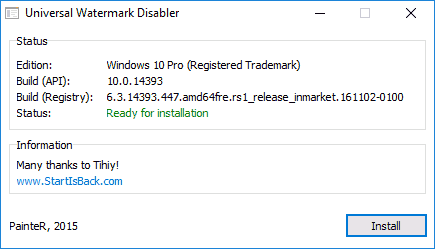
- Согласиться с тем, что программа будет использована на не протестированной сборке (я проверял на 14393).
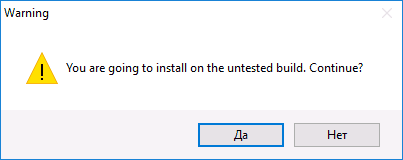
- Нажать Ок для перезагрузки компьютера.
При следующем входе в систему сообщение «тестовый режим» отображаться не будет, хотя по факту ОС продолжить работать в нём.
Скачать Universal Watermark Disabler можно с официального сайта http://winaero.com/download.php?view.1794 (будьте внимательны: ссылка на загрузку находится под рекламой, которая часто носит текст «скачать» и над кнопкой «Donate»).
А вдруг и это будет интересно:
- Лучшие бесплатные программы для Windows
- В манифесте указана неизвестная структура в Microsoft Store — варианты решения
- Как добавить комментарии, теги и рейтинги к папке Windows
- Не удается войти в учетную запись Windows — как исправить?
- Некоторые параметры задает системный администратор в параметрах электропитания — как исправить?
- Как удалить Галерею в Windows 11
- Windows 11
- Windows 10
- Android
- Загрузочная флешка
- Лечение вирусов
- Восстановление данных
- Установка с флешки
- Настройка роутера
- Всё про Windows
- В контакте
- Одноклассники
-
Алекс 29.11.2016 в 17:53
- Dmitry 30.11.2016 в 10:39
- Кос 25.03.2018 в 09:55
Как выйти из тестового режима Windows 10 и как его активировать?

Всем привет! Сегодня я расскажу вам, как отключить или включить тестовый режим Windows 10. В большинстве случаев надпись «Тестовый режим» и вообще сам режим включаются после того, как пользователь отключил проверку цифровой подписи драйверов. Напомню, что некоторые сборки Windows также могут специально выключать проверку подписи, чтобы нормально функционировать по сброшенной лицензии операционной системы.
Конечно, можно включить обратно проверку подписей, но в таком случае некоторое оборудование, для которого вы выключали эту проверку – может перестать работать. В таком случае у вас есть два выхода. Если вам очень сильно нужны эти драйвера, то можно просто убрать надпись в правом нижнем углу экрана. Если же эти драйвера не нужны, то мы попробуем просто выйти из тестового режима в Windows 10. Ниже в статье я описал два способа. Напомню, что вы всегда можете обратиться со своими вопросами в комментариях в самом низу.
Полное отключение/включение режима
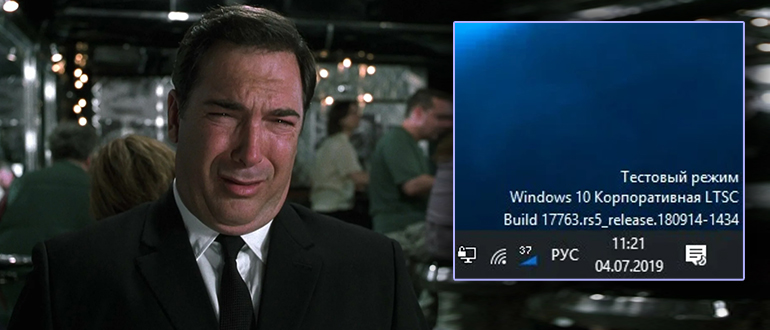
Итак, в этой главе мы попробуем отключить или включить тестовый режим в Windows 10. Если после отключения драйвера перестанут функционировать, то вы можете или удалить их, или опять отключить проверку подписи – об этом подробно написано тут.
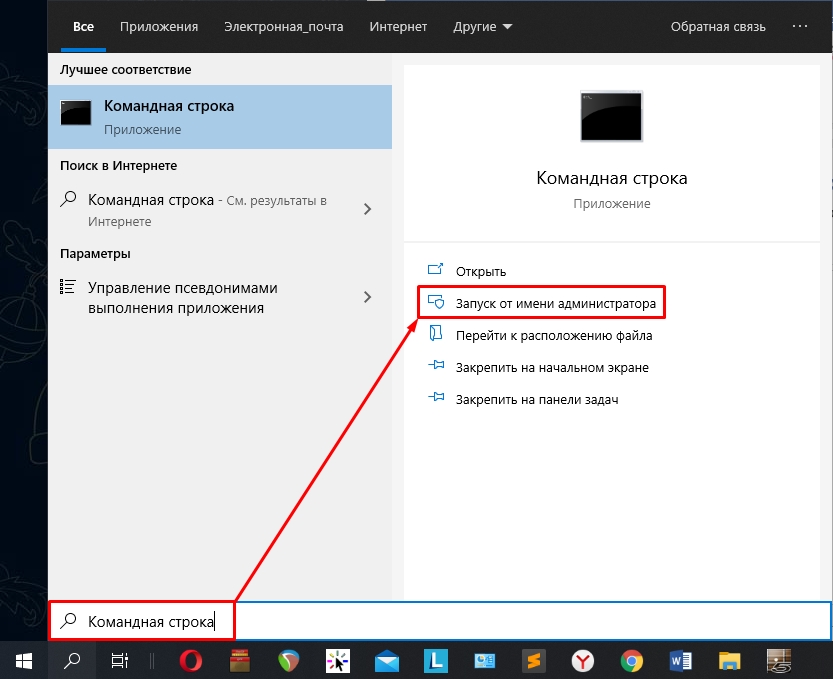
- Откройте консоль с правами администратора – это очень важно, так как команда, которую мы будем выполнять, требует наличие ROOT‑прав. Проще всего открыть командную строку, нажав по лупе и вписав название в строку поиска.
- Для отключения режима вписываем команду:
bcdedit.exe -set TESTSIGNING OFF

- Если же вам нужно наоборот включить режим:
bcdedit.exe -set TESTSIGNING ON
ПРИМЕЧАНИЕ! Если режим не включается, то смотрим последнюю главу этой статьи.
- На клавиатуре жмем Enter , чтобы применить команду.
- Далее вы должны увидеть, что команда применилась успешно.
Просто убрать надпись
Второй вариант позволяет убрать только надпись: «Тестовый режим» в Windows 10. Еще раз уточню, что сам режим будет работать и дальше. Для того чтобы убрать сами буквы с рабочего стола, в стародавние времена все пользовались программой «My WCP Watermark Editor», но на новых версиях она почему-то не работает (возможно мне так повезло). Поэтому я советую использовать более продвинутую утилиту – «Universal Watermark Disabler». Её вы можете легко найти в интернете на любом ПО портале.
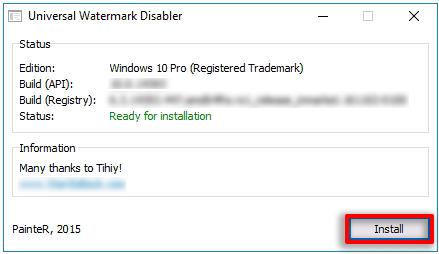
- Запускаем программу и жмем по кнопке инсталляции.
- Может вылезти вот такое вот окошко, где говорится, что на вашей версии еще не тестировалась эта программа. Жмем «Да», чтобы согласиться с условиями. В крайнем случае просто ничего не получится.
- Программа внесет определенные изменения и попросит вас перезагрузиться – жмем «ОК».
Еще раз повторюсь, что тестовый режим никуда не денется, но надпись должна исчезнуть. Если программа не сработала, то можете попробовать найти в интернете свежую версию этого приложения.
Не могу включить режим, что делать?
Как правило, такое бывает, когда на ноутбуках или компьютерах в BIOS включен режим «Secure Boot». Перезагрузите компьютер и в момент загрузки BIOS вам нужно зайти в её настройки. Для этого вам нужно зажать вспомогательную кнопку на клавиатуре. Кнопки могут отличаться в зависимости от версии системы: Del , F2 , Esc (смотрите на подсказку на начальном экране).
Как только вы попадете внутрь, вам нужно найти настройку «Secure Boot» и отключить её (Disabled). Системы могут сильно отличаться, и конфигурация может находиться разных местах, поэтому вам нужно будет её поискать самостоятельно. В конце не забудьте сохранить настройку, нажав по кнопке F10 .
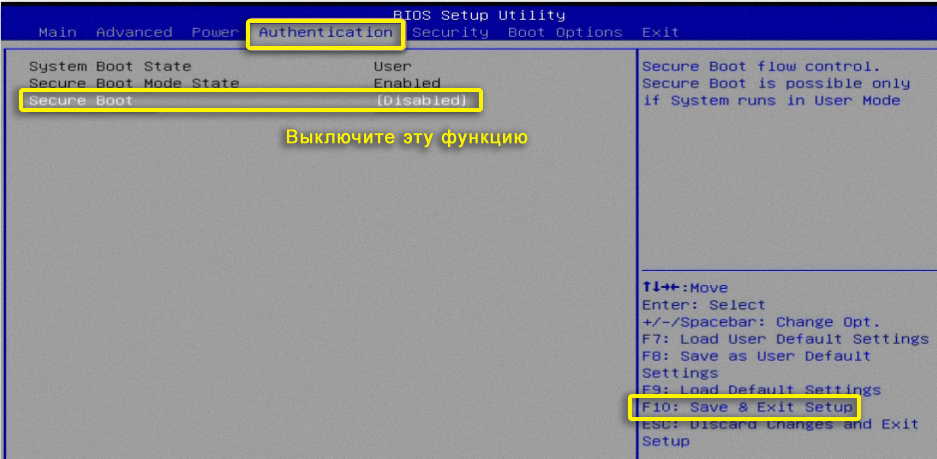
Если это не поможет, загружаем ОС, запускаем консоль с правами админа и вводим команду:
bcdedit.exe -set loadoptions DISABLE_INTEGRITY_CHECKS