
Как вставить пдф файл в гугл таблицу
1. Загрузить PDF-файл на Google Docs
2. Выделить PDF-файл и выполнить с ним следующие действия:
click Share ► Sharing settings ► Change ► Public on the web ► Save ►
3. Скопировать URL вашего PDF-файла:
Sharing Settings ► Paste this link in email or IM: (URL)
4. На Google Sites выполнить следующие действия:
Click Edit page ► Insert ► More gadgets ► Search: Google Docs Viewer ► Select ► enter the URL.
5. Сделайте нужные настройки вашего гаджета и сохраните его его
6. Сохраните страницу и просмотрите результат.
В результате этих действий на вашей странице появится гаджет, внешне похожий на гаджеты, представленные на данной странице:
Embed or Link to PDF files
Добавление PDF-файла в документ Office
Excel для Microsoft 365 Word для Microsoft 365 Outlook для Microsoft 365 PowerPoint для Microsoft 365 Publisher для Microsoft 365 Visio, план 2 Word для Интернета Excel 2021 Word 2021 Outlook 2021 PowerPoint 2021 Publisher 2021 Visio профессиональный 2021 Visio стандартный 2021 OneNote 2021 Excel 2019 Word 2019 Outlook 2019 PowerPoint 2019 Publisher 2019 Visio профессиональный 2019 Visio стандартный 2019 Excel 2016 Word 2016 Outlook 2016 PowerPoint 2016 OneNote 2016 Publisher 2016 Visio профессиональный 2016 Visio стандартный 2016 Excel 2013 Word 2013 Outlook 2013 PowerPoint 2013 OneNote 2013 Visio профессиональный 2013 Visio 2013 Excel 2010 Word 2010 Outlook 2010 PowerPoint 2010 OneNote 2010 Publisher 2010 Visio 2010 Visio стандартный 2010 Еще. Меньше
В этой статье описано, как вставить PDF-файл в документ Office в качестве вложения. Вы можете изменить размер добавляемого объекта, но изменить его после вставки будет невозможно. Для просмотра PDF-файлов потребуется установить Adobe Acrobat или Abode Reader.
Примечание: если вы хотите вставить содержимое PDF-файла в файл Office, а не просто вставить PDF-файл в качестве вложения, лучше всего открыть этот PDF-документ в Word 2013 или 2016. Word преобразует содержимое PDF-файла в редактируемый текст, который вы сможете скопировать и вставить в документ Office. Дополнительные сведения см. в статье Редактирование содержимого PDF-документа в Word.
- На вкладке Вставка в группе Текст нажмите кнопку Объект. При работе в Outlook щелкните внутри элемента, например сообщения электронной почты или события календаря.
- Выберите параметр Создать из файла и нажмите кнопку Обзор.
- Найдите PDF-файл, который нужно вставить, и нажмите кнопку Открыть.
- Нажмите кнопку ОК.
- Если вы хотите использовать какой-то текст (например, короткую фразу) из PDF-документа, попробуйте скопировать и вставить его. Обычно вы получаете обычный текст без форматирования.
- С помощью новой функции расплавления PDF, доступной в Word 2013 и 2016, можно открывать PDF-файлы и редактировать их содержимое, например абзацы, списки и таблицы, как обычные документы Word. Word извлекает содержимое из PDF-документа с фиксированным форматом и переносит его в DOCX-файл, по возможности сохраняя информацию о макете. Подробнее об этом см. в статье Редактирование содержимого PDF-документа в Word.
Word в Интернете не позволяйте вставлять в документ объекты, например PDF-документы. Однако вы можете отредактировать сам PDF- WordOnline , который позволяет обновить содержимое PDF-файла, или скопировать и вкопировать содержимое PDF-файла в документ Word.
Примечание: Pdf-файл, открытый в Word в Интернете, преобразуется в документ Word и может выглядеть не так, как исходный. Например, разрывы строк и страниц могут находиться в других местах. Лучше всего преобразуются PDF-файлы, содержащие только текст.
Если у вас есть классическое приложение Word, вы можете добавить PDF-файл с его помощью. Чтобы запустить это приложение, выберите команду Открыть в Word.
Если у вас нет классического приложения Word, вы можете скачать пробную версию или приобрести его в составе последнего выпуска Office.
Лайфхаки для работы с Google Диском, Документами и Презентациями
Переходите по любой из этих ссылок — сразу будет создаваться новый пустой документ соответствующего типа:
Таблица: sheet.new / sheets.new
Документ: docs.new / doc.new
Форма: forms.new / form.new
Презентация: slide.new / slides.new
Новая встреча в Google Календаре: cal.new
Такие ссылки работают и для сервисов видеовстреч Meet (meet.new), заметок Keep (keep.new) и других. Полный список смотрите на сайте у Макса Махрова .
Кроме того, находясь в Google Диске, можно создавать документы нажатием клавиш:
Документ: Shift + t
Презентация: Shift + p
Таблица: Shift + s
Форма: Shift + o
Папка: Shift + f
Ну а все горячие клавиши Google Диска есть по ссылке:
Ссылка на Google Диск
Если у вас несколько аккаунтов Google, и вы пользуетесь диском на обоих (например, личный и корпоративный, как у меня), то знайте — цифра в этой ссылке на странице Google Диска отвечает за аккаунт (вдруг вы придумаете, как это применить — мне иногда проще перейти так, чем щелкать на фото и потом на профиль, плюс вдруг вам нужно добавить в закладки страницу Диска для определенного своего аккаунта) — поменяете на единицу — поменяется аккаунт:
Ссылка на файл на Google Диске
Допустим, у вас на Google Диске лежит фото, PDF или файл любого другого типа, которым вы хотите поделиться — просто щелкайте правой кнопкой по названию файла и нажимайте “Получить ссылку” в контекстном меню:
После этого вам нужно будет или указать конкретных пользователей, которым будет доступен файл, либо открыть доступ по ссылке.
Прямая ссылка на скачивание
Иногда необходимо получить прямую ссылку на скачивание документа, чтобы у пользователя при переходе сразу начиналась загрузка.
Чтобы это сделать, нужно добавить ID документа к строке: https://docs.google.com/uc?export=download&id=
Таблицы + Презентации + Документы
Ссылка на создание копии документа
Добавьте /copy к концу ссылки любого дока/таблицы/презентации — и при переходе по ней будет открываться не документ, а кнопка для создания копии:
Это удобно, если вам нужно “раздать” документ многим людям, чтобы каждый работал в своей копии и сразу создавал ее, а не лез в меню. Или если вы сделали шаблон, на основе которого регулярно создаете новые документы.
https://docs.google.com/document/d/1Wh_oFvWxzhcOryxC70sNlwIpXI8WtRJNqfZoL6WYdNQ/copy
Друзья, все ссылки в этой статье нерабочие — они нужны, чтобы показать структуру ссылок (элемент, о котором речь в соответствующем пункте, обычно выделен полужирным шрифтом).
Вставка как значение
Ctrl+Shift+V — сочетание клавиш для вставки текста в Таблицы/Презентации/Документы без исходного форматирования.
Можно использовать и чтобы вставить текст из внешнего источника в документ или презентацию, и чтобы быстро заменить формулы на значения в Таблицах.
Щелкни на меня!
В Таблицах/Презентациях/Документах щелкните на аватарку другого пользователя в правом верхнем углу, чтобы попасть в ту ячейку/слайд/место в документе, где он находится (что у него активировано, где находится курсор).
Публикация в интернете
Файл — опубликовать в Интернете — и вот ваш документ/презентация/таблица доступны по ссылке без интерфейса, как простенькие веб-странички, и все обновляется с периодичностью в несколько минут.
Подробнее мы писали об этом здесь .
Документы + Презентации
Голосовой ввод
Ctrl+Shift+S или Инструменты — Голосовой ввод — и вуа-ля, у вас появляется вот такое небольшое плавающее окошко с микрофоном:
Нажимайте и диктуйте текст. Можно произносить слова “запятая”, “точка”, чтобы сразу надиктовывать со знаками препинания. Мне периодически присылают тексты, надиктованные в гугл-доках, на редактуру и публикацию — могу сказать, что этот инструмент действительно удобен и позволяет довольно неплохо подготовить “сырье” для будущего текста.
Кстати, в Презентациях тоже есть голосовой ввод — там можно надиктовать заметки к слайдам (сочетание клавиш такое же: Ctrl+Shift+S).
Изменение размера шрифта
Вставка данных из Таблиц
Скорее всего, вы знаете об этом, но вдруг!
Копируйте (Ctrl+C) диапазон из Google Таблиц и вставляйте (Ctrl+V) на слайд Презентаций (или в текстовый Документ) — и после в диалоговом окне выбирайте “Связать с таблицей”, чтобы была возможность обновлять данные:
Если данные изменятся в таблице, то на слайде при активации вставленных данных появится кнопка “Обновить”:
А в последнем столбце исходника еще были спарклайны… Увы, они в презентации не отображаются.
Если же нужно сделать “мгновенный снимок” данных из Таблицы, выбирайте второй пункт после вставки данных (“Вставить без связи с исходной таблицей”).
Документы
“Советовать”, даже если ты редактор
Даже если у вас есть права на редактирование, но вы хотите предлагать изменения, а не редактировать текст сразу, просто переключайтесь в соответствующий режим в правом верхнем углу:
Теперь все, что вы будете редактировать, будет отображаться в таком формате:
И это можно будет комментировать (и вам, и другим пользователям с доступом на редактирование и комментирование). Понятно, что если вы редактор, то вы можете принять/отклонить любое исправление, в том числе свое.
Кстати, есть и режим просмотра — если хотите только читать документ, не отвлекаться на панель инструментов и случайно ничего не ввести/удалить, переключайтесь на него.
Ссылка на заголовок в Google Документах
Если вы переместите курсор на заголовок в Документе, то сможете скопировать ссылку именно на этот заголовок в адресной строке, у нее будет окончание со словом heading:
https://docs.google.com/document/d/1Wh_oFvWxzhcOryxC70sNlwIpXI8WtRJNqfZoL6WYdNQ/edit#heading=h.500p9m7ynorr
У пользователя, переходящего по такой ссылке, будет открываться (если есть доступ по ссылке или у этого человека) именно этот заголовок, курсор будет на нем.
Это работает, если вы изменили стиль абзаца на один из заголовков:
Ну как тут не напомнить, что в наших любимых Таблицах можно дать ссылку на любую ячейку/диапазон, чтобы при переходе по ней открывался именно этот лист и выделялся именно этот диапазон:
Вот так выглядит ссылка в Таблицах — например, на диапазон B3:D9 на неком листе:
https://docs.google.com/spreadsheets/d/1GFH1zjHE37US3qwCXCG6xJsGxLX3rj2Qn_WwB-LKtWU/edit#gid=0&range=B3:D9
Оглавление
Итак, если вы используете в Документе заголовки разных уровней, то сможете потом одним щелчком создать оглавление. Вставка — Оглавление — и далее вы выбираете один из вариантов: с номерами страниц (например, если будете печатать документ) или с гиперссылками:
В варианте с номерами страниц все равно можно будет перейти по ссылке, просто сами заголовки не выглядят внешне как гиперссылки:
В варианте с ссылками не будет номеров страниц, а заголовки будут оформлены как гиперссылки, что вполне логично 🙂
Закладка
Если вы хотите дать ссылку не на заголовок, а на конкретное место в документе — добавляйте закладку (Вставка — Закладка), щелкайте мышкой на нее, затем на “Ссылка” — и копируйте ссылку из адресной строки.
У ссылки на закладку будет bookmark в конце:
https://docs.google.com/document/d/1Wh_oFvWxzhcOryxC70sNlwIpXI8WtRJNqfZoL6WYdNQ/edit#bookmark=id.7b7ualrok1zg
Нарисовать специальный символ
Для вставки символов нужно зайти в меню «Вставка» — «Специальные символы»:
А там можно не только искать по категориям или по ключевым словам, но и нарисовать символ в специальном поле:
Презентации
Ссылка на конкретный слайд
Как и в случае с листами Таблиц и заголовками Документов, в Презентациях есть ссылки на конкретный слайд — скопируйте из адресной строки, находясь на соответствующем слайде:
https://docs.google.com/presentation/d/1v8Jtd0FBTpyHUooTcseJS5Njy9EGF6ez1r30P4_2lJs/edit#slide=id.gb4276eea42_0_104
Календарь
Быстрые встречи
В настройках календаря в разделе «Мероприятия» можно задать продолжительность мероприятия по умолчанию.
А еще здесь есть волшебный (уж по обещаемому эффекту — точно) флажок «Быстрые встречи». Поможет ли он меньше времени проводить на совещаниях? Не уверен. Но его активация сделает короткие 30-минутные встречи 25-минутными по умолчанию, а часовые — 50-минутными. Увы, опыт показывает, что даже 50-минутные встречи воспринимаются участниками как часовые, так что нужна серьезная дисциплина, чтобы заканчивать время и был реальный перерыв в 10 минут. Но вдруг у вас получится?
Рабочее время
В настройках календаря есть раздел “Рабочее время” — можно указать свое рабочее расписание (дни и часы). Гарантирует ли это, что вам не поставят встречу на это время? Кхе-кхе. Но во всяком случае коллега получит предупреждение о том, что вы не работаете (хотите не работать) в заданное время.
Почта (Gmail)
Увеличить время отмены отправки письма в Gmail
По умолчанию у вас есть всего 5 секунд на отмену отправки письма. Совсем мало! Но это время можно увеличить до 30 секунд. Заходите в настройки — все настройки — общие — отмена отправки и выбирайте один из вариантов (5, 10, 20 или 30 секунд).
Помечать письма, отправленные только вам
Чтобы пометить письма, которые отправлены только вам персонально, а не нескольким адресатам, включите соответствующую опцию в «Общих» настройках Gmail (называется «Значки персональных писем»):
Таблицы
Быстрый переход к именованным диапазонам
Нажимайте на выпадающий список в строке формул — и сможете быстро переместиться к именованному диапазону (если он есть в документе) или на другие листы.
Руководство по Гугл Таблицам: как работать, как пользоваться возможностями таблиц

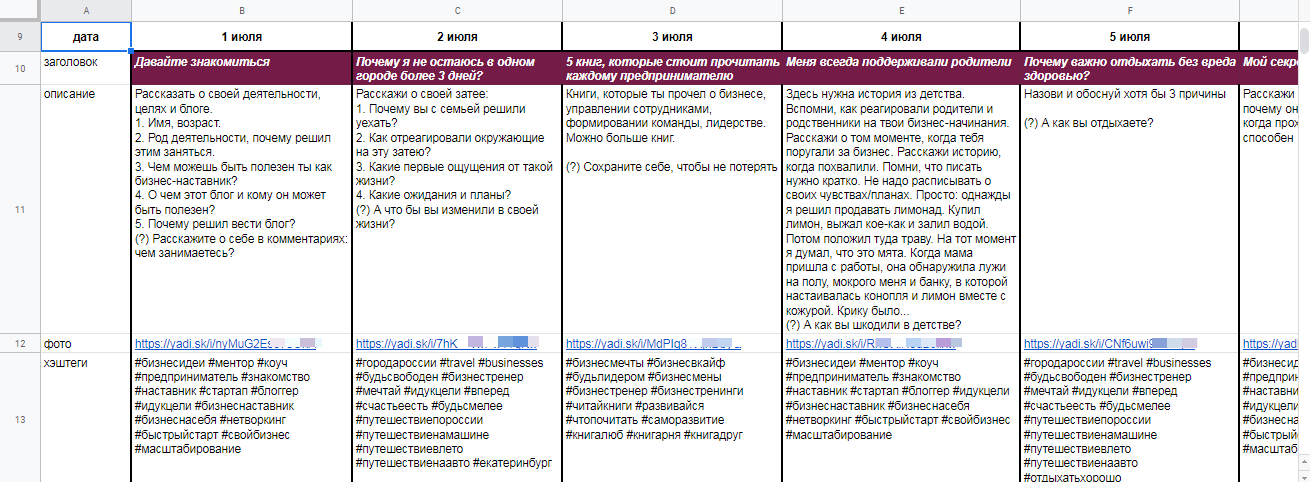
Google Таблицы или Google Spreadsheets — инструмент работы с таблицами в режиме онлайн и офлайн. Функционал Таблиц знаком всем, кто начинал с Excel — те же ячейки, пункты меню, инструменты, настройки. Это отличный инструмент для несложных операций с данными. Он подходит для различных задач:
- Составление бизнес-планов и финпланов;
- Ведение учёта и бухгалтерии;
- Сбор семантического ядра;
- Составление распорядков и расписаний;
- Статистический анализ и прогнозирование;
- Организация элементарных баз данных;
- Создание товарных фидов;
И многое другое.
Основное удобство состоит в возможности полноценной работы в таблицах с любого устройства при наличии интернета в браузере и мобильном приложении.
Документами легко делиться с помощью ссылки, предоставляя различные права доступа получателям:
- Просмотр;
- Комментирование;
- Редактирование.
Как открыть файл Excel в Google Таблицах
Google Sheets дает возможность работать с таблицами, сформированными в Excel. Файл такого формата можно открыть несколькими способами:
- загрузить его на Google Диск через раздел «Создать» и открыть файл как обычную таблицу из Гугл;
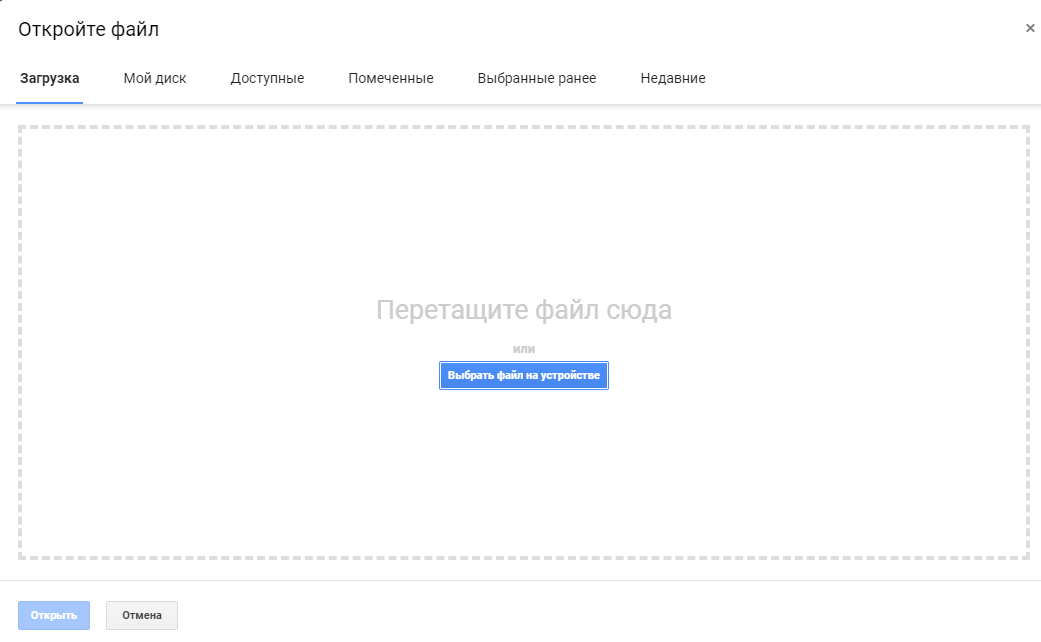
- выбрать «Файл» — «Открыть» или применить сочетание горячих клавиш Ctrl + O, в появившемся окне выбрать раздел «Загрузка»;
- перетащить из любой папки файл, сделанный в Excel, напрямую в Гугл;
- чтобы документы Office при загрузке преобразовывались в формат Google Таблиц, в настройках Гугл Диска следует выбрать раздел «Загруженные файлы» и поставить флажок в «Преобразовывать загруженные файлы в формат Google».
Интерфейс Google Таблиц
Как правило, с Таблицами работают в браузере.
Это обычная веб-страница, в рамках которой пользователь может работать с привычным рабочим пространством из двумерного массива ячеек.
Верхняя строка меню представлена функциональными разделами:
- Файл. Создание и открытие файлов, загрузка созданных таблиц для офлайна, переименование, настройки, печать.
- Изменить. Операции копирования и вставки, удаления строк, столбцов, ячеек, а также примечаний.
- Вид. Закрепление диапазонов, отображение меню и формул, масштабирование страницы.
- Вставка. Вставка столбцов и строк, медиа-элементов, таких как изображения, диаграммы, рисунки и формы, а также примечаний, комментариев, новых листов.
- Формат. Формат данных, форматирование текста, размер, выравнивание, переносы, условное форматирование.
- Данные. Сортировка, фильтры, проверка данных, сводные таблицы, удаление дубликатов, а также пробелов.
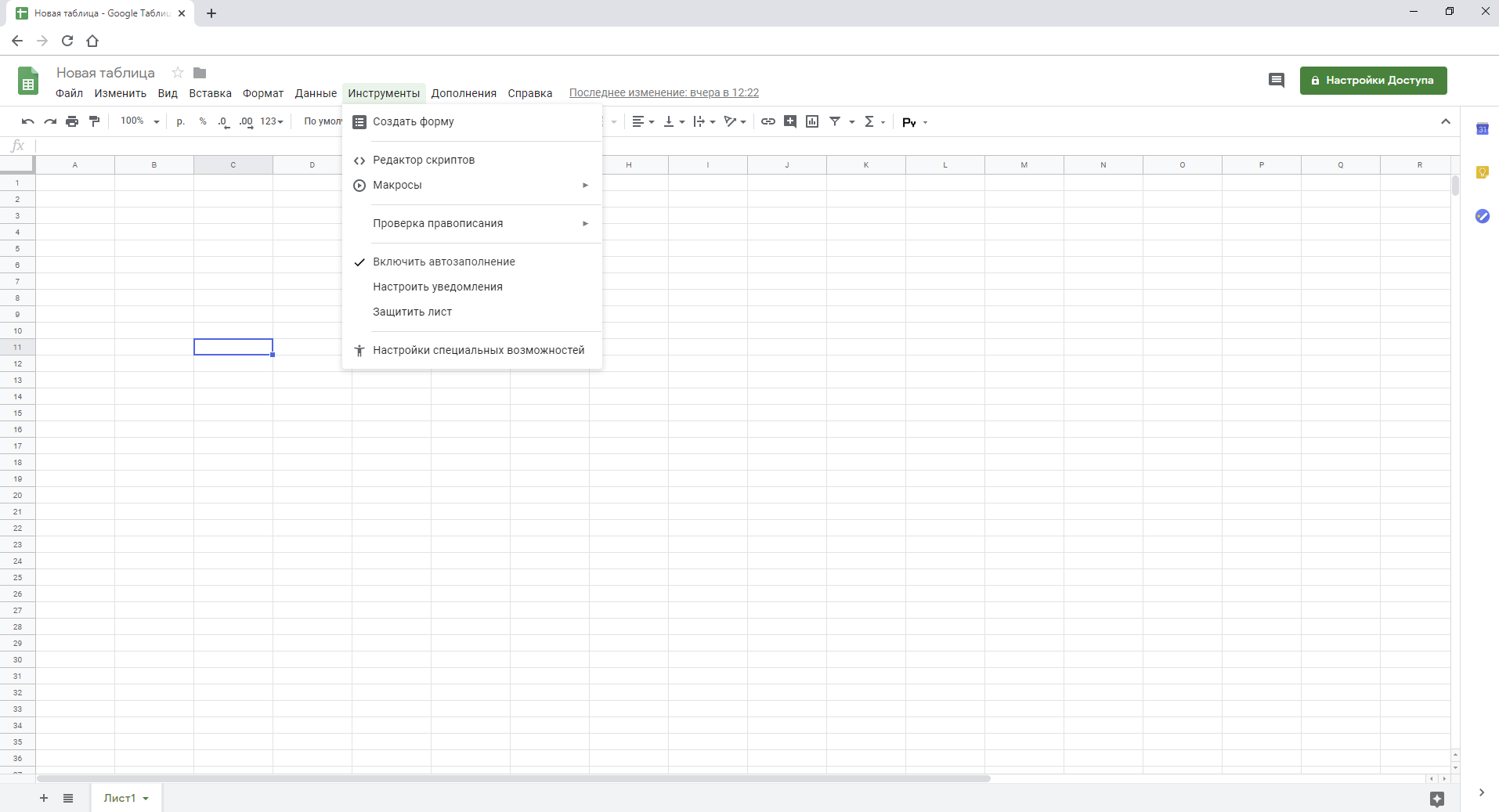
- Инструменты. Создание форм, редактирование скриптов, макросов, уведомления, защита.
- Дополнения. Установка и настройка дополнений
- Справка. Справка, обучение, новости, обратная связь, функции.
В том же блоке с правого края расположены кнопки для отображения истории комментариев, настройки доступа и настроек аккаунта владельца.
Ниже располагается строка быстрых функций — это наиболее частые операции, используемые в работе. Среди них:
- Отмена и повтор действия;
- Печать;
- Копирование формата;
- Изменение формата;
- Шрифт и размер;
- Заливка;
- Границы ячеек;
- Выравнивание;
- Вставка изображений, комментариев;
- Фильтр;
- Функции.

Далее идёт строка функций, с помощью которых любую ячейку можно задать в виде переменной.
Непосредственно рабочее поле представлено набором ячеек, строки которой нумеруются числами, а столбцы обозначаются буквенными сочетаниями.
Внизу страницы находится список листов так называемой рабочей книги. Листы создаются, копируются, удаляются, настраивается их внешний вид.
Правый нижний угол содержит раздел Анализ данных. Таблицы самостоятельно проводят анализ информации на листе и представляет общие закономерности и сведения по ней. Например, средние значения.
Правый край экрана — боковая панель, в которой содержатся календарь, заметки и задачи. Они не интегрируются в документ, но их легко просмотреть прямо из Таблиц.
Операции с ячейками, строками и столбцами
Пользователям, которые еще не знают, как работать с Google Таблицами, следует начать с азов интерфейса. Чтобы сформировать подходящий документ, строки, столбцы, ячейки можно удалять, добавлять, скрывать.
Как закрепить строки
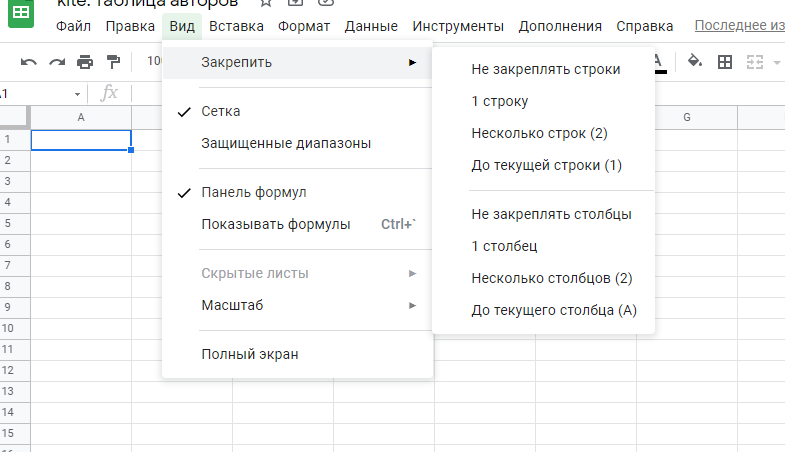
С этой опцией при прокрутке таблицы определенные данные остаются на месте. Особенно это удобно при работе с объемными документами. Чтобы закрепить заголовок, необходимо поставить курсор в подходящую ячейку, открыть раздел «Вид», там выбрать «Закрепить» и указать необходимый параметр. Открепление производится тут же. Теперь можно быстро ориентироваться в таблице и оперативно искать необходимую информацию, не путаясь в массивах данных. Таблицы дают возможность закрепить одну, несколько или сразу все строки.
Как перемещать элементы таблицы
Для перемещения строк или столбцов их необходимо выделить через клик по заголовку. После этого открыть меню «Изменить» — «Переместить…» — и выбрать необходимый вариант. Элементы могут смещаться в стороны, вверх и вниз. Также их удобно передвигать обыкновенным перетаскиванием через клик: зацепить элемент курсоров за край и перенести в новое место.

Бизнес
Читайте также:
Как купить готовый бизнес: пошаговое руководство
Как купить готовый бизнес: пошаговое руководство
История изменений в Google Таблицах
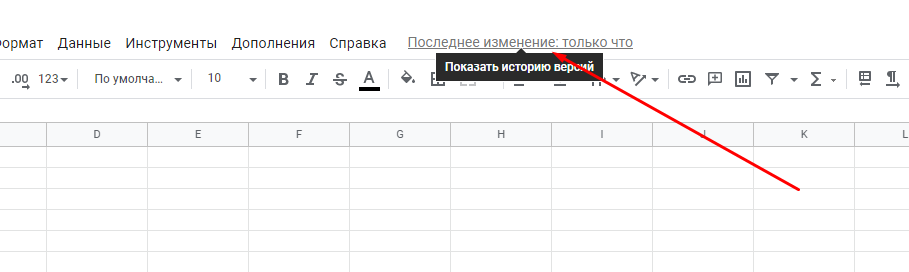
Нет необходимости сохранять файл вручную — программа делает это автоматически. В Таблицах можно найти не только текущую версию документа, но и каждое изменение, которое внес пользователь. Для просмотра истории выберите раздел «Все изменения сохранены на Диске». Он находится с правой стороны от меню. Через этот режим нельзя отредактировать таблицу, но можно посмотреть ранние версии документа и «откатить» до любой из них. Каждой версии можно дать название, чтобы проще ориентироваться. Историю файла увидят только те пользователи, у которых есть права на редактирование.
Совместный доступ
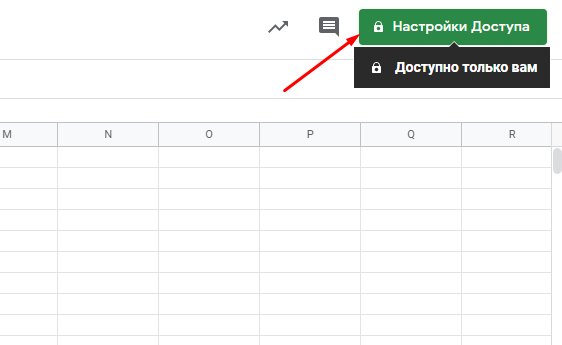
Совместный доступ к одному и тому же файлу отличает продукт Google от Excel. Чтобы открыть доступ к файлу, необходимо кликнуть на кнопку «Настройки доступа» в правом верхнем углу.
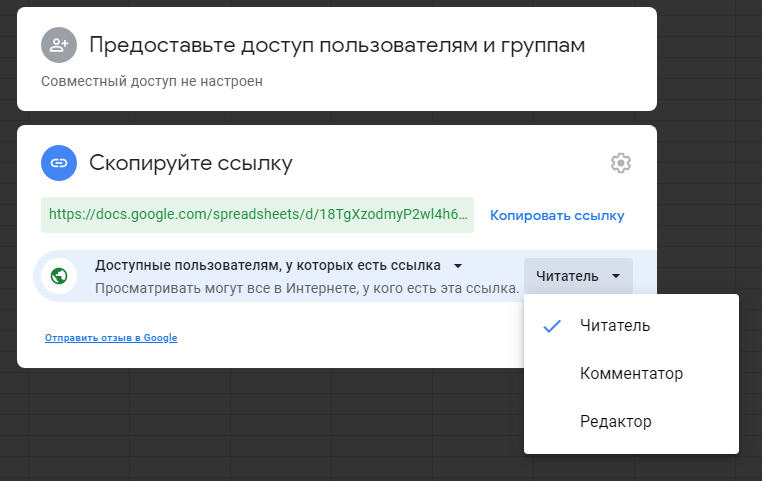
Поделиться доступом к файлу можно по ссылке или открыть его для всех. Это могут быть разные уровни доступа, ограничивающие возможности по взаимодействию с документом: «Просмотр», «Комментирование» и «Редактирование».
Как удалить и восстановить таблицу
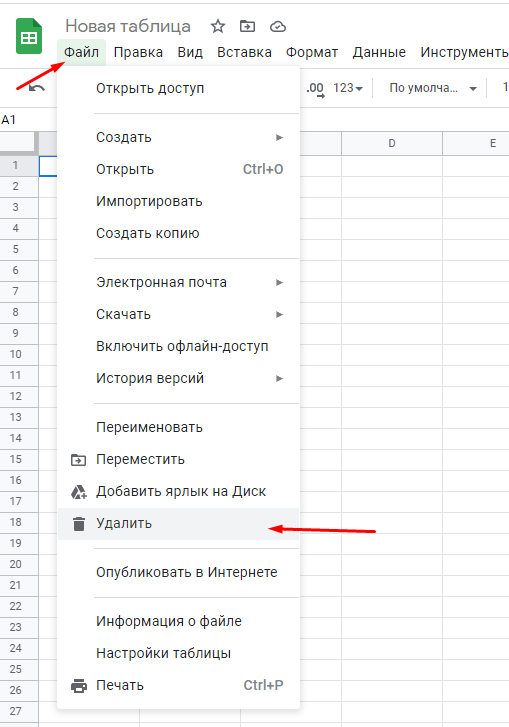
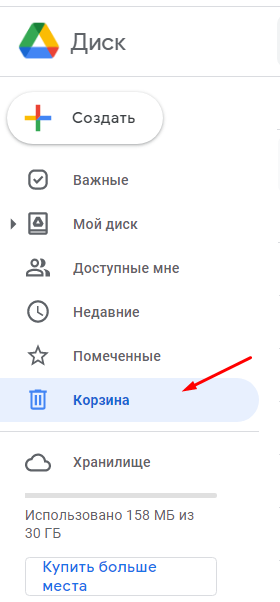
Чтобы отправить документ в корзину, перейдите в раздел «Файл» и кликните «Удалить». Это можно сделать и при закрытой таблице, достаточно выделить файл и выбрать соответствующий значок.
Чтобы отменить действие, перейдите на Гугл Диск и снова воспользуйтесь корзиной. Удаленные объекты хранятся здесь в течение месяца, после тридцати дней тот документ найти не удастся.
Работа с данными в Google Таблицах
Сервис достаточно подробно описывает функциональные возможности в справочном разделе. Как пользоваться основными функциями сервиса и какие опции в них представлены — рассмотрим далее.
Как редактировать Google Sheets
Данные в таблицу вводятся с клавиатуры или через функцию «копировать» — «вставить», предусматривающую импорт с различных источников. Для выполнения действия выбирается ячейка, в которую будет перенесена информация — следует поставить курсор. Для редактирования ячейки нужно дважды кликнуть по ней, нажать Enter или поставить курсор в необходимое место. После этого внесенные данные можно удалить, изменить, дополнить.
Как защитить данные от редактирования
На внесение изменений другими пользователями можно поставить запрет. Есть вариант ограничить опцию во всем документе или сделать это только для отдельных листов, диапазонов или ячеек.
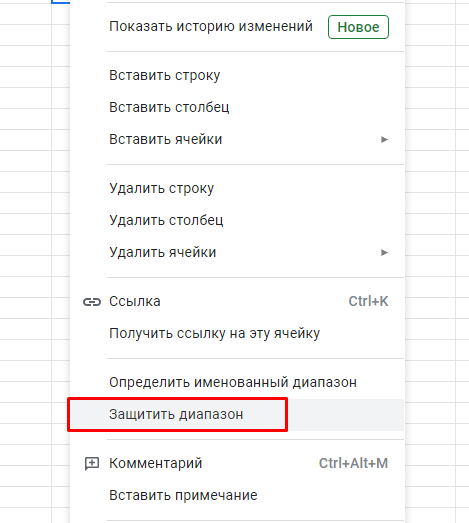
Чтобы добавить ограничения, действующий на определенном промежутке, необходимо вызвать контекстное меню, указать «Защитить диапазон». Есть вариант пойти другим путем: через раздел «Данные» — «Защищенные листы и диапазоны». Здесь доступна опция блокировки изменений для листа или определенного диапазона документа.
Комментарии и примечания
Ячейка, которая содержит примечание, отличается от остальных черной плашкой треугольной формы, располагающейся в правом верхнем углу. В случае с комментированием — желтый треугольник. Увидеть текст можно при наведении курсора. Главное отличие этих опций состоит в том, что другие пользователи могут отвечать только на комментарии. Комментирование примечаний, оставленных автором документа, им недоступно.
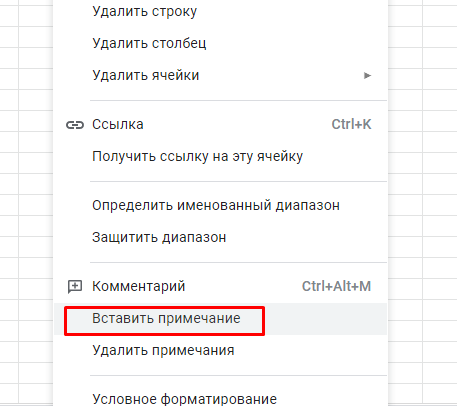
Также цепочку комментариев можно отправить в архив, если кликнуть «Вопрос решен», и вернуть ее, если возникла необходимость. Примечание же можно удалить через раздел «Изменить» или контекстное меню.
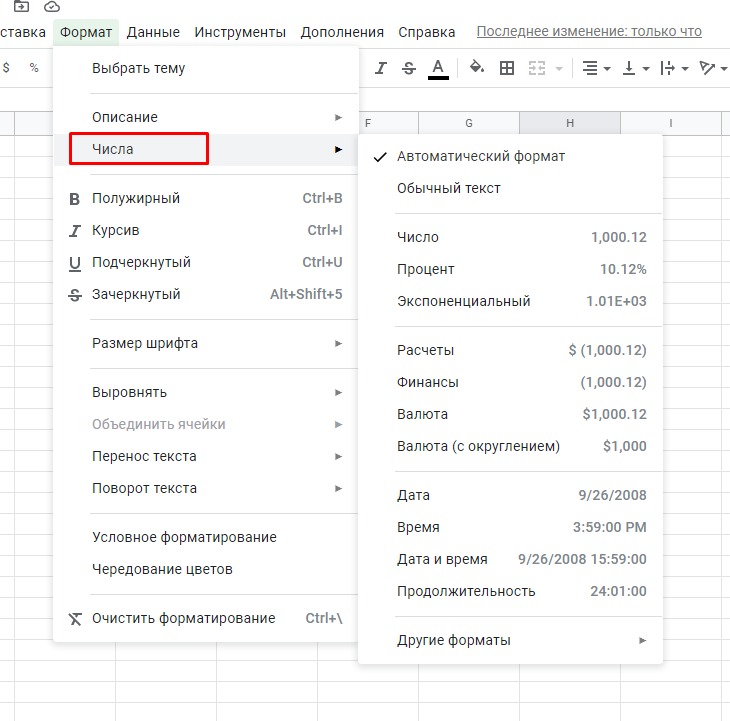
Форматы данных
Под «Данными» подразумеваются текст и цифры, которые заносятся пользователем в таблицу. Они могут отражаться в разных форматах:
Прочие форматы данных — производные от исходных вариантов. Например, валюта может отображаться через десятые или округляться до целых чисел. Ее можно заменить обозначением «р.» перед цифрами. То же правило написания действует и с другими форматами. Чтобы сменить формат на необходимый, нужно выделить определенную строку, открыть раздел «Формат» — «Числа».
Условное форматирование данных
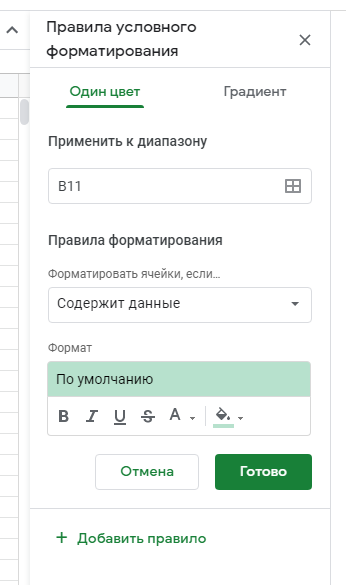
В Google Таблицах можно поменять внешний вид данных, в частности, текста и ячеек. Сервис позволяет автоматизировать процесс изменений, исходя из того, какие данные там размещаются. Для этого применяются правила условного форматирования. Они настраиваются для всей таблицы, определенного диапазона, строки, столбца и даже для ячейки.
Для настройки правил необходимо перейти в раздел «Формат» — «Условное форматирование». С правой стороны располагается диалоговое окно. С помощью клика на раздел «Добавить правило» можно перейти в настройки. Здесь вы сможете настроить правило, в соответствии с которым ячейки будут иметь единый формат, например, одинаковый цвет.
Фильтры и сортировка
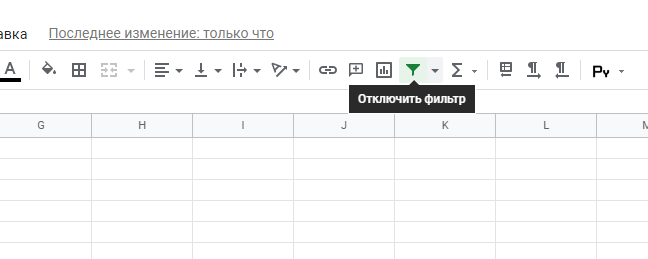
Инструменты для сортировки и фильтрации располагаются в разделе «Данные» в главном меню. Сортировка используется для быстрого форматирования листа в прямом или обратном порядке в соответствии с буквами алфавита, если документ текстовый. Числа сортируются от наименьшего к наибольшему или наоборот.
Фильтры помогают скрыть информацию, работа с которой в данный момент не ведется. Этот инструмент помогает ориентироваться в больших документах и не запутаться в информации.
Проверка данных
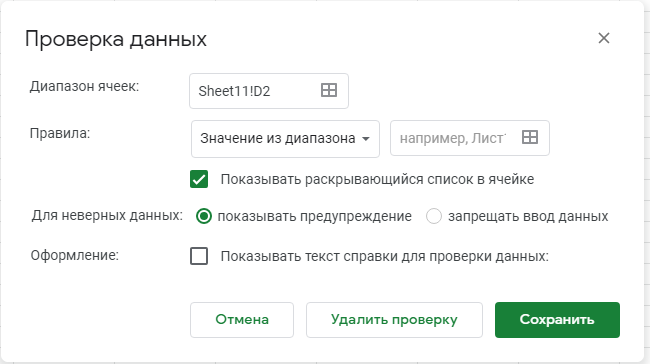
Функция позволяет убедиться, что сведения соответствуют указанным параметрам. Допустим, в столбце должны присутствовать исключительно даты. Чтобы отыскать возможные ошибки, в разделе «Данные» — «Проверка данных» надо выставить настройки, в соответствии с которыми будет происходить проверка. В меню «Правила» выбрать подходящий вариант — в данном случае это «Дата». При необходимости, проверять можно не весь документ, а указать диапазон ячеек, которые следует проверить на соответствие формату.
Сводные таблицы
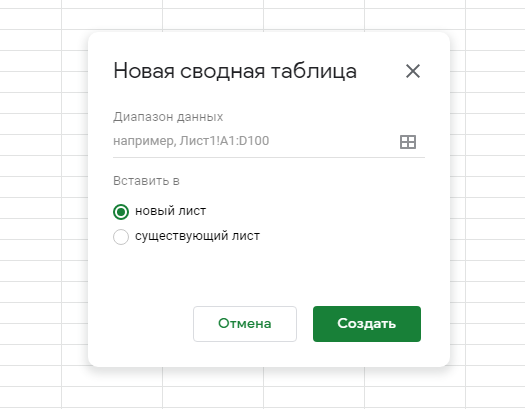
Полезный инструмент для анализа информации. Используется, когда необходимо структурировать и предоставлять в понятном виде большие объемы информации. С помощью сводных таблиц можно формировать наглядные выводы на основании имеющейся аналитики.
Для создания такого отчета в необходимой таблице перейдите в раздел «Данные» и укажите «Сводная таблица». Сервис сформирует новый лист и откроет редактор. Кликните на вариант «Добавить» и выберите сведения, которые будут представлены в сводной таблице.
Мгновенная вставка картинок из интернета
Если размер изображения не превышает 50 МБ — его можно вставить в документ. Доступные форматы: png, jpeg и gif. Чтобы добавить картинку из интернета, необходимо кликнуть на нее правой кнопкой мыши, выбрать вариант «Копировать картинку». Далее выбрать подходящую ячейку, кликнуть на нее правой кнопкой мыши и нажать «Вставить». Это удобно, если не хочется скачивать картинку на ПК. Что касается копирования изображений, хранящихся в памяти компьютера — таким способом их в документ не добавить. Но есть второй вариант: зацепить картинку и перетащить в документ. Он работает как для фото из интернета, так и тех, что уже сохранены.
Диаграммы и графики в Google Таблицах
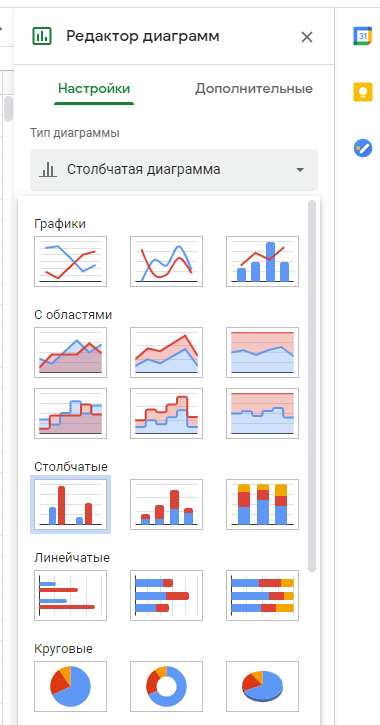
Работа с Google Таблицами может быть более простой и наглядной, если для визуализации использовать встроенные инструменты сервиса. В этом могут помочь диаграммы и графики, которые интегрируются прямиком в таблицу. Это делается через меню «Вставка», где нужно выбрать вариант «Диаграмма». Появляется редактор, где можно изменять параметры диаграммы, задавать ее тип, число столбцов и строк, указывать диапазон данных. При желании можно изменить цвет графика, поменять шрифт, изменить фон, переименовать его.
Работа с функциями
Гугл Таблицы содержат функции — формулы, по которым обрабатываются имеющиеся данные. Благодаря функциям, они могут суммироваться, сравниваться или изучаться на соответствие заданным условиям.
Чтобы добавить функцию, нужно указать знак «=» для формирования соответствующей команды. После этого указывается название функции. Алгоритмы подскажут возможные варианты из тех, что встроены в систему. В скобках указывают данные, которые будут использованы для проведения подсчетов. При необходимости можно добавить дополнительные аргументы.
Сочетания и горячие клавиши в Google Таблицах
Их использование упрощает и ускоряет работу в программе, так как не тратится время на поиск соответствующих команд через разделы. Сервис работает с несколькими десятками горячих клавиш. Популярные комбинации:
- Ctrl + пробел — выделить столбец;
- Shift + пробел — выделить строку;
- Ctrl + Home — вернуться в начало;
- Ctrl + K — добавить ссылку.
Здесь действуют и стандартные сочетания, которые универсальны в различных программах, например «копировать» — «вставить».
Бизнес
Читайте также:
Взлёт откладывается: 5 фактов об индустрии авиаперевозок в 2020 году
Взлёт откладывается: 5 фактов об индустрии авиаперевозок в 2020 году
Как отправить Google таблицу по почте в виде файла
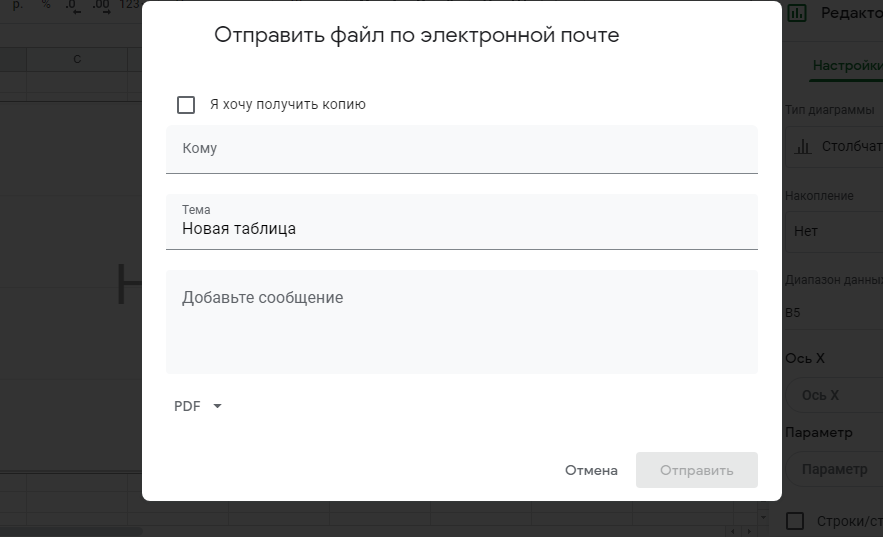
Если нужно поделиться таблицей в другом формате (например, PDF или Excel), ее можно прикрепить к письму. Для отправки документа на электронную почту перейдите в раздел «Файл», выберите «Электронная почта» — «Отправить по эл.почте». Появится окно, в котором необходимо заполнить адрес получателя (или получателей) письма, добавить текст, указать тему письма и выбрать формат файла: PDF, Microsoft Excel, таблица OpenOffice. После заполнения всех разделов следует кликнуть кнопку «Отправить».
Дополнения и интеграции
Для Google Spreadsheets существует тысячи полезных дополнений — от математических и статистических инструментов до интеграций с внешними сервисами.
Чтобы подключить их, перейдите в раздел Дополнения и выберите опцию Установить дополнения. В открывшемся окне G Suite Marketplace доступен поиск по названиям и фильтр по категориям:
- Бизнес-инструменты;
- Эффективная организация работы;
- Образование;
- Связь и общение;
- Служебные программы;
- Совместимые с Google Диском / Gmail / Календарём / Документами / Таблицами / Презентациями / Формами.
Рассмотрим самые интересные из них.
Google Analytics
Этот аддон подгружает в книгу данные из аккаунтов Google Analytics.
С помощью этого инструмента возможно:
- Подгружать данные из нескольких профилей;
- Проводить расчёты на данных;
- Создавать дашборды;
- Обновлять отчёты.
Lucidchart
Инструмент разработки схем и диаграмм в облаке.
Благодаря дополнению становится возможным создание диаграмм непосредственно в Google Таблицах. Вы можете делиться ими и интегрироваться со сторонними сервисами.
Заключение
Google Sheets обладает значительным количеством опций для редактирования данных. С его помощью просто вести документацию: он имеет интеграцию с другими сервисами Google и предоставляет пользователям возможность совместной работы над одним проектом. Использование Гугл Таблиц обеспечивает сохранность созданных файлов и дает возможность обмениваться ими в удобном для пользователей формате.