
Способы отключения безопасного поиска Вконтакте
Социальная сеть Вконтакте использует передовые технологии, которые позволяют предоставить конечному пользователю уникальный продукт. Игры, музыка, фильмы – это помогает нам скоротать долгие вечера, найти новое для себя. Вместе с этим, выдача в разделе «Видеозаписи» порой просто ужасна: порнография или безобразные приколы портят настроение.
Чтобы избавиться от этого явления, специалисты внедрили и начали использовать безопасный поиск. Система зарекомендовала себя с положительной стороны, если бы порой не скрывала нужную информацию. Чтобы снять функцию и найти все доступные видеозаписи, нужно воспользоваться рекомендациями, которые будут даны далее в статье.
На компьютере
Отключить фильтр навсегда не удастся, поэтому процедуру придется осуществлять раз за разом. Чтобы снять ограничение, и вывести полный список видео, потребуется выполнить следующее:
- Зайти в соответствующий раздел, в поле поиска внести ключевое слово, к примеру, название киноленты. Дождаться отображения результатов;
- Справа от формы будет располагаться выпадающее меню «Параметры поиска». Нажимаем, находим строчку «Без ограничений»;
- Снимаем галочку напротив этого элемента, после чего становятся доступными скрытые видеозаписи.
Следует отметить, что теперь вы сами несете ответственность за включенный режим. Хотя это не всегда плохо, как думаю многие. Нужно обратить внимание и на другие параметры, которые имеются в подменю. Среди них качество, длительность и сортировка. Это помогает быстро ориентироваться и подбирать нужные файлы.
На телефоне снятие безопасного режима несколько отличается и зависит от производителя, используемого софта и некоторых других особенностей. Поговорим об этом далее.
На телефоне

Как отмечалось выше, на смартфоне снять или установить безопасный поиск оказывается несколько сложнее. Все зависит от ряда условий:
- При использовании Google Chrome на телефоне не возникает никаких проблемных моментов. Процесс осуществляется также, как и на компьютере. С другими браузерами схожая ситуация, особенно при просмотре в полной версии социальной сети;
- Со снятие в сторонних приложениях (KateMobile, ВКонтакте) иногда возникают глюки, которые не допускают снятие ограничений. Но все же, это решается по схожему алгоритму, как в случае с браузером. Отличие лишь в нахождении меню «Видеозаписей» и расположение значков поиска, корректировки фильтров;
- На iPhone случают проблемы, которые не позволяют включить/отключить нужный режим. Это происходит в некоторых приложениях, в то же время, через браузеры исполняется действие.
Нужен такой фильтр или нет, решать только вам. Теперь вы знаете, как его отключить и включить в различных режимах. Главное использовать полученные знания с толком.
Как отключить безопасный поиск в ВК: обновленная инструкция
Задумались над вопросом как отключить безопасный поиск в ВК? Это действительно иногда может понадобиться. Поэтому мы собрали всю необходимую информацию и спешим с вами поделиться.
Что значит безопасный поиск в Контакте
Как вы знаете администрация сайта заботиться о безопасности своих пользователей, особенно несовершеннолетних. Связано это с обилием в сети информации на запрещенные темы — насилие, оскорбления, угроза безопасности и так далее.
Специально для фильтрации такого рода информации был разработан алгоритм, отвечающий за безопасный просмотр видео контента в социальной сети. Он успешно справляется со своей задачей, особенно если вам еще нет 18 лет. Однако, случается и такое, что вполне безопасная и полезная информация попадает под запрет. Этот алгоритм почему-то считает ее опасной и блокирует.
Почему этот «фильтр» работает именно в разделе видео? Во-первых, именно этот формат распространения информации является самым распространенным. А во-вторых, не исключено, что скоро под анализ алгоритма попадут и другие пункты меню. Например, уже попали под его действие некоторые группы.
К счастью, есть возможность выключить безопасный поиск в ВК и увидеть все данные по вашим запросам. Однако, стоит отдавать себе отчет, что результаты могут превзойти ваши ожидания.
Эта возможность предусмотрена для всех устройств — для компьютеров, смартфонов и айфонов. Далее мы подробно расскажем о настройках для каждого их них и вы самостоятельно все сможете сделать.
Как снять безопасный поиск ВК
На самом деле нет ничего сложного. Здесь мы расскажем как отключить безопасный поиск ВК на комьютере, смартфоне и iPhone.
Для компьютера
Чтобы воспользоваться ВК без этой функции при входе через ПК, выполните следующую последовательность:
- Войдите в свой аккаунт ВК.
- Перейдите в раздел «Видео», кликнув по соответствующему пункту в левом меню страницы.

- Теперь нам потребуется строка поиска. Введите в нее название видео или какое-либо слово, по которому его можно будет найти.
- В правой части этой строки появятся символы.

- Кликните по тому, который напоминает шкалу настроек. При наведении на него курсора появляется надпись «Параметры поиска».
- После этого вы увидите окошко, в котором нужно поставить галочку в самом нижнем пункте под названием «Без ограничений», чтобы отключить безопасность.

- Далее вы увидите как изменятся результаты.
Кстати, в окошке настроек есть и другие полезные пункты, которые помогают уточнять результаты:

- Длительность — выберите длинные или короткие видео.
- Дата — определяете период публикации материала.
- Релевантность — решаете какая настройка главнее.
- Высокое качество — вы увидите видео результаты только в хорошем разрешении, то есть отключите низкое качество.
Для Айфона
Теперь давайте выясним, как убрать безопасный поиск в ВК на Айфоне.
К сожалению, сделать это можно только в компьютерной версии. Поэтому переходите в полноэкранный режим и следуйте шагам первой инструкции.
Повезло только тем, кто давно не обновлял систему, у них этот пункт остался в настройках.
- Откройте приложение ВК на своем устройстве.
- Выполните вход в свой аккаунт.
- Перейдите в раздел, содержащий видеозаписи.
- В верхней части дисплея вы найдете символ лупы, обозначающий поисковую строку.
- Введите название видео или какие-то ключевые слова для него.
- Внизу найдите настройку под названием «Параметры» — тапните по ней.
- В открывшемся окне найдите пункт «Безопасный поиск» и снимите галочку напротив него, чтобы отключить эту функцию на айфоне.
Теперь ваше мобильное приложение ВК на iphone будет работать без безопасного поиска, но до первой перезагрузки страницы.
Для Андроида
Убрать галочку безопасного поиска можно и в мобильном приложении ВК. Именно об этом мы и расскажем далее.
- Войдите в свой аккаунт в приложении.
- Нажмите на раздел «Сервисы» в нижнем блоке меню (вторая иконка слева).
- Далее войдите в пункт меню «Видео».
- В верхней части экрана находится строка. Введите туда название нужного ролика.
- Здесь же появится символ настроек. Нажмите на него.
- Снимите галочку «Безопасный поиск», чтобы отключить функцию.
Обратите внимание, что в случае с веб версией сайта, мы включаем функцию. В то время как в приложении ВК безопасный поиск видео напротив нужно отключить.
Сразу отметим, что скачать приложение ВК на телефон без этой настройки нельзя. Она активна по умолчанию и не ее нельзя отключить на совсем. То есть отключение безопасного поиска ВКонтакте придется выполнять каждый раз вручную и на компьютере, и на Android, и на iPhone.
Как включить безопасный поиск в ВК
Как вы уже могли понять из предыдущих описаний, эта функция запущена по умолчанию на каждом из устройств. Изначально предполагалось это сделать только для аккаунтов несовершеннолетних пользователей. Однако проследить за этим оказалось проблематично по нескольким причинам:
- При регистрации подростки не всегда указывают достоверную информацию о себе, в том числе и о возрасте.
- Многие дети имеют доступ к аккаунтам своих родителей или старших товарищей.
- Обилие негативной информации не нравится и взрослым.
По этим причинам было решено обезопасить раздел «Видео» полностью. Поэтому не стоит переживать, если вы отключили данную функцию. Достаточно просто перезагрузить страницу, чтобы все вернулось на свои места. Либо, без перезагрузки вы можете еще раз открыть настройки и поставить галочку в приложении или убрать ее в веб-версии сайта.
Мы постарались как можно подробнее рассказать вам о том как отключить безопасный поиск ВК на персональном компьютере, на смартфоне под управлением android и на айфоне. В любой момент вы можете открыть нужное меню и включить нужную настройку, чтобы расширить полученные результаты или , напротив, скрыть лишнее.
Комментарии
- Бодян09.03.2023 в 08:38 Пишу в марте 2023-го, на ПК больше нет такой возможности.
Как удалить историю поиска в ВК
Приложение ВКонтакте сохраняет поисковые запросы пользователя. Это сделано для того, чтобы людям было удобнее постоянно искать что-то одно. Например, смотреть материалы группы, не подписываясь на нее. Это удобно, но иногда это нужно удалить. Из этой статьи вы узнаете, как очистить историю поиска в ВК в официальном приложении, в Kate Mobile и на компьютере.
Как удалить историю поиска ВКонтакте в официальном приложении
В официальном VK функция поиска сохраняет все запросы пользователя. По умолчанию это нельзя отключить, поэтому приходится вручную чистить запросы. Есть два варианта, как это можно сделать: в самом ВК или через очистку кэша. Разберем оба варианта, потому что у каждого из них есть свои плюсы.
Способ 1: удаление истории
В официальном ВК поиск расположен на главной странице. Чтобы стереть предыдущие запросы, надо:
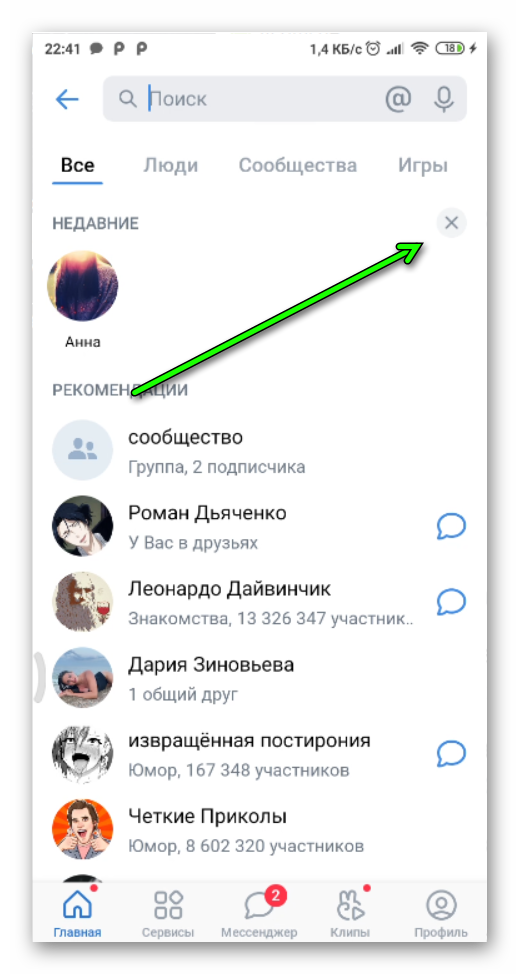
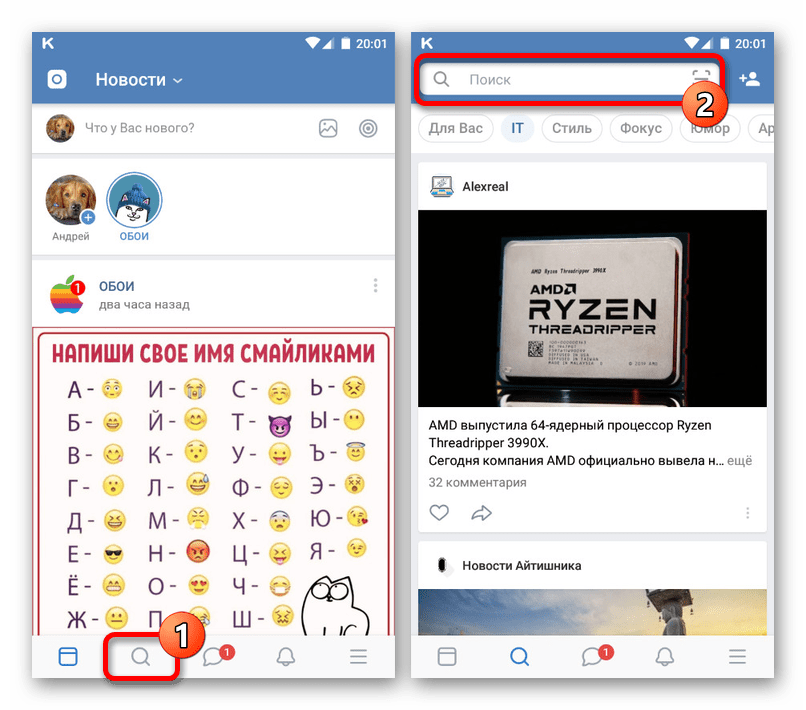
- Кликнуть по лупе в правом верхнем углу экрана.
- Найти строку «Недавние».
- Кликнуть по крестику.
Обратите внимание: дополнительные диалоговые окна с подтверждением не откроются. Запросы удаляется сразу и безвозвратно.
На некоторых смартфонах могут быть установлены катомизированные сборки, у которых будет отличаться интерфейс. Другое расположение главных кнопок «Новости», «Мессенджер» и т.д. В официальной программе они находятся снизу, а в неофициальной версии вверху.
Способ 2: очистка кэша
Второй вариант удаления данных — очистка кэша. Это позволит очистить все данные приложения и уменьшить количество памяти. Отдельно рассмотрим удаление кэша на IPhone и Android.
Android:
На разных версиях Android и на разных прошивках алгоритм удаления кэша будет слегка различаться. Вот примерная схема:
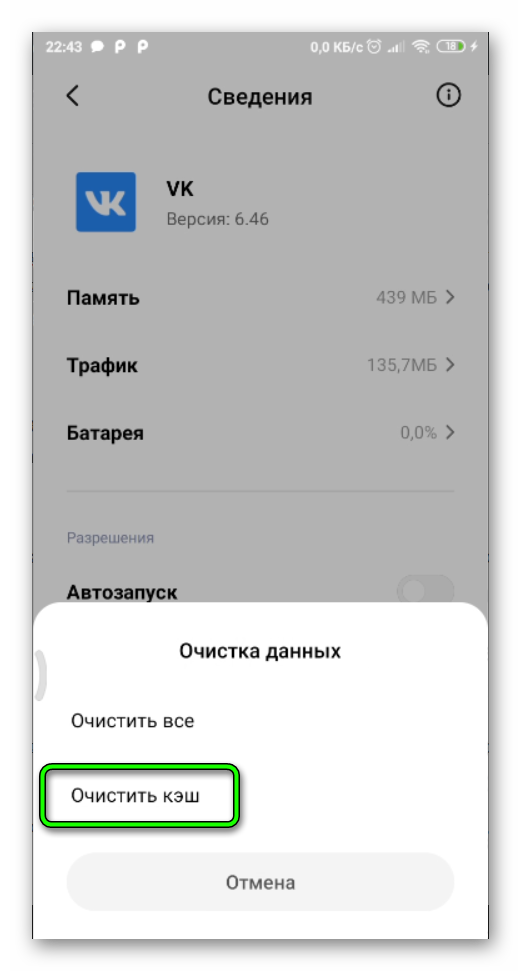
- Перейти в настройки.
- Выбрать установленные приложения.
- Найти VK.
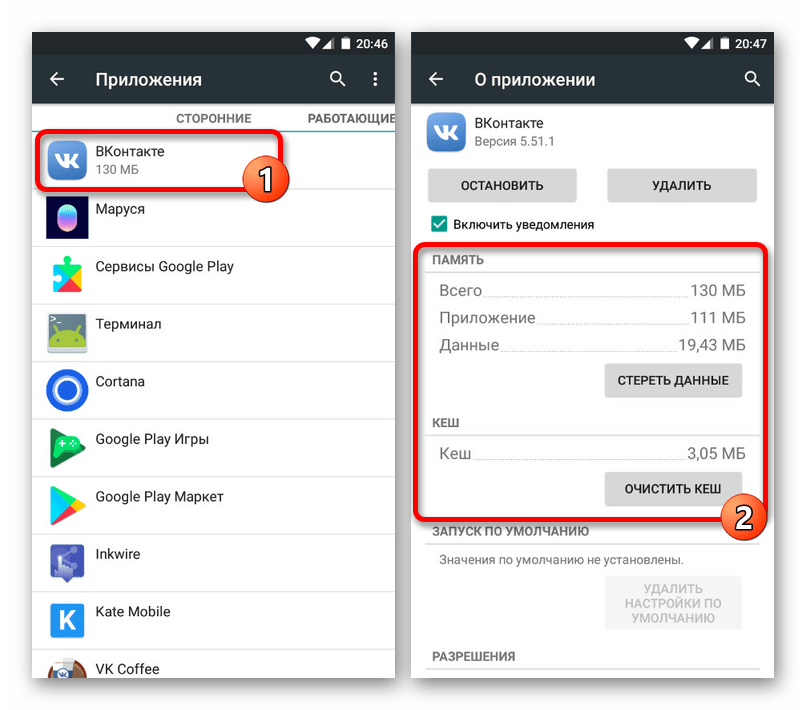
- Нажать на кнопку «Очистить кэш».
Все временные данные внутри приложения, в том числе и поисковые запросы, удалятся. ВКонтакте станет весить меньше, что позволит немного увеличить количество свободной памяти телефона.
Важно: если вы удалите приложение, а потом заново его установите, то кэш, скорее всего, останется в памяти.
iPhone:
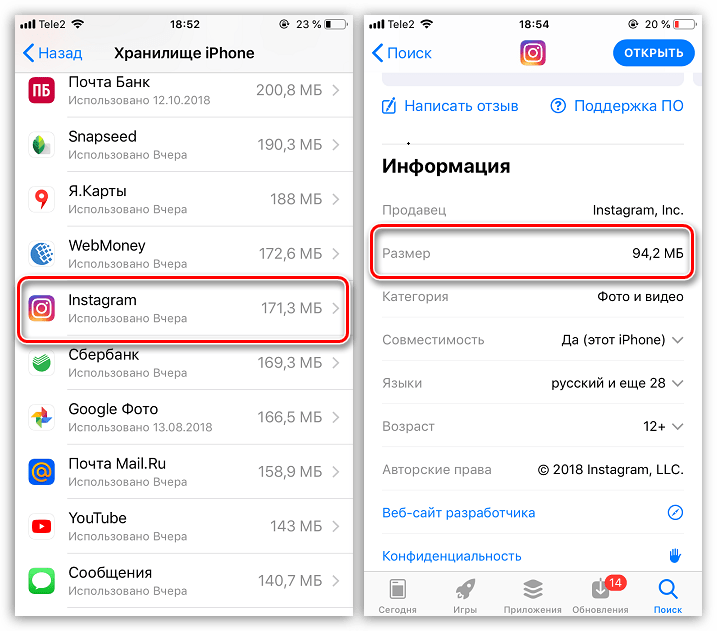
На iPhone нет функции удаления кэша, в отличие от Android. У пользователей яблочных гаджетов остается два варианта: ставить специальные утилиты или переустанавливать приложение. Рекомендуется использовать второй вариант, потому что программы для очистки не удаляют все данные полностью.
Остается только один действенный вариант — переустановить VK на Айфоне. Заранее запишите логин и пароль, чтобы потом не восстанавливать страницу через техподдержку.
Как удалить историю поиска в Kate Mobile
Kate Mobile — популярная альтернатива официальному клиенту ВК. Внешний вид и функции сильно отличаются от официальной социальной сети, поэтому новые пользователи могут не понимать, что делать.
В Kate можно искать все что угодно в отдельном окне. Чтобы в него зайти, кликните по лупе в правом верхнем углу экрана. Появится всплывающее окно, в котором нужно выбрать, что искать:
- люди;
- сообщества;
- музыка;
- видео;
- сообщения.
История сохраняется в том же окне. Чтобы ее стереть, нужно:

- Зайти в поиск
- Кликнуть по трем точкам в правом верхнем углу.
- Нажать на «Очистить историю».
Второй вариант — очистка кэша. Можно убрать всю информацию, которая сохраняет соцсеть. Kate Mobile требует меньше памяти, поэтому можно чистить данные раз в 5-6 месяцев.
Как удалить историю в версии для ПК
В десктопной версии ВКонтакте нет списка предыдущих запросов, как в программах для смартфонов. Вместо этого в мессенджере и сообществах есть список прошлых групп и посещенные ранее страницы. Их тоже можно удалить.
Удалить предыдущие диалоги
Чтобы убрать историю поисковых запросов в мессенджере:
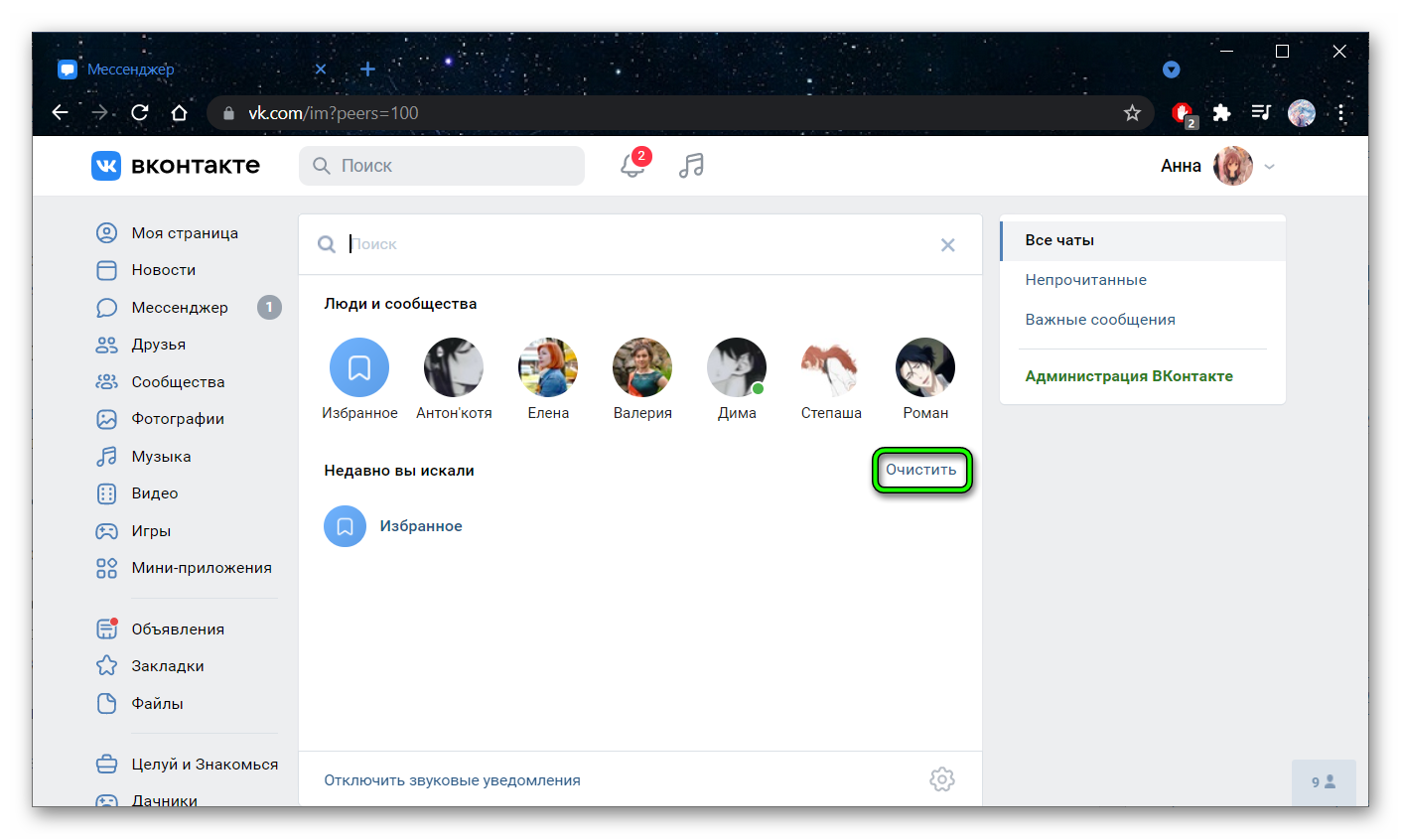
- Зайдите в «Мессенджер».
- Нажмите на строку поиска.
- Кликните по кнопке «Очистить».
Все предыдущие диалоги, которые вы искали, автоматически удалятся.
Важно: ниже показываются популярные диалоги, в которые пользователь заходит чаще всего. Убрать их нельзя.
Удалить посещения сообществ
С сообществами все также. Чтобы убрать ранее посещенные группы и публичные страницы:
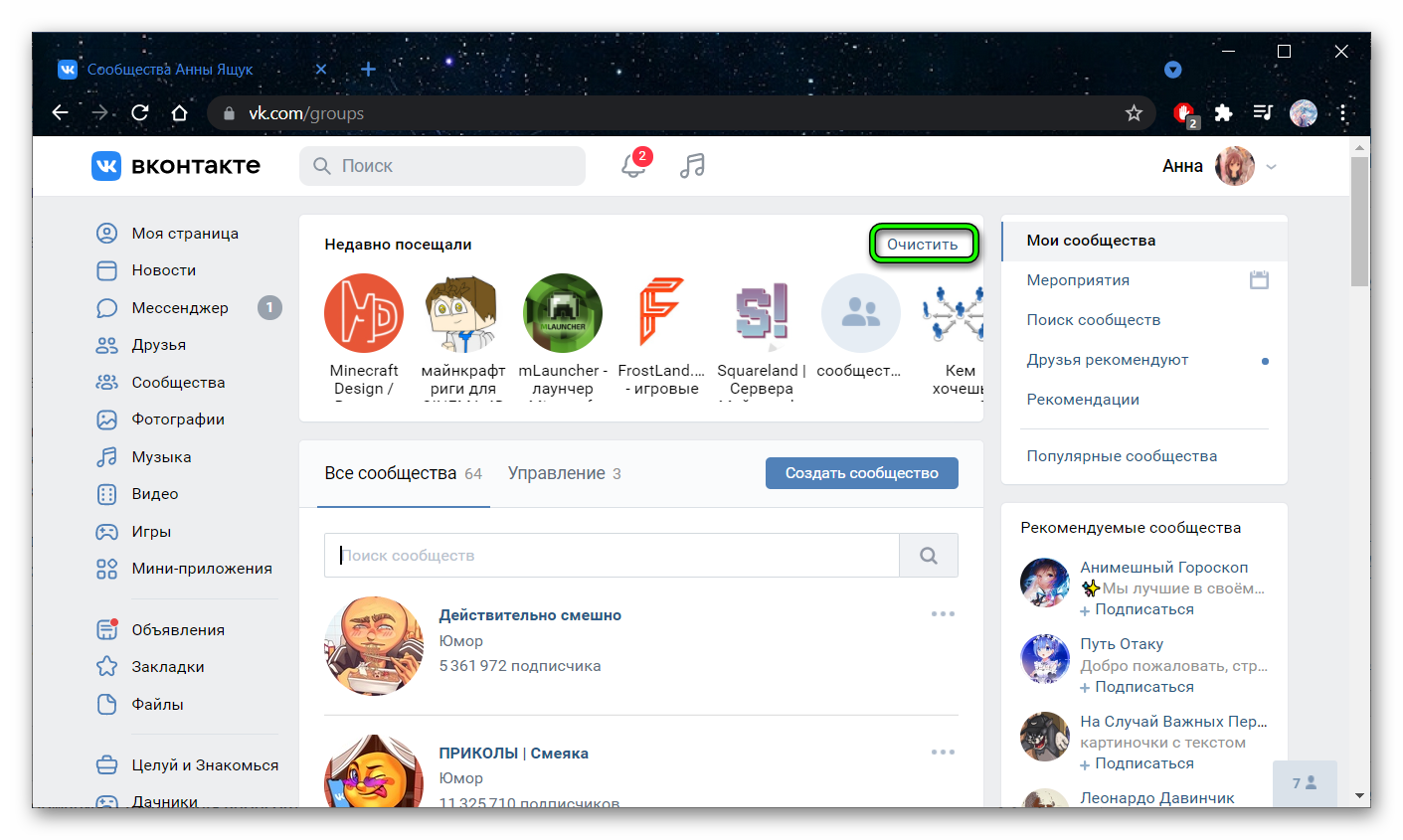
- Зайдите в «Сообщества».
- Найдите вверху строку «Недавно посещали».
- Кликните по кнопке «Очистить».
В десктопной версии кроме поиска диалогов и посещения сообществ никакая информация не сохраняется. Все другие данные, в том числе и подсказки по набору, хранятся в браузере. Чтобы это убрать, нужно почистить куки.
Теперь вы знаете, как удалить историю поиска ВКонтакте. Вы можете либо сделать это через ВК, либо почистить кэш приложения. Рекомендуем очищать память телефона раз в 1-2 месяца, чтобы соцсети не начинали весить по 500 МБ.
Удаление истории поиска ВКонтакте
В социальной сети ВКонтакте для удобства пользователей при использовании внутреннего поиска реализована система сохранения последних результатов. Доступно подобное исключительно на мобильных устройствах с установленным официальным приложением VK вне зависимости от версии операционной системы и клиента. По ходу данной статьи мы подробно рассмотрим сразу несколько методов просмотра и удаления истории поисковых запросов.
Способ 1: История поиска в приложении
История поиска, как было сказано ранее, сохраняется только в официальном мобильном приложении и по умолчанию данную опцию невозможно отключить. При этом в соцсети все же реализованы инструменты, позволяющие произвести очистку списка, но, к сожалению, не предоставляющие возможность удалить лишь некоторые из результатов.
- Откройте приложение ВКонтакте с помощью меню в нижней части экрана и перейдите на страницу с иконкой поиска. Тут в свою очередь необходимо коснуться текстовой строки на верхней панели.
- В начале списка найдите блок «Недавние» и тапните по иконке крестика в правом верхнем углу. Старые, но до сих пор актуальные на некоторых версиях ОС выпуски приложения, предоставляют ссылку «Очистить» вместо упомянутого значка.
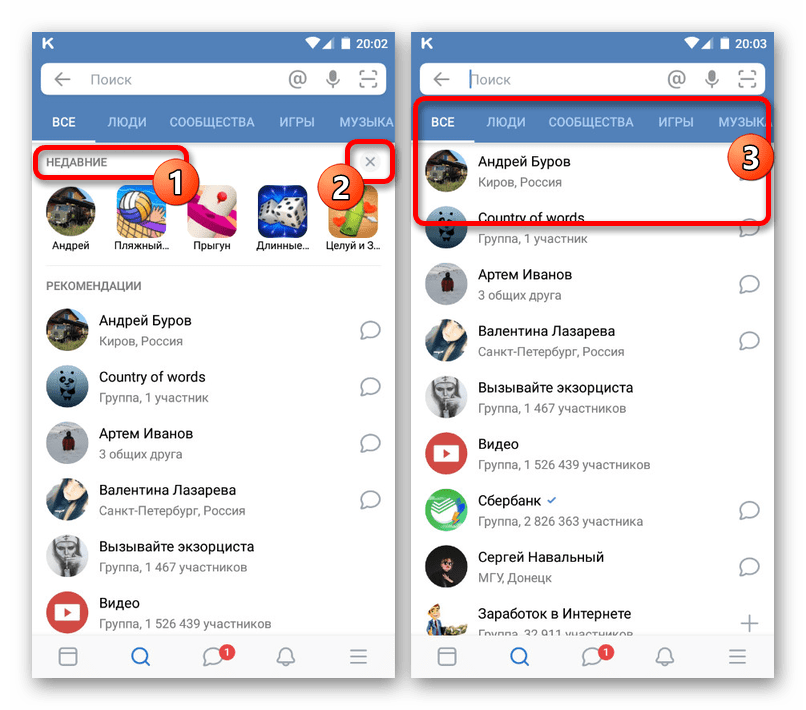
После нажатия кнопки без дополнительных подтверждений история последних результатов будет удалена. Восстановить эти данные, не считая повторного поиска, невозможно, а потому будьте внимательны.
Способ 2: Очистка данных о работе клиента
Кроме очистки через приложение, избавиться от истории поиска можно путем удаления данных о работе клиента, используя настройки устройства. Здесь стоит учитывать, что данное решение далеко не всегда позволяет добиться нужного результата, и потому является не более чем дополнительным вариантом.
Вариант 1: Android
На Android-устройствах выполнить удаление кэша приложения ВКонтакте можно, выбрав нужное ПО из общего списка установленных программ и воспользовавшись кнопкой «Очистить кэш». В зависимости от версии операционной системы точное расположение и наименование пунктов может отличаться. Более подробно процедура была нами описана на примере других приложений в отдельной инструкции.
Вариант 2: iOS
Как и в предыдущем случае, при установленном ВК на Айфоне можно произвести очистку истории поиска путем удаления кэша приложения. Однако из-за специфики данной операционной системы процедура значительно отличается от ранее сказанного. Более подробно ознакомиться с алгоритмом действий, которые требуется выполнить на iPhone, вы можете в отдельной инструкции.
Способ 3: Переустановка приложения
Если у вас не получается произвести очистку истории поисковых запросов с помощью внутренних средств ВК и возникают какие-то трудности с удалением данных о работе приложения, можно произвести переустановку клиента. Действия в таком случае отличаются на разных платформах, но будут актуальны во всех случаях из-за автоматической очистки приложения при деинсталляции.
Вариант 1: Android
На Android-устройстве выполнить удаление ВКонтакте можно по аналогии с очисткой данных о работе клиента через системные настройки или несколькими альтернативными способами, представленными в отдельной инструкции. При этом, в связи с необходимостью повторной установки, проще всего это сделать с официальной страницы в Google Play Маркете.
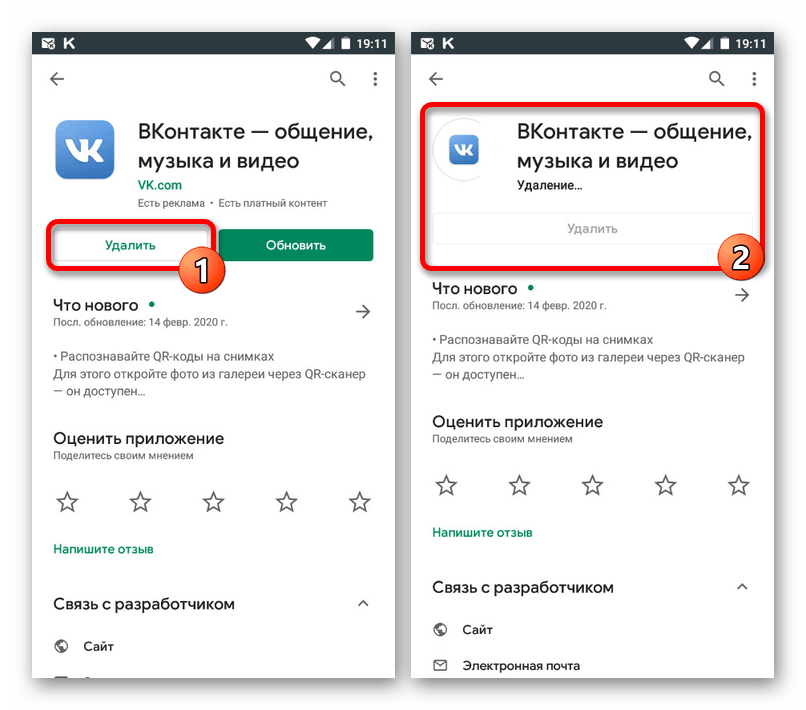
По завершении инсталляции вы сможете открыть приложение с уже очищенной историей поиска. Учтите, удалена была не только история, но и другие данные, включая авторизацию.
Вариант 2: iOS
На iOS-устройствах произвести удаление ВКонтакте можно несколькими способами, а наиболее простым является деинсталляция напрямую с рабочего стола. С другими же вариантами можете ознакомиться в отдельной инструкции по следующей ссылке.
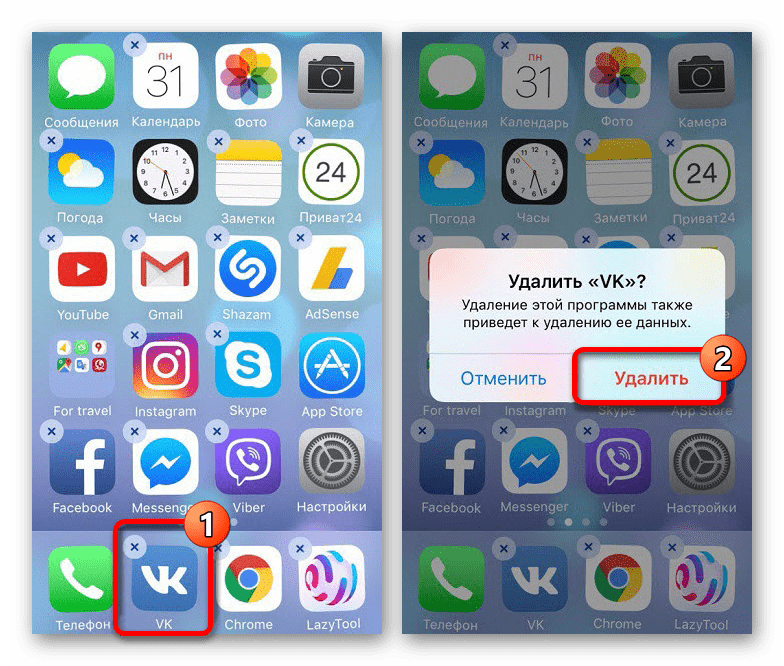
При следующем запуске приложения авторизация и все данные о работе, включая историю поиска, будут сброшены.
Способ 4: Очистка истории поиска в Kate Mobile
Kate Mobile в настоящее время нередко используется вместо официального приложения, предоставляя во многом аналогичные функции, включая историю поисковых запросов. К сожалению, этот способ никак не связан с ранее представленными вариантами, но может быть полезен, если вы все же предпочитаете использовать данное ПО.
- Находясь на одной из основных вкладок приложения, в правом верхнем углу разверните меню с тремя точками и выберите пункт «История».
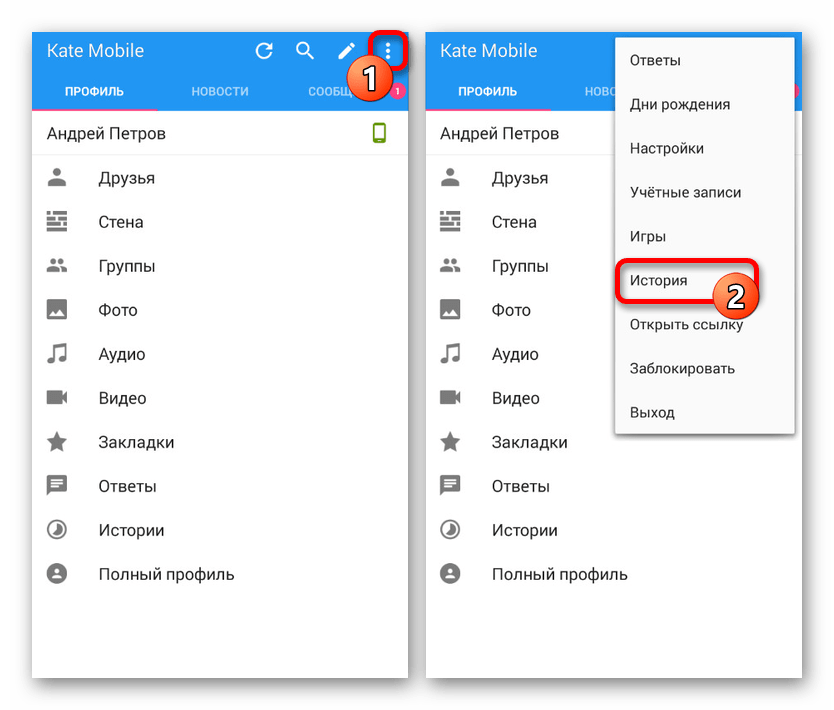
- Представленный далее список можно использовать только для быстрого перехода к определенной странице в социальной сети. Для удаления же нажмите кнопку «…» в крайнем углу экрана и выберите «Очистить историю».
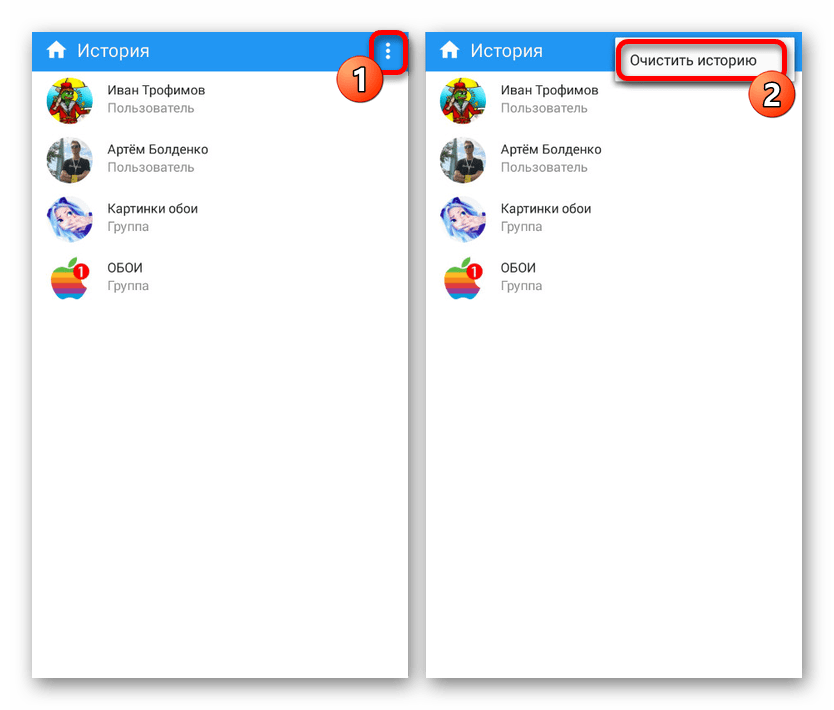
Как правило, гораздо проще выполнить очистку истории поиска через официальный клиент ВКонтакте, не затрагивая настройки мобильного устройства, так как в таком случае требуемые действия не отличаются на разных платформах. На прочие же способы не следует сильно полагаться, использовать их можно разве что в качестве запасных вариантов.