Как на Андроид 9 разрешить или запретить установку приложений из неизвестных источников
Установка приложений из неизвестных источников на Android 9, 10 заблокирована. На этой странице вы найдете подробную инструкцию как разрешить или запретить установку приложений из неизвестных источников на смартфонах и планшетах с Андроид 9, возможно информация подойдет и к другим версиям Андроид.
Для защиты телефона от вирусов и мошенников Android предусмотрел дополнительную защиту позволяющую заблокировать установку приложений из неизвестных источников. Найти в настойках Android 9 установку приложений из неизвестных источников оказалось не простой задачей и не каждый пользователь смартфона или планшета сможет найти данный пункт. В предыдущих версиях настройка разрешения или запрета была реализована немного по-другому и если указанный на этой странице способ не поможет, то ниже вы найдете ссылку, перейдя по которой вы найдете информацию.
Давайте посмотрим где в настройках Андроид 10, 9, 8 разрешить или запретить установку приложений из неизвестных источников.
— Открываем на смартфоне «Настройки».
— В настройках выбираем пункт «Приложения и уведомления» как на картинке ниже.
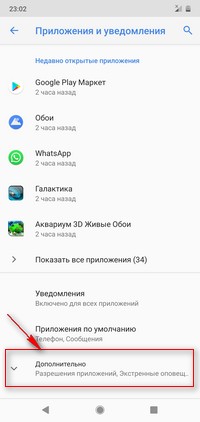
— В настройках приложения и уведомления открываем пункт «Дополнительно».
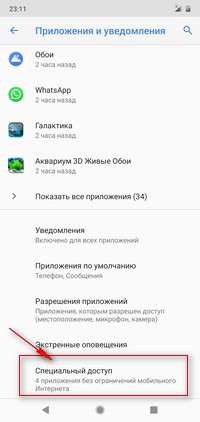
— Далее открываем пункт «Специальный доступ», возможно список нужно промотать вниз.
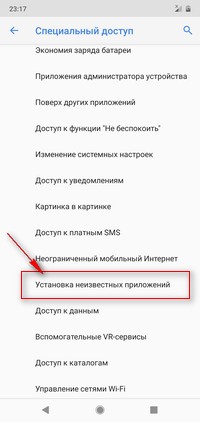
— В настройках специального доступа мы можем найти пункт «Установка неизвестных приложений».
— Теперь мы видим от каких источников на телефоне разрешена установка неизвестных приложений, на скриншоте видно что разрешена установка приложений скачанных с «Яндекс браузера», то есть если вы скачаете приложение из интернета с помощью Яндекс браузера, то запрашивать разрешение приложение не будет так как уже разрешена установка с этого источника.
— Чтоб запретить или разрешить установку из неизвестных источников открываем например тот же Яндекс браузер и напротив двигаем ползунок включая или выключая разрешение. Смотрите на прикрепленные скриншоты ниже.
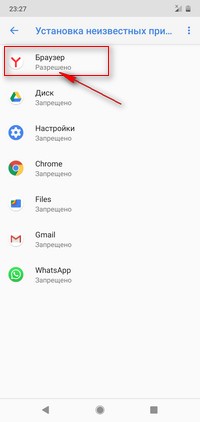
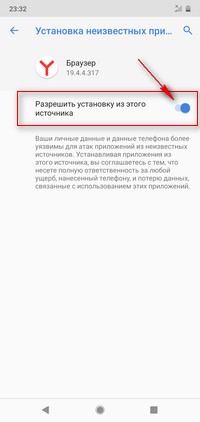
Как видите самостоятельно найти в настройках Андроид 9 как запретить или разрешить установку приложений из неизвестных источников не совсем легко.
Надеюсь, информация оказалась полезной. Не забудьте оставить отзыв и указать модель устройства, к которому подошла или нет инфа выше, чтоб и другим осталась от вас полезная информация. Если на вашем телефоне запрет на установку неизвестных приложений настраивается по-другому, то просим поделиться информацией ниже в отзывах, возможно инфа оставленная именно вами окажется самой полезной. Спаибо за отзывчивость и взаимную помощь!
Отзывы об установке приложений из неизвестных источников в Андроид 9, 10
Добавить отзыв или поделиться полезной информацией по теме страницы.
ОБНОВИТЬ СТРАНИЦУ С ОТЗЫВАМИ
Автор:Григорий
11-05-2022
23 час. 08 мин.
Сообщение:
У меня тв с 9 андроидом, появился запрет на скачивание приложений с неизвестных источников. Раньше скачивал, а сейчас блокирует, то бишь хотел скачать обновление, а мне высвечивается строка Скачивание файлов не поддерживается на вашем устройстве
Автор:Aboba
20-06-2021
22 час. 15 мин.
Сообщение:
А что делать если Самсунг заблокировал возможность поставить галочку на «разрешить доступ ко всем файлам» почле недавного обновления. Раньше я пользовался игрой и никаких вирусов нету и бытт не должно, и вирусов досерхпор я не обнаружил но почему-то самсунг заблокировал мне возможность дать доступ ко всем файлам игре
Автор:Staik
09-01-2021
17 час. 25 мин.
Сообщение:
Спасибо Статья помогла.

Смартфоны с самой лучшей камерой 2023. В рейтинге предоставлены телефоны с самой лучшей камерой на сегодняшний день.

Бесплатно телефон по акции. Бесплатные телефоны, смартфоны сенсорные и кнопочные как брендовых производителей Samsung, iPhone так и малоизвестных.
Оставляя отзывы, Вы помогаете
другим сделать правильный выбор.
ВАШЕ МНЕНИЕ ИМЕЕТ ЗНАЧЕНИЕ.
- Копирование материалов и иной информации с сайта для дальнейшего размещения на других ресурсах разрешена только при наличии прямой (активной) и индексируемой ссылки на сайт www.telefoniy.ru или ссылки на страницу где взята информация!
Спасибо за понимание и удачи вам в ваших делах! - Связаться с администратором сайта
- Владелец сайта telefoniy.ru
- Правила пользования сайтом
- Сайт работает с 2011 по 2023 г.
Как устанавливать приложения из сторонних источников на Android
Начиная с Android 8.0 Oreo, процесс загрузки приложений кардинально изменился. Google удалила старый параметр «Unknown Sources» (неизвестные источники) и заменила его специальным разрешением, которое вы должны предоставлять каждому отдельному приложению. Это новая функция ввела в заблуждение многих пользователей «зеленого робота», которые привыкли ставить приложения старым методом, но на деле она действительно оказалась полезной и с лучшей стороны сказалась на безопасности.

В прежние времена (Android Nougat и более ранние версии) вам требовалось просто поставить галочку, чтобы любое приложение на вашем смартфоне могло устанавливать другие приложения. Это могло привести к распространению вредоносного ПО, поскольку на первый взгляд безопасное приложение, которое вы загрузили из Google Play, теоретически могло бы установить другое приложение, которое уже не было проверено системой обнаружения вредоносного ПО в фирменном магазине Google.
Все это изменилось с приходом Android Oreo и Android P. Теперь вам нужно предоставлять разрешение на установку приложений для каждого отдельного приложения. Другими словами, если вы загружаете APK через браузер Chrome, вам нужно дать Chrome разрешение на установку этого APK. Таким образом, приложения больше не могут установить вредоносное ПО на ваше устройство до тех пор, пока вы сами не разрешите это сделать.
Загрузка с новым разрешением «Установка неизвестных приложений»
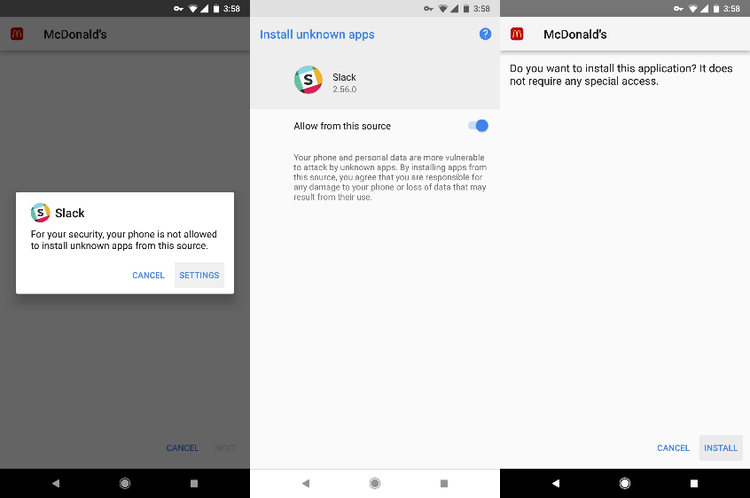
Несмотря на новые настройки и новые разрешения, на самом деле на Oreo и более поздних версиях Android стало немного проще загружать приложения. Когда вы открываете APK, который скачали с помощью любого другого приложения, кроме Google Play, вас спросят, хотите ли вы разрешить этому приложению устанавливать другие приложения. Это может звучать немного запутанно, но на деле все намного проще.
Просто нажмите «Настройки» в появившемся уведомлении, затем переведите в активное положение переключатель «Разрешить установку из этого источника» на открывшемся экране. Оттуда дважды нажмите кнопку «Назад», и вы попадете на экран установки приложения. Просто нажмите «Установить», и все будет готово.
Отмена разрешения
Если вы дали разрешение на установку неизвестных приложений и теперь сожалеете об этом решении, отменить его довольно просто. Вам нужно найти меню «Установка неизвестных приложений» в настройках вашего устройства.
На большинстве телефонов необходимо перейти в «Настройки» -> «Приложения и уведомления», затем пролистните вниз и нажмите на название раздела «Расширенные настройки», чтобы увидеть еще несколько пунктов меню. В нижней части этого списка вы найдете нужный вариант – нажмите «Специальный доступ», затем выберите «Установка неизвестных приложений» на следующем экране.
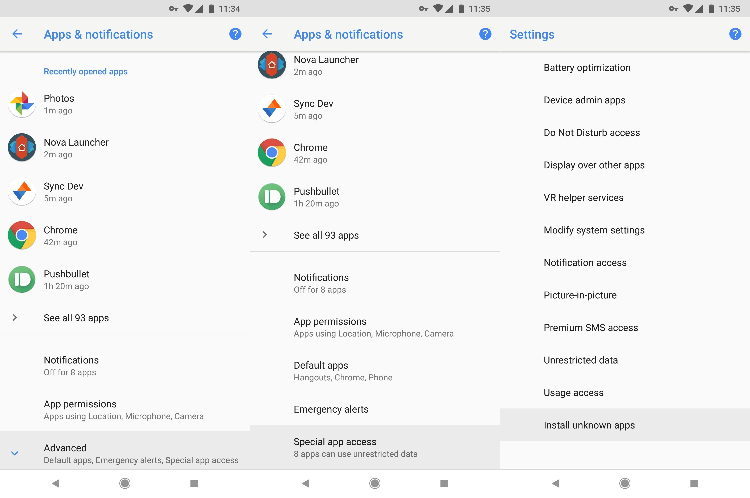
Если вы используете смартфон Samsung, все будет немного иначе. Перейдите в «Настройки» -> «Приложения», затем нажмите кнопку меню в правом верхнем углу и выберите там раздел «Специальный доступ». Наконец, тапните по пункту «Установка неизвестных приложений» на следующем экране.
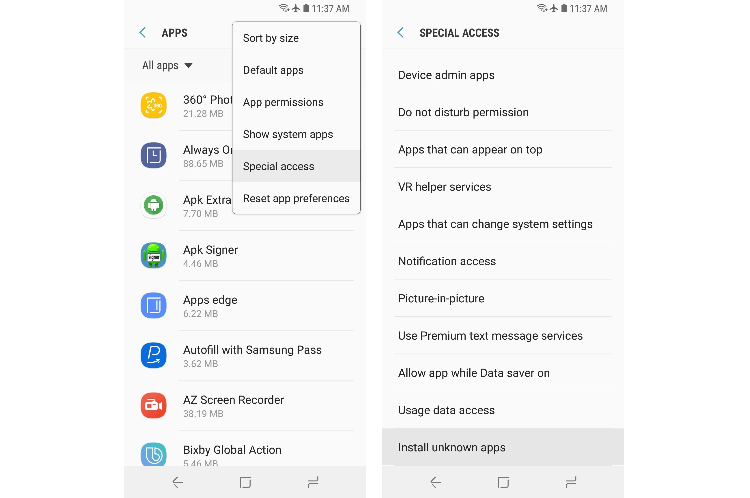
Если вы не смогли найти меню Специального доступа ни в одном из указанных выше мест, воспользуйтесь поисковой строкой в верхней части главной страницы настроек, вбив там «Специальный доступ».
Как только вы найдёте нужное меню, выберите приложение, для которого вы ранее предоставили разрешение, а там просто переведите переключатель в верхней части экрана в неактивное положение, и тогда это приложение больше не сможет устанавливать другие приложения.
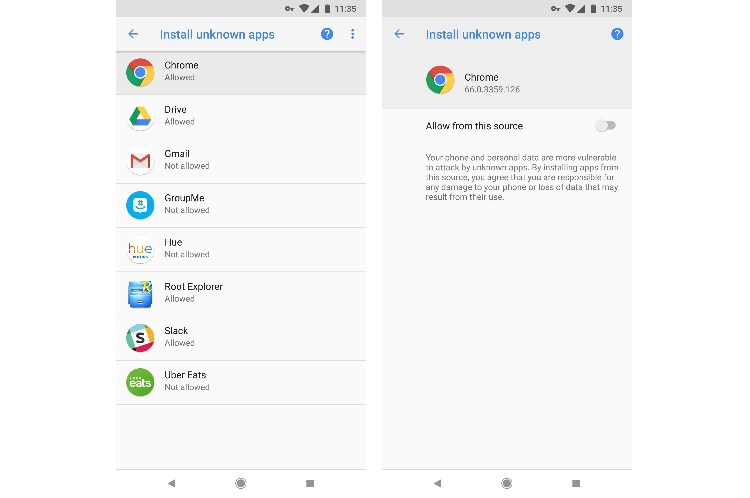
Теперь, когда вы знаете, как это работает в Android Oreo, вы можете видеть, что Google в своих последних обновлениях для Android уделяет особое внимание безопасности, что нам, потребителям только на пользу.
Делитесь своим мнением в комментариях под этим материалом и в нашем Telegram-чате.

Теги
- Новичкам в Android
- Операционная система Android
- Приложения для Андроид
Как разрешить установку приложений из неизвестных источников на Android, Samsung, Xiaomi, Huawei и Honor
Официальным рекомендованным Google методом установки игр и программ считается загрузка приложений из репозитория Google Play Маркет. Но существует и другой вариант, подразумевающий самостоятельный поиск .apk-файлов требуемых приложений, их загрузку на мобильное устройство любым удобным способом (скачав напрямую через браузер, передав с компьютера, другого смартфона или планшета) и последующую ручную установку. Второй метод требует наличия разрешения на установку приложений из неизвестных (внешних) источников, которое предоставляется по-разному в зависимости от прошивки и версии Android.

Что это за разрешение и какова его функция
Запрет на установку неизвестных приложений служит одним из инструментов для обеспечения защиты от вредоносного ПО, которое может быть внедрено в систему Android путем установки зараженных .apk-файлов. Без необходимого разрешения, предоставленного самим пользователем, обойти этот уровень безопасности невозможно.
Прошивки, базирующиеся на Android 8.0 Oreo и более поздних версиях, оснащены усовершенствованной системой безопасности, включающей в себя специальный раздел настроек. В нем собраны все приложения и системные процессы, выступающие в роли источников, из которых может быть произведена инсталляция .apk-файлов.
Такой дополнительный уровень защиты обязует пользователей выдавать каждому требуемому источнику отдельное разрешение на установку приложений. К примеру, чтобы инсталлировать .apk-файлы при помощи определенного файлового менеджера, следует предварительно разрешить ему выполнять эту функцию.
Навигация по статье:
- Как разрешить установку приложений из неизвестных источников на старых смартфонах
- Старые стоковые версии Android
- Старые смартфоны Xiaomi под управлением MIUI
- Чистый Android, начиная с версии 8.0 Oreo
- Смартфоны Huawei и Honor под управлением EMUI
- Телефоны Samsung Galaxy на базе One UI
Как разрешить установку приложений из неизвестных источников
Поскольку интерфейс стоковой версии операционной системы Android отличается от интерфейса прошивок и оболочек, выпускаемых производителями мобильных устройств, расположение элементов управления, а также названия некоторых разделов настроек и пунктов меню могут различаться.
Поэтому, чтобы помочь как можно большему количеству пользователей разобраться с установкой неизвестных приложений, данная процедура будет рассмотрена на примере нескольких смартфонов: под управлением чистого Android, а также на базе прошивок MIUI, EMUI и One UI.
Старые версии Android
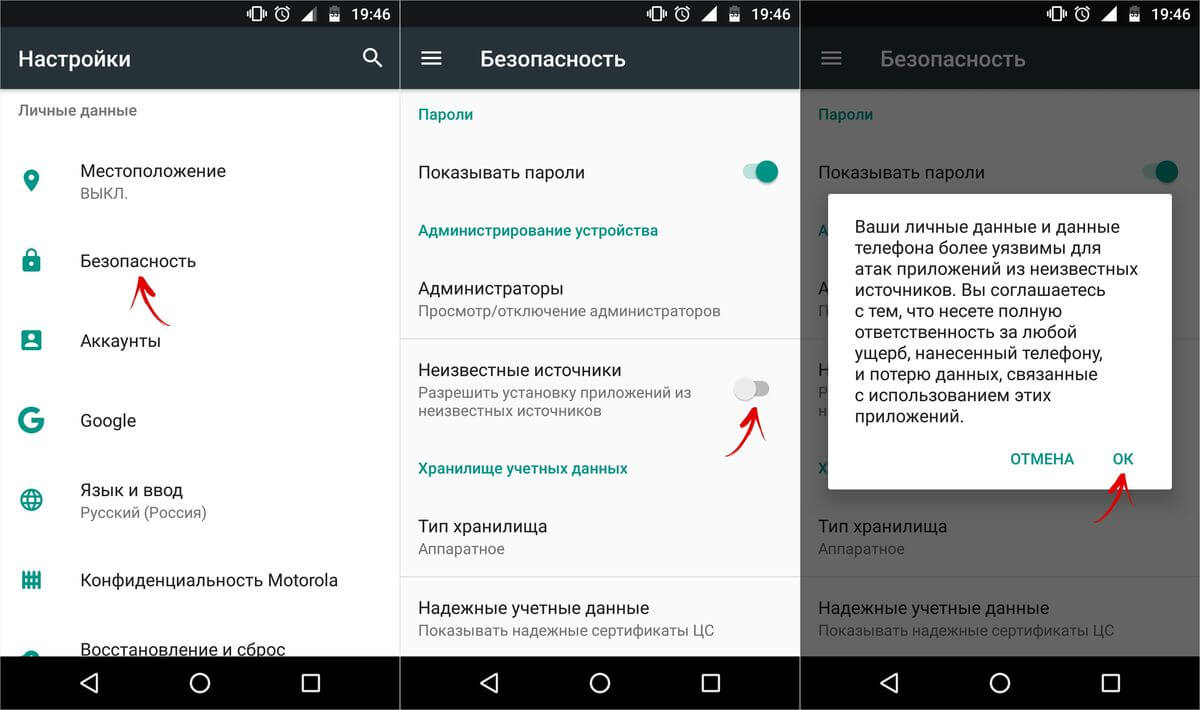
Если версия операционной системы, установленной на смартфоне, ниже Android 8.0 Oreo, выдача разрешения на установку приложений из неизвестных источников сводится к паре простых шагов.
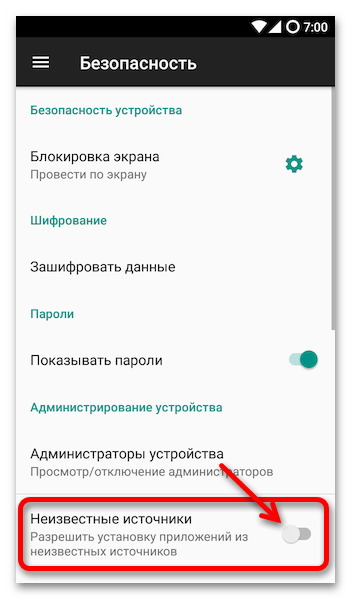
Откройте «Настройки» и перейдите в раздел «Безопасность». Затем пролистайте страницу вниз, активируйте тумблер напротив пункта «Неизвестные источники» и подтвердите свой выбор, нажав «ОК».
Старые смартфоны Xiaomi под управлением MIUI
Владельцам телефонов Xiaomi, которые работают под управлением MIUI на базе Android 7.1.2 или более старой версии ОС, также не придется выдавать отдельное разрешение каждому требуемому источнику.
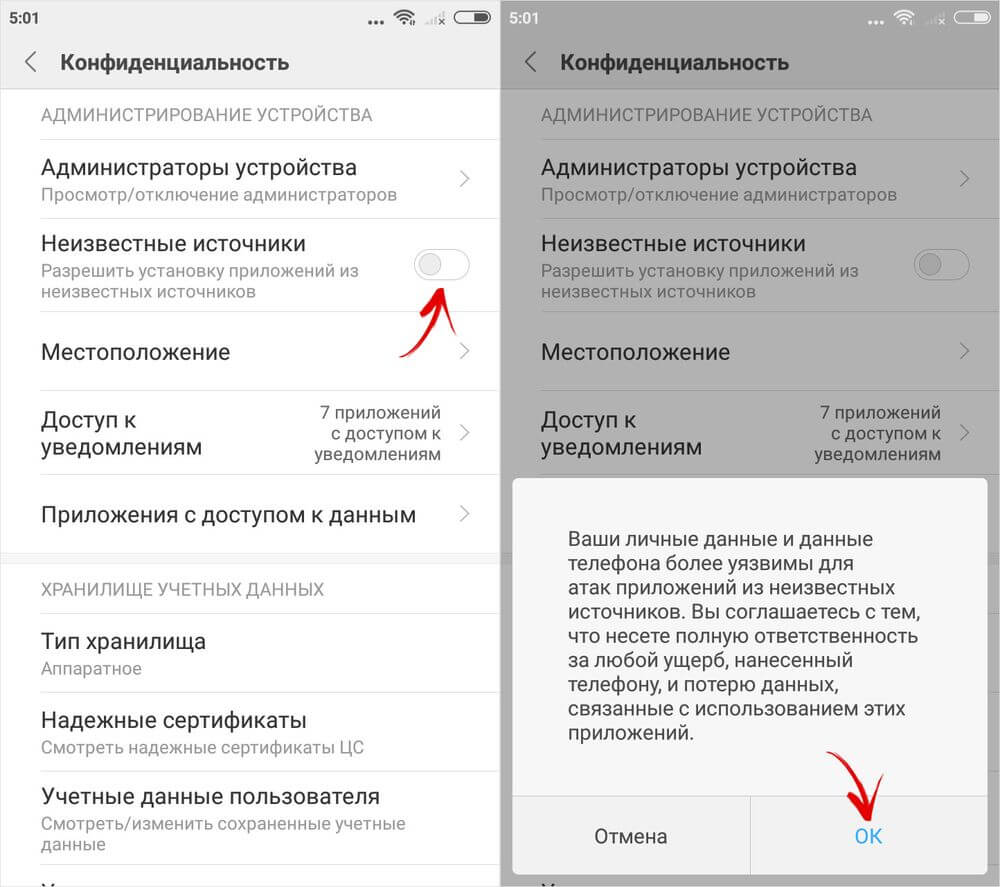
Достаточно зайти в «Настройки», перейти в раздел «Расширенные настройки» и открыть подраздел «Конфиденциальность».
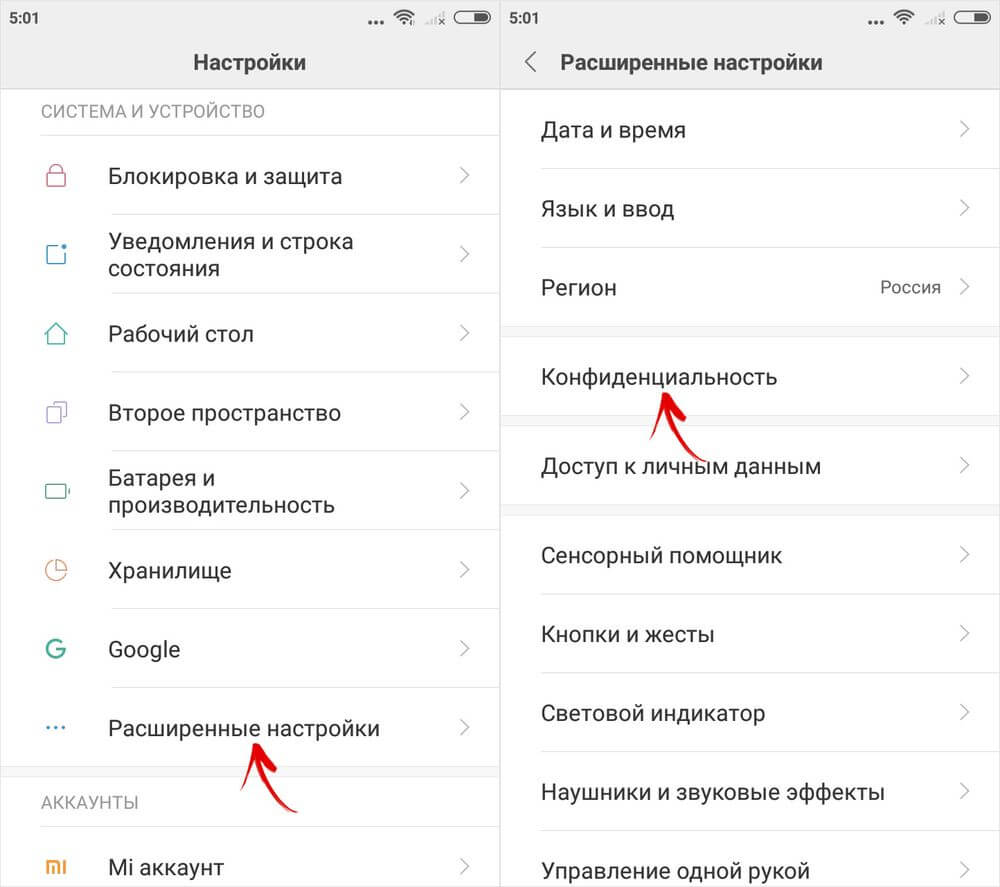
Затем следует активировать переключатель, расположенный в строке «Неизвестные источники», и предоставить свое согласие, выбрав «ОК» во всплывшем диалоговом окне.
Установка неизвестных приложений на новых мобильных устройствах
Дальнейшие рекомендации предназначены для пользователей современных аппаратов, работающих на базе стокового Android, а также для владельцев смартфонов Huawei, Honor и Samsung.
Стоковый Android, начиная с версии 8.0 Oreo
Откройте «Настройки» и зайдите в раздел «Приложения и уведомления». Прокрутите страницу вниз, нажмите кнопку «Дополнительно» и перейдите в подраздел «Специальный доступ».
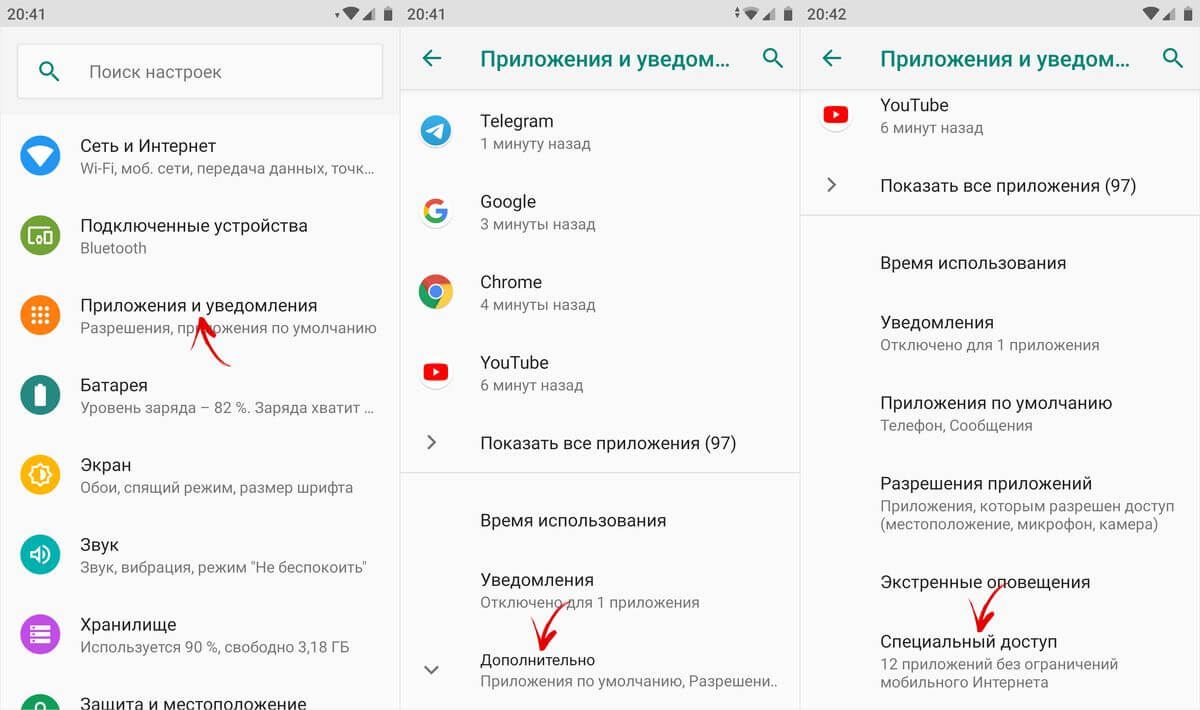
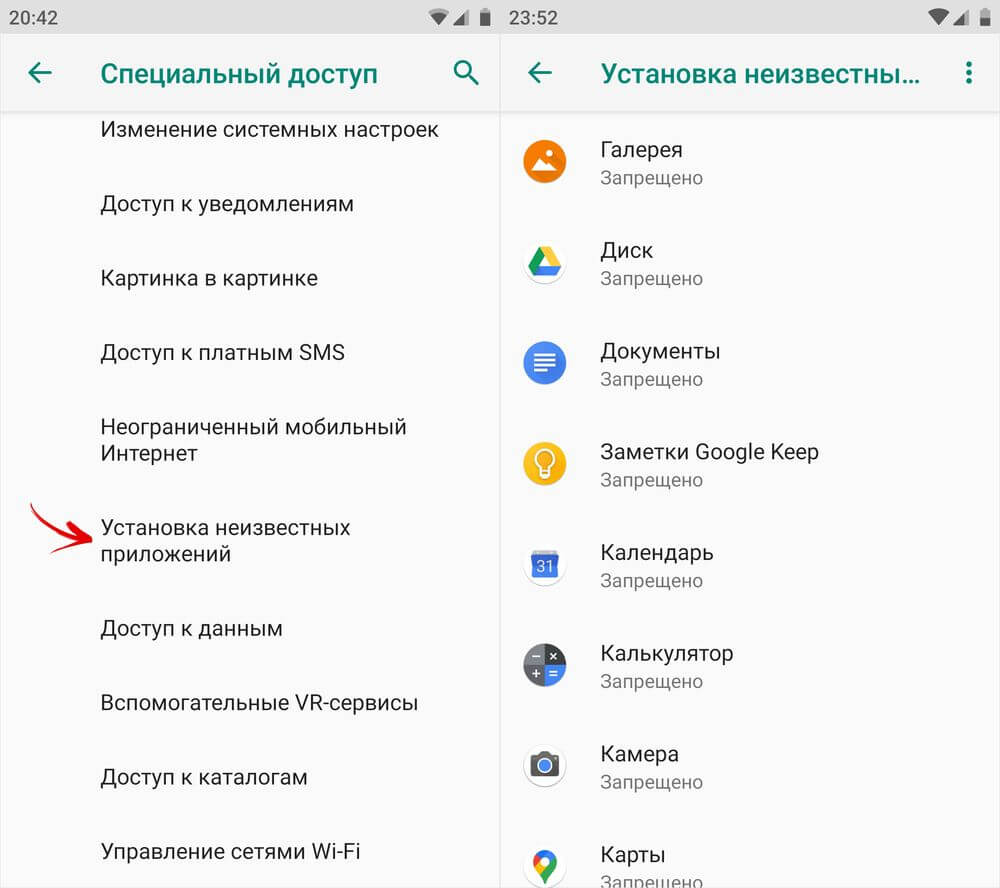
Найдите в раскрывшемся списке пункт «Установка неизвестных приложений» и кликните по нему, после чего на экране отобразится перечень всех установленных игр и программ.
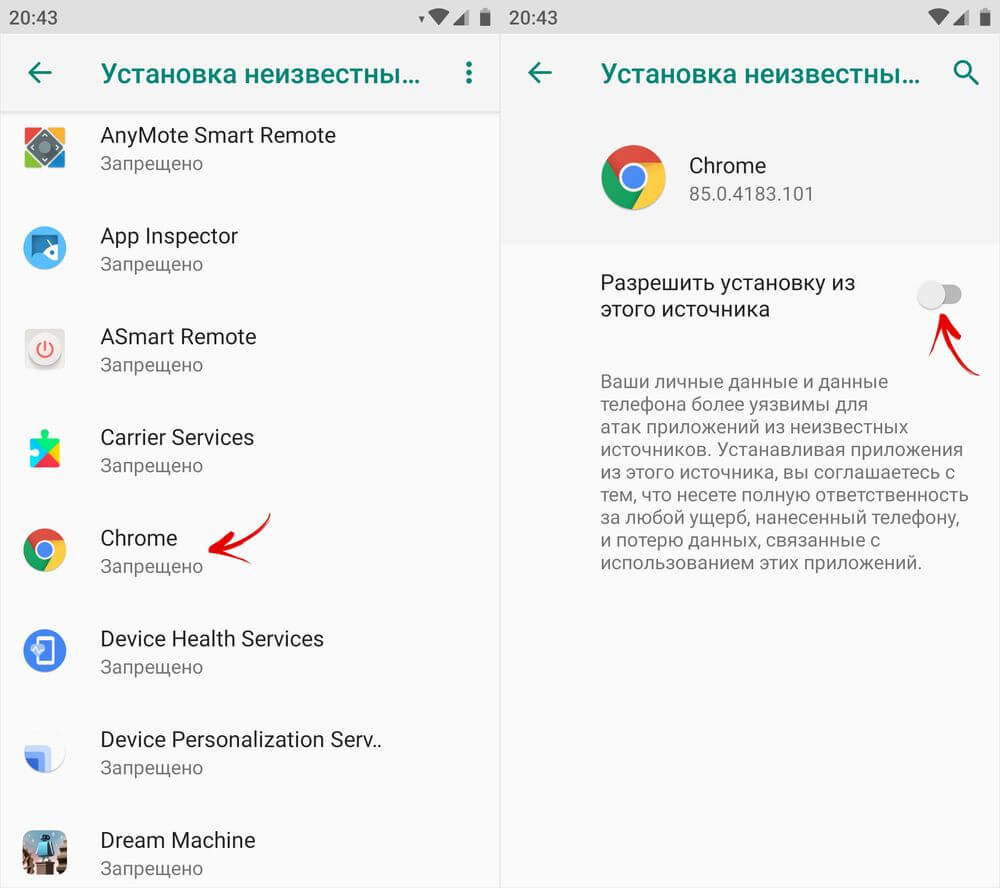
Выберите среди них те, которым хотите предоставить разрешение на установку приложений, например: браузер и файловый менеджер. По очереди откройте их настройки и активируйте тумблер «Разрешить установку из этого источника».
Смартфоны Huawei и Honor под управлением EMUI
Если вы приобрели мобильное устройство Huawei (или Honor), выпущенное после того, как санкции, наложенные правительством США, вступили в силу, вам должно быть прекрасно известно, каких приложений лишилась прошивка EMUI. Речь идет о сервисах Google, которые не могут работать из-за отсутствия соответствующей лицензии. По этой причине их пришлось «вырезать» из операционной системы.
Поскольку сервисы Google, в том числе и Google Play, недоступны, ничего не остается, кроме как инсталлировать приложения из внешних источников. Да, можно использовать фирменный магазин приложений Huawei – AppGallery, но в нем нет многих популярных игр и программ. Поэтому первый вариант является более предпочтительным.
Чтобы разрешить установку неизвестных приложений на смартфонах Huawei и Honor, зайдите в «Настройки» и перейдите в раздел «Безопасность». Откройте подраздел «Дополнительные настройки» и тапните по пункту «Установка приложений из внешних источников».
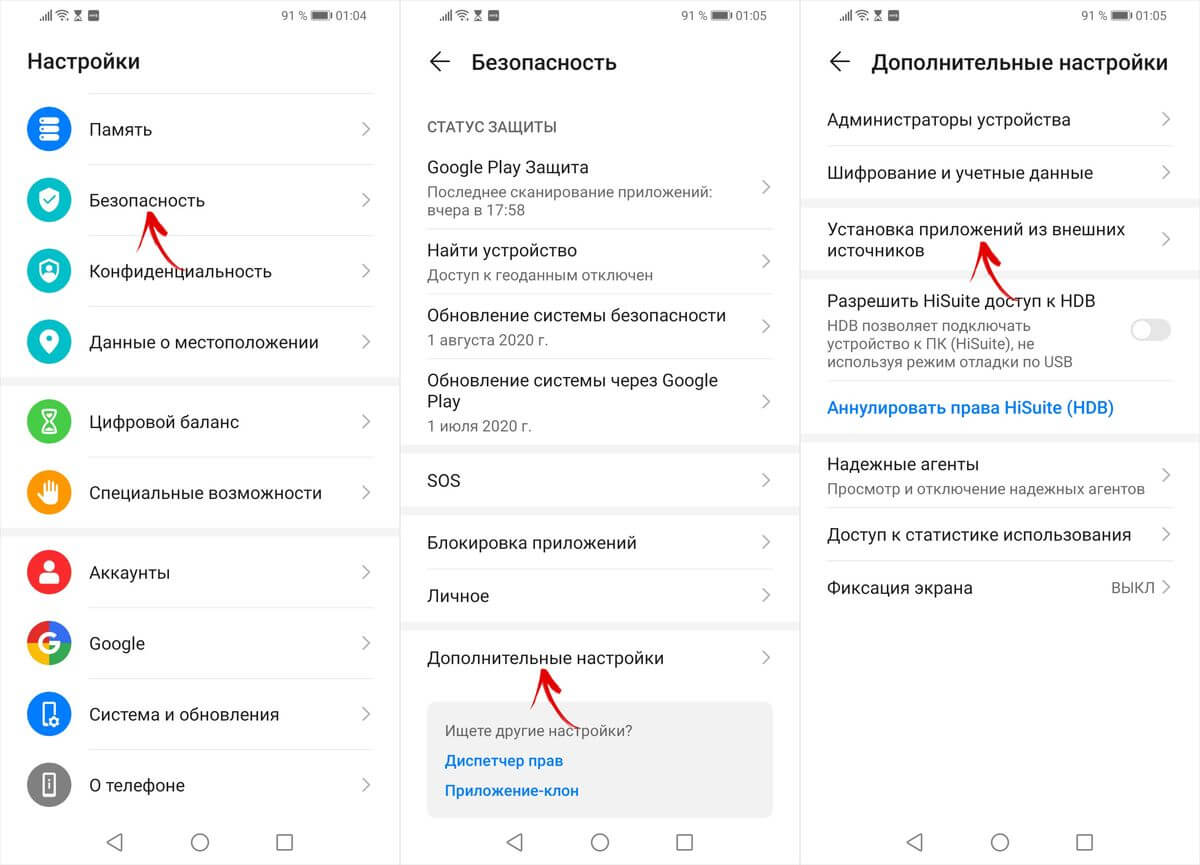
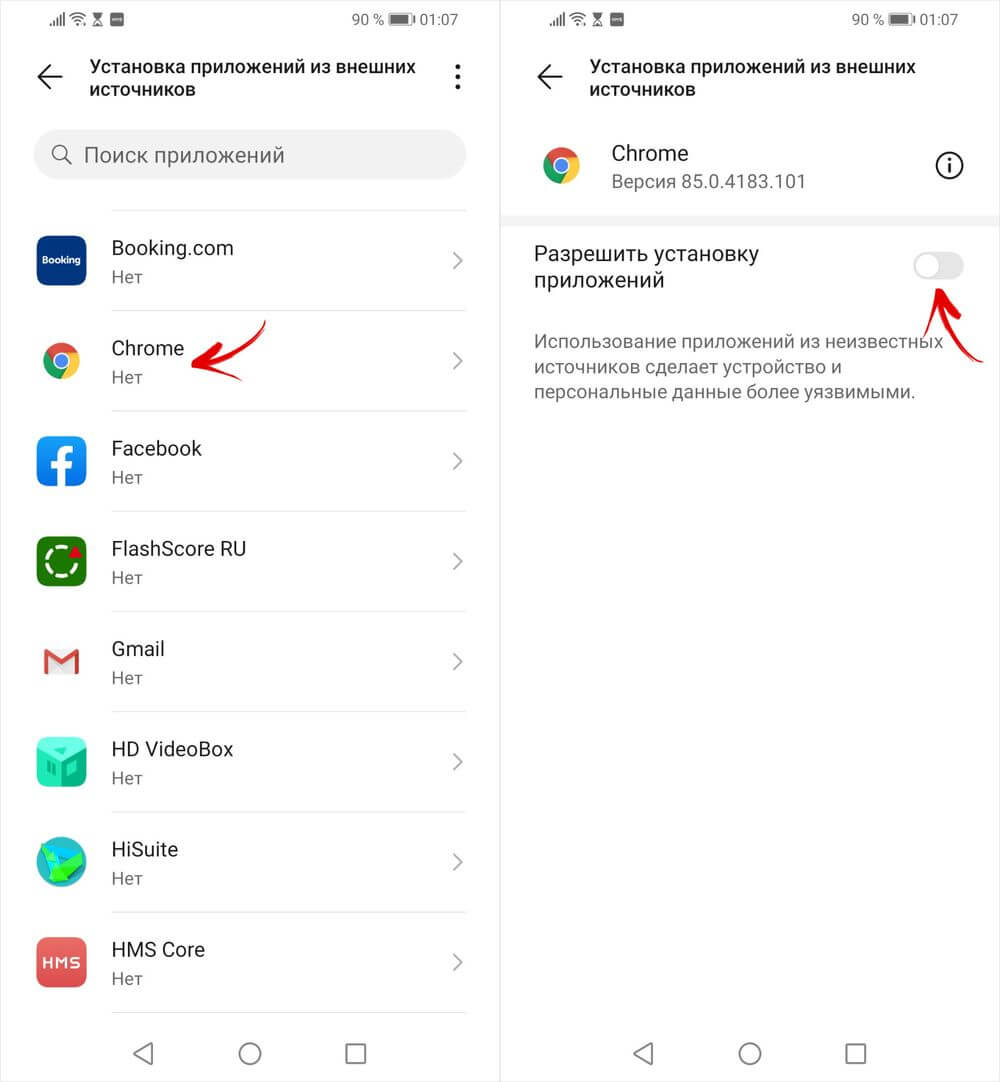
Затем выберите источники, которым необходимо предоставить разрешение на установку .apk-файлов, к примеру: браузер Chrome и файловый менеджер Total Commander. По очереди откройте их настройки и активируйте переключатель «Разрешить установку приложений».
Телефоны Samsung Galaxy на базе One UI
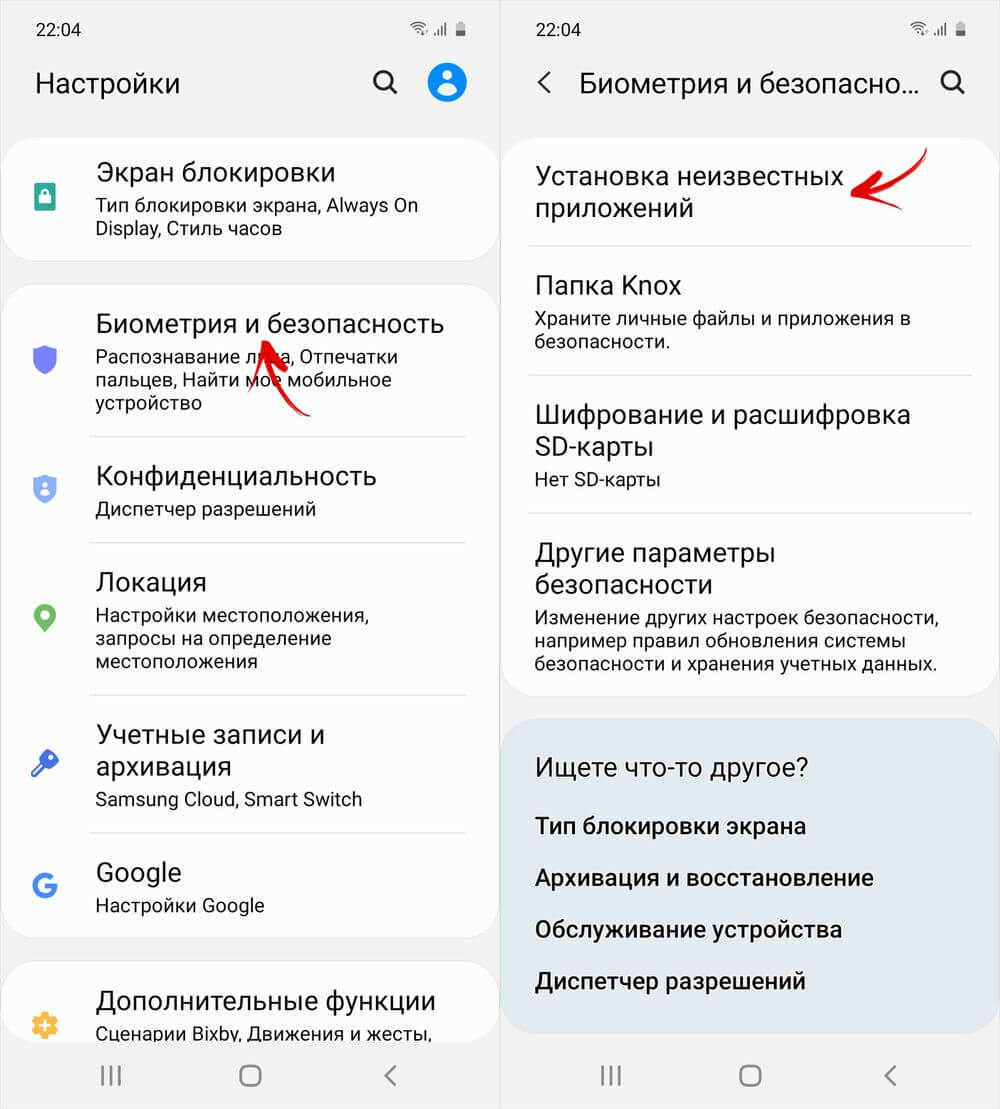
Запустите приложение «Настройки» и откройте раздел «Биометрия и безопасность». Затем перейдите в подраздел «Установка неизвестных приложений».
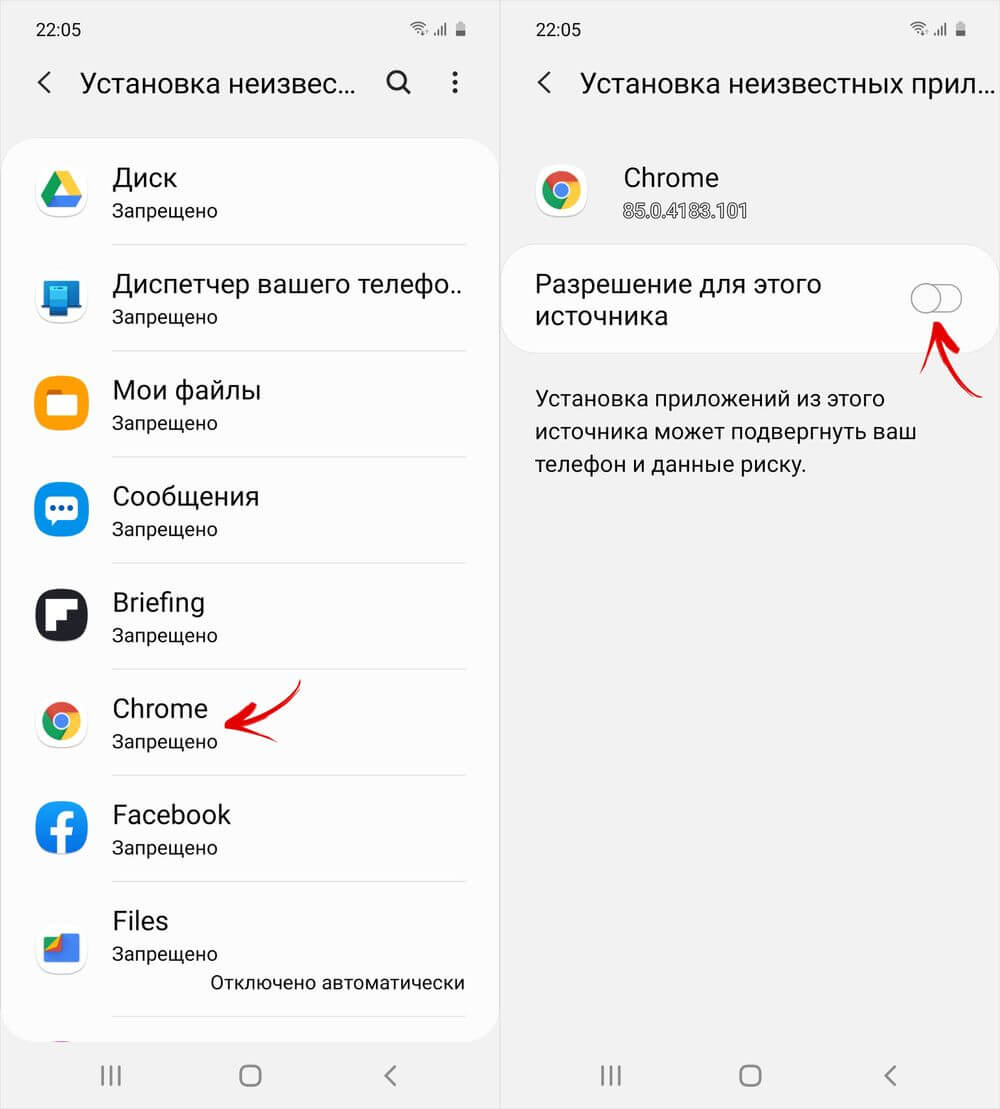
Раскроется список программ-источников, из которых может быть выполнена установка .apk-файлов. Решите, каким из них стоит предоставить разрешение на установку приложений, после чего откройте их настройки и активируйте тумблер «Разрешение для этого источника».
Как разрешить установку .apk-файлов из определенного источника в процессе инсталляции приложения
Чтобы упростить управление разрешениями, в операционной системе Android, начиная с версии 8.0 Oreo, предусмотрена возможность разрешить установку приложений из определенного источника в процессе инсталляции .apk-файла.
Как это выглядит: запустив установку приложения из внешнего источника, всплывет окно с оповещением. Текст, размещенный внутри окна, будет следующего содержания: «В целях безопасности ваш телефон блокирует установку приложений из неизвестных источников».
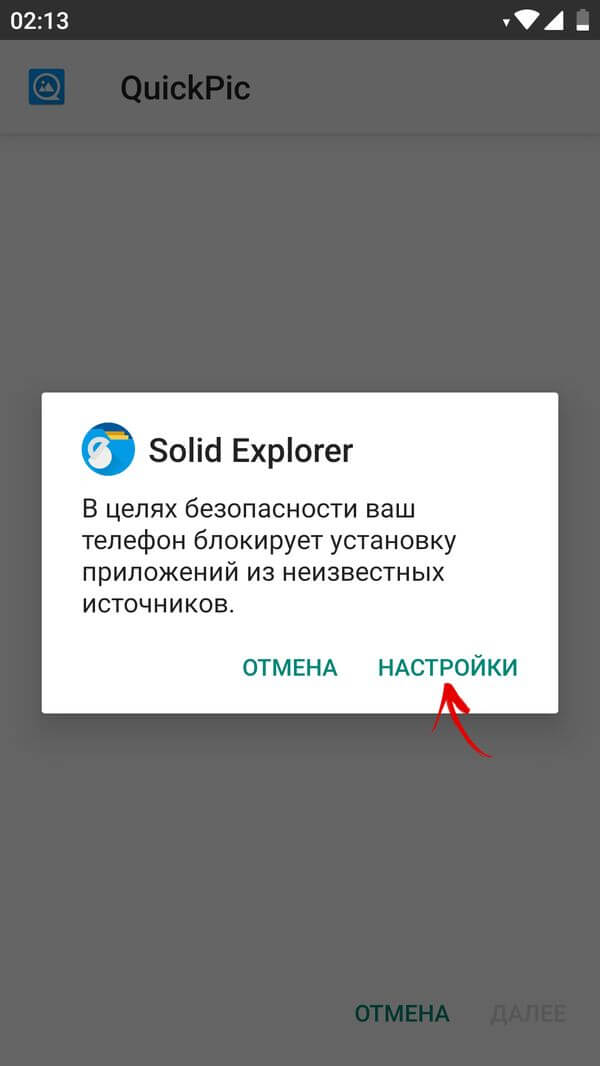
Чтобы разрешить инсталляцию .apk-файлов, достаточно кликнуть по кнопке «Настройки», а затем активировать переключатель.
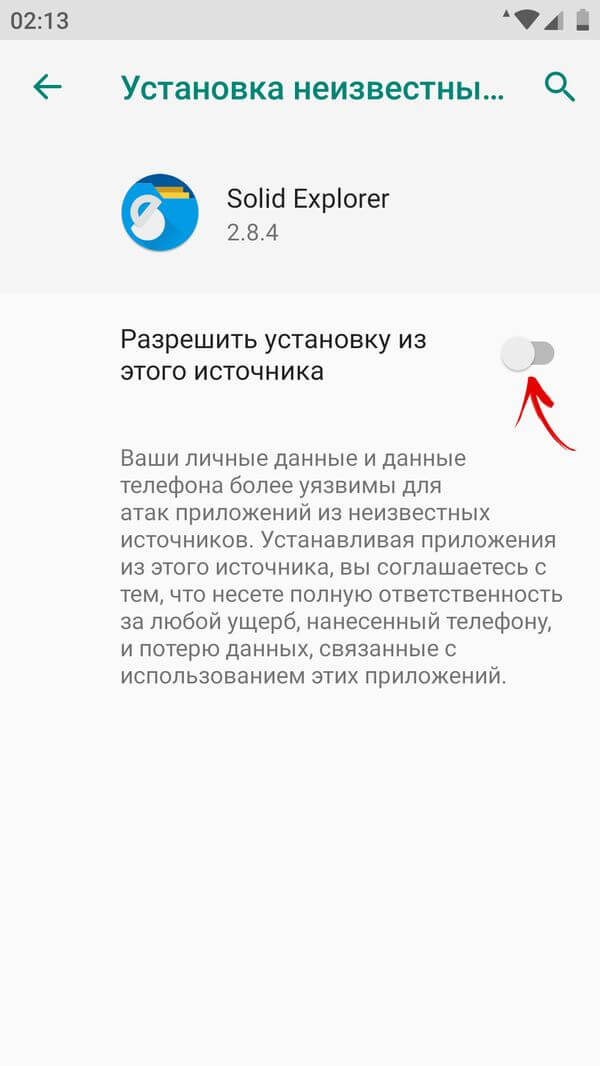
После выполнения этого действия можно вернуться назад и продолжить установку приложения. При последующей инсталляции .apk-файлов из того же источника повторять данную процедуру уже не придется.
Автор статьи:
Егор ПлотницкийОснователь проекта 4iDroid.com, автор сотен статей и мануалов по настройке и кастомизации мобильных устройств. Более 9 лет оказывает помощь в решении проблем, связанных с работой смартфонов и планшетов под управлением Android и iOS. За время существования сайта сменил больше 20 устройств (от таких производителей, как Apple, Xiaomi, Huawei, Meizu, Samsung, HTC, LG, Google, Nokia, Wileyfox, Bluboo и Blackview), каждое из которых становилось «подопытным» для тестирования приложений и прошивок, кастомизации системы, получения root прав, разблокировки загрузчика и других манипуляций. Сейчас на постоянной основе пользуется двумя смартфонами: iPhone 15 Pro под управлением iOS 17 и Google Pixel 6A на стоковом Android 14. Также использует в работе Xiaomi Redmi 4X, Nokia 4.2, Huawei P Smart 2019, Samsung Galaxy A51, Bluboo D1, Xiaomi Mi A1 и LG G4. Узнать больше об авторе →
Главная / Инструкции / Установка приложений из неизвестных источников на Android, Xiaomi, Samsung, Huawei и Honor
Выдача разрешения для установки приложений из неизвестных источников на Android
Интегрированная в Android и по умолчанию подразумевающая запрет установки приложений из неизвестных источников (любых, кроме Google Play Маркета) функция в процессе развития мобильной операционки единожды была переработана, и таким образом образовалось два различающихся подхода к выдаче разрешения на инсталляцию неизвестного софта. Соответственно, выбирать инструкцию по достижению поставленной цели необходимо в зависимости от управляющей девайсом версии ОС.
Читайте также: Как определить версию ОС Android
Android 8 и выше
Начнём с рассмотрения алгоритмов снятия запрета на установку приложений из неизвестных источников с относительно современных версий мобильной ОС. Так, в Android 8 Oreo и всех последующих выпусках операционки рассматриваемая функция носит название «Установка неизвестных приложений» и должна быть активирована для каждого источника инсталлируемых на девайс пакетов по отдельности.
Стоит отметить, что ввиду изобилия версий ОС Android и устанавливаемых на мобильные устройства производителями её интерфейсных оболочек, абсолютно универсальные инструкции предоставить проблематично. Так, наименования, местоположение и внешний вид отдельных пунктов меню либо опций на разных девайсах может отличаться (при этом не принципиально). В примерах далее представлен «чистый» Android 13 Tiramisu, а в иных вариантах ОС действуем по аналогии либо выбираем другой способ достижения поставленной цели из предложенных.
Способ 1: «Настройки» Android
Первый путь к обеспечению беспрепятственной установки софта из распространяемых в формате APK (Android Package Kit) и всех его производных (Split APK (APKS), XAPK, APKM) в актуальных версиях мобильной ОС лежит через её «Настройки» и подразумевает своё прохождение заранее, то есть перед тем, как будет осуществлена попытка запуска инсталляции пакета из того или иного приложения.
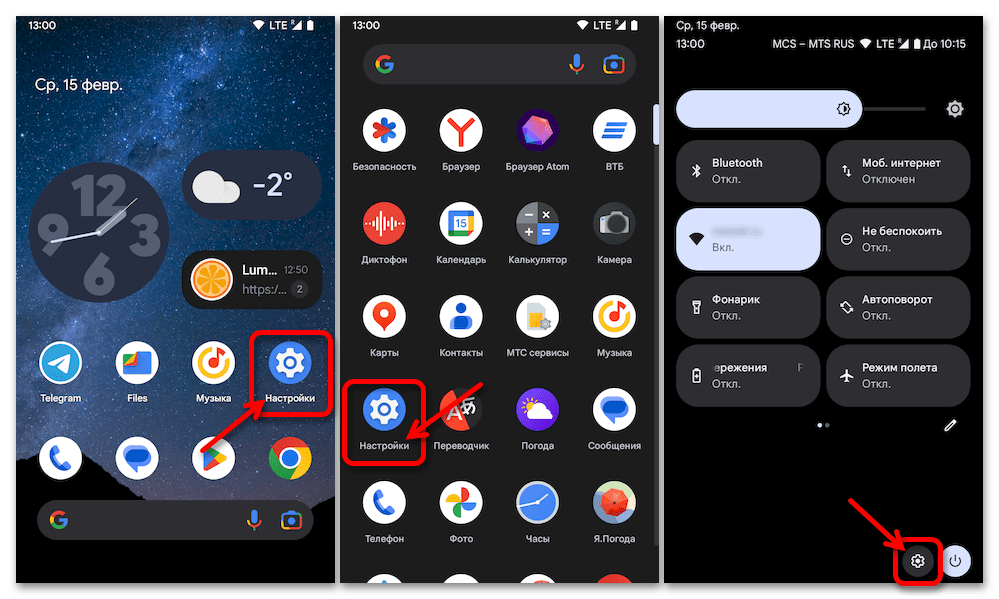
- Нажав на соответствующий значок в пределах «Домашнего экрана», «Меню приложений» или «Панели быстрого доступа» переходим в «Настройки» смартфона либо планшета.
- Открываем раздел параметров «Приложения», пролистываем отобразившееся меню категорий настроек, нажимаем «Специальный доступ».
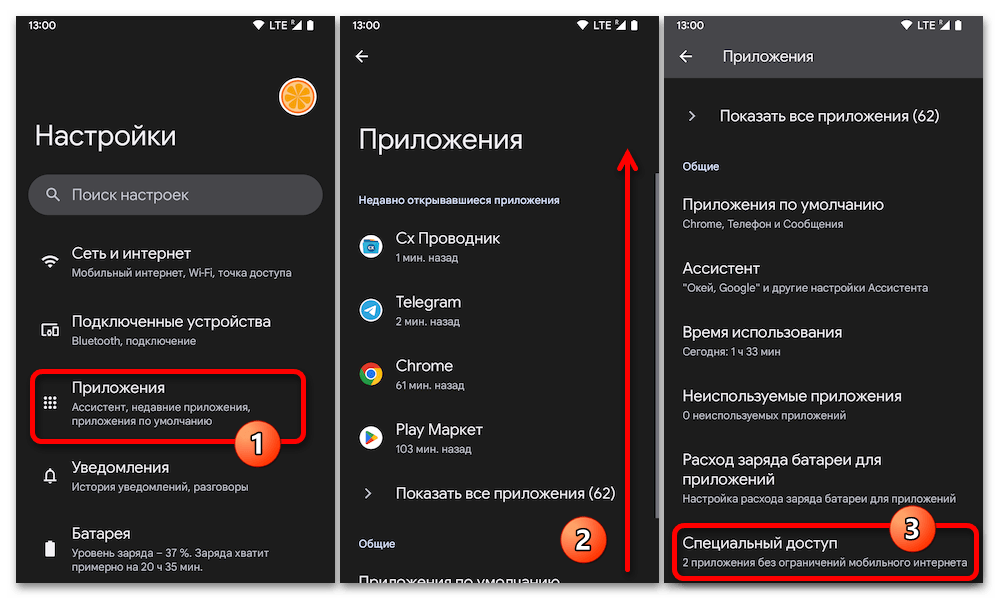
- В отобразившемся списке имеется функция «Установка неизвестных приложений», — тапаем по её наименованию.
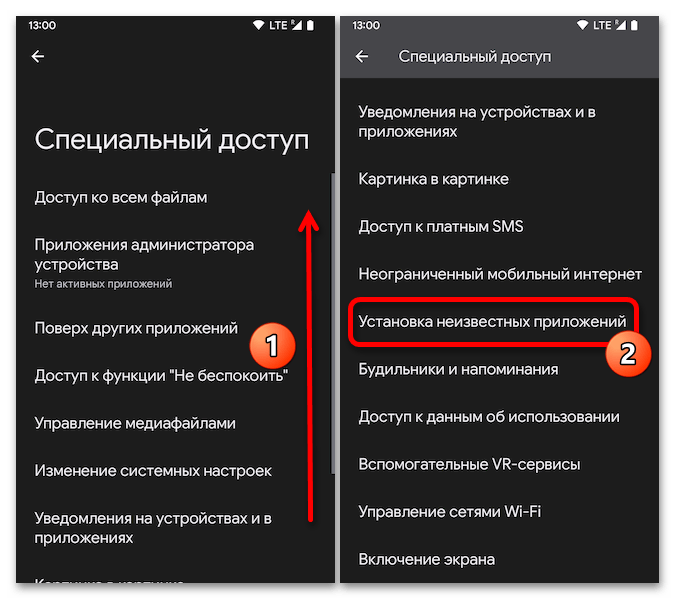
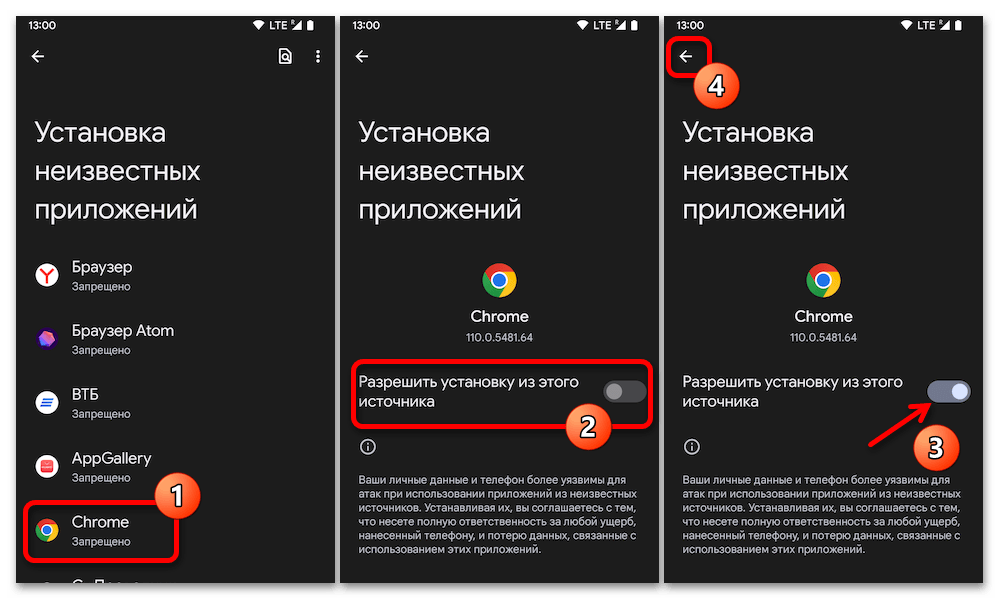
- Далее находим приложение, которому необходимо выдать разрешение инсталлировать софт из файлов Android Package Kit, касаемся его наименования. На открывшейся странице тапом активируем переключатель «Разрешить установку из этого источника».
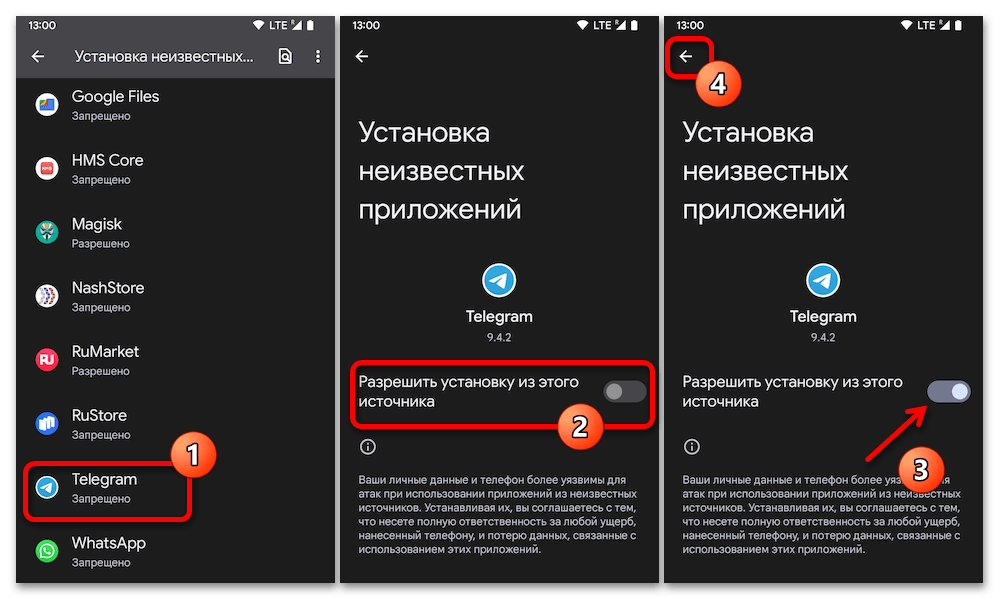
- Возвращаемся «Назад», выполняем описанные в пункте выше действия относительно всех приложений, которым необходимо выдать рассматриваемое разрешение.
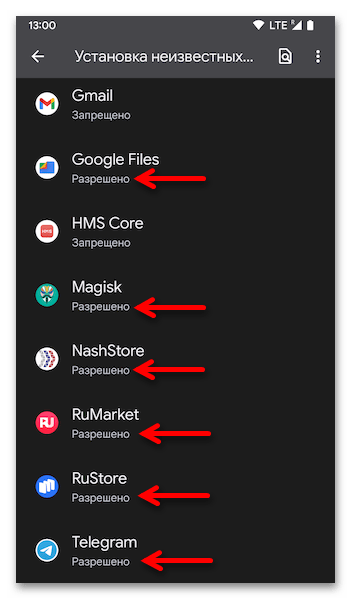
- На этом всё, выходим из «Настроек» Android. Впоследствии при использовании сконфигурированных вышеописанным образом источников софта для запуска его установки система препятствий ставить не будет.
Способ 2: Экран «О приложении»
Второе «место» в Android 8-14, где доступна активация функции «Установка неизвестных приложений» — это сопутствующая каждому инсталлированному на мобильном девайсе программному продукту страница «О приложении» в системных настройках. Следующий подход удобно использовать, к примеру, когда выдать разрешение на установку пакетов необходимо заранее одному-единственному приложению.
- Открываем страницу «О приложении» предполагаемой для использования в качестве источника установки Android-софта программы. Это выполнимо одним из двух методов:
- Нажимаем на расположенную в пределах «Домашнего экрана» или «Меню приложений» иконку настраиваемого средства, удерживаем палец на дисплее девайса до отображения контекстного меню, затем прекращаем воздействие.
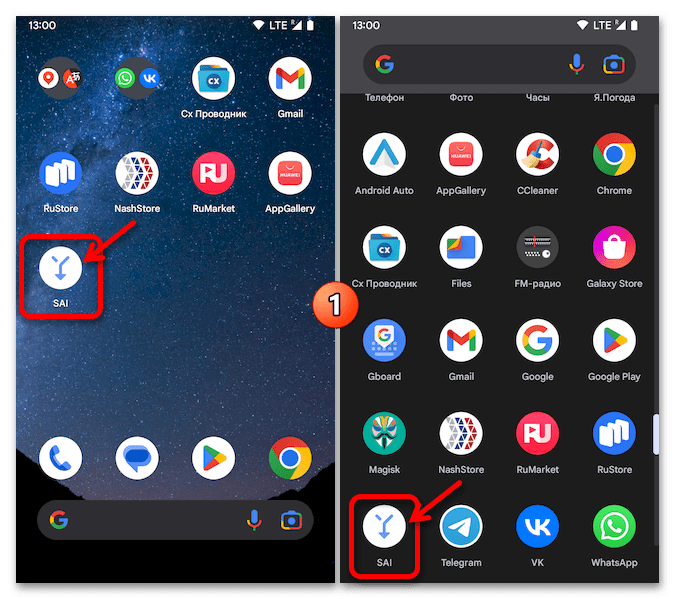 Тапаем по выполненному в виде значка «i» (может быть подписанным «О приложении») пункту демонстрируемого на экране перечня функций и опций.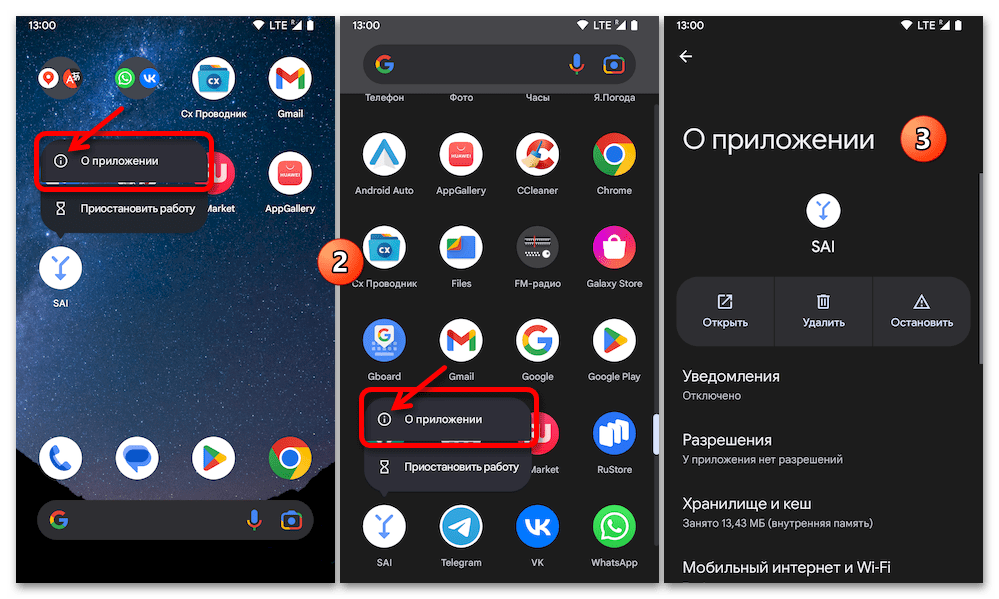
- Переходим в «Настройки» Андроид, открываем «Приложения», тапаем «Показать все приложения».
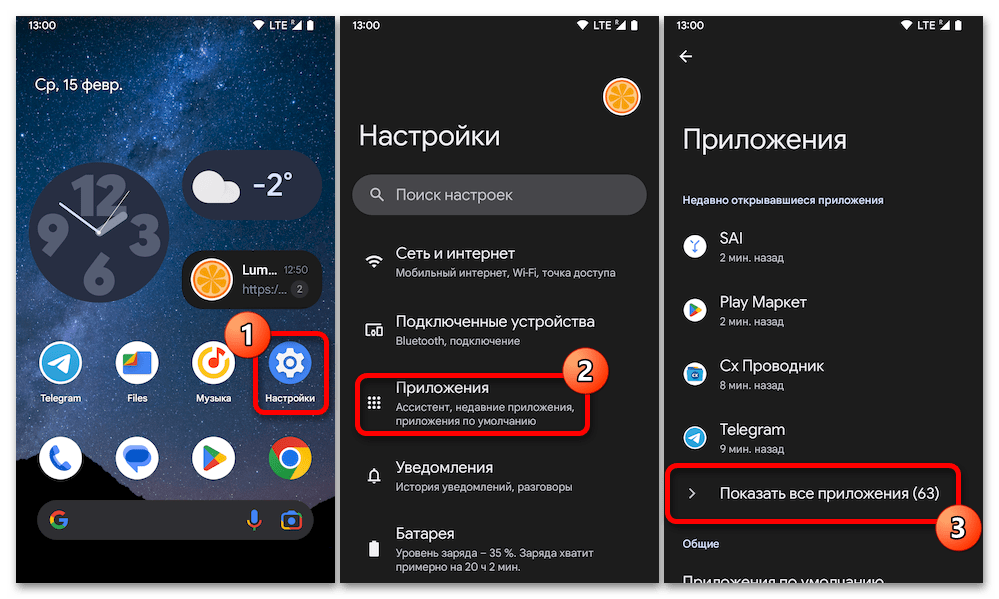 Прокручивая список, находим в нём целевой к конфигурированию софт, нажимаем на его наименование.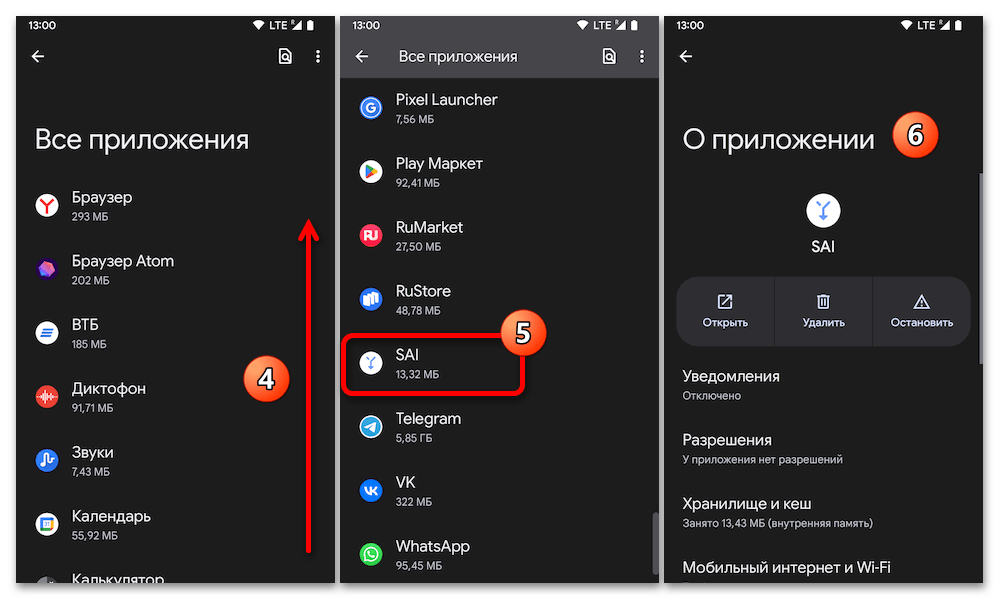
- Нажимаем на расположенную в пределах «Домашнего экрана» или «Меню приложений» иконку настраиваемого средства, удерживаем палец на дисплее девайса до отображения контекстного меню, затем прекращаем воздействие.
- Пролистываем перечень доступных на экране «О приложении» функций и разделов параметров, находим в нём и нажимаем «Установка неизвестных приложений».
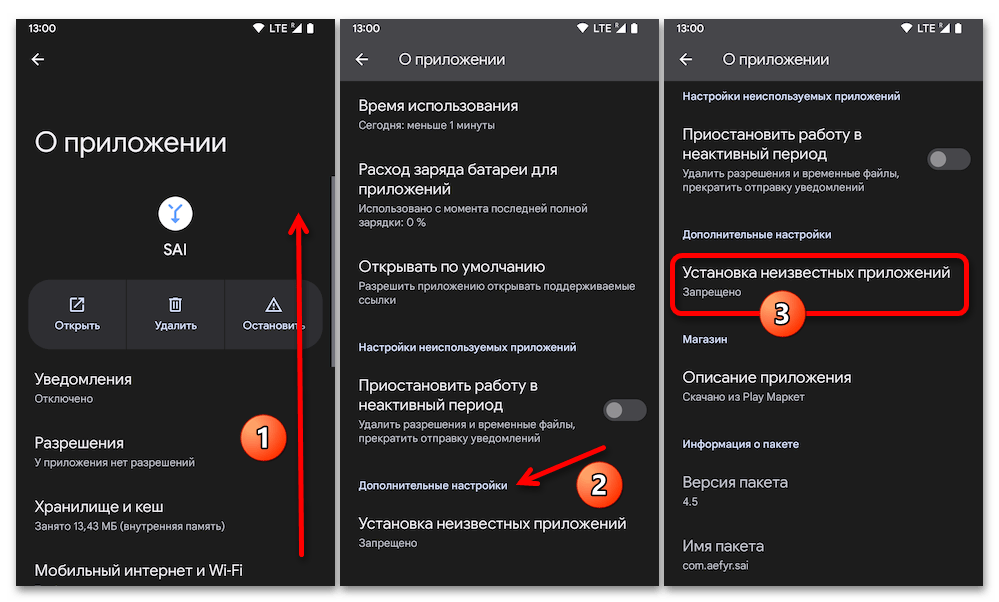
- Далее откроется тот же экран, что описан в пункте №4 предыдущей в этой статье инструкции, и действовать здесь нужно точно так же: нажимаем на переключатель «Разрешить установку из этого источника», что приведёт к смене его положения на «Включено»; возвращаемся «Назад»
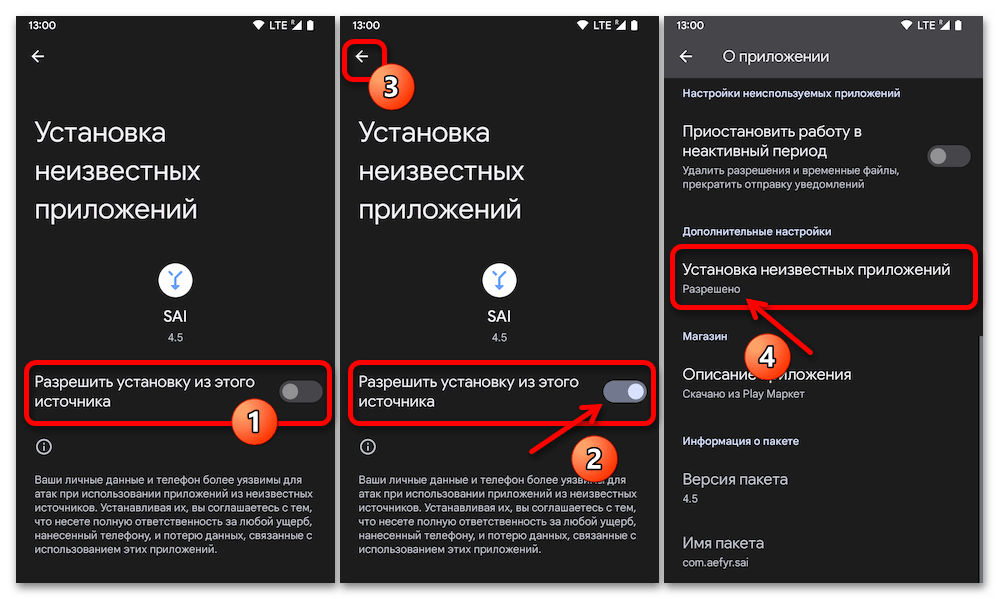
- Закрываем «Настройки» девайса, переходим в сконфигурированное приложение и запускаем инсталляцию пакета – теперь последнее выполнимо без каких-либо запросов и предупреждений со стороны операционной системы.
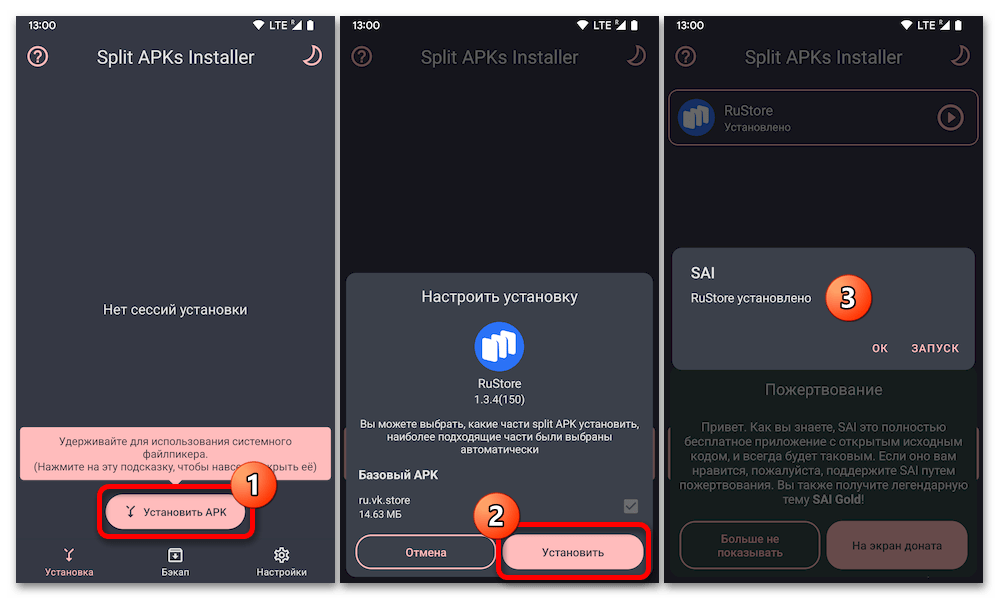
- Открываем любое приложение с функцией установки Android-пакетов, инициируем инсталляцию одного из них. (В зависимости от типа источника: нажимаем на элемент «Скачать/установить» в случае с каталогами софта;
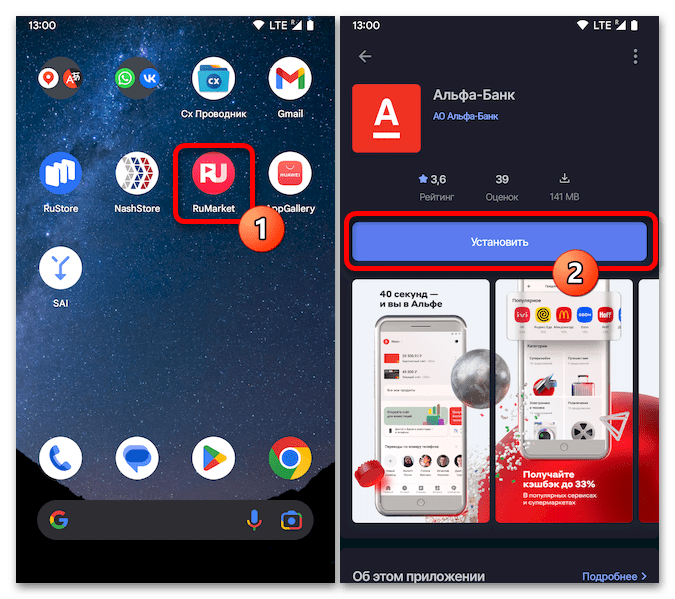 или же открываем файл формата APK/APKS/XAPK/APKM, если работаем, к примеру, в браузере).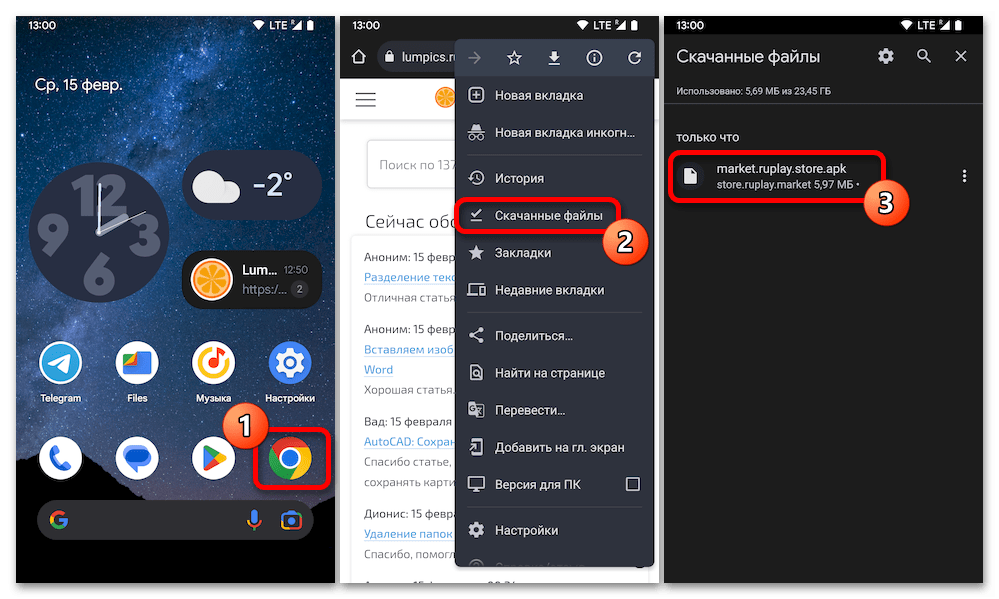
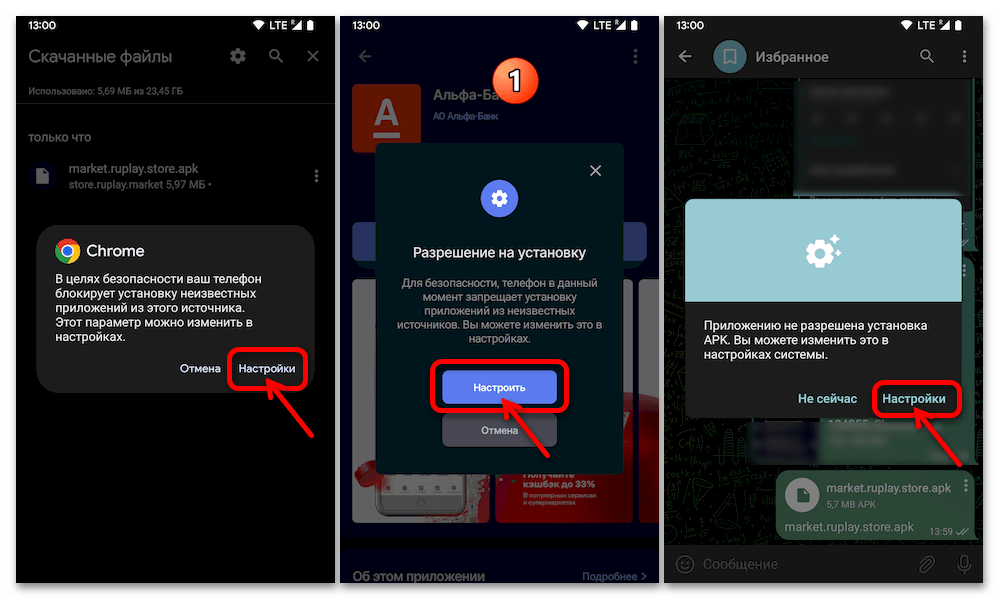
- В результате попытки установить неизвестное (системе) приложение появится предупреждение о блокировке такой возможности, нажимаем «Настройки» (возможно, и зависит от софта, где производятся манипуляции — «Настроить», «В настройки») в демонстрирующем его окошке.
 Это приведёт к открытию уже дважды рассмотренного в этой статье экрана «Установка неизвестных приложений».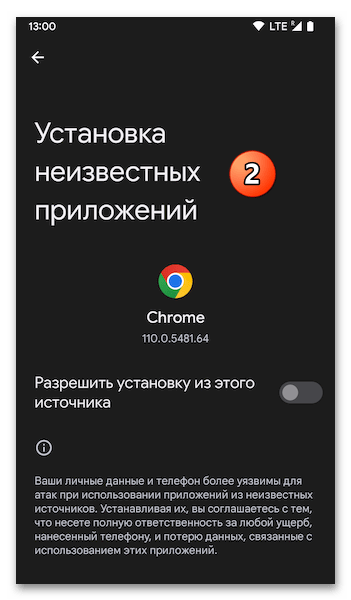
- Касанием переводим переключатель «Установка неизвестных приложений» в положение «Включено».
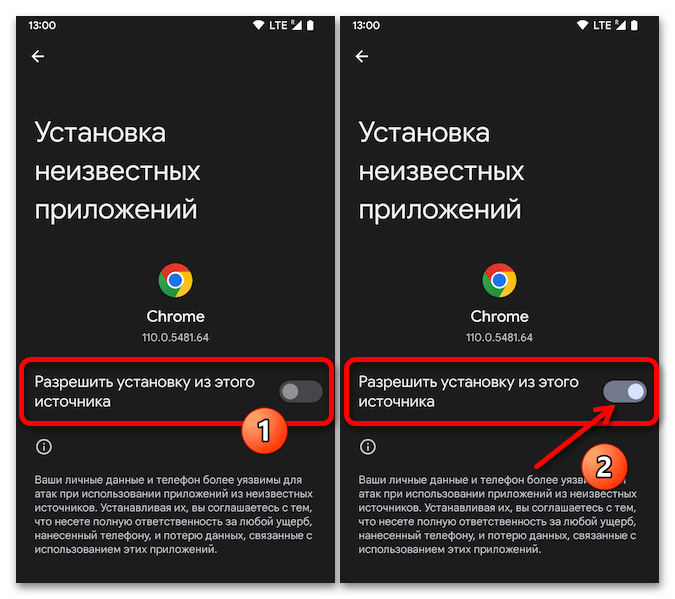
- Далее возможно два варианта развития событий:
- Отобразится окошко-приглашение «Установить» целевое приложение из файла-пакета, — в таком случае тапаем по инициирующему инсталляцию элементу и ожидаем завершения процедуры.
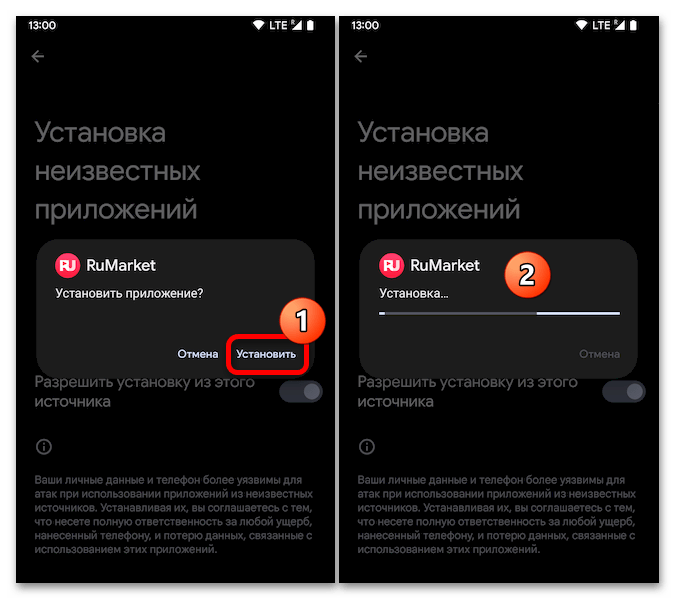
- Если после включения функции-разрешения окно системного установщика пакетов не появилось сразу и автоматически, просто возвращаемся «Назад» в источник Android-cофта, нажимаем «Установить» или открываем дистрибутив последнего ещё раз.
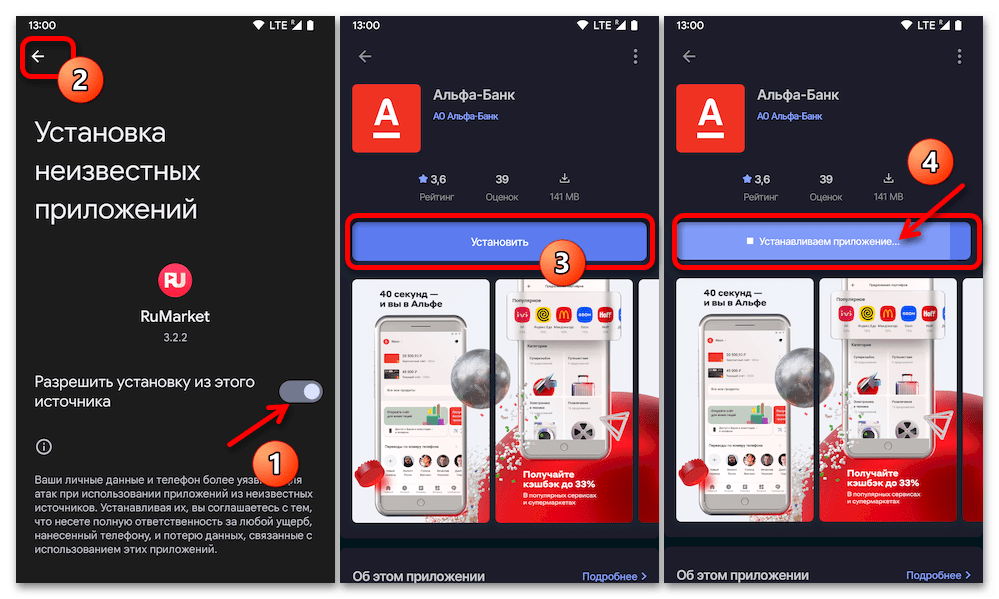
- Отобразится окошко-приглашение «Установить» целевое приложение из файла-пакета, — в таком случае тапаем по инициирующему инсталляцию элементу и ожидаем завершения процедуры.
- В дальнейшем приложение, из которого была выполнена активация рассматриваемой функции по этой инструкции, блокировать инсталляцию софта не будет. Если потребуется вновь установить запрет на выполнение установки ПО не из Google Play Маркета, выполняем обратные описанным в «Способе 2» или «3» выше в материале манипуляции.
- Открываем доступный в «Настройках» Андроид экран управления работой рассматриваемой функции. Это можно осуществить двумя путями:
- Любым привычным способом (с «Домашнего экрана», из «Меню приложений» или «Шторки уведомлений») открываем «Настройки» операционной системы.
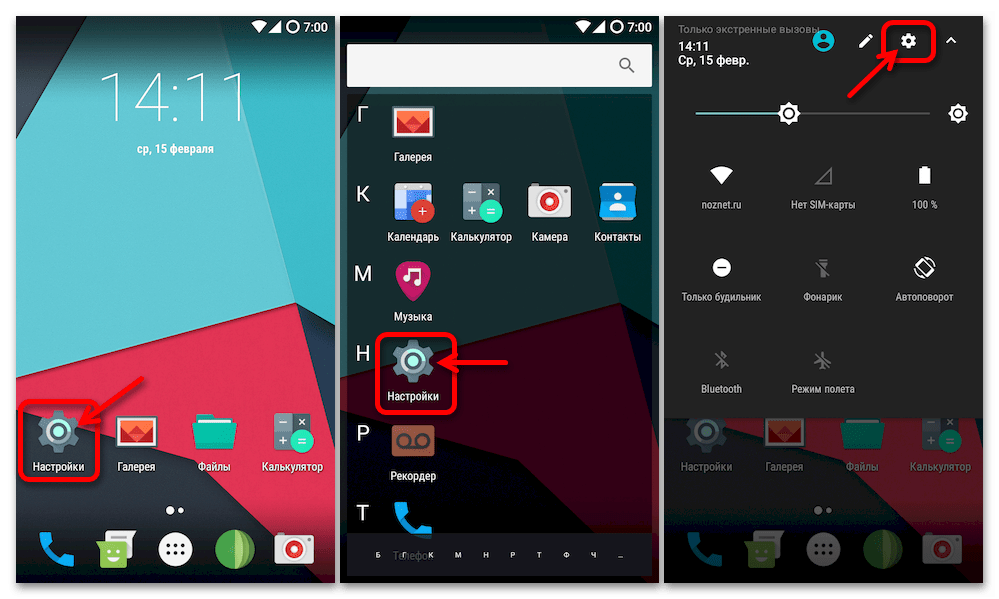 Из категории параметров Android под названием «Личные данные» открываем «Безопасность».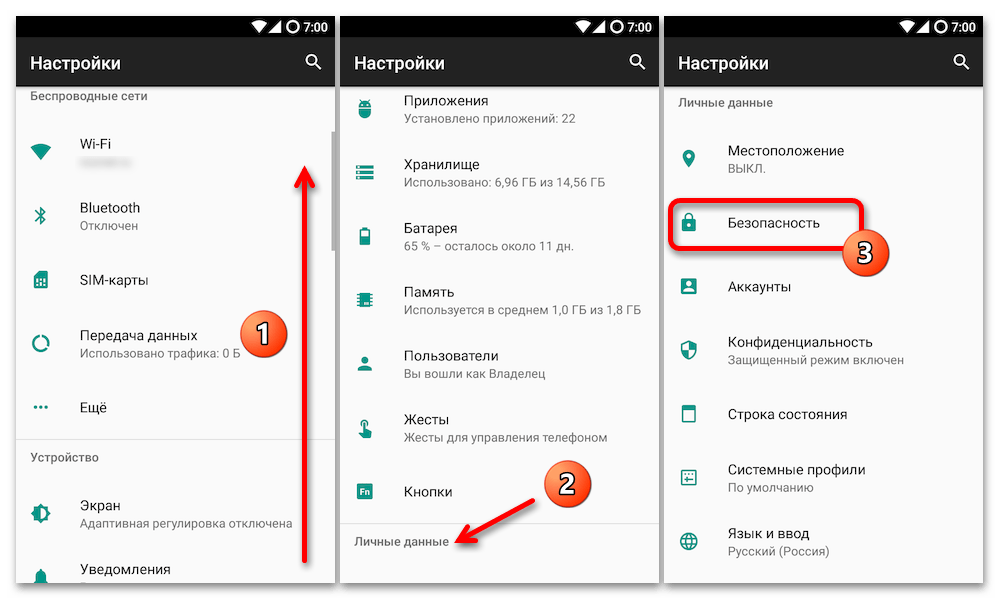
- Переходим в любое приложение, среди возможностей которого имеется запуск инсталляции Android-софта. Выполняем действия, предполагающие старт установки какого-либо программного средства (в зависимости от типа источника: открываем через него загруженный в память девайса файл-архив формата APK (APKS, XAPK, APKM); либо тапаем по элементу «Установить» («Скачать») в интерфейсе).
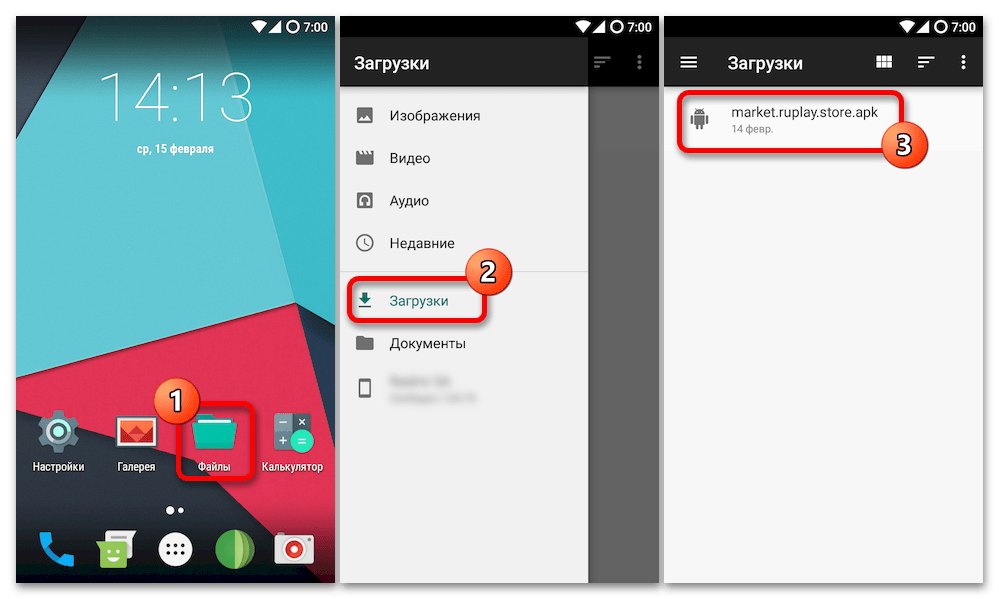 Получив уведомление о том, что установка приложений из неизвестных источников заблокирована системой, нажимаем «НАСТРОЙКИ» в демонстрирующем его окошке.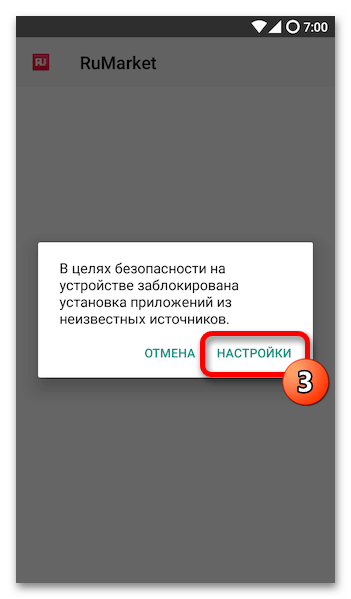
- Любым привычным способом (с «Домашнего экрана», из «Меню приложений» или «Шторки уведомлений») открываем «Настройки» операционной системы.
- Если потребуется, пролистываем отображаемый «Настройками» Android перечень функций и опций, находим пункт «Неизвестные источники», нажимаем на него с целью активировать расположенный справа переключатель.
- Подтверждаем свои намерения, коснувшись «ОК» в окне с предупреждением системы о снижении уровня безопасности по результату включения опции. После этого переключатель «Неизвестные источники» окажется переведённым в положение «Включено», а наша задача окажется решённой.
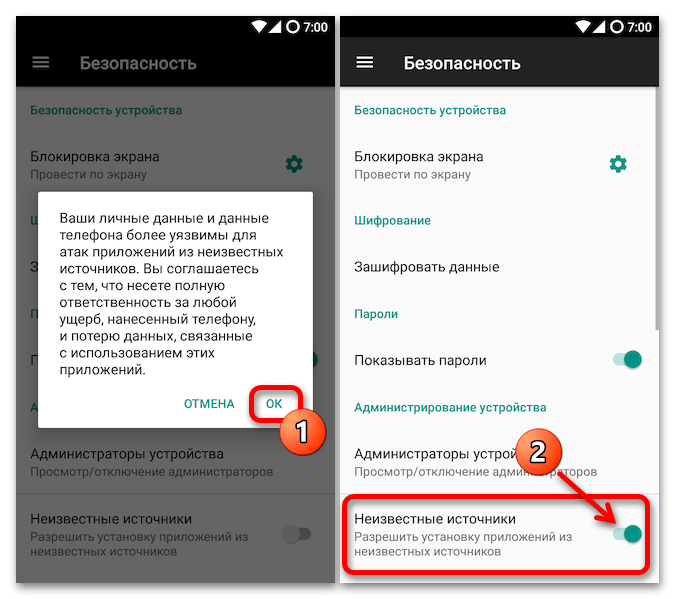
- На этом всё, можно закрывать «Настройки» ОС. Отныне запрет на инсталляцию Android-софта из любого предусматривающего это приложения на устройстве действовать перестанет.
Способ 3: По запросу системы
По большому счёту, активировать функцию «Установка неизвестных приложений» заранее одним из предложенных выше в этом материале способов имеет смысл лишь в отношении тех источников софта, которые производят его инсталляцию без вмешательства пользователя (например, альтернативных Play Маркету Магазинов с функцией автоматического обновления полученных из них продуктов). В прочих случаях можно поступить проще — выдать рассматриваемое разрешение в тот момент, когда это действительно необходимо, — Android предоставляет такую возможность.
Android 7 и ниже
На смартфонах и планшетах под управлением Android 7 Nougat и предшествующих версий разрешение на установку приложений из источников, которые невозможно проверить на безопасность средствами Google, выдаётся единоразово, после чего действует в отношении абсолютно всего имеющегося и в будущем устанавливаемого на девайс софта.