
Твой Полный Гид по Tor Browser в 2023 году
В этом руководстве мы расскажем о браузере Tor, как он работает, как им пользоваться и как обеспечить свою безопасность и конфиденциальность.
Что такое браузер Tor?
Tor Browser — это программное обеспечение, позволяющее вам анонимно просматривать интернет и использовать все веб-сервисы. Никто, даже правоохранительные органы, правительственные организации или крупные корпорации, не смогут просматривать вашу историю просмотров или отслеживать ваше местоположение, при условии, что вы следуете определенным правилам безопасности.
Ниже мы рассмотрим следующие темы:
- Что такое TOR и как он работает
- Как установить Tor на любом устройстве и операционной системе
- Советы по обеспечению вашей безопасности при использовании Tor
- Легальность использования Tor
Используйте навигационное меню справа (на компьютере) или внизу изображения (на мобильном устройстве), чтобы быстро перейти к интересующим вас разделам.
Итог: Браузер Tor — это программное обеспечение, позволяющее пользователям анонимно просматривать интернет и использовать веб-сервисы.
Он использует метод онион-маршрутизации для направления интернет-трафика через глобальную оверлейную сеть, скрывая местоположение пользователя и другую информацию.
В статье объясняется, как устанавливать и использовать браузер Tor на разных устройствах и операционных системах. Также предоставляются советы по обеспечению безопасности при использовании Tor и обсуждается законность использования браузера.
Статья также указывает, что, несмотря на высокий уровень анонимности, Tor не обеспечивает 100% безопасность, и предлагает использовать VPN в дополнение к Tor для дополнительной защиты.
Chapters
- Tor Browser — Основы
- Начинаем с Tor Browser
- Использование Tor Browser — Советы по Безопасности
- Конфиденциальность и Безопасность в Tor Browser
- Tor Browser и VPN
- Тёмная сторона интернета и альтернативы Tor Browser
- Дополнительная информация, которую вы могли бы захотеть знать (или освежить в памяти)
Tor Browser — Основы
Кто использует Tor и зачем?
Существует несколько основных категорий пользователей браузера Tor:
- Пользователи, которые хотят анонимно серфить по вебу, без вмешательства интернет-провайдеров (ISP), рекламодателей и компаний, которые майнят их данные. Эта группа составляет большинство пользователей.
- Пользователи, которые пытаются избежать слежки и цензуры. Это проблемы, с которыми часто сталкиваются журналисты и правозащитники, работающие в регионах мира с репрессивными режимами.
- Военный персонал. Некоторые американские военные организации, включая ВМС США, используют Tor.
Конечно, преступники, проникающие в тёмную сеть — для обмена информацией, продажи услуг или ведения незаконных торговых площадок — теоретически могут образовать ещё одну категорию пользователей.
Так что, хотя Tor в большинстве случаев является законным — за исключением Китая, где он запрещён, и Венесуэлы, Ирана, Саудовской Аравии, России, Турции и Египта, где он ограничен — его можно использовать для совершения незаконной деятельности. (Мы верим, что вы не преступник, так что это не должно вас беспокоить!)
Как работает браузер Tor?
Сокращение от «The Onion Router» (Луковый Роутер), Tor основан на методе, называемом onion routing (луковая маршрутизация).
Это позволяет Tor направлять интернет-трафик через огромную глобальную оверлейную сеть, скрывая местоположение пользователей и другую информацию о их активности — на тёмной или обычной поверхности сети.
Благодаря методу луковой маршрутизации, гораздо сложнее для третьих лиц отследить индивидуальную пользовательскую активность.
Теперь давайте погрузимся в более детальные сведения. Шифрование используется на каждом уровне слоя приложения в стеке коммуникационных протоколов Tor Browser (подобно слоям луковицы).
Tor применяет шифрование к различным пользовательским данным несколько раз, отправляя их через цепочку последовательно выбранных случайным образом узлов Tor.
Каждый узел расшифровывает один слой шифрования, чтобы раскрыть следующий узел в цепочке и передать оставшиеся зашифрованные данные этому узлу.
Затем последний узел расшифровывает самый внутренний слой шифрования, отправляя исходные данные к месту назначения и при этом скрывая IP-адрес источника.
Поскольку любое сетевое наблюдение в значительной степени зависит от информации о источнике и месте назначения данных, этот метод затрудняет отслеживание сетевой активности до источника.
Насколько безопасен браузер Tor?
С точки зрения конфиденциальности, Tor предлагает лучший уровень анонимности. Это не обязательно означает, что Tor Browser идеальный, но он обеспечивает дополнительный уровень безопасности для вашего ежедневного просмотра.
С точки зрения безопасности, Tor отлично подходит для обычного просмотра веба. Однако он не обеспечивает 100% защиту, особенно если вы используете его для доступа к незаконным торговым площадкам или форумам в тёмной сети.
Чтобы помочь вам снизить риск, мы предоставим несколько рекомендаций позже. Но один основной совет, который мы поделим сейчас, — это использование VPN при использовании Tor Browser.
Ознакомьтесь с нашим руководством по выбору лучших VPN для рекомендаций.
Сколько стоит браузер Tor?
Ничего. Браузер Tor управляется организацией Проект Tor как проект с открытым исходным кодом, поэтому он бесплатный. (Если вы чувствуете себя щедрым, вы можете сделать пожертвование, однако.)
Начинаем с Tor Browser
Как установить Tor Browser
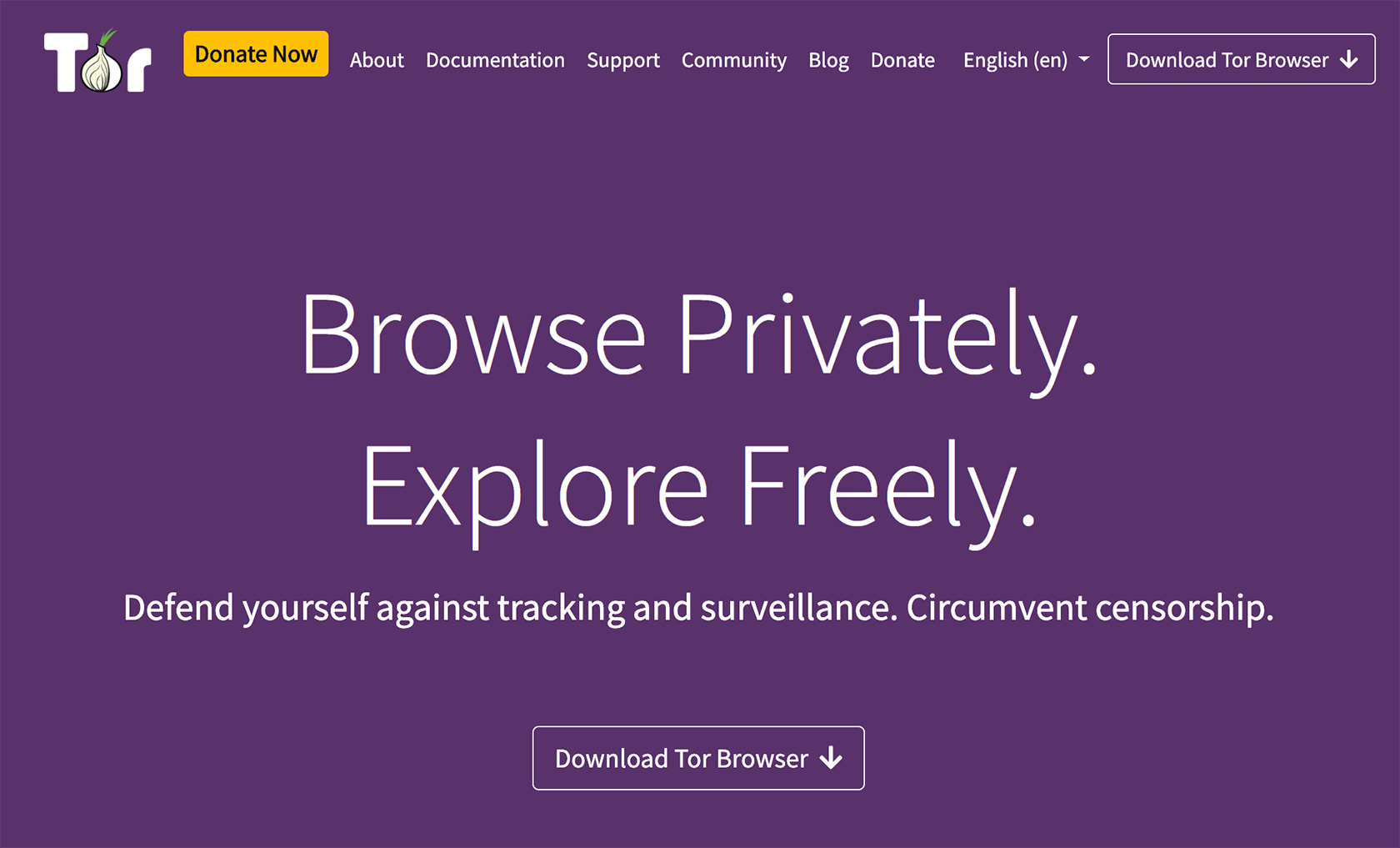
Просто! Сначала перейдите на веб-сайт Tor Project и нажмите кнопку «Скачать Tor Browser» в верхнем правом углу.
Затем на странице загрузки выберите любую из основных операционных систем (Windows, Linux, Mac, Android). Вот подробное пошаговое руководство для каждой из них:
Windows
Нажмите кнопку «Скачать для Windows».
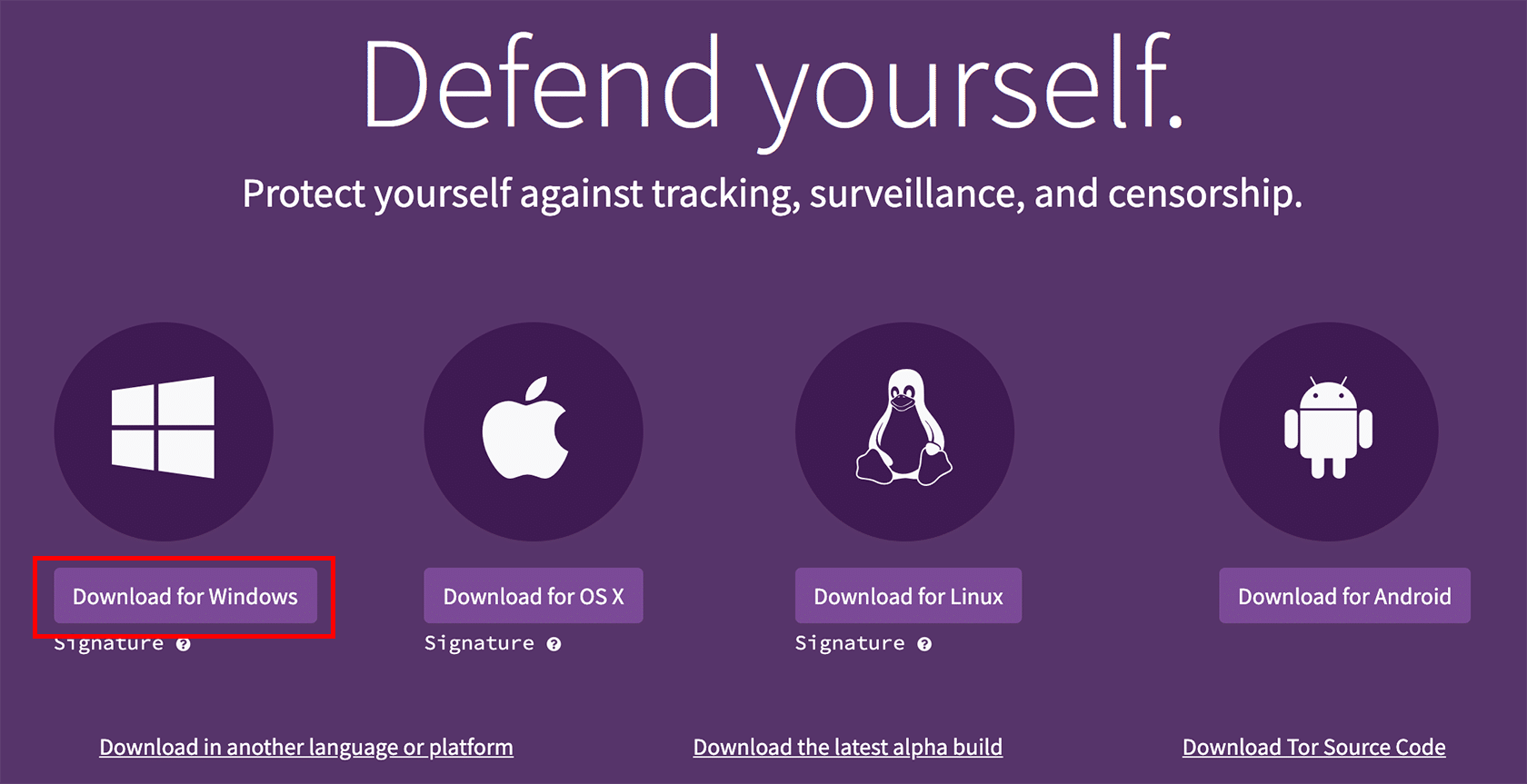
Запустите файл .exe после его загрузки, дважды кликнув по нему.

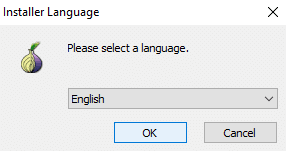
Выберите язык и нажмите OK.
Следуйте указаниям установки.
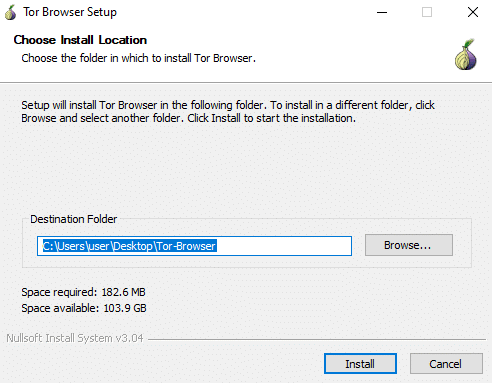
Нажмите Завершить, когда установка завершится. И готово!
Linux
Нажмите кнопку «Скачать для Linux».
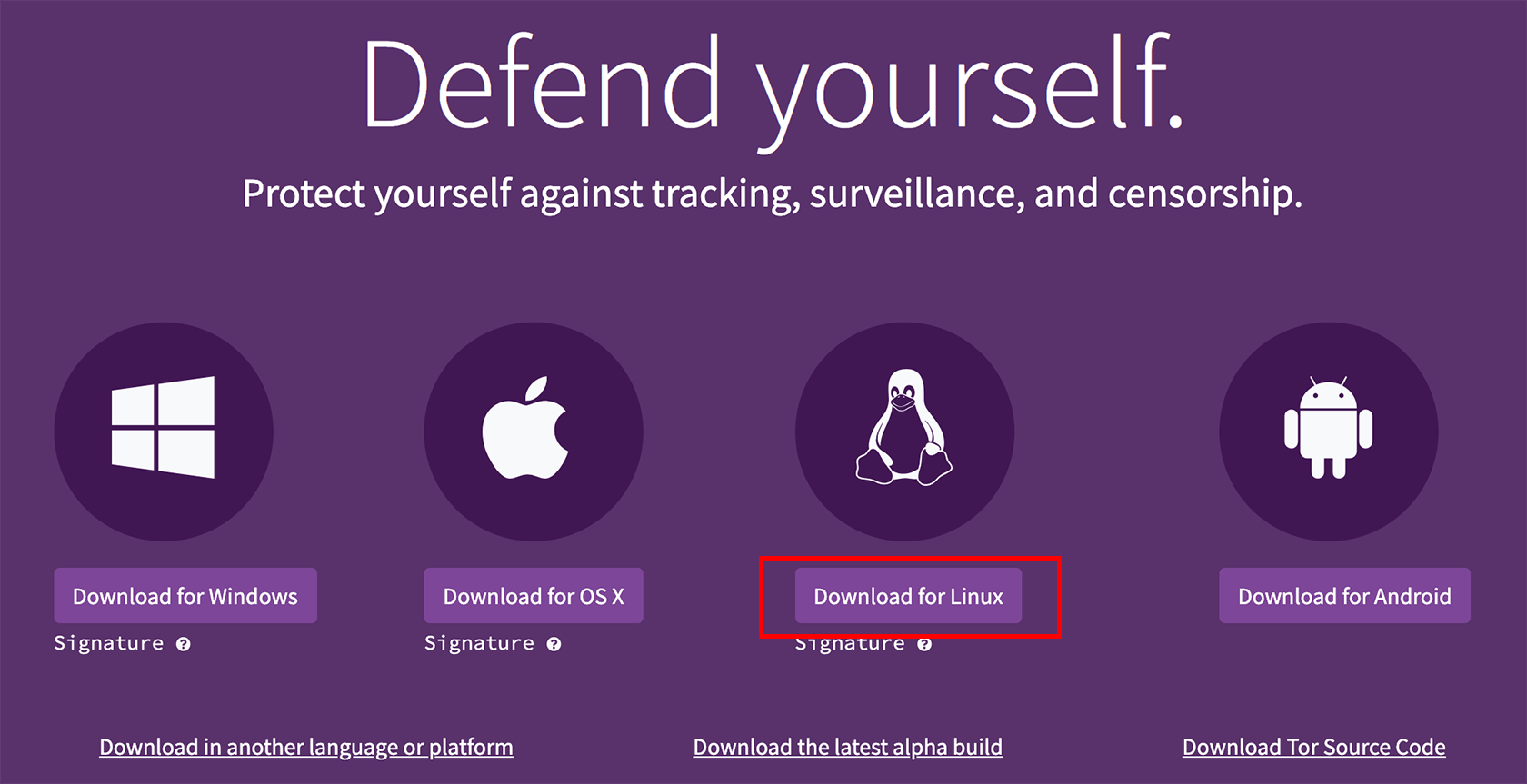
Дождитесь, пока файл установки будет загружен. После загрузки перейдите в каталог, куда он был загружен. Щелкните правой кнопкой мыши на загруженном файле и выберите Извлечь сюда.
После извлечения файлов установки Tor Browser дважды кликните по файлу установки Tor Browser.
Поздравляем! Tor Browser установлен, и вы готовы к использованию.
Mac
Нажмите кнопку «Скачать для OS X».
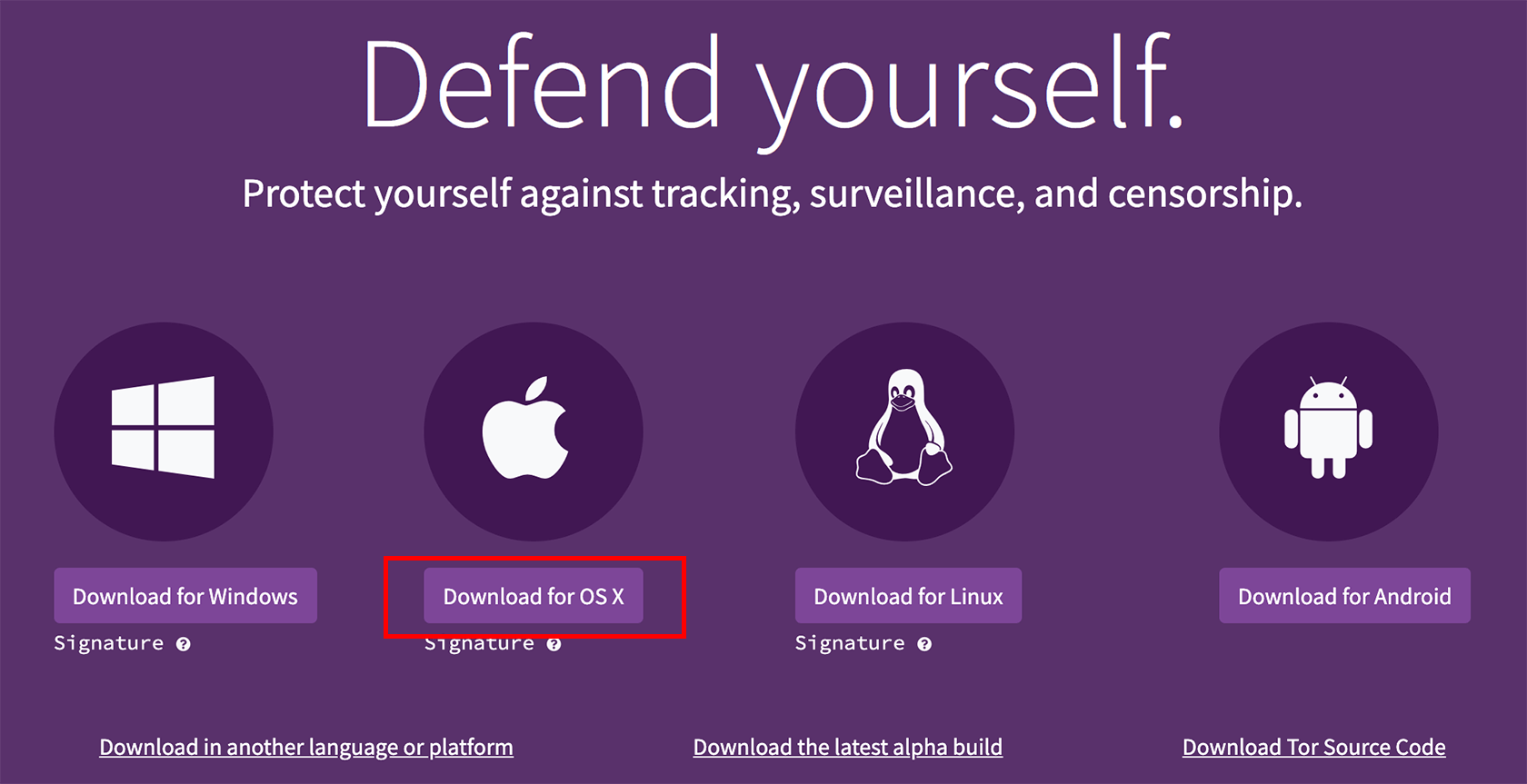
После завершения загрузки откройте папку Загрузки и дважды кликните на скачанный файл (TorBrowser-7.0.2-osx64_en-US.dmg).
После завершения установки появится новое окно, в котором будет предложено переместить Tor Browser в папку «Приложения».
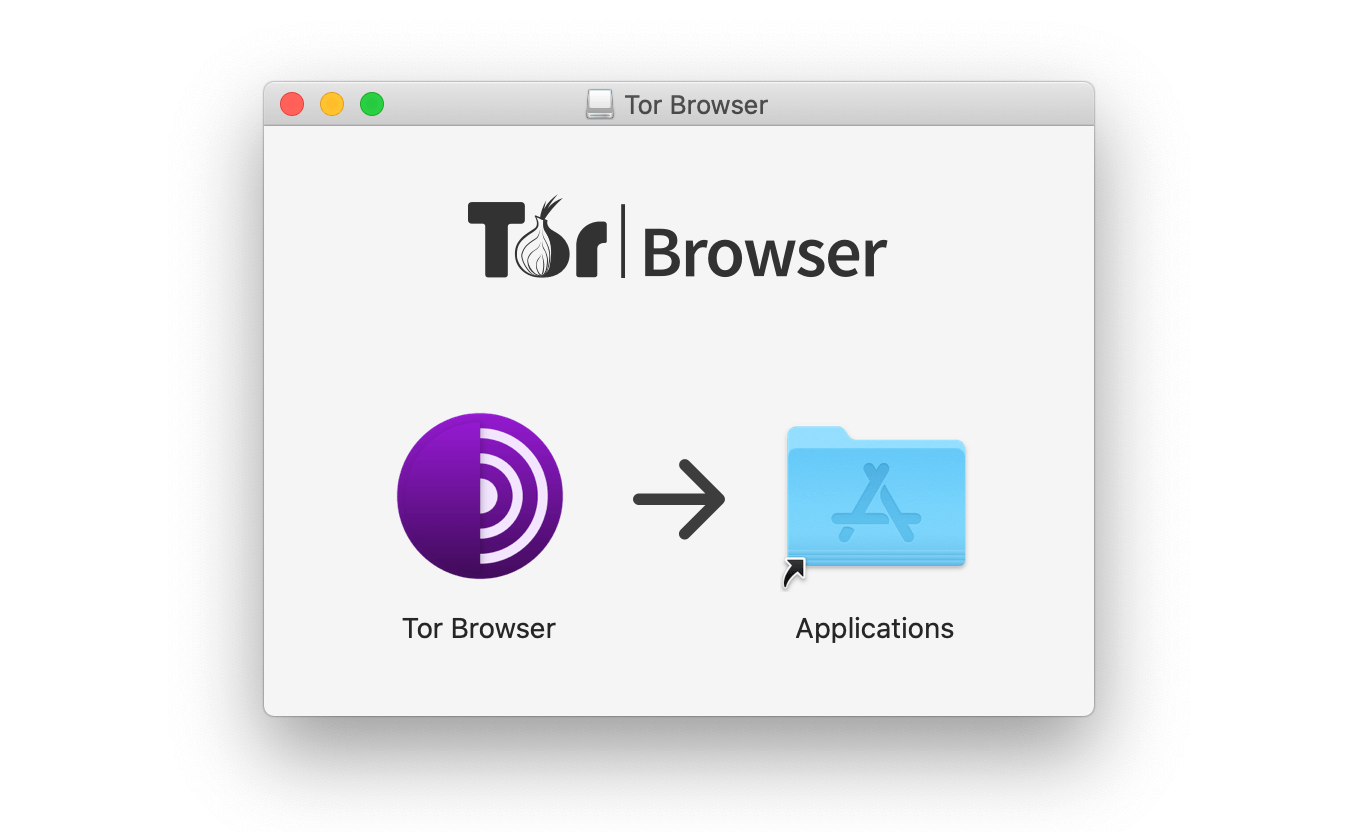
Всё готово! Теперь Tor Browser установлен на вашем Mac.
Android
Нажмите кнопку «Скачать для Android».
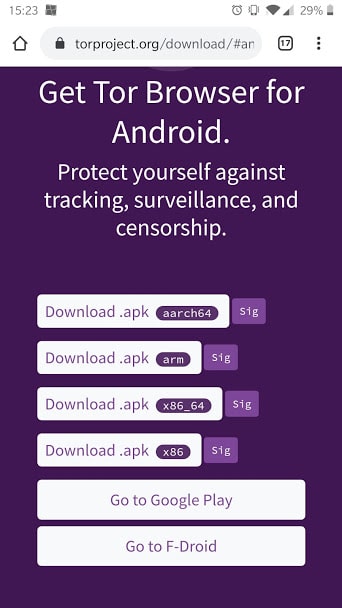
Затем нажмите Перейти в Google Play и нажмите Установить.
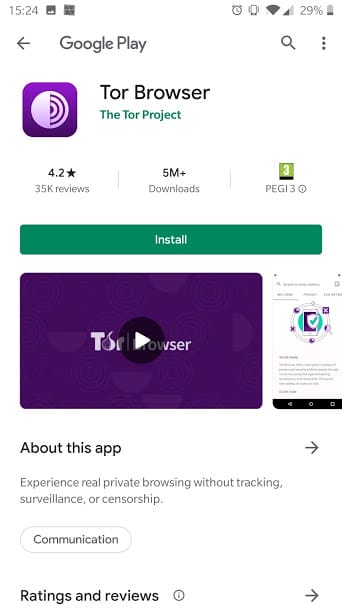
После завершения установки нажмите Открыть, чтобы запустить приложение Tor Browser. Затем нажмите Подключить, чтобы начать подключение к сети Tor.
И вуаля! Теперь Tor Browser установлен на вашем устройстве Android.
Как пользоваться Tor Browser
Использование Tor Browser довольно просто. Начать использовать Tor Browser намного легче, чем объяснить, как это делать!
Но давайте попробуем. Сначала запустите Tor Browser, нажав на ярлык «Запустить Tor Browser» на рабочем столе.
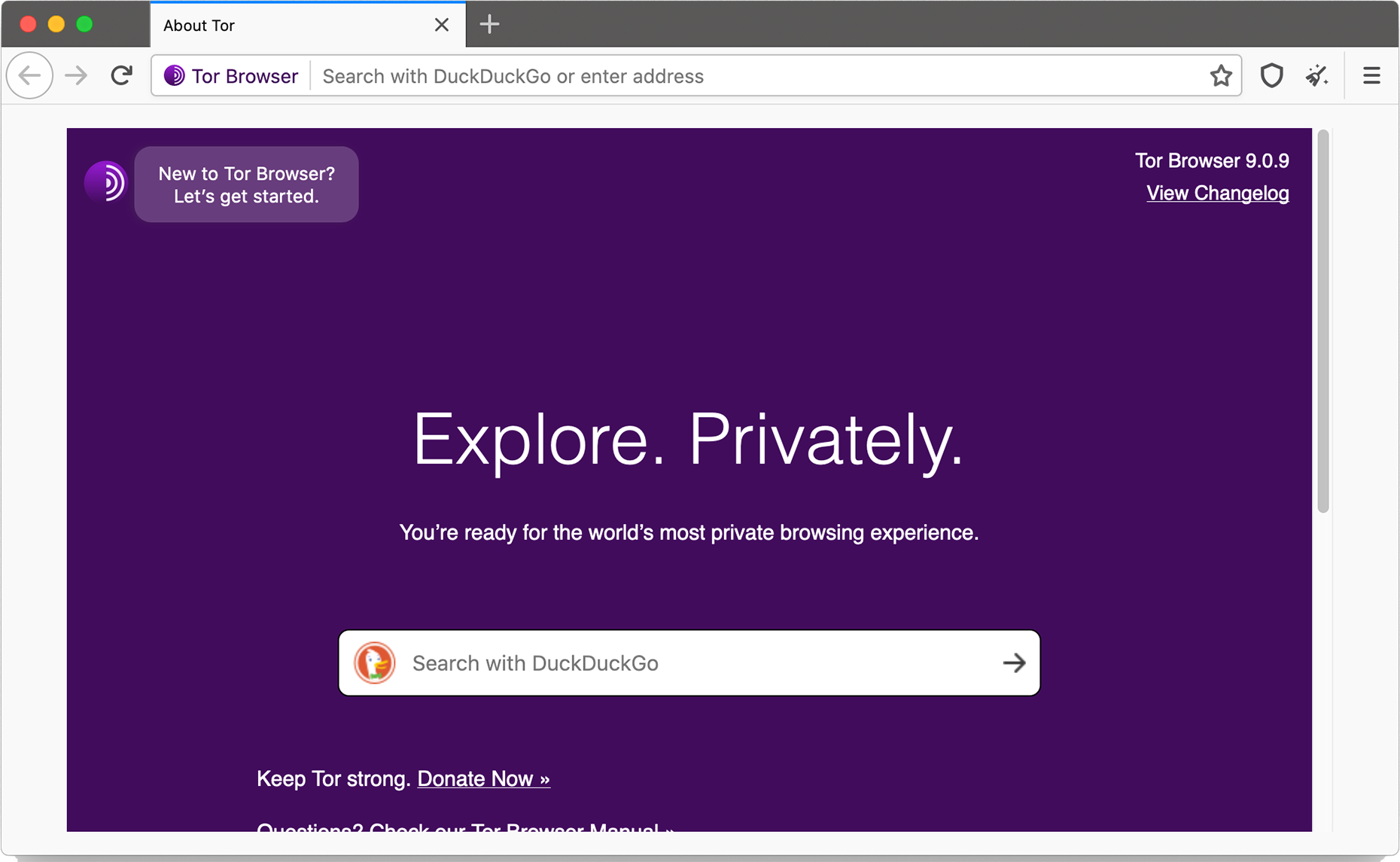
Откроется окно настройки Tor Browser. Нажмите Подключить.
Домашняя страница Tor Browser откроется в новом окне. Теперь вы можете использовать Tor Browser.
С чего начать?
Если вы не знаете, с чего начать, это вполне понятно. Поскольку сайты в темной сети не предназначены для индексации и не имеют нормальных URL-адресов, вам, вероятно, потребуется найти начальные ссылки на сеть Tor (иногда называемую «луковицей»), чтобы начать.
Вот несколько статей со ссылками на законные тёмные веб-сайты, которые помогут вам начать:
- 10 тёмных веб-сайтов Tor для начала
- 11 самых интересных (законных) сайтов в глубоком интернете
- Топ-80+ сайтов, доступных в сети Tor
- Топ-9 веб-сайтов .onion из глубокой темной сети
Как удалить Tor Browser
Также довольно просто удалить Tor Browser. Для Windows удалите папку Tor Browser. Для Linux удалите каталог Tor Browser с вашего компьютера.
Полное удаление Tor Browser с Mac немного сложнее. Вы можете удалить Tor Browser вручную, найдя соответствующую папку и перетащив ее в корзину. Но служебные файлы Tor останутся на вашем Mac и потребуют некоторых усилий для удаления.
Так что лучше использовать сторонние инструменты для удаления на Mac. Например, Mac App Cleaner & Uninstaller, AppCleaner или CleanMyMac 3 справятся с этой задачей.
Использование Tor Browser — Советы по Безопасности
Использование Tor Browser добавляет дополнительный уровень защиты к вашей сессии просмотра в сети, но это не означает абсолютную непроницаемость. Вот несколько базовых рекомендаций, которые помогут вам оставаться безопасными, защищенными, анонимными и соблюдать закон при использовании Tor Browser.
Сохраняйте вашу личную информацию в секрете
Чтобы сохранить вашу личность в тайне, избегайте использования вашего настоящего адреса электронной почты, учетных записей в социальных сетях и всего, что требует ваших данных.
Tor Browser позволяет вам оставаться анонимным, но предоставление вашей личной информации на веб-сайтах может легко сделать браузер бесполезным.
Если вы используете темную сеть и хотите предотвратить отслеживание ваших действий в Tor, создайте виртуальную личность, которая ничем не будет напоминать вашу реальную личность.
Подумайте о переходе на Linux вместо Windows
Многие эксперты советуют не использовать Windows для просмотра в Tor, так как это операционная система с наибольшим количеством уязвимостей и ошибок. Это может быть использовано для внедрения в вашу систему вредоносного кода или компрометации конфиденциальности.
Вы будете более безопасными, если будете использовать Tor Browser в Linux.
Следите за обновлениями
Следите за обновлениями вашего клиента Tor Browser, защищенных Tor-приложений и других систем, чтобы избежать известных уязвимостей.
Отключите JavaScript, Java и Flash
Использование активных элементов на Tor всегда рискованно. Вы должны отключить JavaScript, Java и Flash-компоненты, такие как Adobe Flash, QuickTime, элементы управления ActiveX и VBScripts.
Использование таких элементов на Tor может подвергнуть ваши данные риску, так как активные элементы обычно выполняются с привилегиями вашей учетной записи пользователя. Это позволит веб-сайтам отслеживать вас способами, которые Tor Browser не может защитить вас от них.
JavaScript, мощный язык программирования для веб-разработки, может быть использован для отслеживания пользователей веб-сайтами, несмотря на настроенные прокси-серверы. То же самое относится к Java и компонентам Adobe Flash, работающим на виртуальных машинах.
Не используйте протокол P2P и торренты
Клиенты BitTorrent обычно не шифруют ваш IP-адрес, который может быть раскрыт трекерам и другими участниками торрент-сети. Таким образом, использование файлообмена между пирами в Tor может быстро выставить наружу вашу личность.
Конфиденциальность и Безопасность в Tor Browser
Справедливо сказать, что в большинстве случаев Tor Browser сохраняет ваш контент в тайне и обеспечивает безопасность вашей личности. Но помните, что 100% анонимность и конфиденциальность не гарантированы.
Тем не менее, Tor Browser предоставляет надежный дополнительный уровень защиты для сохранения вашей конфиденциальности и анонимности.
Как можно проследить за Tor Browser?
Как уже упоминалось, Tor Browser использует «луковую маршрутизацию» для защиты вашего интернет-трафика и скрытия вашей личности и местоположения. Тем не менее, у него есть несколько уязвимостей и он не является 100% безопасным.
Одной из его уязвимостей является то, что каждый сервер, фактически действующий как еще один ретранслятор в сети Tor, принадлежит волонтерам. Пользователи не могут быть полностью уверены в безопасности каждого ретранслятора, с которого идут данные.
Это в основном нормально, так как шифрование позволяет каждому ретранслятору видеть только местоположение последнего и следующего узла. Но выходной узел удаляет последний слой шифрования и имеет доступ к начальному сайту пользователя.
Таким образом, ваши местоположение и личность теоретически могут быть прослежены сервером, действующим как выходной узел в сети Tor.
Кроме того, Tor Browser также уязвим для нескольких потенциальных хакерских атак (как и другие браузеры). Обязательно минимизируйте риск, следуя всем советам по безопасности и рекомендациям выше.
Какие настройки безопасности встроены в Tor Browser?
У вас есть несколько вариантов отключения определенных веб-функций, которые иначе могут подвергнуть вашу безопасность и анонимность риску.
Просто настройте Уровни Безопасности в Tor Browser. Тем не менее, помните, что увеличение уровней безопасности в Tor Browser может предотвратить нормальную работу некоторых веб-страниц.
Настройки Безопасности
Вы можете получить доступ к настройкам безопасности, нажав на значок щита рядом с адресной строкой. Затем нажмите на Расширенные Настройки Безопасности.
Уровни Безопасности
Tor Browser предлагает пользователям три базовых уровня безопасности: Стандартный, Более Безопасный и Самый Безопасный.
Стандартный
Включены все функции Tor Browser и веб-сайтов.
Более Безопасный
Это отключает функции веб-сайтов, которые часто считаются опасными. Некоторые сайты могут потерять функциональность.
- JavaScript отключен на не-HTTPS сайтах
- Некоторые шрифты и математические символы отключены
- Аудио и видео (медиа HTML5), а также WebGL, активируются по клику
Самый Безопасный
Этот уровень разрешает только функции веб-сайтов, необходимые для статических сайтов и базовых услуг. Эти изменения затрагивают изображения, медиа и скрипты.
- JavaScript по умолчанию отключен на всех сайтах
- Некоторые шрифты, значки, математические символы и изображения отключены
- Аудио и видео (медиа HTML5) активируются по клику
Tor Browser и VPN
Похож ли Tor Browser на VPN (виртуальную частную сеть), и нужен ли вам VPN, если вы уже используете Tor?
Помните, что Tor передает ваши данные от одного узла к другому, шифруя и затем перешифровывая их. В отличие от этого, VPN обеспечивает вас защищенным, зашифрованным соединением с удаленным сервером.
Таким образом, хотя Tor Browser и VPN разные, их функциональность дополняет друг друга. Использование обоих сразу значительно повысит ваши шансы остаться анонимными и сохранить ваши данные в секрете.
Если включить VPN перед тем, как начать использовать Tor Browser, вы сможете скрыть своё начальное местоположение и IP-адрес даже от выходного узла ретрансляции, который, как вы помните, может проследить ваше начальное местоположение (в отсутствие функциональности VPN).
Можете ли вы быть прослежены при использовании Tor Browser с VPN?
Да, но только если вы не будете осторожны. Помните, что VPN позволяет вам полностью скрыть ваш реальный IP-адрес от любого волонтерского сервера в сети Tor.
Более того, VPN предотвращает обнаружение вашим интернет-провайдером того, что вы используете Tor, что ваш провайдер иначе легко узнал бы.
VPN позволяет вам скрыть всю вашу активность в Tor от вашего провайдера, предоставляя вам защищенное зашифрованное соединение с самого начала. Ваш провайдер VPN также не увидит вашей активности в сети Tor.
Совмещение Tor Browser с VPN дает вам довольно хорошую конфиденциальность и анонимность. Однако вы по-прежнему можете быть уязвимыми, если используете активные компоненты во время просмотра через сеть Tor или если делитесь какими-либо личными данными на веб-сайтах Tor.
Тёмная сторона интернета и альтернативы Tor Browser
Много других сетей подобны Tor, но они различаются в том, как они построены, как они осуществляют процесс просмотра и какие цели они должны достигнуть. Самые популярные альтернативы сети Tor включают Freenet, I2P, Freepto, Tails, Subgraph OS и другие.
Посмотрите наше руководство по VPN с Tails для получения дополнительной информации.
Можно ли получить доступ к Тёмной стороне интернета без Tor Browser?
Конечно. Несколько проектов позволяют вам получить доступ к тёмной стороне интернета с помощью обычного веб-браузера. Tor2web, который использует обратные прокси, чтобы пользователи могли получить доступ к веб-сайтам с доменными именами .onion, является самым известным.
Но прежде чем вы попробуете использовать Tor2web или одну из его альтернатив, будьте предостережены — это, скорее всего, будет небезопасно.
Использование тёмной стороны интернета без шифрования Tor Browser означает, что ваша активность будет легко доступна для нескольких сторон, включая вашего интернет-провайдера и оператора обратного прокси, которым вы используете для доступа к тёмной стороне интернета.
Так что, хотя технически возможно использовать тёмную сторону интернета без Tor Browser или его альтернатив, вам лучше даже не пытаться. И если вы все-таки это сделаете, пожалуйста, не говорите, что мы вас не предупредили!
Дополнительная информация, которую вы могли бы захотеть знать (или освежить в памяти)
История TOR 101
Как появился Tor?
Вы помните, что «Tor» — это акроним для первоначального названия этого проекта: «The Onion Router» (Луковый маршрутизатор).
Луковая маршрутизация изначально была разработана в середине 1990-х годов Лабораторией исследования Военно-морского флота США, чтобы сохранить онлайн-коммуникации и данные сообщества разведки США вдали от любопытных глаз.
Альфа-версия проекта The Onion Routing, или проект Tor, была разработана математиком Полом Сиверсоном и компьютерными учеными Роджером Динглдайном и Ником Мэтьюсоном.
Он был запущен в сентябре 2002 года, а первая публичная версия Tor была представлена почти через два года, в августе 2004 года. В том же году исходный код Tor был выпущен Лабораторией исследования Военно-морского флота США под свободной лицензией.
В декабре 2006 года Роджер Динглдайн, Ник Мэтьюсон и несколько других разработчиков Tor основали The Tor Project, американскую некоммерческую организацию, которая по сей день отвечает за поддержание Tor.
Почему был сделан публичным Tor Browser?
Целью было использование этой новой технологии для защиты интернет-пользователей начала 2000-х годов от компаний, которые хотели собирать их данные.
В то время основатели Tor Project стали всё более озабоченными появляющимися компаниями и веб-сайтами, предоставляющими свои услуги бесплатно в обмен на данные пользователей. Почему? Потому что эти ценные данные можно было продавать ради прибыли.
Именно поэтому Tor Browser был публично запущен — как способ для пользователей иметь полный контроль над тем, как могут быть использованы их данные.
Тёмная сторона интернета 101
Что такое Тёмная сторона интернета?
Проще говоря, это часть интернета, которая существует на тёмных сетях, требующих специального программного обеспечения, настроек или авторизации для доступа.
Содержимое тёмной стороны интернета не индексируется поисковыми системами, что делает его частью глубокой сети, которая включает в себя весь контент, невидимый для поисковых систем.
Противоположностью тёмной стороны интернета является поверхностная сеть (также называемая видимой или индексируемой сетью). Поверхностная сеть — это часть интернета, доступная каждому и доступная для поиска с обычными поисковыми системами, такими как Google.
Для чего используется Тёмная сторона интернета?
Тёмная сторона интернета часто вызывает ассоциации с некоторым тёмным рынком, где продаются незаконные наркотики, оружие, порнография и различные преступные услуги.
Но правда в том, что тёмная сторона интернета не обязательно злачное место. Это всего лишь более приватный сегмент интернета, который предоставляет пользователям гораздо более высокий уровень анонимности, чем поверхностная сеть.
Вот почему преступники любят тёмную сторону интернета: им легче управлять своей деятельностью незаметно и не попасться.
Но снова, это не всё, чем занимается тёмная сторона интернета. На тёмной стороне интернета существует немало законных и абсолютно этичных ресурсов:
- Сайты-предатели, где люди, имеющие внутренние знания, могут анонимно публиковать различную чувствительную информацию (WikiLeaks, вероятно, самый известный пример)
- Форумы специалистов, где профессионалы из конкретных областей могут общаться друг с другом вдали от глаз общественности
- Большие каталоги контента, например, The Hidden Wiki
- Другие виды веб-сайтов, которые предоставляют свободный контент, такие как научные статьи, аналитические отчеты и многое другое.
Является ли использование Тёмной стороны интернета незаконным?
Нет, не является. Но незаконно использовать веб-сайты с незаконным контентом (которого, как мы уже установили, великое множество на тёмной стороне интернета).
И, чтобы сказать очевидное, всякое незаконное действие остается незаконным, даже если оно было совершено на тёмной стороне интернета.
How to disable JavaScript in Tor: iPhone, Android, Mac

Tor Browser is an internet browser that focuses entirely on user privacy and security. The browser’s particular focus is to protect users from having their internet history analysed for information on their interests and behaviour.
- Turn off JavaScript Tor browser
- Turn off JavaScript Tor on Mac
- Turn off JavaScript Tor browser Android
- Turn off JavaScript Tor browser iPhone
One distinct feature of this internet browser is that it lets you set personal JavaScript settings. This tutorial will walk you through how to disable JavaScript on Tor Browser.
How to turn off JavaScript in Tor browser?
There are two ways to disable JavaScript in Tor that can be applied to PC and other devices.
Method 1:
- Launch Tor Browser, and click the Tor Browser button >Options.
- Next, go to the Content section. Uncheck the option that reads Enable JavaScript:

- Click OK to apply your settings.
Method 2:
Write about:config in the Tor browser URL bar. You will get a confirmation message — accept it.
Type javascript.enabled in the search bar.
Double click on True to change it to False.
How to turn off JavaScript in Tor browser on Mac?
Disabling the Javascript in Tor browser on Mac is no different than disabling JavaScript in Tor in general. You can follow the steps that are described in the previous section called How to turn off JavaScript in Tor browser.
How to turn off JavaScript in the Tor browser on Android?
There are two ways of disabling JavaScript of the Tor Browser Portable on Android:
- The Tor browser has the NoScript extension by default. What you have to do is to change the security settings to safest.

- You can also follow the same steps as for the desktop version of the browser.
How to turn off JavaScript in Tor browser on iPhone?
You should know that the Onion browser is a Tor-powered browser that is designed for iOS, but there is no official «Tor browser for iOS». To disable JavaScript (Onion browser), you have two options:
- Select Gold-level security. However, this may no longer work, due to recent changes in the Onion browser. If some websites notify you that JavaScript is enabled despite the Gold-level security, try the next option.
- Install a downgraded version of the Onion browser.
Как очистить кэш браузера на телефоне
Читайте статью, если хотите разобраться, как очистить кэш браузера Яндекс на телефоне Android.
Что такое кэш
Кэш (cache) — это промежуточное хранилище, в которое попадают временные файлы сайта. Cache позволяет хранить файлы (html-код, скрипты, стили CSS, медиафайлы) интернет-ресурсов, на которые недавно заходил пользователь.
Поскольку файлы любого сайта расположены на одном из серверов в интернете, браузер сначала ищет нужный сервер, затем запрашивает у него данные и только после этого передает их пользователю. Только после этого пользователь может перейти на нужный ресурс или страницу.
Кэширование упрощает этот процесс. Если пользователь уже посещал страницу некоторое время назад, поисковику не придется вновь тратить ресурсы и время на обращение к серверу. Всю информацию о сайте он сможет взять из кэша. Благодаря этому весомо сокращается время повторной загрузки страницы.
Как правило, cache хранится в отдельной папке на системном диске или операционной системе устройства. Он предназначен для хранения небольшого количества информации, поэтому нередко его сравнивают с кратковременной памятью устройства.
Зачем чистить кэш:
- чтобы видеть актуальное состояние сайтов. Иногда поисковик кэширует сайт в момент, когда на нём возникла ошибка. Это значит, что при повторном обращении страница подтянется из cache также с ошибкой. Даже если работоспособность страницы могла быть уже восстановлена;
- чтобы ускорить время загрузки сайтов. Чем меньше загружена кратковременная память устройства, тем эффективнее работа поисковой системы и выше скорость загрузки страниц сайта.
Нередко вместе с cache пользователи чистят и файлы cookie. Cookie — это данные об авторизации (пароли, email, телефон), статистике посещений и индивидуальных настройках пользователя. В целях безопасности эти файлы также необходимо регулярно удалять.
Как очистить кэш браузера на смартфоне
Рассмотрим на примерах популярных поисковиков, как очистить кэш браузера на андроиде вручную и с помощью специальных приложений.
Способ 1. Вручную
Рассмотрим вариант очистки вручную на примере Google Chrome.
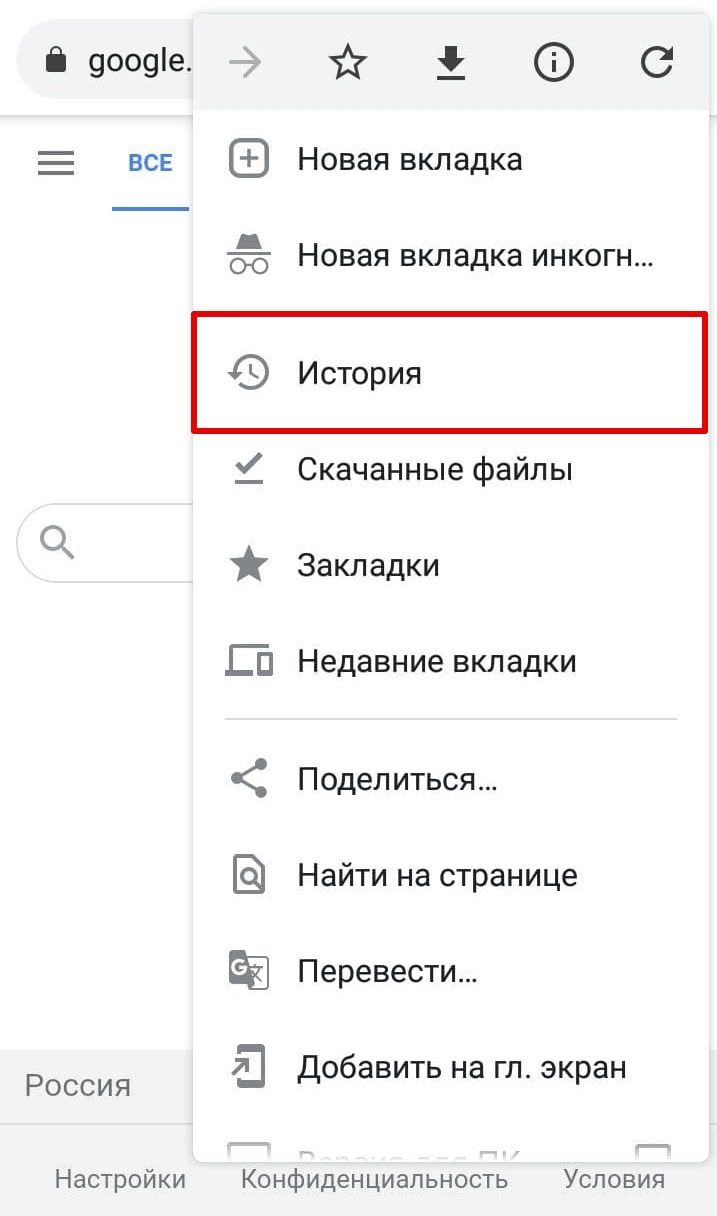
В браузере нажмите на кнопку с тремя точками (меню). Затем кликните История:
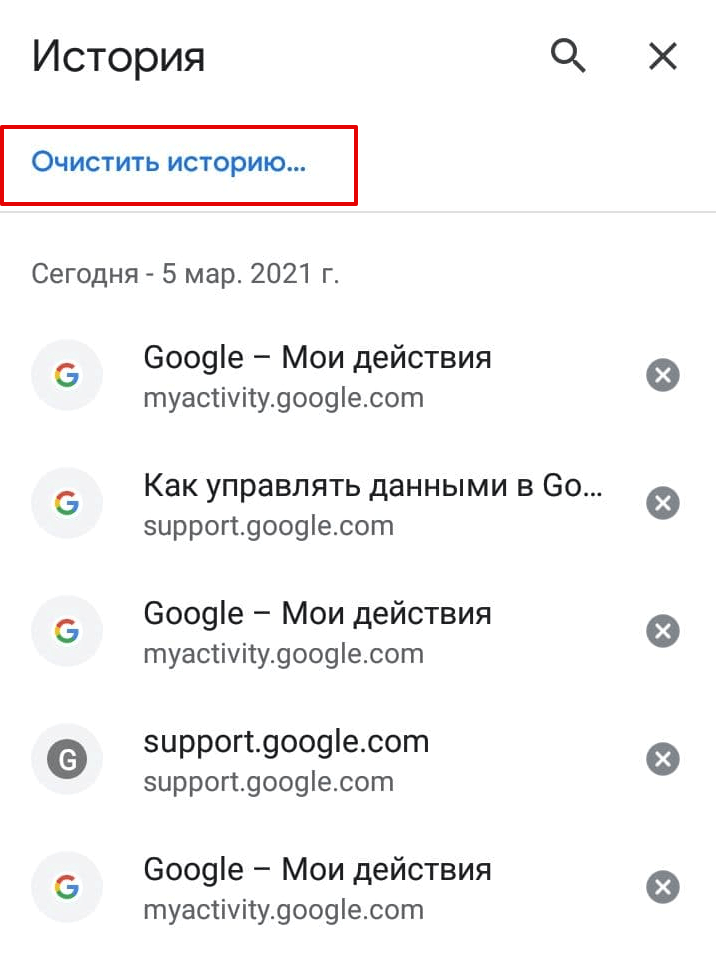
Нажмите Очистить историю…
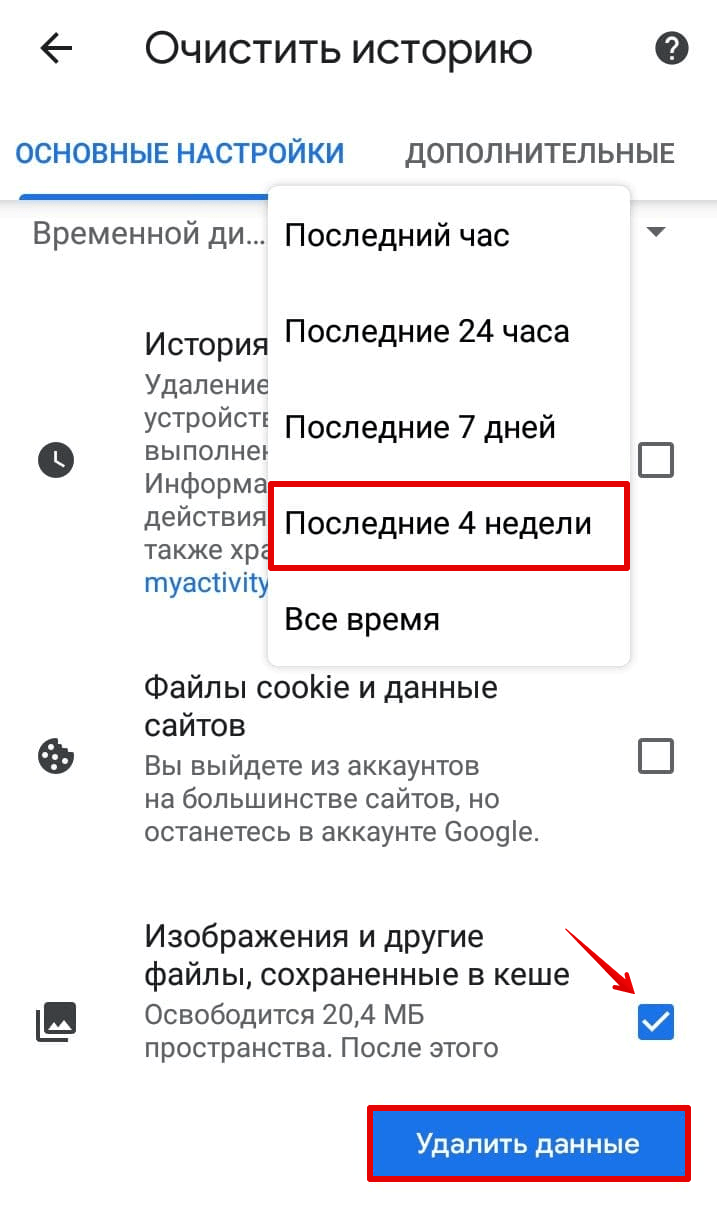
Выберите временной период, за который хотите удалить кэш. Затем поставьте галочку напротив пункта «Изображения и другие файлы, сохраненные в кеше» и нажмите Удалить данные:
Готово, вы очистили cache на мобильном устройстве.
Способ 2. Через приложение
Рассмотрим вариант, как очистить кэш в Яндексе на телефоне через специальное приложение. Одно из самых популярных приложений — CCleaner. С его помощью можно проанализировать память телефона, узнать количество «мусорных» файлов и их вес.
Чтобы очистить кэш с помощью приложения:
Установите программу CCleaner.
Чтобы открыть приложение, нажмите Начать использование.
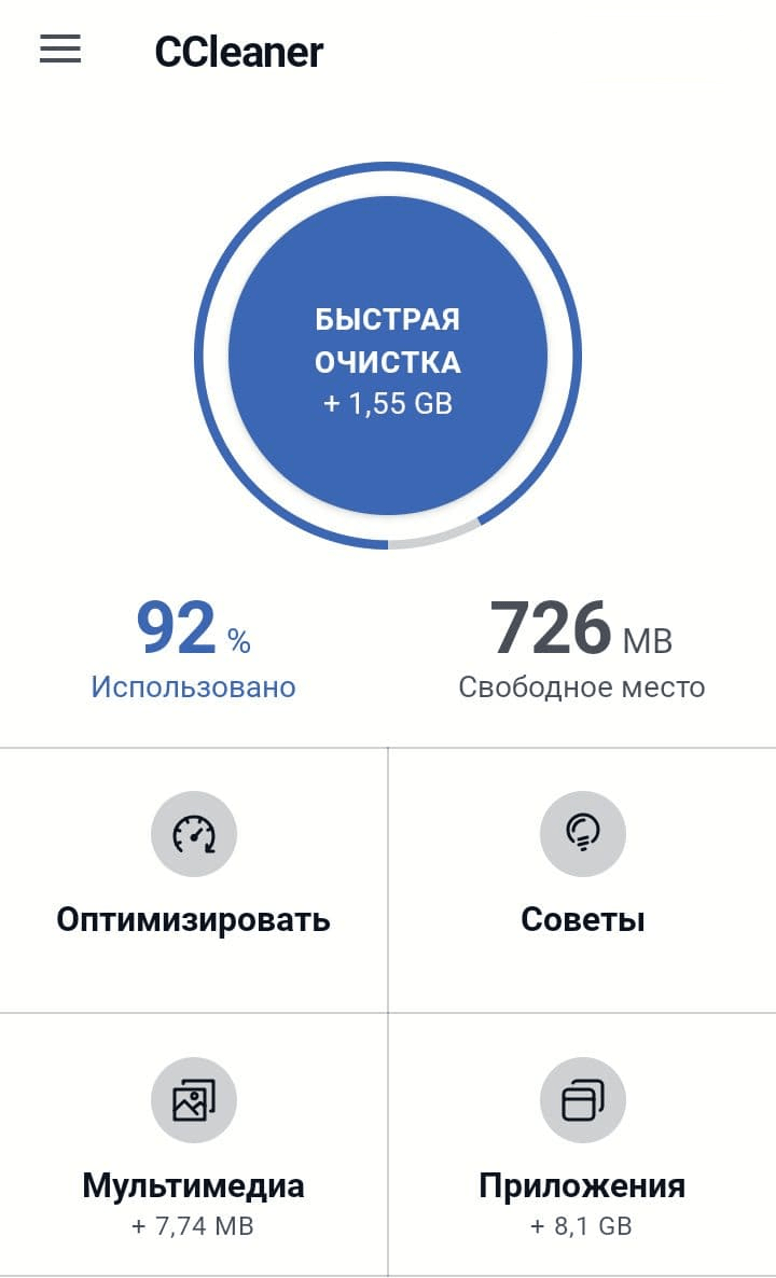
После запуска кликните Быстрая очистка:
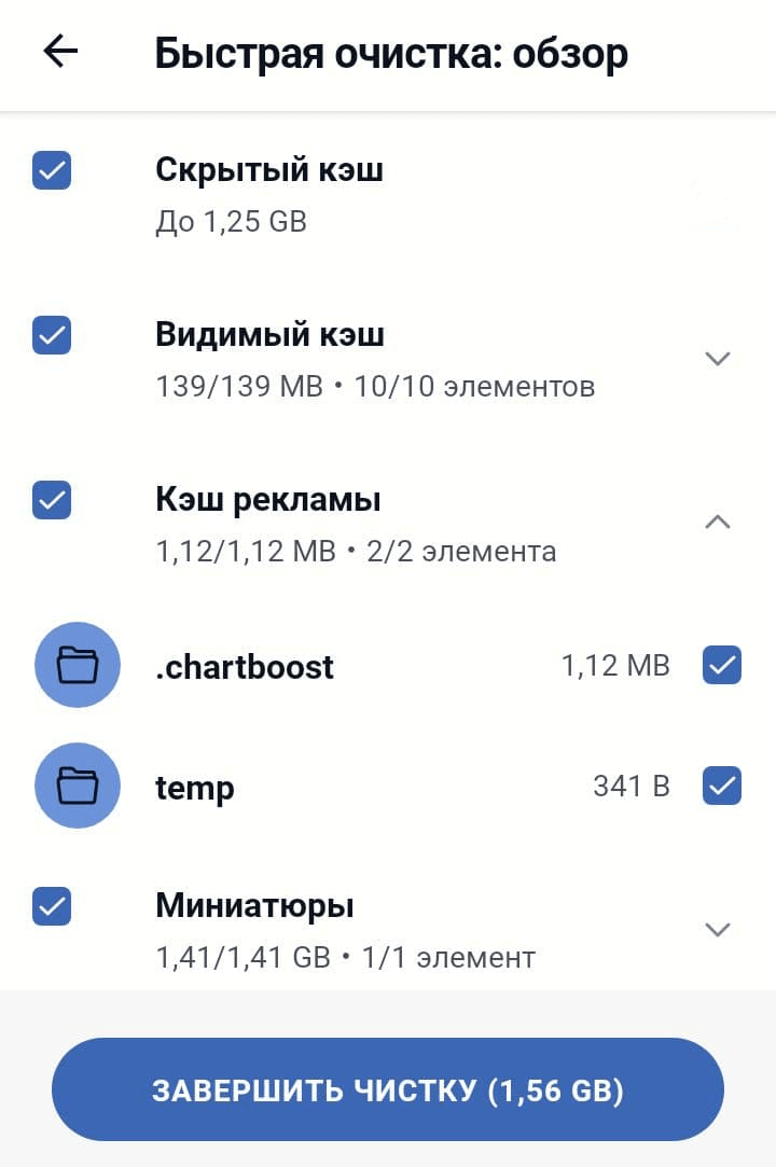
Поставьте галочки напротив тех файлов, которые вы хотите удалить, и нажмите Завершить чистку:
Готово! Теперь вы знаете, какую функцию выполняет кэширование и как очистить кэш мобильного браузера на Android.
Помогла ли вам статья?
Спасибо за оценку. Рады помочь ��
Состязание в приватности. Сравниваем безопасные браузеры 2023 года

Браузеры собирают много информации о пользователях и отслеживают их активность в интернете. Чтобы этому помешать, существуют специальные приватные браузеры, призванные блюсти твою конфиденциальность, блокировать трекинг и рекламу. Сегодня мы рассмотрим и сравним семь таких программ в актуальных версиях 2023 года, а затем выберем лучшие из них.
Если тебе кажется, что за тобой следят, возможно, тебе не кажется. Сайты, которые мы посещаем, собирают большой объем информации о конфигурации нашего компьютера, мобильного телефона или планшета, а также об используемом программном обеспечении. Интернет‑ресурсы не только устанавливают файлы cookies, но и могут определить твою геолокацию, IP-адрес, название провайдера, версию и языковые настройки операционной системы, браузера, локальное время, тип и скорость подключения к интернету. А также узнать, какие протоколы поддерживает браузер, какие плагины в нем используются, включен ли JavaScript, имеет ли устройство встроенную камеру, гироскоп, и собрать множество других сведений.
На основе всей этой информации можно составить уникальный идентификатор каждого работающего в интернете устройства — browser fingerprint. Даже поменяв одну или несколько настроек в системе, невозможно изменить сам идентификатор, поскольку он использует сразу множество параметров. Тебя все равно узнают, если захотят.
Кроме того, движки разных браузеров немного по‑разному отображают шрифты и отдельные глифы Unicode. Сравнивая заполненные текстом HTML-элементы на просматриваемых в браузере веб‑страницах и формы букв по умолчанию в словаре известных гарнитур, можно составить шрифтовые отпечатки, font fingerprint. Эти отпечатки помогают сайтам опознать любой браузер, и твой — тоже!
Чаще всего такую идентификацию используют, чтобы показывать рекламу. Звучит довольно безобидно, но, как говорится, есть нюансы. Так, в 2014 году исследователь Александр Коган по заказу компании Cambridge Analytica разработал приложение под названием This is Your Digital Life для опроса пользователей Facebook. Несмотря на то что в опросе приняло участие незначительное число пользователей, приложение смогло получить доступ не только к профайлам участников, но и к страницам всех, кто присутствовал в списке их друзей. Таким образом были собраны данные примерно о 80 миллионах американцев — включая сведения об их геолокации, родном городе, дате рождения, лайках постов, интересах, онлайн‑активности, предпочтениях, родственных связях. Разумеется, без ведома и согласия пользователей.
В наши дни, когда даже неосторожный лайк чужого поста может иметь самые неприятные последствия, делиться с окружающим миром таким объемом данных — неоправданный риск. Следовательно, нужно использовать специальные браузеры, ориентированные на повышенную конфиденциальность и безопасность. Одним из самых безопасных и защищенных считается Tor Browser. Но эта программа предназначена не столько для защиты конфиденциальности пользователя в интернете, сколько для просмотра содержимого Даркнета и для серфинга в onion-сети. Поэтому его мы как раз подробно изучать не будем.
Существует несколько альтернативных браузеров, созданных для защиты конфиденциальности и анонимности в интернете. Давай рассмотрим самые известные из них и сравним их возможности. Для оценки информации, которой эти браузеры делятся с окружающим миром, мы будем использовать сайт BrowserLeaks. Для просмотра трафика — бесплатную программу Portmaster, которая позволяет наглядно отслеживать соединения конкретных приложений. Браузеры мы будем запускать в конфигурации по умолчанию, не меняя никаких настроек.
Brave
- Сайт: brave.com
- Движок: Chromium
- Исходный код: открытый
- Первый выпуск: 2019 год
- Версии: Windows, Linux, Android, iOS и macOS (в том числе, ARM-based)
Браузер Brave базируется на Chromium и обладает открытым исходным кодом. С точки зрения безопасности это можно отнести к достоинствам, поскольку любой человек, владеющий языками программирования, может изучить код программы и убедиться, что закладок и других потенциально опасных функций тут нет.
В качестве базового движка в Brave используется Blink, в качестве движка JavaScript — V8, а в версии для iOS применяется WebKit от Apple. Этот браузер разрабатывает американская компания Brave Software, Inc. из Сан‑Франциско. Существуют версии для Windows, Linux, Android, iOS и macOS (в том числе ARM-based). Первая версия этого браузера появилась на свет относительно недавно — 13 ноября 2019 года. Разработчики утверждают, что даже с настройками по умолчанию Brave эффективно блокирует рекламу, предотвращает трекинг, а в режиме Safe Browsing не ведет журналы и не хранит IP-адрес.
При первом запуске Brave предлагает блокировать прием cookies, это повышает безопасность серфинга. Если нажать кнопку в правом верхнем углу окна и выбрать в меню пункт Settings, откроется экран настроек. Параметры приватности собраны на вкладке Sheilds.
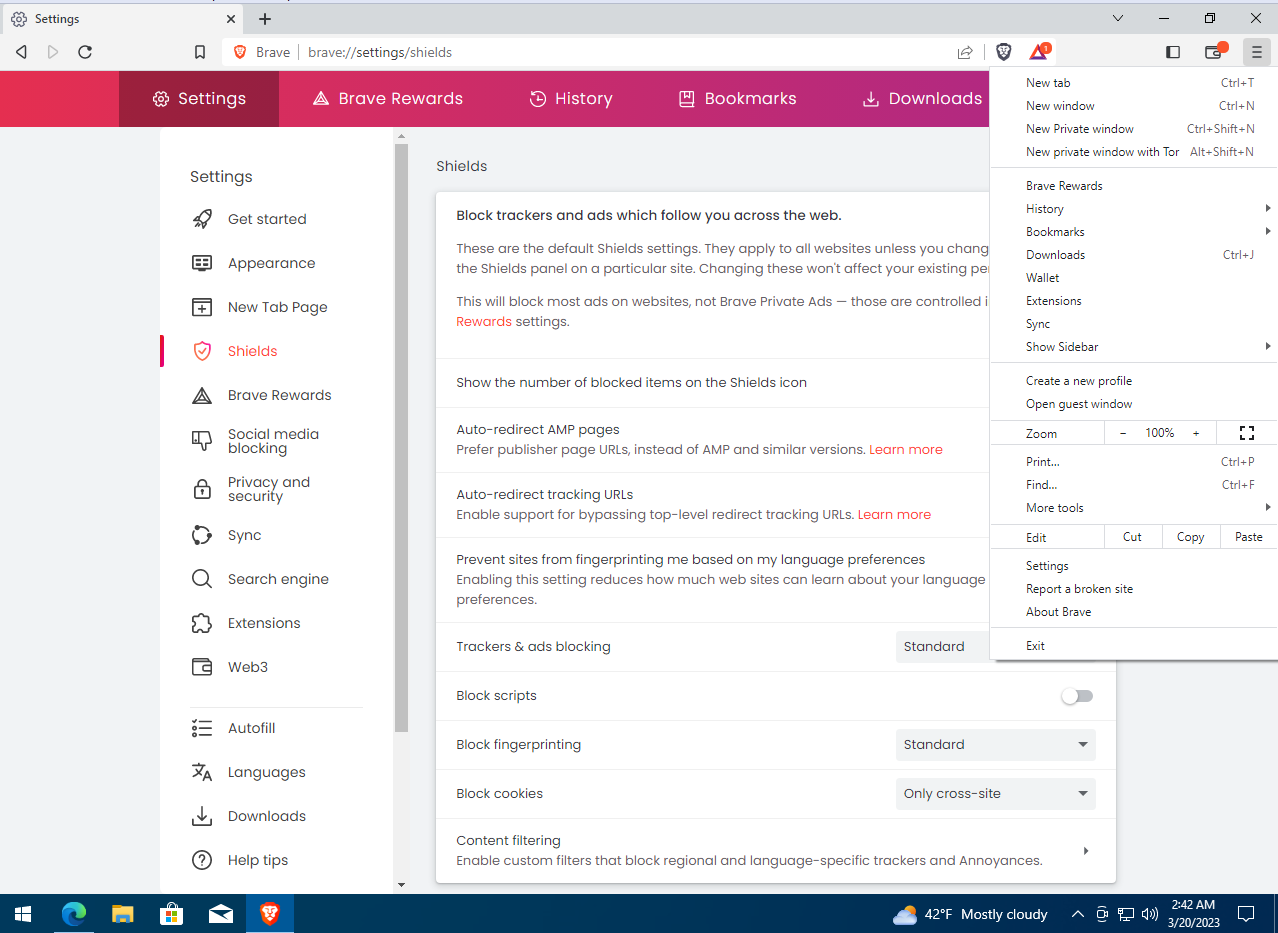
Здесь можно отключить автодетектирование Accelerated Mobile Pages — страниц для ускоренной загрузки мобильного контента, защиту от fingerprinting и редирект, который не позволяет рекламным площадкам отслеживать браузер.
Ниже расположено меню, позволяющее выбрать степень обеспечения приватности для блокировки рекламы и трекеров: Standard (это значение по умолчанию), Agressive или Disabled. Тут же можно отключить все скрипты и включить блокировку cookies. Давай выберем режим Trackers & ads blocking — Agressive.
Если нажать Content Filtering, откроется список фильтров, с использованием которых Brave блокирует рекламу и трекеры. Чтобы просмотреть весь перечень, нажми Show full list. По умолчанию включено только десять фильтров, но их гораздо больше. Можно включить все, однако учти, что чем больше фильтров, тем больше контента будет блокироваться, в результате чего ты можешь не увидеть на сайтах что‑то полезное.
Обычно браузеры хранят информацию о том, в какие социальные сети ты залогинен, и отдают ее кому угодно по первому требованию. Чтобы выключить эту функцию, открой вкладку Social media blocking. По умолчанию там предлагается на выбор Google, Twitter, Facebook, а показ данных из LinkedIn почему‑то включен. Можно отключить его, если ты не хочешь, чтобы тебе писали HR из компаний Илона Маска.
На вкладке Search engine можно выбрать поисковую систему, которая будет использоваться в Brave по умолчанию. Google желает знать очень многое о пользователях, отслеживает их запросы, нажатия на ссылки и фиксирует перемещения по сайтам, где установлены рекламные скрипты Google Ads, поэтому в целях безопасности можно выбрать поисковик DuckDuckGo.
Сайт BrowserLeaks показывает, что по умолчанию в Brave включена поддержка JavaScript и WebGL (это один из интерфейсов JavaScript для отображения 3D-графики, который позволяет некоторым сайтам определять тип графического адаптера на твоем устройстве), поэтому браузер охотно передает текущие параметры операционной системы и оборудования, включая наличие микрофона и камеры. Также он позволяет снимать цифровые отпечатки c использованием Canvas API и font fingerprinting. Это небезопасно, но обычные браузеры оставляют в сети еще больше пользовательских данных.
При этом BrowserLeaks показывает, что в браузере работают контентные фильтры, блокирующие рекламу и трекинг: всего таких фильтров насчитывается десять (в основном используется uBlock). Это означает, что программа действительно мешает рекламным сетям собирать данные.
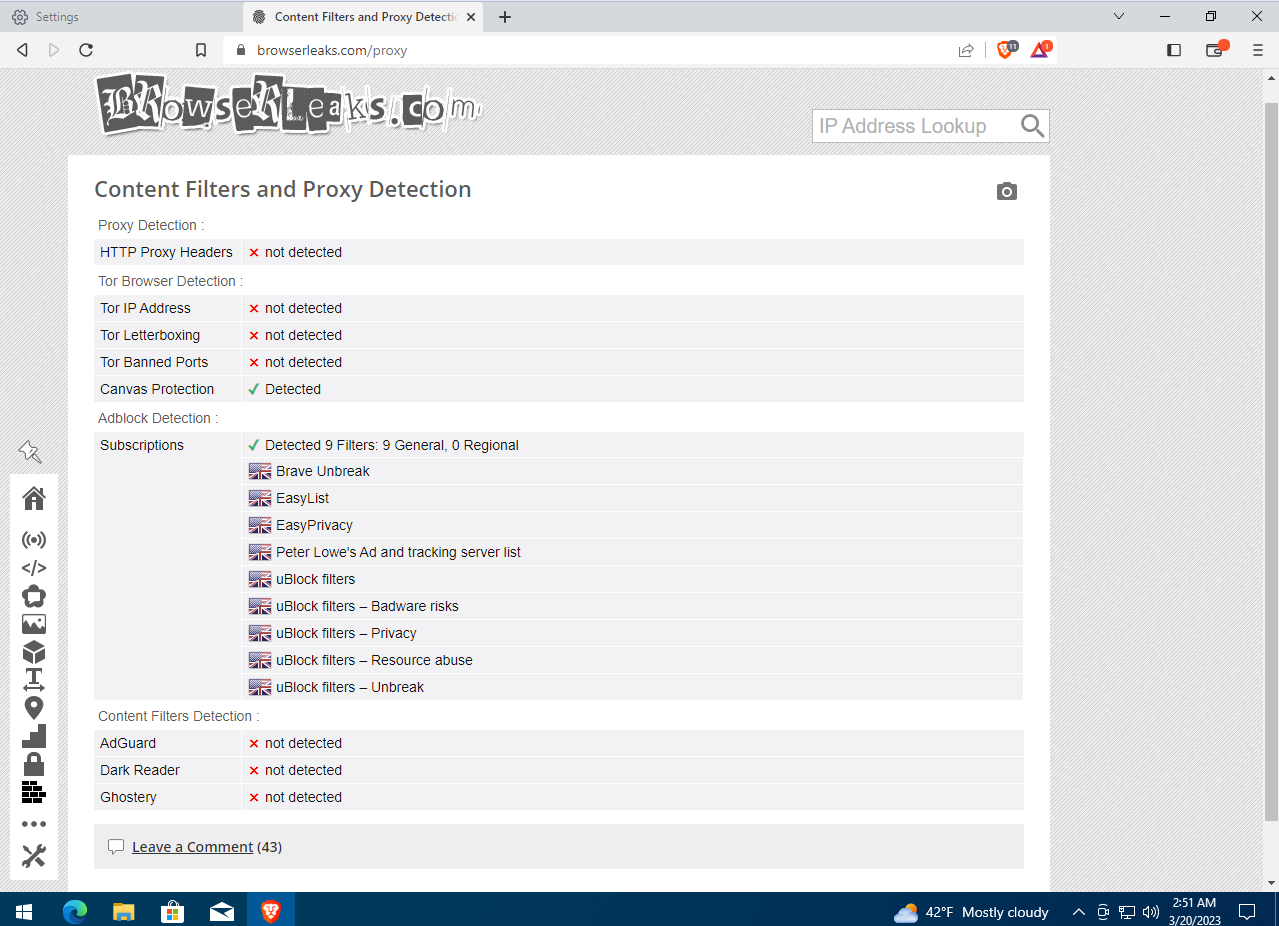
Тем не менее наш IP-адрес и местоположение сайт BrowserLeaks определил достаточно точно, а это небезопасно. Но на этот случай у Brave есть еще одна отличная фишка, которой нет у других приватных браузеров! Если щелкнуть на кнопке в правой части инструментальной панели браузера и выбрать в открывшемся меню пункт New Private Window with Tor, откроется новое окно браузера, соединение в котором будет установлено через Tor Network.
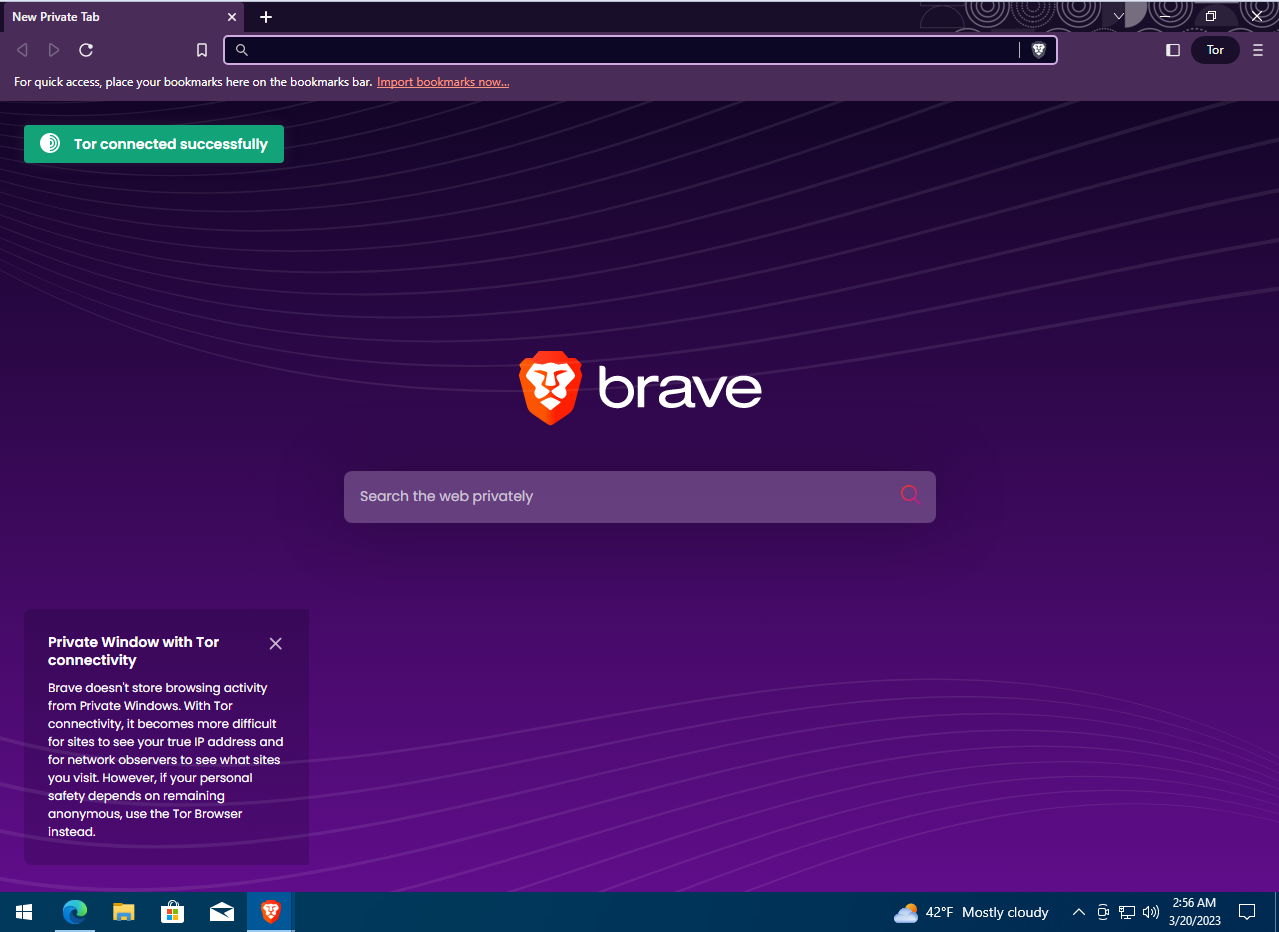
Если мы откроем в этом окне сайт BrowserLeaks, то увидим, что наш IP-адрес и геолокация изменились. Это позволяет скрывать реальное местоположение без использования VPN. Правда, BrowserLeaks сумел определить, что новый IP-адрес принадлежит выходной ноде сети Tor. Некоторые сайты блокируют доступ пользователям Tor-сети, это нужно учитывать.

В этом окне можно не только анонимно просматривать обычные сайты, но и обращаться к ресурсам Даркнета, расположенным в зоне .onion. Теперь нам не нужно два разных браузера — один для приватного просмотра обычных сайтов, а другой для серфинга по Даркнету. Достаточно одного Brave.
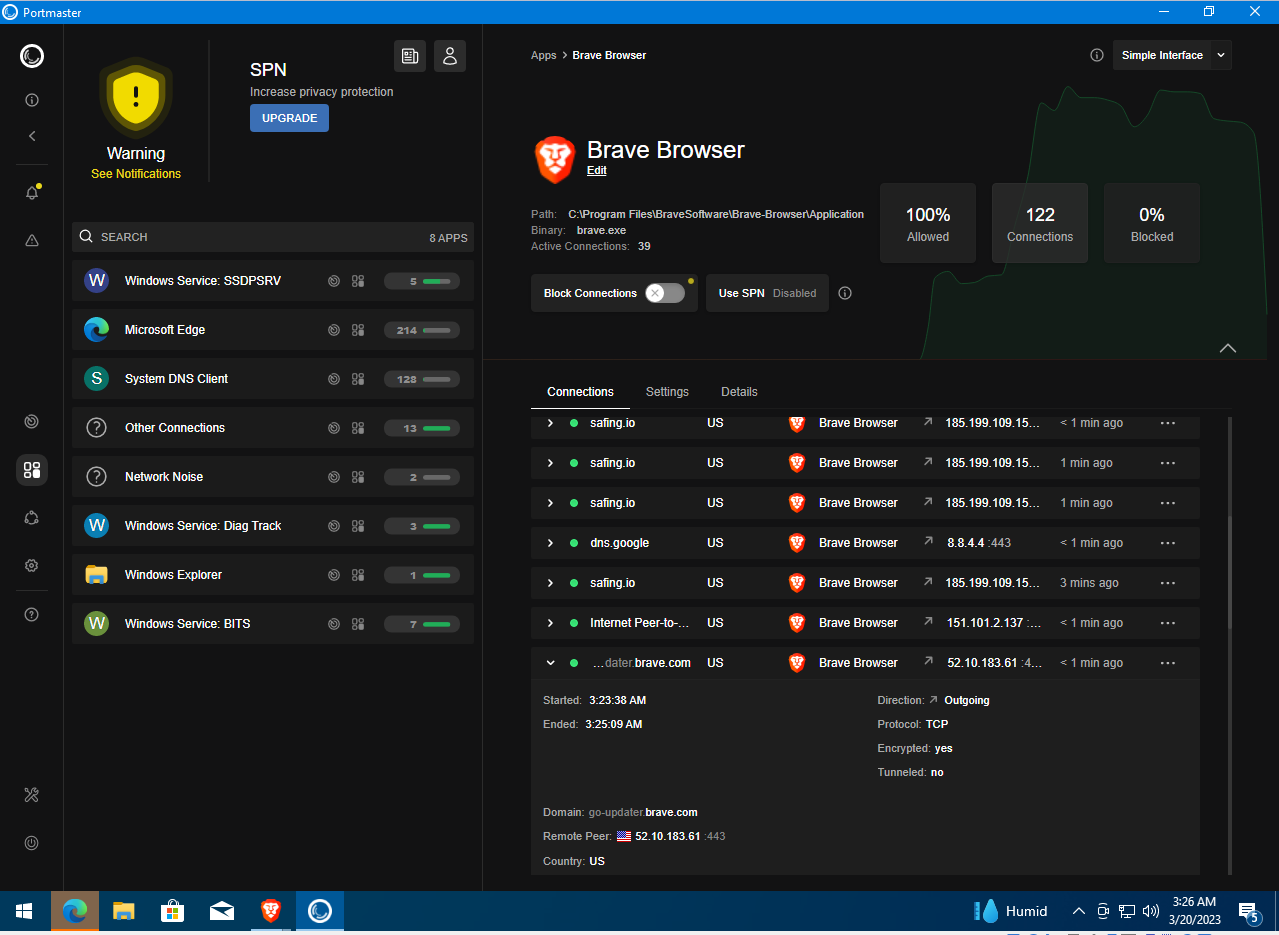
Посмотрим с помощью Portmaster, какие соединения инициирует браузер Brave. Он регулярно обращается к серверам обновлений brave.com, а также использует собственные DNS-серверы для обработки запросов, помимо DNS-серверов, указанных в настройках соединения. Никаких других подозрительных запросов браузер не отправляет. Также Portmaster показывает, что для навигации в сети Tor браузер Brave использует встроенный 32-битный движок Tor 0.4.7.13, который работает в том числе в 64-разрядной системе. Это актуальная версия, выпущенная в текущем месяце, то есть в этом движке устранены все известные уязвимости и этот движок обеспечивает достаточный уровень безопасности.
Таким образом, Brave может заменить сразу два браузера — обычный для приватного просмотра сайтов в интернете и Tor Browser для просмотра ресурсов в зоне .onion. По ощущениям браузер работает довольно быстро, хотя в режиме Private Window with Tor веб‑страницы открываются дольше из‑за перенаправления трафика через Tor Network.
Epic
- Сайт: epicbrowser.com
- Движок: Chromium
- Исходный код: закрытый
- Первый выпуск: 2013 год
- Версии: Windows, macOS, Android
Браузер, как и Brave, базируется на Chromium, но это коммерческий продукт с закрытым исходным кодом. Его разрабатывает с 2013 года компания Hidden Reflex из Индии. В Epic по умолчанию включена комплексная блокировка рекламы, он не сохраняет историю просмотра веб‑страниц. Также в нем предусмотрена защита от сбора отпечатков браузера и блокировка автозаполнения форм — данные, которые ты вводишь в поля форм на веб‑страницах, не сохраняются в браузере. Кроме того, в настройках Epic можно включить прокси‑сервер, чтобы скрыть твое местоположение. Epic блокирует cookies и tracking, не позволяя сайтам отслеживать чувствительные параметры браузера и собирать данные для показа рекламы. Имеются версии браузера для Windows, macOS и Android.
Интересная особенность Epic в том, что он позволяет изменить настройки приватности для каждого отдельного сайта, и этих настроек очень много. Чтобы настроить приватность, открой сайт, нажми кнопку с зонтиком, а потом надпись View site settings.
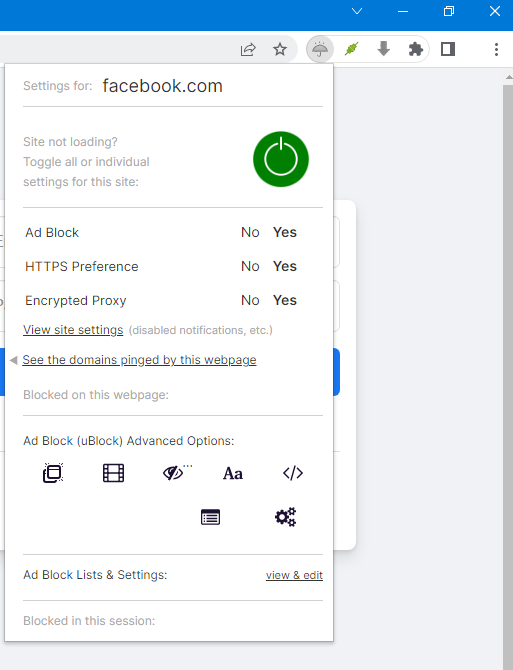

Мы можем заблокировать для сайта, открытого в данный момент в окне браузера, геолокацию, запретить ему определять, имеется ли на нашем компьютере камера, микрофон, сенсоры. Можно включить или отключить для этого сайта JavaScript, загрузку картинок, блокировку рекламы. Это очень удобно, если при работе в интернете нам нужен JavaScript или антитрекинг мешает авторизации, но на каких‑то сайтах мы хотим его оставить.
Давай включим в Epic режим Encrypted Proxy, зайдем на сайт BrowserLeaks и посмотрим, что получилось.
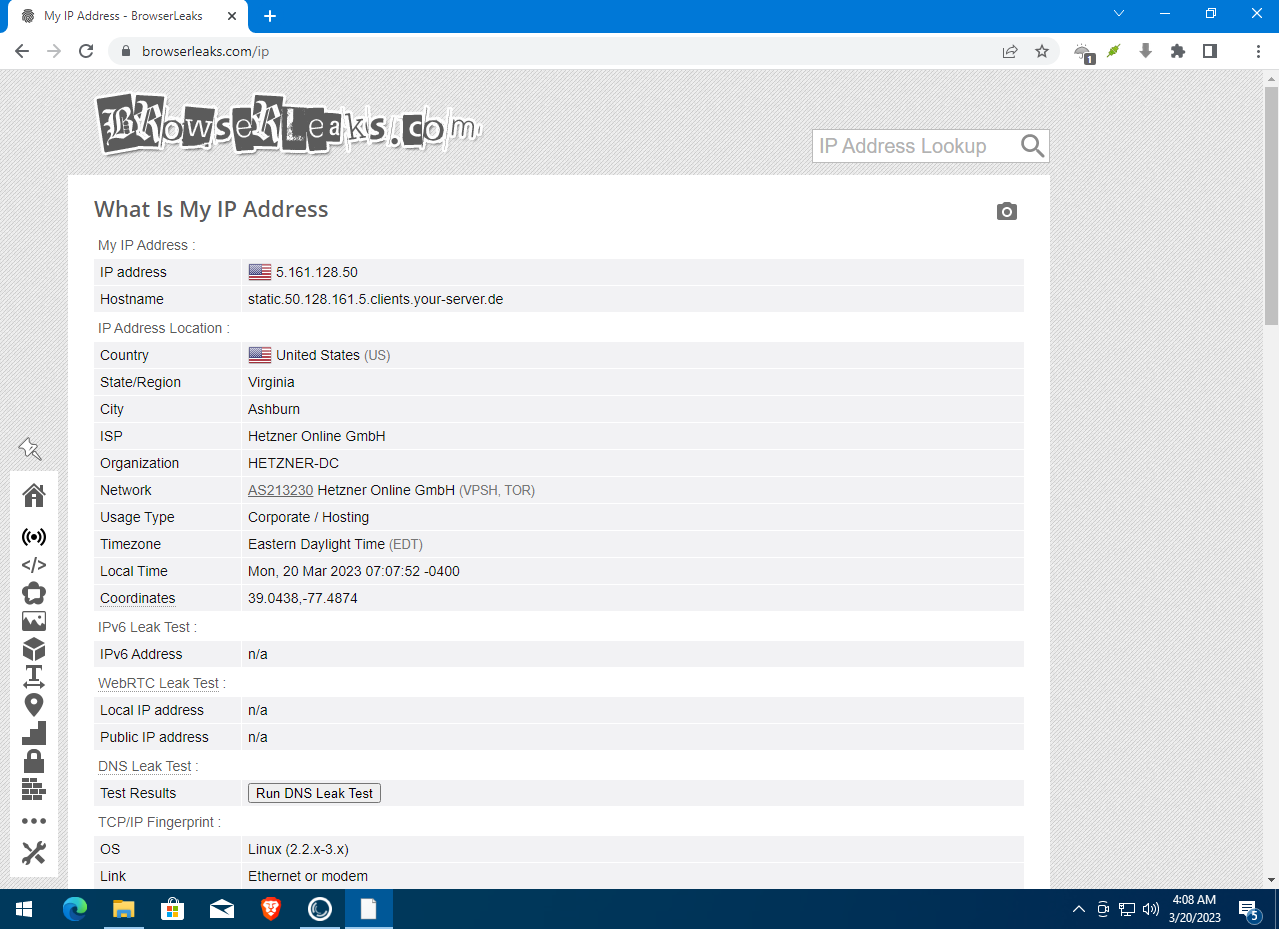
Отлично, у нас изменился IP-адрес и BrowserLeaks не смог корректно определить нашу геопозицию. Теперь мы в городе Ашберн, округ Лаудон, штат Виргиния. Можно посетить Ashburn Park. Интересно, там разрешают кормить белок?
Чтобы изменить глобальные настройки Epic, нажми кнопку в правой части инструментальной панели и выбери Settings. Все настройки здесь такие же, как в обычном Chrome, и находятся на привычных местах. Например, тут можно настроить прием файлов cookies, очистить историю просмотра. В разделе Security and Privacy — выбрать данные, которыми браузер будет делиться с сайтами в интернете, а в разделе Site Settings — отключить геопозиционирование сразу для всех сайтов.
Теперь посмотрим с помощью Portmaster, какие соединения устанавливает браузер Epic.
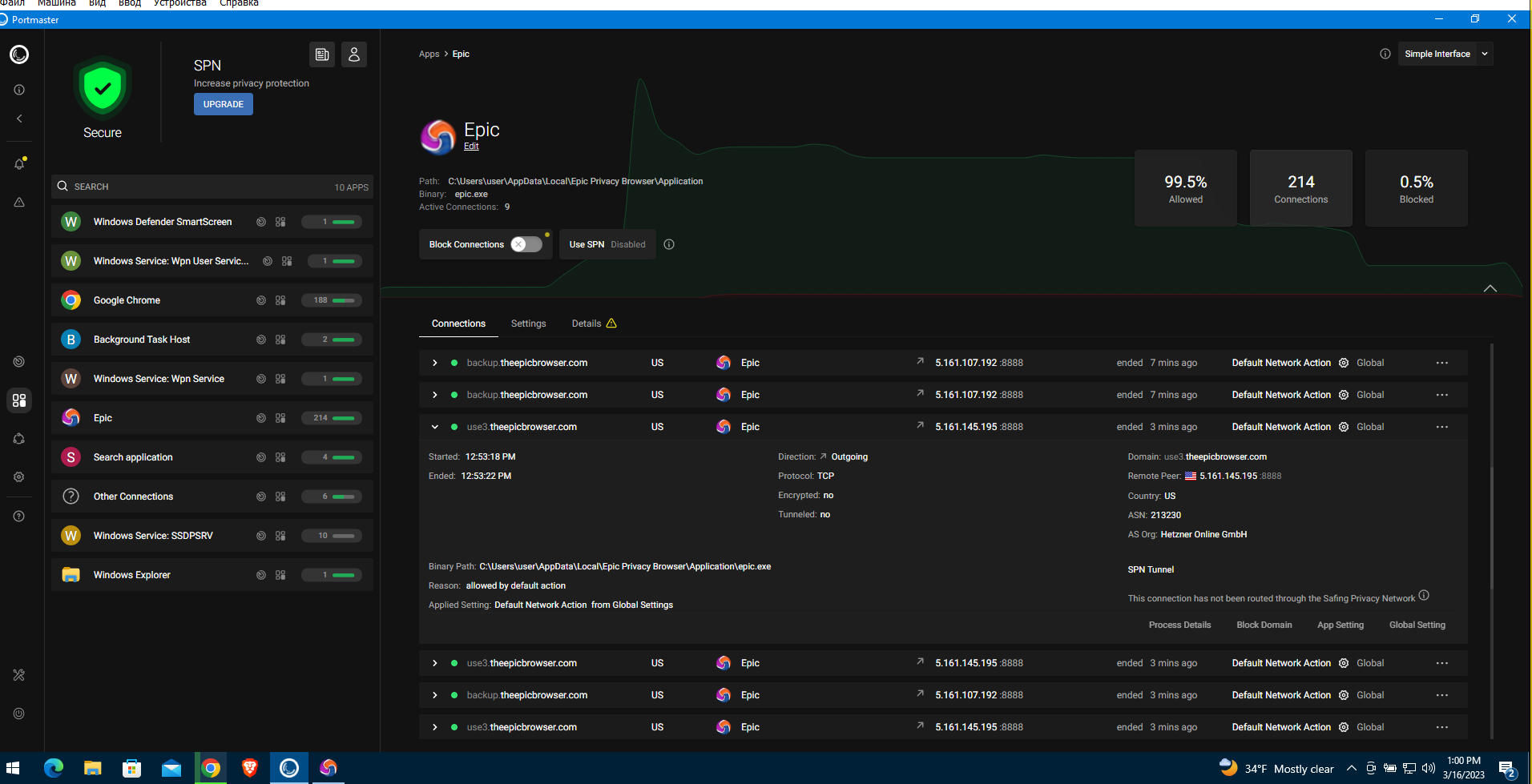
Браузер активно общается со служебным доменом theepicbrowser. com с использованием технологии Safe Privacy Network. Если посмотреть на эти пакеты в Wireshark, то можно увидеть, что Epic регулярно «отстукивается» своим разработчикам, а передаваемые им через Safe Privacy Network данные зашифрованы. По всей видимости, Epic Browser передает в компанию Hidden Reflex некую телеметрию.
В Epic есть еще одна интересная функция, которую разработчики рекламируют при первом запуске программы, — Epic Video Downloader. Если ты — пират… ой, то есть любитель видео или музыки, с помощью этой функции можно скачивать ролики с сайтов прямо на твой компьютер. Попробуем сделать это и начнем, пожалуй, с YouTube. Я нашел отличное видео с железными тетками, посвященное игре Atomic Heart. Открываем Video Downloader, копируем URL. Epic Fail!
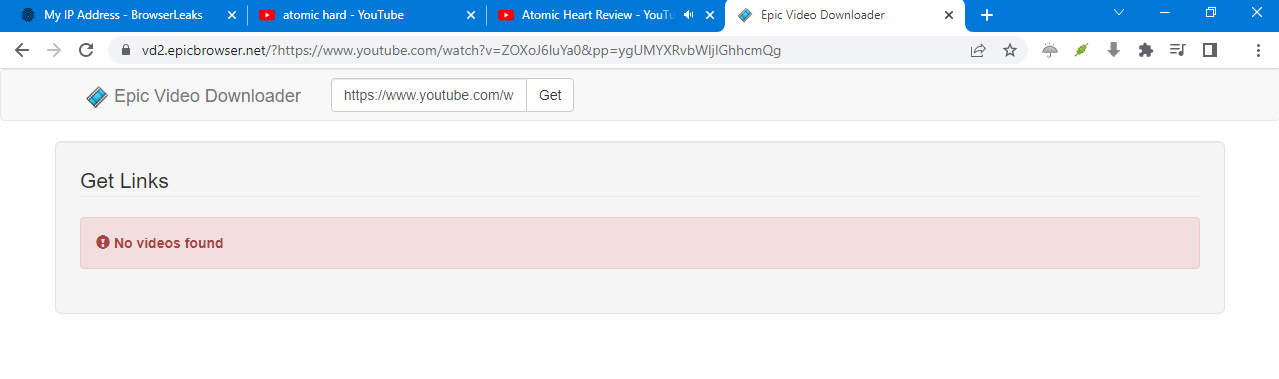
Окей, возможно, Google защищает свои видео. На всякий случай проверим настройки браузера: Proxy выключен, JavaScript включен. Попробуем сделать то же самое на Vimeo. Снова Epic Fail!
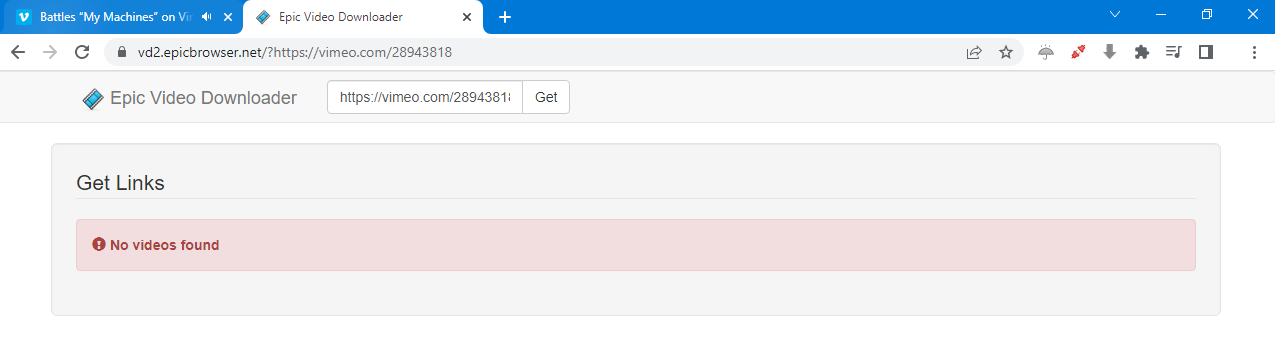
Безусловно, функция скачивания видео — очень полезная штука. Жалко, что она почему‑то не работает, по крайней мере на самых популярных видеохостингах. В целом можно сказать, что Epic Browser обеспечивает защиту от трекинга и рекламы, а Encrypted Proxy — полезный инструмент для повышения приватности, позволяющий скрыть реальный IP-адрес. Но если ты страдаешь паранойей, закрытый исходный код может преподнести сюрпризы.
Avast Secure Browser
- Сайт: avast.com/secure-browser
- Движок: Chromium
- Исходный код: закрытый
- Первый выпуск: 2016 год
- Версии: Windows, macOS, iOS, Android
Присоединяйся к сообществу «Xakep.ru»!
Членство в сообществе в течение указанного срока откроет тебе доступ ко ВСЕМ материалам «Хакера», позволит скачивать выпуски в PDF, отключит рекламу на сайте и увеличит личную накопительную скидку! Подробнее