
Как включить JavaScript?
JavaScript — это язык сценариев, с его помощью в HTML-документ (страницу сайта) можно встроить небольшие программы, позволяющие упростить работу с HTML-страницей и сделать ее более красивой.
Поэтому, для того чтобы видеть страницы www.faberlic.com красочными, со всем набором функциональностей, необходимо включить использование JavaScript в вашем браузере. Для этого:
1. В браузере Windows Internet Explorer
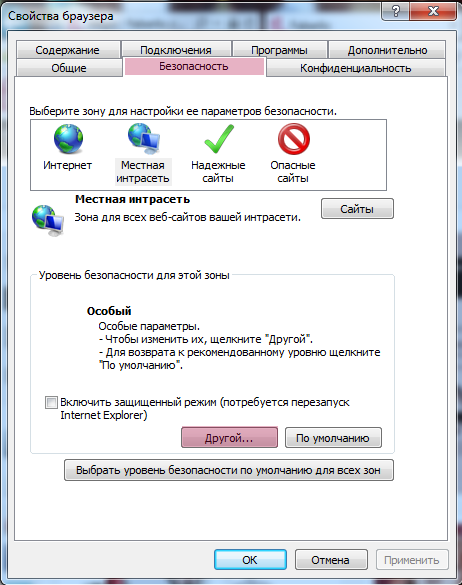
- Нажмите на значок «Настройки», расположенный справа сверху и выберите пункт «Свойства браузера»;
- Перейдите на вкладку «Безопасность», нажмите «Другой..»;
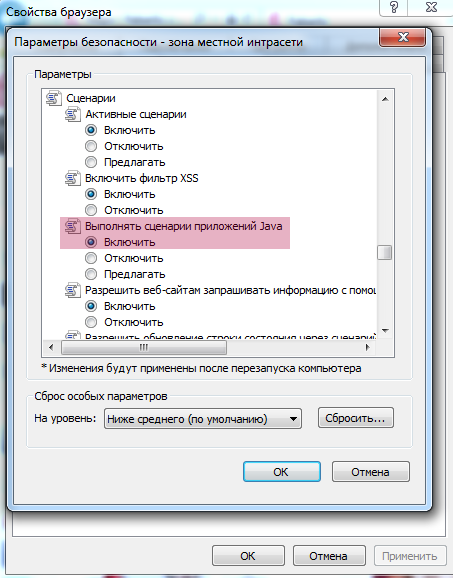
- Отметьте галочкой «Включить» в пункте «Выполнять сценарии приложений Java», нажмите OK.
2. В браузере Mozilla Firefox , начиная с версии 23, выключить JavaScript невозможно. О том, как обновить версию браузера вы сможете прочитать в инструкции «Как обновить версию своего браузера?».
3. В браузере Opera
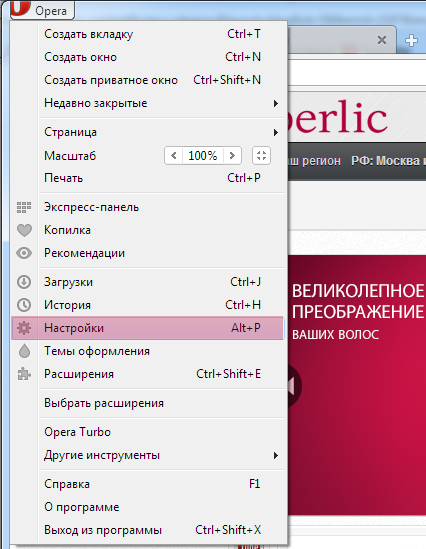
- Нажмите на значок «Opera» и перейдите в раздел «Настройки»;
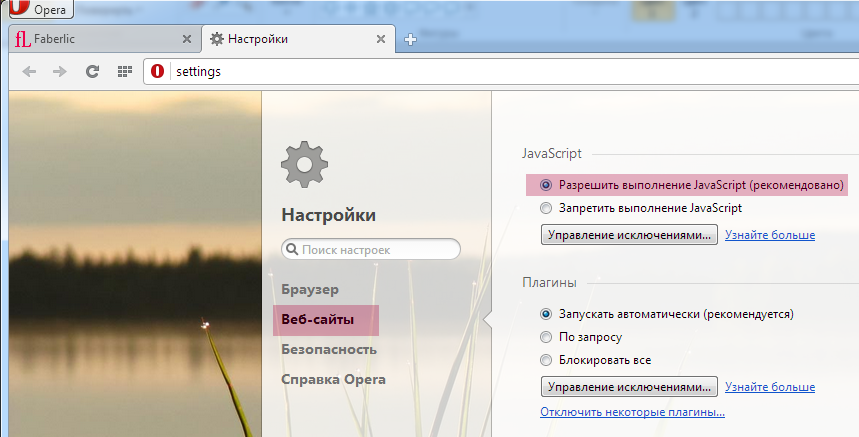
- Перейдите на вкладку «Веб-сайты», выберите «Разрешить выполнение JavaScript».
4. В браузере Google Chrome
- Нажмите на значок «Меню», расположенный справа сверху, перейдите в раздел «Настройки»;

- Во вкладке «Настройки» кликните на ссылку «Показать дополнительные настройки»;
- Нажмите «Настройки контента. » в подразделе «Личные данные»;
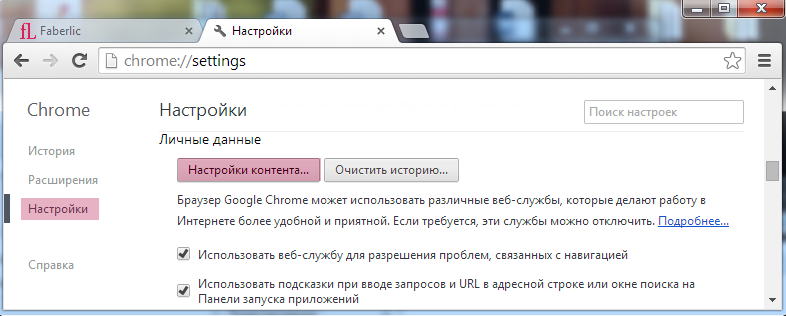
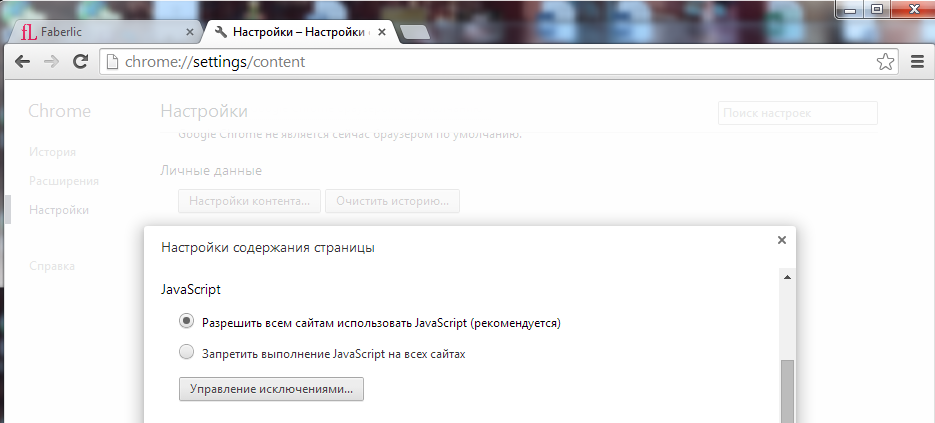
- Установите галочку напротив «Разрешить всем сайтам использовать JavaScript» и нажмите «Закрыть».
5. В браузере Safari
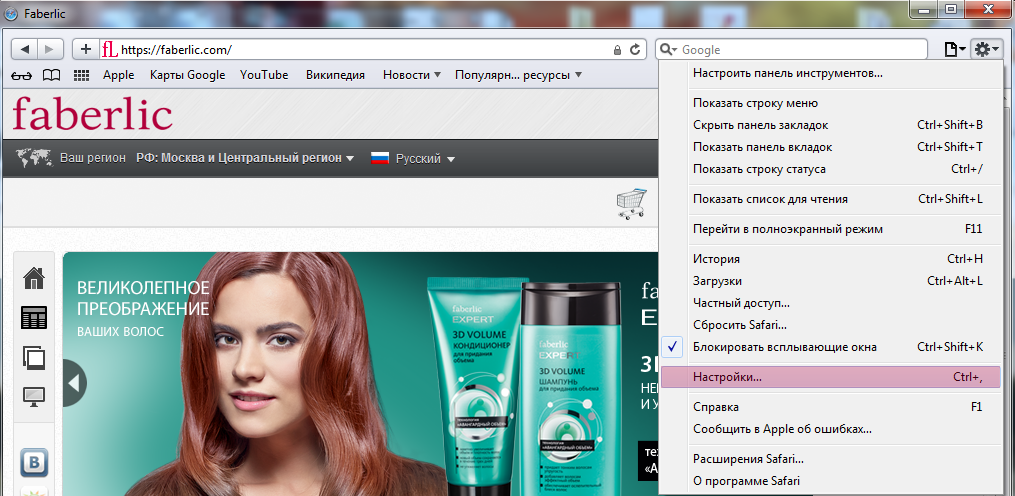
- Нажмите на значок «Настройки», расположенный справа сверху, выберите «Настройки»;
- Перейдите на вкладку «Безопасность» и установите галочку напротив «Включить JavaScript»;
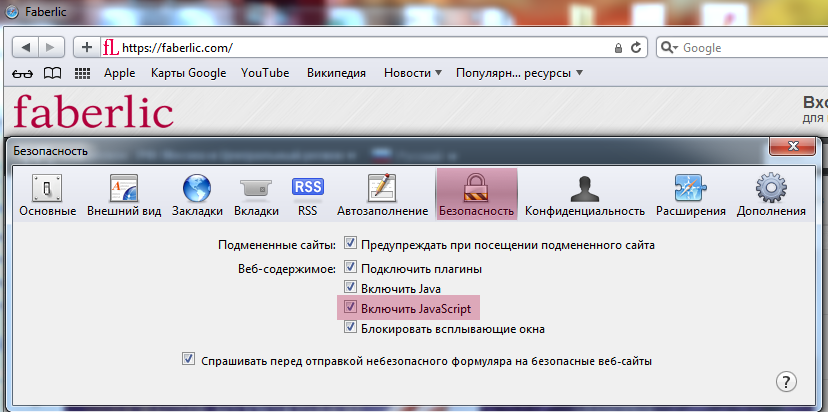
- Закройте окно настроек.
Как установить и настроить Tor Browser в Linux
Tor Browser — официальный интернет-браузер проекта Tor Network. Это программное обеспечение предназначено для обслуживания пользователей, которые хотят просматривать сайты в полной анонимности, предотвращая любое наблюдение. Это достигается за счет передачи ваших сообщений по распределенной сети или ретрансляторам, что делает прослушивание очень трудным, если не практически невозможным. На данный момент, и поскольку законность проектов Tor Network все еще оспаривается, я должен указать, что Tor Browser — это не инструмент в руках хакеров или террористов, а инструмент, который стремится предложить то, что должно восприниматься как должное для всего Интернета. пользователей в мире, и это их собственная конфиденциальность. HowtoForge.com и редактор этой статьи ни в коем случае не предлагают использовать Tor Browser для каких-либо незаконных целей и/или незаконных действий.
Процедура установки браузера Tor охватывает все основные дистрибутивы Linux, такие как браузер Tor в Debian и установка Tor в Ubuntu.
Установите браузер Tor в Linux
Чтобы установить Tor Browser, нам необходимо загрузить последнюю версию Tor Browser с официального сайта (https://www.torproject.org/projects/torbrowser.html.en).
wget https://www.torproject.org/dist/torbrowser/11.5.8/tor-browser-linux64-11.5.8_en-US.tar.xz
распакуйте загруженный файл, открыв терминал в месте назначения и выполнив следующую команду:
tar -xvJf tor-browser-linux64-11.5.8_en-US.tar.xz
Для 64-битного пакета. Затем выполните команду:
cd tor-browser_en-US
Запустите Тор Браузер
(в моем случае), а затем откройте браузер с помощью:
./Tor Browser

В этот момент вы можете заметить, что Tor очень похож на Firefox, и это совершенно нормально, поскольку браузер Tor основан на последней версии расширенной поддержки браузера Firefox. Его не нужно устанавливать, так как исполняемый файл доступен сразу, поэтому, если вы хотите поместить его в меню приложений на постоянной основе, вы можете следовать нашим инструкциям, как это сделать, здесь: https://linux-console.net/tutorial/how -to-manage-main-menu-icons-in-gnome/
Обратите внимание, что в зависимости от настроек просмотр через Tor будет работать значительно медленнее, чем обычно. Это также нормально, так как ваши коммуникационные пакеты перебрасываются туда-сюда, прежде чем они достигнут своего конечного пункта назначения. Однако это небольшая цена за конфиденциальность данных.
Настройки браузера Тор
Если в вашей системе включен брандмауэр, вы можете сообщить Tor Browser, какие порты открыты для подключения. Для этого вы можете нажать кнопку-лук, расположенную в левом верхнем углу окна приложения, и выбрать параметры «Настройки сети Tor». Затем нажмите, чтобы включить третий параметр, и вставьте разрешенные порты в поле.

Это же окно настроек может быть полезно в тех случаях, когда ваш компьютер использует локальный прокси-сервер для выхода в интернет. Обычно это происходит в учебных заведениях, крупных офисах и других организациях, поэтому использование Tor для сохранения конфиденциальности в таких случаях может быть даже важнее, чем когда вы находитесь дома. Чтобы настроить Tor в этом случае, выберите второй вариант, а затем выберите тип прокси и добавьте IP-адрес прокси, а также свое имя пользователя и пароль. Чтобы определить детали вашего прокси-сервера, вы можете использовать соответствующие команды nmap: https://nmap.org/book/ncat-man-proxy-options.html
Вкладка топологии в Zenmap также может быть полезна в этом дело.

Для более продвинутых параметров конфиденциальности данных и связи вы можете использовать плагин NoScript, у которого также есть кнопка, расположенная в левом верхнем углу. Наконец, Tor Browser можно настроить на экстремальный уровень безопасности через меню «Настройки конфиденциальности и безопасности». Обратите внимание, что повышенная безопасность означает меньше доступных функций. Если, например, Tor установлен на максимальный уровень безопасности, вы не сможете воспроизводить видео (только через NoScript), веб-сайты с Javascript не будут работать, рендеринг шрифтов может выглядеть странно, а некоторые типы изображений вообще не будут отображаться.

Все права защищены. © Linux-Console.net • 2019-2023
Как включить JavaScript
Зайти в меню «Сервис» («Tools») -> «Свойства обозревателя» («Internet Options»)
Выбрать закладку «Безопасность» («Security»)
Нажать кнопку «Другой. » («Custom Level. «)
В появившемся списке найти раздел «Сценарии» («Scripting»)
В подразделе «Активные сценарии» («Active Scripting»)
установить переключатель в положение «Разрешить» («Enable»)
Нажать кнопку «ОК»
Перезагрузите браузер (закройте, а потом откройте его)
Если Вы пользуетесь браузером Firefox:
Зайти в меню «Инструменты» («Tools») -> «Настройки. » («Options. «)
Выбрать вкладку «Содержимое» («Content»)
Выбрать раздел «Web-Функции» («Web Feauters») или, если его нет, раздел «Содержимое» («Content»)
Поставить флажок напротив пункта «Использовать JavaScript» («Enable JavaScript»)
Нажать кнопку «ОК»
Перезагрузите браузер (закройте, а потом откройте его)
Если Вы пользуетесь браузером Opera:
Зайти в меню «Инструменты» («Tools») -> «Настройки. » («Preferences. «)
Выбрать раздел «Дополнительно» («Advanced»)
В списке слева выбрать пункт «Содержимое» («Content»)
Поставить флажок напротив пункта «Включить JavaScript» («Enable JavaScript»)
Нажать кнопку «ОК»
Перезагрузите браузер (закройте, а потом откройте его)
За разработкой высокоэффективных официальных сайтов, их поддержкой и раскруткой, обращайтесь в веб-студию «Антула».
Как узнать браузер javascript
Чтобы узнать какой используется браузер, можно обратиться к специальному объекту window.navigator . У этого объекта есть множество свойств, дающих информацию об используемом агенте(браузере). Вот некоторые из них:
- appCodeName — внутренний код текущего браузера
- appName — официальное название браузера
- appVersion — версия браузера
- userAgent — полное имя агента браузера
Хочется заметить, что официальная документация не рекомендует обнаруживать пользовательский браузер, так как эта информация может быть ненадёжная. Вы должны понимать какую ставите цель. Например, если вы проверяете браузер, чтобы узнать поддерживает он используемый вами функционал или нет, вы можете вместо проверки браузера проверять реализацию этого функционала и предоставлять альтернативный вариант.