
Как пользоваться встроенным микрофоном на Mac?
Надо сказать, что необходимость использовать микрофон на Mac возникает нечасто. Но пандемия COVID-19 сильно повлияла на сценарии нашей жизни – теперь все больше людей работают и учатся из дома. И знания о настройке основных параметров микрофона на Mac стали очень полезными, ведь они позволяют совершать видео-звонки и участвовать в видео-конференциях. В этом материале мы расскажем, где расположен микрофон на вашем Mac, как изменить его настройки и как контролировать доступ к нему приложений.
Где расположен микрофон в MacBook Pro, MacBook Air и iMac?
С годами микрофоны уменьшаются в своих физических размерах, но вместе с тем они становятся все более мощными и способными качественно записывать звук. Все это относится как к микрофону MacBook Pro, так и к микрофонам всех остальных Mac. Устройство это настолько крошечное, что вы сможете его заметить, только если будете действительно знать, где искать.
Микрофоны Mac встроены в сам компьютер и идеально вписываются в поверхность, что и не дает их быстро найти. Интересно еще, что точное расположение этого устройства напрямую зависит от года выпуска вашего Mac.
Итак, где же находится микрофон Mac?
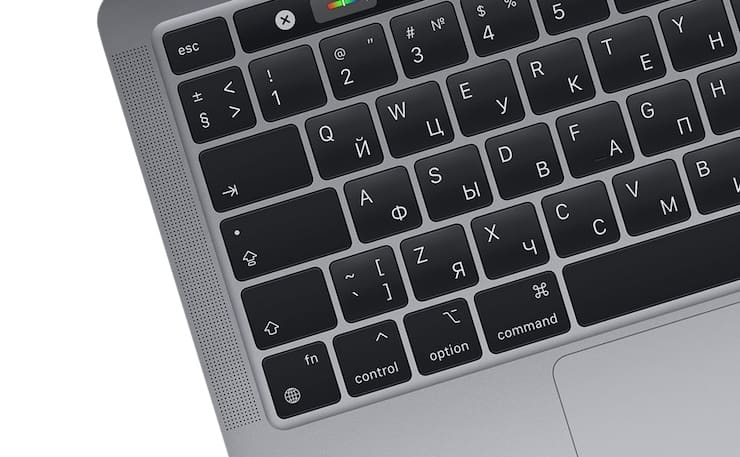
Некоторые люди ошибочно думают, что он расположен где-то рядом с камерой. На самом деле система микрофонов каждого Mac (в последних моделях их не менее 3 шт) расположена под динамиками, поэтому их невозможно обнаружить, не зная их точное местоположение.
Как проверить настройки встроенного микрофона на Mac?
Если у вас возникли проблемы с микрофоном Mac, рекомендуется проверить его настройки. Поэтому, прежде чем перейти к основным шагам, закройте все приложения на вашем Mac, которые могут использовать ваш микрофон. Затем сделайте следующее:
1. Откройте меню Apple в верхнем левом углу экрана Mac.
2. Перейдите в «Системные настройки».
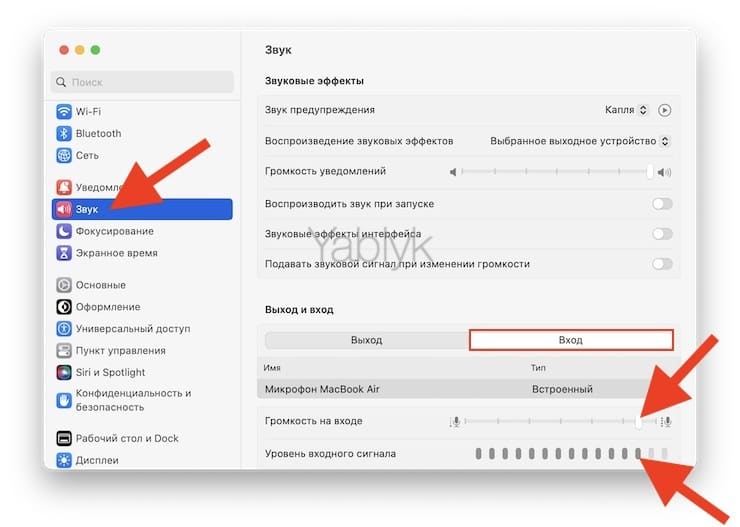
3. Щелкните по параметру «Звук».
4. Откройте вкладку «Вход», чтобы найти полный список микрофонов.
5. Щелкните по микрофону, помеченному как «Встроенный», чтобы получить доступ к его настройкам.
6. Отрегулируйте громкость входа в соответствии с источником звука. Для этого говорите обычным голосом и внимательно следите за входным уровнем. Если уровень выше, то лучше уменьшить громкость на входе, чтобы при разговоре на Mac вы не звучали слишком громко. Если уровень низкий, увеличьте входную громкость.
7. Вы можете использовать функцию шумоподавления, если из-за большого количества фоновых шумов люди вас не слышат. Чтобы уменьшить фоновый шум, нажмите «Использовать шумоподавление». Однако не на всех компьютерах Mac есть эта опция. Вы не сможете сделать это на моделях Mac с чипом Apple T2 или если выбран четырехканальный формат микрофона.
Если у вас остались проблемы с микрофоном после внесения изменений в его настройки, то должна помочь перезагрузка Mac.
Как разрешить приложениям использовать микрофон вашего Mac?
Возможно, вам пришлось иметь дело с приложением или веб-сайтом, которые просят вас предоставить доступ к микрофону компьютера. Если вы допустили такое действие по ошибке или отклонили его, а затем решили поменять свое решение, то вот что вам следует сделать:
1. Откройте приложение «Системные настройки».
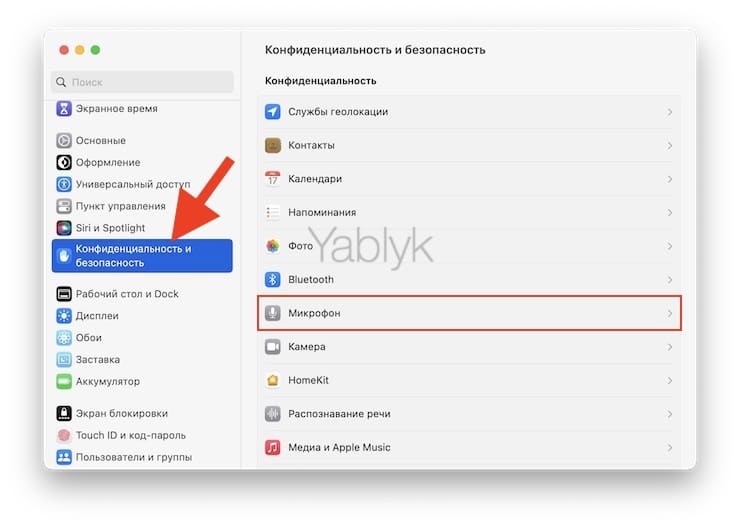
2. Перейдите в раздел «Конфиденциальность и безопасность».
3. Выберите меню «Микрофон».
4. Установите переключатель в положение Включено рядом с необходимым приложением, чтобы оно могло использовать микрофон вашего Mac. Если вы хотите отключить доступ, то деактивируйте переключатель.
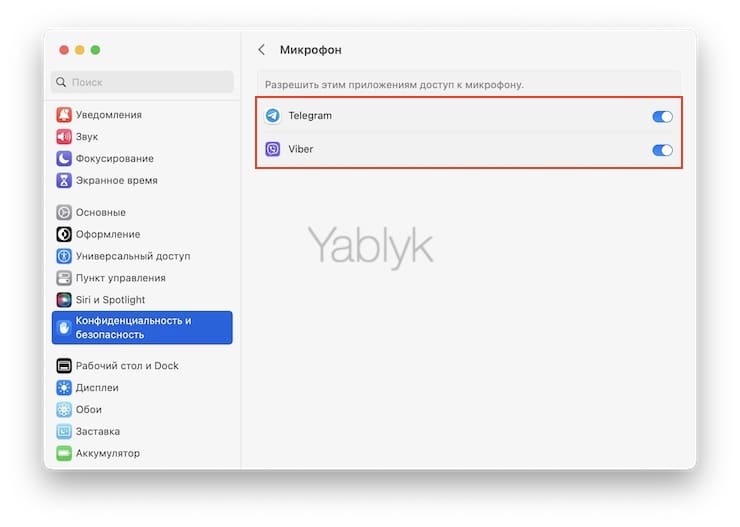
Если вы запрещаете приложению использовать микрофон вашего Mac, в следующий раз, когда вы запустите эту программу, и она попытается получить доступ к вашему микрофону, появится запрос о разрешении такого действия.
Как включить встроенный микрофон на Mac в режим записи?
Перед важным онлайн-мероприятием, таким, как веб-конференция или онлайн-обучение, лучше всего перестраховаться и проверить встроенный микрофон вашего Mac. Таким образом, если вы обнаружите какие-либо неполадки с микрофоном, то сможете их исправить до начала онлайн-мероприятия.
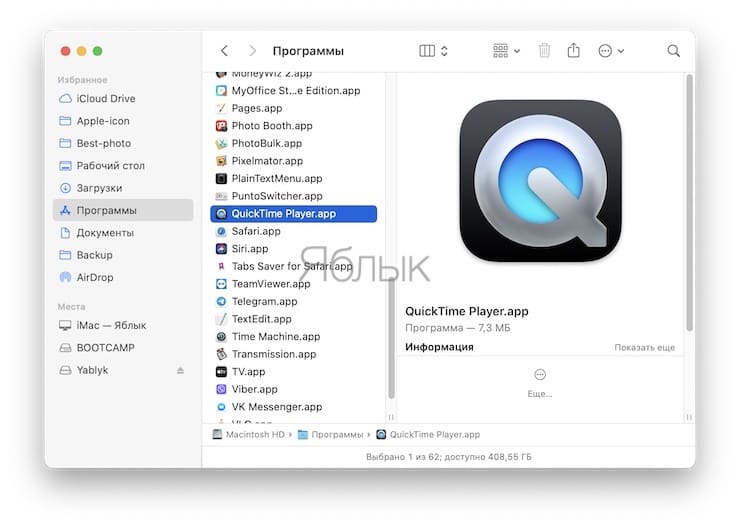
Для реализации этой задачи не нужно искать сторонний инструмент. Вы можете легко воспользоваться нативным приложением QuickTime Player вашего Mac, чтобы проверить правильность работы вашего микрофона в режиме записи. Вот что вам следует делать:
1. Откройте приложение QuickTime Player.
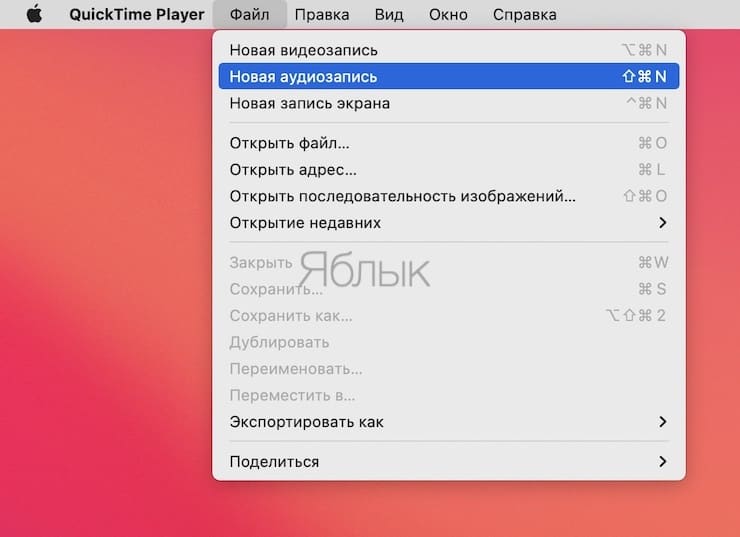
2. В строке меню щелкните Файл → Новая аудиозапись.
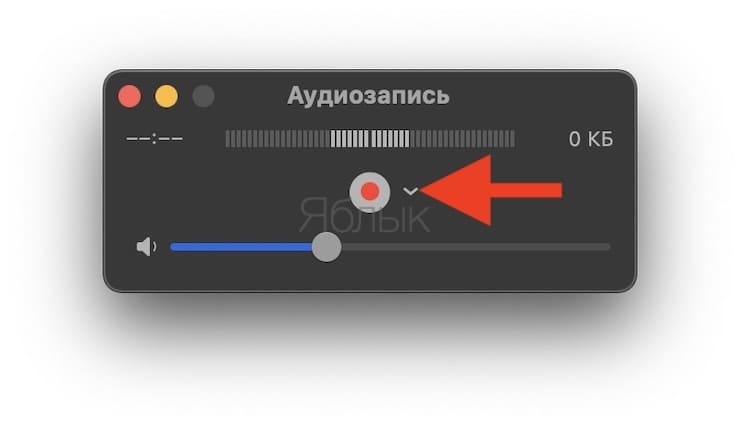
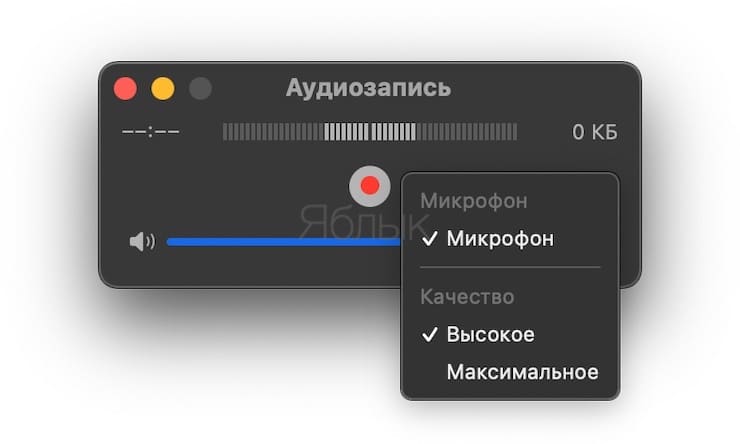
3. Появится новое окно. В нем можно увеличить громкость, теперь нажмите красную кнопку записи, чтобы начать, затем говорите несколько секунд. Для настройки качества записи нажмите стрелочку слева от кнопки записи.
4. Прослушайте получившуюся аудиозапись. Если вы слышите себя четко и без фоновых шумов, значит, микрофон вашего Mac работает отлично.
Если есть какие-либо проблемы с вашим микрофоном, первое, что вам следует сделать, это проверить его входную громкость и отрегулировать ее до нужного уровня. Также проверьте, есть ли у используемого вами приложения разрешение на использование микрофона Mac.
Микрофон вашего Mac дает больше возможностей
Возможно, вы не знали, но ваш Mac обладает функцией диктовки. С ее помощью можно вводить любой текст без необходимости касаться клавиатуры. Все, что вам требуется для работы этой функции – это рабочий микрофон на Mac. А чтобы ваш компьютер четко слышал и различал каждое произносимое слово, можно немного подстроить входной уровень микрофона.
Теперь, когда вы знаете, как использовать микрофон вашего Mac, можно легко использовать функцию диктовки, а также голосовое управление.
�� Смотрите также:
- Как отключить звук при загрузке (звук приветствия) на Mac: 2 способа.
- Все жесты трекпада в MacBook и на внешнем Magic Trackpad + возможности Force Touch.
- Калькулятор на Mac: как смотреть историю расчётов.
�� Мы в Telegram и YouTube, подписывайтесь!
Как включить микрофон на Макбуке
Микрофон требуется для записи голоса, а также для звонков в Skype и других программах. Обычно в таких приложениях есть настройка микрофона. Но как включить микрофон на Макбуке, если дело в настройках системы? Решение таково:
- Сначала щелкаем на яблоко сверху слева.
- Выбираем «Системные параметры». Там щелкаем на «Звук».
- В открывшемся окне выбираем «Вход» и настраиваем микрофон.
- Проверяем, ловит ли встроенный микрофон сигнал.
- Отстраиваем уровень входного сигнала до нужной отметки.
- Настраиваем уровень громкости микрофона.
После этого все должно работать. Встроенному микрофону не нужны отдельные драйвера, проблемы с ними практически не возникают. И если после настройки микрофон всё равно не работает – обязательно проверьте, не открыты ли приложения, которые требуют доступ к нему. Например, если хотите позвонить, а у Вас открыт GarageBand – возникает конфликт использования устройства.
Бесплатная консультация! Бесплатная диагностика! Гарантия на работу!
Выберите раздел: td>Др. продукты Apple
 |
|||||
| ремонт iPhone | ремонт iPad | ремонт iPod | ремонт MacBook | ремонт iMac | Др. продукты Apple |
У нас можно починить всю технику Apple ☎ +7 (812) 953-94-11
Диагностика БЕСПЛАТНО.
+7 (812) 953-94-11, +7 (921) 984-75-12 (Каменноостровский пр-т, 42, м. Петроградская)
Если микрофон работает не должным образом
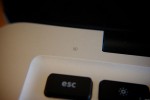
Если микрофон (с точки зрения системы) работает исправно, а качество записи и входного сигнала в целом страдает – возможно, требуется его замена. В отдельных случаях может помогать его очистка. Туда могли попасть мельчайшие частицы пыли и грязи. А вот если попала вода – он мог испортиться полностью. В сервисном центре мастер может исправить эту ситуацию, заменив микрофон на MacBook.
Основные симптомы таких неполадок:
- Звук временно пропадает;
- Сигнал прерывистый;
- Слышен фон или всё шумит при передаче речи.
Самостоятельно чистить и продувать микрофон не рекомендуется, это может привести к необратимым последствиям для данной детали.
Микрофон также может не работать при его поломке. Механические повреждения тому причина. В такой ситуации устройство подлежит замене. Но сначала проблему нужно искать в программной части и системе.
Микрофон Mac не работает: как легко это исправить

Всемогущий эксперт по написанию текстов, который хорошо разбирается в проблемах Mac и предоставляет эффективные решения.
Ваш Микрофон Mac не работает? Что ж, вы попали в нужное место. Тот микрофон на вашем Mac, вероятно, не казался тем, чем вы часто пользуетесь, хотя он важен всякий раз, когда он вам нужен. Проведение телефонного звонка, а также FaceTime видео конференции всегда необходимы, особенно люди, которые работают виртуально, действительно могут использовать даже свой собственный микрофон Mac для проведения важных важных конференций.
Это проблема, когда микрофон не работает должным образом. Мы объясним, почему, возможно, даже ваш микрофон Mac не работает, как правило, не так ужасно, как кажется, как включить микрофон на любом устройстве Mac, о том, что делать, если встроенный микрофон вашего Mac не работает. Вот как устранить неисправность микрофона Mac, который действительно не работает.
Часть 1. Причины, по которым микрофон Mac не работает
Причин, по которым что-то не работает, может быть несколько. Одна из самых основных возможностей — это когда что-то никогда не было правильно настроено. Если только все не было настроено и что-то действительно произошло, что заставило все перестать работать. Это действительно временное явление, которое легко исправить. Может быть множество причин, по которым ваш Mac, а также микрофон MacBook не работают. Итак, вот несколько альтернатив, о которых следует помнить:
Это было просто ошибочно. Когда вы недавно купили свой Mac, вполне возможно, что микрофон был сломан. Несмотря на то, что все компьютеры Mac проходили контроль качества, устройства время от времени ломаются. Это отличная возможность вернуть или иным образом исправить ваш Mac.
Совершенно новое приложение. Иногда приложения могут привести к прекращению работы микрофонов Mac или, возможно, MacBook. После того, как вы уже установили приложение, которое действительно запрашивает разрешение на использование вашего микрофона, это может вызвать проблемы, связанные с тем, что ваш микрофон Mac не работает, или что-то в этом роде.
Возможно, так или иначе, это просто ваш Mac. Используете только дисплей с таким встроенным микрофоном? Некоторые текущие дисплеи включают микрофоны, но это возможно, если ваша программа или, возможно, система использует микрофон вместо встроенного микрофона вашего Mac.
Оцените свои варианты. Микрофон вашего Mac, возможно, был правильно настроен, или даже его конфигурация могла быть изменена при определенных обстоятельствах. Всякий раз, когда соединение с микрофоном не работало, поэтому интерфейс системных настроек на Mac был вашим ближайшим вариантом для проверки параметров.
Часть 2. Как исправить неработающий микрофон Mac
Определите, какой микрофон использует ваш Mac
Чтобы правильно исправить проблемы с микрофоном, вы должны сначала определить, какие из них используются в вашей системе. Вы можете перейти к следующей процедуре, если хотите просто использовать встроенный микрофон вашего Mac. Подключите USB-микрофон прямо к Mac, когда вы его используете. Когда вы используете другой кабельный микрофон с Аудиоразъем 3.5 мм, затем убедитесь, что он подключен к правильному порту и не требует дополнительных входных данных.
Проверьте конфигурацию аудиовхода
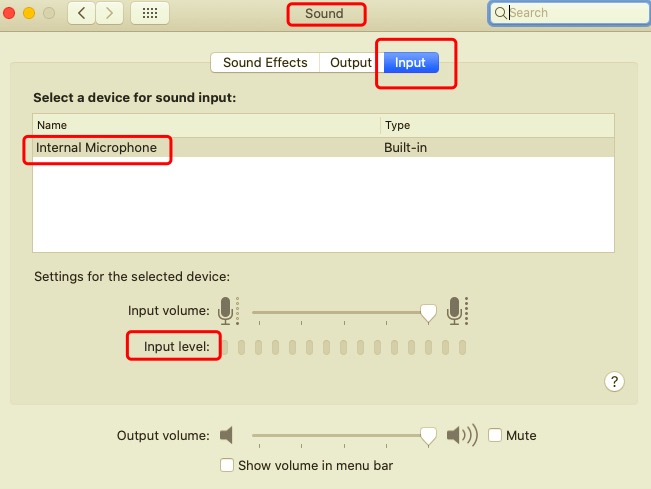
Любой неправильно настроенный аудиовход был типичным источником проблем с микрофоном. Перейти в Системные настройки> Звук а оттуда в «вход» вариант. Вы должны уведомить меню устройств, которые могут использоваться в качестве источника звука, в идеале вместе с микрофоном, который вы хотите использовать. Выберите устройство, в том числе такой «Внутренний микрофон, «теперь, чтобы использовать его. Когда все работает, как планировалось, вы должны были увидеть панели рядом с»Уровень входного сигнала«Начни наполняться, как только заговоришь.
Изучите авторизацию для вашего микрофона
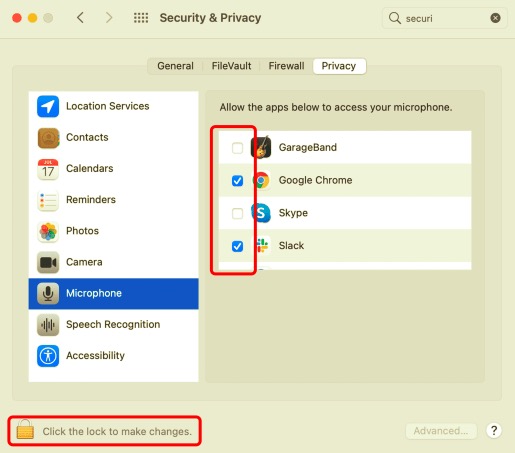
Схема расширенных разрешений Apple может стать еще одним типичным источником проблем с микрофоном. Затем это запрещает приложениям использовать микрофон, если вы явно не дадите такое разрешение. Каждый раз, когда приложения запрашивают доступ к микрофону, пользователи должны получать уведомление, информирующее их о разрешении или, возможно, отказе в просьбе. Если вы откажетесь от разрешения, программа не сможет использовать микрофон компьютера. Обычно кажется отличной идеей как-то ограничить права приложений на аппаратное обеспечение, если вы не уверены, что оно требует правильной работы.
Сбросить возможно PRAM
Параметры вашего Mac Оперативная памятьили возможно PRAM, сохраняет временные конфигурации на ваш Mac, но, возможно, сохранил конфигурацию, которая действительно препятствует правильной работе вашего микрофона. Когда что-нибудь еще поможет решить проблему с микрофоном, перезагрузите PRAM может просто выполнить задание.
Включите распознавание диктовки
Вы не всегда можете распознать, почему микрофон вашего Mac не работает, однако диктовка часто может вернуть его обратно. Устройства Apple Mac обычно включают функцию диктовки, которая «берет на себя«ваш микрофон, позволяющий преобразовывать речь в текст.
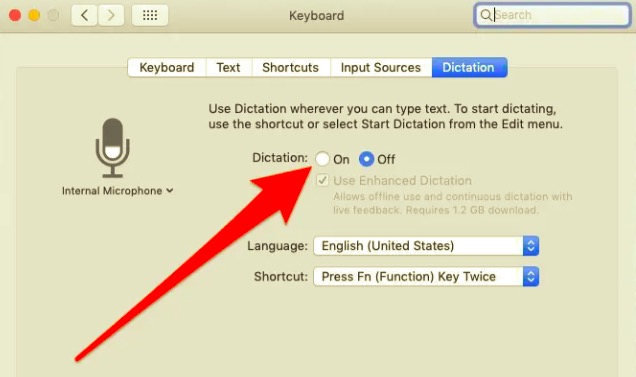
Оцените настройки громкости на дополнительном микрофоне
Обычно портативные микрофоны позволяют мгновенно регулировать громкость микрофона, тогда как другие включают опцию отключения звука. Внимательно осмотрите свой микрофон, чтобы убедиться, что, возможно, громкость была достаточно высокой и вы случайно не отключили звук. Вам также может потребоваться изменить громкость при использовании любого аудиоразъема.
Заключение
Теперь мы говорили о том, что микрофон Mac не работает. Хотя микрофон вашего Mac кажется полностью поврежденным, возможности превратились в приложение или, возможно, неправильно настроенная конфигурация мешает его правильной работе. Итак, в этой статье вы сможете узнать, почему микрофон не работает на Mac. Наряду с этим, мы надеемся, что данные способы или методы, упомянутые выше, действительно могут помочь вам в противном случае.
Самым большим предложением, кажется, является принятие мер предосторожности. Прекратите использовать приложение, если оно действительно мешает доступу к вашему микрофону при любых обстоятельствах. PowerMyMac’s Деинсталлятор приложений был предпочтительным методом для удаления бесполезных программ, а также для управления конфигурацией вашего Mac.

PowerMyMac App Uninstaller не имеет себе равных в поддержании работы вашего Mac в основном на пике производительности. Мы считаем, что помогли вам избавиться от микрофона Mac. Надеюсь, у вас был замечательный день!
Рейтинг: 4.7 / 5 (на основе 76 рейтинги)
Выключаем микрофон Mac во время печати на клавиатуре
Можно ли настроить Mac, чтобы он отключал микрофон во время набора текста? Этот звук очень мешает при проведении конференций и аудиозвонков.
Мы уже рассказывали, как можно быстро включать и отключать микрофон нажатием одной клавиши Mac, а сейчас научим настраивать автоматическое отключение микрофона во время набора текста.
Как в macOS отключать микрофон во время набора текста
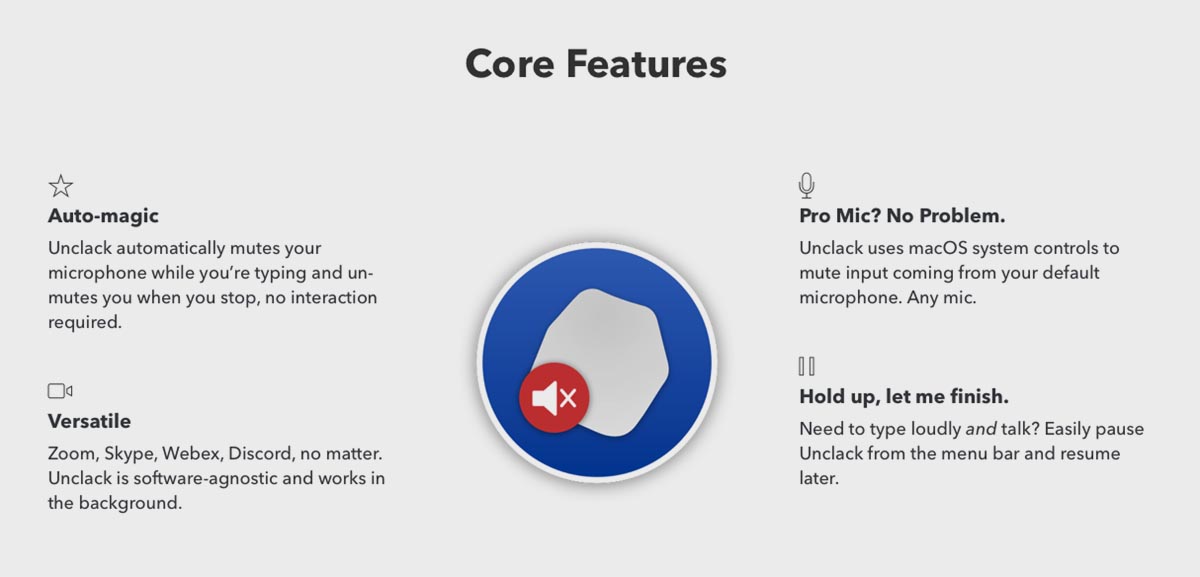
1. Скачайте и установите бесплатную утилиту Unclack с сайта разработчика.
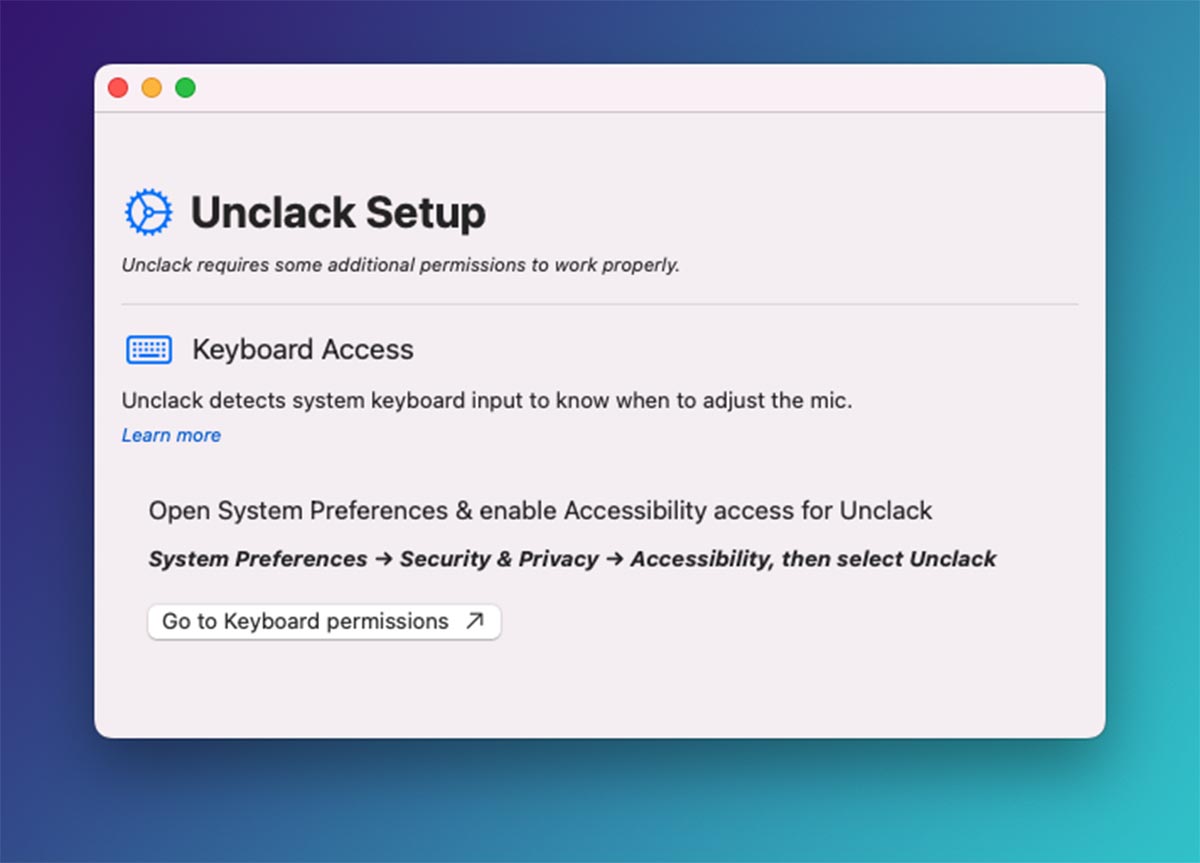
2. Запустите программу и выдайте необходимые разрешения (Системные настройки – Защита и безопасность – Конфиденциальность – Универсальный доступ).
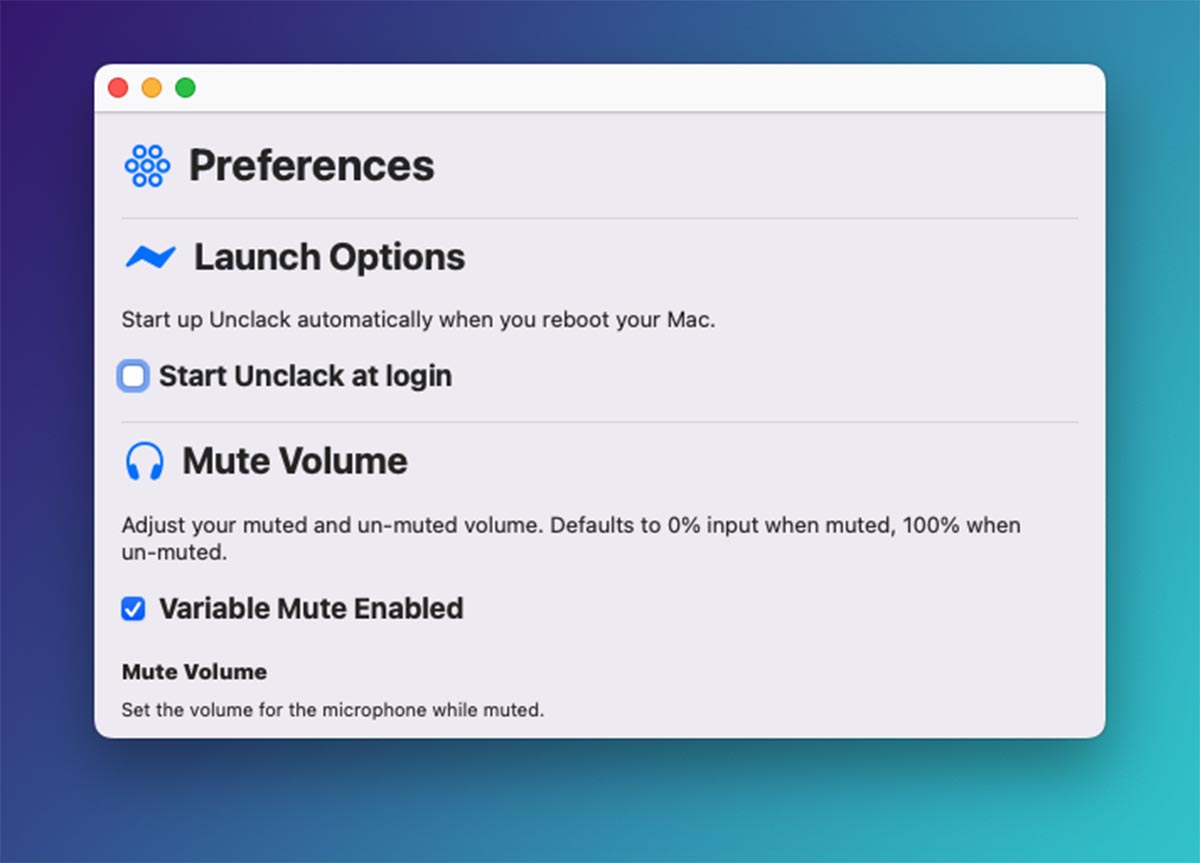
3. Активируйте автозапуск утилиты в параметрах.
Перейдя в настройки вывода звука (Системные настройки – Звук – Выход), вы увидите, как приложение отключает громкость микрофона во время печати на клавиатуре.