
Как работать со слоями в AutoCAD?
Если обратиться к официальной справочной системе, то “слои используются для управления видимостью объектов и для назначения таких их свойств, как цвет и тип линии”. Говоря более простым языком, слои – это средство организации чертежей, позволяющее объединить объекты по цвету, типу и толщине линий, или по функциональному назначению, например, все болты или гайки в чертеже.
Каждый объект AutoCAD, будь то отрезок, размер или блок, лежит на каком-то заданном слое. По умолчанию в AutoCAD существует один слой с именем 0, на котором размещаются все объекты. Однако, пользователь может создать неограниченное число слоев, назначить им свойства и разместить объекты чертежа на этих слоях. Каждый объект чертежа может лежать только на одном слое, но его всегда можно переместить с одного слоя на другой.
Все основные операции по работе со слоями доступны в «Диспетчере свойств слоев», который вызывается нажатием кнопки «Свойства слоя» на ленте «Главная».

В верхней части открывшегося окна находятся кнопки
- Создания слоя
- Удаления слоя
- Установки выбранного слоя в качестве текущего

Как создать новый слой в Автокаде?
Чтобы добавить слой в Автокаде просто нажмите кнопку «Создать слой». После того, как вы создали слой, необходимо ввести его имя, а после можно настроить его свойства
Каждый слой в AutoCAD имеет целый ряд состояний и свойств:

- Включен / Отключен — выключенный слой не виден на экране, но выводится на печать.
- Заморожен / Разморожен — замороженные слои не отображаются на экране и не выводятся на печать. Кроме того, замороженные слои не обрабатываются системой, что позволяет ускорить работу программы.
- Заблокирован / Разблокирован — заблокированные слои отображаются на экране и выводятся на печать, но объекты, лежащие на них, нельзя изменять.
- Задание свойств объектов слоя по умолчанию. Можно задать свойства по умолчанию для каждого слоя, такие как цвет, тип, вес и прозрачность линий. Всем объектам слоя эти свойства будут назначены автоматически.
Для переопределения какого-либо свойства слоя просто нажмите на него в соответствующей строке и выберите необходимое значение.

Как удалить слой в Автокаде?
Просто, нажмите кнопку «Удалить слой». Обратите внимание, что если на слое лежит хоть один объект, или он выбран в качестве текущего, то удалить его нельзя.

Как выделить слой в Автокаде?
Для установки слоя в качестве активного (текущего) нужно нажать на кнопку «Установить» или дважды кликнуть мышкой на его названии.
Для быстрого и легкого доступа к слоям и их основным свойствам в AutoCAD существует выпадающий список слоев на ленте «Главная»

- Для установки слоя текущим просто выберите его из списка.
- Для управления видимостью, заморозкой и блокировкой слоя разверните список слоев и щелкните на соответствующее свойство слоя.
- Для переноса объекта на слой предварительно выберите объект или группу объектов, а потом выберите необходимый слой из списка.
Как объединить слои в Автокаде?
Для объединения слоев используйте команду «Объединить» на ленте «Главная» или введите команду СЛОЙОБЪЕД. В результате объединения объекты с выбранных слоев переместятся на целевой слой, а первоначальные слои будут удалены из чертежа.

После запуска необходимо сначала выбрать любой объект, лежащий на слое, объекты которого будут перемещены на целевой слой, после чего подтвердить выбор. На втором этапе необходимо указать любой из объектов, лежащих на целевом слое. После подтверждения все объекты на исходных слоях будут перемещены на целевой слой, а исходные слои удалены.
Также обратите внимание, что вместо выбора объекта на слое можно включить опцию «Имя» и указать слой в появившемся окне.

Заключение
Слои в AutoCAD – мощное средство для организации чертежей и управления ими. Продуманная структура слоев и их свойств позволяет значительно ускорить проектные работы в Автокаде, облегчить поиск необходимой информации, повысить читабельность чертежей. Для работы со слоями в интерфейсе программы присутствуют все необходимые инструменты и команды.
Опубликовано 08 Сентября 2017
Как выделить все объекты одного слоя в AutoCAD?
В программе AutoCAD сделано очень много различных функций, значительно упрощающие работу. Во время создания чертежа пользователь может создавать множество слоев линий со своими характеристиками и чертить разные детали и участки зданий в разных слоях, что делает чертеж более наглядным.
Кроме наглядности слои дают возможность управлять всеми линиями одного слоя одновременна, меняя характеристики всех линий одновременно при изменении настроек в слое. Так можно заморозить линии одного слоя, запрещая их изменение, либо скрыть с чертежа, чтоб объекты в этом слое не мешали дорисовать другие детали. Но в данной статье мы разберем, как выделить все объекты одного слоя в AutoCAD.
Чтобы выделить все объекты, находящиеся в определенном слое, достаточно знать, как называется данная команда в меню или какую команду необходимо ввести в командной строке. Запоминать сложную команду _.QSELECT, которую необходимо ввести в командной строке, нет необходимости, так как то же самое действие производится при выборе пункта меню «Быстрый выбор…».
Для примера создадим несколько объектов в разных слоях и попробуем сделать выделение по слою объектов в AutoCAD.
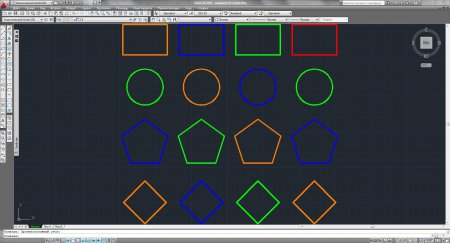
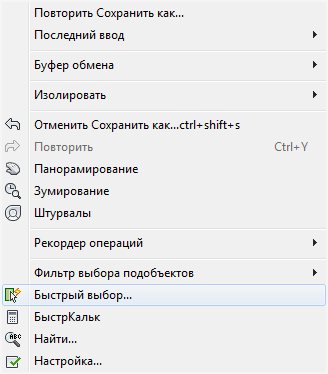
Нажимаем правой кнопкой мыши на рабочей области и выбираем в появившемся меню пункт «Быстрый выбор…» или выбираем тот же пункт в меню «Сервис».
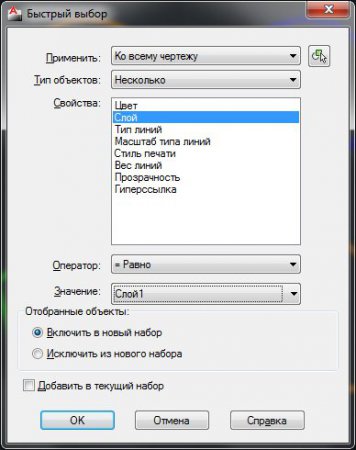
В появившемся окошке необходимо выбрать «Быстрый выбор» и сделать настройки, задавая критерии выбора объектов. Настройки эти интуитивно понятны и подробно разбирать мы их не будем.
После применения данных настроек видно, что нам удалось выделить все объекты одного слоя в AutoCAD, что нам и было нужно. Так можно выделить объекты одного слоя во всем чертеже или только в выделенной заранее области.
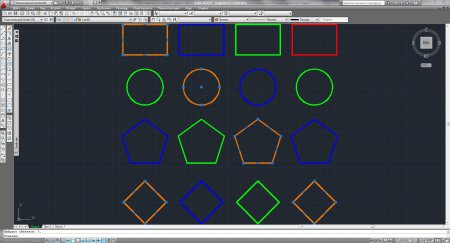
Теперь с этими объектами можно производить и другие действия, например, копировать или удалить.
Если на вашем чертеже используется не много слоев, можно попробовать другой способ. Необходимо зайти в редактор слоев и заморозить все слои, оставляя только тот, который мы хотим выделить. Затем просто на чертеже выделить все оставшиеся объекты. Выделятся естественно только объекты в слоях, которые мы не заморозили, что нам и нужно.
Как выделить все объекты одного слоя в AutoCAD? — вопрос №13083
Добрый день! Подскажите, как в Автокаде выделить все объекты одного слоя или быстро сделать невидимыми все слои кроме одного?
август 24, 2009 г.
-
Всего ответов: 1
Алла Землянская
Технологии
август 24, 2009 г.
Выделить все объекты одного слоя можно так: 1. В командной строке набираете БВЫБОР 2. В диалоговом окне выбираете свойство Слой, в поле Оператор = Равно, в поле Значение выбираете слой, объекты с которого Вам нужны. Ставите флажок Включить в новый набор и нажимаете кнопку ОК. Программа автоматически выберет все объекты на указанном слое. Чтобы быстро сделать невидимыми все слои кроме одного, нужно: 1. В командной строке набрать СЛОЙОБХ (образовано от «Обход слоя») 2. В диалоговом окне появится список всех слоев которые есть в чертеже, выделяйте по очереди имена слоев — на чертеже в это время будут отображаться только те объекты, которые находятся на выделенном слое. 3. Остановитесь на имени того слоя, который Вам нужен, снимите галочку «Восстановить при выходе» и нажмите кнопку Закрыть. Все слои кроме выбранного станут невидимыми.
Работа со списком слоев в Диспетчере свойств слоев
Список слоев можно отсортировать по имени или по определенному свойству. Количество отображаемых в списке слоев можно уменьшить с помощью функции поиска, фильтров или групп слоев.

Выберите вкладку «Главная» панель «Слои» «Свойства слоя» найти .
сортировка списка слоев
- В Диспетчере свойств слоев щелкните мышью на любом заголовке столбца.
Системная переменная SORTORDER определяет порядок сортировки списка слоев: это может быть естественный порядок или порядок ASCII.
Изменение отображения столбцов
- Изменить порядок столбцов можно путем перетаскивания меток столбцов.
- Щелкните правой кнопкой мыши метку столбца и выберите столбцы, которые требуется отобразить или скрыть.
Фильтрация слоев по результатам поиска имени
- В диспетчере свойств слоев щелкните в поле «Поиск слоя».
- Введите текст для поиска, включая специальные символы. Например, если требуется вывести список всех слоев, имена которых содержат буквы mech, введите *mech*.
Предусмотрены следующие подстановочные знаки:
| Символ | Определение |
|---|---|
| # (решетка) | Соответствует любой одиночной цифре |
| @ (коммерческое «при») | Соответствует любой одиночной букве |
| . (десятичная точка) | Соответствует любому символу, кроме букв и цифр |
| * (звездочка) | Соответствует любой последовательности символов. Может использоваться в любой позиции строки |
| ? (знак вопроса) | Соответствует любому одиночному символу; например, ?BC соответствует ABC, 3BC и т.п. |
| ~ (тильда) | Соответствует всем строкам, кроме содержащих следующий за тильдой текст; например, при вводе запроса ~*AB* отобразятся все строки, не содержащие последовательность символов AB. |
| [ ] | Соответствует любому из символов в скобках; например, [AB]C соответствует AC и BC |
| [~] | Соответствует любому из символов, кроме заключенных в скобки; например, [~AB]C соответствует XC, но не соответствует BC |
| [-] | Задание диапазона для отдельного символа; например, [A-G]C соответствует значениям AC, BC и далее до GC, но не HC. |
| ` (обратный апостроф) | Следующий за ним специальный символ трактуется как обычный; например, ‘~AB соответствует ~AB |
Прим.: Чтобы вывести список всех слоев, введите * в поле «Поиск слоя».
Создание фильтра слоев на основе свойств слоя

- Откройте Диспетчер свойств слоев и нажмите кнопку «Новый фильтр по свойствам».
- В диалоговом окне «Свойства фильтра слоев» введите имя фильтра.
- В разделе «Определение фильтра» укажите следующие свойства слоя.
- Для фильтрации по имени слоя введите текст вместе с подстановочными знаками (например, «*») в столбце «Имя».
- Для фильтрации по свойству щелкните мышью столбец свойства и выберите настройку.
- Для фильтрации с использованием нескольких свойств щелкните каждое свойство в одной строке в определении фильтра.
- Для фильтрации с использованием нескольких значений свойства или нескольких наборов свойств выберите значения в следующей строке.
Прим.: Настройки в одной строке представляют логический оператор AND; настройки в нескольких строках представляют логический оператор OR.
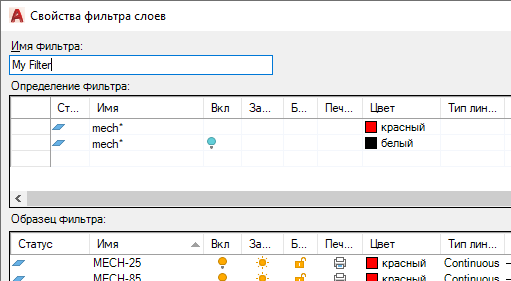
В этом примере фильтр слоев по свойствам позволяет отобразить слои, которые начинаются с «mech» и выделены красным, или слои, которые начинаются с «mech», отключены и выделены белым.
Создание группового фильтра путем выбора слоев

- Откройте Диспетчер свойств слоев и нажмите кнопку «Новый групповой фильтр».
- Введите имя фильтра группы слоев. Поскольку выбран новый пустой фильтр, список слоев пуст.
- Чтобы в списке появились слои, на панели «Фильтры» выберите «Все» или один из других фильтров.
- Перетащите слои из списка в групповой фильтр. Таким образом, в этом групповом фильтре сохраняется поднабор слоев из списка. При выборе группового фильтра в списке отобразятся только указанные слои.
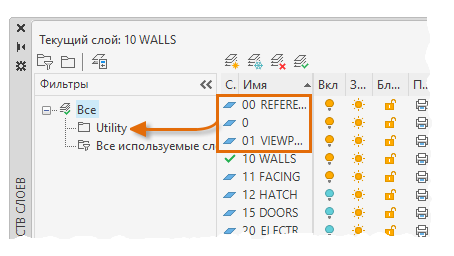
В этом примере мы создадим групповой фильтр слоев с именем Grounds и перетащим в него слои TREES, LANDSCAPE и LAKE.
Удаление слоя из группового фильтра
- В Диспетчере свойств слоев на панели «Фильтры» выберите фильтр группы слоев.
- Щелкните правой кнопкой мыши слой, который требуется удалить, и выберите «Удалить из группового фильтра».
Вложение одного фильтра слоев в другой фильтр
- В Диспетчере свойств слоев на панели «Фильтры» щелкните правой кнопкой мыши фильтр слоев и выберите «Новый фильтр по свойствам» или «Новый групповой фильтр».
- Новый фильтр слоев по свойствам можно вложить в групповой фильтр слоев или в другой фильтр слоев по свойствам.
- Групповой фильтр слоев можно вложить только в другой групповой фильтр.
- Воспользуйтесь одним из следующих способов:
- Укажите имя нового фильтра слоев по свойствам в диалоговом окне «Фильтр слоев по свойствам». В области «Описание фильтра» задайте свойства слоя для настройки вложенного фильтра и нажмите кнопку «ОК».
- Для нового группового фильтра слоев введите новое имя, выберите родительский фильтр для отображения его слоев в списке, а затем перетащите слои из списка в новый групповой фильтр вложенных слоев.
Удаление группового фильтра слоев или фильтра слоев по свойствам
- На панели «Фильтры» Диспетчера свойств слоев щелкните правой кнопкой мыши фильтр группы слоев или фильтр свойств слоев и выберите «Удалить».
Просмотр статуса неиспользуемых слоев

Прим.: Чтобы повысить производительность, по умолчанию все слои в столбце «Статус» обозначены как содержащие объекты .
- В «Диспетчере свойств слоев» выберите «Параметры».

- Установите флажок «Показать используемые слои» в диалоговом окне «Параметры слоев» и нажмите «ОК».
 указывает, что слой не используется.
Понятия, связанные с данным
Задачи, связанные с данной
- Работа со слоями
- Блокирование и разблокирование слоя
- Изменение видимости слоев