
Бесшовное осветление или затемнение части изображения
Продолжим небольшие уроки использования Фотошоп (Photoshop). В прошлый раз мы вам рассказали об «Использовании инструмента Match Color в Photoshop» для придания яркости и насыщенности фотографиям, а сегодня мы расскажем о том, как осветлить или затемнить участок фотографии.
Существует простой способ осветления или затемнения части изображения в Фотошопе, без видимой границы наложения эффекта.
1. Октройте ваше изображение в Фотошопе. В данном примере мы хотим затемнить участок неба, без затрагивания остальной фотографии. Также мы хотим сделать затемнение с использованием градиента сверху вниз.
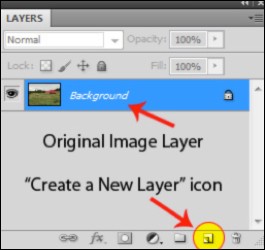
2. Добавьте новый слой поверх вашего основного слоя. Это можно сделать нажам на кнопку «Create a New Layer» в палитре слоев.
3. Нажмите на «Gradient tool» в ваших инструментах в Фотошопе. Убедитесь, что вы используете «линейный градиент (linear gradient)» (можно выбрать в верхнем левом углу экрана).
4. Слева от иконок выбора типа градиента, нажмите на всплывающее меню и выберите «Foreground to Transparent» из предложеного набора. Ваш цвет переднего плана не важен, поэтому не беспокойтесь если увидите, какой-нибудь странный цвет. В данном примере мы использовали желтый.
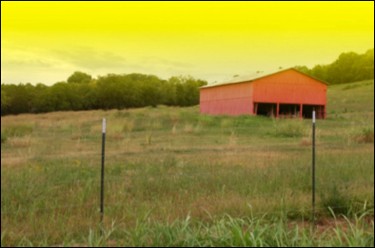
5. Удерживая клавишу Shift, кликните мышкой в верхней части изображения и передвигайте мышь вниз до той точке, где вы хотите, чтобы эффект заканчивался. В данном примере мы хотим затемнить небо, а не все изображение, поэтому мы начинаем с верхней части изображения и перемещаемся вниз до верхушек деревьев. Удержание клавиши Shift, позволяет сделать линию идеально вертикальной.
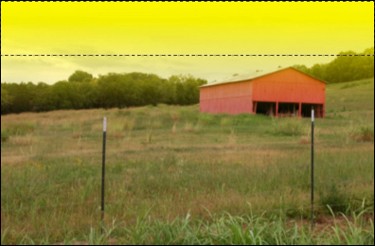
6. Нажмите «Select» в меню Фотошопа, затем «Load Selection». Далее убедитесь, что выбран пункт «Layer 1 Transparency». Ваше изображение должно выглядеть примерно так
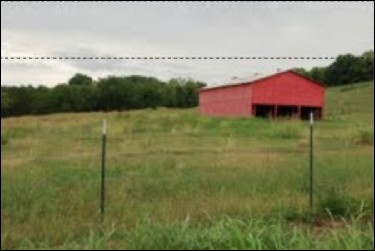
7. Перейдите в палитру слоев и выберите слой, куда вы только что добавили градиент. Перетащите слой на иконку «Delete Layer» (выглядит как корзина для удаления). Теперь ваше изображение будет выглядеть примерно так:
8. В нижней части палитры слоев нажмите иконку «Create new fill or adjustment layer» (круг наполовину белый, а на половину черный). Выберите «Levels» или «Curves» (в зависимости от того, что вы предпочитаете) и передвиньте ползунки таким образом, чтобы осветлить или затемнить желаемую область.
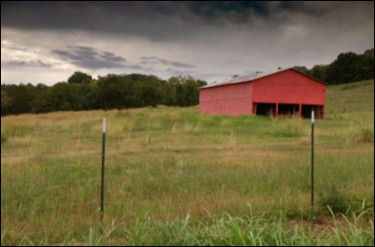
8. Вот и все. Теперь можно сохранить полученное изображение (желательно под другим именем).
Теперь наше безликое, туманное небо превратилось в чарующее и угрожающее, демонстрирующее возможное приближение шторма. Такой простой алгоритм позволил заметно оживить фотографию.
Похожие записи:
- Превращаем летнюю фотографию в зимнюю
- Изменение цвета волос в Фотошопе
- Руководство по созданию HDR фотографий
Бесплатный инструмент для затемнения фото

Поделиться
Загрузить фотографию
· Максимальный размер загрузки: 30MB, 10000px x 10000px
· Поддерживаемые форматы JPEG, WEBP, PNG
Сделай свои фотографии темнее с помощью искусственного интеллекта
С помощью инструмента для затемнения фото ты можешь бесплатно затемнить фотографию без потери качества! Если ты хочешь затемнить фото без особых усилий и убедиться, что результат будет идеальным, тебе стоит попробовать наш инструмент для затемнения фото с ИИ! Если ты задаешься вопросом, как затемнить фотографию, у нас есть простое решение для тебя: наш инструмент с ИИ затемнит любую фотографию с хорошим качественным результатом. Без ИИ фотография была бы смазанной и пикселированной, но с помощью ИИ тебе просто нужно загрузить фотографию, которую ты хочешь затемнить, и ты получишь гладкую и четкую затемненную фотографию!
Почему мы предлагаем сервис затемнения фотографий бесплатно?
В PhotoAiD мы разработали множество инструментов для обработки и проверки биометрических фотографий. Мы заметили, что наши инструменты могут быть использованы по себе и мы решили сделать доступ к ним бесплатным 🙂 Мы более чем рады использовать этот инструмент для затемнения фото, или попробуй другие наши инструменты? которыми мы поделились. Если тебе нравится этот инструмент — расскажи друзьям о нас. И если тебе нужно обновить твое паспортное фото или фото визы, пользуйся photooaid.com, чтобы сэкономить время и деньги 🙂
Проверяй с другими нашими инструментами!
- Убрать тень
- Удалить фон
- Расширение изображений
- Инструмент для затемнения фото
- Негатив фото
- Инструмент для размытых фотографий
- Инструмент для круглой обрезки фото
- Обрезать фото
- Инструмент Пипетка для выбора цвета
- Фото редактор для черно-белого фото
- Повернуть фото
- Осветлитель фото
- Устройство для раскраски фото
- Устройство для вращения фото
Как затемнить фото
Здесь будет очередь обработки изображений. Добавляйте новые фильтры (снизу)
Сохранить пресет Поделиться пресетом
Затемнить фото онлайн
Если вам нужно затемнить фото онлайн вы на нужной странице.
Затемнить фото легко и просто, для этого:
- Загрузите фото через форму ниже.
- Нажмите кнопку «Скачать» чтобы сгенерировать и скачать обработанные изображения.
Доступная пакетная обработка! Затемняйте ваши фото массово!
- Эффект живописи для фото онлайн
- Изменить насыщенность фото онлайн
- Красно-синий эффект на фото онлайн
- Обрезать фото онлайн
- Изменить размер фото
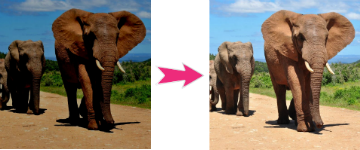
Автоматически настраивает яркость и контраст изображения

‘ data-type=’autoimprove’>
Автоулучшение
Изменяет цвет фона изображения или делает его прозрачным

‘ data-type=’changebg’>
Изменить фон
Наложить картинку
‘ data-type=’coverimg’>
Наложить кар-ку
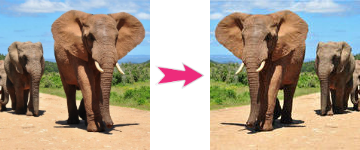
Зеркалирует изображение по горизонтали или вертикали
‘ data-type=’mirror’>
Зеркалирование
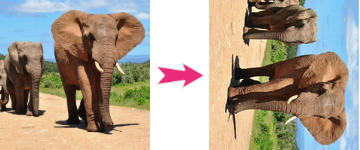
Поворачивает изображение на заданный угол

‘ data-type=’rotate’>
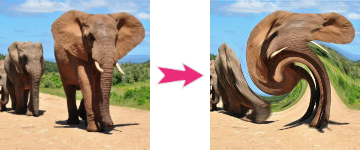
Искажает изображение путем скручивания

‘ data-type=’swirl’>
Скручивание
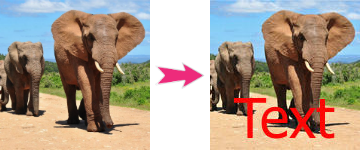
Добавляет текст на изображение

‘ data-type=’text’>
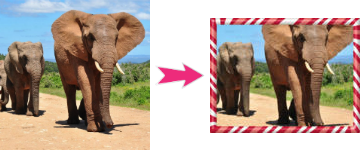
Добавляет рамку на изображение

‘ data-type=’frame’>
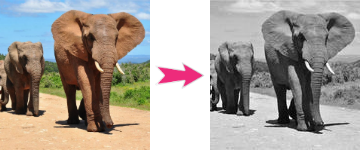
Делает изображение черно-белым
‘ data-type=’grayscale’>
Градации серого
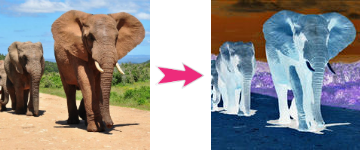
Делает негатив изображения

‘ data-type=’negate’>
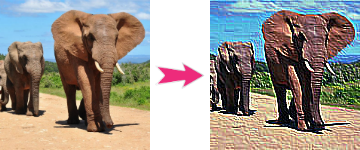
Делает изображение рельефным
‘ data-type=’emboss’>
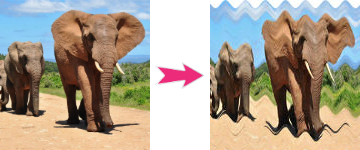
Добавляет водную рябь на изображение

‘ data-type=’wave’>
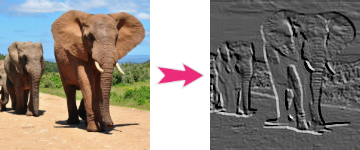
Добавляет эффект слепка на изображение
‘ data-type=’shade’>
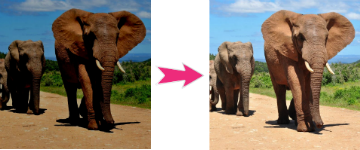
Изменяет яркость изображения

‘ data-type=’brightness’>
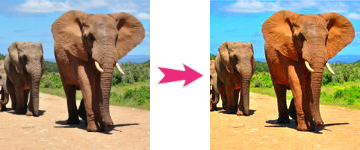
Изменяет насыщенность изображения

‘ data-type=’saturation’>
Насыщенность
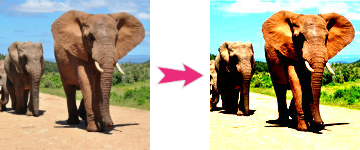
Изменяет контраст изображения

‘ data-type=’contrast’>
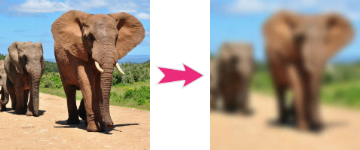
Делает изображение размытым. Поддерживается несколько видов размытия.
‘ data-type=’blur’>
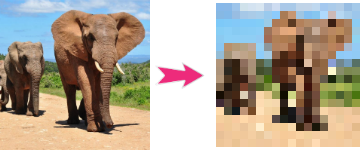
Добавляет эффект пикселизации
‘ data-type=’pixelization’>
Пикселизация
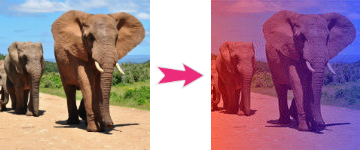
Добавляет градиент на изображение

‘ data-type=’gradient’>
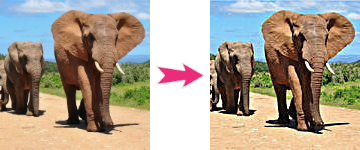
Усиливает резкость изображения

‘ data-type=’sharp’>
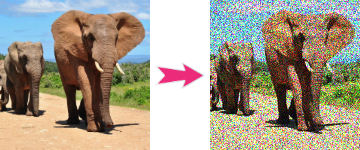
Добавляет шум на изображение
‘ data-type=’noise’>
Добавить шум
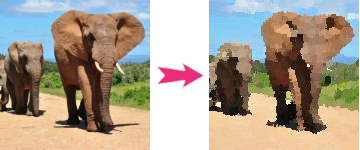
Добавляет эффект живописи на изображение

‘ data-type=’paint’>
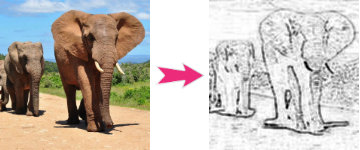
Изображение станет выглядеть так, будто нарисовано углем

‘ data-type=’charcoal’>
Рисунок углем
Изменяет размеры изображения

‘ data-type=’sizes’>
Обрезает изображение по заданным размерам

‘ data-type=’crop’>
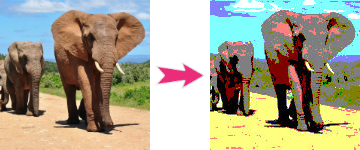
Ограничивает кол-во цветов в изображении
‘ data-type=’posterize’>
Постеризация
Создает демотиватор из изображения

‘ data-type=’demotivator’>
Демотиватор

‘ data-type=’vignette’>
Виньетирование
Сдвигает изображение на заданное значение

‘ data-type=’roll’>

‘ data-type=’snow’>
Изображение станет выглядеть так, будто нарисовано карандашом
‘ data-type=’sketch’>
Удаляет EXIF метаданные
‘ data-type=’removeexif’>
Удалить EXIF
Устанавливает тип файла на выходе и уровень сжатия

‘ data-type=’file’>
Как затемнить фон на фото быстро и просто?
Расставьте акценты на снимке в редакторе «ФотоМАСТЕР»:
Для Windows 11, 10, 8, 7 и XP. Быстрая установка.
📸 Главная страница 📸 Учебник 📸 Как затемнить фон на фото: самый простой способ
Затемните фон на фото за пару простых шагов!
Автор статьи:Андрей Кудряшов
Рейтинг статьи:
 5 Оценок: 1 (Ваша: )
На фото слишком много элементов? Сделайте акцент на главном! Из этой статьи вы узнаете, как затемнить фон на фото и подчеркнуть всё самое важное на снимке. Для этого вам потребуется лишь само фото и программа «ФотоМАСТЕР».
Шаг 1. Подготовка к работе
Скачайте «ФотоМАСТЕР» и установите его на ПК. Вся процедура займет буквально пять минут, потому что дистрибутив мало весит. После завершения установки запустите программу и откройте фотографию, у которой хотите затемнить фон. Перейдите в раздел «Ретушь». Здесь выберите опцию «Радиальный фильтр».
«Радиальный фильтр» — это инструмент для создания акцентов на фото. С его помощью вы можете качественно затемнить или осветлить определенные участки на изображении, сделать одну часть фото цветной, а другую — черно-белой или же просто размыть фон.
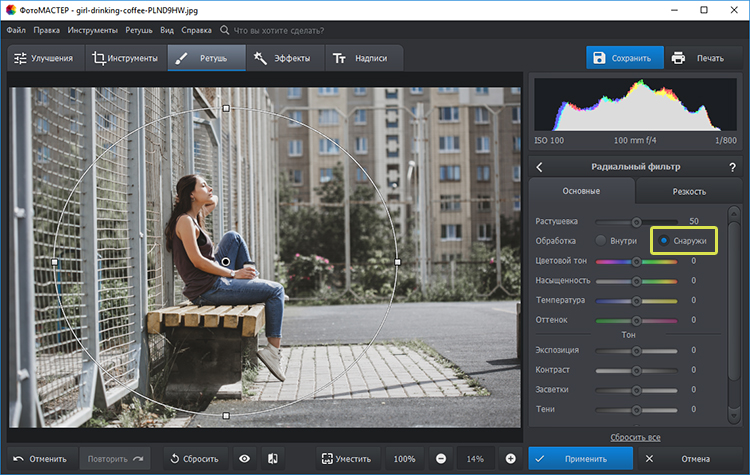
Отделите область затемнения от фрагмента, который останется без изменений. Просто кликните по фото мышкой и расположите появившуюся круглую рамку в подходящем под задумку месте. На панели справа рядом со строкой «Обработка» поставьте галочку рядом с пунктом «Снаружи».
Поставьте отметку рядом с пунктом «Снаружи»
Шаг 2. Затемнение фона
Начинаем обрабатывать фотографию. Обратитесь к настройкам тона. Потяните бегунок на шкале «Экспозиция» влево. Чем дальше вы будете передвигать его от центра, тем темнее будет становиться фон. 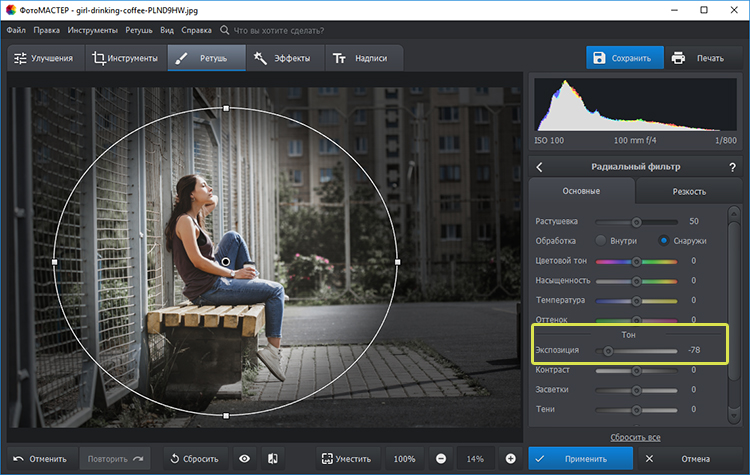
Настройте «Экспозицию»: для затемнения передвигайте бегунок влево Переход от темного к светлому бросается в глаза? Настройте растушевку. Тяните бегунок вправо до тех пор, пока результат вас полностью не устроит. При макс.отметке переход между участками будет совершенно незаметен. 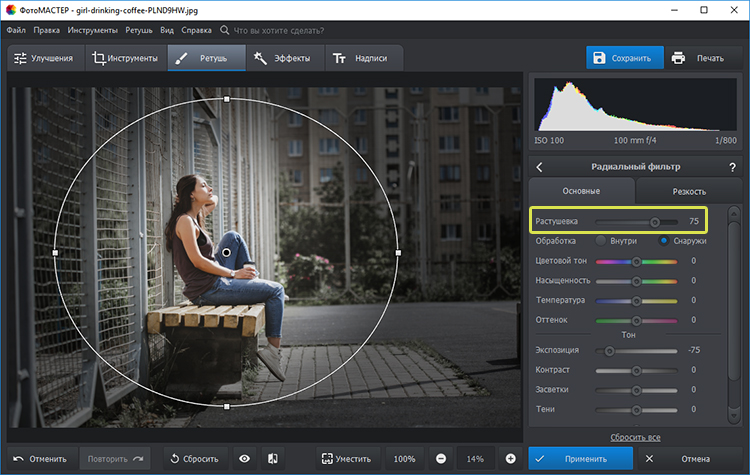
Настройте растушевку, так вы сделаете переход более мягким На затемняемом участке присутствуют слишком светлые элементы? Тогда понадобится дополнительная коррекция. Поработайте с параметрами «Засветки» и «Светлые». Передвигайте бегунок в левую сторону, чтобы сделать пересвеченные фрагменты менее броскими. 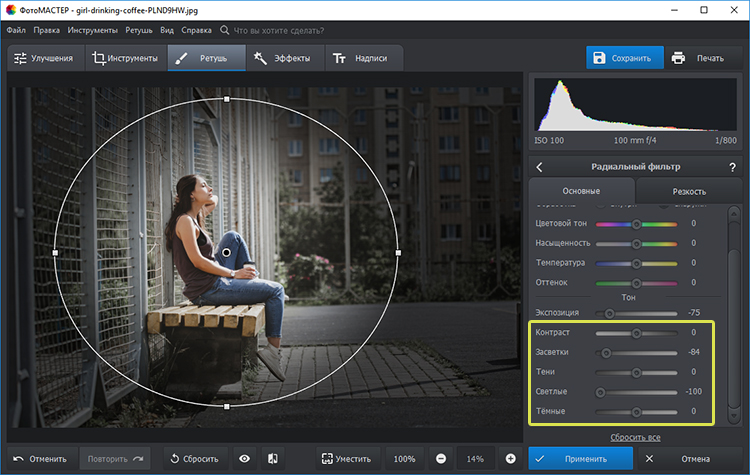
При необходимости скорректируйте светлые тона на фото Аналогично вы можете создать дополнительное выделение и обработать ту часть изображения, которая осталась без затемнения. Для этого поставьте галочку рядом со строкой «Обработка» в графе «Внутри» и внесите изменения. 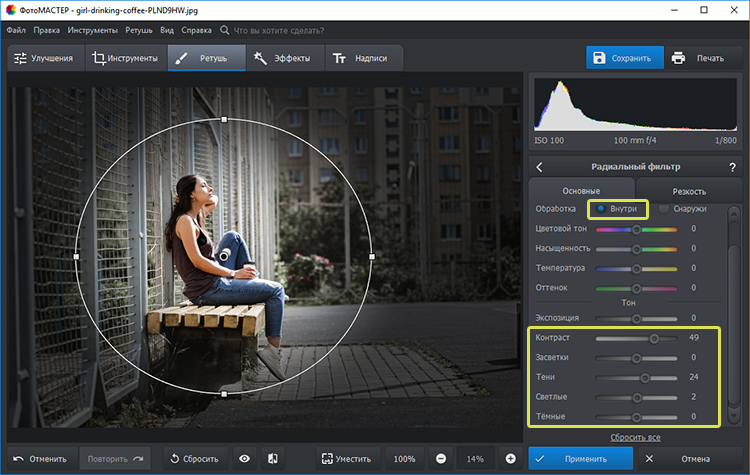
Настраивайте контраст и яркость снимка
Альтернативные способы затемнения фона без фотошопа
- Виньетирование
Используйте этот инструмент в том случае, если хотите целенаправленно выделить центр изображения. Найдите его в разделе «Инструменты». Затемните границы, потянув бегунок вправо. Попробуйте поэкспериментировать с дополнительными параметрами. Вы можете изменить силу округлости, параметры средней точки, стандартный уровень растушевки. Для коррекции засвеченных областей тут предусмотрена шкала «Подсветка». Внесите исправления, избавьтесь от нежелательных пересветов в два счета.
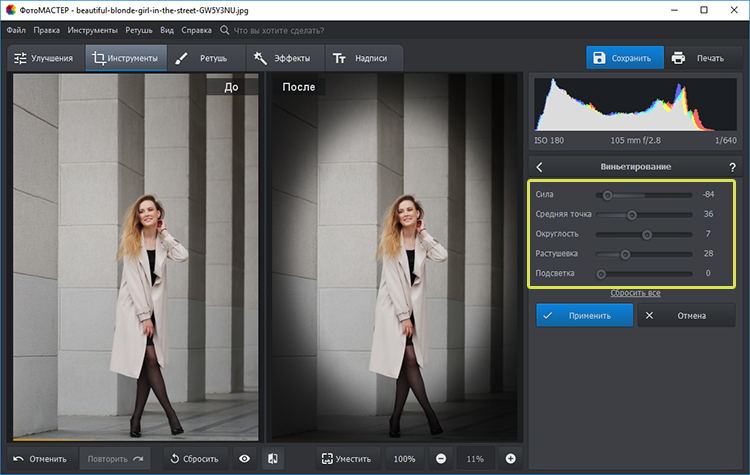
Затемнить края фото можно с помощью функции «Виньетирование»
Необходимо не просто затемнить фон фотографии, а полностью сделать его черным? Обратите внимание на этот инструмент. Приложение «ФотоМАСТЕР» позволяет за пару щелчков отделить нужный объект от старого фона и перенести его на новый. Установите черную заливку, настройте границы и сохраните все в нужном виде.
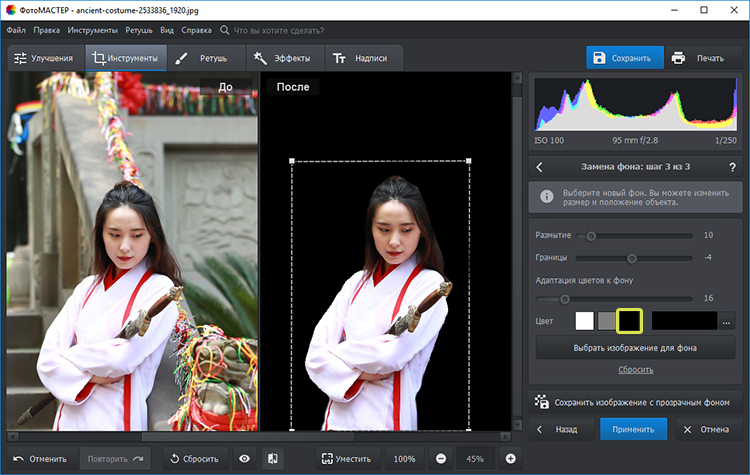
При необходимости фон можно сделать полностью черным
При желании вы можете продолжить преображение с помощью других функций. Добавьте интересное тонирование, уберите шум с фото или удалите дефекты с помощью функций из раздела «Ретушь». Особое внимание обратите на «Штамп». Именно с помощью этого инструмента вы сможете при необходимости «замазать» слишком пересвеченные участки или избавиться от нежелательных объектов в оставшейся части фотографии. Теперь вы знаете все секреты: используйте возможности «ФотоМАСТЕРа» на максимум — ваши фотографии всегда будут идеальными!