
Как добавить счетчик Яндекс Метрики на сайт
Яндекс.Метрика — это бесплатный сервис веб-аналитики, который помогает получать наглядные отчеты о действиях посетителей сайта. С ее помощью можно оценить динамику посещаемости, источники трафика, узнать информацию о целевых визитах, конверсиях и многое другое.
Чтобы начать использовать эти возможности, нужно установить счетчик Яндекс Метрики на свой сайт.
Как получить код счетчика Яндекс Метрики
Чтобы создать счетчик, выполните следующие действия:
1. Перейдите на сервис Яндекс.Метрики и авторизуйтесь (если у Вас нет учетной записи на Яндексе, зарегистрируйтесь).
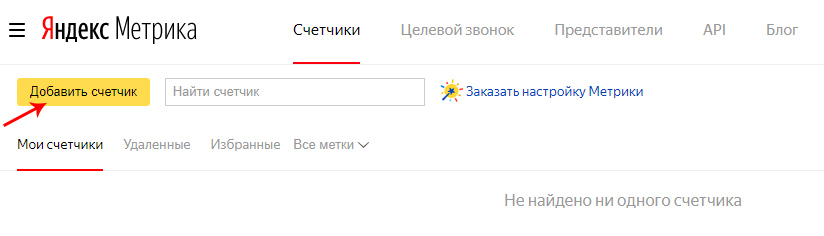
2. Нажмите кнопку «Добавить счетчик».
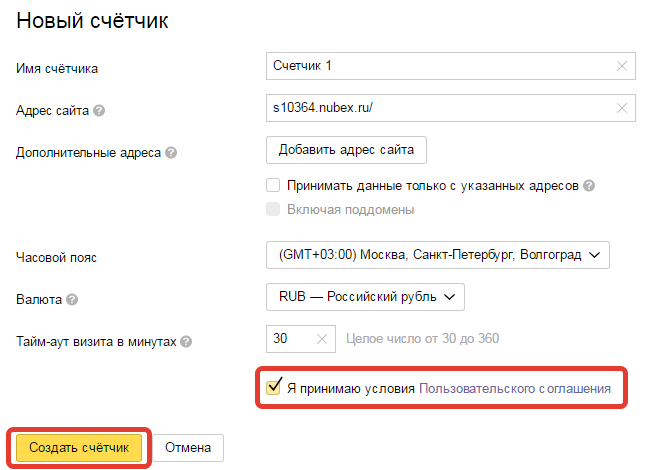
3. Укажите необходимую информацию. Обязательным к заполнению является только поле «Адрес сайта»: укажите в нем основной домен своего сайта без префикса схемы/протокола (http://, https://). Активируйте галочку «Я принимаю условия пользовательского соглашения» и нажмите кнопку «Создать счетчик».
4. Вы попадете в раздел настроек, где сможете изменить некоторые свойства кода перед его установкой на страницы сайта. Подробнее о настройках счетчика можно узнать в службе поддержки Яндекса.
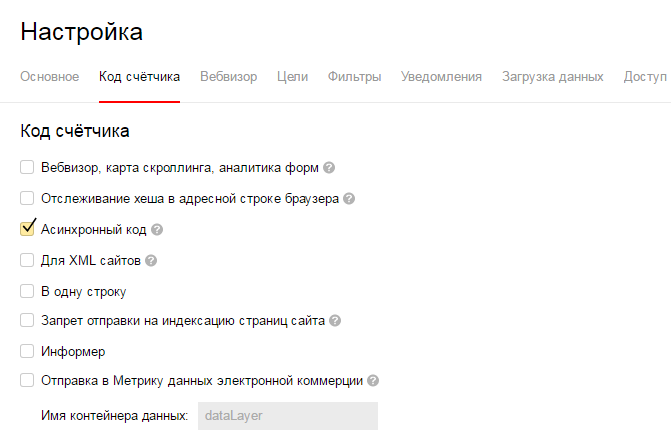
5. После выполнения необходимых настроек прокрутите страницу до поля с кодом счетчика и нажмите кнопку «Скопировать».
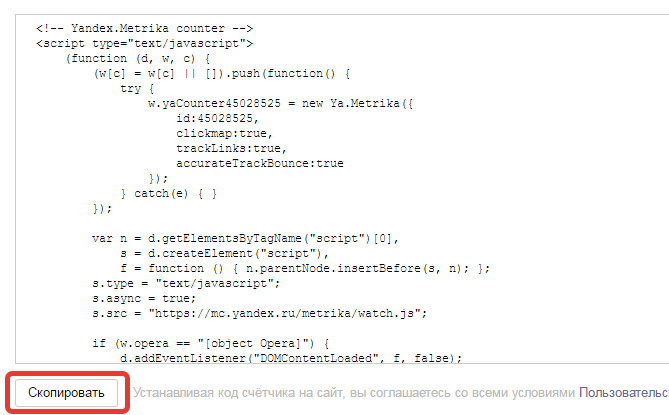
Отлично: счетчик создан, код получен, осталось только вставить его на Ваш сайт.
Как вставить код счетчика на сайт
Зайдите в админку сайта в «Нубексе», на панели управления (слева) выберите раздел «Настройки» и перейдите к пункту «Счетчики».
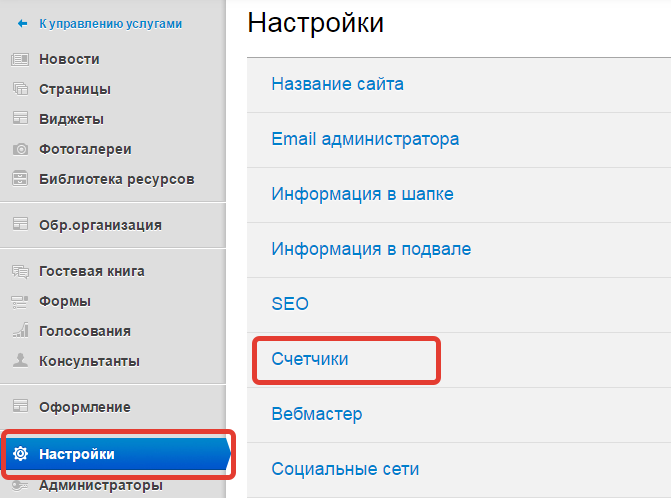
Вставьте полученный код счетчика в поле и сохраните изменения.
Если одновременно Вы используете несколько сервисов для сбора статистики (например, Яндекс.Метрику и Google Analytics), просто вставляйте их коды в поле счетчиков по очереди, разделив Enter`ом для удобства.
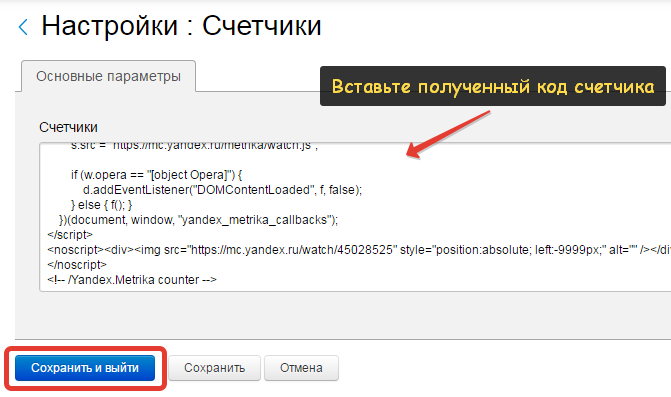
Вот и все: счетчик Яндекс Метрики установлен и готов к работе. Можете обновить страницу Вашего сайта и убедиться, что никаких визуальных изменений на нем не произошло: работа счетчика останется незамеченной для Ваших пользователей. Исключение составляет только тот случай, если в настройках счетчика Вы поставили галочку у режима «Информер»: тогда в подвале (нижней части страницы) появится иконка от Яндекс.Метрики с данными за сегодня (просмотрами, визитами и количеством уникальных посетителей).
Чтобы проверить статус счетчика, Вы можете снова обратиться к Яндекс.Метрике. Некоторое время после создания иконка рядом со счетчиком будет отображаться в желтом цвете: идет проверка.
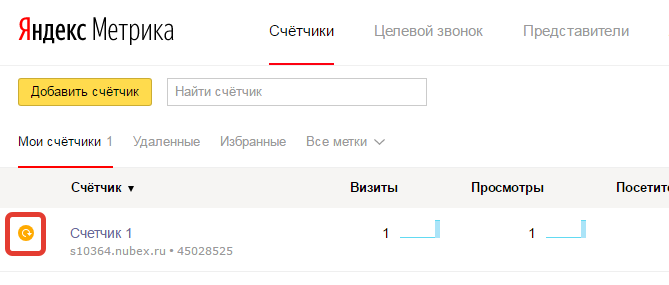
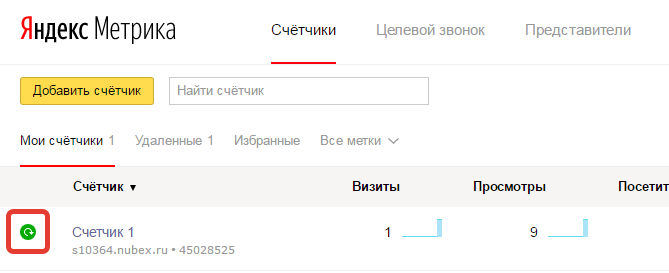
Затем ее цвет должен измениться на зеленый: счетчик найден, установка прошла успешно.
Если же цвет иконки изменился на красный, что-то пошло не так: счетчик не найден, сайт недоступен или заражен. Проверьте, что Вы правильно установили код на сайте, а в настройках счетчика указали верный адрес.
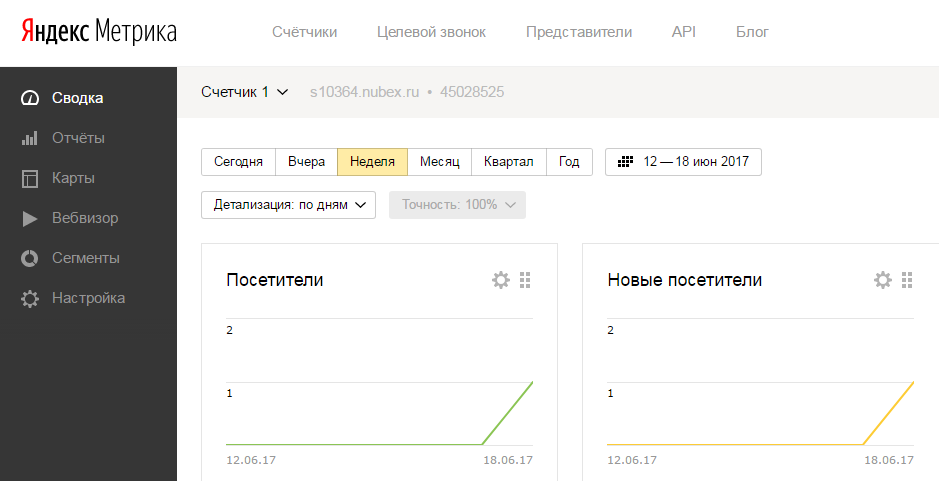
Кликнув по счетчику в списке, Вы можете ознакомиться с общей статистикой по сайту, анализировать, строить графики, составлять отчеты — в общем, пользоваться инструментами Яндекс.Метрики в полном объеме.
Как установить счетчик Яндекс Метрики на сайт: подробная видеоинструкция
Также для получения сведений о посещаемости сайта Вы можете использовать сервис Google Universal.
 Как создать сайт самостоятельно
 Работа со страницами
 Наполнение страниц
 Работа с изображениями и файлами
 Фотогалереи
 Новости
 Каталог товаров
 Интернет-магазин
 Формы обратной связи
 Виджеты
 Функции продвижения
 Доступ в систему управления
 Внешние сервисы
 Дизайн
Инструкция по установке счетчика Яндекс.Метрики на сайт

Яндекс.Метрика – бесплатный сервис веб-аналитики, который позволяет оценить посещаемость сайта и проанализировать поведение пользователей. Код Яндекс.Метрики – это счетчик, после установки которого происходит фиксация взаимодействий посетителей со страницами ресурса (с теми страницами, на которых этот счетчик установлен). Он позволяет отслеживать события, которые происходят при взаимодействии пользователя с документом. Например, заполнение и отправка форм обратной связи, нажатие кнопок, переходы по ссылкам, фиксирует достижения целей и многое другое. Из системы статистики вы узнаете: кто ваши посетители: с каких браузеров они приходят, с каких устройств, какая страница, товар или услуга им наиболее интересны, какие ключевые фразы они используют, сколько им лет, откуда они и пр.
Как работает счетчик и что собирает?
Код счетчика состоит из JavaScript-кода (элемент script) и HTML-кода (элемент noscript):

Если пользователь открыл сайт через браузер, поддерживающий и не блокирующий JavaScript, то происходит выполнение JavaScript-кода. В обратном случае обрабатывается то, что находится в noscript. При выполнении JavaScript-кода счетчику становится доступной большое количество информации, но, если JavaScript-код не исполняется, количество собираемых данных очень мало.
Итого счетчик Яндекс.Метрики может собирать следующие данные:
- адрес страницы;
- реферер страницы;
- просмотры страницы;
- скачивание файлов;
- визиты;
- время на сайте;
- глубина просмотра;
- отказы;
- параметры загрузки страницы;
- переходы по внешней ссылке;
- заголовок страницы;
- браузер и его версия;
- ширина и высота окна браузера пользователя;
- язык браузера;
- высота и ширина экрана;
- глубина цвета экрана;
- вид устройства;
- операционная система и ее версия;
- география;
- интересы посетителей;
- пол и возраст посетителей;
- часовой пояс;
- наличие Cookies;
- наличие JavaScript.
Установка кода Яндекс.Метрики
Необходимо зарегистрироваться в Яндексе, либо авторизоваться через Facebook, Вконтакте, Google, через приложение Яндекс или Яндекс.Ключ, Mail.ru и пр. После этого в Яндекс.Метрике вам будет доступна кнопка «Добавить счетчик».
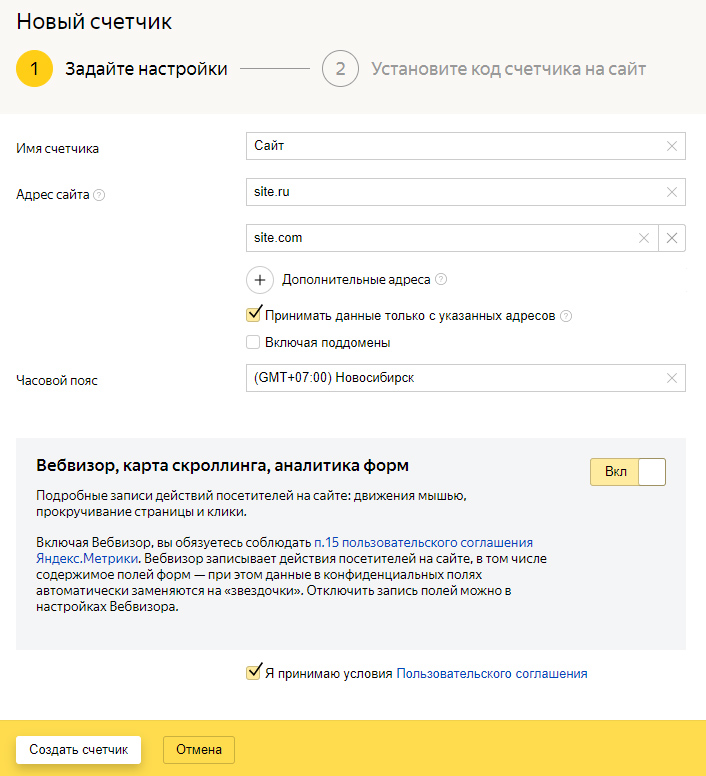
Теперь необходимо ввести следующие данные:
- Имя счетчика – можно назвать, как угодно, данное имя необходимо лишь для навигации.
- Адрес сайта – укажите домен, т.е. адрес вашего сайта, например site.ru, или полный путь к сайту, например: site.ru/category/. Нельзя указывать URL до любого файла или фрагмента страницы (например, когда используются ссылки-якоря). Также не указывайте ссылки с параметрами.
- Дополнительные адреса сайта, можно указать если, ваш сайт доступен одновременно по разным адресам; вам необходима статистика по разным сайтам в одном счетчике; у вашего сайта есть поддомены – например, moskva.site.ru.
- Принимать данные только с указанных адресов – эта опция необходима, если вы увидите в собранной информации данные о посещении страниц, которые не относятся к вашему сайту.
- Включая поддомены – позволяет учитывать данные поддоменов вашего сайта. Можно воспользоваться либо этой функцией, либо «Дополнительные адреса сайта», либо и той и той – данные по поддоменам будут собираться корректно.
- Часовой пояс – укажите тот часовой пояс, в котором работает сайт, например, (GMT+07:00) Новосибирск.
- Вебвизор, карта скроллинга, аналитика форм – с помощью этой функции вы сможете еще более детально изучить поступаемые данные: карта кликов (статистики по кликам на сайте.), карта ссылок (статистика переходов по ссылкам), вебвизор (анализ поведения пользователей с помощью видео), аналитика форм (анализ взаимодействия посетителей с формами на сайте).
После вышеперечисленных настроек (и конечно, принятия пользовательского соглашения), можно нажимать кнопку «Создать счетчик».
На этом этапе необходимо выбрать способ установки счетчика Яндекс.Метрики, но прежде определитесь, необходимо ли вам собирать данные по электронной коммерции и контентной аналитике. Для электронной коммерции необходимо настроить передачу данных (требует необходимых навыков в HTML и JavaScript), для контентной аналитики необходимо добавить микроразметку (также требует навыков с работой в коде сайта). Эти данные можно включить и после установки счетчика на сайт, но код счетчика необходимо будет обновить.

Также предлагаются дополнительные настройки:
- Валюта – необходима для задания ценности цели и для данных по доходу Яндекс.Директа и электронной коммерции.
- Тайм-аут визита в минутах – время бездействия посетителя на сайте, после которого визит будет считаться завершенным.
- Код счетчика: отслеживание хеша в адресной строке браузера (для AJAX-сайтов); для XML сайтов (для скрытия элемента noscript); в одну строку; информер (отображает на сайте блок со статистикой из Я.Метрики); альтернативный CDN (помогает корректно учесть данные статистики из регионов, где есть ограничение на использование сервисов от Яндекса); устаревший код счетчика (ставится, если только вам необходима прошлая версия Вебвизора).
Если вы не разбираетесь, что необходимо указывать в настройках, то лучше оставить как есть.

Далее рассмотрим варианты установки кода счетчика.
HTML
Вариант установки в HTML-код подойдёт тем, кто ориентируется в коде сайта и умеет вносить в него правки. Необходимо залезть в шаблон сайта и найти теги или
Как установить счетчик Яндекс.Метрики
Яндекс.Метрика — бесплатный сервис веб-аналитики, имеющий широкий функционал. C помощью него можно следить за:
- посещаемостью сайта;
- заказами через интернет-магазин;
- эффективностью рекламных кампаний и др.
Но для того, чтобы получить все эти возможности, необходимо сначала установить на сайт код счетчика Яндекс.Метрики.
- Первым делом авторизуемся в данном сервисе используя аккаунт Яндекса.
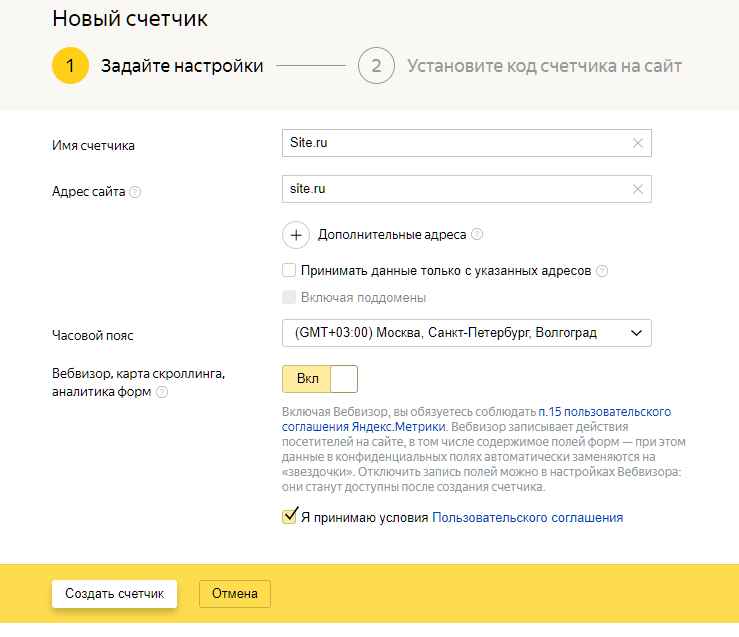
- Жмем на «Добавить счетчик», заполняем форму, представленную на скриншоте: указываем название, адрес сайта, часовой пояс, и подключаем вебвизор с картой скроллинга. Кликаем на «Создать счетчик».
- На вкладке «Установите код счетчика на сайт» в блоке «Дополнительные настройки» отмечаем галочками необходимые пункты. Обычно мы выбираем асинхронный код (не влияет на скорость загрузки сайта) и запрет автоматической отправки на индексацию страниц сайта.
Для интернет-магазинов, где в дальнейшем будет настроена электронная коммерция, необходимо добавить галку «Отправка в Метрику данных электронной коммерции». Для начала сбора данных не достаточно установить галку, необходимо провести дополнительные настройки на сайте. Подробнее о настройке электронной коммерции читайте в нашем материале.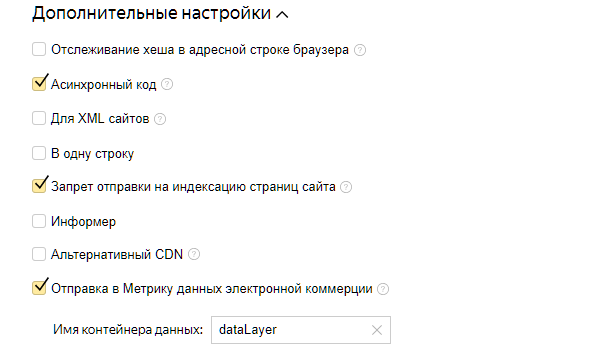
- Далее необходимо установить код счетчика в шаблон сайта (желательно ближе к началу страницы после открывающего тега body). Для этого копируем сформированный код и вставляем в нужное место.
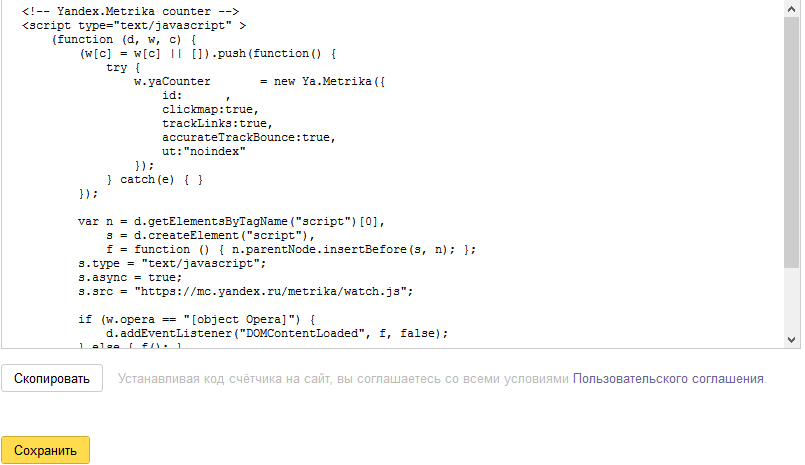 Проверяем, чтобы данный скрипт находился на каждой странице сайта.
 - После того как код счетчика Яндекс.Метрики был установлен, необходимо обновить его статус, кликнув на иконку:
 Если счетчик был правильно установлен, то иконка заменится на:
Как подключить и настроить Яндекс Метрику
Яндекс.Метрика — сервис от Yandex, который позволяет детально анализировать трафик сайта. С помощью Я.Метрики веб-мастера могут узнать, из каких источников (поиск, ссылки, соцсети и т. д.) пользователи перешли на их сайт, какого пола/возраста целевая аудитория проекта, сколько времени посетители проводят на веб-ресурсе и многое другое. В нашей статье мы простыми словами расскажем, как установить Метрику на сайт, а также покажем, как провести базовую настройку и добавить важные отчеты в «Избранное».
Как установить Яндекс.Метрику на сайт: пошаговая инструкция
Установка Яндекс.Метрики позволяет подробно анализировать трафик веб-сайта. Это важно для рекламы, поискового продвижения и оценки эффективности интернет-маркетинга в целом. Чтобы добавить код счетчика Метрики на сайт, необходимо выполнить три простых шага:
- Создание и настройка счетчика.
- Установка счетчика Метрики на сайт.
- Настройка отчетов.
Ниже мы подробно расскажем о каждом шаге со скриншотами и примерами.

Изображение от pch.vector на Freepik.
№1. Создание и настройка счетчика
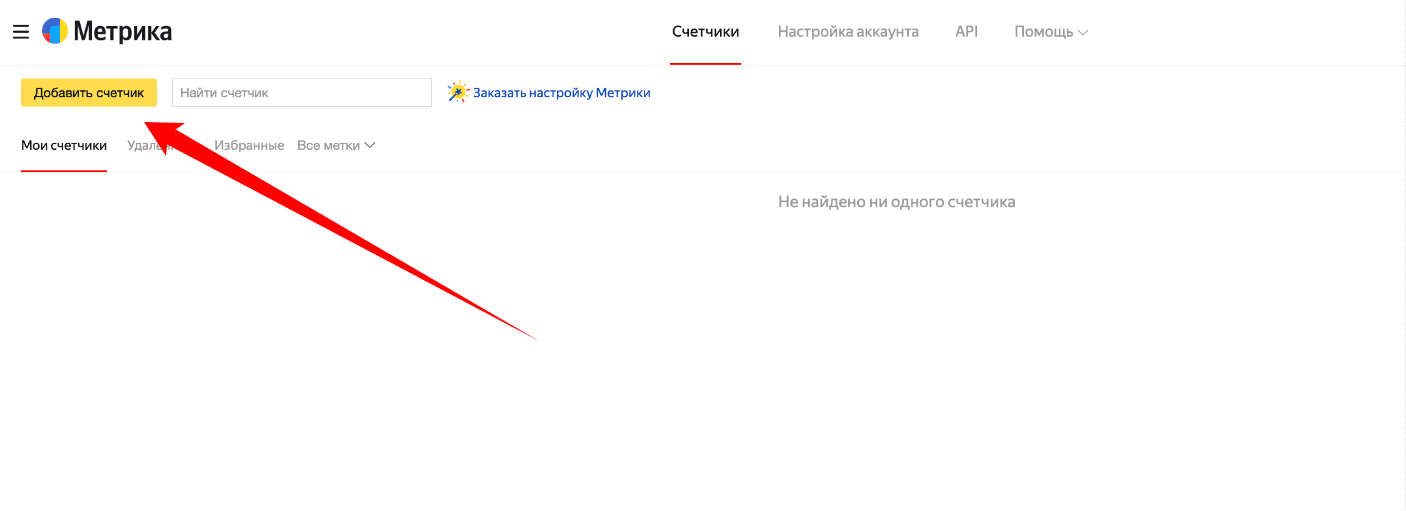
Первое, что нужно сделать — зарегистрироваться/залогиниться в аккаунте на Яндексе и перейти на официальный сайт Яндекс.Метрики. Далее нажимаем на кнопку «Добавить счетчик» в левой верхней части экрана.
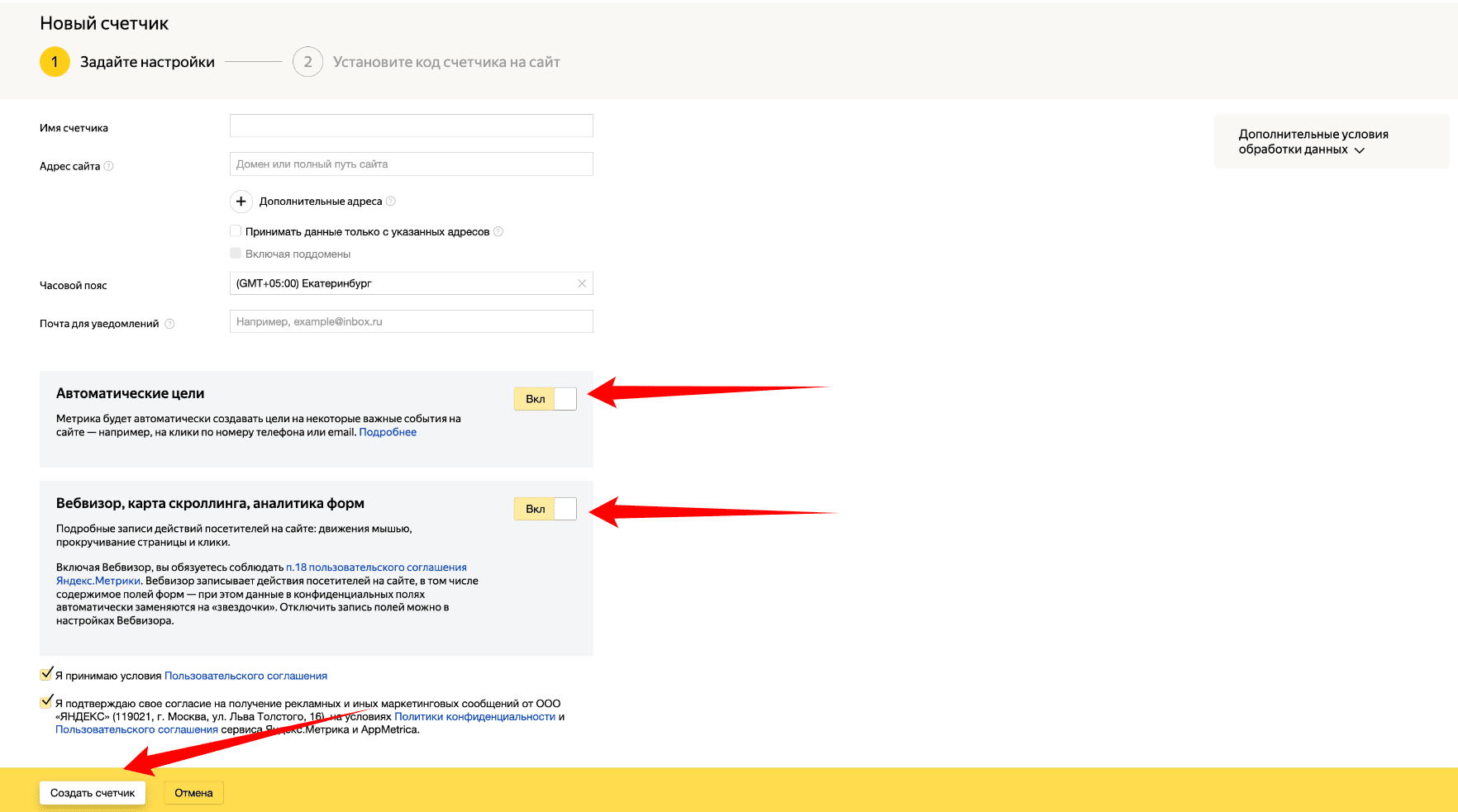
Задаем необходимые настройки:
- Имя счетчика — понятное название для счетчика. Это может быть название или домен сайта.
- Адрес сайта — доменное имя или полный путь сайта. Например, mchost.ru или mchost.ru/services/virtual-hosting/.
- Выбираем часовой пояс, по которому будут формироваться отчеты.
- Почта для уведомлений — электронная почта, куда будут приходить уведомления от сервиса.
- Включаем «Автоматические цели» и «Вебвизор, карта скроллинга, аналитика форм».
- Принимаем все условия и нажимаем кнопку «Создать счетчик».
№2. Установка счетчика Метрики на сайт
Следующий этап — установка кода счетчика Яндекс.Метрики на сайт. Сделать это можно разными способами: через HTML-код, с помощью CMS и так далее. Суть всех этих методов одна — вставить код счетчика на каждую страницу веб-сайта.
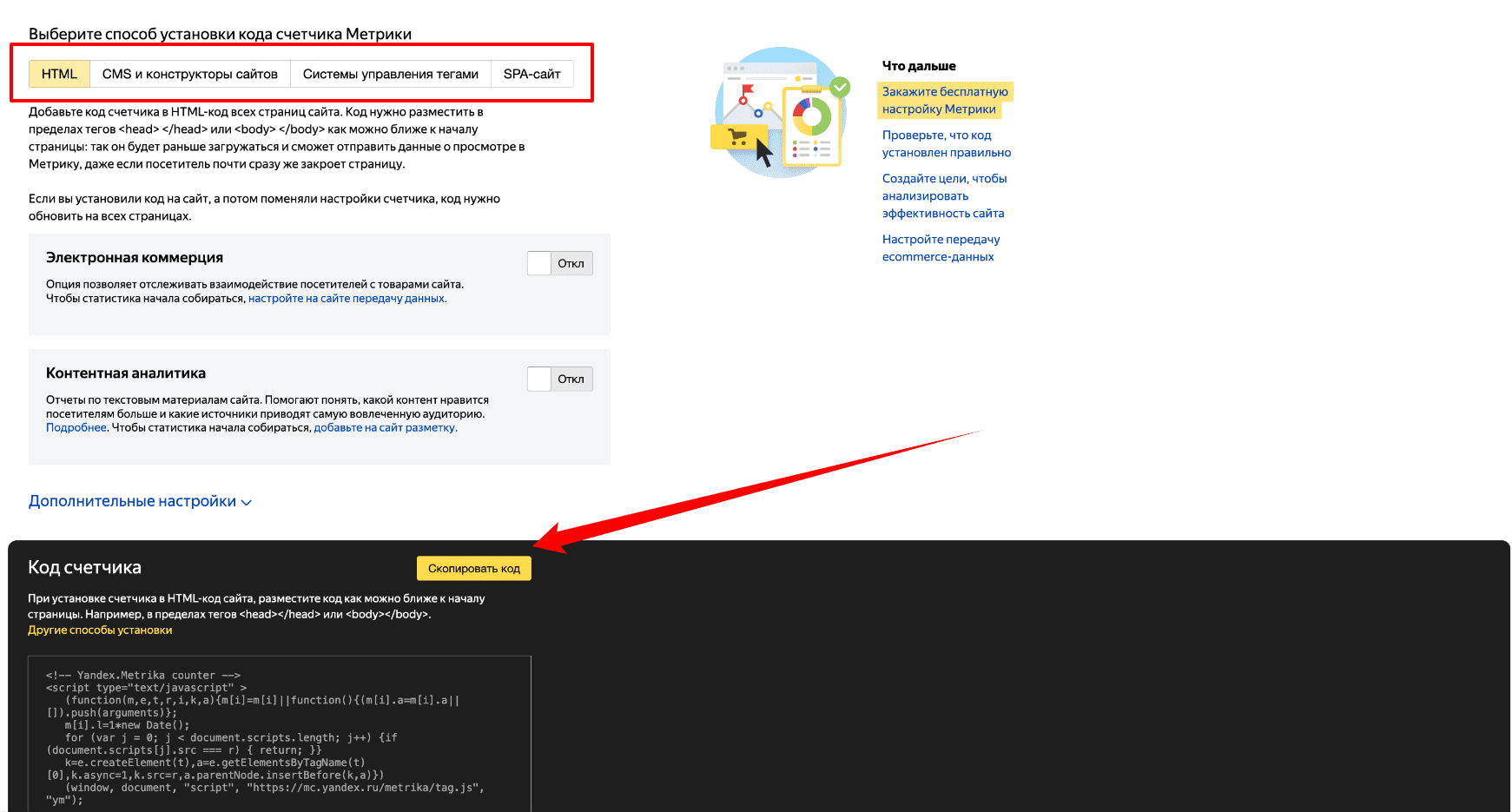
Мы покажем, как установить Метрику на сайт, двумя способами — через файловый менеджер в панели управления хостингом и с помощью CMS WordPress (WP).
Первый способ — через панель управления. Перейдите в панель управления хостингом. В нашем случае это ISPmanager.
Клиенты «Макхост» могут арендовать хостинг для сайта с установленной панелью ISPmanager. Цена минимального тарифа начинается от 157.5 ₽ в месяц с учетом скидки при оплате за год.
В панели ispmanager перейдите в раздел «Менеджер файлов». Найдите папку «www» и перейдите в нее. Далее выберите сайт, на который хотите установить Метрику. В каталоге сайта найдите файл, который отвечает за раздел «head» на сайте. В нашем случае это файл — header.php. Наш сайт работает на WordPress, поэтому его можно найти в папке: /www/название-домена/wp-content/themes/название-темы-сайта/.
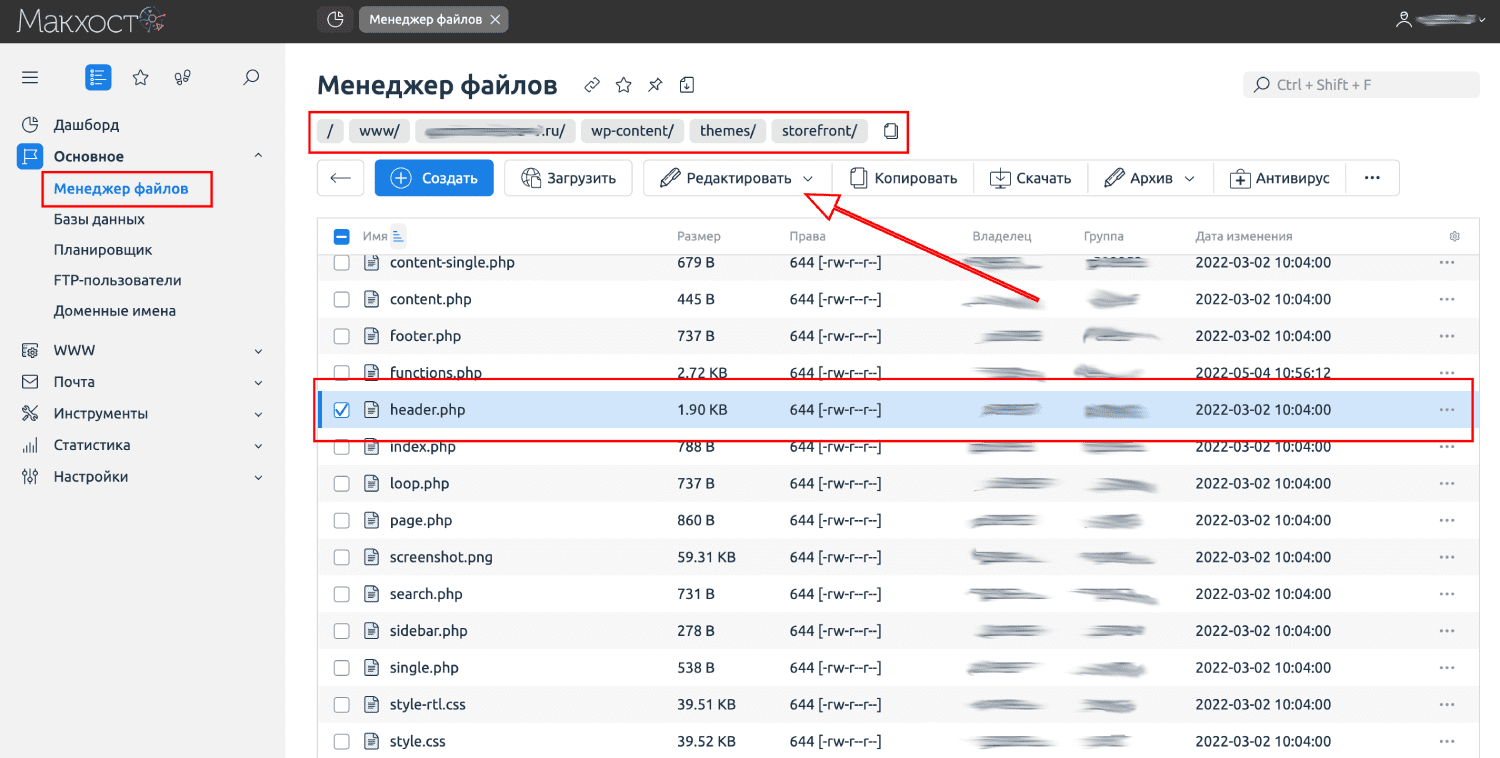
Выбираем нужный файл, нажимаем «Редактировать» и «Открыть». Далее нужно добавить код счетчика в HTML-код всех страниц сайта.
Код счетчика необходимо разместить в пределах тегов или . Рекомендуем сделать это как можно ближе к началу страницы: это поможет быстрее загружать код, а данные будут попадать в Метрику, даже если пользователь практически сразу покинет веб-ресурс.
В нашем примере мы вставим код счетчика в пределах тегов . Находим теги
и и внутри них вставляем скопированный код счетчика (см. пункт №1). Для наглядности на скриншоте мы выделили рамкой скопированный код Метрики. Нажимаем кнопку «Сохранить».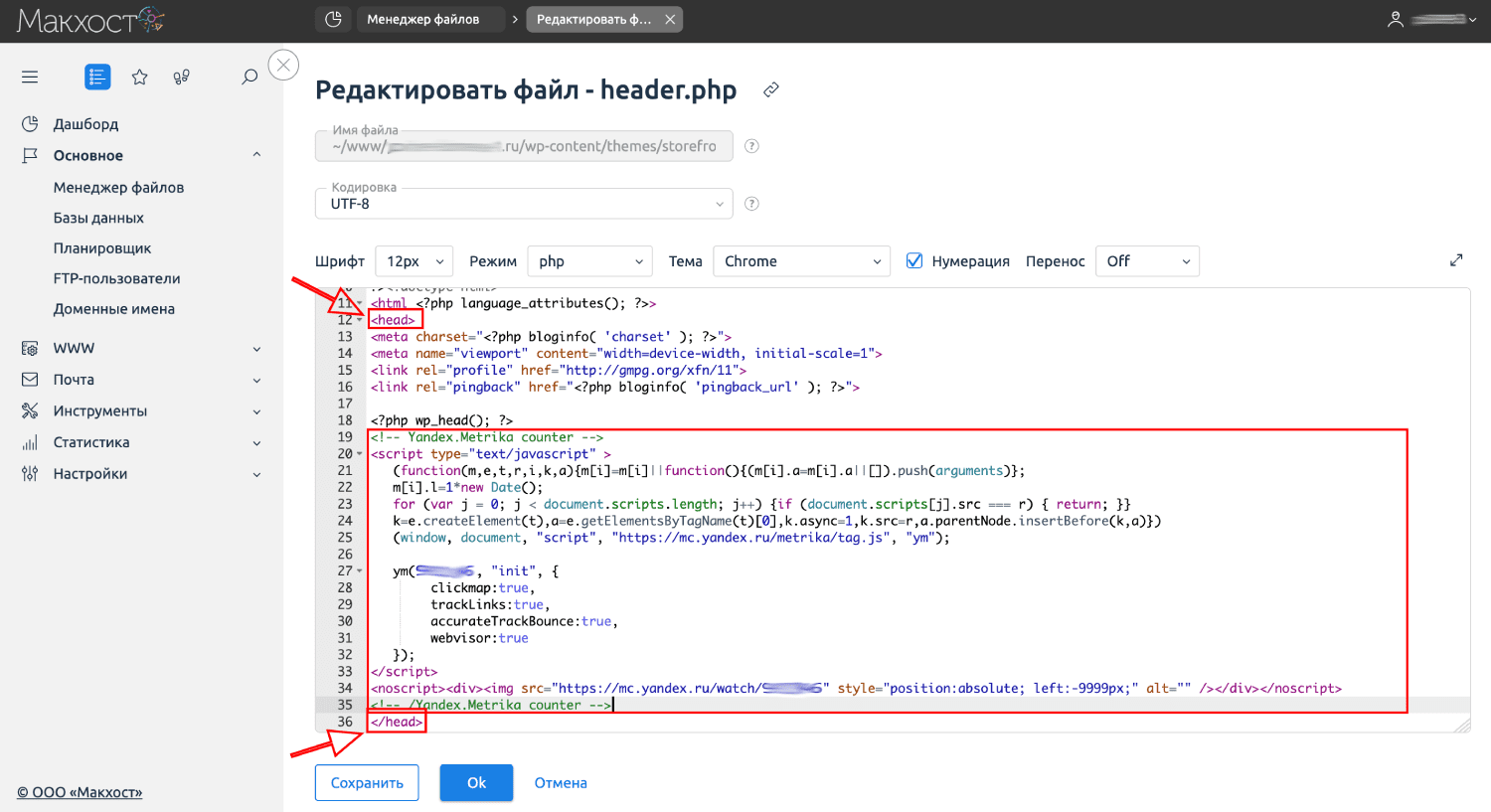
Обновите сайт и проверьте, что код установлен. Спустя некоторое время в Метрике появится первая статистика посещаемости вашего веб-ресурса.
Второй способ — с помощью плагинов CMS. Мы покажем на примере самой популярной системы управления контентом в мире — CMS WordPress.
Заходим в панель администратора WP. Переходим в раздел «Плагины» → «Добавить новый». В поиске вводим слово «метрика». Находим, устанавливаем и активируем любой плагин с хорошим рейтингом. Мы выбрали плагин «Яндекс Метрика счетчик».
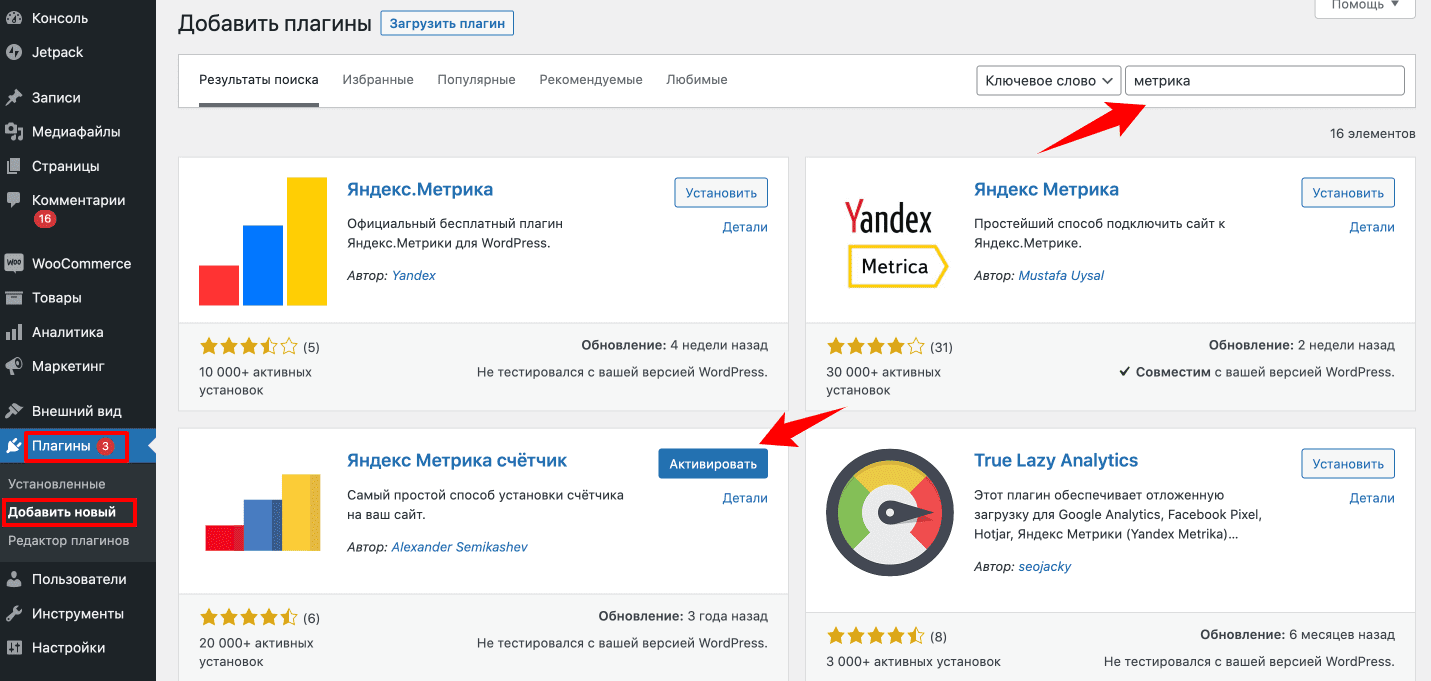
После активации плагина переходим в раздел «Настройки» → «Яндекс.Метрика». В поле «Введите номер счетчика» нужно вставить номер вашего счетчика.
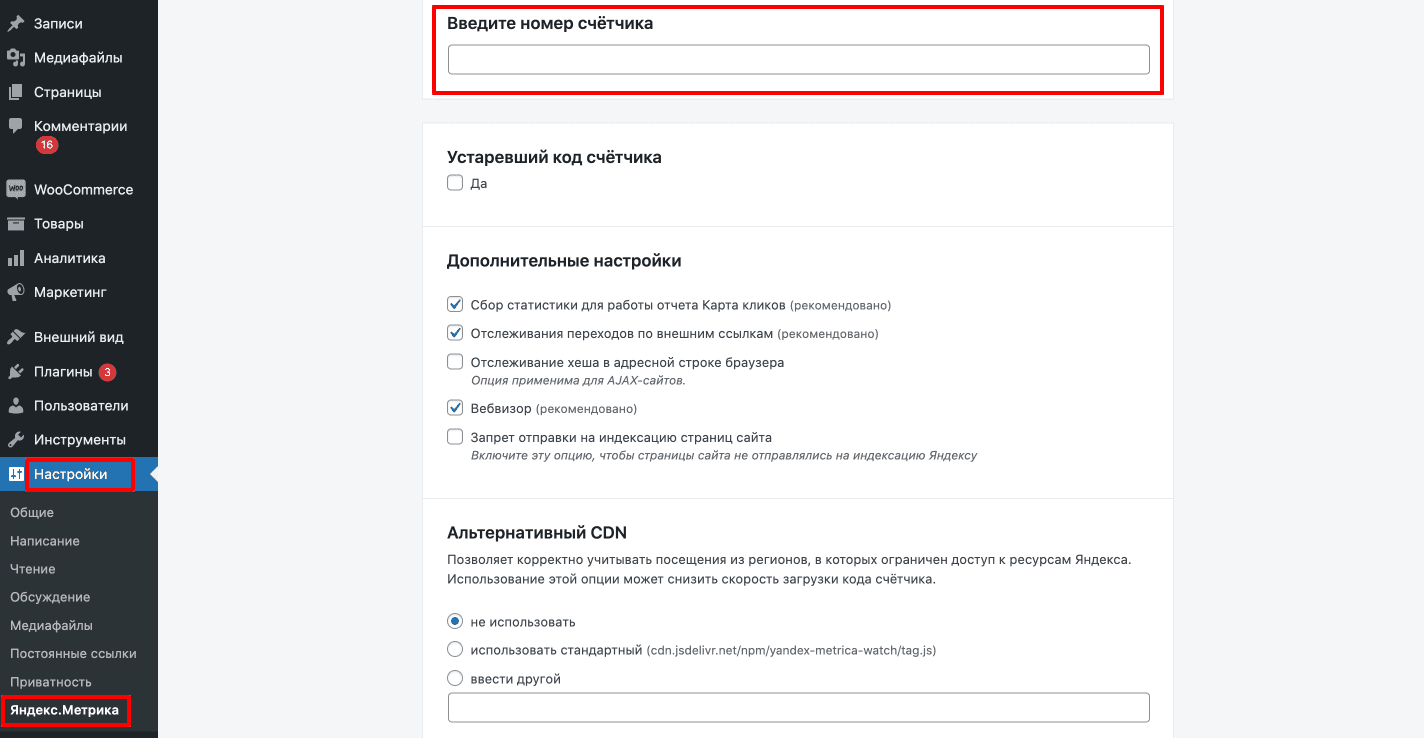
Номер счетчика можно узнать на странице Метрики. В процессе установки перейдите в раздел «CMS и конструкторы сайтов», скопируйте только номер счетчика и вставьте его в нужное поле в плагине. Сохраните настройки.
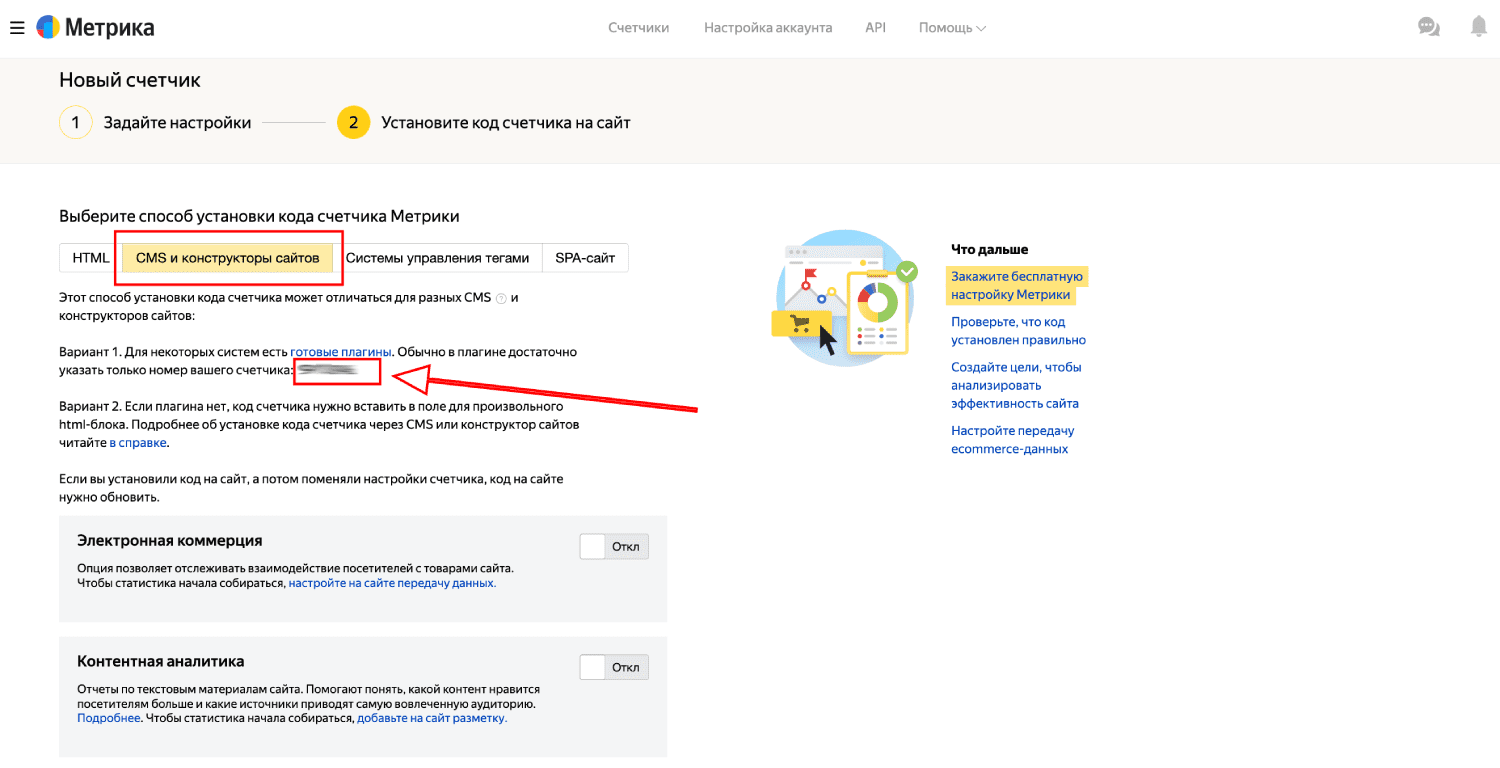
После установки кода счетчика на сайт нажмите на кнопку «Начать пользоваться».

№3. Настройка отчетов
Последний этап — настройка отчетов. Мы покажем, как это сделать, на примере отчета «Источники, сводка». Он содержит информацию обо всех источниках, откуда пользователи перешли на ваш веб-ресурс. С его помощью вы узнаете, сколько посетителей перешло на сайт из поисковых систем, по ссылкам со сторонних сервисов, по прямым заходам и т. д. Чтобы попасть в этот отчет, нажмите «Отчеты» → «Источники» → «Источники, сводка».
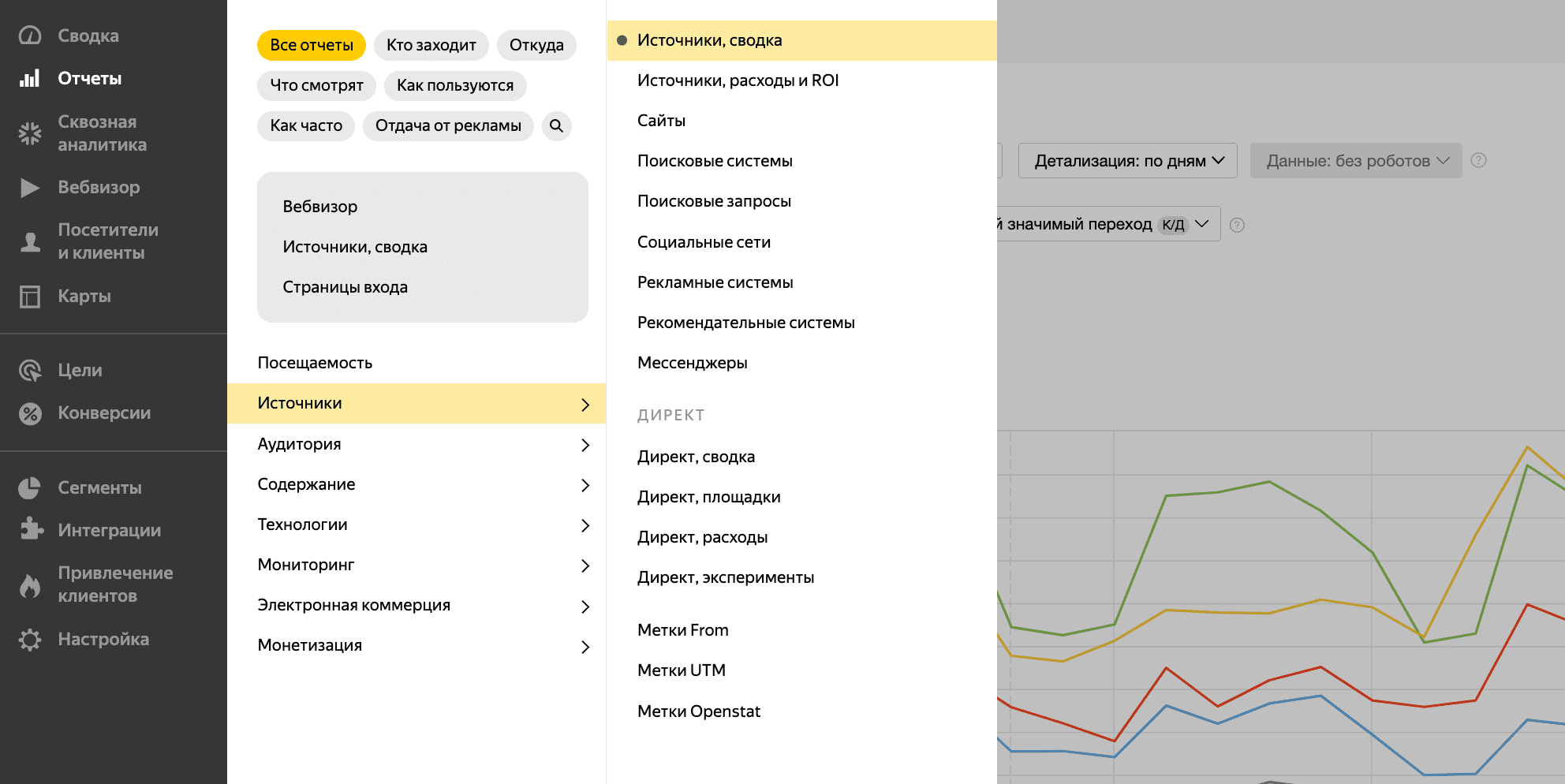
В отчетах Метрики вы можете:
- Выбрать дату или временной диапазон, за который показывать статистику. Мы выбрали период отчета — 1 месяц.
- Выбрать или настроить сегмент — например, отображать только трафик из поиска или посетителей только с мобильных устройств.
- Настроить точность отображения данных.
- Посмотреть график с подробной статистикой за выбранный период.
- Включить в отчет нужные показатели, кликнув по кнопке «Метрики». Мы выбрали отображать в отчете долю мужчин, женщин и посетителей с мобильных устройств.
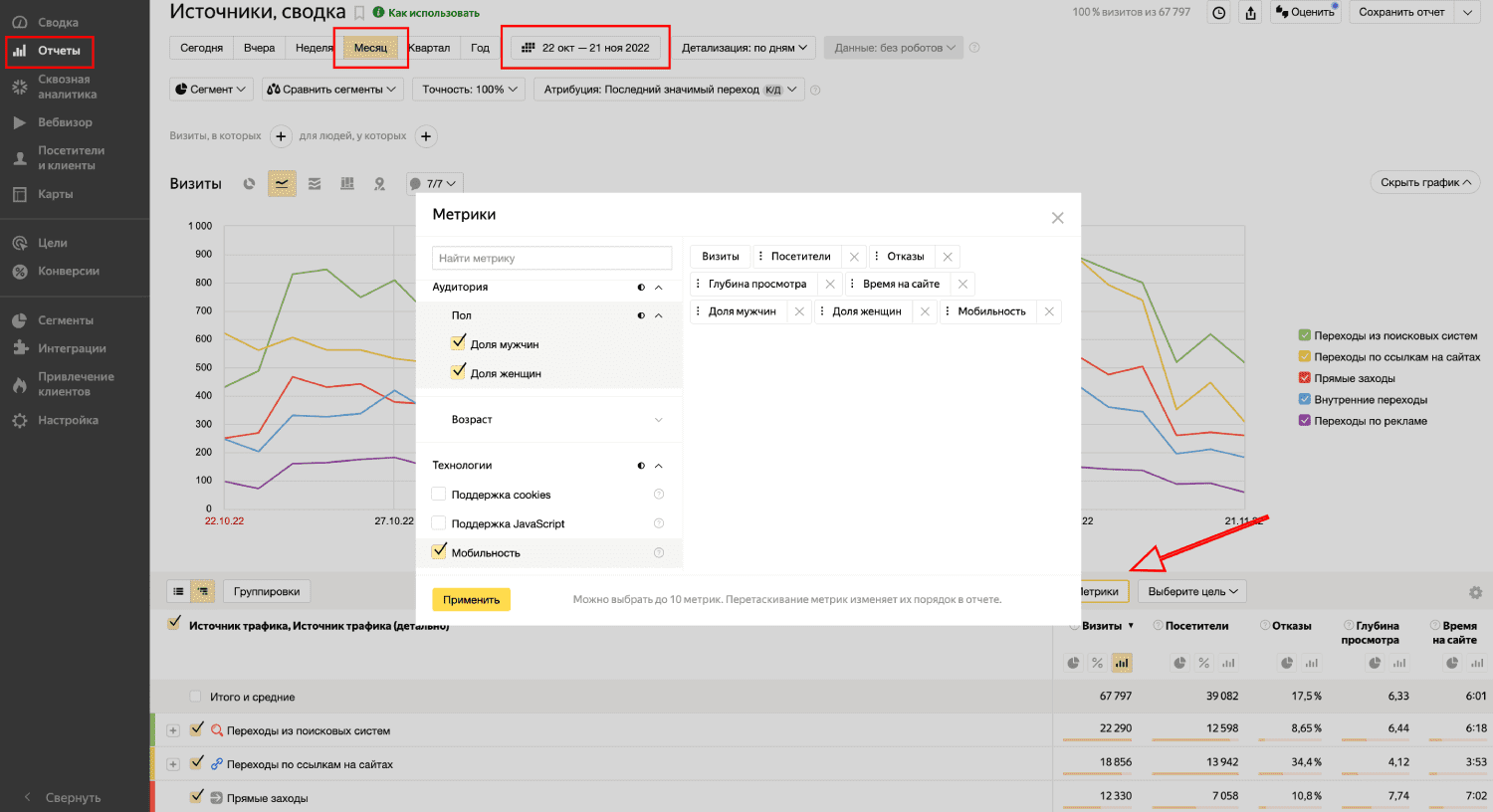
Практически любой отчет можно настроить под нужды вашего проекта. Например, если ваша целевая аудитория — дети, то в отчетах можно отображать только пользователей младше 18 лет. Настройки могут меняться по вашему усмотрению.
Базовая настройка Яндекс.Метрики
Установка Метрики — это первый шаг для дальнейшей аналитики трафика веб-ресурса. Не менее важный этап — базовая настройка для информативного отображения данных. Ниже мы расскажем про настройку целей и сегментов, а также дадим список наиболее важных отчетов.
Настройка целей
Цели в Метрике нужны для отслеживания важных действий посетителей на сайте, которые могут привести к продажам или получению потенциальной прибыли. Например, если настроить цель на нажатие кнопки «Купить», то вы увидите, сколько пользователей на сайте совершило это действие. Цели помогают рассчитать конверсию сайта, эффективность рекламных каналов и многое другое.
Переходим в раздел «Настройки» → «Цели». Если в процессе установки счетчика вы выбрали пункт «Настраивать цели автоматически», то здесь могут отобразиться цели, которые Метрика создала самостоятельно. Чтобы добавить свою цель, нажимаем кнопку «Добавить цель».
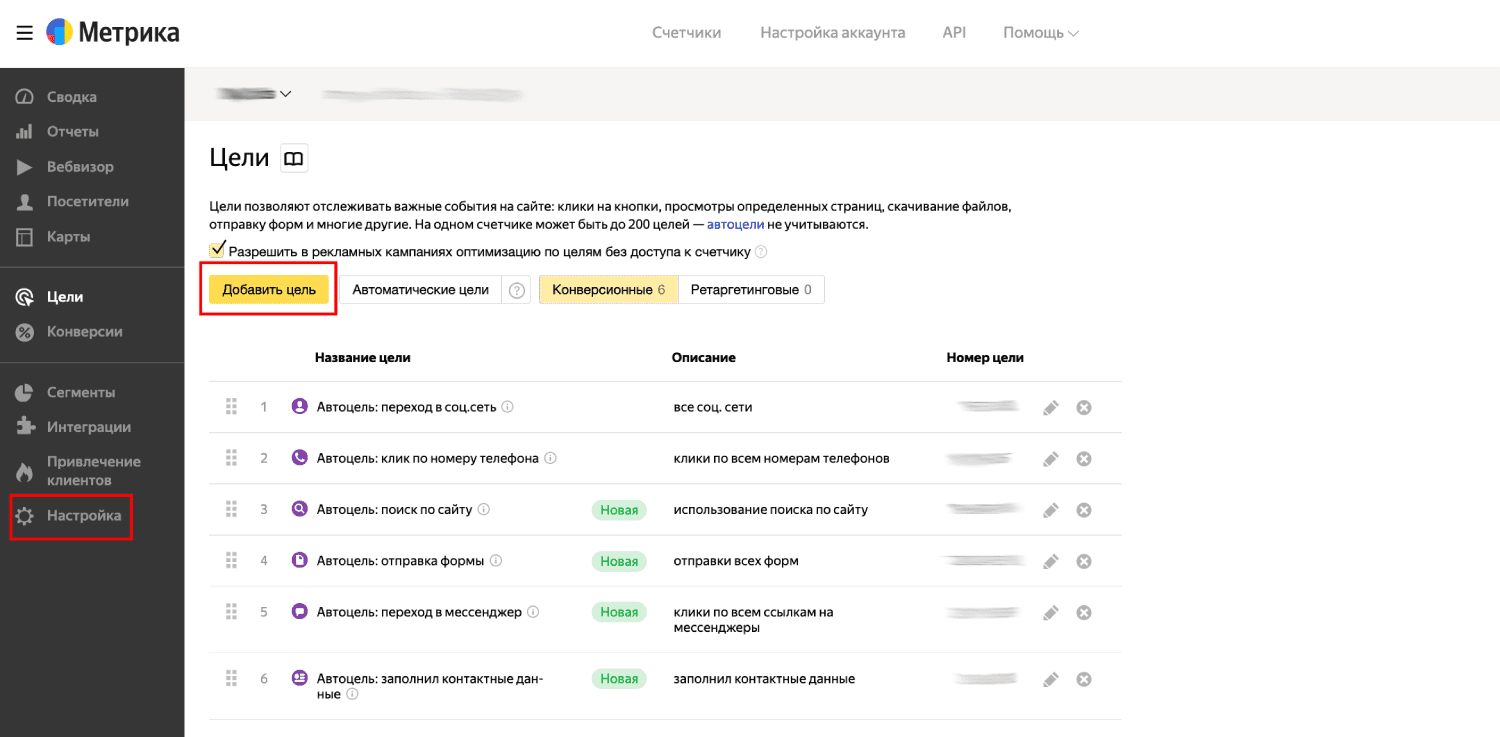
Добавим собственную цель. Представим, что на нашем сайте есть страница «Сотрудничество». Чтобы отслеживать потенциальных партнеров, настроим цель — посещение этой страницы. Придумываем понятное название для цели, выбираем условие — посещение страниц, в поле «Условие» выбираем «url: содержит» и прописываем «advertising» (уникальная часть URL страницы с сотрудничеством). Нажимаем кнопку «Добавить цель».
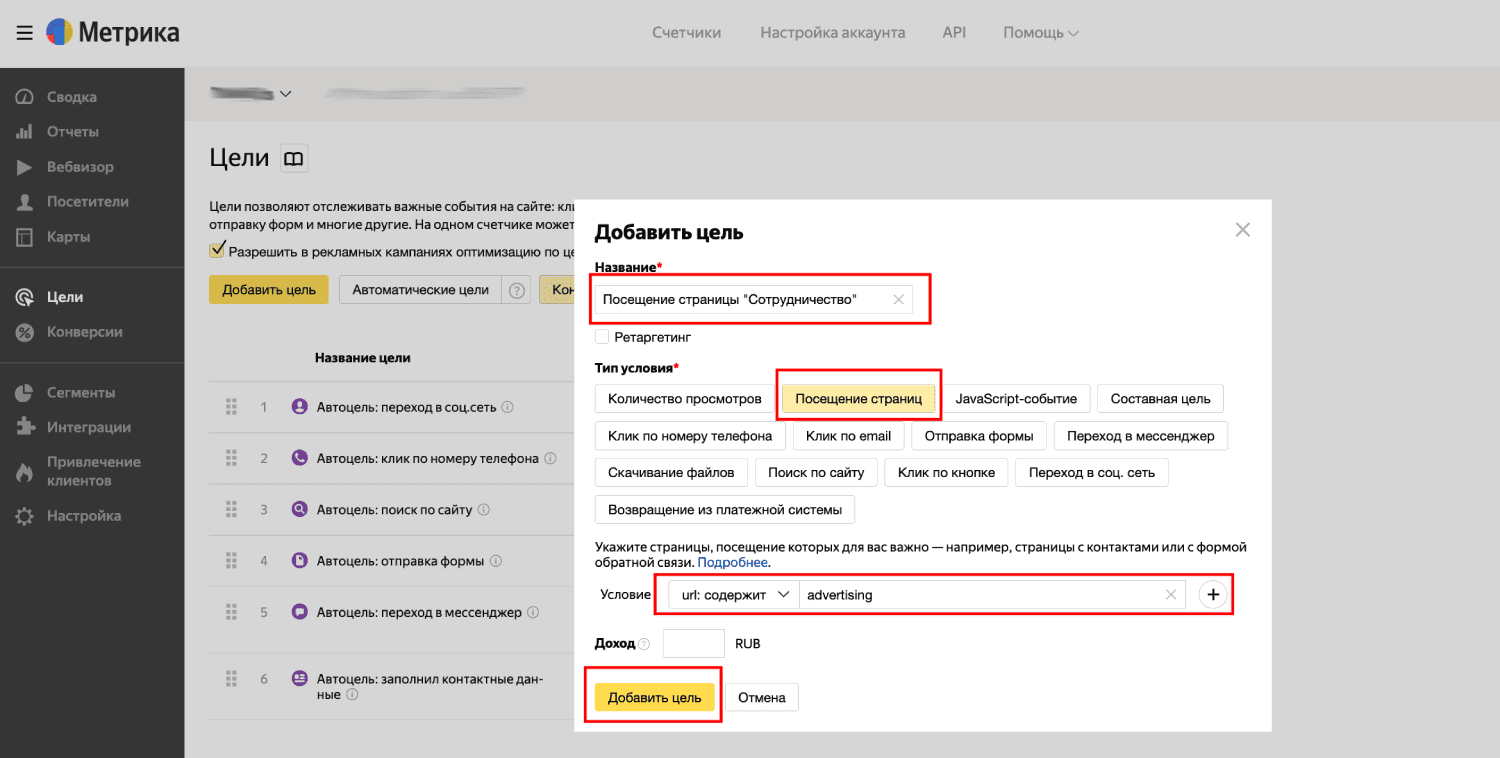
Теперь мы можем смотреть в отчетах, сколько людей перешло на нужную нам страницу. Цели можно настраивать по количеству просмотров, JavaScript-событию, скачиванию файлов и другим параметрам. Если вы не уверены в своих силах, обратитесь за помощью к разработчику вашего сайта.
Настройка сегментов
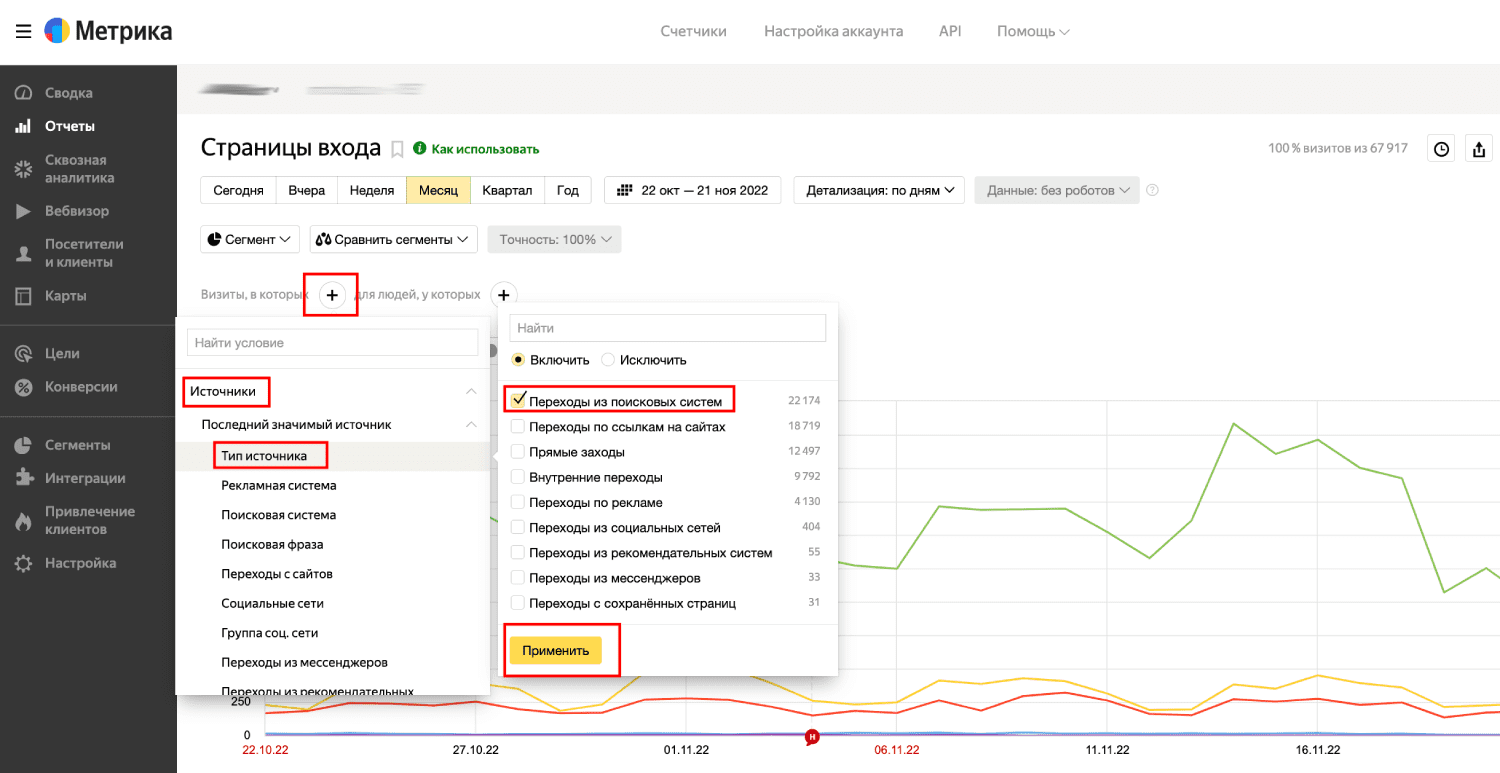
Сегменты помогают настраивать нужную аудиторию и быстро находить ее в любом отчете. Создадим сегмент пользователей, которые перешли на сайт из поиска, пробыли меньше 15 секунд и посетили меньше 1 страницы. Так мы найдем посадочные страницы, на которые нужно обратить внимание, чтобы не потерять потенциальных клиентов.
Нажимаем на плюсик около пункта «Визиты, в которых», выбираем «Источники» → «Тип источника», ставим галочку напротив пункта «Переходы из поисковых систем» и нажимаем «Применить».
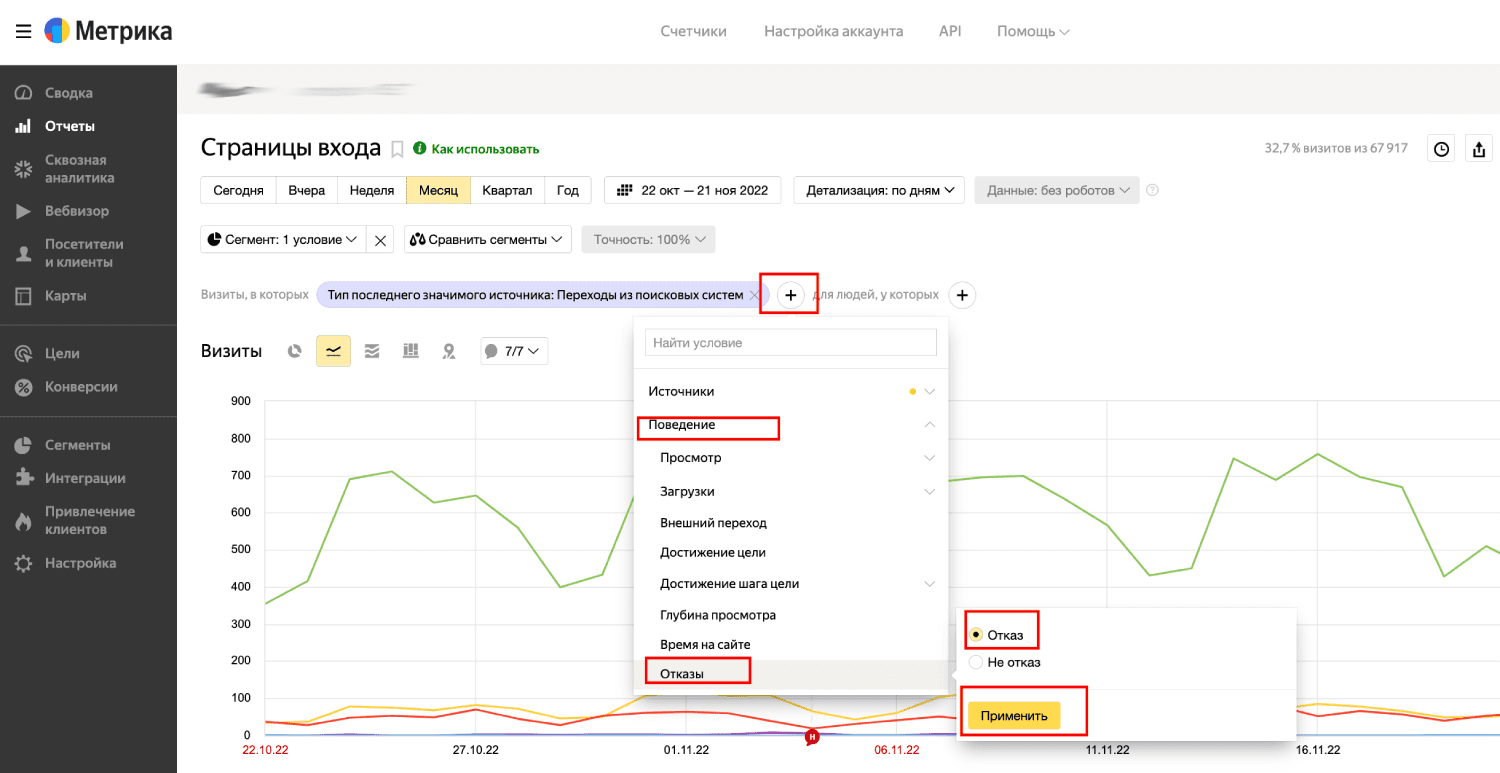
Теперь выделим из этой группы людей, которые пробыли меньше 15 секунд на сайте и посетили меньше 1 страницы. Такие посещения называют отказами. Снова нажимаем на плюсик, выбираем «Поведение» → «Отказы» и нажимаем «Отказ». Применяем изменения.
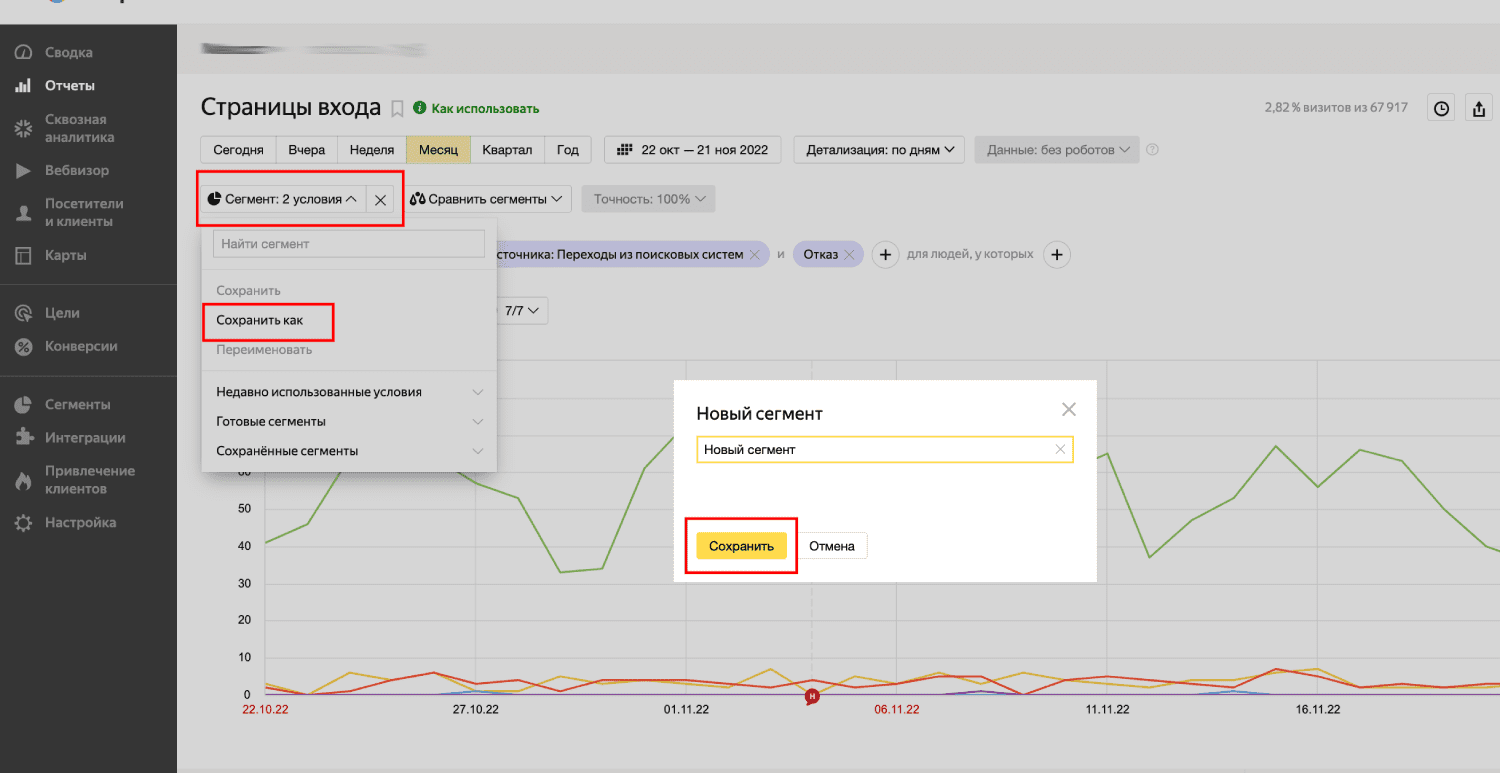
Получаем сегмент из посетителей сайта, которые перешли на веб-ресурс из поиска и быстро покинули сайт. Чтобы сохранить этот сегмент, нажимаем на «Сегмент» и выбираем «Сохранить как». Придумываем понятное название и сохраняем изменения.
Избранные отчеты
Мы рекомендуем добавить в «Избранное» следующие отчеты:
- Источники, сводка. Отчет содержит информацию обо всех источниках трафика на сайте: вы сможете анализировать, какой источник приносит больше посетителей, конверсий и т. д.
- Сайты. Содержит информацию о веб-ресурсах, с которых посетители переходят на ваш сайт.
- Страницы входа. Здесь собрана статистика по страницам сайта, с которых посетители начинают просмотр вашего веб-ресурса.
- Вебвизор. Помогает провести подробный анализ поведения каждого пользователя на сайте: действия посетителей отображаются в формате видео, что позволяет узнать, что они делают на каждой странице, на какие ссылки кликают, как взаимодействуют с формами и другими элементами веб-ресурса.
- Устройства. Позволяет узнать, на каких устройствах люди просматривают сайт.
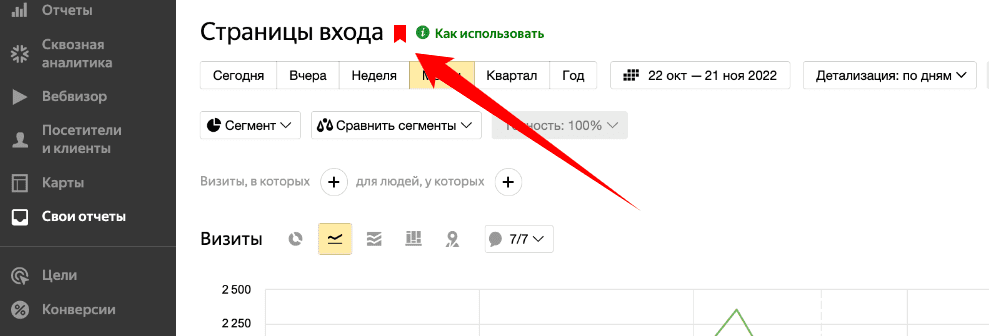
Для ваших проектов могут потребоваться и другие отчеты. Чтобы добавить отчет в «Избранное», нажмите на значок закладки напротив названия отчета.
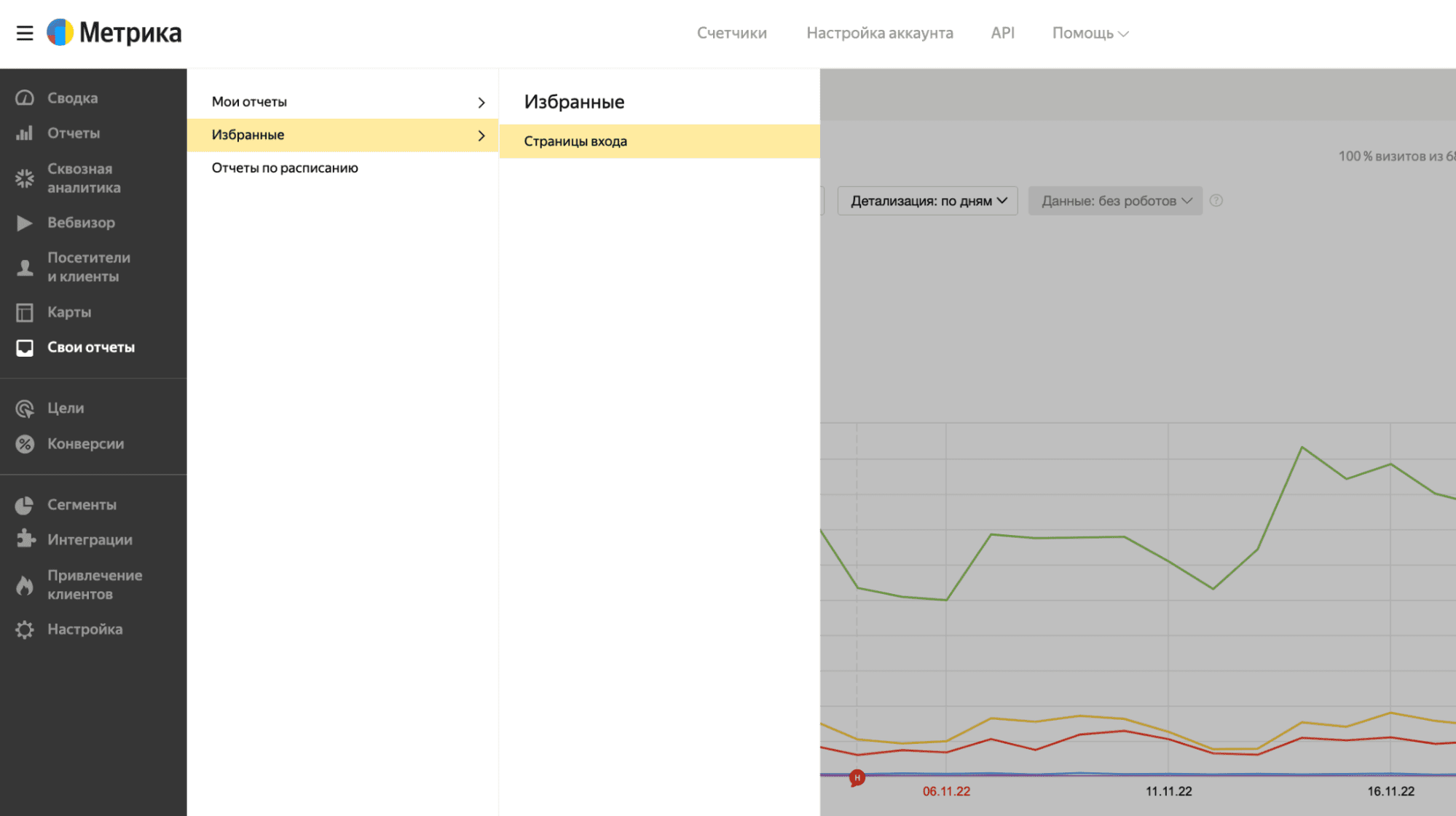
Найти избранные отчеты можно, нажав на «Свои отчеты» → «Избранное».
Заключение
Яндекс.Метрика — полезный инструмент, который используют интернет-маркетологи, SEO-специалисты, веб-мастера и другие специалисты, ответственные за трафик сайта. Поэтому умение настраивать Метрику — полезный навык для любого IT-специалиста. Установите ее самостоятельно по нашей инструкции и убедитесь, что это легко и просто.