
Сведения о расходе заряда аккумулятора на iPhone, iPad и iPod touch
Чтобы просмотреть уровень и расход заряда аккумулятора за последние 24 часа и в течение периода длительностью до 10 дней, выберите «Настройки» > «Аккумулятор». Нажмите над графиком активности один из периодов времени: «За 24 часа» или Last [X] Days (За [X] дн.). Вы увидите, какие приложения расходовали заряд аккумулятора в течение этого периода, а также долю заряда, израсходованную каждым приложением. Чтобы узнать, как долго каждое приложение использовалось на экране (темно-синие полосы) или в фоновом режиме (светло-голубые полосы), нажмите «Активность». Для каждого приложения отображаются следующие типы использования.
- «Фоновая активность» — расход заряда аккумулятора приложением, например при воспроизведении музыки или отслеживании местоположения, чаще всего происходил, когда приложение работало в фоновом режиме.
- «Нет сотового покрытия» или «Слабый сигнал» — устройство выполняло поиск сети или использовалось в сети со слабым сигналом.
- «Подключено к зарядному устройству» — приложение использовалось, только когда устройство находилось в процессе зарядки.
Можно также просмотреть, когда устройство в последний раз подключалось к зарядному устройству, и последний уровень заряда. В iOS 16 можно увидеть, возникали ли ситуации, когда зарядка была приостановлена из-за оптимизации процесса, зарядки чистой энергией или температуры.
Настройка параметров для увеличения времени работы от аккумулятора
Просматривая расход заряда аккумулятора, вы можете увидеть на экране различные сообщения, например о включении автояркости или настройке яркости дисплея. Изменение этих параметров позволит увеличить время работы от аккумулятора.
Использование режима энергосбережения
Если необходимо продлить время работы устройства iPhone от аккумулятора, включите режим энергосбережения. Это позволит снизить потребление энергии, пока устройство iPhone не будет выключено или заряжено до 80 %. В режиме энергосбережения определенные настройки и функции, например обновления приложений, загрузки новых телешоу или выпусков подкастов, проверка почты и такие визуальные эффекты, как True Tone, работают медленнее или выключаются.
Дополнительная информация
В ОС iOS 11.3 и более поздних версий можно просмотреть состояние аккумулятора и узнать, требуется ли его замена. Дополнительные сведения см. в статье Аккумулятор и производительность iPhone.
Проверка уровня заряда и зарядка аккумулятора Apple Watch
Теперь вы можете быстро определить уровень заряда аккумулятора, просто взглянув на циферблат, на значок в приложении «Пункт управления» или на экран устройства в ночном режиме.
Проверка уровня заряда аккумулятора
Проверить уровень заряда аккумулятора Apple Watch можно несколькими способами:
- Чтобы проверить уровень заряда аккумулятора в процентах в Пункте управления, нажмите боковую кнопку (в случае watchOS 9 или более ранней версии нажмите и удерживайте нижнюю часть экрана, а затем смахните вверх).
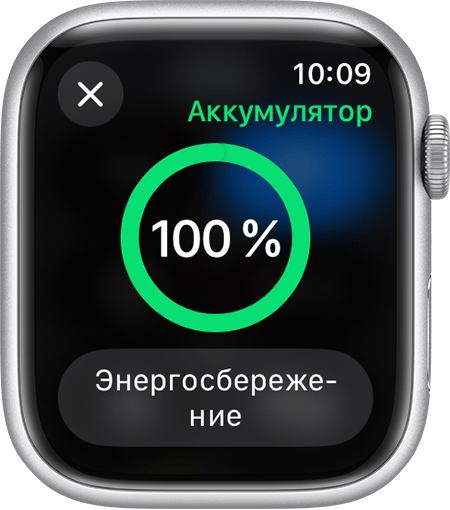
- На некоторых циферблатах можно добавить расширение «Аккумулятор».
- На iPhone можно добавить виджет аккумулятора для показа всех подключенных часов Apple Watch.
- Если часы Apple Watch заряжаются в ночном режиме, нажмите кнопку заряда
 , чтобы проверить уровень заряда аккумулятора в процентах.

Просмотр сведений о заряде аккумулятора в приложении «Настройки»
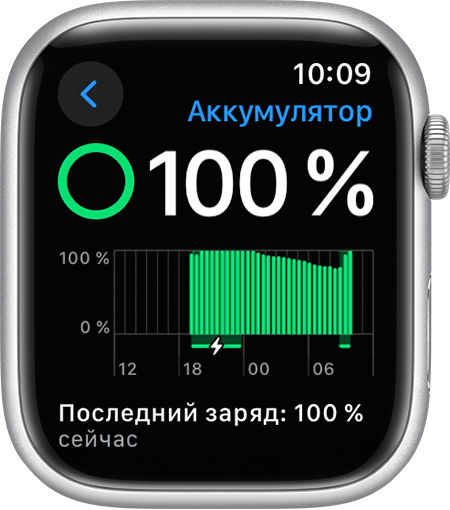
Откройте приложение «Настройки», затем нажмите «Аккумулятор». На экране отобразится текущий уровень заряда вместе с подробным графиком уровня заряда.

Зарядка Apple Watch

Если аккумулятор разряжен, на экране Apple Watch отображается значок низкого уровня заряда . Чтобы зарядить Apple Watch, сделайте следующее.
- Обращайтесь с Apple Watch и используемыми аксессуарами аккуратно и всегда снимайте часы перед зарядкой.
- Подсоедините кабель для зарядки Apple Watch с магнитным креплением, кабель USB-C для быстрой зарядки Apple Watch с магнитным креплением или док-станцию для зарядки Apple Watch с магнитным креплением к соответствующему адаптеру питания USB.
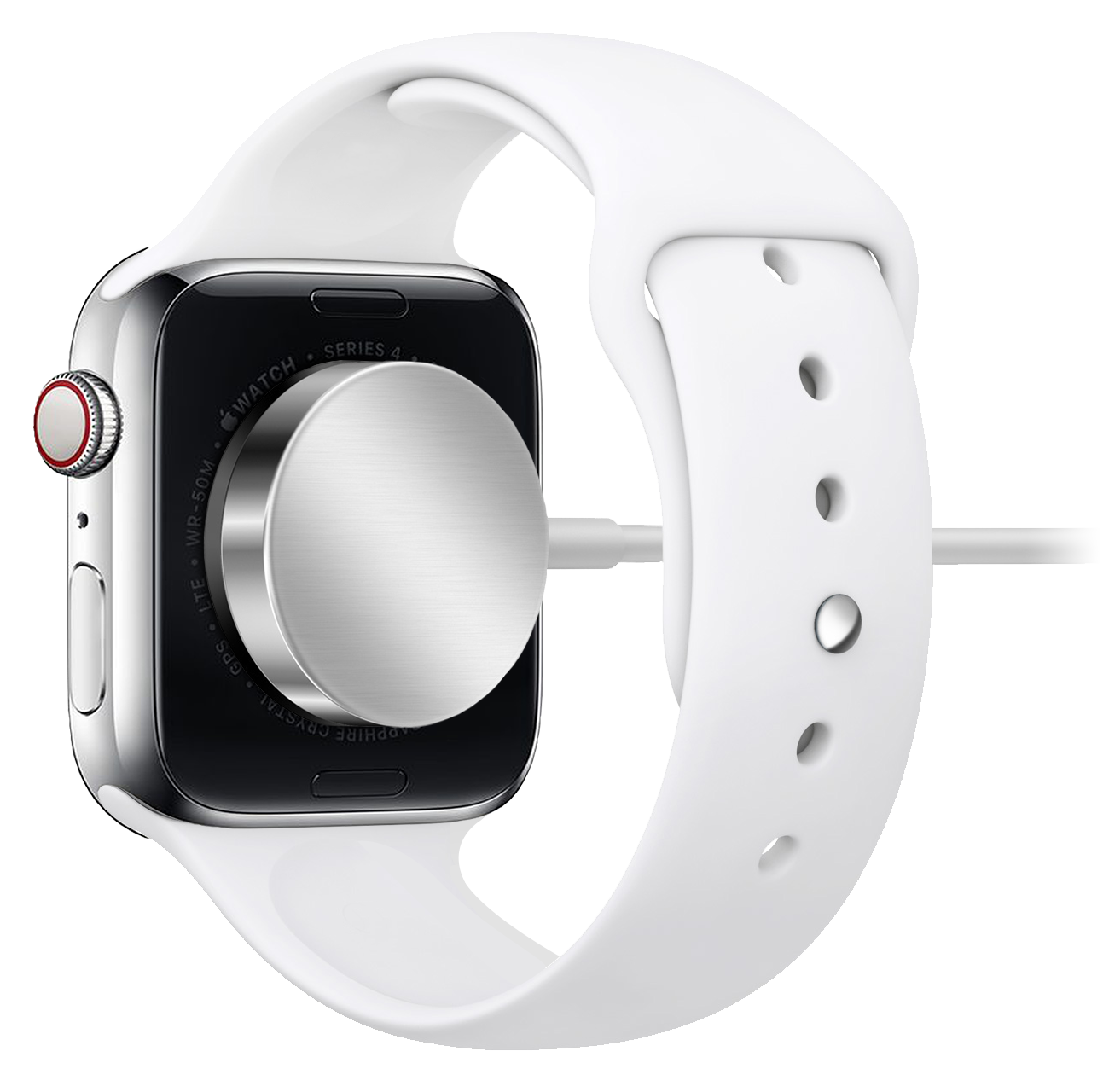
- Подключите адаптер к электрической розетке. Зарядный кабель также можно подключить к порту USB.
- Положите Apple Watch тыльной стороной на зарядное устройство. Магниты зарядного устройства выровняют Apple Watch, и на циферблате появится значок зарядки аккумулятора .
- Подождите, пока часы Apple Watch не зарядятся. Во время зарядки часы Apple Watch переходят в ночной режим.
Если у вас Apple Watch Series 7 или более поздней модели, вы можете воспользоваться быстрой зарядкой часов.
Оптимизированная зарядка аккумулятора
Часы Apple Watch запоминают установившийся график зарядки, чтобы продлить срок службы аккумулятора. Узнайте больше об оптимизированной зарядке аккумулятора на Apple Watch.
Режим энергосбережения в watchOS 9 и более поздних версий
Часы Apple Watch с watchOS 9 и более поздних версий могут перейти в режим энергосбережения, который отключает и модифицирует некоторые функции для увеличения времени работы от аккумулятора. Узнайте больше об использовании режима энергосбережения на Apple Watch.
Четыре мифа о зарядке смартфона, которым нельзя верить

В советах, касающихся зардядки смартфона, очень часто фигурирует слово «нельзя». Нельзя это, нельзя то. На самом деле, строгие ограничения — это в большой степени мифы, которые давно устарели или никогда не были правдой.
Миф 1. Зарядка до 100 процентов быстро убивает батарею. Якобы в этом случсе происходит перезаряд, и она портится. Это неправда — стопроцентный заряд убивает батарею крайне медленно.
Смартфон не зря называют умным телефоном. Современные модели прекращают питать батарею, когда заряд достигает 100 процентов.
Когда уровень заряда снизится до 99 процентов, смартфон может снова начать подзаряжать аккумулятор — и такого действиельно допускать не стоит (особенно многократно, когда смартфон остается на зарядке в течение ночи, и так много дней подряд). Но если вы раз в месяц случайно зарядите батарею полностью, ничего с ней не произойдет.
Эксперты советуют держать заряд аккумулятора на уровне 45-85 процентов, но время от времени пренебрегать этим правилом допустимо. А современные модели смартфонов могут сами останавливать подзарядку, когда уровень заряда достигает 80 процентов.
Миф 2. Нельзя пользоваться смартфоном во время зарядки. Говорят, он может перегреться и даже загореться. На самом деле, ничего страшного со смартфоном при таком сценарии не произойдет. Действительно, батарея будет одновременно и заряжаться, и разряжаться, но это происходит, даже если аппарат просто лежит на столе (он использует Wi-Fi, обновляет приложения, обменивается данными и так далее).
Тем не менее активное использование смартфона во время заряда действительно повышает так называемые паразитные нагрузки, которые заставляют некоторые элементы батареи работать непрерывно, вызывая их повышенный износ. Избежать такой ситуации очень просто — не делайте так каждый день, и все.
Миф 3. Заряжать смартфон можно любым кабелем. К великому сожалению, это не так. Использование некачественного кабеля может привести к выходу из строя контроллера, который предотвращает перезарядку батареи. Результатом может быть или сильный нагрев (которого следует избегать), или более быстрая деградация элементов батареи. Тем, кто купил дешевый китайский кабель, не стоит удивляться, что спустя несколько месяцев девайс будет разряжаться через несколько часов.
Миф 4. Батарея смартфона в любом случае проживет пару лет. На самом деле, срок службы определяется числом циклов зарядки. Каждый раз, когда вы заряжаете батарею до 100 процентов — это считается за один цикл.
Но если ваш смартфон заряжен до 80 процентов, вы разрядили его до 30 процентов, а на следующий день снова зарядили до 80 и опять разрядили до 30 — это тоже один цикл заряда. Об этом пишет PC Mag. В случае с iPhone срок службы аккумулятора составляет 400-500 циклов, и при правильном подходе его можно растянуть на гораздо больший срок, чем два года.
Почему телефон быстро разряжается
Причиной того, что телефон быстро разряжается, может быть как заводской брак, ошибка работы программного обеспечения или слишком большие аппетиты пользователя. Расскажем, как оптимизировать работу телефона и разобраться, почему расходуется заряд батареи

Аппарат всю ночь стоял на привязи около розетки, утром в верхнем углу высвечивается полный 100% заряд… А уже в обед в ваших руках — бесполезный кирпич, который несколько минут назад сказал «До свидания». А впереди — важная встреча, долгий путь домой без закачанной в смартфон книжки, невозможность позвонить близким… Конечно, на помощь придет power-банк, но смартфон, отключающийся в самый важный момент, мало кого способен порадовать. Почему же телефон быстро разряжается и что можно сделать, чтобы этого не происходило.
Батарея быстро садится у нового телефона
Так бывает достаточно редко, но часть пользователей смартфонов все же сталкивается с проблемой, когда батарея быстро садится у нового телефона. Такого подвоха от только что купленного гаджета обычно не ждут, поэтому пользователи Android или iPhone быстро начинают бить тревогу, если заряда батареи не хватает даже на полдня. Будьте уверены: новый телефон не должен так быстро разряжаться, даже если вы активно пользуетесь всеми его функциями.
Что делать?
В сети есть много советов, в которых владельцу предписывают посмотреть, как много приложений запущено на телефоне, как активно работает устройство. На самом деле, самый важный совет один: поторопитесь отдать телефон в сервисный центр или продавцу по гарантии. Нет практически ни одной адекватной причины, по которой новый телефон будет разряжаться ос скоростью света, и в этом не будут виноваты заводской брак или какая-то серийная проблема. Что это может быть: неисправный аккумулятор, который быстро поменяют в сервисе, ошибка работы контроллеров заряда на матплате или на той же батарее. Также виновата может быть программная ошибка: на самом деле батарея заряжается полностью, но операционное обеспечение этого не видит, и считает, что телефон не может работать. Все эти неисправности подлежат устранению по гарантии. Часто подобный брак присущ всем телефонам в серии, тогда продавец вообще меняет устройство без излишних задержек и часто — даже без дополнительного обследования.

Фоновые приложения
Сделать для себя много открытий можно просто открыв в Настройках телефона раздел, повествующий о работе фоновых приложений. Браузер, ВКонтакте, Facebook и игрушки — вот пионеры потребления энергии.
Что делать?
Оцените, насколько вам нужна постоянная работа приложений в фоне. Мессенджеры можно запускать самому и только в тот момент, когда вы будете готовы посмотреть обновления. С другой стороны, не стоит отключать оповещения от мессенджеров, если вы боитесь пропустить важное сообщение. Однако не стоит сразу торопиться выключать каждую программу из менеджера задач. Если вы планируете еще раз обратиться к ней в скором времени, то оставьте ее висеть в запущенном состоянии: так не будет тратиться время и заряд для нового запуска программы.

Телефон упал в воду
Фоновый обмен данными в интернете
Незапланированные обновления, программы, которые постоянно качают новую информацию с сервера, подгружая сообщения и новости в фоновом режиме — это потенциальные растратчики заряда батареи. Кроме того, такая работа устройства вводит в незапланированные траты, расходуя запас гигабайтов.
Что делать?
Запретите попытки обновления без вашего ведома. Лучше установить для скачивания и установки апгрейдов определенное время — раз в неделю, и в то время, когда вы находитесь в сети WI-FI. Загляните в раздел «Передача данных» в Настройках телефона. Ограничьте самостоятельность тем приложениям, которые постоянно бывают в интернете, в том числе и без вас. Переводите телефон на ночь в авиарежим: во-первых, никто не побеспокоит вас ошибочным звонком или смской в неурочное время, во-вторых, удастся сэкономить заряд батареи.
Слишком яркий экран
Экран в современных смартфонах — главный потребитель заряда аккумулятора. Загляните в настройках телефона в раздел «Использование батареи». Примерно 30-36% «кушает» именно подсветка дисплея.
Что делать?
Использовать энергосберегающий режим. Выставить умную настройку подсветки дисплея: телефон самостоятельно будет убавлять яркость в подходящих ситуациях. Старайтесь не использовать 100% яркость, это вредно, в том числе и для глаз. Также стоит уменьшить время автоотключения экрана до 15-20 секунд.
Лишние украшательства и ненужные дополнения
Живые обои, движущиеся виджеты на главном экране – это не только красиво и удобно, но и очень энергоемко. Из-за таких улучшений телефон начинает медленнее работать. Да и батарейка разряжается гораздо быстрее.
Что делать?
Разобраться, что вам важнее: красота и милые примочки, или же длительный срок работы батареи. Если выбор делается в пользу второго, отключите все ненужные приложения. Максимум, который можно себе позволить – картинка на заставку. И никаких живых часов! Отключите анимацию в меню «Настройки – Экран». И уберите лишние ярлыки на рабочем столе.

Как отличить восстановленный iPhone
Вирус, который заставляет телефон работать без отключения
Еще одна причина, по которой телефон может быстро разряжаться, — это вирусная программа. Вы ее даже не замечаете, но зловредный код не дает смартфону «полноценно» уснуть. Попасть на телефон вирус мог разными способами: например, вместе с обновлениями уже установленных программ или с новым приложением. И пока вы спокойно спите, ваш телефон вместе с миллионом таких же устройств взламывает пентагон или трудится на майнинговой ферме злоумышленника.
Что делать?
Установить современный антивирус и проверить телефон. Удалить последние обновления и установленные приложения и посмотреть, не изменится ли ситуация.
Сломанный контроллер на матплате или батарее
Если вы уже отключили все ненужные программы, почистили фоновые приложения, поставили приложение, которое мониторит состояние батареи, а ситуация не изменилась, значит, проблема может быть в аппаратной части. Во-первых, это может быть неполадка с контроллером на материнской плате, который отвечает за уровень напряжения и тока.
Что делать?
В этом случае поможет только обращение в сервисный центр. Если у вас есть устройство, которое помогает измерить напряжение на матплате и зарядном гнезде, можно самостоятельно выяснит, где происходит потеря энергии.